Как ускорить или замедлить видео в Vegas Pro
В этой статье мы покажем вам, как ускорить и замедлить видео с помощью Vegas Pro.

Мария Матвеева
Время обновления: 23 Mar 2023 г.
Большинство молодых людей в эти дни любят создавать смешные видео и загружать их на социальные медиа-платформы. Если вы также думаете сделать то же самое и развлекать друзей, но не знаете о программных средствах, которые могут помочь вам в ускорении видео или замедлении процесса, то потратьте немного времени, чтобы прочитать информацию ниже. Гораздо проще добавить замедление или замедление движения к видео, чтобы сделать их забавными с Vegas Pro, так как это обеспечивает легкую регулировку скорости. Все, что вам нужно сделать, описано ниже тремя способами.
Vegas Pro хорошо известен как профессиональный инструмент для редактирования видео, и это дорогостоящее решение для начинающих, так как вам нужно заплатить $599.00 за получение полного доступа. Кроме того, вы можете использовать Vegas Pro только на платформе Windows, так что если вы ищете экономически эффективное решение, которое может работать как на Windows, так и на Mac, то это хорошо, чтобы пойти на wondershare Filmora. Она оценивается как одна из самых мощных и простых в использовании программ для редактирования видео и пользователи могут легко скачать пробную версию с официального сайта Wondershare Filmora.
Для Win 7 или новее (64 бит OS)
 Безопасная загрузка
Для macOS 10.12 или новее
Безопасная загрузка
3 способа ускорить/замедлить видеоклип в Sony (Magix) Vegas Pro:
Метод 1: Установите частоту кадров PlayBack.
Это один из самых простых трюков, чтобы сделать смешной видеоклип. Вам просто нужно установить частоту воспроизведения для кадра, и вскоре он появится с интересным форматом.
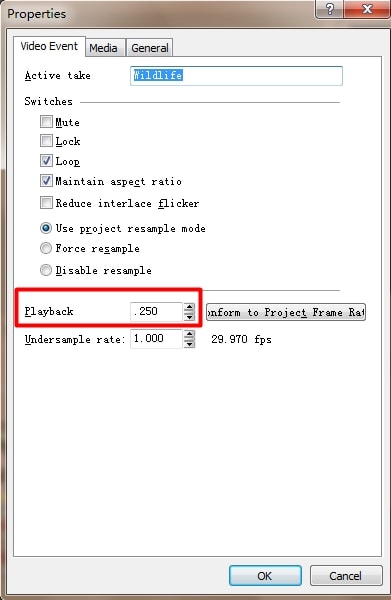
Откройте ваше видео на Vegas pro, а затем щелкните правой кнопкой мыши на нем, перейдите в Свойства из выпадающего меню и нажмите кнопку Воспроизведение. Здесь вы можете редактировать частоту воспроизведения кадров в соответствии с необходимостью, но обратите внимание, что программное обеспечение позволяет ускорить его в четыре раза, а также замедлить его на 0.25x.
.
Метод 2: Регулировка скорости для выбранных частей видеоизображения
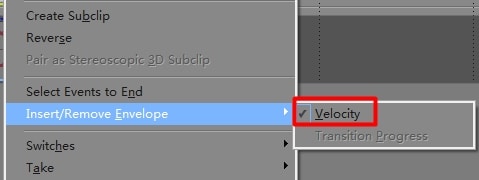
Если вы хотите получить доступ к опции регулировки скорости, то просто щелкните правой кнопкой мыши на видео, которое вы хотите отредактировать, а затем выберите из выпадающего меню опцию Вставить/Удалить конверт. Из следующего меню вы должны выбрать опцию Velocity (Скорость).
.
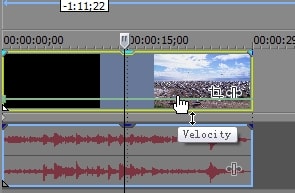
И вскоре вы найдете зеленую линию над выбранным видеоклипом, представляющую скорость.
.
Если вы хотите настроить скорость для всего клипа, то перетащите конверт вверх дном для увеличения скорости и перетащите его вниз для снижения скорости. Если вы перетащите его на ноль, то клип автоматически получит заморозку и отрицательное значение скорости запустит кадры в обратном порядке.
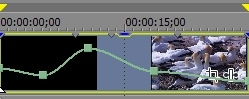
Для тех, кто хочет редактировать определенные части видео, дважды щелкните по видео временной шкале для генерации опорных точек и ускорения или замедления видео соответственно из разных частей видео.
.
Пользователи также могут воспользоваться преимуществами режима затухания, который появляется при нажатии правой кнопкой мыши на любую точку.
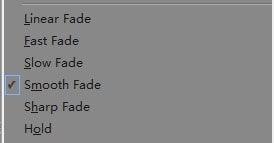
«.
Заметим, что: когда мы замедляем или ускоряем любое видео с настройками скорости, то длина клипа изменяется автоматически, и чтобы избежать петлевания, вам нужно настроить его вручную. Когда вы перетаскиваете огибающую скорости, используйте клавишу Ctrl для перемещения всех настроек с точной регулировкой.
Метод 3: Перетащить подрезку растяжки
Вот быстрый процесс для выполнения метода 1, где вам нужно удерживать клавишу Ctrl во время перетаскивания любого конца видео для его ускорения или замедления в соответствии с потребностью. Для того, чтобы проверить изменения, применяемые вами, предпочитают использовать свойства и проверять изменения скорости воспроизведения там.
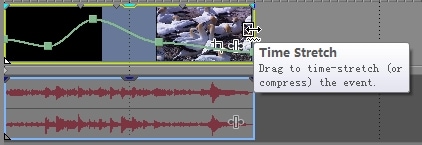
Заметка: пользователи также могут объединять все эти методы и создавать уникальные эффекты. Например, вы можете ускорить любое видео в 4 раза, а затем отрегулировать огибающую скорость до 200% для еще одного увеличения скорости в 2 раза. В итоге скорость увеличится в 8 раз. После того, как вы выполнили все необходимые настройки, сохраните файл проекта и начните редактировать другой проект аналогичным образом.
Более простой способ ускорить или замедлить видео в Wondershare Filmora
Wondershare Filmora — это известное и простое программное обеспечение для редактирования видео, которое помогает пользователю эффективно создавать видео. Он также может ускорить или замедлить воспроизведение видео по вашему выбору. Даже это позволяет вам контролировать громкость.
Особенности:
- Поддержка GIF
- Чередование цветов
- Микширование аудио
- Поддержка редактирования в формате 4K
Для Win 7 или новее (64 бит OS)
Безопасная загрузка
Для macOS 10.12 или новее
Безопасная загрузка
Ускорение просмотра видео с помощью настроек продолжительности видео в Wondershare Filmora:
Шаг 1: Импорт видеофайлов в видеоредактор:
Импортируйте видеоклип на свою временную шкалу, щелкните правой кнопкой мыши и выберите параметр скорости и продолжительности.
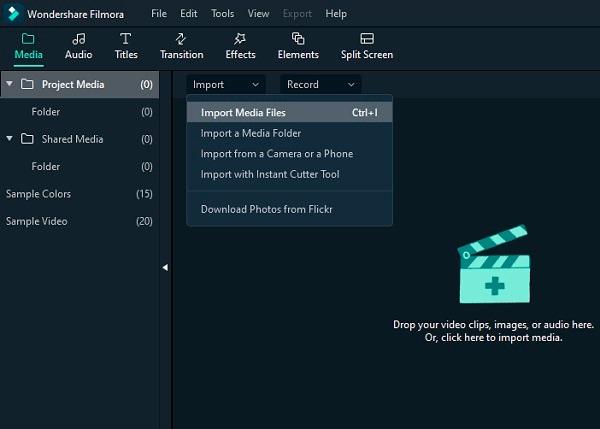
Шаг 2: Просто одним щелчком мыши ускорьте или замедлите:
После выбора параметра длительность отображается фактическая продолжительность видео, и доступна настройка. Вы можете легко ускорить продолжительность, даже введя значение в поле в качестве входных данных. Предварительный просмотр видео важен для проверки эффекта скорости. Позже сохраните и экспортируйте свое видео.
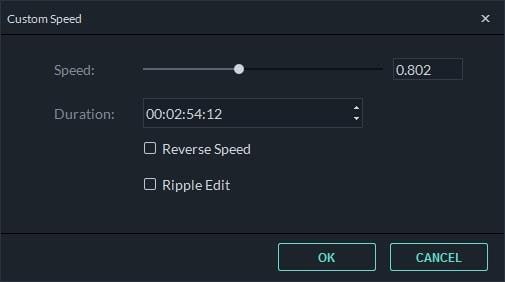
Шаг 3: Настройка звукового сопровождения:
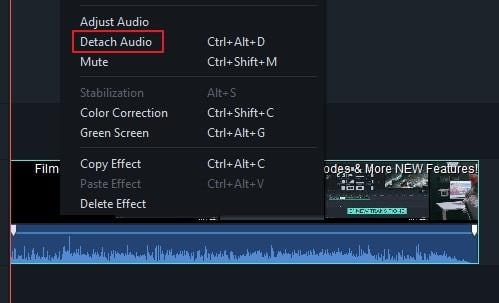
Вы также можете настроить скорость звука, присутствующую в видео. Если вы хотите, чтобы звук оставался фоновым, отсоедините его. После отсоединения отредактируйте наилучшую высоту звука для вашего видео — дважды щелкните по аудиоклипу на его панели. Wondershare Filmora также предлагает вам удалить фоновые шумы, присутствующие в видеоклипе.
Шаг 4: Экспорт замедленного или ускоренного видео:
После завершения настройки скорости видео нажмите на Экспорт. Сохраните видео в желаемом формате, нажав на значок формат. Вы можете легко воспроизводить видео на своих устройствах, нажав на устройство. Это также позволяет вам делиться видео даже на YouTube и Vimeo или даже записывать видео на DVD-диск.

Выше приведены шаги, которые помогут вам ускорить или замедлить видео с Vegas Pro, надеюсь, это поможет вам сделать замедленное или быстрое видео вперёд с ним легко. Если вы ищете альтернативу, имеющую сходство с Vegas Pro, но обладающую современным пользовательским интерфейсом и, самое главное, доступной ценой, мы рекомендуем вам попробовать Filmora. В приведенном ниже видео-уроке вы узнаете, как шаг за шагом редактировать видео в Filmora. Так что не пропустите его.
Для Win 7 или новее (64 бит OS)
Безопасная загрузка
Для macOS 10.12 или новее
Безопасная загрузка
Интернет и мы
Видеоролики монтируются на TimeLine и поэтому давайте разберемся как на ней работать.
Курсор — он показывает время ( над видеодорожкой) и на экране Предпросмотра отображаются кадры соответствующие этому времени.
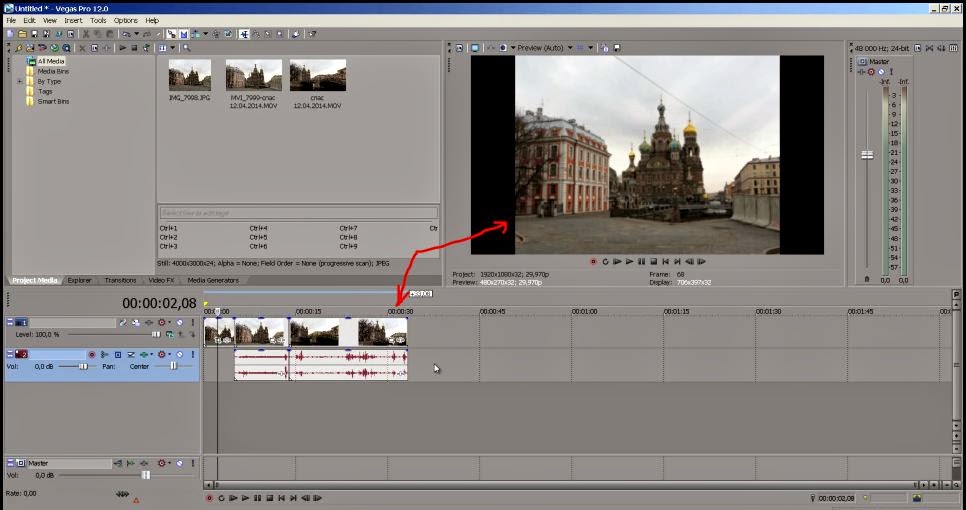
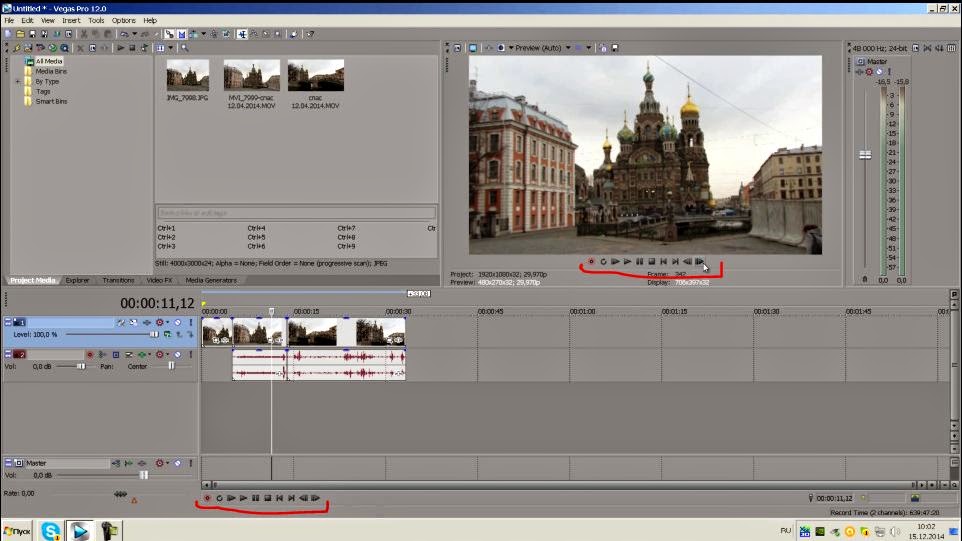
Эти две панели абсолютно одинаковы.
Просмотр материала.
Начать просмотр материала можно несколькими способами.
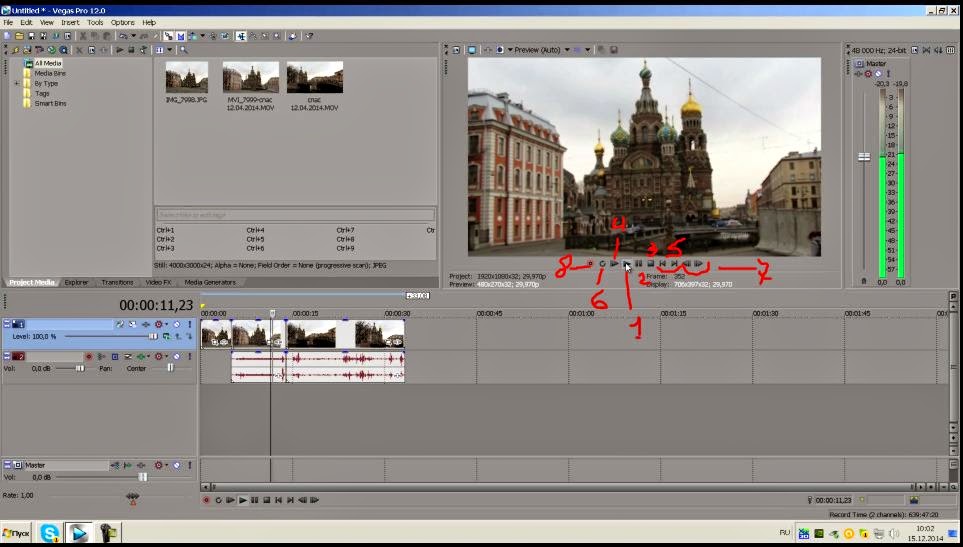
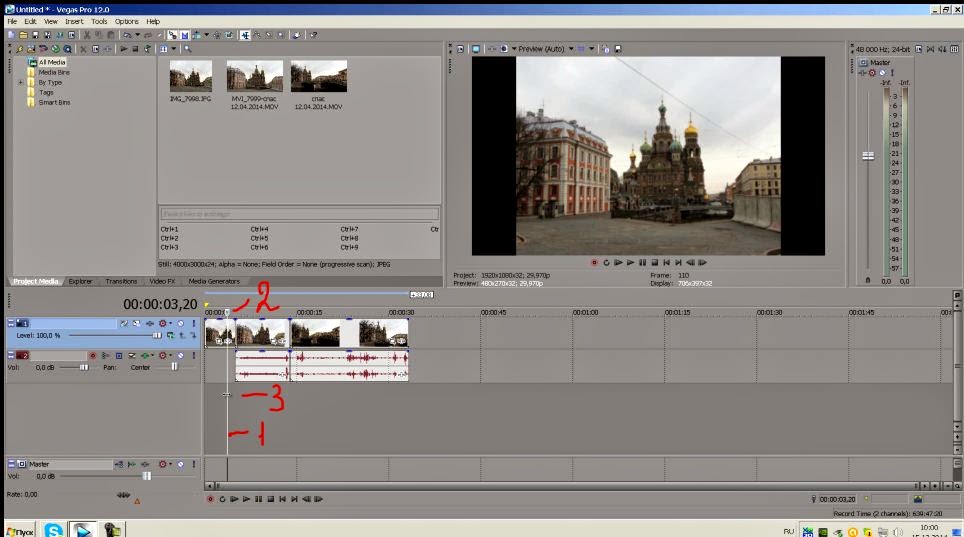
Кнопка Play — нажимая на нее мы начинаем просмотр.(1)
Повторное нажатие на эту кнопку возвращает нас в то место откуда был начат просмотр.
Начать просмотр можно также нажав на клавиши:
ПРОБЕЛ
ENTER
F12
на клавиатуре и ПАУЗА (2) под экраном.При повторном нажатии на них курсор будет просто останавливаться.
Кнопка STOP (3) — при нажатии на эту кнопку просмотр прекращается, а курсор возвращается в то место откуда начинался просмотр.
Кнопка ВОСПРОИЗВЕСТИ С САМОГО НАЧАЛА (4) — естественно при нажатии на нее курсор перемещается в начало и просмотр начинается с первого кадра материала.
Аналогичная кнопка, но смотрящая в другую сторону переносит курсор всамый конец фрагмента. (5)
Кнопка ЗАЦИКЛЕННОЕ ВОСПРОИЗВЕДЕНИЕ В ВЫДЕЛЕННОЙ ОБЛАСТИ. (6)
Просмотр материала будет проходить по небольшому выделенному фрагменту.
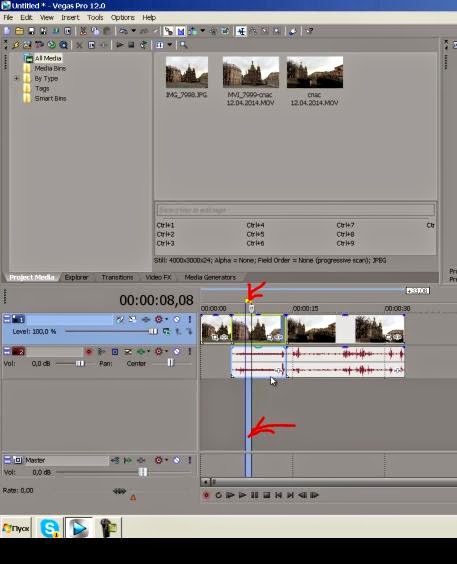
Для этого выделяется участок видеофайла двойным кликом мыши по нему. Этот участок ограничивают желтые треугольники при помощи которых можно изменять размер выделенной области. Для просмотра нужно нажать на кнопку ЗАЦИКЛЕННОЕ ВОСПРОИЗВЕДЕНИЕ В ВЫДЕЛЕННОЙ ОБЛАСТИ , а затем на любую клавишу позволяющую начать просмотр
материала.
Две самые последние кнопки позволяют переместить курсор на один кадр вперед или назад.(7)
И самая последняя КРАСНАЯ кнопка (8) — это кнопка записи в прямом эфире.
На панели инструментов — это вверху над окном Project Media есть инструмент редактирования — Normal Edit Tool. (1)
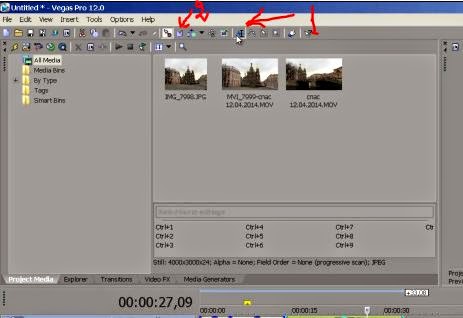
Он позволяетвыделять фрагмент и зажав его левой кнопкой мыши перемещать по дорожке. Следите, чтобы этот инструмент был все время активирован.
При движении файлы могут пересекать друг друга и возникает — «Перекрестье» или Кроссфейд.(2)
Вот эта кнопка в виде двух заходящих дуг на друга треугольников. Эта функция тоже должна быть активирована, в противном случае фрагменты треков будут просто накладываться друг
на друга.
То есть Кроссфейд — это пересечение файлов, в результате которого возникает плавный переход из одного файла в другой.
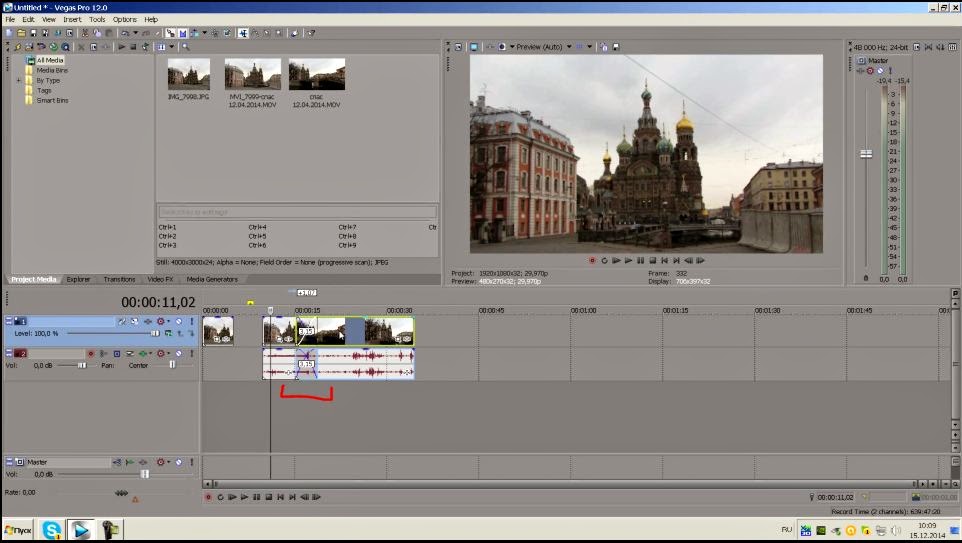
Кроссфейд можно делать на разное время, он работает автоматически.Чтобы увидеть время кроссфейда нужно кликнуть левой кнопкой мыши на него.
Довольно часто возникает необходимость увеличить или уменьшить фрагмент.
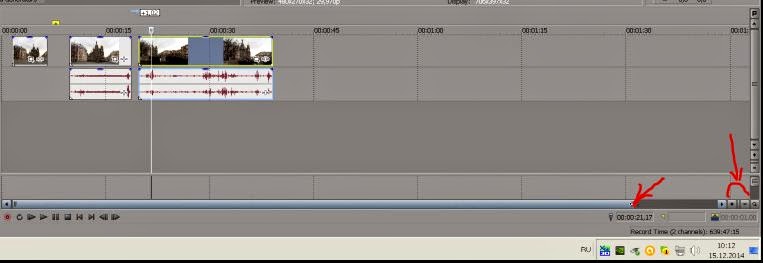
Для этого нужно нажать на + или — в правом нижнем углу TimeLine.
Или прокрутить колесико прокрутки мыши
Или потянуть за уголок этого движка.
Я рассказала о некоторых моментах работы с TimeLine, в следующем уроке я расскажу о дальнейших шагах работы с видеомонтажом.
Как замедлить видео с высокой частотой кадров с помощью Sony Vegas Pro

В этом руководстве я покажу, как точно замедлить видео с высокой частотой кадров, используя Sony Vegas Pro и Sony Movie Studio Platinum.
Многие современные видеокамеры и цифровые зеркальные камеры могут снимать с частотой кадров выше 24, 25 и 30 кадров в секунду, например, 50 и 60 кадров в секунду (кадров в секунду). Некоторые из новейших камер, такие как Go Pro Hero 3 Black Edition, теперь могут снимать с разрешением 1280×720-100p и 1280×720-120p.
Основное преимущество съемки видео с такой высокой скоростью состоит в том, что она дает вам возможность создавать очень плавные и чистые эффекты замедленного движения при замедлении видео с помощью инструментов Sony Vegas и Movie Studio. Чтобы получить замедленное видео наилучшего качества, вы должны стремиться уменьшить исходное видео с высоким кадром до стандартной частоты кадров, например 24p, 25p или 30p.
Способы замедления видео
Есть три различных способа замедлить видео с помощью Sony Vegas Pro и два способа с помощью Sony Movie Studio Platinum.
Метод первый
Вы можете вручную изменить скорость воспроизведения в окне свойств видео . Этот метод – самый быстрый способ очень точно каждый раз замедлять видео.
Вот краткая справочная таблица преобразования скорости, которую вы можете использовать. Найдите в левом столбце исходную частоту кадров, соответствующую вашему исходному видео. Затем введите скорость воспроизведения из правого столбца в поле Скорость воспроизведения .
Первый метод можно использовать как в Vegas Pro, так и в Movie Studio.
Таблица скорости преобразования
 Исходное видео Воспроизведение нового видео
Частота кадров Частота кадров
30 кадров в секунду → 24 кадра в секунду = 0,80
30 кадров в секунду → 25 кадров в секунду = 0,83
50 кадров в секунду → 25 кадров в секунду = 0,50
60 кадров в секунду → 30 кадров в секунду = 0,50
50 кадров в секунду → 24 кадров в секунду = 0,48
60 кадров в секунду → 24 кадров в секунду = 0,40
100 кадров в секунду → 25 кадров в секунду = 0,25
120 кадров в секунду → 24 кадров в секунду = 0,20
120 кадров в секунду → 30 кадров в секунду = 0,25
200 кадров в секунду → 25 кадров в секунду = 0,125 *
240 кадров в секунду → 30 кадров в секунду = 0,125 *
* Обратите внимание
С момента создания этого руководства я обнаружил, что Vegas можно замедлить только до минимальной скорости 0,250. Если вам нужно замедлить любое видео ниже этого значения, например 0,125, вам нужно будет выполнить ДВУХ ШАГОВЫЙ процесс.
Сначала замедлите его до предела 0,250, а затем визуализируйте видео до 60 кадров в секунду. . Затем перетащите это новое видео обратно в Вегас и снизьте скорость до 0,5. Когда это отображается во второй раз, это должно быть эквивалентно 1/8 скорости.
Метод второй
Второй метод включает в себя удерживание кнопки CTRL на клавиатуре, а затем наведение и удерживание указателя мыши на правом краю видео на шкале времени, а затем перетащите видео вправо, чтобы замедлить его. Если вы хотите ускорить его, просто перетащите его влево.
Когда вы наводите указатель мыши на правый край видео, значок изменится на поле . с двухсторонней стрелкой и волнистой линией внизу .
Поле скорости в процентах должно появиться на звуковом слое для видео после того, как вы его замедлили. Если информационное окно не отображается, перейдите в View на верхней панели инструментов и включите Active Take Information .
Второй способ можно использовать как в Vegas Pro, так и в Movie Studio.

Метод третий
Третий метод можно использовать только в Sony Vegas Pro. Vegas Pro имеет мощный инструмент, называемый Velocity Envelope, который дает вам возможность непрерывно изменять скорость воспроизведения видео во времени. Добавляя точки ключевых кадров вдоль огибающей, вы можете настроить скорость воспроизведения для изменения от точки к точке. Вы даже можете установить характер кривой между каждой точкой ключевого кадра, что означает, что вы можете изменять степень ускорения для каждой точки.
Чтобы активировать инструмент Velocity Envelope в Sony Vegas Pro, просто нажмите вправо. щелкните свое видео на временной шкале и перейдите к Вставить/удалить конверт – Скорость .

Как создать высококачественный рендер вашего проекта Slow Motion
Чтобы создать действительно высокий качественный рендеринг вашего проекта можно включить двухпроходный рендеринг.
Если вы перейдете в Render As и выберите Mainconcept AVC/AAC .mp4 , а затем выберите один из подшаблонов например, Internet HD 1080p , затем нажмите Настроить , чтобы получить доступ к полным настройкам.
Теперь перейдите к Видео и включите Двухпроходный рендеринг.
Двухпроходный рендеринг делает именно то, на что он похож. Он визуализирует ваше видео один раз, как обычно, а затем возвращается на второй проход для создания более детального визуализации.
Купите последнюю версию Vegas Pro здесь!

Если у вас уже есть более старая версия Vegas Pro, вы можете приобрести обновление со скидкой по этой ссылке.
Воспользуйтесь этой ссылкой, чтобы узнать больше СПЕЦИАЛЬНЫЕ ПРЕДЛОЖЕНИЯ для программного обеспечения Vegas & Magix на странице MSZ Deals !

О Дереке Моране
Дерек Моран является автором всех статей о Movie Studio Zen.
Вы можете найти меня на YouTube, Facebook, Twitter, Подробнее о Дереке …
Timeline в Sony Vegas — как в нем работать?
Приветствую вас читатель на своем новом выпуске. Для начала я хочу перед вами извинится. За что? Да все очень даже просто. Начал я тут свой блог, да рассказываю о том, о сем. Рассказал об окнах, рассказал о битрейте, рассказал о системных требованиях, рассказал о том, как открыть файл.
Да, есть еще и другие темы, о которых я уже рассказал, а вот о timeline так и не рассказал. А надо. Ну так давайте я хотя-бы сегодня о нем расскажу. Итак переходим к рассказу о timeline.
Timeline – что это такое в программе Sony Vegas?
Timeline, он же — монтажный стол, он же – панель монтажа, и он же – шкала времени. Вот такая вот многогранная вещь. А теперь давайте взглянем на скриншот.

То есть, весьма немаленькая область программы. И это понятно, ведь именно здесь в основном и будет протекать наша работа. Работа по монтажу видео.
На самом деле элементов управления здесь совсем немного. Ну так давайте обо всем по порядку.
Сначала добавим какой-нибудь файл на timeline. Как это сделать вы можете посмотреть на уроке «Как экспортировать видео в Sony Vegas Pro». Достаточно добавить только один файл. Вот что примерно у нас получится.

Как перемещать курсор по Timeline?
В первую очередь нас конечно будет интересовать, как же передвигаться по выбранному фрагменту. Вот эти способы.
- Просто щелкнуть мышью в нужном месте.
- Воспользоваться кнопками.
- Перемотать на нужное место.
Как щелкнуть мышью по нужному месту?
Тут я думаю вопросов не возникнет.
Воспользоваться кнопками.
В программе Sony Vegas Pro очень удобно перемещаться по выбранному фрагменту при помощи кнопок – стрелок. Для этого, просто нажимаем кнопку влево или вправо и курсор перейдет на новую позицию. Также можно зажать кнопку Ctrl и стрелку влево или вправо. Соответственно, курсор перейдет либо на самое начало, либо на самый конец. И наконец, для выбора точной позиции, нажмите клавишу Alt и стрелку влево или вправо. Курсор переместится всего на один кадр влево или вправо.
Как перемотать на нужное место.
На шкале времени (она же timeline, она же панель монтажа) присутствует управление, как и у окна пред просмотра. Об окне предпросмотра я уже рассказывал. Sony Vegas Pro окно предпросмотра.

В общем, здесь все стандартно, вам даже не обязательно смотреть урок по пред просмотру. Обычное управления плейером. Правда есть еще парочка более продвинутых функций, но думаю вы и с ними справитесь.
Есть и ещё один интересный инструмент просмотра, перемотка. Давайте на него глянем.

Попробуйте подцепить мышью ползунок, на который направлена стрелка, и сдвинуть его. Получилось? Интересно, правда? Так вот, этот ползунок позволяет плавно перемещаться по шкале времени. Вперед, назад. Быстро, медленно.
А вот интересно, что за маленький треугольник внизу?

Попробуйте его немного переместить. Например, вправо. А теперь попробуйте воспроизвести видео, воспользовавшись кнопками управления предпросмотром.
Вау, нормальная скорость поменялась! Да да, этот треугольничек, на самом деле устанавливает скорость воспроизведения по умолчанию. Но при этом имейте ввиду, на самом деле устанавливается скорость воспроизведения в окне предпросмотра. Если вы решите вывести видео, то вы увидите, что скорость видео осталась нормальной.
Как изменить масштаб на панели timeline?
Во время работы часто бывает нужным сделать очень мелким масштаб, чтобы можно было видеть фрагменты буквально по кадрам. А бывает наоборот, то есть нужен крупный масштаб. Так как-же можно изменить масштаб отображения видео на панели монтажа? Есть основных два пути.
- Через колесико мыши
- Через кнопки изменения масштаба.
Изменить масштаб отображения через колесико мыши на самом деле предельно просто. В любой области timeline прокрутите колесиком вперед, назад. Таким образом можно регулировать масштаб отображения в очень широких пределах.
Также, если вас вдруг не устроит изменение масштаба при помощи колесика мыши, вы можете изменить масштаб при помощи кнопок.

Щелкнув по кнопке с изображением плюса или минуса, вы также сможете изменить масштаб шкалы времени.
Вот собственно и всё на сегодня. Конечно, на самом деле управление timeline в программе Sony Vegas шире, больше. Но думаю, вы теперь имеете представление о том, что такое timeline и как с ним работать.