Как настроить эквалайзер в Яндекс Музыке
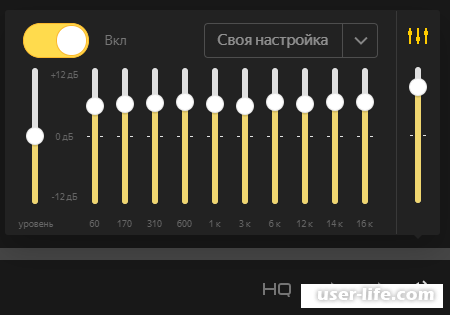
Всем привет! Сегодня поговорим про самые эффективные способы разобраться с проблемой управления эквалайзером в Яндекс.Музыке. Итак, поехали!
Способ 1: Компьютер
На компе настроить эквалайзер возможно как способами самой Yandex.Музыки, например и с поддержкой системных характеристик или же постороннего ПО. В большинстве случаев довольно станет первого метода, за это время как 2 возможно считать добавочным, в случае если по неким основаниям не выходит достичь подходящего эффекта.
Метод 1: Родные способы
Эквалайзер в настольной версии Yandex.Музыки разрешает применять самостоятельную настройку и некоторое количество заготовленных шаблонов. При данном доступно данное средство буквально без перемен в одно и тоже время на сайте и в официальном Windows-приложении, которые станут рассмотрены в рамках одной памятки.
Дабы поменять характеристики эквалайзера на сайте обслуживания, в правой части нижней панели наведите курсор мыши на значок громкости и пользуйтесь отмеченной иконкой. В итоге на экране отобразится сообразная панелька.
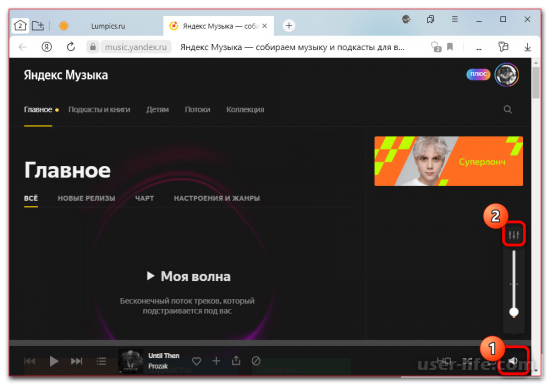
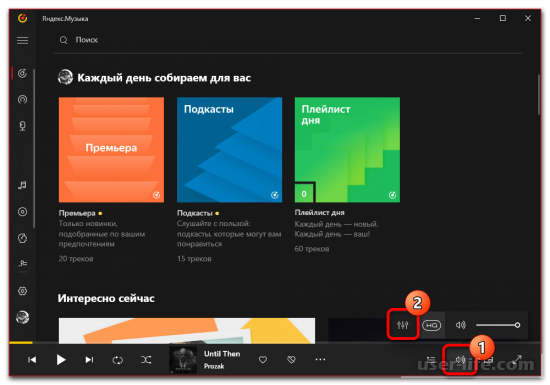
В случае если вами применяется настольное приложение, устроить надо схожее воздействие. В различие от мобильного приложения, о котором станет поведано порознь, тут невозможно рулить эквалайзером сквозь опции.
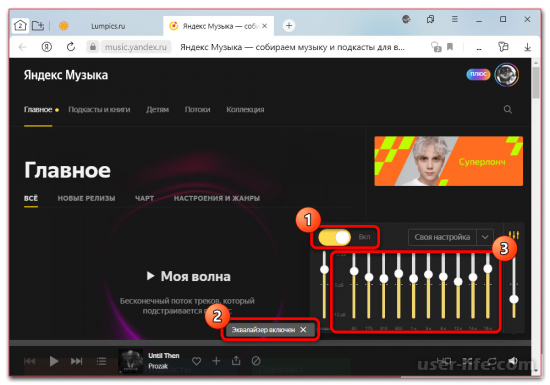
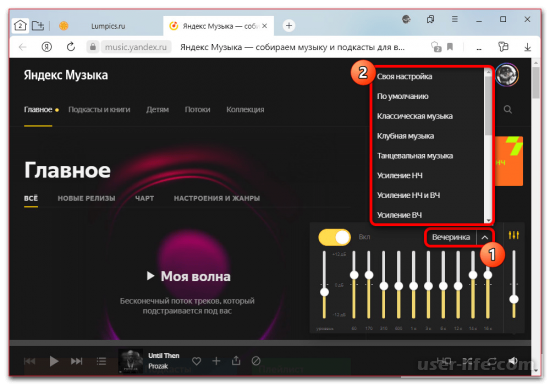
Обратите заботу, собственно что способ самостоятельной опции возможно сочетать с хоть каким шаблоном методом конфигурации характеристик впоследствии выбора функции из перечня. К огорчению, тут отсутствует умственный режим, имеющийся во множестве плеерах и меняющий знаки эквалайзера в зависимости от проигрываемого трека.
Метод 2: Посторонние способы
Как уже было упомянуто, использовать эквалайзер возможно на компе в целом с поддержкой панели управления звуковым драйвером или же воспользовавшись посторонними программками. Легче всего ограничиться как раз первым вариантом, который не лишь только не настоятельно просит установки дополнительного ПО, но и буквально не потребляет ресурсы.
Подробнее: Настройка эквалайзера в Windows 7, Windows 10 и Windows 11
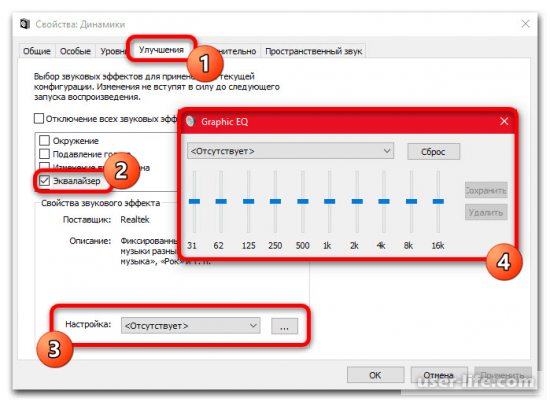
В случае если вами применяется 1-ый и рекомендованный вариант, довольно станет поменять опции в окошке «Панели управления звуком» на вкладке «Улучшения». В неприятном случае истинный порядок поступков находится в зависимости от избранной программки и был нами рассмотрен в иной памятке на веб-сайте.
Способ 2: Мобильный прибор
Нормальные опции эквалайзера в официальном софте Yandex.Музыки буквально не выделяются от сайта, но при данном никоим образом не связаны с рассмотренной раньше версией. Этим образом, в том числе и в случае если вами были внесены конфигурации в ПК-версии, на телефоне все будет необходимо создавать порознь с самого начала.
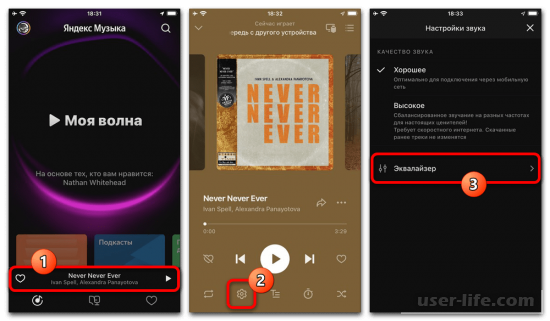
В нижней части экрана на всякой страничке приложения дотроньтесь блока с миниатюрой проигрывателя и в открывшемся окошке пользуйтесь кнопкой с изображением шестеренки. Впоследствии сего, оказавшись на экране «Настройки звука», разверните раздел «Эквалайзер» в самом конце перечня.
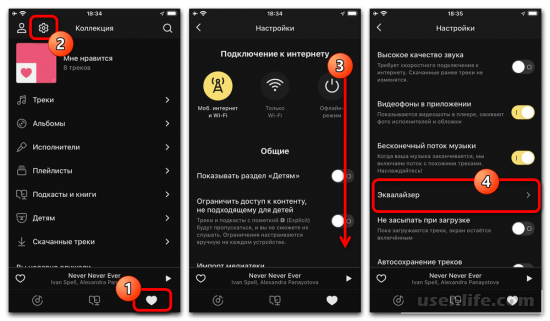
В случае если вы не сможете отыскать необходимый раздел, перейдите на вкладку «Коллекция» с поддержкой нижней панели и в правом верхнем углу откройте опции. В собственную очередь, этот перечень надо пролистать ниже, и обнаружить «Эквалайзер» в рамках категории «Общие».
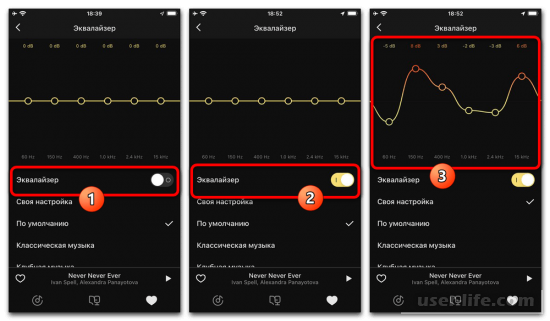
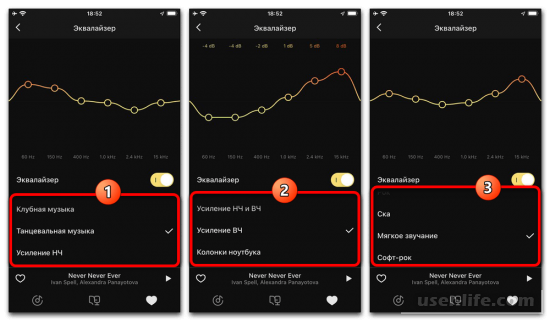
В окончание отметим, что, не обращая внимания на недоступность отдельного метода в памятке, на кое-каких мобильных устройствах возможно пользоваться наружными эквалайзерами. Больше такого, в случае если вами применяется Yandex.Станция, надлежащие опции возможно станет выставить порознь в фирменном приложении.
Полезные функции Яндекс Музыки, о которых вы не знали
Когда иностранные музыкальные агрегаторы приостанавливают свою деятельность в России, самое время перейти на отечественный продукт, благо он есть и способен составить достойную конкуренцию Spotify или Apple Music. В этой статье мы расскажем о Яндекс Музыке и о её полезных функциях.
Эквалайзер
Для любителей подогнать звук под свой смартфон сообщаем: хотя в Яндекс Музыке отсутствует встроенный эквалайзер, через это приложение вы можете подкрутить настройки своего смартфона и сделать персональное звучание. Для этого нажмите на сердечко справа, потом на шестерёнку настроек, найдите «Эквалайзер» и запустите его.
Таймер сна
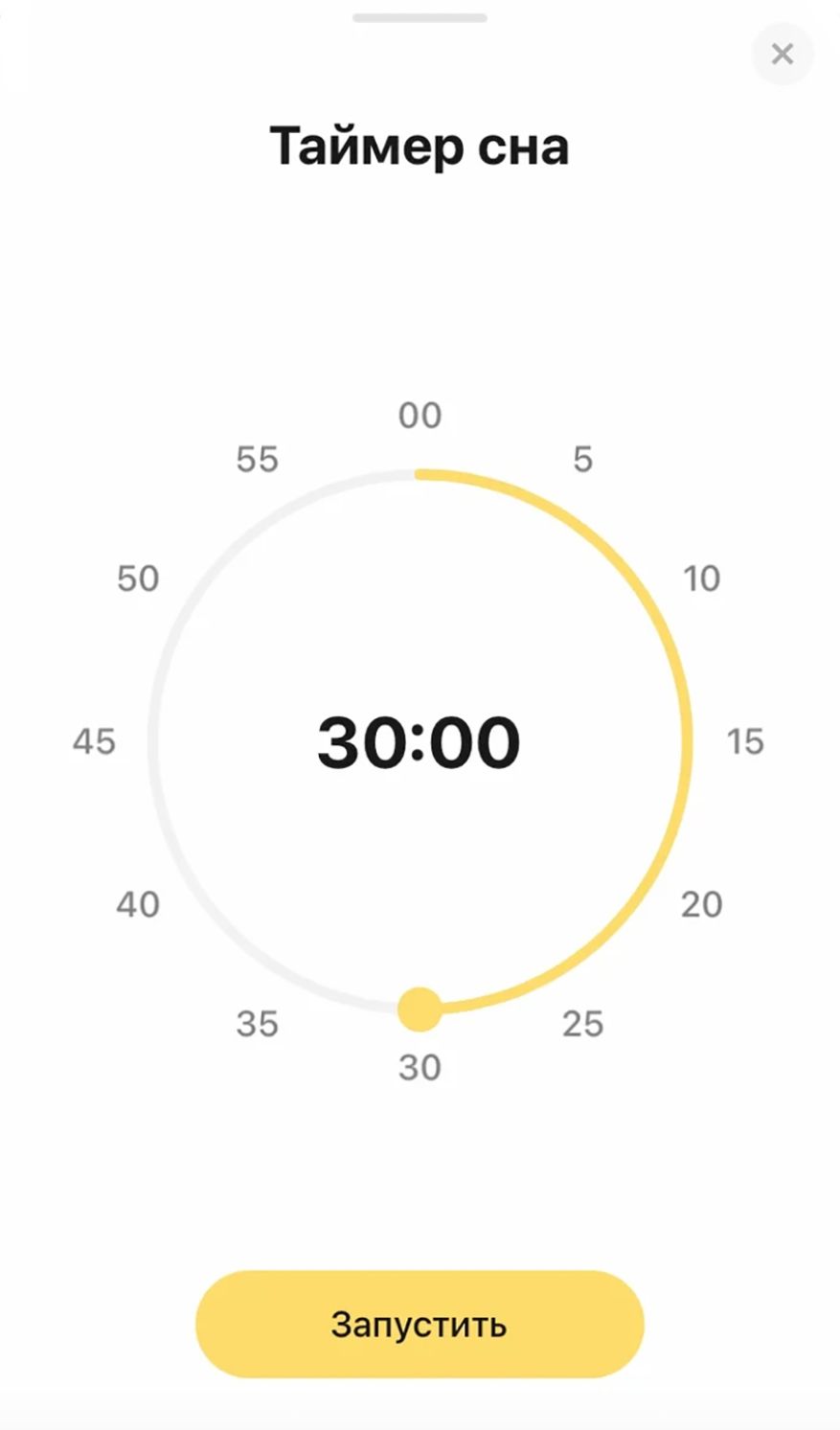
Для тех, кто любит засыпать под музыку, разработчики предусмотрели очень удобную функцию — «Таймер сна», который сам останавливает музыку через определённое время. Для настройки на главном экране нажмите кнопку секундомера и выставите время, через которое приложение выключится.
Замена Shazam
Если вы где-то слышите любимый трек, но не знаете, кто его автор, то вам не придётся устанавливать Shazam, чтобы его распознать. В Яндекс Музыке уже есть встроенная функция, которая работает по тому же принципу. К тому же найденный трек можно сразу добавить в личную библиотеку любимых песен.
Вывод музыки на другие устройства
Если вы хотите послушать музыку через домашние колонки или персональную станцию, то сделать это очень легко. Вам нужно нажать на главном экране кнопку монитора и колонки, а после этого выбрать одно из предложенных устройств. С этой функцией можно подключать Яндекс Музыку к AirPlay и Android TV.
Импорт музыки с других платформ
Если вы пользовались Spotify, а потом узнали, что его в нашей стране закрыли, то не беда, все данные о ваших предпочтениях и сохранённые треки можно легко перенести в Яндекс Музыку. Причём не только из Spotify, но и с других сервисов. Для этого нужно на главном экране нажать на сердечко, открыть настройки, выбрать пункт «Импорт медиатеки» и указать сервис, с которого вы хотите забрать ваши данные. Вот и всё!

Умные плейлисты
Сервис работает на умных алгоритмах, поэтому каждый ваш лайк, дизлайк, скачивание учитывается. На основе ваших предпочтений составляются умные плейлисты, учитываются даже такие нюансы, как увеличение громкости за время прослушивания трека! На основе ваших изысканий составляется четыре плейлиста: «Плейлист дня», «Тайник» (на случай, если вы добавили в библиотеку треки, которые только планируете послушать), «Дежавю» (совершенно новые композиции, которые сделаны на основе ваших предпочтений) и «Премьера» (свежие релизы, которые только что вышли, и которые могут вас заинтересовать).
Умные слушатели
Если не доверяете «Умным плейлистам», доверьтесь авторитетным слушателям. Они на своих каналах и радиостанциях составляют список любимых треков, вам надо просто включить понравившуюся радиостанцию и слушать подборки тематической музыки от профи.
Подкасты
Чтобы слушать подкасты, не обязательно устанавливать для этого отдельное приложение. В Яндекс Музыке уже всё для этого есть, надо только зайти в раздел «Немузыка».

Концерты исполнителей
Приложение способно даже рекомендовать будущие концерты исполнителей на основе ваших лайков. Понравился «Аффинаж» и вы поставили лайк — ждите, что Яндекс Музыка пригласит вас на концерт группы, который состоится в ближайшее время. Через сервис можно даже билеты купить.
Перейти на страницу исполнителей
На некоторых платформах неудобно переходить на страницу исполнителя, если, например, в треке участвует несколько артистов. В Яндекс Музыке это сделано куда качественнее. Нажав на кнопку «Перейти к исполнителю», вы увидите список исполнителей, которые участвовали в записи трека, и сможете выбрать того, кто вам больше всех понравился.
Куда делся Эквалайзер в Яндекс музыке
Музыке» нет своего эквалайзера, но есть доступ к внешним, то есть к настройкам звука вашего смартфона. Они могут позволить настроить звучание треков под ваши предпочтения. Как работает: откройте экран «Коллекция» (сердечко справа), нажмите на шестерёнку настроек, отмотайте вниз, нажмите «Эквалайзер» и включите его.
- В Яндекс Музыке нет своего эквалайзера, но можно использовать внешние настройки звука на смартфоне. Для этого нужно открыть экран «Коллекция», нажать шестерёнку настроек, проскроллить вниз и включить эквалайзер.
- Чтобы включить эквалайзер в Яндекс Музыке на компьютере, нужно нажать на кнопку плеера, затем в верхней части шкалы громкости выбрать нужные частоты или настройки по умолчанию.
- Из каталогов Яндекс Музыки пропадают композиции иностранных лейблов, в том числе треки WARP, артисты которого включают в себя Aphex Twin, Autechre, Boards Of Canada, Flying Lotus, Mount Kimbie, Stereolab, Yves Tumor.
- Эквалайзер для умных колонок «Станция» и «Станция Макс» был сделан доступным для пользователей мобильного приложения «Яндекс» для iOS и Android.
- Чтобы перейти к настройкам Яндекс Музыки, нужно нажать на портрет аккаунта в правом верхнем углу страницы и выбрать Настройки. Чтобы изменить вид сервиса на тёмный, нужно перейти на вкладку Прочее и включить опцию Тёмная тема.
- Инструкция по включению эквалайзера на компьютере: зайти в Панель управления, выбрать Оборудование и звук, найти раздел Звук, выбрать аудиоустройство, нажать Свойства, перейти в улучшения и поставить галку на эквалайзере.
- В каждой операционной системе есть встроенный эквалайзер. В Windows 10 его можно найти, нажав правой клавишей мыши на значок Динамики в правом нижнем углу панели задач рядом с датой и временем.
Как в Яндекс музыке найти Эквалайзер
Откройте полную версию плеера. В нижней части экрана нажмите кнопку Настройки звука. Нажмите строку Эквалайзер. Выберите установленные частоты или настройте свои.
Как настроить Эквалайзер в Яндекс музыке на андроид
Настройте звук в приложении по вашему вкусу:
- В разделе Коллекция в правом верхнем углу нажмите значок.
- В настройках выберите строку Эквалайзер.
Как включить Эквалайзер в Яндекс музыке на компьютере
Чтобы включить эквалайзер:
- В строке плеера нажмите.
- В верхней части шкалы громкости нажмите.
- Установите нужные частоты или выберите их настройки из списка По умолчанию.
Кто пропал из Яндекс Музыки
Об этом пишет «Коммерсант». Как сообщает издание, из каталогов пропадают композиции иностранных лейблов, в частности, из «Яндекс. Музыки» исчезли треки WARP. Среди подписанных лейблом артистов — Aphex Twin, Autechre, Boards Of Canada, Flying Lotus, Mount Kimbie, Stereolab, Yves Tumor.
Когда появится Эквалайзер в Яндекс станции
Пользователи очень давно ждали эту функцию. 23 декабря 2021 года «Яндекс» сделал доступным эквалайзер для своих умных колонок «Станция» и «Станция Макс». Новая функция доступна в мобильном приложении «Яндекс» для iOS и Android.
Где находятся настройки Яндекс Музыки
Чтобы перейти к настройкам, в правом верхнем углу страницы нажмите на портрет аккаунта и выберите строку Настройки. По умолчанию все элементы сервиса отображаются на светлом фоне. Чтобы изменить стандартный вид Яндекс Музыки, перейдите на вкладку Прочее и включите опцию Тёмная тема.
Как включить Эквалайзер
Инструкция по эквалайзеру тут будет следующая:
- Через «Пуск» зайдите в «Панель управления».
- Выберите «Оборудование и звук».
- Вам нужен раздел «Звук».
- Выберите наушники, динамики или другое аудиоустройство, с которым будете работать.
- Нажмите на «Свойства».
- Перейдите в «Улучшения».
- Поставьте галку на «Эквалайзере».
Где Эквалайзер
Каждая операционная система предлагает встроенный эквалайзер. Чтобы найти и запустить его в Windows 10, нужно нажать правой клавишей мышки на значок «Динамики», который располагается в правом нижнем углу панели задач рядом с показателями даты и времени.
Как улучшить звук в Яндекс музыке
Слушайте музыку с максимально доступным битрейтом: В разделе Коллекция в правом верхнем углу нажмите значок и включите опцию Высокое качество звука.
Как включить Эквалайзер на Алисе
Чтобы перейти к эквалайзеру:
- Откройте приложение Дом с Алисой и выберите Станцию в списке устройств.
- Выберите пункт Настройки звука.
Как включить Эквалайзер на Яндекс станции Макс
Чтобы перейти к эквалайзеру:
- Откройте приложение Дом с Алисой и выберите Станцию Макс в списке устройств.
- Выберите пункт Настройки звука.
Как включить Нейромузыку в Яндекс музыка
Послушать Нейромузыку можно в мобильных приложениях Яндекс Музыки, а также на Яндекс Станции — достаточно произнести голосовую команду «Алиса, включи Нейромузыку».
Почему в Яндекс музыке пропали песни
Если некоторые треки в плейлисте отмечены серым и недоступны для прослушивания, значит закончился срок лицензионного договора между правообладателем треков и Яндекс Музыкой. Если в корректном аккаунте после синхронизации плейлисты не появились, напишите в службу поддержки.
Куда пропали песни с Яндекс Музыки
Скачанные треки сохраняются в кэше устройства. Если на устройстве установлена программа, которая очищает кэш, добавьте Яндекс Музыку в исключения программы. Убедитесь, что вы скачивали треки именно на это устройство.
Почему в Яндекс музыке недоступны исполнители
Вся музыка на сервисе размещена по лицензионным договорам с владельцами авторских прав. Если вам не удается найти ранее доступного исполнителя, трек или альбом, скорее всего, закончилось действие такого договора или треки нарушали авторские права.
Где находится поиск в Яндекс музыке
Если вы хотите найти конкретное произведение или исполнителя, в правом верхнем углу нажмите и введите запрос в поисковую строку. В разделе Поиск вы также найдете музыку и подкасты, которые ищут чаще всего.
Как зайти в Эквалайзер на айфоне
Можно изменить звучание музыки на iPhone с помощью настроек ограничения громкости, коррекции громкости и эквалайзера. Выбор настройки эквалайзера Выберите «Настройки» > «Музыка» > «Эквалайзер».
Как включить Кроссфейд в Яндекс музыке
Стёпа Приходько, откройте раздел настроек в верхнем углу вкладки «Коллекция». Там увидите переключатель с названием «Кроссфейд».
Как настроить Эквалайзер на андроид
Как настроить эквалайзер — общая инструкция для всех устройств: Заходим в общие настройки �� настройки звука �� настройки эквалайзера (все варианты где искать эквалайзер). Включаем эквалайзер. Обычно он выключен или же все ползунки по середине.
Как настроить звук Эквалайзер
Как правильно настроить эквалайзер?:
- Сделайте звучание линейным.
- Включите музыку, схожую с той, что вы собираетесь затем послушать при настроенном звучании.
- Поэкспериментируйте с полосами эквалайзера: с левой стороны (с 20К) будут низкие звуки (так называемые басы), а с правой (от 16К) — высокие частоты.
Как настроить мою волну
Настройка Моей волны:
- Включите поток Моя волна.
- Нажмите кнопку Настроить.
- Выберите занятие, настроение и язык треков. Также укажите, какие треки вы предпочитаете: незнакомые, популярные или любимые.
Как настроить Эквалайзер на Яндекс станции
Настроить очень легко:
- Зайдите в приложение Яндекс или Умный дом.
- Зайдите в «Устройства».
- Нажмите на свою Яндекс. Станцию.
- Нажмите «Настройки звука» и выберите нужный пресет.
Что такое HQ в Яндекс музыке
Режим звука повышенного качества «HQ» в платной Яндекс. Музыке необязательно обозначает, что сервис передаёт треки с битрейтом 320 kbps, самым качественным для выбранного Яндексом mp3-формата.
Где найти Нейромузыку в Яндекс музыке
Послушать Нейромузыку можно в мобильных приложениях Яндекс Музыки, а также на Яндекс Станции — достаточно произнести голосовую команду «Алиса, включи Нейромузыку».
Как настроить волну в Яндекс музыке
Настройка Моей волны:
- Включите поток Моя волна.
- Нажмите кнопку Настроить.
- Выберите занятие, настроение и язык треков. Также укажите, какие треки вы предпочитаете: незнакомые, популярные или любимые.
Эквалайзер — это инструмент, который позволяет изменять параметры звука для улучшения его качества. К сожалению, в приложении Яндекс Музыка эта возможность была недоступна в течение длительного времени. Однако, недавно компания «Яндекс» обновила свои умные колонки «Станция» и «Станция Макс», добавив эквалайзер в список функций. На данный момент он доступен только в мобильном приложении для iOS и Android.
Уже давно пользователи Яндекс Музыки жаловались на отсутствие эквалайзера. Несмотря на это, есть несколько способов, которые могут помочь настроить качество звука в приложении. Например, можно использовать внешние настройки звука смартфона или компьютера, а также воспользоваться встроенными настройками Яндекс Музыки.
Однако, не все положительные стороны Яндекс Музыки имеются на данный момент. Согласно информации издания «Коммерсант», из каталога иностранных лейблов исчезает музыка, в том числе треки WARP. Различные исследователи отмечают, что причиной этого могут быть давление на лейблы со стороны правообладателей, а также конкурентная борьба на рынке музыкальных сервисов.
Однако, в случае с эквалайзером, компания «Яндекс» учла пожелания пользователей и добавила эту функцию в свои умные колонки. Теперь имеется возможность контролировать звучание музыки и настраивать его под свои предпочтения. Что касается настроек Яндекс Музыки, то они доступны в разделе настроек приложения, где можно изменить внешний вид интерфейса или настроить звук под свои нужды.
В целом, Яндекс Музыка остается одним из самых популярных музыкальных сервисов в России, предоставляющим обширный каталог треков и возможность прослушивания плейлистов различных жанров и направлений. Однако, чтобы еще больше приблизиться к своим пользователям, компания должна улучшать свои функции и добавлять новые возможности.
10 полезных функций «Яндекс.Музыки», о которых вы могли не знать
«Яндекс.Музыка» вполне может заменить Shazam и быстро добавить распознанный трек в вашу библиотеку.
Как работает: в мобильном приложении откройте поиск, сверните клавиатуру и нажмите на фиолетовую кнопку для распознавания трека.
2. Таймер сна
Если вы привыкли слушать музыку перед сном, то в приложении можно настроить таймер отключения, который остановит воспроизведение через определённое время.
Как работает: откройте главный экран воспроизведения, где отображается обложка альбома, нажмите на иконку секундомера в самом низу и выберите нужное время.
3. Управление «Станцией» и другими устройствами
В конце прошлого года в «Яндекс.Музыке» наконец появилась функция управления «Станцией», которая позволяет быстро перенаправить звук на нужную колонку, отрегулировать громкость и переключать треки.
Эта же функция позволяет подключить «Яндекс.Музыку», например, к устройствам с AirPlay или к Android TV.
Как работает: на главном экране воспроизведения нажмите на кнопку с изображением монитора и колонки в правом верхнем углу, а после подключитесь к одному из обнаруженных устройств.
4. Детский раздел
Специально для самых маленьких слушателей «Яндекс.Музыка» предлагает огромное количество детских книг и плейлисты детской музыки — в том числе треки из различных мультфильмов.
Как работает: чтобы включить раздел детской музыки, в приложении откройте экран «Коллекция» (сердечко справа), нажмите на шестерёнку настроек и активируйте переключатель «Показывать раздел „Детям“».
5. Эквалайзер
В «Яндекс.Музыке» нет своего эквалайзера, но есть доступ к внешним, то есть к настройкам звука вашего смартфона. Они могут позволить настроить звучание треков под ваши предпочтения.
Как работает: откройте экран «Коллекция» (сердечко справа), нажмите на шестерёнку настроек, отмотайте вниз, нажмите «Эквалайзер» и включите его.
6. Автосохранение треков
Чтобы ваши плейлисты были доступны для прослушивания даже без подключения к Сети, их можно сохранять в память смартфона. Для этого у каждого есть кнопка «Скачать».
Однако если у вас десятки плейлистов и много свободной памяти, то проще включить автоматическое сохранение — так все песни будут скачиваться при первом же воспроизведении.
Как работает: откройте экран «Коллекция», нажмите на шестерёнку настроек и активируйте переключать напротив пункта «Автосохранение треков».
7. Ссылки на соцсети и концерты исполнителей
Если у исполнителя есть официальный сайт и группы в социальных сетях, то вы наверняка найдёте ссылки на них в «Яндекс.Музыке». Аналогично и с живыми выступлениями, анонсы которых часто отражаются в приложении.
Как работает: откройте страницу группы или артиста и отмотайте её до самого низа — сначала там могут быть анонсы концертов, а дальше — и сайт, и ссылка на «ВКонтакте», и YouTube-профиль.
8. Импорт музыки из других сервисов
Мы уже рассказывали о трёх способах переноса музыку из Spotify, однако не так давно «Яндекс» запустил официальный инструмент для быстрого переезда — и не только из Spotify, но и из Apple Music, Deezer и Last.fm.
Как работает: откройте экран «Коллекция», нажмите на шестерёнку настроек, перейдите к пункту «Импорт медиатеки», выберите сервис и следуйте инструкциям.
9. Музыкальные предпочтения
Если ваши музыкальные вкусы сильно изменились и вы не хотите получать в рекомендациях треки определённых жанров и направлений, то нужно вручную уточнить свои предпочтения. Это можно сделать через веб-версию «Яндекс.Музыки».
Как работает: откройте раздел «Коллекция», нажмите «Настройки» и выберите «Уточнить» напротив пункта «Музыкальные предпочтения».
10. Статистика прослушиваний
Также в веб-версии есть статистика популярности исполнителей. Она не только отображает количество лайков и прослушиваний, но и показывает разницу от месяца к месяцу, регионы, где больше всего слушателей, а также цифры по похожим артистам.
Как работает: откройте экран любого исполнителя и перейдите к самому крайнему разделу с названием «Инфо».