Asus m3a где расположены термодатчики
Мы уже протестировали две материнские платы из линейки чипсетов AMD 7-й серии — MSI K9A2 Platinum на чипсете AMD 790FX и MSI K9A2 CF на AMD 790X. И для полного «комплекта» нам недоставало материнской платы на чипсете AMD 770. Этот «пробел» теперь мы заполним тестированием материнской платы ASUS M3A. Чтобы в третий раз не повторяться, в чем заключается преимущества материнских плат на чипсетах 7-й серии компании AMD, всем неосведомленным просто посоветуем более внимательно ознакомиться с содержанием вышеуказанных статей. В этот раз только повторимся, что чипсет AMD 770 отличается от старших представителей AMD 790FX и AMD 790X только поддержкой меньшего числа линий PCI Express и, соответственно, отсутствием возможности объединения видеоускорителей с помощью технологии CrossFire. В результате материнские платы на чипсете AMD 770 получили более простую компоновку, но при этом имеют немного менее игровую направленность.

Спецификация материнской платы ASUS M3A:
AMD Phenom FX /Phenom X4/Athlon X2/ Athlon/Sempron
Системная шина, МГц
HyperTransport 3.0 поддерживающая до 5600 МТ/c
и 2000/1600 МТ/c для AM2 CPU
DDR2 1066/800/667/533 МГц
4 x 240-контактных DIMM двухканальной архитектуры до 8 Гб
1 x PCIe x16
2 x PCIe x1
3 x PCI 2.2
Поддержка PCIe 2.0 / 1.0
AMD SB600 поддерживает:
4 x Serial ATA 3.0Гб/с с RAID 0, 1, 10
1 x Ultra DMA 133/100/66/33
HDA-кодек 8-канального звука Realtek ALC883
Сетевой контроллер Attansic L1 (10/100/1000 Мбит/с)
24-контактный разъем питания ATX
4-контактный ATX12V разъем питания
Разъемы для вентиляторов
1 x CPU
2 x корпусных вентилятора
Внешние порты I/O
2 x PS/2 порта для подключения клавиатуры и мыши
1 x COM
1 х S/PDIF
4 x USB 2.0
1 x LAN (RJ45)
6 аудио разъемов
Внутренние порты I/O
6 x USB
4 х SATA
1 x IDE
1 x FDD
1 х S/PDIF выход
1 x CD вход
Аудио разъем фронт-панели
8 Mb Flash ROM, AMI BIOS, PnP, DMI2.0, WfM2.0, SM BIOS 2.3, ACPI 2.0a, ASUS EZ Flash 2, ASUS CrashFree BIOS 3
Изменение частоты: FSB, HT, PCIE, память.
Изменение напряжения: процессор, память, южный мост
2 x SATA кабель
1 x переходник питания SATA
1 x UltraDMA 133/100/66 кабель
1 x FDD
Инструкция и руководство
2 х CD с утилитами и драйверами для Windows Vista и Windows XP
ASUS AI Gear 2
ASUS AI Nap
ASUS Q-Fan 2
ASUS Crystal Sound
ASUS Noise Filter
ASUS EZ DIY
ASUS Q-Shield
ASUS Q-Connector
ASUS CrashFree BIOS 3
ASUS EZ Flash 2
Форм-фактор Размеры, мм
Драйверы и новую версию BIOS для ASUS M3A можно скачать со страницы поддержки.

Материнская плата ASUS M3A упакована в темно-зеленую картонную коробку, на которой подчеркивается поддержка новых процессоров Phenom, Phenom FX и наличие разъема AM2+.

С обратной стороны упаковки материнской платы ASUS M3A делается акцент на полноценной поддержке процессоров AM2+ благодаря наличию HyperTransport 3.0, отмечается 4+1 фазная схема питания процессора, которая имеет более длительный срок эксплуатации и более высокую эффективность, а также наличие в комплекте очень удобной заглушки панели ввода-вывода. Кроме того, как обычно на упаковках ASUS, размещено фото материнской платы, а также перечисляются основные функциональные возможности и фирменные технологии.

В комплекте с материнской платой ASUS M3A идут:

Новый тип заглушки панели ввода/вывода должны по достоинству оценить сборщики компьютеров, т.к. она стала более удобной и безопасной. Так называемую Q-shield лишили упругих металлических прижимов, о которые можно поцарапаться, а вместо них применили диэлектрический материал, который, кроме всего прочего, защищает материнскую плату от статического напряжения.

Относительно компоновки материнской платы ASUS M3A можно высказать только несколько небольших замечаний. Во-первых, для платы ASUS M3A использован не самый удачный размер, при котором правый край платы будет не подперт сзади подставками в корпусе. Во-вторых, разъем FDD размещен внизу под слотами PCI, потому протянутый к нему шлейф будет довольно непросто аккуратно уложить в корпусе. Кроме того, возможно, вследствие того, что правый край платы не будет иметь жесткой фиксации в корпусе, конструкторам пришлось развернуть на 90° разъем IDE, к которому, также не всегда удобно подключаться, особенно в небольших корпусах.

Единственные на материнской плате полимерные конденсаторы были установлены в узле стабилизации питания оперативной памяти. На южном мосту установлен достаточно привычный для плат на AMD SB600 небольшой черный радиатор. Чип AMD SB600 поддерживает четыре порта Serial ATA 3.0 Гб/с с возможностью организации RAID-массивов 0, 1, 10 и один разъем для двух IDE устройств. Четыре внутренних порта USB были расположены на нижнем крае материнской платы, а еще два разместились над слотом PCIe x16. Джампер сброса BIOS и индикатор наличия дежурного питания размещены довольно удобно в нижнем правом углу материнской платы. Для упрощения процесса подключения к разъему фронт-панели и портам USB, которые расположены на нижнем крае платы, в комплекте прилагаются переходники именуемые ASUS Q-Connector.

На материнской плате ASUS M3A есть три слота PCI, два PCIe х1 и один PCIe х16, причем шина PCI Express соответствует новому стандарту 2.0. На правом крае материнской платы распаян HDA-кодек 8-канального звука Realtek ALC 883, разъем фронт-панели которого поддерживает оба типа подключения HDA и AC’97. Также на плате установлен сетевой контроллер Attansic L1, поддерживающий режимы 10/100/1000 Мбит/с.

Материнская плата ASUS M3A оснащена гибридным стабилизатором питания, который работает по схеме 4+1 на контролере STMicroelectronics L6740L и полевых транзисторах 85T03GH (30 В, 6 мОм, 75 А) и 70T03GH. Четыре канала стабилизатора обеспечивают питание ядра процессора, а еще один канал обслуживает интегрированный в процессор контроллер памяти и шины HyperTransport.
Компания ASUS подчеркивает долговечность и высокую эффективность установленного стабилизатора, поэтому нам сначала было немного странно не обнаружить в этом узле платы полимерных конденсаторов или дросселей с ферромагнитным сердечником, с помощью которых обычно повышают надежность и срок эксплуатации. На самом деле, эти нужные качества призвана обеспечить схема питания стабилизатора, которая осуществляет оптимизацию эффективности при низкой загруженности стабилизатора питания процессора.

При загрузке стабилизатора питания ниже 20%, питание ядра производится всего от одной фазы, и только после повышения загрузки свыше 20% в работу включаются остальные три фазы. Нужно отметить, что, несмотря на экономную схемотехнику, максимальный КПД стабилизатора составляет 85%, что не характеризует его как сверхэффективное решение.

На задней панели выведены следующие порты: два PS/2 для клавиатуры и мыши, четыре разъема USB, COM порт, коаксиальный S/PDIF, разъем RJ45 для сетевых соединений и шесть audio-разъемов для 8-канального звука.
На материнской плате ASUS M3A есть всего три разъема для подключения вентиляторов: 4-контактный для процессорного кулера расположен в правом верхнем углу платы, а еще два 3-контактные для корпусных вентиляторов достаточно удобно разнесены в верхнюю и нижнюю части.
В материнской плате ASUS M3A используется AMI BIOS. Для тестирования материнской платы применялась версия BIOS 0301.
Практически все настройки, необходимые для разгона, собраны в разделе «JumperFree Configuration»:
Обзор материнской платы ASUS M3A
Мы уже протестировали две материнские платы из линейки чипсетов AMD 7-й серии — MSI K9A2 Platinum на чипсете AMD 790FX и MSI K9A2 CF на AMD 790X. И для полного «комплекта» нам недоставало материнской платы на чипсете AMD 770. Этот «пробел» теперь мы заполним тестированием материнской платы ASUS M3A. Чтобы в третий раз не повторяться, в чем заключается преимущества материнских плат на чипсетах 7-й серии компании AMD, всем неосведомленным просто посоветуем более внимательно ознакомиться с содержанием вышеуказанных статей. В этот раз только повторимся, что чипсет AMD 770 отличается от старших представителей AMD 790FX и AMD 790X только поддержкой меньшего числа линий PCI Express и, соответственно, отсутствием возможности объединения видеоускорителей с помощью технологии CrossFire. В результате материнские платы на чипсете AMD 770 получили более простую компоновку, но при этом имеют немного менее игровую направленность.
Спецификация материнской платы ASUS M3A:
AMD Phenom FX /Phenom X4/Athlon X2/ Athlon/Sempron
Системная шина, МГц
HyperTransport 3.0 поддерживающая до 5600 МТ/c
и 2000/1600 МТ/c для AM2 CPU
DDR2 1066/800/667/533 МГц
4 x 240-контактных DIMM двухканальной архитектуры до 8 Гб
1 x PCIe x16
2 x PCIe x1
3 x PCI 2.2
Поддержка PCIe 2.0 / 1.0
AMD SB600 поддерживает:
4 x Serial ATA 3.0Гб/с с RAID 0, 1, 10
1 x Ultra DMA 133/100/66/33
HDA-кодек 8-канального звука Realtek ALC883
Сетевой контроллер Attansic L1 (10/100/1000 Мбит/с)
24-контактный разъем питания ATX
4-контактный ATX12V разъем питания
Разъемы для вентиляторов
1 x CPU
2 x корпусных вентилятора
Внешние порты I/O
2 x PS/2 порта для подключения клавиатуры и мыши
1 x COM
1 х S/PDIF
4 x USB 2.0
1 x LAN (RJ45)
6 аудио разъемов
Внутренние порты I/O
6 x USB
4 х SATA
1 x IDE
1 x FDD
1 х S/PDIF выход
1 x CD вход
Аудио разъем фронт-панели
8 Mb Flash ROM, AMI BIOS, PnP, DMI2.0, WfM2.0, SM BIOS 2.3, ACPI 2.0a, ASUS EZ Flash 2, ASUS CrashFree BIOS 3
Изменение частоты: FSB, HT, PCIE, память.
Изменение напряжения: процессор, память, южный мост
2 x SATA кабель
1 x переходник питания SATA
1 x UltraDMA 133/100/66 кабель
1 x FDD
Инструкция и руководство
2 х CD с утилитами и драйверами для Windows Vista и Windows XP
ASUS AI Gear 2
ASUS AI Nap
ASUS Q-Fan 2
ASUS Crystal Sound
ASUS Noise Filter
ASUS EZ DIY
ASUS Q-Shield
ASUS Q-Connector
ASUS CrashFree BIOS 3
ASUS EZ Flash 2
Форм-фактор Размеры, мм
Драйверы и новую версию BIOS для ASUS M3A можно скачать со страницы поддержки.
Материнская плата ASUS M3A упакована в темно-зеленую картонную коробку, на которой подчеркивается поддержка новых процессоров Phenom, Phenom FX и наличие разъема AM2+.
С обратной стороны упаковки материнской платы ASUS M3A делается акцент на полноценной поддержке процессоров AM2+ благодаря наличию HyperTransport 3.0, отмечается 4+1 фазная схема питания процессора, которая имеет более длительный срок эксплуатации и более высокую эффективность, а также наличие в комплекте очень удобной заглушки панели ввода-вывода. Кроме того, как обычно на упаковках ASUS, размещено фото материнской платы, а также перечисляются основные функциональные возможности и фирменные технологии.
В комплекте с материнской платой ASUS M3A идут:
- два шлейфа Serial ATA;
- переходник питания SATA;
- шлейф FDD;
- шлейф UltraDMA 133/100/66;
- инструкция и руководство;
- ASUS Q-Connector (USB, системная панель);
- заглушка панели ввода/вывода;
- два CD с утилитами и драйверами для Windows Vista и Windows XP.
Новый тип заглушки панели ввода/вывода должны по достоинству оценить сборщики компьютеров, т.к. она стала более удобной и безопасной. Так называемую Q-shield лишили упругих металлических прижимов, о которые можно поцарапаться, а вместо них применили диэлектрический материал, который, кроме всего прочего, защищает материнскую плату от статического напряжения.
Относительно компоновки материнской платы ASUS M3A можно высказать только несколько небольших замечаний. Во-первых, для платы ASUS M3A использован не самый удачный размер, при котором правый край платы будет не подперт сзади подставками в корпусе. Во-вторых, разъем FDD размещен внизу под слотами PCI, потому протянутый к нему шлейф будет довольно непросто аккуратно уложить в корпусе. Кроме того, возможно, вследствие того, что правый край платы не будет иметь жесткой фиксации в корпусе, конструкторам пришлось развернуть на 90° разъем IDE, к которому, также не всегда удобно подключаться, особенно в небольших корпусах.
Единственные на материнской плате полимерные конденсаторы были установлены в узле стабилизации питания оперативной памяти. На южном мосту установлен достаточно привычный для плат на AMD SB600 небольшой черный радиатор. Чип AMD SB600 поддерживает четыре порта Serial ATA 3.0 Гб/с с возможностью организации RAID-массивов 0, 1, 10 и один разъем для двух IDE устройств. Четыре внутренних порта USB были расположены на нижнем крае материнской платы, а еще два разместились над слотом PCIe x16. Джампер сброса BIOS и индикатор наличия дежурного питания размещены довольно удобно в нижнем правом углу материнской платы. Для упрощения процесса подключения к разъему фронт-панели и портам USB, которые расположены на нижнем крае платы, в комплекте прилагаются переходники именуемые ASUS Q-Connector.
На материнской плате ASUS M3A есть три слота PCI, два PCIe х1 и один PCIe х16, причем шина PCI Express соответствует новому стандарту 2.0. На правом крае материнской платы распаян HDA-кодек 8-канального звука Realtek ALC 883, разъем фронт-панели которого поддерживает оба типа подключения HDA и AC’97. Также на плате установлен сетевой контроллер Attansic L1, поддерживающий режимы 10/100/1000 Мбит/с.
Материнская плата ASUS M3A оснащена гибридным стабилизатором питания, который работает по схеме 4+1 на контролере STMicroelectronics L6740L и полевых транзисторах 85T03GH (30 В, 6 мОм, 75 А) и 70T03GH. Четыре канала стабилизатора обеспечивают питание ядра процессора, а еще один канал обслуживает интегрированный в процессор контроллер памяти и шины HyperTransport.
Компания ASUS подчеркивает долговечность и высокую эффективность установленного стабилизатора, поэтому нам сначала было немного странно не обнаружить в этом узле платы полимерных конденсаторов или дросселей с ферромагнитным сердечником, с помощью которых обычно повышают надежность и срок эксплуатации. На самом деле, эти нужные качества призвана обеспечить схема питания стабилизатора, которая осуществляет оптимизацию эффективности при низкой загруженности стабилизатора питания процессора.
При загрузке стабилизатора питания ниже 20%, питание ядра производится всего от одной фазы, и только после повышения загрузки свыше 20% в работу включаются остальные три фазы. Нужно отметить, что, несмотря на экономную схемотехнику, максимальный КПД стабилизатора составляет 85%, что не характеризует его как сверхэффективное решение.
На задней панели выведены следующие порты: два PS/2 для клавиатуры и мыши, четыре разъема USB, COM порт, коаксиальный S/PDIF, разъем RJ45 для сетевых соединений и шесть audio-разъемов для 8-канального звука.
На материнской плате ASUS M3A есть всего три разъема для подключения вентиляторов: 4-контактный для процессорного кулера расположен в правом верхнем углу платы, а еще два 3-контактные для корпусных вентиляторов достаточно удобно разнесены в верхнюю и нижнюю части.
В материнской плате ASUS M3A используется AMI BIOS. Для тестирования материнской платы применялась версия BIOS 0301.
Практически все настройки, необходимые для разгона, собраны в разделе «JumperFree Configuration»:
Материнская плата asus m3a78 схема подключения
Одним из этапов ремонта любой материнской платы иногда выступает поиск схемы на ремонтируемую материнку, и этот этап отбирает уйму времени, сил, нервов, а иногда и немного денег. Быстрое нахождение необходимой схемы может значительно ускорить и упростить поиск неисправности в электрических цепях платы, наличие схемы поможет наиболее быстро и безболезненно «вернуть к жизни» дефектные цепи материнской платы не прибегая к «диагностическим прогревам микросхем» и замене деталей «на угад» и ненужных прошивок BIOSа.
В очередной раз хочу поделиться с читателями списком схем для материнских плат фирмы Asus. Данный сборник схем я недавно нашел в интернете, его опубликовал бразильский блоггер Leandro. Надеюсь, что данные схемы вам помогут в ремонте. Если так, то напишите об этом в комментариях. Я привёл этот список в алфавитный порядок и немного отредактировав его, для удобства читателей, перенеся схемы материнских плат ноутбуков в отдельный сборник — схемы для ноутбуков Asus. Иногда, правда, в списке встречаются схемы и на мониторы и на роутеры, но их так мало, что создавать отдельный сборник для них пока рановато.
Большинство схем представлены как в PDF формате, так и в формате Boardview (бордвью) — это файл(ы) содержащий информацию о некой печатной плате: расположенных на ней компонентах, используемых сигналах, контрольных точках и прочем. BoardViewer — это программа, предназначенная для просмотра множества различных форматов бордвью. Ссылка на сайт программы есть ниже на странице, обязательно скачайте последнюю версию программу с официального сайта.
Сборник схем материнских плат Asus:
Сборник схем содержит огромное количество схем и сервисных мануалов для сотен моделей материнских плат Asus. Иногда в этом сборнике можно найти схему и на ноутбуки, если Вы заметили такую, то напишите мне об этом в комментариях, я перенесу её в сборник схем для ноутбуков Asus. Пользуйтесь им совершенно бесплатно. Сохраните эту страницу в закладках, она вам ещё ни раз пригодиться. Желаю Вам удачных ремонтов!
Распаковать архивы можно программой WinRAR v5.91.
Схемы BoardView (бордвью) можно смотреть программой Boardview v1.2. Примеры расширений, которые могут иметь такие файлы: .asc, .bdv, .brd, .bv, .cad, .cst, .gr, .f2b, .fz и др.
Обзор офисной материнской платы ASUS M3A78-CM
Компания AMD весной в этом году представила несколько новых наборов системной логики: в старший сегмент набор AMD 780G, в средний — AMD 780V, а в младший сегмент AMD 740G. Позиционирование этих наборов разное и каждый из них нацеленный на свой сегмент рынка. Старший — большей частью рассчитанный на пользователей, которые желают иметь достаточно мощную систему со встроенным графическим адаптером для построения развлекательного центра. Средний — так называемый офисный вариант, и младший — это, так сказать, бюджетный сектор. Героиня этого обзора типичная представительница офисного сектора, плата от известного производителя ASUSTe Computer Inc. — M3A78-CM.
Основными особенностями использованного в данной системной плате набора системной логики есть:
Недавно ASUSTeК Computer Inc. прибавила M3A78-CM к списку плат, которые поддерживают будущие 45 нм процессоры AMD с разъемом Socet АМ3.

Используемый в связке с северным мостом южный мост SB700, как и северный мост, выполненный по 55 нм техпроцессу. Южный мост AMD SB700 поддерживает 14 портов USB, из которых 12 отвечают спецификации USB 2.0, а два других — USB 1.1. На новом наборе логики увеличилось число портов SATA II до шести, причем, как и раньше, на них можно создать RAID-массивы в конфигурации 0,1 и 10. Кроме этого, согласно утверждению компании AMD в SB700 был усовершенствован контроллер USB, что сделало его более быстрым.
Интегрированное в AMD 780V графическое ядро Radeon HD 3100 в данной реализации имеет три видеовыхода D-Sub, DVI и Display Port которые могут работать попарно: Display Port + DVI, Display Port + D-SUB и DVI + D-SUB.
Спецификация материнской платы ASUS M3A78-СМ:
Socket AM2+ (Поддерживается и AM3, обычно при условии обновления BIOS до последней версии с сайта ASUS)
AMD Phenom FX /Phenom X4/Athlon X2/Sempron
HyperTransport 3.0 поддерживаемая до 5600 МТ/c
2000 / 1600 МТ/c для AM2 CPU
DDR2 1066/800/667/533 МГц
DDR2 1066 поддерживается только AM2+ CPU
4 x 240-контактных DIMM двухканальной архитектуры до 8 ГБ
1 x PCIe x16
1 x PCIe x1
2 x PCI
Поддержка шины PCI Express 2.0 / 1.0
Интегрированное графическое ядро Radeon HD3100 DirectХ 10
Максимальный объем памяти, который выделяется под нужды графического адаптера 256 МБ.
Поддержка Display Port с максимальным разрешением 2560*1600 (@ 60Hz)
Поддержка DVI-D с HDCP с максимальным разрешением 2560×1600 @ 60Гц ( dual-link))
Поддержка RGB с максимальным разрешением 2048×1536 @ 85Гц
AMD SB700 поддерживает:
6 x Serial ATA 3.0Гб/с с RAID 0,1,10
1 x Ultra DMA 133/100/66/33
HDA кодек 8-канального звука VIA Vinyl VT1708
Сетевой контроллер Realtek RTL811C (10/100/1000 МБ/с)
24-контактный разъем питания ATX
4-контактный ATX12V разъем питания процессора
Небольшие алюминиевые радиаторы покрыты медью.
1 x CPU
1 x корпусного вентилятора
1 x PS/2 порт для подключения клавиатуры
1 х Display Port
1 x DVI
1 х VGA
6 x USB 2.0
1 x LAN (RJ45)
6 аудио разъемов
6 x USB 2.0
6 х SATA
1 x IDE
1 x FDD
1 х S/PDIF выход
1 х COM
1 x CD вход
HDA Аудио разъем фронт-панели
Разъем системной панели
8 Mb Flash ROM, AMI BIOS, Pn, DMI2.0, Wf2.0, SM BIOS 2.5, ACPI 2.0a, ASUS EZ Flash 2, ASUS CrashFree BIOS 3
Изменение частоты: FSB, HT, память.
Изменение напряжения: память
1 x SATA кабелей
1 x переходник питания SATA
1 x UltraDMA 133/100/66 кабель
1 x FDD
Заглушка задней панели корпуса
Инструкция и руководство для пользователя к материнской плате
DVD с утилитами и драйверами для Windows Vista и Windows XP
ASUS C.P.R
ASUS Q-Fan
ASUS CrashFree BIOS 3
ASUS EZ Flash 2
ASUS Express Gate
Драйвера и новые версии BIOS для ASUS M3A78-CM можно скачать с сайта поддержки.

Материнская плата ASUS M3A78-СМ упакована в небольшую темно-зеленую картонную коробку.
На коробке подчеркивается:

В комплекте поставки материнской платы ASUS M3A78-CM имеем:
На наш взгляд комплектация является «минимально необходимой» или «достаточной, но без излишеств».

Компоновка материнской платы ASUS M3A78-СМ довольно удачна, но все-таки имеет, на наш взгляд, один недостаток — это расположение разъема IDE сбоку, что может вызвать неудобства при подключении кабеля в собранном компьютере. Хотя эта особенность может быть и плюсом в случае установления длинной видеокарты. Расположение других слотов и разъемов не вызывает нареканий.

В качестве элемента охлаждения северного моста применяют алюминиевый радиатор цвета меди не очень большого размера, но хорошо установленный из расчета на обдув воздухом от штатного процессорного кулера. Точно такую же систему охлаждения северного моста мы уже встречали на материнской плате ASUS M3N78-EMH HDMI , которая основанная на системной логике NVIDIA GeForce 8200. На южном мосту AMD SB700, который имеет еще меньшее энергопотребление, чем его предшественник SB600, установленный совсем маленький радиаторчик.

Еще одна особенность системы охлаждения — это штатная, так называемая, задняя пластина (backplate) для крепления процессорных систем охлаждения. Данная задняя пластина выполнена из металла, который прибавляет ей надежности и улучшает отвод тепла от горячей процессорной зоны, а также имеет стандартные отверстия с резьбой.

Дисковая подсистема материнской платы ASUS M3A78-СМ может быть организована на шести портах Serial ATA 3.0 ГБ/с, с возможностью создания RAID-массивов 0,1 и 10, а также на одном разъеме для двух IDE устройств. Портов USB 2.0 на ASUS M3A78-СМ всего двенадцать: шесть внутренних и шесть внешних.
Также, на плате присутствуют внутренние COM-порт и разъем для FDD. Наличие дежурного питания на материнской плате можно проконтролировать с помощью небольшого зеленого светодиода.
На материнской плате ASUS M3A78-СМ есть один слот PCIE х1, один PCIE х16 с поддержкой шины PCI Express 2.0, а также два слота PCI.
Аудио подсистема ASUS M3A78-СМ основана на 8-канальном HDA кодеке VIA Vinyl VT1708, производителем которого заявлены такие характеристики:
Разъем для фронт-панели поддерживает тип подключения Intel High Definition Audio (HDA).

Кроме того, на материнской плате еще есть гигабитный сетевой контроллер Realtek RTL811C. А вот контроллера FireWire для полного комплекта мультимедийной системы не хватает.

Стабилизатор питания на материнской плате ASUS M3A78-СМ имеет пятифазную схему. Это довольно пристойно для мАТХ платы, но нужно принимать во внимание ее бизнес позиционирование. Причем, нужно отметить, что надежные полимерные конденсаторы присутствуют, большей частью, только в этом узле питания процессора. А вот все дросселя имеют современное, корпусное выполнение, которое позволяет предположить отсутствие высокочастотного шума при большой нагрузке на электронные узлы.

На заднюю панель выведены следующие порты: PS/2 для клавиатуры, шесть разъемов USB, аналоговый VGA и цифровой DVI видеовыходы, выход Display Port, разъем RJ45 для сетевых соединений, шесть audio-разъемов для 8-канального звука.

Кроме четырехконтактного разъема для процессорного кулера, на материнской плате ASUS M3A78-СМ есть еще два трехконтактных разъема, для корпусного вентилятора и вентилятора блока питания.
В материнской плате ASUS M3A78-СМ используется AMI BIOS, который имеет достаточно настроек, необходимых для разгона:
Схема подключения разъёмов передней панели компьютера (F_PANEL, F_AUDIO и F_USB)
Автор статьи: Шилин Алексей
Всем привет! В этой статье я наглядно покажу как правильно подключать кнопки (POWER, RESET) и устройства передней панели (F_PANEL, F_AUDIO и F_USB). Дело не хитрое, но стоит Вашего внимания.
В начале пару советов:
Разберу наглядно данное дело на старенькой материнской плате от фирмы Gigabyte модель GA-945GCM-S2C. Сразу скажу — Схемы подключения рисовал исключительно для данной статьи и на конкретном примере, цвета проводов у Вас будут отличаться. Главное понять и смысл подключения и воплотить (проверить) на своём ПК.
На этой картинке отображены разъёмы материнской платы для подключения коннекторов.
В основном (бывают исключения) под разъёмами мелким шрифтом написаны порядок подключения коннекторов и полярность. В моём случае указано:
PWR_LED (три разъемчика) — индикация включенного компьютера;
+PW- (PWRSW) — кнопка включения питания ПК;
-RES+ (RESET) — кнопка для перезагрузки ПК;
+HD- (IDE_LED, HDD_LED) — светодиод обращения к жесткому диску;
+SPEAK- (SPEAKER) — тот самый сигнал(ы), который издаёт компьютер при включении, если обнаружена ошибка.
Коннекторы выглядят так (см. скрины)
К каждому коннектрору подходят два провода:
В данном случае белые это минус «-» или Ground (земля) , а цветные «+». У коннектора SPEAKER (черный, красный) — чёрный «+», а красный «-«. Чтобы определить полярность коннекторов, достаточно его перевернуть на тыльную сторону — видим на против одного проводка маленький чёрный треугольник — это «+».
Переходим к следующему этапу, подключение передних дополнительных USB — разъёмов и картридера в разъёмы F_USB2 и F_USB1 (разницы нет, но лучше начинать по порядку). Если уже коннектор «спаянный», т.е. все проводки собраны в одну колодку — процесс значительно упрощается.
Просто подключаем этот «большой» коннектор состоящий из: восьми проводков, одного пустого и одного запаянного разъёма (всего десять) таким образом, чтобы ПУСТОЙ разъемчик совпал с ЗАПАЯННЫМ гнездом в коннекторе. (см. скрины)
А, вот если у Вас пучок проводов как на картинке — нарисую наглядную схемку:)
Здесь мы видим: POWER (Питание — 2 шт.), GND (Ground — «земля» 2шт.), D3+ (плюс), D3- (минус) на один порт usb и D2+ (плюс), D2- (минус) на другой порт. Как Вы уже догадались, два коннектора POWER идентичны и их можно менять местами между собой, так же как и GND. Главное не перепутать местами POWER и GND.
Так теперь осталось разобраться с подключением F_AUDIO разъемов для микрофона и наушников.
Опять же, если Вам повезло и от передней панели идёт большая колодка с 10-ью гнездами, просто вставляем (тут точно не ошибетесь). У меня случай поинтереснее. ) А, именно такие коннекторы: SPK R (выход правого канала на переднюю панель), SPK L (выход левого канала на переднюю панель), MIC (выход микрофона на переднюю панель) и GND.
Вот и всё подключено. Спасибо за внимание, удачи.
Если у Вас отличаются провода, названия коннекторов (колодок) и тд. и тп. не ленитесь, скачайте с официального сайта производителя Вашей материнской платы мануал (руководство) и там 99% найдёте схемы подключения всех F_PANEL, F_AUDIO и F_USB.
Черный экран windows 7 — Узнайте как избавиться от черного экрана Windows 7.
Восстановление windows 7 — Как произвести восстановление системы Windows 7.
Как активировать windows 7 — Как легально активировать windows 7.
Asus m3a где расположены термодатчики
Asus M3A. любительский обзор или как постепенно сделать upgrade
Всем нам когда-либо приходится делать апгрейд. В этой статье я кратко опишу возможности Asus M3A. Заранее извиняюсь за качество фотографий.

Читая тему » Выбор материнских плат под Socket AM2/AM2+» на форуме overeclockers.ru я поначалу подумал, что это очередной Асусовский бюджет (простите за жаргон)) В некоторых постах упоминалось, что англоязычные обладатели данной материнской платы жаловались на отвратительный разгон, прошло пару дней и к нам на склад приехали пару штук, параллельно на форуме я увидел, что другие участники форума отписываются о довольно-таки неплохом разгоне Windsor ‘ов, а в частности 6000+ и 6400+.
Итак, не заставляя себя бОлее ждать, я решил взять со склада М3А и провести синтетические тесты, но прежде рассмотрим саму материнскую плату:

или как в документации:


или по документации, так же на родном сайте ASUS. Задняя панель, как видно из рисунков выше содержит:

Собственно фотографировался биос с уже предустановленным AMD Phenom 9500 (B2). Биос, как и на большинстве материнских плат Asus выполнен на коде AMi. Прошивать на последующие доступные на момент написания беты ( 0601 и 0406) я не стал, ибо доверие, после прошивок оных на м\п класса P5B SE окончательно подорвалось. Поэтому, все тесты, настройки и пр. проводилось на заводском — 0301.

Обычные опции нас особо не интересуют, поэтому перейдём к Advanced=>JumperFree=>Configuration. и сразу выставляем опцию AI Overclocking в положение Manual ^_^
Итак, что же нам позволяет БИОС:


DRAM Timing Configuration
для начала ставим Memory Clock Mode в значение Manual, затем DRAM Timing Mode в значение Both:
так же можно изменять такие параметры:


мониторинг нам предлогает такие возможности:

как ни прискорбно, но узнав, что обе приехавшие «мамки» уходят в заказ и с ними скоро придётся распрощаться, я протестировал чисто в синтетике, а именно 3DMark 06, v110:
Athlon LE-1600

Athlon LE-1600 @ 11*275=3025

а также, как я не мучился с разными значениями вольтажа, шин и пр. в итоге, Phenom 9500 @ 2.2Ghz :

и в 03 марке:

да, к сожалению, никаких тестов и игр успеть протестировать я не смог
Автор благодарит » Компьютерные Технологии» (Донецк, Донской) за предоставленную периферию, включая саму м/п =) а так же всех участников темы » Выбор материнских плат под Socket AM2/AM2+» а в частности куратора — ALEXLIDER
Asus m3a где расположены термодатчики
или как в документации:
- один разъём AM2+
- четыре DDR2 DIMM
- два 3pin и один 4pin разъёмов для подключения вентиляторов
- один PCI-E x16
- два PCI-E х1
- три PCI
- четыре SATA 3.0Gb/s (+ RAID 0,1, и 0+1)
- один IDE на два устройства
- один Floppy разъём
- десять USB (6 на материнской плате, 4 на задней панели)
- гигабитная сетевая (Atheros + AI NET 2)
- восьми канальный звук (Realtek ALC883)
- PS/2 разъём для мышки
- PS/2 разъём для клавиатуры
- один COM (Serial) порт
- один Coaxial S/PDIF выход
- 1 x PS/2 Keyboard
- 1 x PS/2 Mouse
- 1 x Serial port
- 1 x S/PDIF Out (Coaxial)
- 1 x RJ45 port
- 4 x USB 2.0/1.1
- 8-Channel Audio I/O
- 1 x UltraDMA 133/100/66 cable
- 1 x FDD cable
- 2 x SATA cables
- 1 x SATA power cables (на два SATA устройства)
- ASUS Q-Shield
- 2 х User’s manual
- 2 in 1 Q-connector (нет на изображении)
Обычные опции нас особо не интересуют, поэтому перейдём к Advanced=>JumperFree=>Configuration. и сразу выставляем опцию AI Overclocking в положение Manual ^_^
Итак, что же нам позволяет БИОС:
- FSB Frequency: 200 — 600 (с шагом 1)
- PCIE: 100 — 150 (с шагом 1)
- CPU-NB HT Link Speed: 200 — 2.2Ghz (с шагом 200)
- Processor Voltage: 0.800V — 1.550V (с шагом 0.025v)
- DRAM Voltage: 1.90v — 2.25v (0.05v)
- Southbridge Voltage: 1.25v — 1.40v (0.05v)
- Cas Latency: (CL) 3 — 7 (шаг 1)
- TRCD: 3 — 6 (шаг 1)
- TRP: 3-6 (шаг 1)
- TRAS: 5-18 (шаг 1)
опять (!!) - Cas Latency: (CL) 3 — 7 (шаг 1)
- TRCD: 3 — 6 (шаг 1)
- TRP: 3 — 6 (шаг 1)
- tRTP: 2-4 ; 3-5
- TRAS: 5 — 18 (шаг 1)
- TRC: 11 — 26 (шаг 1)
- tWR: 3 — 6 (шаг 1)
- TRRD: 2 — 5 (шаг 1)
- tWTR: 1-3 (шаг 1)
- tRFC0: 75ns; 105ns; 127.5ns; 195ns; 327.5ns
- tRFC1: 75ns; 105ns; 127.5ns; 195ns; 327.5ns
- tRFC2: 75ns; 105ns; 127.5ns; 195ns; 327.5ns
- tRFC3: 75ns; 105ns; 127.5ns; 195ns; 327.5ns
- 533
- 667
- 800
- 1066 (только на К10 процессорах)
- Phenom X4 9500; (HD9500WCGDBOX); Socket AM2+; Quad-Core; 2200Mhz; 4х512KB L2 Cache; 2048KB L3 Cache; 0.065m; 95W; BOX; AMD
+ - Athlon LE-1600; (ADH1600DHBOX); 2200MHz; Socket AM2; 1Mb; Orleans; 45W; 90nm; BOX; AMD
- Asus M3A; Socket AM2/AM2+; AMD 770/SB600; 4xDDR2(800); 1xPCIE(x16); 2xPCIE(x1); 3xPCI; SATA II; RAID 0/1/0+1; AC 8ch; LAN 1Gbit; ATX
- DDR2 SDRAM 1024Mb; PC-6400; 800 MHz; Qimonda (64T128020EU2.5B2)
- DDR2 SDRAM 1024Mb; PC-6400; 800 MHz; Qimonda (64T128020EU2.5B2)
- 250 Gb; Samsung; HD250HJ; 8Mb cashe; SATA
- 512Mb PCIE ATI Radeon RHD 3870 OverClocked; (RX3870-T2D512E-OC/D4); DDR4; 2xDVI; HDTV; VIVO; Microstar; (RET)
- ATX CoolerMaster Elite 332 (RC-332-KKR5); 400W; Black; (Aluminum bezel, SECC chassis); USB 2.0, Audio, 1394; Fan 120mm
- почему слабый БП? — потому что мы инсценируем поэтапный апгрейд, а не систему «с нуля»
- почему такая плохая память ? — к сожалению, мне не удалось раздобыть 1066 Гейлы на момент написания обзора
Athlon LE-1600 @ 11*275=3025
а также, как я не мучился с разными значениями вольтажа, шин и пр. в итоге, Phenom 9500 @ 2.2Ghz :
и в 03 марке:
Какова нормальная температура материнской платы и когда следует беспокоиться
В этой статье я расскажу, как контролировать температуру материнской платы и устранять проблемы с перегревом материнской платы, чтобы вы могли продлить срок службы своего ПК и наслаждаться оптимальной производительностью.
Температура материнской платы часто упускается из виду, потому что она не так важна, как температура процессора или видеокарты. Кроме того, сложнее отслеживать температуру материнской платы, если вы не используете правильные инструменты.
Вместе с тем, материнская плата редко перегревается настолько, чтобы вызвать серьёзные повреждения.
Если не произойдёт сбой датчика температуры, ваш компьютер выключится, если обнаружит необычно высокую температуру на каких-либо критических компонентах материнской платы. Мы говорим о температурах выше 99°C.
Тем не менее, рекомендуется следить за температурой материнской платы, чтобы убедиться, что она работает в безопасном диапазоне.
Вполне нормально, что ваша материнская плата немного нагревается, когда компьютер находится под большой нагрузкой, например, при рендеринге видео с высоким разрешением или работе над сложным проектом 3D-моделирования.
Что такое безопасная температура материнской платы?
Как правило, безопасная рабочая температура материнской платы составляет от 30 до 80 градусов Цельсия (C).
Если температура вашей материнской платы выше 80°C, это должно начать вас немного беспокоить, но не волнуйтесь, она не пересекла опасную территорию.
Большая часть температуры как в режиме ожидания, так и под нагрузкой будет зависеть от таких факторов, как температура окружающей среды в помещении, потока воздуха в вашем корпусе, используемого оборудования, качества вашей материнской платы и так далее.
Большинство производителей материнских плат указывают точный диапазон безопасных температур в технических спецификациях и руководствах по эксплуатации.
Определенные модели рассчитаны на то, чтобы выдерживать до 125 градусов без риска физического повреждения.
С практической точки зрения, пока температура вашей материнской платы не превышает 100°C при длительных нагрузках, с платой всё будет в порядке.
После этого момента функции безопасности, скорее всего, сработают и ограничат мощность, подаваемую на ваше оборудование. Да, это никоим образом не повредит вашему компьютеру, но снизит производительность, которой вы можете наслаждаться.
Как контролировать температуру материнской платы
Не каждая материнская плата имеет точные датчики температуры, а некоторые вообще не имеют датчиков.
Хотя датчики могут иметь одинаковые метки, они часто находятся в совершенно разных местах на разных материнских платах.
Для просмотра температуры вашей материнской платы я рекомендую использовать CPUID HW Monitor или HWInfo. Для этого руководства я буду использовать HWMonitor.
Когда вы запускаете программу, она обычно сначала перечисляет показания вашей материнской платы под названием производителя вашей материнской платы.
Будет серия показаний температуры под разными кодами, начиная с TZ и затем TMPIN. Это датчики, которые программа смогла идентифицировать на вашей материнской плате.
Количество датчиков TMPIN будет зависеть от модели вашей материнской платы, у некоторых их всего четыре, а у других больше восьми.
Показания датчиков температуры материнской платы в HWinfo
На большинстве материнских плат HWinfo перечислит пару типичных показаний датчиков температуры.
У них могут быть неясные названия, такие как TMP0 или TMPIN3, но, скорее всего, некоторые из них будут названы в соответствии с фиксированным расположением на вашей материнской плате. CPU, System, MOS, Chipset, PCIE_2 или M2_1 и многие другие.
Если вам нужна точная схема расположения датчиков TMPINS, вам нужно будет узнать номер модели вашей материнской платы.
Может быть сложно выяснить, где именно эти датчики расположены на вашей материнской плате. В любом случае, наиболее важной частью является фактическая температура любого из этих датчиков.
Все они должны быть ниже 60 градусов по Цельсию, когда компьютер не используется или используется мало.
Если один или несколько из них показывают необычно высокие температуры, это может указывать на реальную проблему.
Проконсультируйтесь с производителем материнской платы
Вы недавно распаковали свою новую материнскую плату и, проверив её датчики температуры, обнаружили небезопасные значения?
Прежде чем брать дело в свои руки, лучше всего обратиться за советом к производителю материнской платы.
Гарантия на большинство материнских плат составляет 3 года и более, и вы можете бесплатно отремонтировать или заменить плату.
Слишком высокая температура TMPIN материнской платы
В некоторых случаях один конкретный датчик на материнской плате, такой как TMPIN4, сообщает о чрезвычайно высоких температурах, таких как 125 по Цельсию или выше.
Не волнуйтесь, на самом деле это обычная проблема с программным обеспечением для мониторинга.
Причина, по которой TMPIN на вашей материнской плате имеет температуру 125 градусов по Цельсию или выше, заключается в том, что программы мониторинга устанавливают показания по умолчанию на 125/126 градусов по Цельсию, когда они не могут обнаружить показания этого датчика.
Другими словами, датчик, скорее всего, неисправен и просто показывает неверные данные.
В большинстве случаев, если эти датчики действительно достигли бы такой температуры, компьютер отключился бы, чтобы предотвратить дальнейшее повреждение.
Если вы подозреваете, что с температурой что-то не так, вы можете попробовать другую программу мониторинга оборудования, например HWINFO64, или программу от производителя вашей материнской платы.
Есть большая вероятность, что другая программа мониторинга оборудования покажет другие данные о температуре материнской платы. Существует множество бесплатных программ, которые вы можете использовать для исследования.
Другая идея состоит в том, чтобы использовать ИК-термометр, направленный в разные места вокруг материнской платы, чтобы видеть температуру в реальном времени. В 9 случаях из 10, когда материнская плата показывает температуру выше 100 градусов по Цельсию, это означает, что датчик неисправен.
Также не помешает обновить биос. Обновления BIOS обычно устраняют ошибки и повышают производительность.
Как исправить перегрев материнской платы
Хотя материнская плата может прекрасно работать при более высоких температурах, вы можете принять некоторые меры, чтобы снизить их до приемлемого уровня.
Ниже я расскажу о наиболее практических шагах по устранению перегрева материнской платы.
Улучшить воздушный поток корпуса
Улучшение воздушного потока в вашем корпусе – один из лучших способов исправить перегрев материнской платы.
Нужно стремиться к тому, чтобы свежий воздух постоянно циркулировал через ваш компьютер, чтобы его внутренние компоненты эффективно охлаждались.
В некоторых случаях простое изменение положения компьютера может значительно улучшить вентиляцию.
В идеале вам нужно достаточное пространство спереди, сзади и под компьютером, чтобы у вашего корпуса и вентиляторов радиатора было достаточно места для отвода горячего воздуха и втягивания холодного воздуха.
Ещё один простой совет – слегка приподнять компьютер над полом. Поднимать компьютер с пола особенно важно, если у вас есть ковер, так как он может заблокировать поток воздуха к блоку питания, что приведёт к его перегреву.
С помощью этих простых советов вы можете снизить температуру материнской платы (и других компонентов) на несколько градусов.
В зависимости от конструкции вашего корпуса вы также можете рассмотреть возможность установки вентиляторов, обеспечивающих более высокую скорость вращения, лучшее статическое давление, или даже добавить в систему больше вентиляторов.
Говоря о вентиляторах, увеличение скорости вращения вентилятора – ещё один хороший способ снизить температуру. Большинство материнских плат предлагают утилиту управления вентилятором в BIOS (убедитесь, что они установлены в правильный режим – PWM или DC).
Увеличение скорости вращения вентилятора направит больше воздуха через вашу систему, хотя это сделает ваш компьютер немного громче.
Чистка внутри корпуса, вентиляторов и пылевых фильтров
Ещё одна изящная маленькая хитрость, позволяющая снизить температуру материнской платы, – очистить внутреннюю часть корпуса, вентиляторы, а также любые пылевые фильтры, которые могут быть у вашего вентилятора или корпуса.
Вы можете использовать лёгкую щетку для удаления пыли с материнской платы и сжатый воздух для труднодоступных мест (радиаторы, вентиляционные отверстия, блок питания и т.д.).
Если вы давно этого не делали, я бы порекомендовал надевать маску (сейчас она есть у всех, верно?) во время этого процесса. Может быть довольно пыльно.
Очистка приточных и вытяжных вентиляторов также важна.
Скорее всего, прямо перед вашими приточными вентиляторами будет пылевой фильтр, который вы можете снять и почистить. Достаточно толстый слой пыли блокирует значительное количество воздуха.
Очистка ПК очень проста, и мы рекомендуем чистить его не реже одного раза в несколько месяцев, чтобы гарантировать стабильную работу.
Отключить разгон компонентов
Как и другое оборудование в вашей системе, материнская плата может значительно нагреваться, когда вы используете разогнанные процессоры (или даже графические процессоры, если воздушный поток особенно слабый).
Я предлагаю отключить любые разгоны, а затем проверить, улучшаются ли температуры вашей материнской платы.
Если температура снижается, когда вы отключаете разгон, вероятно, либо ваш корпус, либо ваша материнская плата (или и то, и другое) изо всех сил стараются не отставать от разгона.
Замените термопрокладки радиатора материнской платы
Прежде чем углубиться в это, я должен предупредить вас: пытайтесь это делать только в том случае, если вы достаточно хорошо разбираетесь в деталях ПК, потому что вам нужно будет полностью извлечь материнскую плату из вашей системы.
По этой причине я рекомендую делать это только в том случае, если вы хорошо знакомы со сборкой ПК и знаете, что делаете, потому что разборка и повторная сборка компьютера может привести к самым разным проблемам.
Если вы не уверены на 100%, я бы обратился к производителю материнской платы за решением, если у вас всё ещё есть гарантия. В противном случае всегда можно обратиться в местный магазин ПК с экспертом за столом.
В любом случае, замена термопрокладок на материнской плате может помочь снизить температуру. Просто обязательно проверьте и убедитесь, что датчики не сообщают о высоких температурах из-за неисправности. Чтобы перепроверить, используйте ИК-термометр.
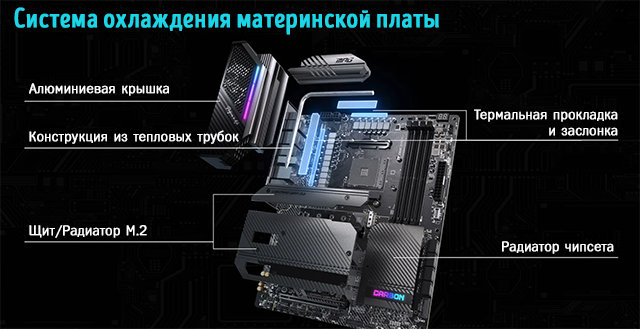
Современные материнские платы, особенно предназначенные для профессионалов, часто имеют небольшие радиаторы с охлаждающими пластинами для охлаждения определенных областей материнской платы.
Термопрокладки могут изнашиваться после многих лет использования, что делает их менее эффективными при рассеивании тепла.
Вы можете купить листы токопроводящих термопрокладок и обрезать их по размеру радиаторов.
Идея состоит в том, чтобы вынуть радиаторы материнской платы, удалить старую термопрокладку и/или остатки клея, установить новую прокладку, а затем снова прикрепить радиаторы.
Радиаторы обычно крепятся к плате либо небольшими пластиковыми клиньями, либо винтами, расположенными на обратной стороне платы.
Если вы не уверены, какие винты откроют радиатор, посмотрите видеоруководства для вашей модели материнской платы. Однако действуйте осторожно, потому что вы не знаете, понимал ли человек, создавший видео, что делал.
Если термопрокладки вызывали перегрев материнской платы, их замена должна снизить температуру.
Вывод – контроль температур материнской платы
Подводя итог, хотя и редко, материнские платы могут перегреваться и вызывать всевозможные проблемы. Используйте программу, такую как HW Monitor, чтобы проверить температуру вашей материнской платы.
Если вы видите датчики, сообщающие о безумно высоких температурах, таких как 125/126°C, есть большая вероятность, что эти датчики просто сломаны и сообщают неверные данные. Проверьте это с помощью ИК-термометра.
Однако, если температура под нагрузкой постоянно превышает 100°C, попробуйте хотя бы несколько из более простых шагов, описанных выше.
Вы можете попробовать улучшить воздушный поток, почистив корпус ПК, заменив вентиляторы, настроив их на более быстрое вращение или, в крайнем случае, заменив термопрокладки на радиаторах материнской платы.
Я предлагаю обратиться за советом к производителю материнской платы, особенно если у вас есть гарантия.
Решено Ноут ASUS A6KM, расположение термодатчика
Подскажите, где в ноуте ASUS A6KM (AMD Turion 64) находится датчик который определяет температуру проца?
Проблема в следующем:
Ноут периодически выключается, в этот момент начинает очень сильно вращаться кулер процессора, сначала в Everest температура проца около 62*, затем происходит резкий скачок температуры до 103-104* и ноут вырубается. Явно проблема с термодатчиком, где он находится?
До этого ноут был сильно перегрет (немного поплавилась нижняя крышка под радиатором проца).
Иногда ноут может проработать несколько часов без сбоев.
Если немного постучать или слегка надавить на проц сверху, иногда так же вырубается.
Заранее спасибо за любую помощь!
- 20 Мар 2010
Неисправности комьютеров Как найти дефект в компьютере Сигналы BIOS и POST Прошивка BIOS компьютера Схемы компьютеров и их блоков
Какие типовые неисправности в компьютерах?
Профессиональные мастера как правило знают все типовые дефекты и виды их проявления. Тем не менее кратко перечислим проявления для тех кто впервые попал на страницы форума:
- не включается (нет реакции на кнопку вкл.)
- не включается (есть реакция на кнопку вкл.)
- после включения выдает сигнал ошибки (пищит)
- после включения сразу отключается
- не загружается операционная система
- периодически отключается в процессе работы
- не функционирует какое-либо устройство
Как найти неисправный элемент?
В двух словах не возможно указать всю методику поиска неисправности. Во первых необходимо определить неисправный блок. Для этого требуется понимать аппаратное устройство ПК, взаимную связь его отдельных блоков(модулей) внутри системного блока либо внешних устройств:
- Блок питания
- Материнская плата
- Процессор
- Оперативная память
- Жёсткий диск
- Видеокарта
- Звуковая карта
- DVD-привод
- Внешние устройства
Что такое сигналы BIOS и POST?
Большинство мастеров знают, что БИОС-ы cовременных компютеров производят самотестирование при включениии. Обнаруженные ошибки сигнализируют звуковым сигналом и через внутреннюю программу POST (англ. Power-On Self-Test) — самотестирование при включении.
Как перепрошить BIOS?
Существует три основных способа обновления БИОС материнской платы:
- внутренним ПО самого БИОС-а
- специальной утилитой из DOS или Windows
- прошить чип БИОС-а программатором
Где скачать схему компьютера?
На сайте уже размещены схемы и сервисные мануалы. Это схемы на блоки питания, материнские платы, различные интерфейсы, и прочие. Они находятся в самих темах и отдельных разделах: