Настройка вебхука в Tilda
Следующим шагом необходимо настроить сайт на отправку новых заявок нашему новому обработчику. Для этих целей в Tilda предусмотрен сервис приема данных из форм — Webhook.
Создайте новый вебхук в настройках сайта (Настройки сайта > Формы > Другое > Webhook).

Вставьте скопированный на предыдущем шаге адрес в поле Webhook URL и нажмите Добавить.

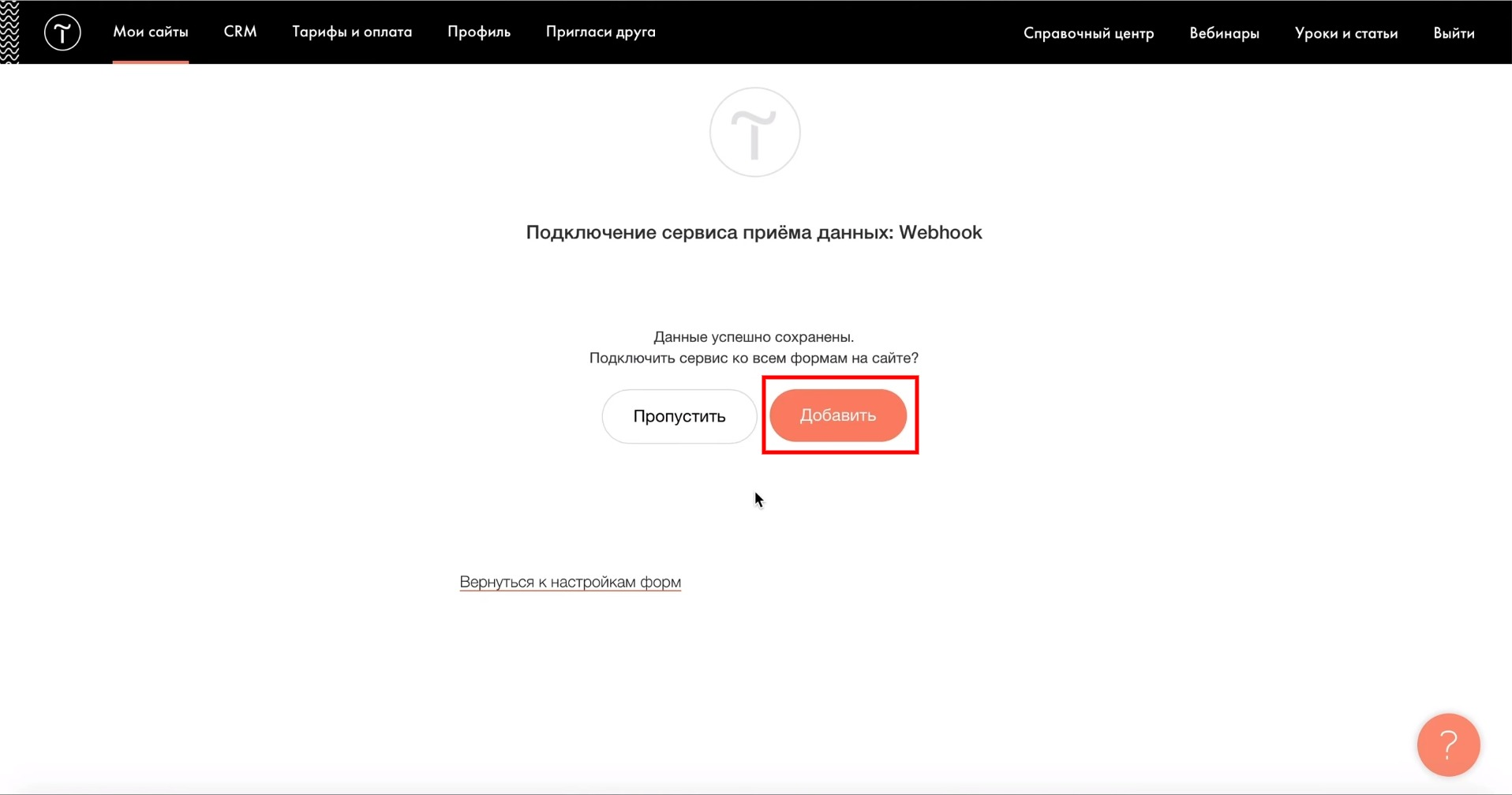
При успешном добавлении, Tilda сообщит об этом и предложит подключить созданный приемщик данных ко всем формам на сайте. Нажмите Добавить.

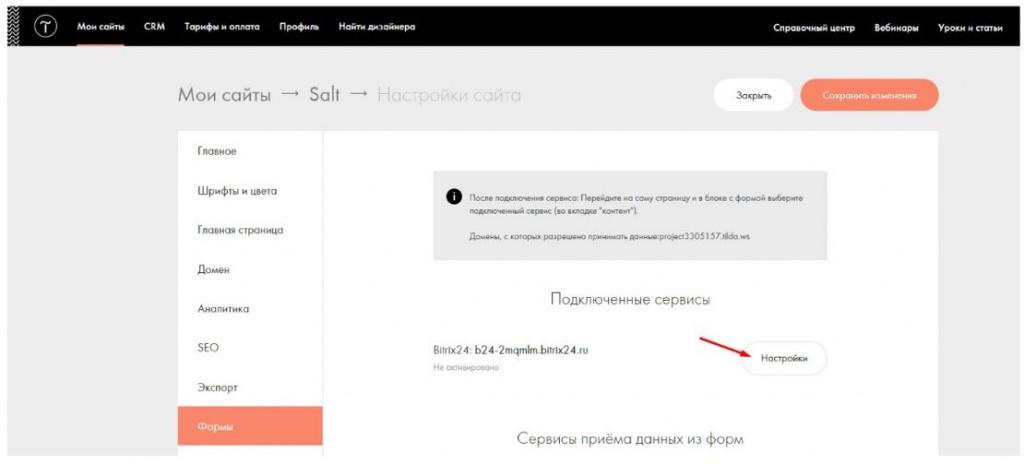
После добавления вы вернетесь на страницу со списком подключенных сервисов приема данных, в котором можно увидеть только что созданный webhook. Для завершения интеграции перейдите в его настройки.

В разделе Дополнительные настройки поставьте галочки напротив пунктов Посылать Cookies, Передавать данные по товарам в заказе — массивом и Передавать externalid в товарах.
Вы также можете дать вебхуку понятное имя, например RetailCRM в поле Название в списке.

Нажмите Сохранить.
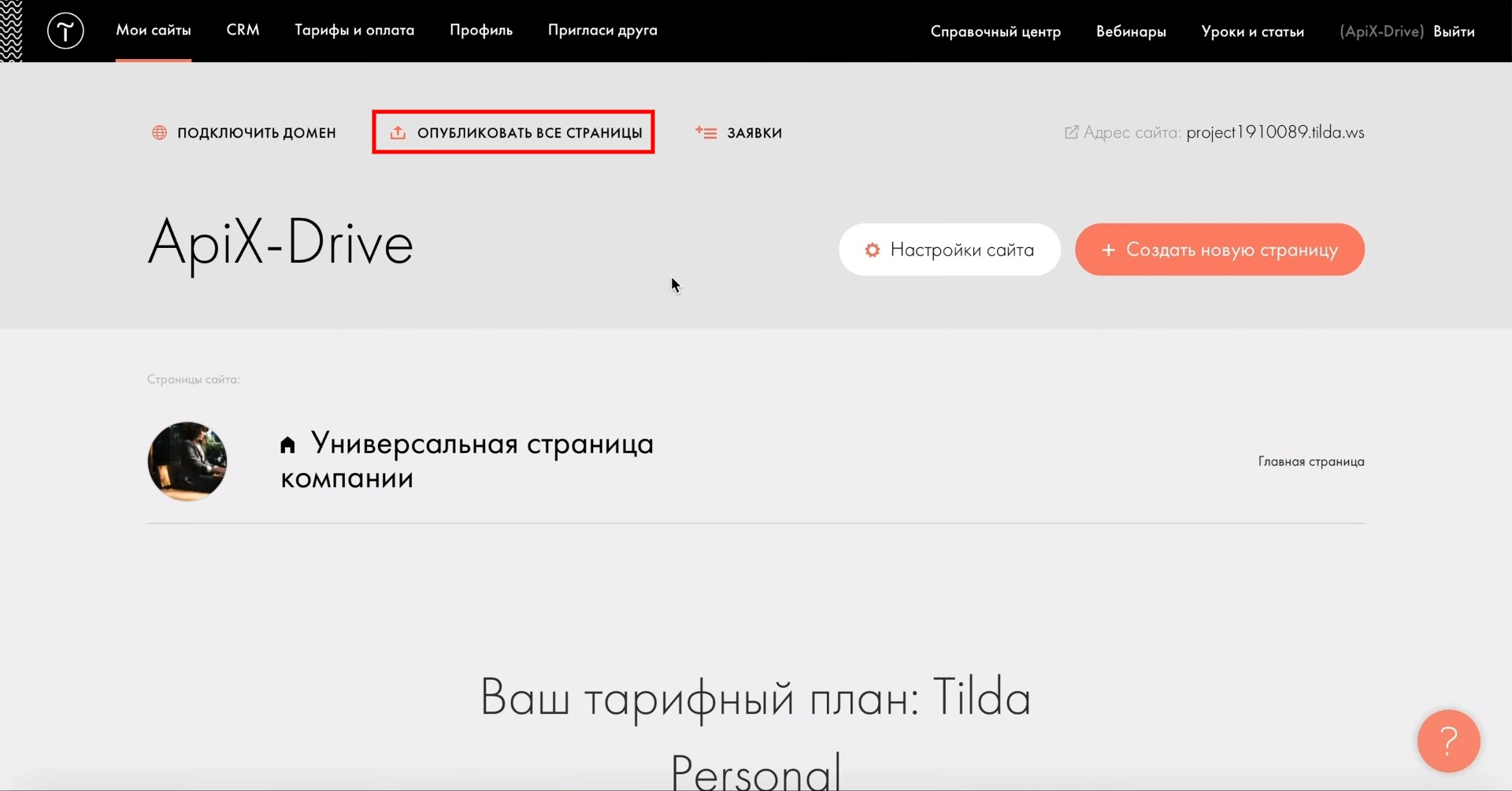
Наконец, для того, чтобы на сайте отразились только что сделанные изменения, необходимо переопубликовать все его страницы. Это можно сделать на странице Мои сайты.

По-умолчанию, вместе с содержимым корзины и UTM метками обработчик передаёт Имя и Телефон покупателя. Настройка других полей для передачи описана далее на странице Настройка форм.
Автоматизируем передачу контактных данных из формы Tilda в «Битрикс24»

Хотите, чтобы оставленные на сайте заявки автоматически попадали в CRM? Рассказываем, как быстро все настроить без помощи программиста.
Чем полезна автоматическая передача данных из Tilda в «Битрикс24»
Работа с заявками на сайте состоит из двух этапов: сбора и последующей обработки лидов. С первым все понятно. Достаточно добавить на сайт через конструктор форму, чтобы любой желающий мог оставить свои имя, почтовый адрес, номер телефона или другие данные.
С этапом обработки дела обстоят сложнее. В Tilda просто нет инструментов, необходимых для организации данных, построения воронок продаж и удобной коммуникации с клиентами. А без них вы не сможете обрабатывать заявки эффективно и будете срывать сделки.
Решение простое: нужно настроить автоматическую передачу лидов в CRM — сервисы, предназначенные специально для долгосрочной работы с заявками и ведения клиентской базы.
Уметь программировать не нужно. Достаточно воспользоваться сервисом для автоматизации ApiX-Drive. Он умеет передавать данные между разными системами. В том числе из сайтов, сделанных на Tilda, в различные CRM. Настройка занимает всего 15-20 минут. Кроме того, ApiX-Drive предлагает дополнительные функции. К примеру, сервис умеет фильтровать данные: так, он может отсеивать лишние лиды, которые вас не интересуют.
Давайте рассмотрим, как организовать передачу лидов в «Битрикс24», функциональную и очень популярную CRM-систему.
Если вы уже добавили на сайт и настроили форму, можете приступать к настройке передачи лидов.
1. Начните настройку подключения на сайте ApiX-Drive
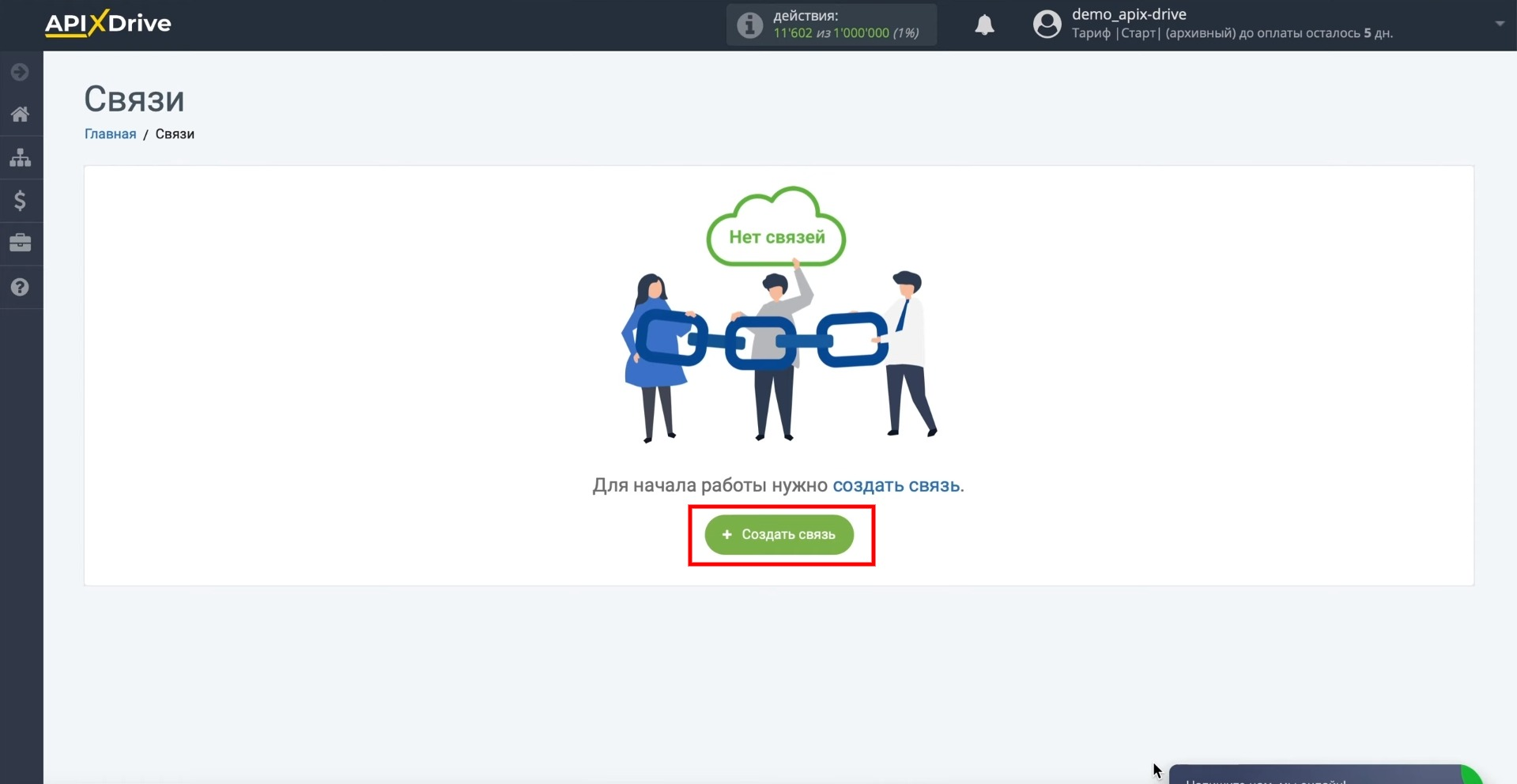
Зарегистрируйтесь на сайте ApiX-Drive и откройте личный кабинет. Кликните «Создать связь», чтобы перейти к настройке подключения.
2. Подключите и настройте аккаунт Tilda
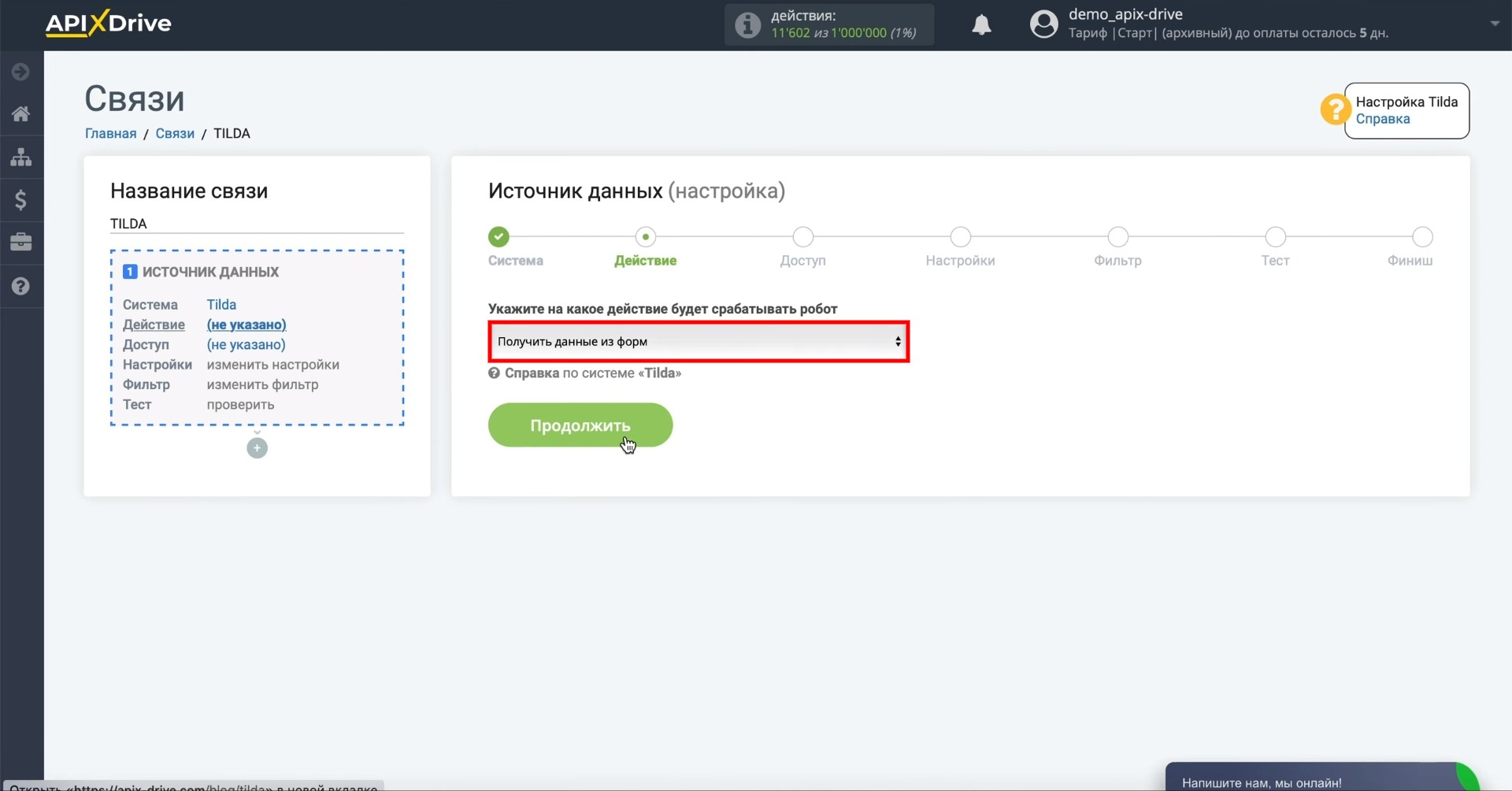
Выберите систему Tilda в качестве источника данных.

Выберите действие «Получить данные из форм».
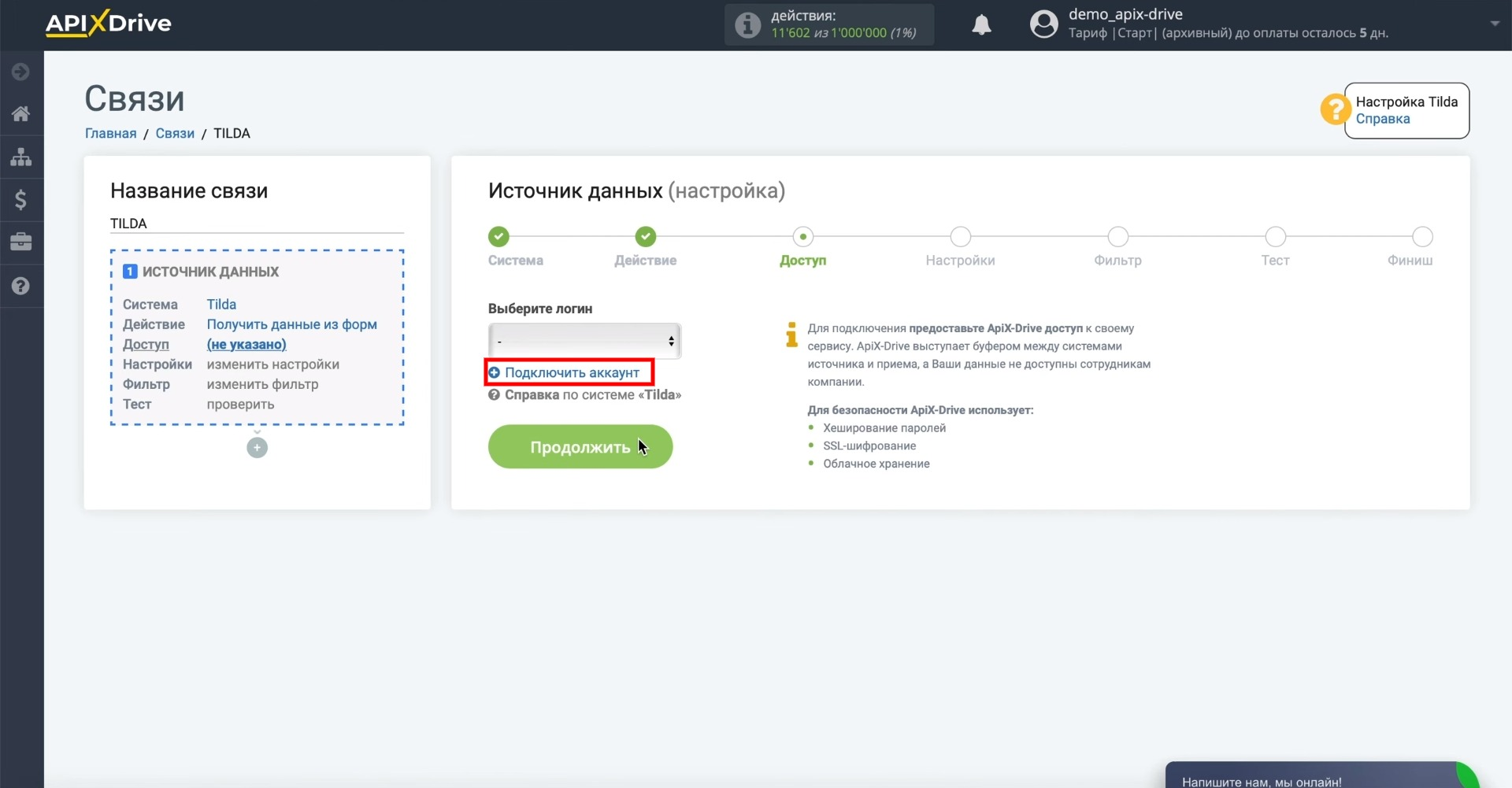
Подключите свой аккаунт Tilda к ApiX-Drive.
Скопируйте ссылку для приема данных.
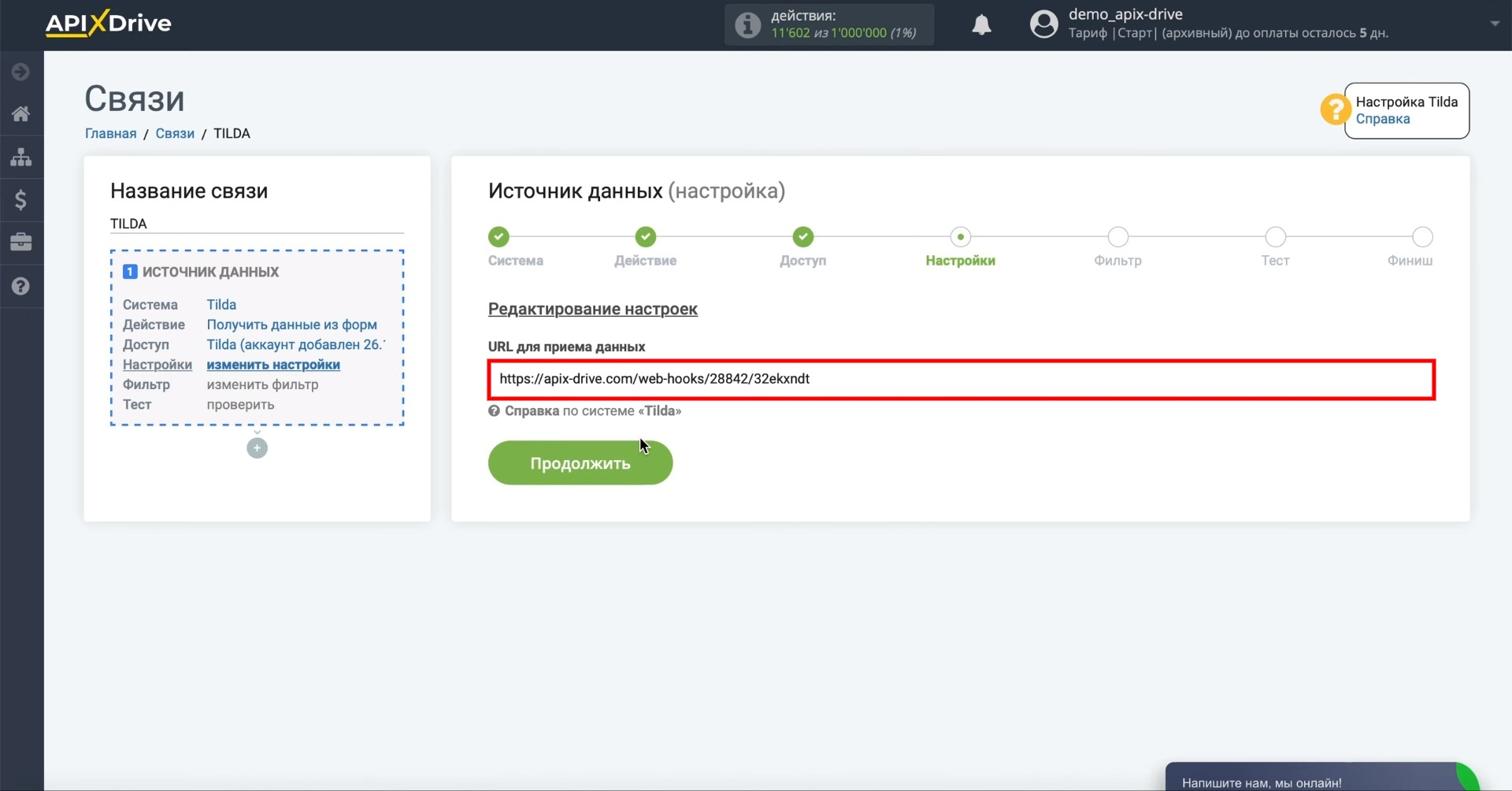
Зайдите в личный кабинет Tilda, откройте настройки сайта, с помощью которого вы собираете лиды. Затем выберите раздел «Формы» — Webhook, вставьте скопированную ссылку и нажмите «Сохранить».
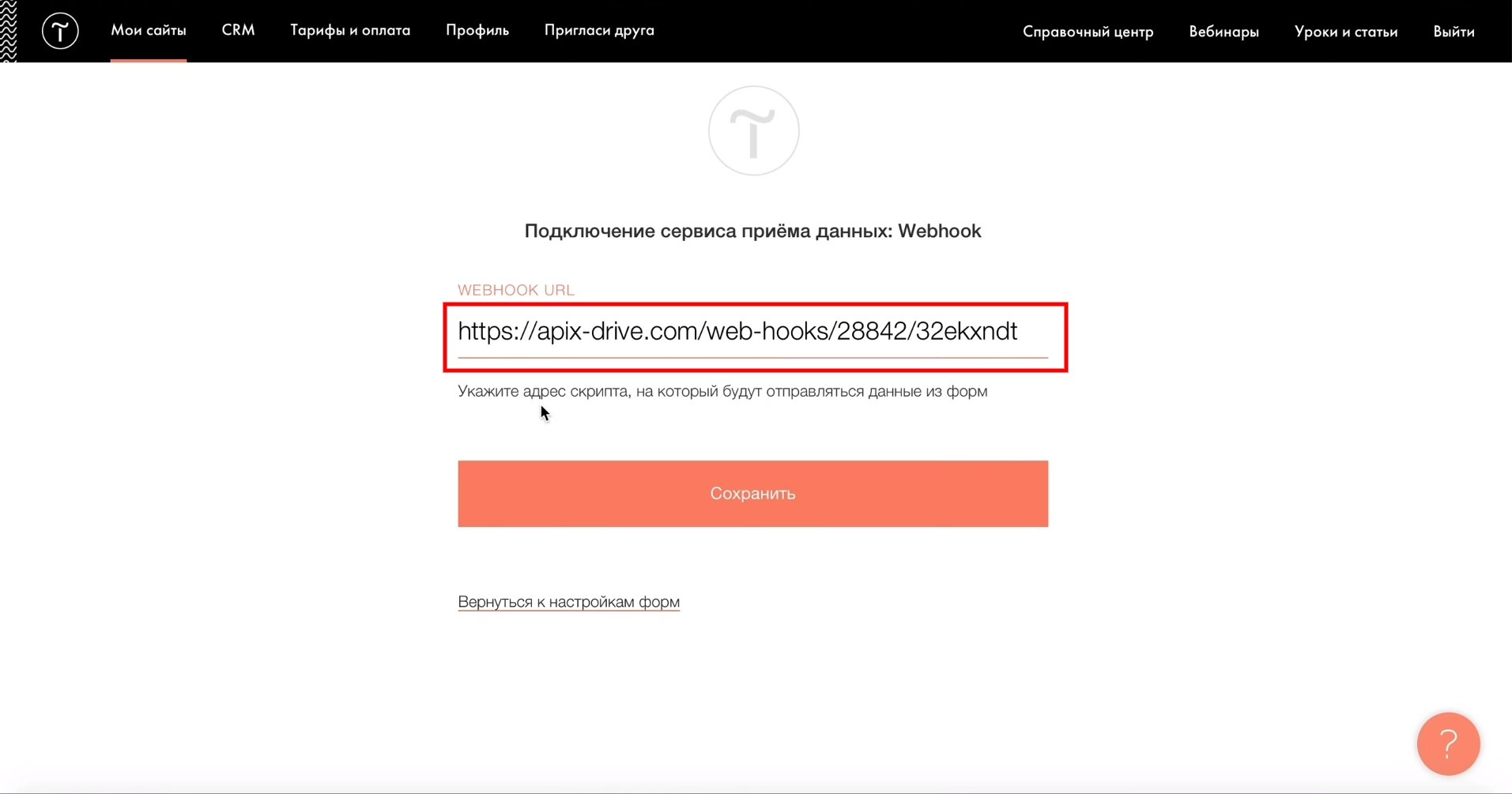
Подключите сервис приема данных ко всем формам на сайте.
В личном кабинете откройте меню своего сайта и нажмите «Опубликовать все страницы».
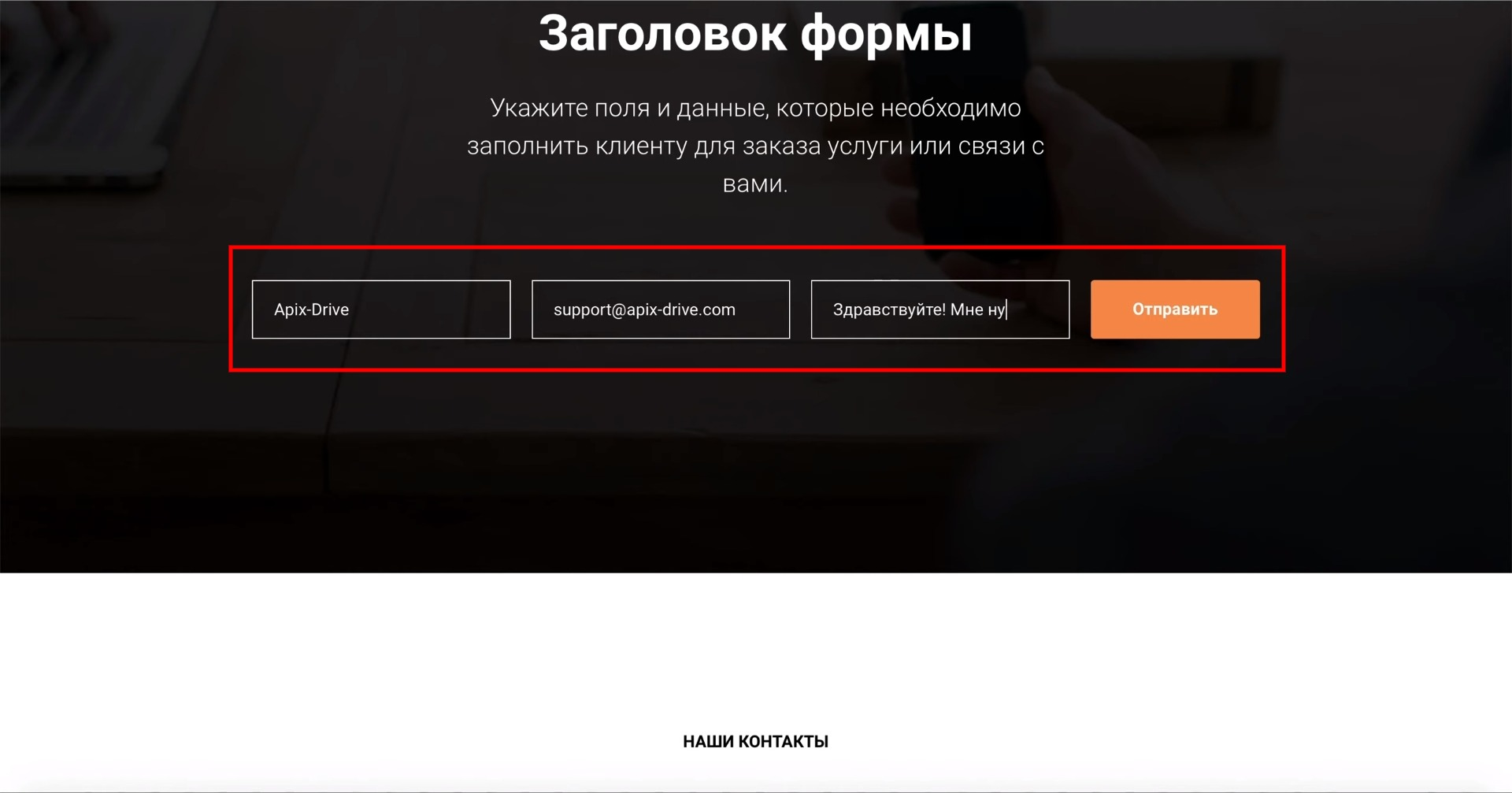
Затем откройте любую страницу сайта с формой, заполните ее и отправьте любые данные. Это понадобится для теста.
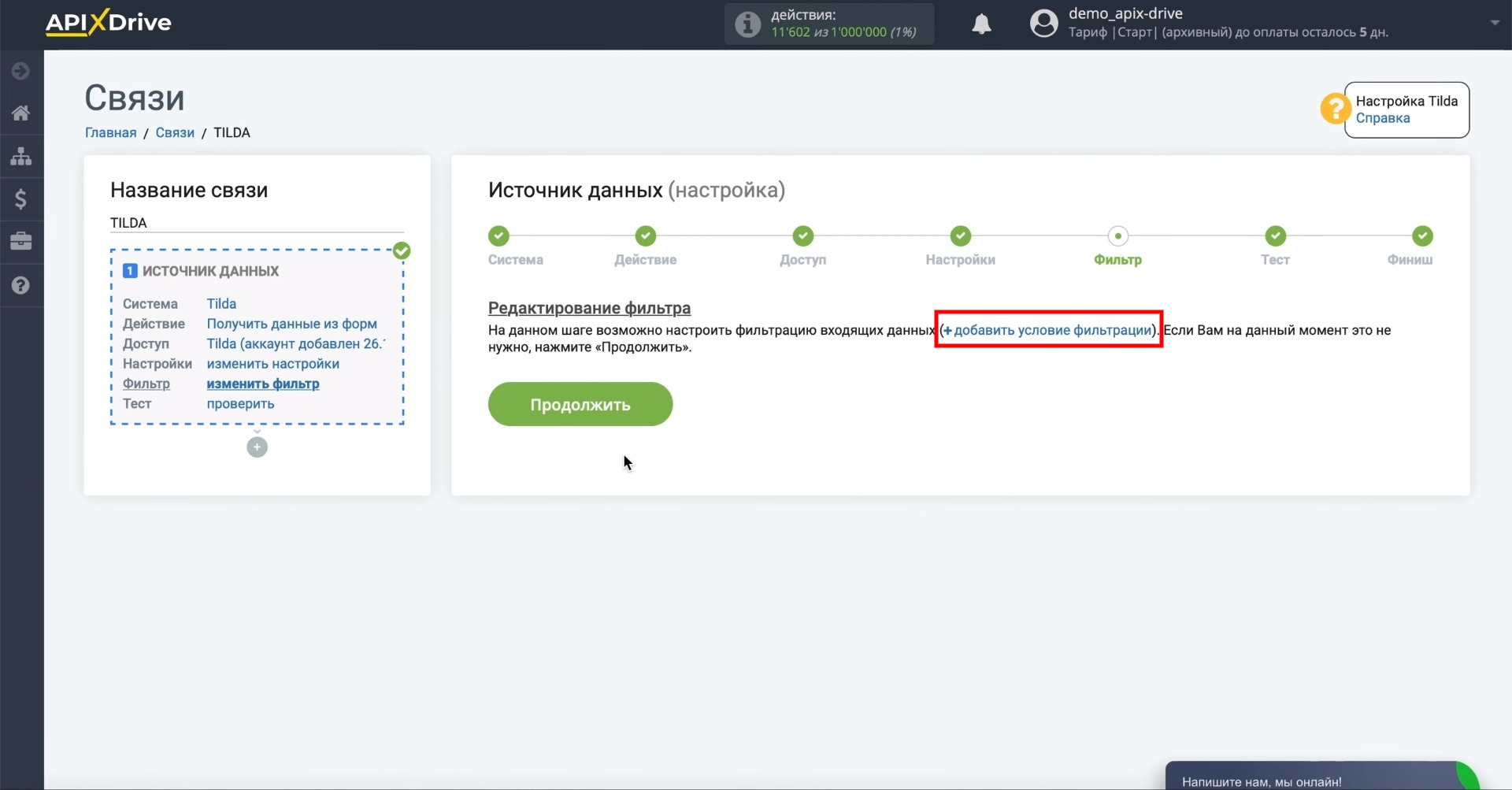
Вернитесь на сайт ApiX-Drive и при необходимости добавьте условия фильтрации. Или пропустите этот шаг.
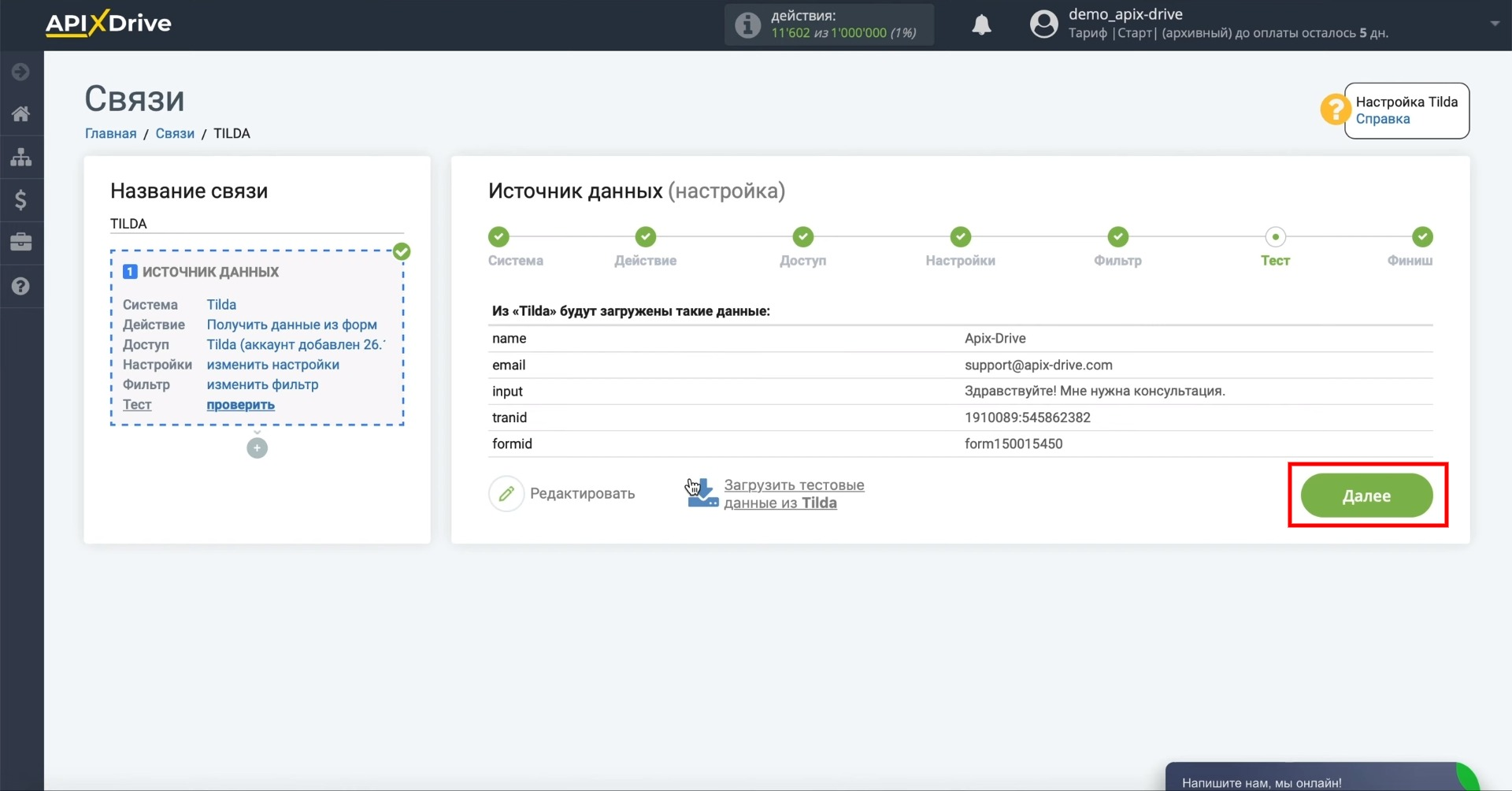
На этапе тест должны отобразиться данные, которые вы отправили через форму. Просто нажмите «Далее».
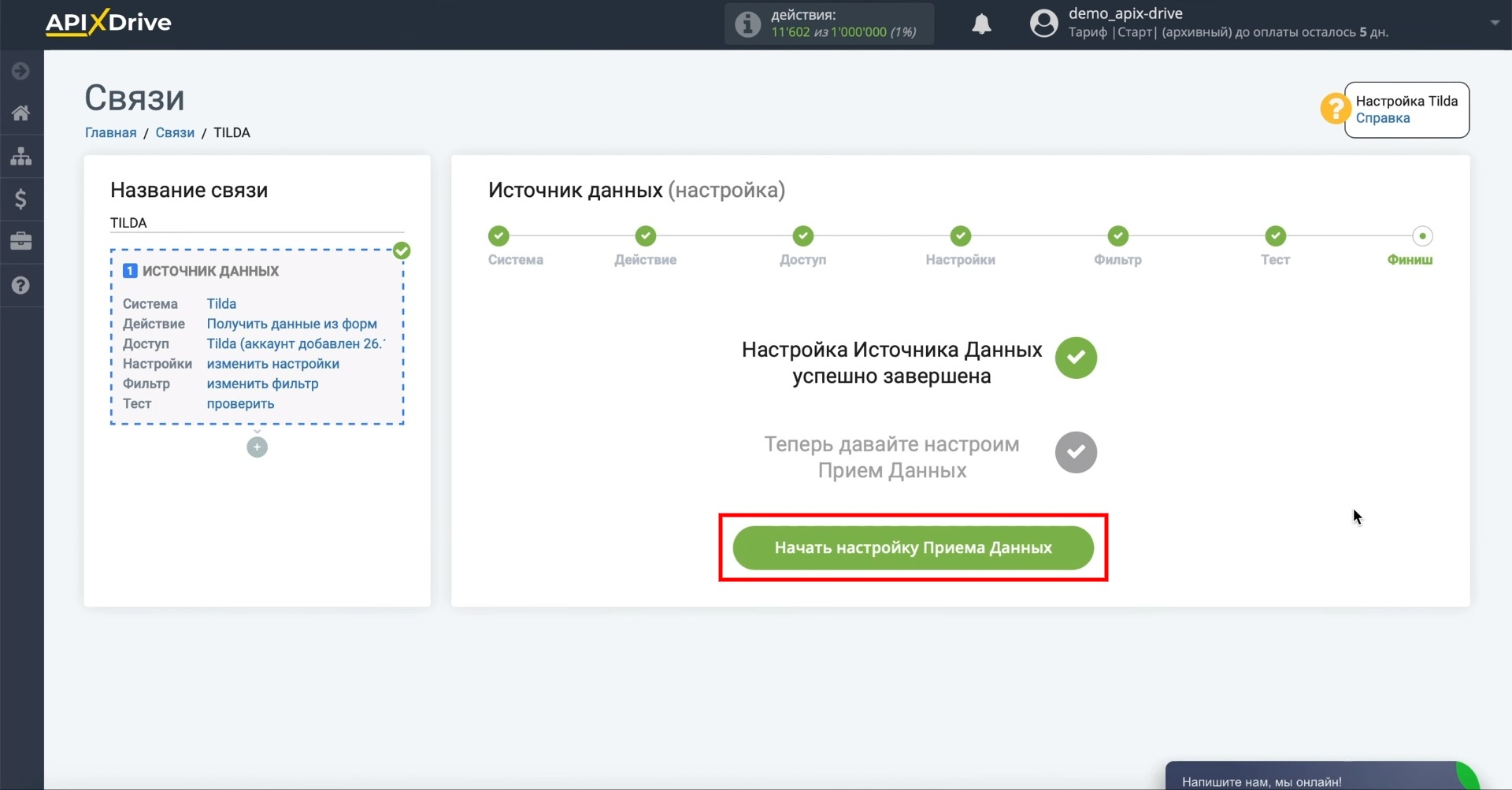
3. Подключите и настройте аккаунт «Битрикс24»
Кликните «Начать настройку Приема Данных».
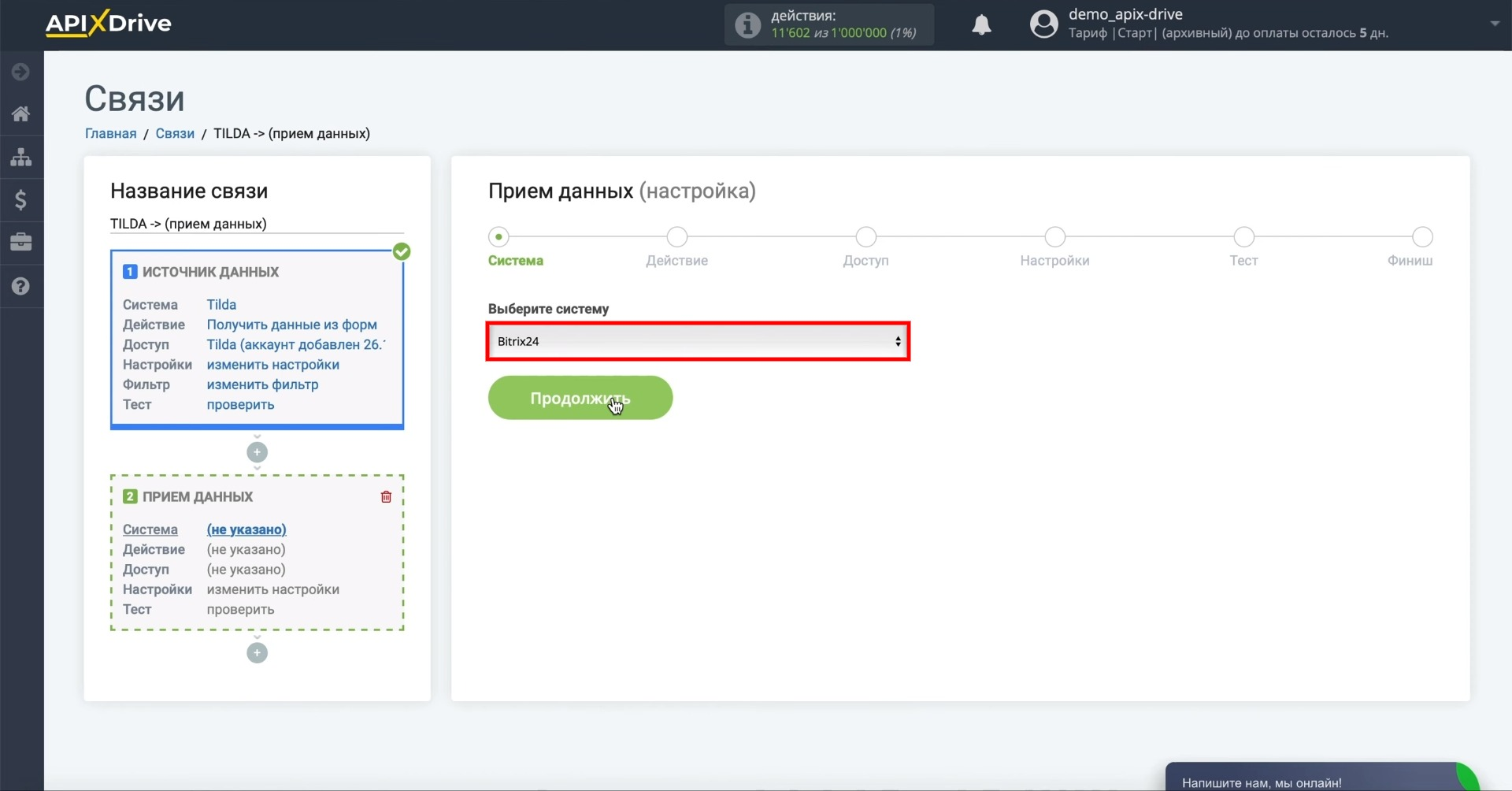
Выберите «Битрикс24» в качестве системы приема данных.
Выберите действие «Отправка лидов».

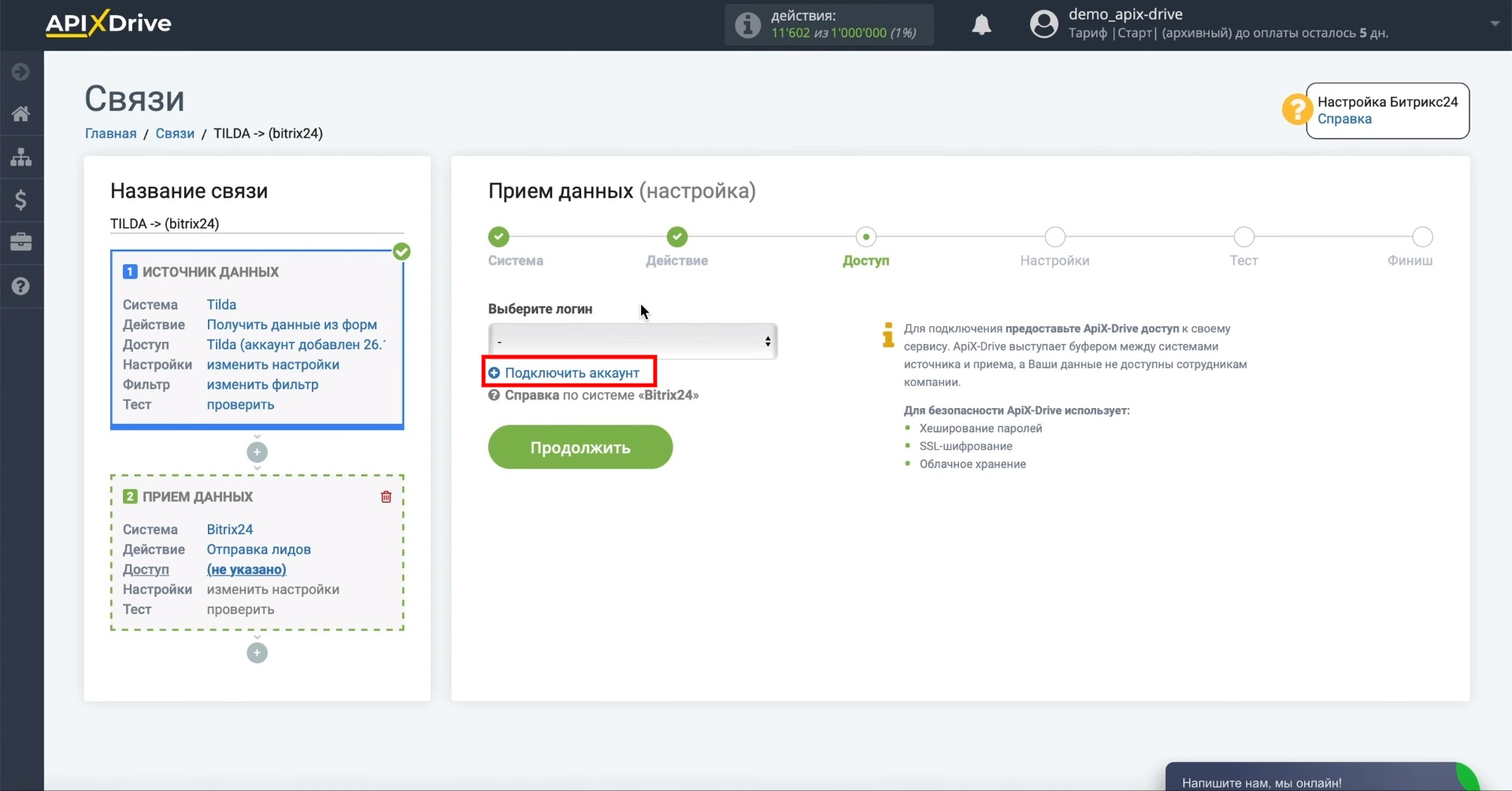
Подключите аккаунт «Битрикс24». Эта процедура может занять некоторое время, но выполняется она один раз. Вам поможет подробная инструкция в нашей справке.
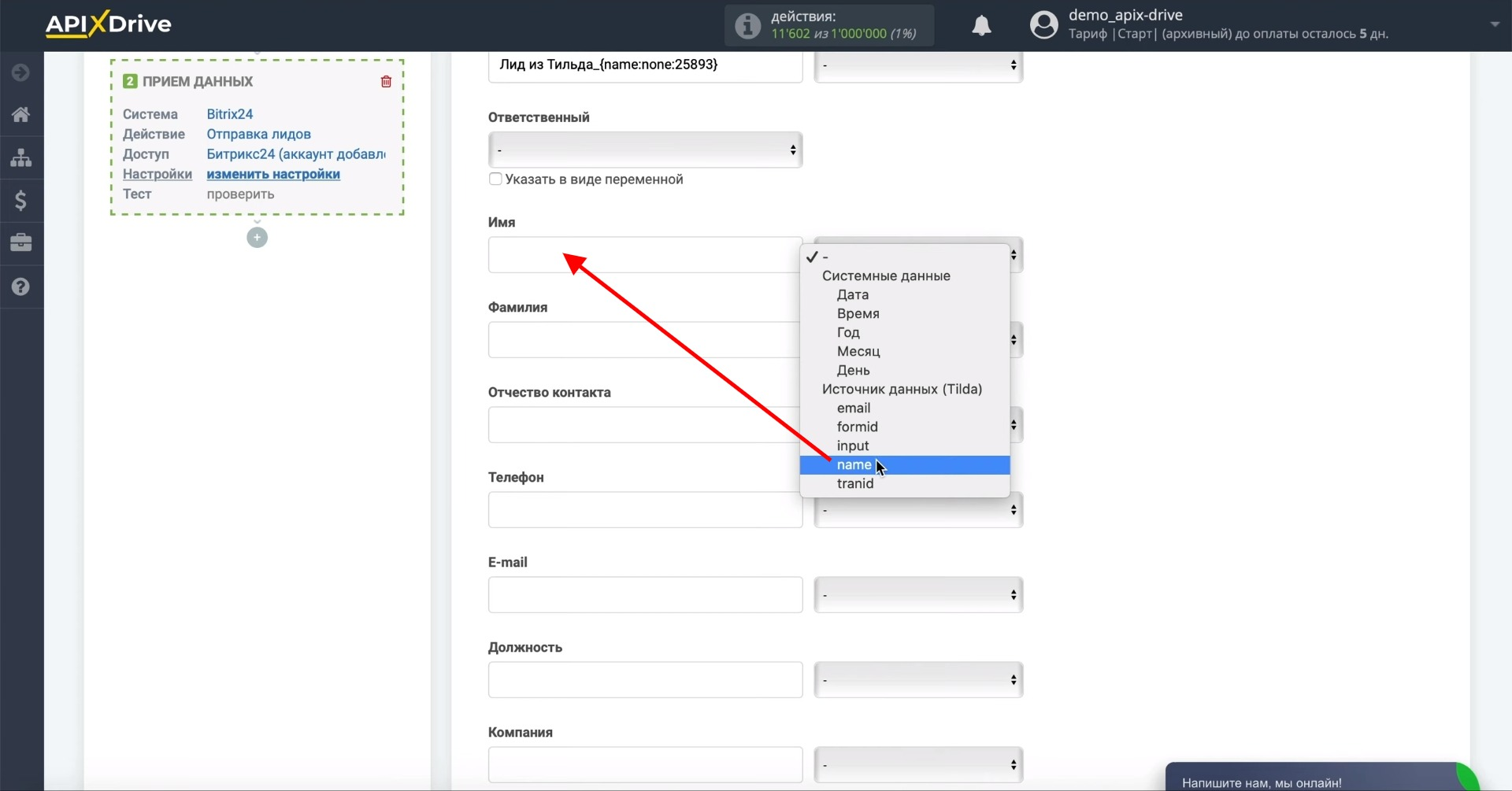
Заполните поля «Битрикс24», в которые будут передаваться данные из Tilda. Для этого воспользуйтесь выпадающими списками, расположенными рядом с полями. Например, если хотите, чтобы ApiX-Drive передавал имя каждого лида, кликните по списку рядом с полем «Имя» и выберите name. Вы также можете добавлять любые текстовые комментарии. Лишние поля просто оставьте пустыми.
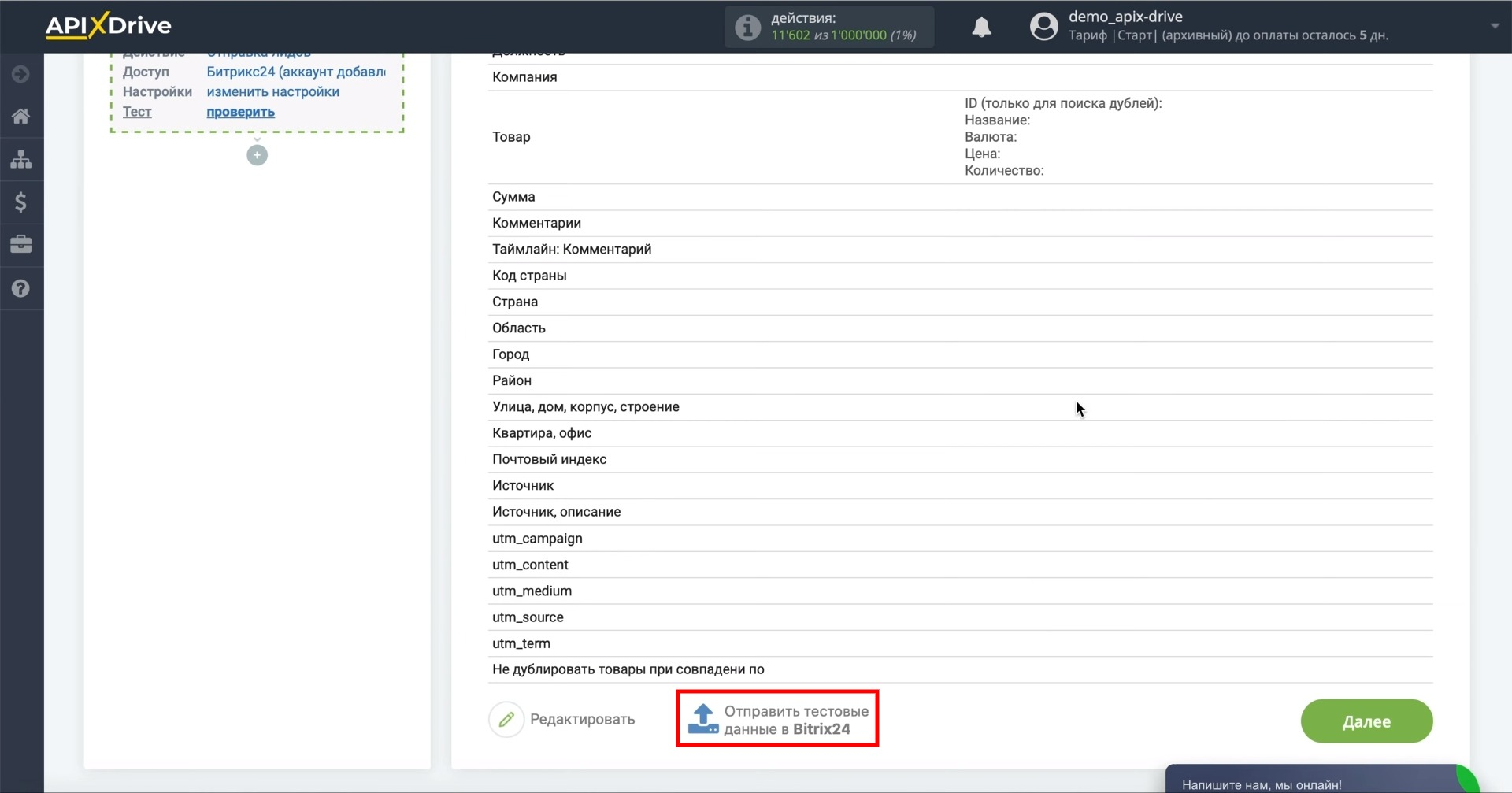
На этапе «Тест» должен отобразиться пример данных, которые будут передаваться в «Битрикс24». Если хотите проверить работу ApiX-Drive, нажмите «Отправить тестовые данные в Bitrix24». В результате эти данные должны появиться в CRM. Или просто нажмите «Далее», чтобы пропустить этот шаг.

4. Запустите передачу данных
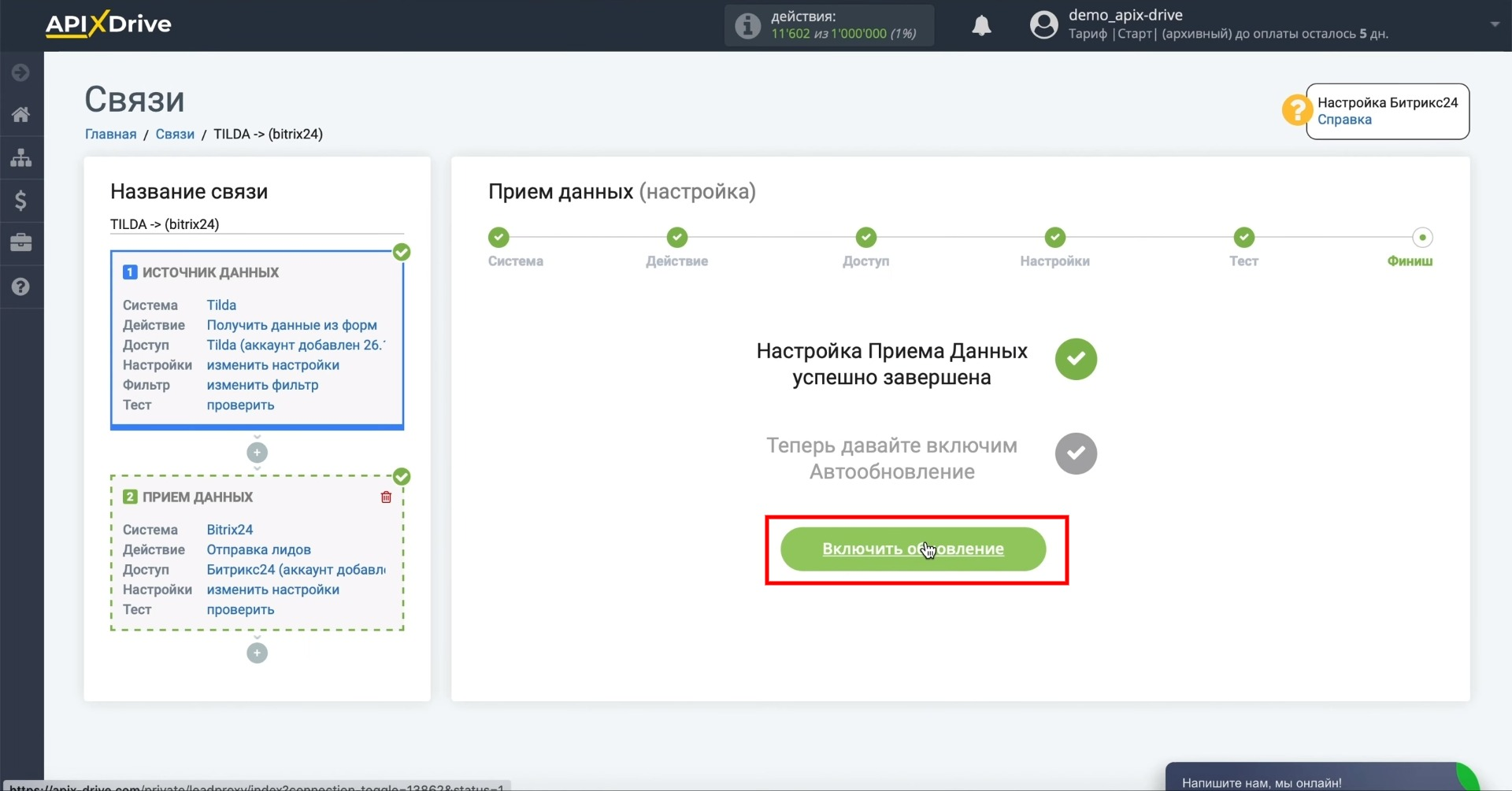
Кликните «Включить обновление», чтобы запустить связь между сервисами.
Если вас не устраивает интервал, с которые ApiX-Drive будет обновлять данные, кликните по шестеренке и выберите более подходящий промежуток времени. После не забудьте нажать «Сохранить».
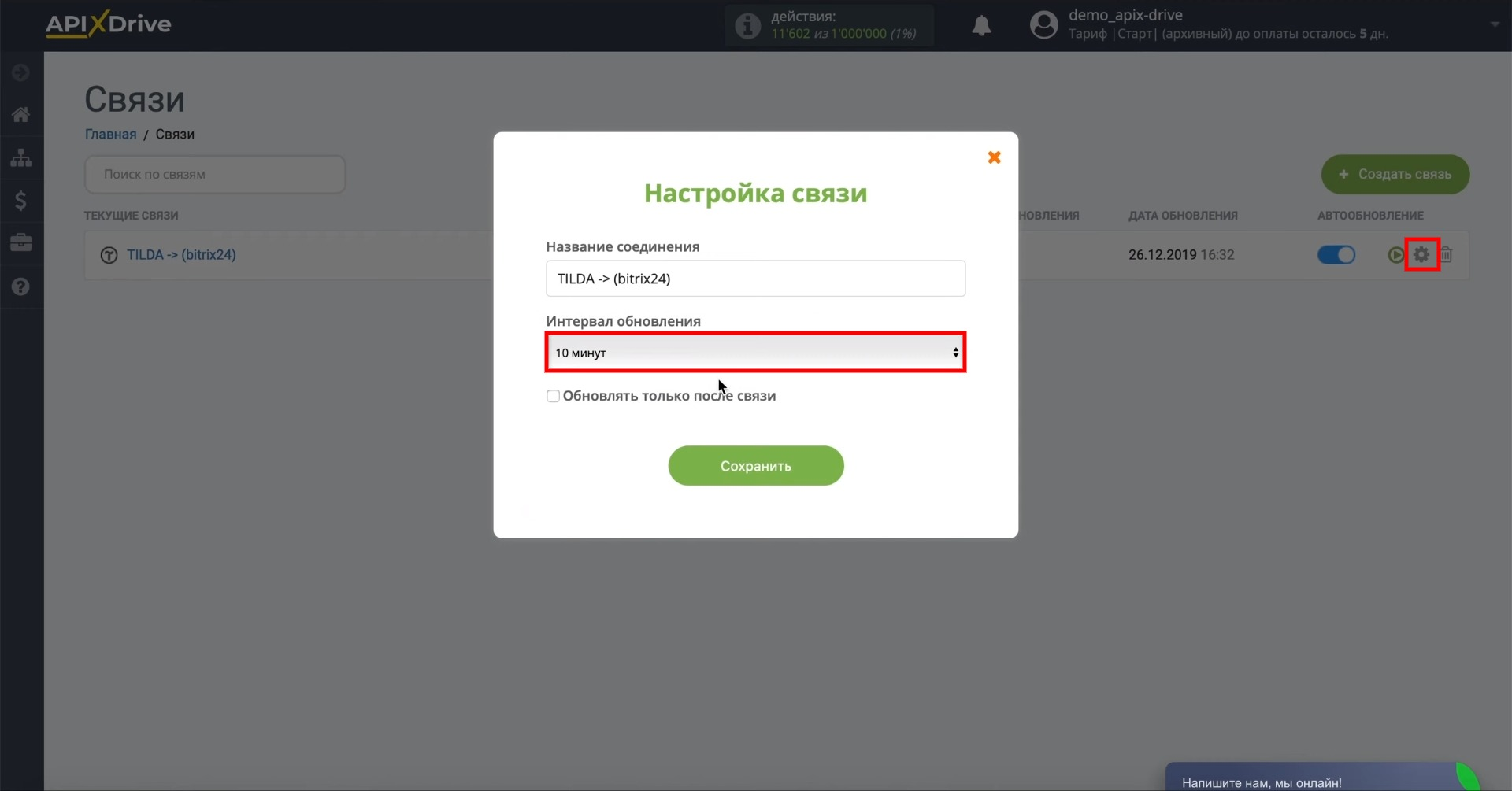
Готово. В результате ApiX-Drive будет автоматически передавать данные из формы Tilda в «Битрикс24» в соответствии с заданными параметрами.
- Автоматизируйте работу интернет магазина или лендинга
- Расширяйте возможности за счет интеграций
- Не тратьте деньги на программистов и интеграторов
- Экономьте время за счет автоматизации рутинных задач
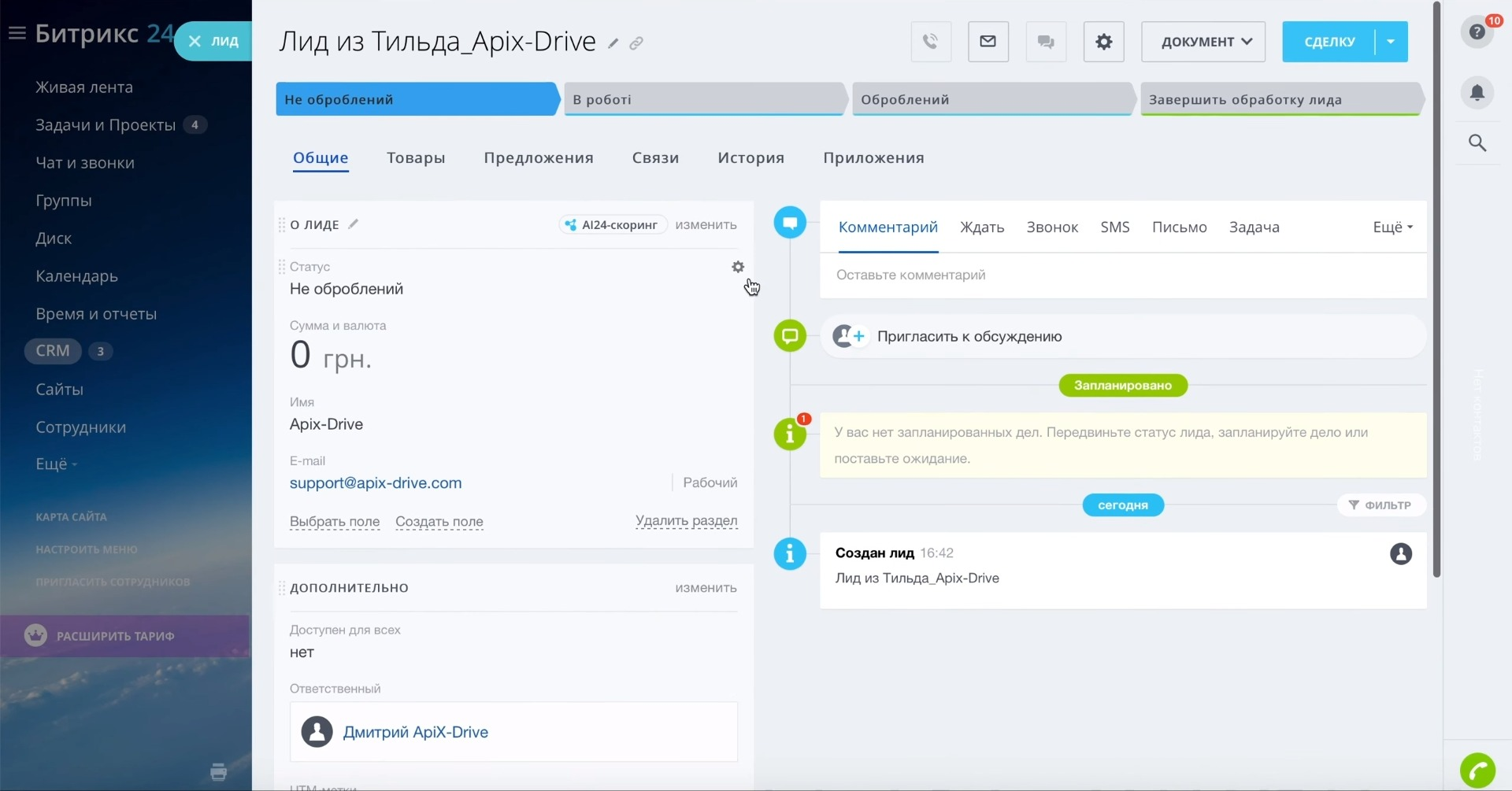
Примерно так переданные данные будут отображаться в «Битрикс24»:
Еще не настроили автоматизацию? Регистрируйтесь на сайте ApiX-Drive и свяжите с его помощью Tilda и «Битрикс24». Всего несколько минут — и лиды будут под вашим полным контролем.
Инструкция по интеграции веб-формы Tilda с Битрикс24
Руководство по подключению web-формы с сайта на платформе Tilda к Битрикс24.
Что делать, если сайт вашей компании работает на платформе Tilda, но вы хотите получать информацию о заполненных на нем веб-формах в CRM? Чтобы обеспечить такую возможность, необходимо настроить интеграцию веб-формы с Битрикс24.
Представим, что пользователи используют интернет-формат для записи на консультацию по юридическим услугам. Веб-форма создана на сайте, который собран в конструкторе Tilda. Чтобы видеть и обрабатывать заявки, созданные веб-формой, в Битрикс24, произведем интеграцию приложений.
Обращаем ваше внимание, что интеграция доступна на платных тарифах конструктора сайтов Tilda. Данный способ интеграции подходит для облачной версии Битрикс24.
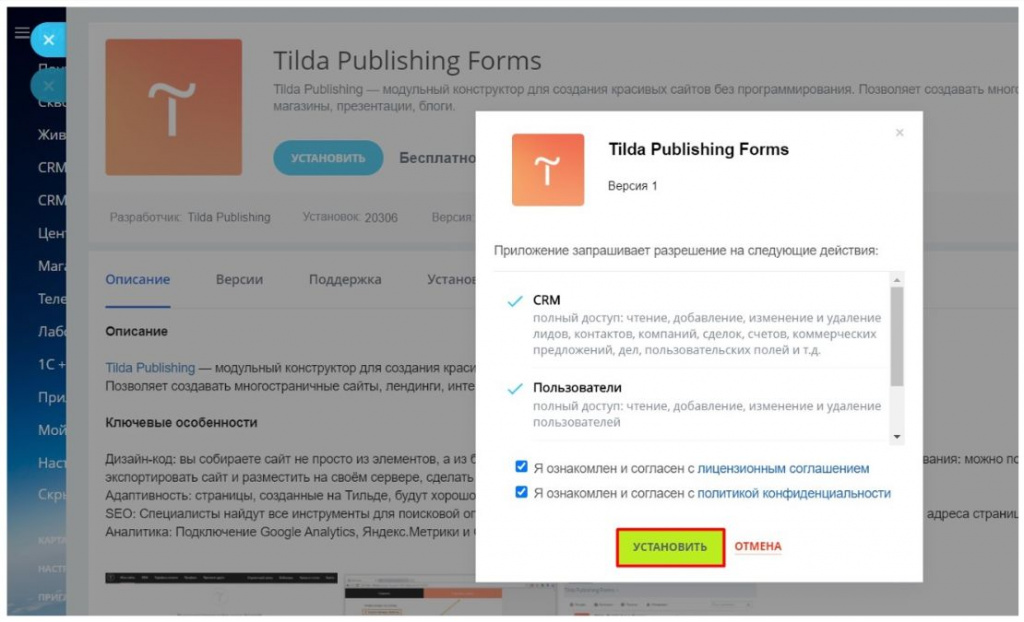
Во-первых, необходимо авторизоваться на портале Битрикс24 и установить приложение Tilda Publishing Forms. Это возможно сделать, выбрав раздел меню Приложения или по ссылке. Приложение является бесплатным. Нажимаем Установить:
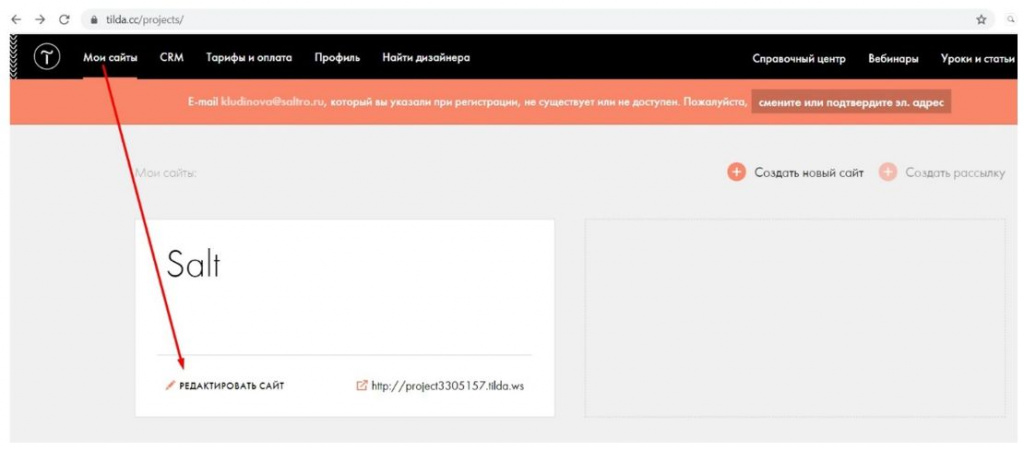
Когда установка завершена, переходим в конструктор сайтов Tilda, в верхнем меню нажимаем Мои сайты – Редактировать сайт :
Выбираем пункт Настройки сайта > Формы
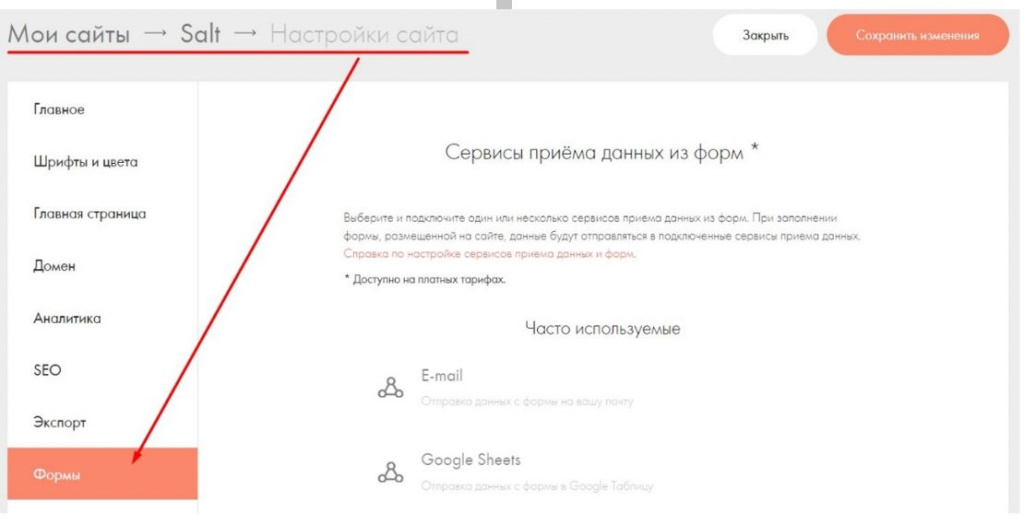
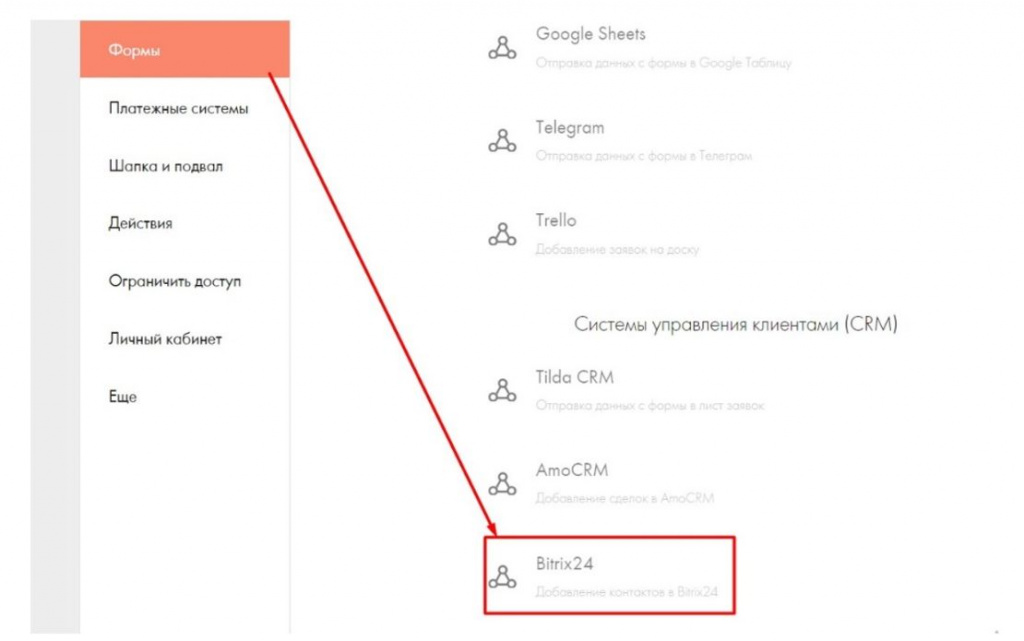
Далее в разделе Системы управления клиентами (CRM) находим Bitrix24 :
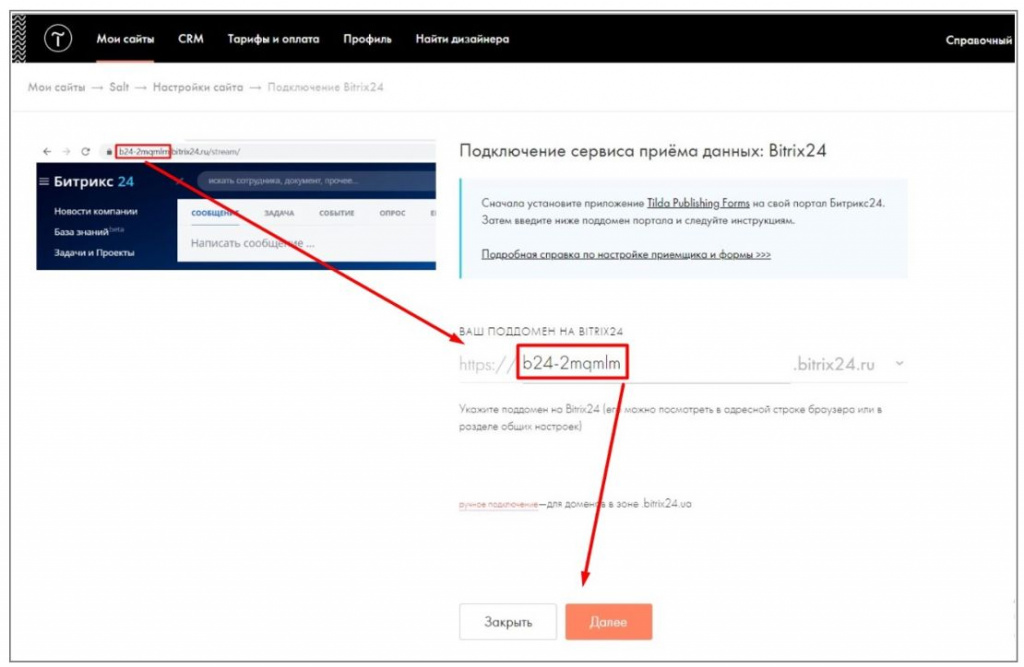
Заполняем поле Ваш поддомен на Bitrix24 (его можно скопировать из адресной строки на странице вашего портала) и нажимаем кнопку Далее.
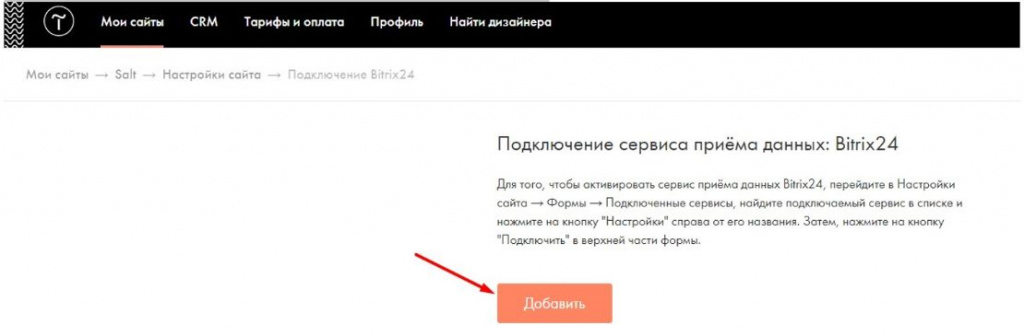
На следующей странице нажимаем кнопку Добавить .
Теперь переходим к настройкам, нажимаем кнопку Подключить , в этот момент будет происходить проверка прав и инициализация интеграции Тильды и Битрикс24. Иногда после нажатия на кнопку Подключить система может открыть ваш портал на Битрикс24 и попросить ввести логин и пароль.
После того как их введете, вы окажетесь на новой странице с настройками интеграции Битрикс24 с Тильдой. На этой же странице Вы можете оказаться и сразу после нажатия кнопки Подключить .
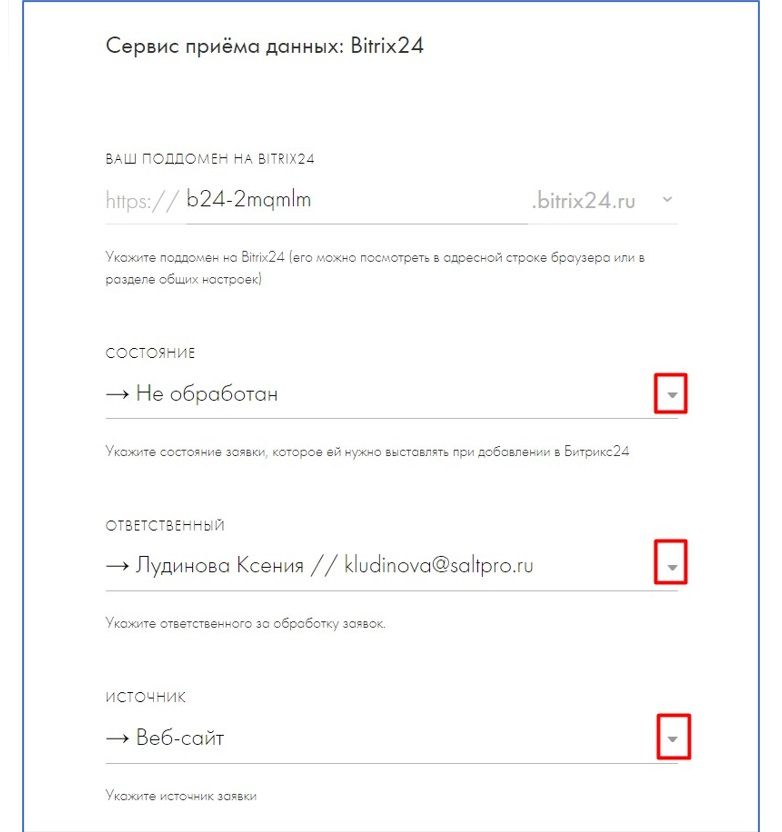
На открывшейся странице настроек выбираем поле с информацией, какое состояние присваивать Лиду из веб-формы, ответственного за Лид, какой источник будет указан в карточке потенциальной сделки.
Указываем тему заявки, то есть название Лида в Битрикс24. В поле «тема» можно указывать свой текст, системные переменные и значения переменных в формате <
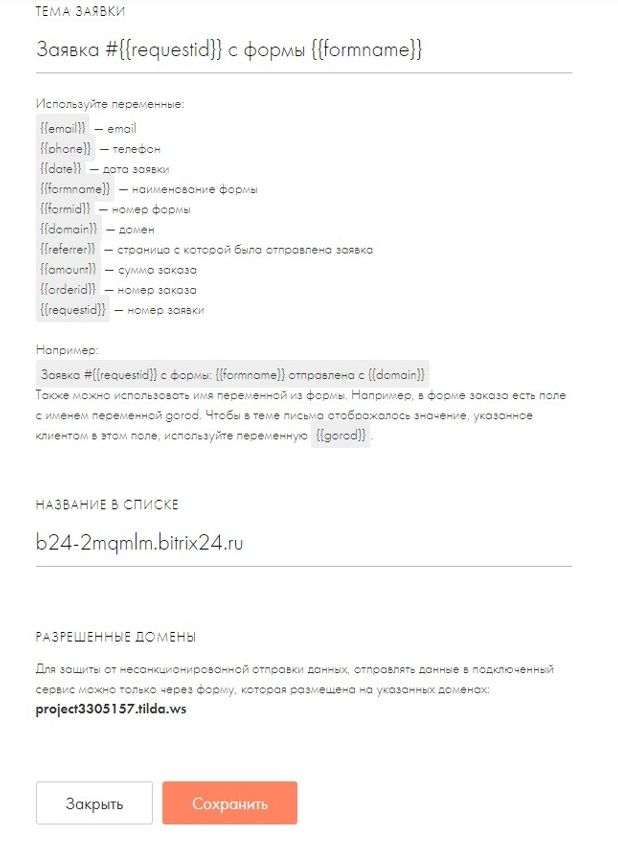
Нажимаем Сохранить
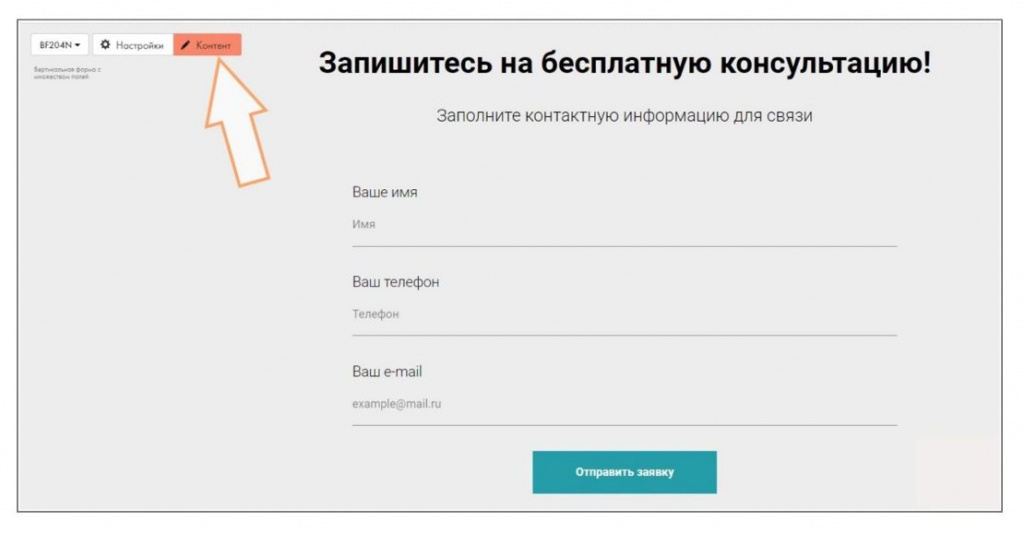
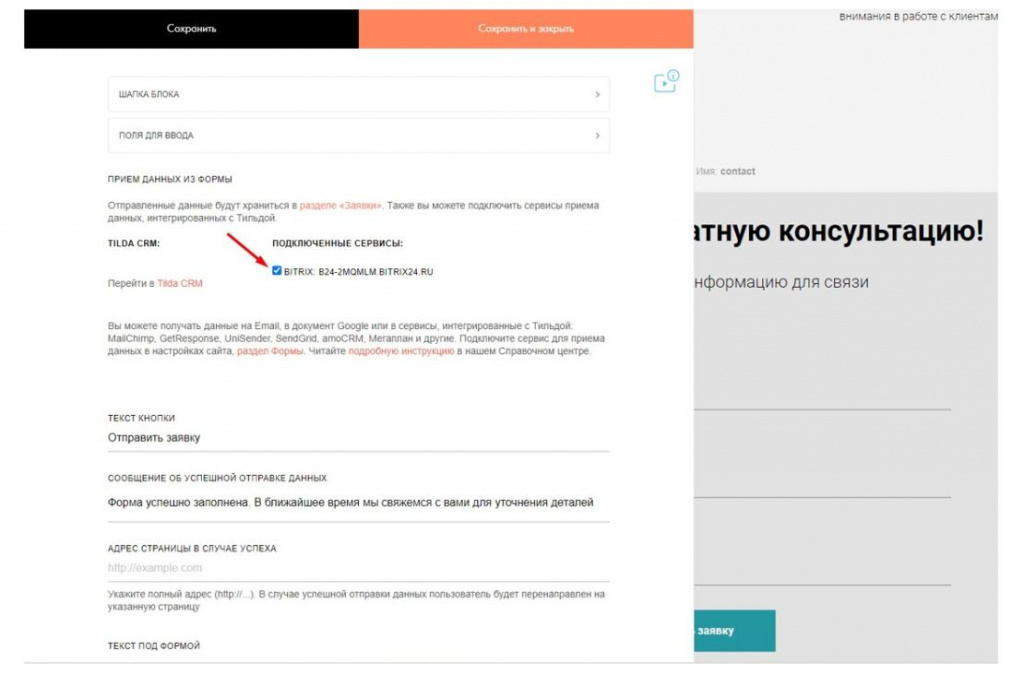
Отметьте галочкой Bitrix24 в разделе Подключенные сервисы . Сохраните и опубликуйте страницу.
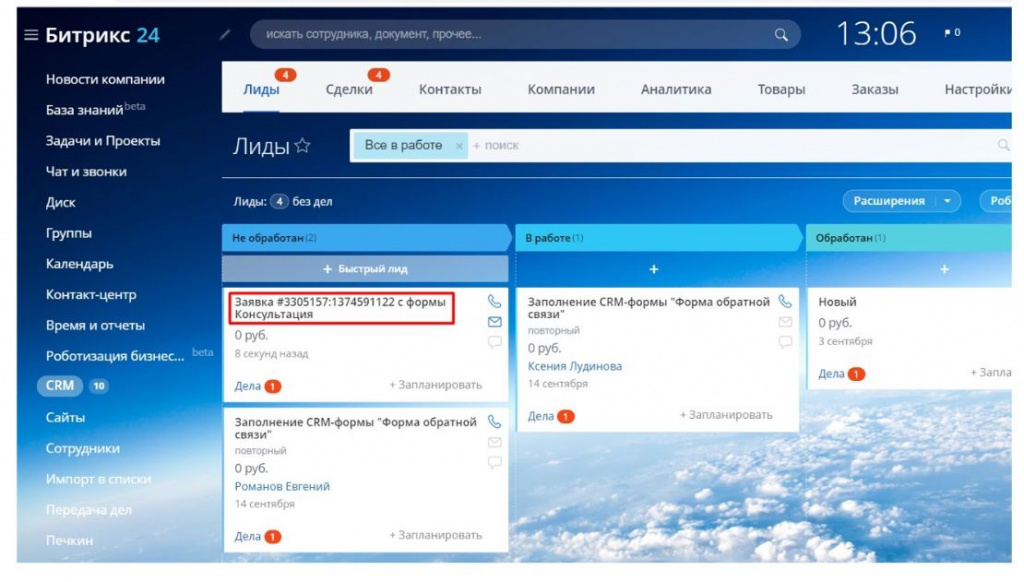
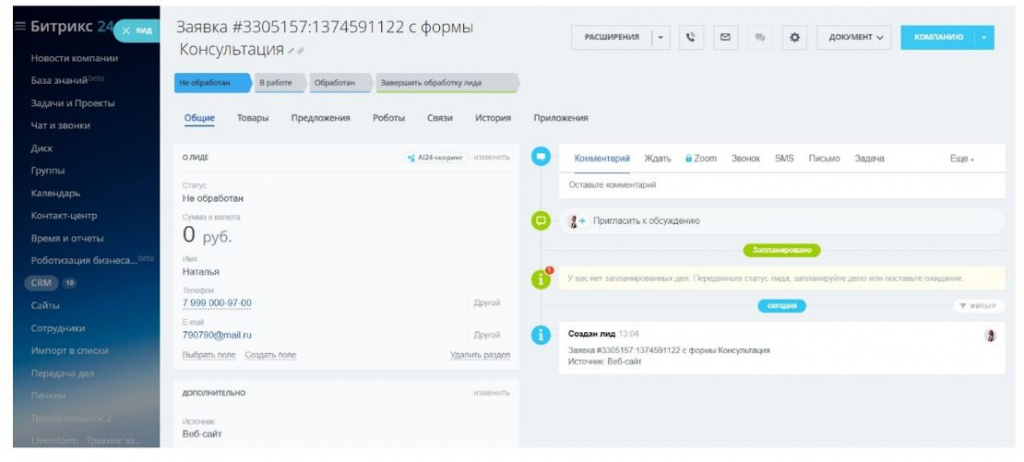
Интеграция веб-формы с Битрикс24 завершена! Теперь, когда клиент заполнит веб-форму на сайте Tilda, мы увидим в Битрикс24 Лид, содержащий все данные и контакты, которые были заполнены в форме.
Важная особенность интеграции Тильда с Битрикс24: если подключением не пользовались в течение месяца, оно аннулируется.
Чтобы этого не произошло, нужно хотя бы раз в месяц заполнять форму.
Либо заходить в Тильде в Настройки сайта > Формы, кликать на кнопку Подробнее в строке подключенного Битрикс24.
Вам будет открываться страница с информацией о подключении. Если вы увидите кнопку Подключить, нужно на нее нажать, этим вы сообщите Битрикс24, что это подключение важно, и он его восстановит.
Результат: веб-форма, созданная в конструкторе сайтов Tilda интегрирована с Битрикс24. Данные, параметры и контакты клиента, создают Лид в CRM Битрикс24 и передаются в карточке сущности. Настроено название Лида, состояние, ответственный за Лид и источник получения данных.
Надеемся вы без труда сможете настроить интеграцию самостоятельно и отследить как все новые лиды становятся сделками! А если у вас возникают вопросы — наша техподдержка всегда готова вам помочь.
Интеграция Tilda с Битрикс24
Использование модульного конструктора Tilda — это быстрый и простой способ создания сайта для продажи товаров или услуг. Сервис идеально подходит для коммерческих сайтов любой сложности — от простых «одностраничников» и информационных порталов до мощных интернет-магазинов, с тысячами товарных позиций. Этот конструктор выбирают многие предприятия малого и среднего бизнеса, желающие в краткие сроки получить надежный и красивый веб-ресурс. Но для реализации полноценного интернет-магазина собственных возможностей сервиса часто оказывается недостаточно. Функционал сайта Tilda можно расширить путем подключения к нему CRM Битрикс24.
Битрикс24 обеспечивает удобное взаимодействие с потенциальными клиентами, предоставляет ряд инструментов для сбора их контактов, помогает отслеживать и удалять лид-дубликаты.
Доступна интеграция Tilda как с «облаком», так и с «коробкой», но способы их подключения к сайту будут различаться.
Особенности интеграции с облачной версией Битрикс24
Облачная версия подключается к сайту простым способом, не требующим глубоких познаний в области программирования. Интеграция производится при помощи бесплатного приложения Tilda Publishing Forms, созданного разработчиками сервиса. После его установки, на сайте появляется возможность автоматически создавать лиды в CRM-системе Битрикс24 с использованием форм, что облегчает и упорядочивает работу с клиентскими базами.
Чтобы начать добавлять данные в Битрикс24, нужно выполнить последовательность действий:
- Открыть сайт Битрикс и войти в аккаунт.
- В меню личного кабинета найти пункты «Еще» → «Маркет».
- В поисковой строке указать «Tilda Publishing Forms».
- После перехода в маркетплейс нажать кнопку «Установить».

Для информации:
С начала 2021 года установка приложений доступна только для коммерческих версий Битрикс24.
Если в списке приложений Тильда отсутствует, значит ее установка через маркетплейс в вашей стране недоступна. В этом случае ее придется подключать вручную.
Алгоритм подключения плагина:
- Открыть Tilda Publishing Forms и нажать кнопку «Установить».
- Разрешить приложению доступ к действиям, перечисленным в появившемся всплывающем окне
 .
- Согласиться с условиями сервиса, поставив галочки на соответствующих пунктах, и нажать на кнопку «Установить».

- Открыть настройки сайта на тильде, выбрать сначала пункт «Формы», а затем «Сервисы приема данных из форм».

- Выполнить переход «Системы управления клиентами (CRM)» → Bitrix24.

- В открывшихся настройках интеграции указать свой поддомен на Bitrix24 в соответствующем поле и нажать кнопку «Далее».

- После перехода на следующую страницу нажать «Добавить».
После выполнения перечисленных действий на вашем сайте в списке доступных платформ для приема данных появится Bitrix24. Для завершения процесса интеграции следует перейти к настройкам добавленного сервиса и нажать кнопку «Подключить».

Признаком успешно выполненного подключения станет открывшаяся страница с настройками интеграции, на которой можно задавать состояние заявки с формы и назначать ответственного за ее обработку, а также устанавливать источник ее поступления.
После сохранения изменений появится возможность подключения приемщика к формам на своем сайте. Для этого нужно перейти на страницу с формой, выбрать блок, открыть меню «Контент» и отметить пункт «Bitrix» галочкой. alt=»Сохранение настроек» width=»566″ height=»347″ />
После чего следует сохранить изменения и опубликовать страницу.
Для информации:
Подключение, которое в течение месяца оказалось ни разу не использованным, будет аннулировано. Чтобы избежать этого, необходимо осуществлять отправку данных с формы хотя бы однажды в месяц.
Для повторной активации нужно в настройках сайта на тильде выбрать пункт «Формы» и кликнуть на кнопку «Настройки» напротив Битрикса. На открывшейся странице с информацией о подключении необходимо нажать на кнопку «Подключить».
Для подключения Битрикс24 ручным способом необходимо зайти в личный кабинет, кликнуть на «Еще»

, открыть «Маркет» и нажать кнопку «Добавить приложение» в появившемся окне.

В окне разработчиков — указать вариант «Другое»,

а в следующем за ним окне — выбрать тип «Локальное приложение»

.
Заполните форму, выбрав значение «Серверное» для пункта «Тип локального приложения», а в пункте «Настройка прав» укажите «CRM и Пользователи». Нужно поставить галочку напротив пункта «Используется только API», а в поле «Путь вашего обработчика» — разместить ссылку https://tilda.cc/projects/forms/bitrix/.

После нажатия на кнопку «Сохранить» вас перебросит на страницу с данными для интеграции — «Ключ» и «Код». Указанные там значения необходимо скопировать и ввести на Tilda.

Для этого в настройках сайта нужно кликнуть на «Формы», перейти на «Системы управления клиентами (CRM)» и выбрать Bitrix24. В открывшейся форме настройки интеграции необходимо нажать на кнопку «Ручное подключение». После заполнения полей «Поддомен», «Ключ приложения» и «Код приложения» нажмите кнопку «Далее», а в следующем окне — на «Добавить».
Более широкие возможности предоставляет другое приложение, на этот раз от стороннего разработчика — Tilda Pro.

С его помощью можно автоматизировать большое количество бизнес-процессов и существенно расширить параметры интеграции. Оно умеет:
- работать с UTM-метками;
- передавать заказы в Битрикс24 сразу с карточкой товара;
- осуществлять поиск по номеру телефона и почте, используя существующие Компании и Контакты;
- работать с лидами: искать повторные и объединять, передавать посещенные страницы;
- автоматически назначать к сделке того же ответственного, который до этого работал с лидом.
В целом, интеграция Tilda с облачной редакцией Битрикс24 не вызывает сложностей, в отличие от «коробки».
Особенности интеграции с коробочной версией Битрикс24
Интеграция с коробочной редакцией также возможна, но осуществить ее сложнее. Для этого понадобится привлекать программистов, так как официально она не предоставляется, но можно использовать Webhook и метод POST.
Несмотря на то, что выполнить интеграцию с коробочной редакцией Битрикс24 сложнее — возможностей у нее может быть больше. Однако, чтобы написать скрипт, который бы работал с учетом всех пожеланий заказчика, может потребоваться несколько дней работы программистов. Поэтому интеграция с «коробкой» Битрикс24 — дело не быстрое.
Итоги
Выполнить интеграцию Tilda с Битрикс24 можно, независимо от редакции Битрикс24. С облачной версией все относительно просто, нужно только посидеть и разобраться, а вот с «коробкой» все сложнее: тут не обойтись без привлечения специалистов.
Если вам потребовалась интеграция сайта на Tilda и Битрикс24 — напишите или позвоните нам. Более 10 лет мы занимаемся тем, что помогаем бизнесу развиваться с помощью внедрения различных IT-решений. Мы можем выполнить интеграцию любой сложности, настроить, запустить в работу.