Отправляем формы в Гугл таблицы
Поскольку это моя первая статья, я просто обязан начать ее именно с этой фразы.
В ходе работы над проектом появилась задача связать форму обратной связи на странице с гугл таблицами. Суть проекта в отслеживании конверсии команды. В русскоязычном интернете мало информации на эту тему, поэтому предлагаю свое решение.
Для реализации задачи потребуется google apps script и форма обратной связи.
Перейду сразу к делу.
Шаг 1: Создаем новый гугл документ
Тут нам потребуется разметить таблицу под задачу. В моем случае это названия для колонок leadCount ma_name ma_email referer formid send.

Шаг 2: Переходим к созданию скрипта
В ленте действий Расширения → Apps Script

Вместо функции myFunction вставляем код ниже.
Рассмотрим работу скрипта.
function doPost(e) — так гугл будет понимать, что функцию необходимо вызвать при post запросе к скрипту.
const sheet = SpreadsheetApp.getActiveSheet(); — получаем активную таблицу.
сonst n=sheet.getLastRow()+1; — ищем номер следующей пустой строки.
const d = new Date(); — записываем текущую дату в виде дд.мм.гггг.
sheet.getRange(«A»+n).setValue(e.parameter.p1); — забираем значение первого параметра из полученного запроса и записываем его в ячейку.
return ContentService.createTextOutput().append(JSON.stringify(
Шаг 3: Развертывание скрипта
Тянемся мышкой к кнопке Начать развертывание → Новое развертывание.
Тип конфигурации → Веб-приложение

Запуск → От моего имени (вашапочта@gamil.com)
У кого есть доступ → Все
Нажать на кнопку — Начать развертывание
Гугл попросит разрешение для этого приложения и сообщит, что оно не безопасно, соглашаемся и доверяем приложению.
Шаг 4: Использование скрипта
После предоставления доступа появится ссылка на использование приложения, ее мы будет использовать для обращения к скрипту и добавления данных.
Ссылка вида https://script.google.com/macros/s/ИДЕНТИФИКАТОР_РАЗВЕРТЫВНИЯ/exec?p1=1&p2=An&p3=rrree@mail.ru&p4=site.ru&p5=form1
где p1, p2, p3, p4, p5 — параметры из скрипта, которые он любезно поместит в таблицу.
Далее нужно отправить POST запрос на этот адрес из формы или из JavaScript. Таким образом, данные формы будут отправлены в гугл таблицу и будут доступны для просмотра.
По сути скрипт сможет работать и с GET запросом, для этого название функции должно быть doGet() , но doGet потребуется для запроса данных и вывода их на страницу.
Как создать таблицу и привязать ее к Google Форме
Google Формы – удобный инструмент для сбора отзывов, регистрации на мероприятия и проведения не сложных онлайн тестов. Одной из наиболее полезных функций Google Форм является интеграция с Google Таблицами. Настройки формы позволяют создать таблицу, привязать ее к форме и в дальнейшем собирать все ответы от пользователей в одну таблицу.
Как привязать Google Форму к таблице
Привязка Google Формы к таблице выполняется буквально в несколько кликов. Причем это можно сделать в любой момент, как пред началом опроса, так и после получения ответов. Во втором случае, уже полученные ответы будут автоматически загружены в таблицу.
Для привязки таблицы откройте редактор Форм и перейдите в раздел « Ответы ».
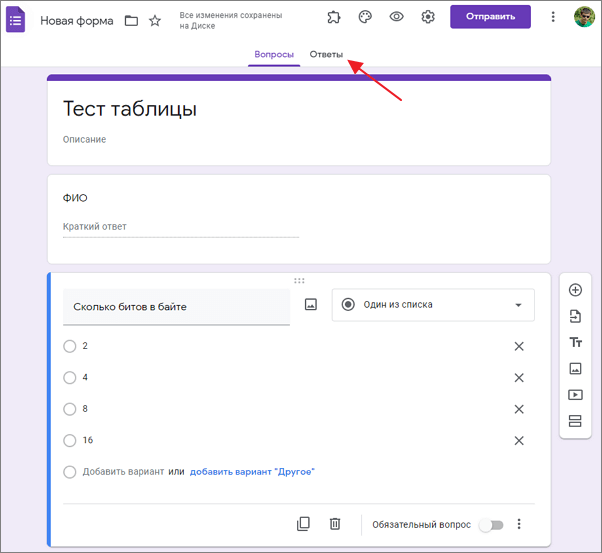
После этого нажмите зеленую кнопку с иконкой таблицы в левой верхней части страницы.
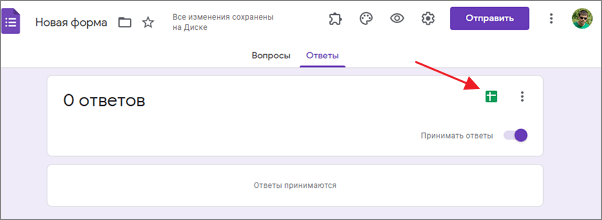
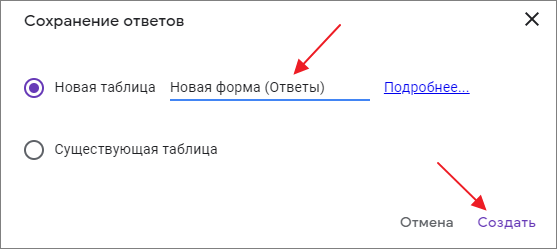
После этого появится окно для привязки таблицы. Здесь можно указать существующую таблицу либо создать новую. Для создания новой таблицы нужно ввести название и нажать на кнопку « Создать ».
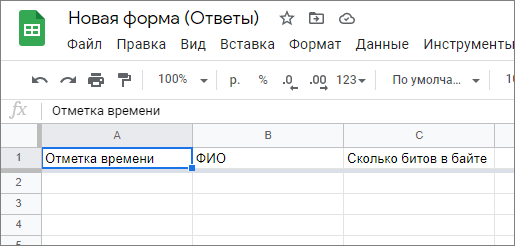
После этого откроется новая вкладка в браузере с Google таблицей, которая была привязана к форме. В этой таблице будут появляться ответы пользователей, которые будут заполнять форму.
В дальнейшем таблицу с ответами можно будет найти на сайте « Google Документы » в разделе « Таблицы ».
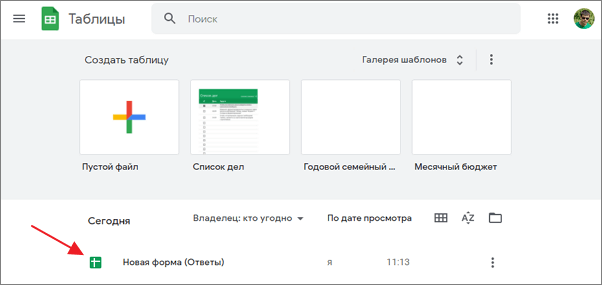
Нужно отметить, что ответы пользователей появляются в таблице в реальном времени. Вы можете держать таблицу открытой и наблюдать за появлением новых ответов.
Как убрать связь таблицы с Google Формой
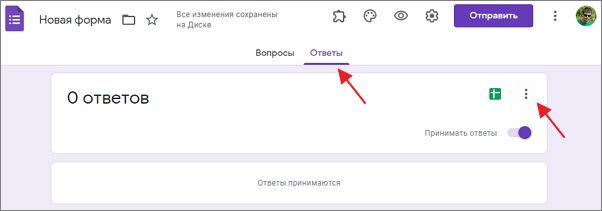
При необходимости вы можете отвязать таблицу от Google Формы. Для этого нужно открыть форму в редакторе, перейти в раздел « Ответы » и нажать на кнопку с тремя точками.
В открывшемся меню нужно выбрать пункт « Удалить связь с формой ».
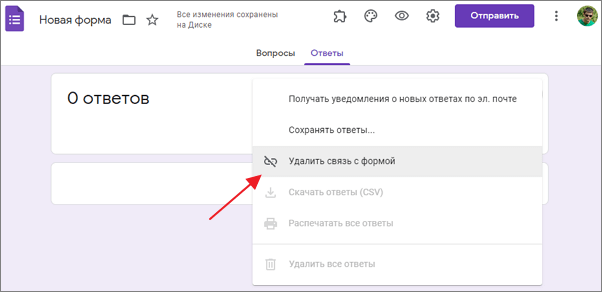
После этого к данной форме можно будет привязать другую таблицу.
- Как создать тест в Google Формах: пошаговая инструкция для чайников
- Как ограничить время теста в Google Форме
- Как посмотреть ответы в Google Формах
- Как закрепить строку или столбец в Google Таблице
- Как создать Google Таблицу или Документ с общим доступом
Создатель сайта comp-security.net, автор более 2000 статей о ремонте компьютеров, работе с программами, настройке операционных систем.
Задайте вопрос в комментариях под статьей или на странице «Задать вопрос» и вы обязательно получите ответ.
2 лучших способа импортировать вопросы в Google Forms из Google Sheets
Обычно при создании формы Google необходимо выполнить несколько шагов. Например, добавьте вопросы, выберите тип вопроса, введите вопросы, а затем ответы на них. Если у вас есть несколько вопросов, процесс становится утомительным. Чтобы избежать этого, вы можете ввести свои вопросы и ответы в Google Sheets, а затем импортировать их в Google Forms несколькими щелчками мыши. Интересно, как? Мы поделимся двумя простыми способами импорта вопросов из Google Sheets в Google Forms.

Google Forms предоставляет собственный способ импорта вопросов из существующих форм. Вы также можете импортировать вопросы из Google Docs. Но импорт вопросов из Google Sheets изначально не поддерживается.
Поэтому нам нужно использовать альтернативные методы для импорта вопросов в Google Forms из Google Sheets.
Способ 1: Использование надстройки
Один из самых простых и бесплатных способов импортировать вопросы в форму Google — использовать надстройку Form Builder. Он позволяет импортировать все или некоторые вопросы из электронной таблицы и редактировать вопросы перед их импортом в форму. Вы можете импортировать вопросы из электронной таблицы в существующую форму или создать новую форму.
Примечание: Дополнение можно использовать только на рабочем столе.
Вот шаги, чтобы использовать это дополнение для импорта вопросов в форму Google из Google Sheets.
1. Создайте Google Таблицу
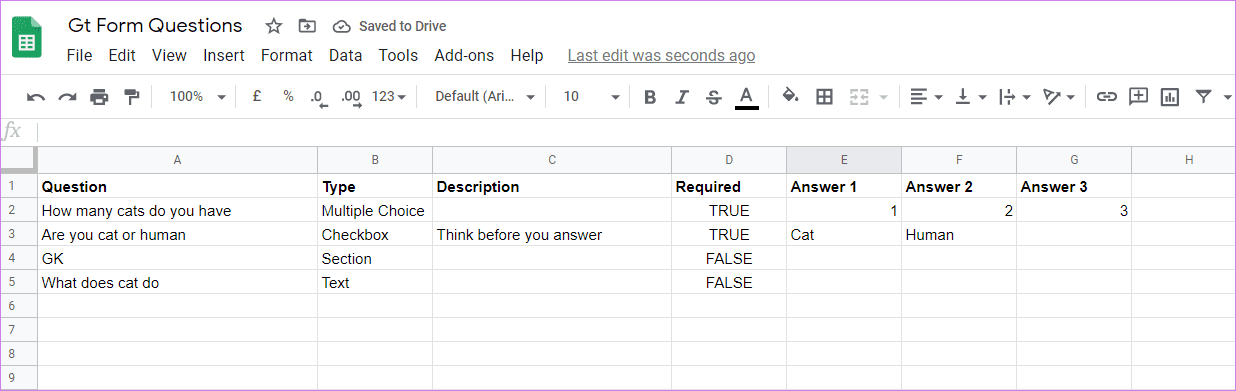
Откройте таблицу Google, содержащую ваши вопросы и ответы, которые вы хотите импортировать в форму. Вам нужно сделать электронную таблицу так, чтобы каждый столбец содержал вопрос, за которым следовал его тип и ответы (подробнее ниже). Чтобы упростить работу, добавьте имена столбцов в первую строку. Например, вопросы, ответ 1, ответ 2 и т. д.
Вот базовый тип данных электронной таблицы, который поможет вам сформулировать ваши вопросы.
2. Установите надстройку
Это разовый шаг. Вот как это сделать.
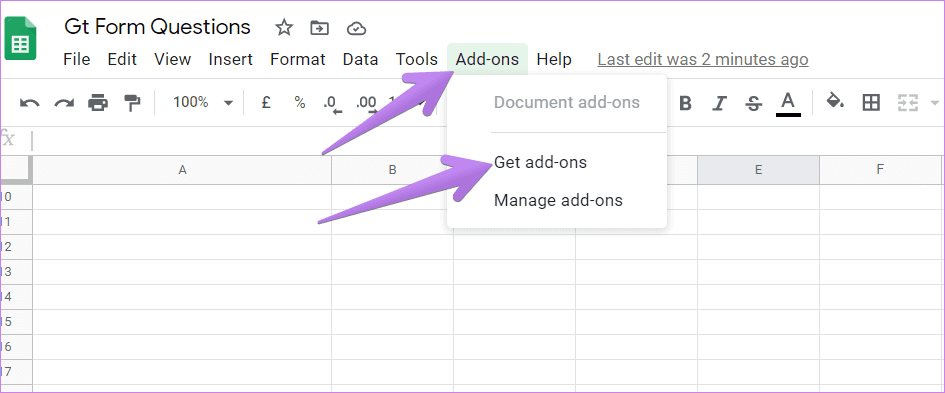
Шаг 1: В Google Таблицах нажмите «Дополнения» вверху и выберите «Получить надстройки».
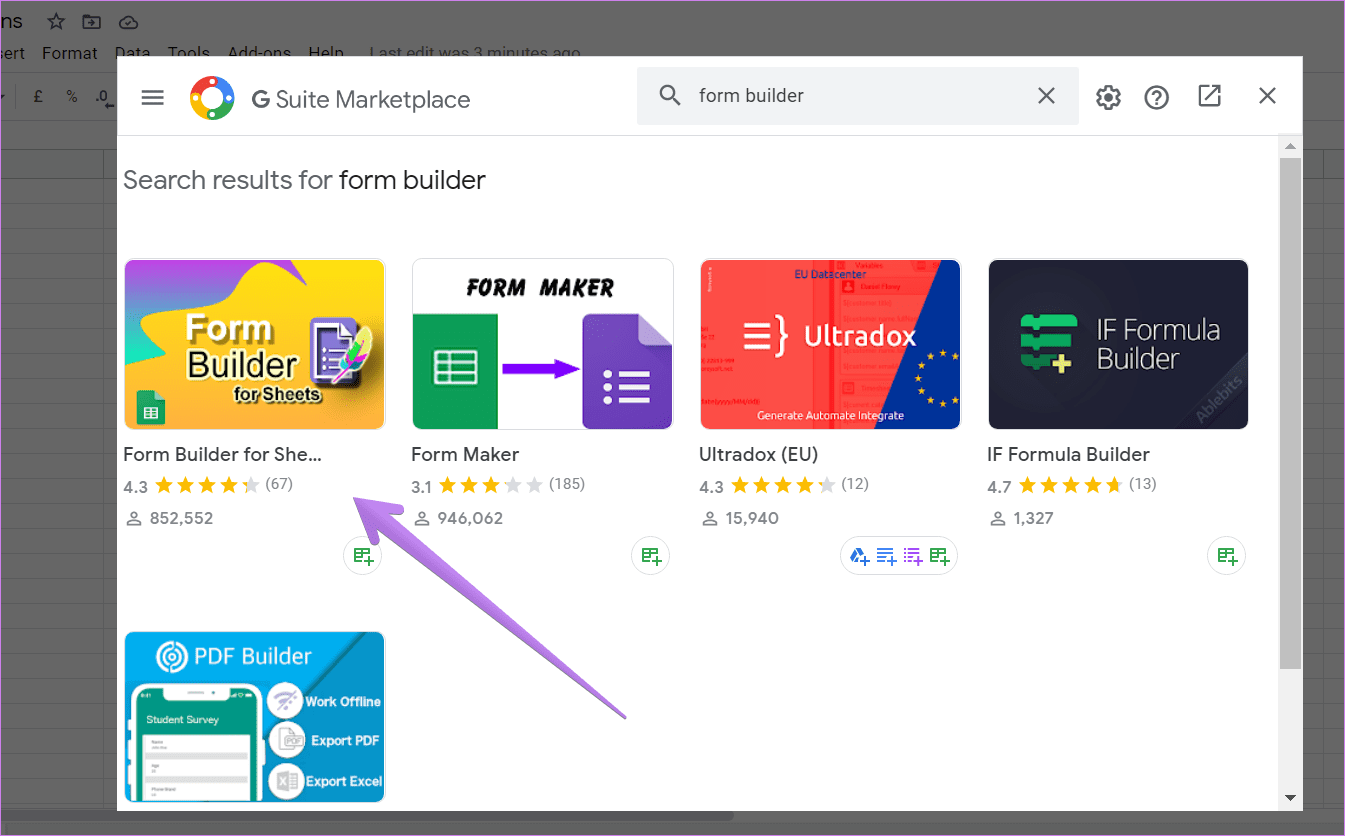
Шаг 2: Найдите Конструктор форм для листов. Нажмите здесь.
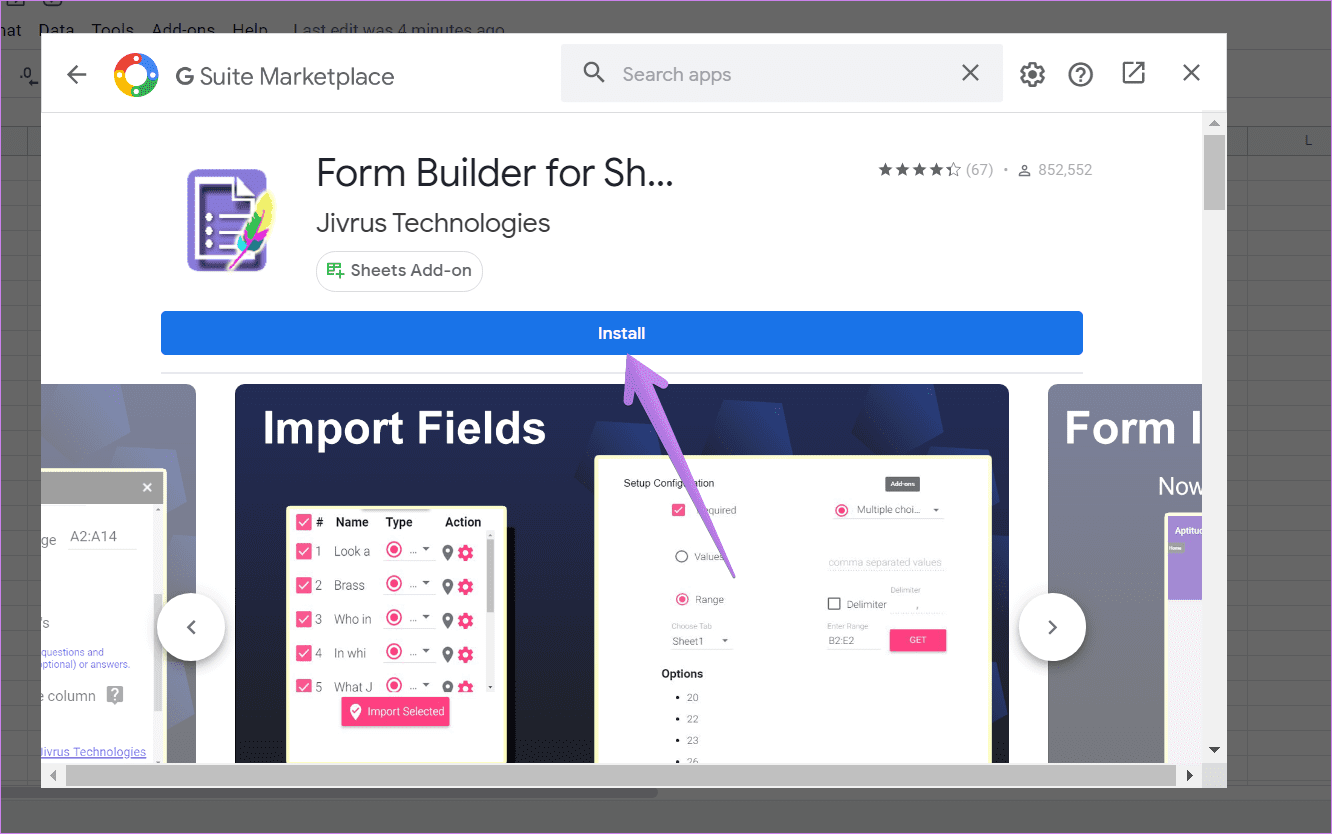
На следующем экране нажмите «Установить». Вам будет предложено авторизовать свою учетную запись Google.
Профессиональный совет: Ознакомьтесь с 5 надстройками Google Form для учителей.
3. Используйте надстройку для импорта вопросов
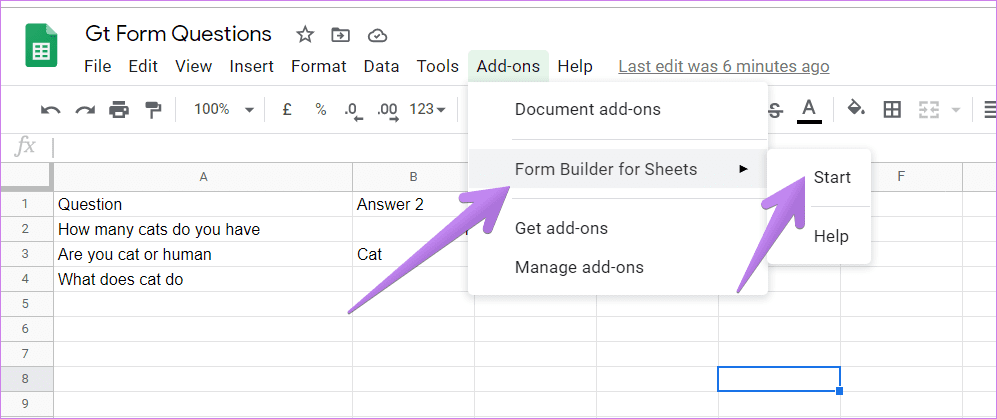
Чтобы использовать надстройку, нажмите «Дополнения» вверху. Перейдите к конструктору форм для листов, а затем нажмите «Пуск».
Боковая панель откроется с правой стороны. Вы получите различные варианты выбора данных. Во-первых, вам будет предложено выбрать лист из вашего текущего листа. Если у вас есть только одна страница, то она будет выбрана автоматически. Затем вы можете выбрать все вопросы или ряд вопросов для импорта в форму. Наконец, вам нужно выбрать тип шаблона из трех вариантов — только вопросы, вопросы и ответы и викторина.
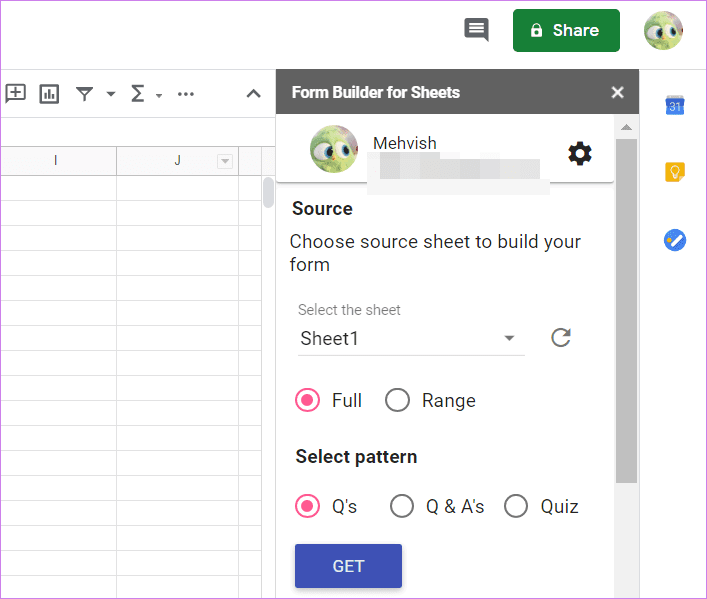
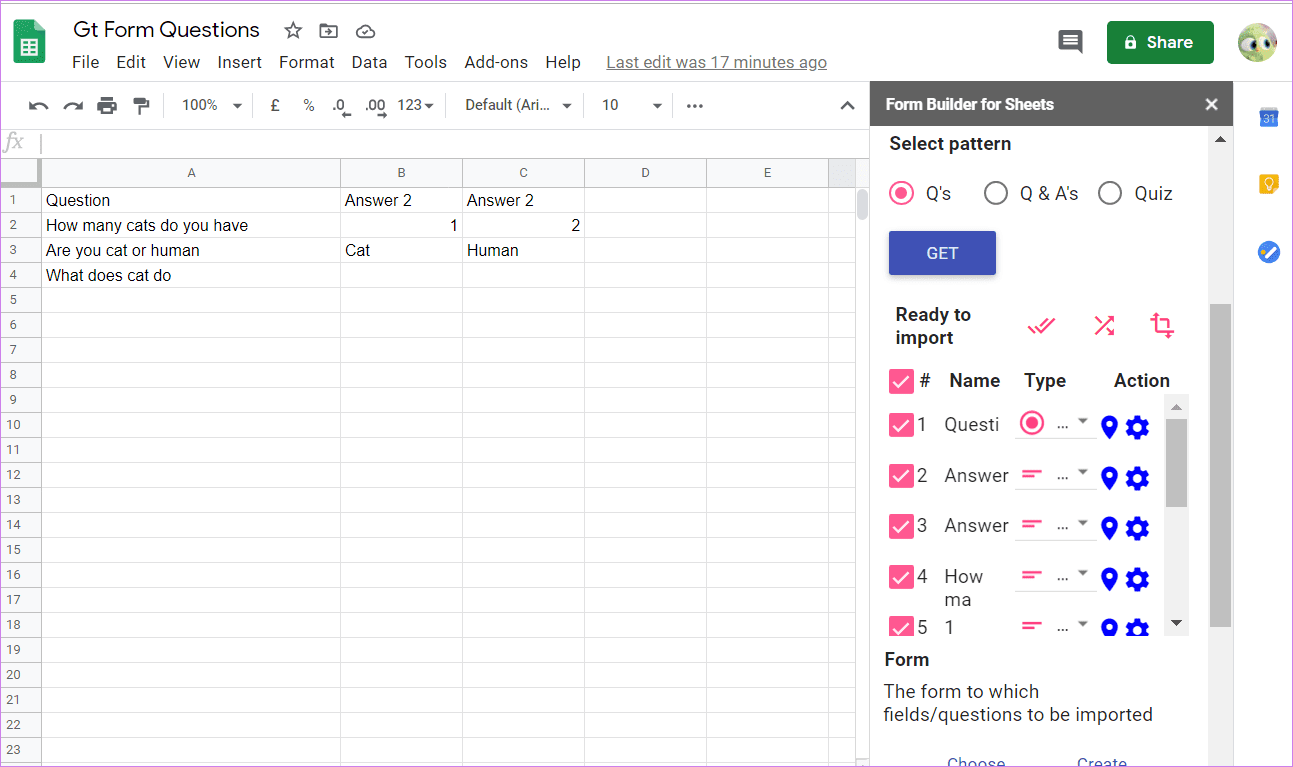
Если выбрать первый тип, то данные во всех столбцах и строках будут восприниматься как вопросы. Тип вопроса по умолчанию будет использоваться как краткий ответ. Вам будет показан предварительный просмотр вопросов вместе с их типом. Нажмите «Тип», чтобы изменить тип вопроса. Затем нажмите на шестеренку или значок настроек, чтобы добавить значения для вашего ответа.
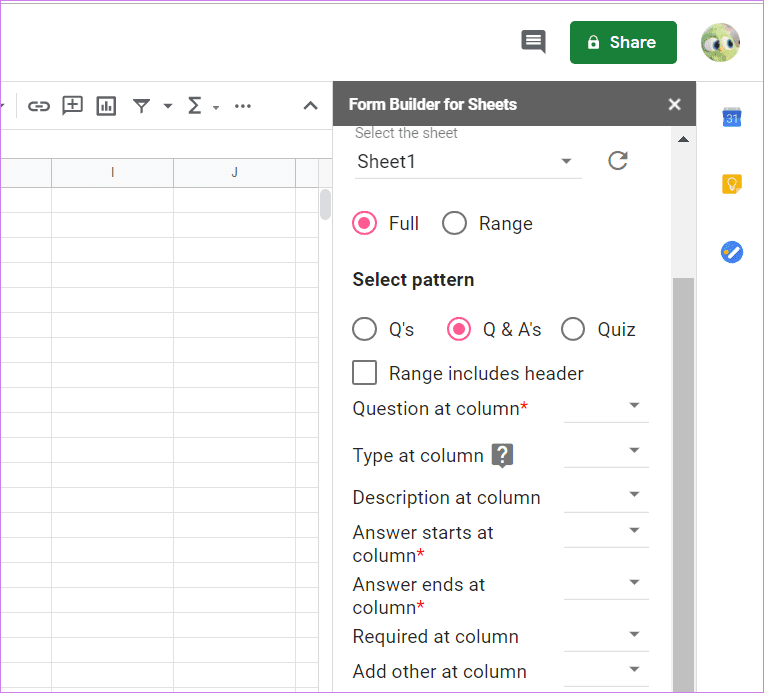
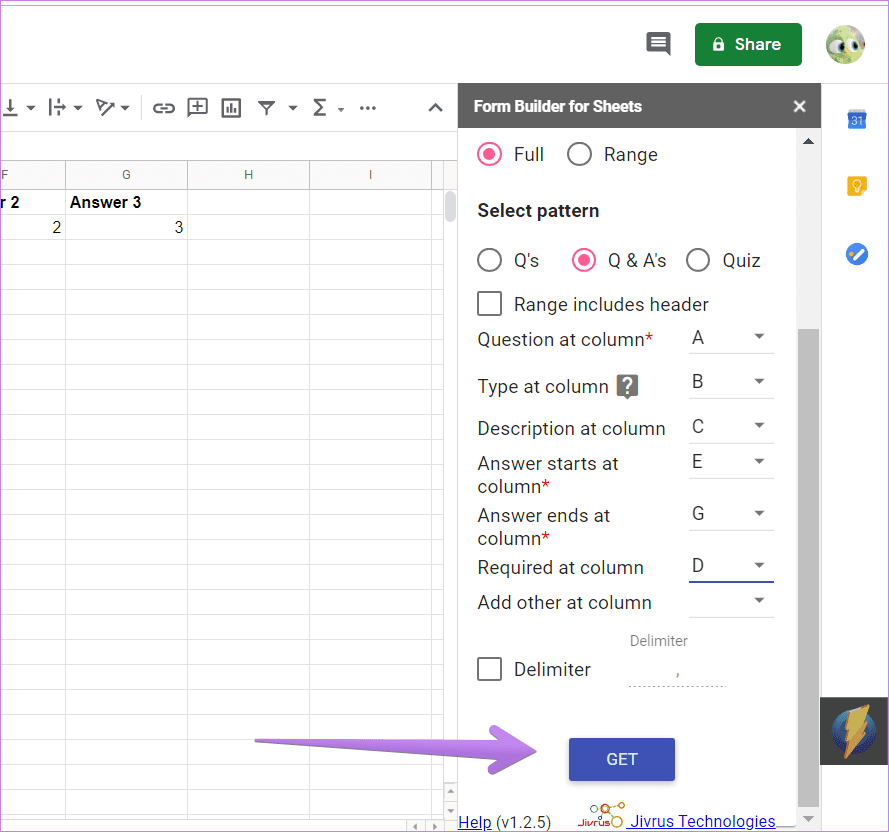
Если вы выберете тип «Вопросы и ответы», вас поприветствуют новые параметры, в которых вам нужно выбрать столбец, содержащий ваши вопросы, и столбцы, с которых начинается ваш ответ.
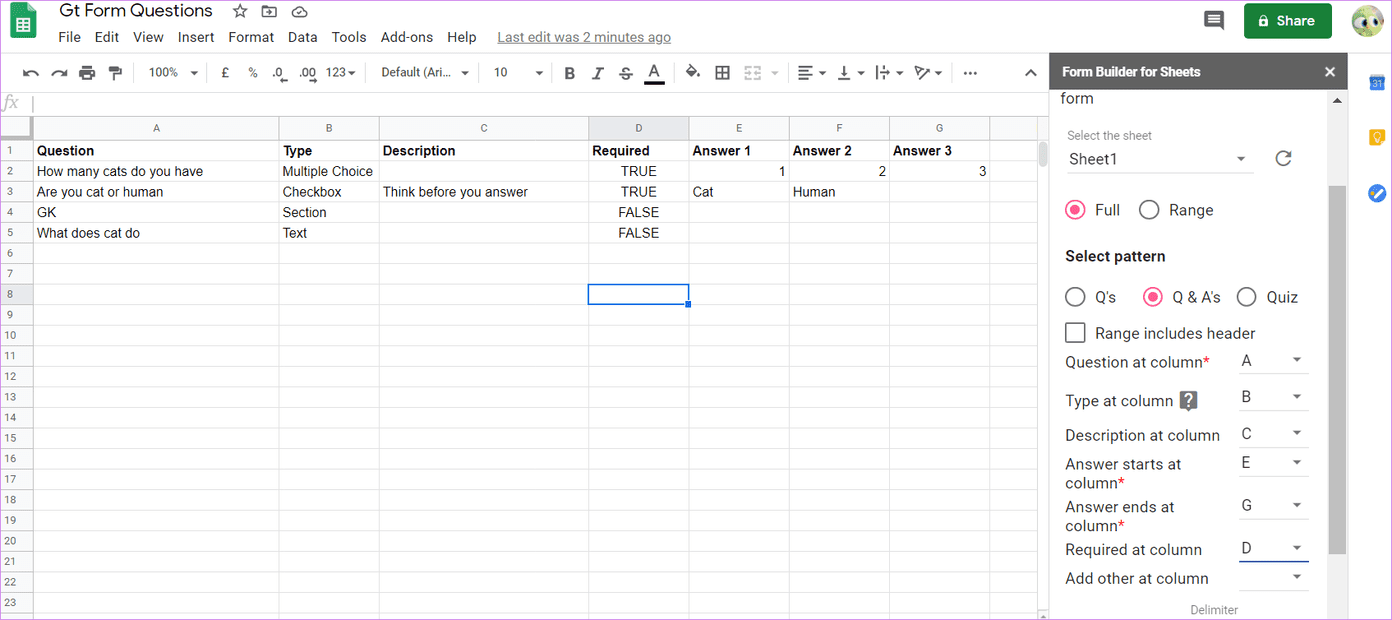
Мы предлагаем добавить тип вопроса в качестве одного из столбцов в ваших таблицах Google. Значения для этого должны быть такими же, как и в форме Google. Например, «Текст», «Заголовок», «Раздел», «Множественный выбор», «Флажок» и т. д. Вы также можете добавить столбец для обязательного поля. Если на вопрос требуется ответ, введите True в этом столбце, в противном случае введите False. Точно так же вы можете иметь описание. Вот как будет выглядеть электронная таблица вместе со значениями в надстройке.
Нажмите кнопку «Получить», чтобы получить вопросы и другие данные.
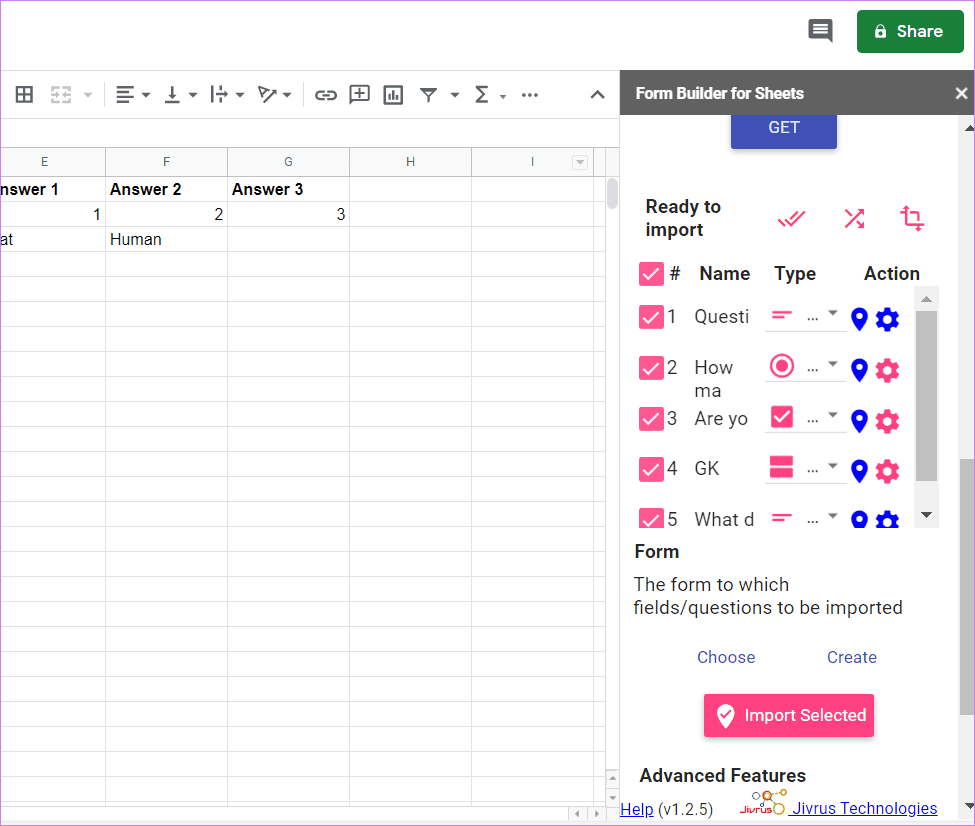
Прокрутите вниз, и предварительный просмотр будет виден. Вы можете настроить свои поля, используя параметры в разделе «Тип» и «Действие». Вы даже можете отменить выбор вопросов, которые вы хотите иметь в своей форме.
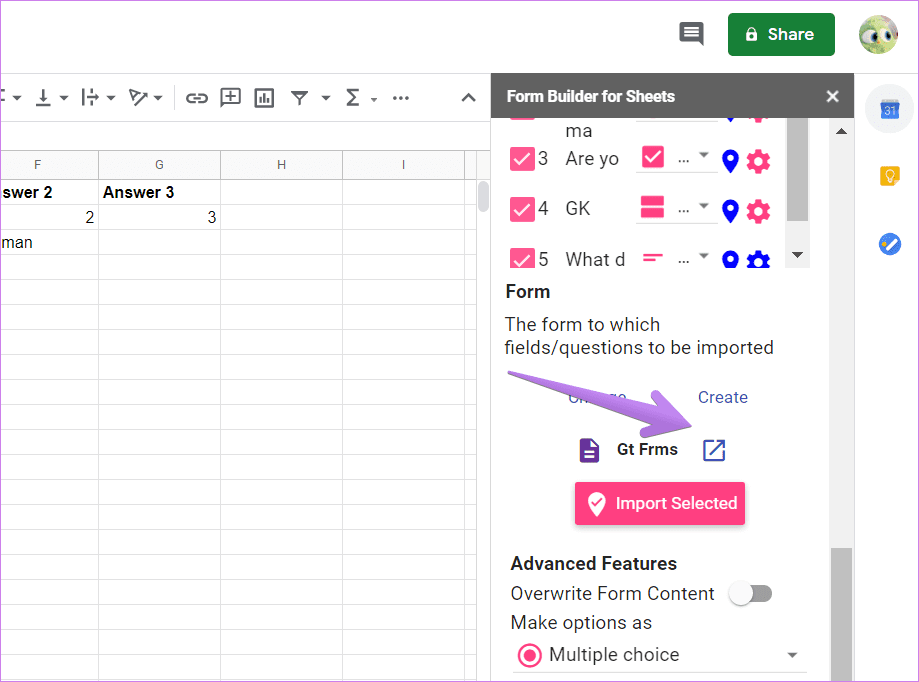
Наконец, вам будет предложено выбрать форму. Вы можете либо импортировать вопросы в существующую форму с помощью кнопки «Выбрать», либо создать новую форму с помощью кнопки «Создать». Если вы выберете Create, вам нужно будет назвать новую форму. Введите имя и нажмите на значок галочки рядом с именем. Наконец, нажмите «Импортировать выбранное», чтобы импортировать данные из Таблиц в форму.

Нажмите кнопку «Открыть» рядом с названием формы, чтобы открыть форму. Вы также можете открыть и просмотреть существующие формы Google, посетив form.google.com.
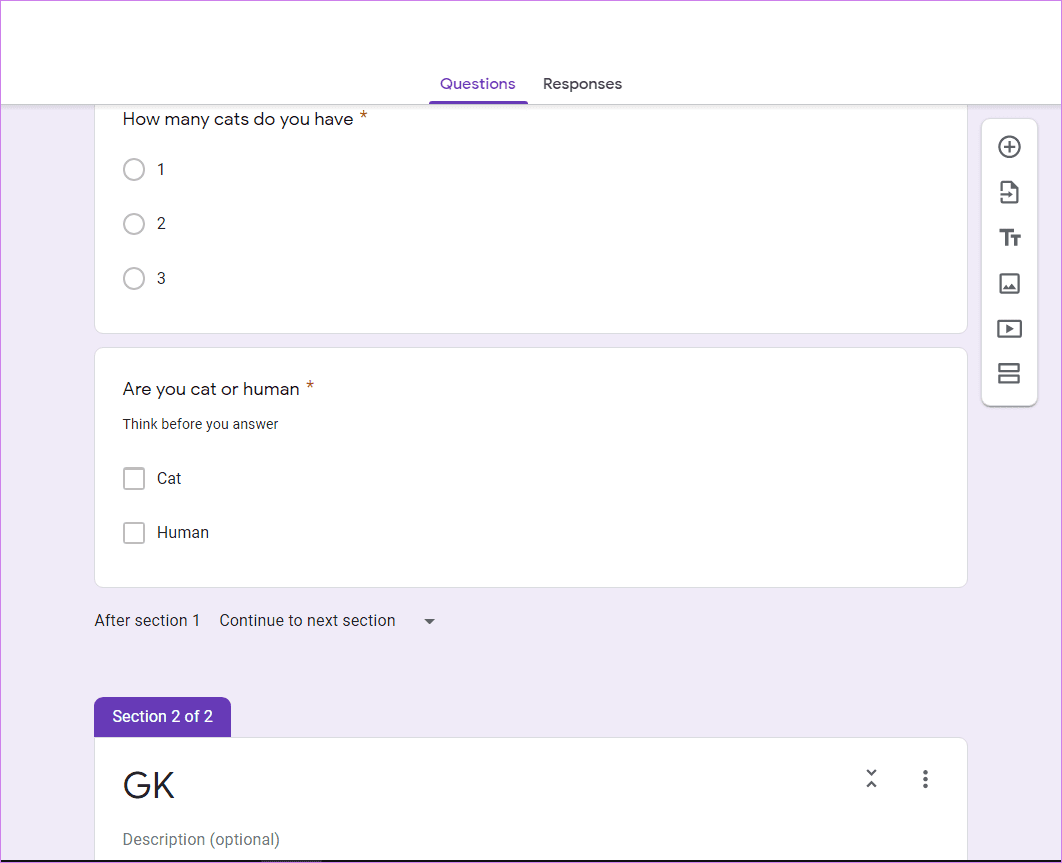
Вопросы в форме будут соответствовать вашему листу. Вот снимок формы, созданной с использованием приведенных выше данных.
Примечание: Недостатком этого дополнения является то, что бесплатная версия позволяет импортировать только 50 вопросов. Вам придется купить их премиальные пакеты, чтобы снять это ограничение.
Способ 2: копирование и вставка значений
Добавление вопросов в Google Forms по-прежнему допустимо. Проблема возникает, когда вам нужно добавить несколько значений в ответы с множественным выбором, флажком или сеткой. Чтобы решить эту проблему, существует простое решение. Вам нужно ввести значения в разные строки в Google Таблицах. Затем скопируйте значения и вставьте их в первый вариант ответа. Google Forms автоматически назначит каждому ответу отдельный вариант. Вот шаги в деталях.
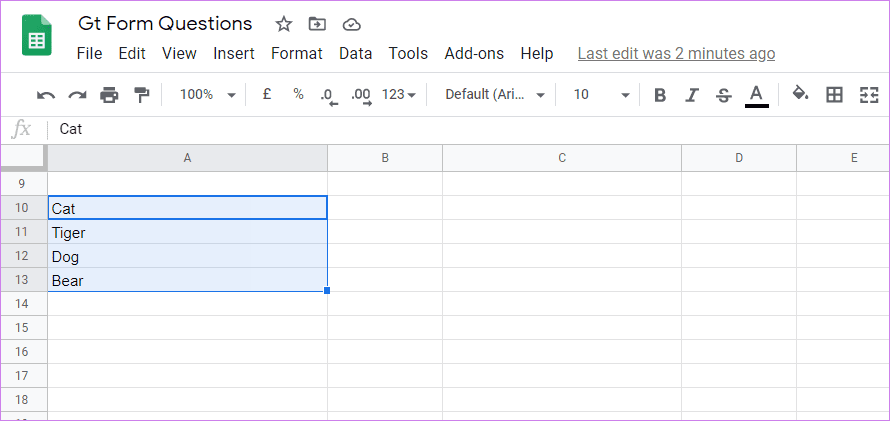
Шаг 1: В Google Таблицах введите свои ответы в разные строки, как показано ниже. Выберите строки, содержащие ваши ответы. Не выбирайте пустую строку. Затем скопируйте значения с помощью сочетания клавиш Ctrl + C.
Шаг 2: Откройте форму Google и выберите тип вопроса: множественный выбор, флажок или сетка. Наведите курсор на первый вариант. Он будет выбран. Теперь используйте сочетание клавиш Ctrl + V, чтобы вставить значения.
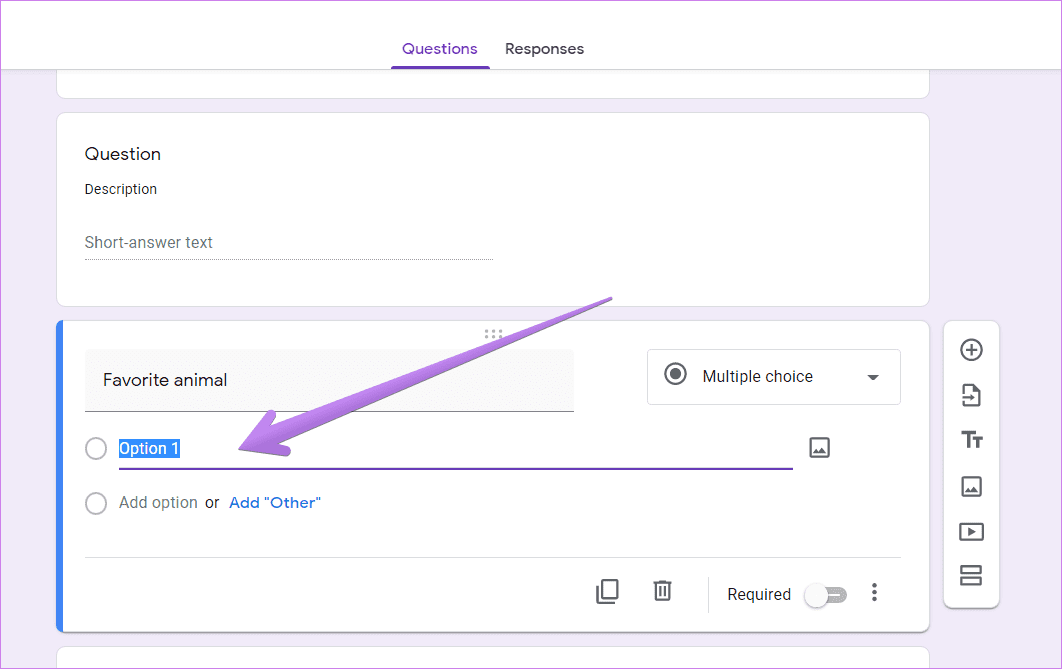
Ответы появятся в виде отдельных значений, как показано ниже. Затем повторите шаги для других вопросов в том же формате.

Импорт вопросов из Word или Excel
Вы можете использовать вышеуказанные методы для создания форм из любого другого типа документа. Например, если у вас есть документ Word или Excel, упорядоченно скопируйте данные в Google Таблицы, а затем используйте надстройку. Для множественного выбора вы можете напрямую скопировать из Word или Excel, как показано выше.
Следующий: Устали открывать форму Google, чтобы проверять ответы по отдельности? Узнайте, как получать электронное письмо всякий раз, когда кто-то отвечает на вашу форму, используя следующую ссылку.
Google Форма с автоматическим добавлением вариантов ответа
Привет, друзья! В сегодняшней статье расскажем о том, как создать Google Форму для проведения опроса.
И Google Форму не простую, а с автоматическим добавлением вариантов ответа, введенных в “другое”.
Заодно покажем, как с помощью одной формулы в Таблице можно будет построить рейтинг ответов c сортировкой.
Поехали! Цель нашего опроса — узнать, из какого вы города.
- Создаем Google Форму, вводим вопрос и несколько вариантов ответа
2. Настроим сохранение ответов в Google Таблицу (“Ответы” > “Сохранять ответы”)
3. Всё, мы установили связь Формы и Таблицы. Если вдруг вы забудете, в какую Таблицу сохраняются ответы — вы всегда сможете открыть её, щелкнув на “Ответы” и зелёную иконку.
4. Теперь самое интересное — мы ввели только два варианта ответа на вопрос “Откуда вы?”: Москву и Санкт-Петербург. Помимо них при заполнении Формы будет доступен вариант “другое” с возможностью ввода ответа текстом.
Как сделать, чтобы введенные в “другое” ответы автоматически попадали в Google Форму?
Для начала — создадим новый лист в привязанной к форме Таблице.
Введем в A1 заголовок “Варианты” и под ним введем формулу, которая будет выдавать список уникальных вариантов из отправленных и тех, которые были изначально (обязательно зафиксируйте $$ диапазон).
Можно немного усложнить формулу и добавить минус-слова. Слова, которые мы не хотим видеть в Форме:
Ура, Формула создана! Теперь возвращаемся в нашу Google Форму и установим дополнение “formranger” (альтернатива — дополнение “Other Etc”)
Кликаем на кусочек пазла и открываем formRanger.
Дальше — выбираем наш вопрос и привязываем к нему диапазон Таблицы, в котором мы создали формулу. То, что будем выдавать формула и станет вариантами ответа на Форму.
Не забудьте кликнуть на “on form submit” или “every hour” для автоматического обновления Формы.