Google Chrome блокирует автозаполнение форм на незащищенных сайтах
Каждый день мы посещаем большое количество веб-страниц, через которые отправляем всевозможную информацию через «формы». Если веб-страница безопасна, то есть работает через HTTPS, у нас нет проблем, поскольку вся эта информация передается в зашифрованном виде с нашего компьютера на сервер, и ничто и никто не может перехватить или изменить информацию. Однако, когда Интернет небезопасен или форма смешанная (то есть форма HTTP в сети HTTPS), все меняется, наши данные не передаются безопасно и могут быть перехвачены или изменены. Чтобы этого избежать, Google Chrome ввел новая мера безопасности это поможет нам избежать отправки наших данных небезопасным способом.
До сих пор, когда браузер Google обнаруживал небезопасную веб-страницу, он отображал в URL-адресе типичный значок замка, указывающий на то, что соединение было опасным. Однако это сообщение осталось незамеченным для большинства пользователей, представляя все большую опасность.
Новые, более агрессивные уведомления о небезопасных веб-сайтах в Chrome
Please enable JavaScript
- Браузер будет отключить автозаполнение , чтобы избежать ошибочного заполнения формы или текстовых полей личной информацией.
- При написании мы сможем увидеть сообщение, которое укажет, что форма не защищена .

Кроме того, если мы попытаемся отправить форму, мы увидим предупреждающее сообщение в браузере , похожий на тот, который мы видим при посещении опасных или вредоносных веб-сайтов, которые нам придется принять для отправки информации. И, кроме того, кнопка «вернуться» будет подсвечена синим, чтобы избежать ошибочного нажатия.
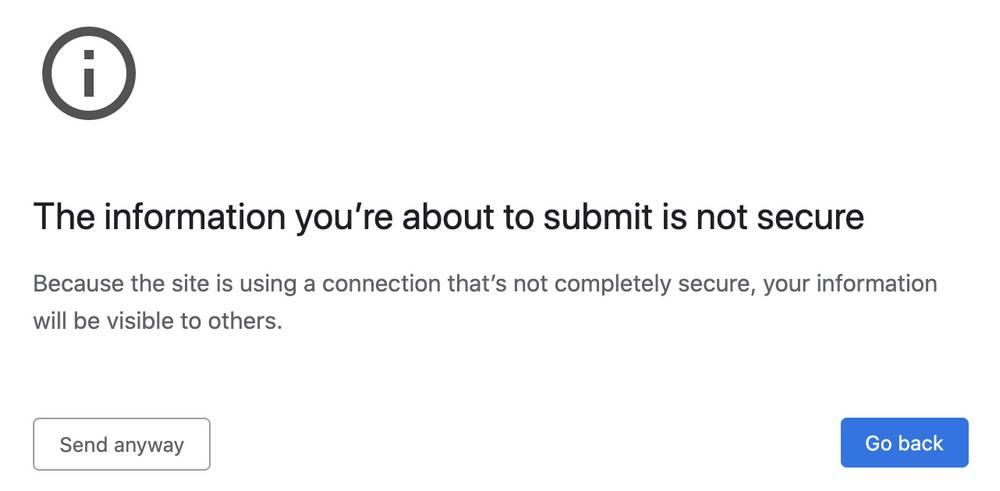
Быть изменением внутри Хром, это вероятно, мы увидим эту меру безопасности в других браузерах, использующих этот движок, как в случае с новым Edge.
Устранение опасностей HTTP жизненно важно
Cегодня в все, что не зашифровано в Интернете, подвергается . Хакеры могут видеть информацию, собирать ее и даже изменять. Все подключения, включая DNS запросы, по умолчанию всегда будут зашифрованы. Следовательно, не имеет смысла, что некоторые веб-сайты продолжают использовать небезопасные протоколы и без шифрования, такие как HTTP. И, к сожалению, мы ничего не можем сделать, чтобы предотвратить это.
Защита веб-сайта и всех его подключений зависит в основном от разработчиков. Они те, кто должен включить и настроить HTTPS , то, что, к счастью, можно сделать совершенно бесплатно благодаря таким платформам, как Давайте зашифровать которые позволяют вам получить бесплатные сертификаты HTTPS . Но если веб-разработчик этого не сделает, единственное, что мы можем сделать, — это покинуть его веб-сайт и найти другой, более безопасный.
Конечно, мы помним это HTTPS не означает, что Интернет на 100% безопасен и надежен. . Это только указывает на то, что соединения передаются по сети зашифрованными и безопасными. Но больше это не подразумевает. Веб-сайт HTTPS может быть веб-сайтом, контролируемым хакером. Все, что вам нужно, это установить бесплатный сертификат, чтобы попытаться «обмануть» пользователей.
Это незащищенная форма автозаполнение отключено как исправить
Google Chrome блокирует автозаполнение форм на незащищенных сайтах
Каждый день мы посещаем большое количество веб-страниц, через которые отправляем всевозможную информацию через «формы». Если веб-страница безопасна, то есть работает через HTTPS, у нас нет проблем, поскольку вся эта информация передается в зашифрованном виде с нашего компьютера на сервер, и ничто и никто не может перехватить или изменить информацию. Однако, когда Интернет небезопасен или форма смешанная (то есть форма HTTP в сети HTTPS), все меняется, наши данные не передаются безопасно и могут быть перехвачены или изменены. Чтобы этого избежать, Google Chrome ввел новая мера безопасности это поможет нам избежать отправки наших данных небезопасным способом.
До сих пор, когда браузер Google обнаруживал небезопасную веб-страницу, он отображал в URL-адресе типичный значок замка, указывающий на то, что соединение было опасным. Однако это сообщение осталось незамеченным для большинства пользователей, представляя все большую опасность.
Новые, более агрессивные уведомления о небезопасных веб-сайтах в Chrome
- Браузер будет отключить автозаполнение , чтобы избежать ошибочного заполнения формы или текстовых полей личной информацией.
- При написании мы сможем увидеть сообщение, которое укажет, что форма не защищена .
Кроме того, если мы попытаемся отправить форму, мы увидим предупреждающее сообщение в браузере , похожий на тот, который мы видим при посещении опасных или вредоносных веб-сайтов, которые нам придется принять для отправки информации. И, кроме того, кнопка «вернуться» будет подсвечена синим, чтобы избежать ошибочного нажатия.
Быть изменением внутри Хром, это вероятно, мы увидим эту меру безопасности в других браузерах, использующих этот движок, как в случае с новым Edge.
Устранение опасностей HTTP жизненно важно
Cегодня в все, что не зашифровано в Интернете, подвергается . Хакеры могут видеть информацию, собирать ее и даже изменять. Все подключения, включая DNS запросы, по умолчанию всегда будут зашифрованы. Следовательно, не имеет смысла, что некоторые веб-сайты продолжают использовать небезопасные протоколы и без шифрования, такие как HTTP. И, к сожалению, мы ничего не можем сделать, чтобы предотвратить это.
Защита веб-сайта и всех его подключений зависит в основном от разработчиков. Они те, кто должен включить и настроить HTTPS , то, что, к счастью, можно сделать совершенно бесплатно благодаря таким платформам, как Давайте зашифровать которые позволяют вам получить бесплатные сертификаты HTTPS . Но если веб-разработчик этого не сделает, единственное, что мы можем сделать, — это покинуть его веб-сайт и найти другой, более безопасный.
Конечно, мы помним это HTTPS не означает, что Интернет на 100% безопасен и надежен. . Это только указывает на то, что соединения передаются по сети зашифрованными и безопасными. Но больше это не подразумевает. Веб-сайт HTTPS может быть веб-сайтом, контролируемым хакером. Все, что вам нужно, это установить бесплатный сертификат, чтобы попытаться «обмануть» пользователей.
Это незащищенная форма автозаполнение отключено как исправить

Что собой представляет автозаполнение в Google Chrome
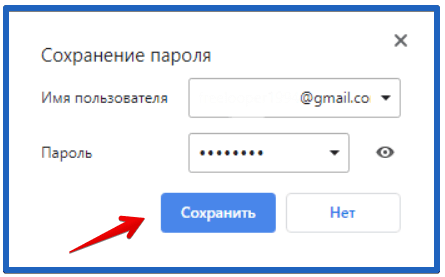
- Переходим на любой сайт, куда нужно указать личные данные.
- Вводим информацию для авторизации или оплаты и запускаем действие.
- В уведомлении с предложением добавить данные в память браузера кликаем по кнопке «Сохранить».
- Теперь при каждом посещении той же страницы веб-обозреватель будет подставлять данные, введённые в прошлый раз.
- Логины и пароли – самые актуальные данные. Каждый активный пользователь владеет 20-50 аккаунтами на различных сервисах. Приходится либо ставить одинаковые пароли, подвергая себя риску взлома в случае похищения базы данных на одном из сайтов, либо сохранять информацию в специальных хранилищах. Самый быстрый и удобный вариант – хранить список в браузере.
- Способы оплаты (банковские карты). В веб-обозреватель от Гугла можем вносить информацию о кредитных и дебетовых карточках: имя владельца, номер карты и срок её действия.
- Адреса и другие данные. Сюда относится страна, регион, город и дом проживания, а также электронная почта с номером телефона. По названию поля (оно указывается в HTML-коде, визуально не видно) браузер определяет куда и какую информацию нужно подставлять.
- Внедрение информации происходит в разы быстрее, чем ручной ввод;
- Не нужно запоминать данные;
- Если забыли логин или пароль, всегда их можем посмотреть в меню браузера.
- Любой, кто получит доступ к компьютеру, может авторизоваться во всех сайтах, к которым сохранён пароль;
- Хакеры могут перехватить и похитить информацию для внесения в поля автозаполнения;
- Сотрудники или другие домочадцы могут легко посмотреть логины, а при отсутствии защиты и пароли, на всех сайтах.
- Нажимаем на изображение трёх точек (справа в углу) и переходим в «Настройки».

- Один из первых разделов «Автозаполнение», выбираем в нём «Пароли», «Способы оплаты» или «Адреса и другие данные».

- В верхней части страницы находится строка с переключателем. Называются они по-разному в каждом разделе: «Автоматический вход», «Сохранять и автоматически подставлять платёжные данные» и «Сохранять и автоматически подставлять адреса». Переводим переключатель в активное состояние одним кликом (если ползунок находился в выключенном положении).
Как отключить автозаполнение в Google Chrome

- Нажимаем на меню веб-обозревателя и переходим в «Настройки».
- Жмём на строку «Пароли» или другую в разделе «Автозаполнение».
- Отключаем пункты «Предлагать сохранение паролей» и «Автоматический вход» одним кликом по ним.
- Кликаем по значку под кнопкой закрытия браузера.
- Наводим курсор на «Дополнительные инструменты» и выбираем пункт «Удаление данных о просмотренных страницах».

- На странице «Очистить историю» переходим во вкладку «Дополнительные».
- «Временной диапазон» ставим за «Всё время».
- Устанавливаем выделение возле «Пароли и другие данные для входа» и «Данные для автозаполнения».
- Щёлкаем по кнопке «Удалить данные».


- Через меню переходим в «Настройки».
- Открываем раздел «Пароли» или «Способы оплаты», «Адреса».
- Ищем в таблице запись, которую желаем убрать.
- Нажимаем на троеточие в правой части строки и выбираем опцию «Удалить».

- Устанавливаем пароли для входа в учетные записи Windows. Если установлен мастер-ключ, при попытке посмотреть содержимое файла с пользовательскими данными, система будет всегда требовать его введение. Чтобы установить пароль, открываем окно «Выполнить» (Win+R) в ОС Windows, вставляем control userpasswords2 и на вкладке «Дополнительно» нажимаем на «Управление паролями».
- Всегда завершаем работу системы. Таким образом другие люди в общественных местах не смогут посмотреть содержимое компьютера и личные данные. Метод актуален исключительно в сочетании с предыдущим способом.
- Своевременно обновляем антивирус. Лучше разрешить антивирусному ПО автоматически загружать апдейты и устанавливать их.
- Избегаем посещения опасных веб-ресурсов, за которыми замечены мошеннические действия с данными пользователя. Об этом сообщает антивирус. Если у него нет функции интернет-защиты, можем установить AdBlock или AdGuard, которые также уведомляют о подозрительных сайтах.
- Для хранения данных пользуемся специальными приложениями или расширениями, вроде LastPass, у них устойчивость к взломам в разы выше.
- Браузер не предлагает добавить информацию к автозаполнению. По какой-то причине не появляется уведомление в верхнем правом углу в момент регистрации или авторизации. Однако, можем открыть его вручную, нажав на изображение ключа в правой части адресной строки.

- Ошибка «Незащищённый вход» или аналогичная «Незащищённая оплата». Если посмотреть в левую часть поисковой строки, скорее всего увидим «Не защищено». Разработчики Google Chrome и редакция сайта GuideComp.ru не рекомендуют вводить пароли или данные для оплаты на подобных веб-ресурсах. Если есть возможность, стоит перейти в защищённую версию сайта или отказаться от его использования. Риски неоправданно высокие, чтобы ставить под угрозу деньги на карте или собственные аккаунты.

- С карты списались средства. После добавления платёжной карточки в Google, с неё списывается около 60 рублей – это система проверки подлинности. Деньги будут возвращены в течение 1 недели в зависимости от банка и оперативности его работы.
- Браузер вводит неверный пароль для авторизации на сайте. Скорее всего после смены ключа для авторизации его ещё не вводили в веб-обозревателе. Стоит один раз вручную войти в аккаунт и Гугл Хром предложит сохранить новый пароль. Если этого не случилось, стоит перейти в раздел паролей или оплаты через «Настройки» (или показать пароль в уведомлении и изменить его прямо на сайте), найти нужную запись, ввести ключ от системы и отредактировать содержимое.
Chrome отключает автозаполнение небезопасных HTTP-форм на HTTPS-сайтах

Начиная с Chrome 86, Chrome автоматически блокирует автозаполнение форм HTTP. Даже если ваш сайт защищен с помощью HTTPS, если ваши формы не настроены на HTTPS, данные все равно могут передаваться по HTTP.
Проблема и как ее исправить
Проблема заключается в том, что HTML-формы иногда могут быть установлены на конечные точки HTTP, независимо от того, как доставляется остальная часть сайта. Например, у вас может быть совершенно безопасный сайт HTTPS и даже перенаправление с HTTP на HTTPS:
На этом сайте у вас может быть форма, подобная следующей, которая принимает некоторые входные данные и сообщения POST в конечную точку.
Если ваши формы сделаны таким образом, с относительной ссылкой вместо прямой, все в порядке, и форма автоматически отправится на конечную точку HTTPS. В этом случае https://www.example.com/action_page.php .
Однако если вместо этого вы используете прямую ссылку, например публикуете сообщения на другом субдомене, можно связать небезопасную версию вашего сайта. Эта форма всегда будет отправлять сообщения по URL-адресу HTTP, потому что это то, что ей было сказано.
Конечно, исправить очень просто. Просто измените HTTP на HTTPS, и форма будет опубликована правильно.
Если вы хотите проверить свой код на наличие небезопасных конечных точек, вы можете выполнить поиск с помощью Control+F для следующего:
Как убрать небезопасный ввод пароля в firefox. Как отключить предупреждение «Это соединение не защищено» в браузере Firefox. Возвращаем автозаполнение в Mozilla Firefox
Firefox, начиная с версии 52, для сайтов по незащищенному соединению (http а не https) вместо сохраненных данных формы авторизации, логина и пароля, показывает предупреждение: «Это соединение не защищено. Логины, введённые здесь, могут быть скомпрометированы. Подробнее » Теперь по умолчанию нельзя пользоваться автозаполнением форм, если соединение с сайтом не защищенное. Отключим его, так как это не всегда допустимо. Например, когда есть множество однотипных сайтов во внутренней сети неподвластных вам, или просто нет возможности перевести сайты на HTTPS, или вы на 100% уверены в безопасности своего соединения с сайтом.

Для отключения предупреждения необходимо:

Готово! Теперь при вводе логина и пароля на незащищенных HTTP сайтах показывает сохраненные данные формы вместо навязчивого уведомления безопасности.

UPD. Еще возможно пригодятся:
Убрать перечеркнутый замочек в адресной строке:
В наше время достаточно трудно найти человека, который бы не пользовался интернетом.
Многие пользователи проводят на его просторах довольно большое количество времени. Поэтому, как никогда востребовано .
Но что же делать, если все планы нарушает внезапно появляющееся предупреждение ваше соединение не защищено.
В этой статье мы рассмотрим, почему возникает данная ошибка в различных браузерах и что следует предпринять в случае ее появления.
Первым делом рассмотрим возникновение данной проблемы при использовании .
Значение подобного сообщения
Зачастую такое сообщение возникает в ходе посещения защищенных сайтов. Такие сайты при взаимодействии с браузером FireFox задействуют особый метод шифрования — #encryption. Это делается для того, чтобы исключить возможность просмотра передаваемой информации злоумышленниками.
Чтобы понять, что вы заходите именно на такой сайт — обратите внимание на строку отображения адреса посещаемой страницы. В строке статуса (#status_Bar ) защищенного сайта будет отображаться значок в виде закрытого замка. Также он будет отображаться и в адресной строке (#lokation_bar ).
Кроме того, браузер будет отображать и доменное имя сайта в строке статуса, подсвеченное желтым цветом. Это необходимо для того, пользователя нельзя было ввести в заблуждение с целью .
Подобные сайты могут содержать не только защищенную информацию, но и незащищенную, к которой все имеют свободный доступ.
В случае, если информация сайта является незащищенной — FireFox будет отображать в строке статуса перечеркнутый косой линией значок замка. Также будет отсутствовать доменное имя в адресной строке и строке статуса. Если вы обращаете на такую информацию внимание — сразу же сможете понять, что посещаемый сайт имеет частичную защиту.
Для ее решения потребуется переустановить антивирус или отключить в его настройках перехват защищенных соединений.
К примеру, если вы используете для защиты системы — откройте «Настройки» и перейдите на вкладку «Активная защита» .
Там вам понадобится кликнуть по кнопке «Настроить» , расположенной рядом с веб-щитом.

В открывшемся окне снимите галочку выделения со строки «Включить HTTPS-сканирование» . В заключение необходимо подтвердить проведенные изменения в настройках нажатием на кнопку «Ок» .
Если вы пользуетесь таким продуктом, как — вам понадобится выполнить следующие действия:
- открыть окно с настройками антивирусника;
- в нижней левой части данного окна нажмите на кнопку «Настройки» ;
- воспользуйтесь пунктом «Дополнительно» , чтобы перейти на вкладку «Сеть» ;
- снимите выделение со строки меню «Сканировать зашифрованные соединения» ;
- выделите галочкой параметр «Не сканировать зашифрованные соединения» ;
- подтвердите проведенные изменения нажатием кнопки «Ок» .

В интернете не трудно найти необходимую информацию и для других антивирусных продуктов.
Отсутствие доверия к сертификату ваш браузер может отобразить не только на малоизвестных сайтах, но и на таких гигантах, как и Google. Чаще всего с подобным могут сталкиваться владельцы . Связано это с тем, что активированы параметры семьи Майкрософт, находящиеся в учетных записях пользователей.
Следующим шагом будет удаление всех имеющихся членов семьи, используя функцию «Удалить из семьи» на вкладке дополнительных параметров.
В заключении следует и самому выйти из семьи, воспользовавшись одноименным параметром.
Четвертая ошибка
Заключается в отсутствии доверия к сертификату, так как последний является самоподписанным.

Подобного рода сертификаты предназначены для защиты от прослушивания, однако не сообщают никакой информации о получателе.
Чаще всего этим пользуются непубличные сайты, поэтому вы вполне сможете обойти данное предупреждение.
Пятая ошибка
Состоит в том, что предоставляемый вам сертификат принадлежит совсем другому Интернет-ресурсу.

Такая проблема возникает довольно часто и в первую очередь из-за того, что выдаваемый сертификат является действительным для какой-то одной части посещаемого сайта.
К примеру, вы посетили https:/example.com и получили предупреждение об подобной ошибке, а сертификат был выдан для https:/www example.com. В случае перехода по последнему — предупреждения не возникнут.
Хранилище сертификатов
Возникновение подобных сообщений может происходить и из-за повреждения файла cert9.db , хранящего все ваши сертификаты.

В этом случае не открывая FireFox удалите указанный выше файл с тем, чтобы при следующем запуске произошло его восстановление.
Для этого выполните следующие действия:
- откройте меню и выберите пункт «Справка» ;
- перейдите на вкладку «Информация для решения проблем» ;
- откройте папку профиля, находящуюся в разделе «Сведения о приложении» ;
- снова откройте меню и выберите пункт «Выход» ;
- выделите файл db и удалите его;
- произведите перезагрузку браузера.
Когда возможно игнорирование предупреждений?
Данный вариант подходит в том случае, если вы уверены в надежности ресурса.
Однако, даже в этом случае вы не застрахованы от подслушивания и от перехвата конфиденциальных данных посторонними лицами.
Если вы все-таки решите проигнорировать появившееся предупреждение — выполните несколько несложных действий.
На странице с подобным предупреждением воспользуйтесь кнопкой «Дополнительно» .
Если браузер производит соединение с сайтом со слабым шифрованием — загрузите его, используя устаревшую систему безопасности. Возможность такой загрузки вам будет предоставлена. В случае с ресурсом, чей сертификат является неподтвержденным — добавьте его в исключения.
Возможность сообщения об ошибке
В интернете имеется довольно большое количество сайтов, которые дают возможность сообщить в свой центр о возникшей ошибке.

Для этого установите галочку на странице записи проблемы внизу, напротив строки «Сообщать об ошибках, подобных этой, чтобы помочь Mozilla и блокировать вредоносные сайты».
Возникновение предупреждения о незащищенном подключении в браузере Chrome
Возникновение проблем с сертификатами тех или иных сайтов, открываемых браузером «Хром», идентично с FireFox и решаются схожими методами.
К причинам их возникновения так же следует отнести:
В первом случае для устранения ошибки вам понадобится откорректировать системные дату и время, чтобы они совпадали с установленными на сервере. Для этого откройте вкладку настроек времени и даты, и проведите их корректировку.

Возникновение предупреждения из-за непроверенного или устаревшего сертификата чаще всего возникают при попытке войти на том или ином ресурсе в личный кабинет.
Чтобы обойти это — кликните в окне отображения ошибки на вкладку «Дополнительно» , а затем воспользуйтесь кнопкой «Перейти на сайт» .
Блокирующие расширения в большей степени относятся к установленной на компьютере антивирусной программе.
Для того, чтобы исправить данную ситуацию вам понадобится открыть браузер Chrome и зайти на вкладку установленных расширений.

Среди списка имеющихся выберите модули вашего и снимите с них галочку выделения.
После этого заново откройте браузер и попробуйте зайти на сайт.
Возникновение подобной ошибки может быть и вследствие сбоя в работе Chrome. Исправить ситуацию может банальная переустановка браузера.
Для удаления неисправной версии откройте окно «Программы и компоненты» , выберите название установленного браузера и нажмите кнопку «Удалить» .

После того, как приложение будет удалено — перегрузите компьютер и вновь произведите установку Google Chrome.
В большинстве случаев предупреждение о незащищенном подключении перестает беспокоить.
Заключение
Подошла к концу данная статья, в которой мы рассмотрели варианты появления предупреждения о наличии незащищенного соединения.
Надеемся, что имеющаяся информация будет вам полезна и поможет в решении данной ошибки.
Ваше подключение не защищено как исправить:
Андреас Хайссель, специалист компании TeamViewer
Безопасность паролей – один из вопросов, которые постоянно беспокоят современного человека. Конфиденциальность частной жизни во многом зависит от степени секретности паролей. Как сделать так, чтобы никогда больше не волноваться, что ваши персональные данные могут достаться злоумышленникам?
Сегодня доступ практически к любой частной и коммерческой информации или приложению осуществляется по паролю и требует регистрации. Поскольку безопасность паролей критична, это является важной частью работы ИТ-специалистов – в их задачи входит помощь сотрудникам с выбором паролей, поскольку многие из них делают одну ошибку за другой.
Если вам не повезет, взломанный пароль может помочь хакерам получить конфиденциальную информацию, украсть деньги, повредить данные или заблокировать доступ к вашим аккаунтам. Это может нанести серьезный вред, а восстановление информации займет несколько месяцев или даже лет.
Выбор пароля считается чем-то вроде развлечения, но это не так, и каждый пользователь должен периодически освежать в своей памяти правила создания надежного пароля.
Перестаньте быть предсказуемыми
Нас всех учили, как создать надежный пароль по одной и той же методике. Онлайн-подсказки требуют от нас использовать в пароле заглавные буквы, цифры и некоторые пунктуационные знаки. Увы – хакерам этот образец тоже известен.
В результате все мы:
- начинаем пароль с одного полюбившегося нам слова и делаем его основой нашего пароля,
- первую букву этого слова делаем заглавной,
- добавляем число или восклицательный знак в конце пароля, чтобы автоматическая подсказка не придралась к качеству нашего пароля,
- и –вуаля – мы получаем «совершенный» пароль: «Ninja1!»
Поскольку мы уверены в его неуязвимости (ведь он удовлетворяет всем требованиям!), мы считаем, что никто в мире его не разгадает. Однако методом или с помощью другой методики наш пароль легко можно вычислить.
Единственный путь избежать этого – не быть столь предсказуемыми.
Никогда больше не используйте пароли из одного слова!
Первым шагом к безопасности пароля будет отказ от использования пароля в одно слово. И не по причине, что однословный пароль очень короткий, а потому, что такой пароль очень предсказуемый.
Безусловно, преимуществом пароля в одно слово в том, что его проще запомнить, чем любой другой. Но с точки зрения безопасности, простота не может рассматриваться в качестве главного критерия при выборе решения. Во главу угла нужно ставить безопасность.
В реальности, согласно информации Better Business Bureau , самые распространенные пароли – не всегда слова.
Ниже приведем список из 10 паролей, наиболее часто использовавшихся в 2014 году – поверьте, ни один из них не годен в качестве пароля для вашего банковского аккаунта:
- 123456
- password
- 12345
- 12345678
- qwerty
- 123456789
- Baseball
- Dragon
- Football
Более сложные пароли могут быть одновременно как более безопасными, так и легче запоминающимися. Что же обеспечит безопасность пароля? Ответ вы найдете ниже.

Можно ли сделать пароль длинным и одновременно запоминающимся? Существуют небольшие уловки.
Прежде всего, надежные и запоминающиеся пароли состоят из нескольких слов.
Как вы думаете, PieceOfCake будет надежным паролем?
Увы, нет. Первое правило многословного пароля – использование нескольких, не связанных между собой слов, но которые имеют к вам непосредственное отношение.
CoffeeLobsterMarathon (кофе, лобстер, марафон) – неплохой пример для такого сочетания. А общее впечатление от произнесения сочетания этих трех слов столь неприятно, что запомнить этот пароль будет очень легко.
MaximFavoriteColorIsGrey (любимый цвет Максима – серый) – Возможно, знание любимого цвета вашего знакомого Максима – большая редкость. Такой пароль будет сложно разгадать.
Второй этап создания надежного пароля – заменить буквы пароля – вы это можете угадать – цифрами и специальными символами.
Как результат – C 0 ff 33 L 0 b $ t 3 rM 8 r 8 th 0 n и D 8 v 3 sF 8 v 0 r 1 t 3 C 0 l 0 r 1 sGr 3 y .
Сравните их с первоначальным “Ninja1!”.
Используйте уникальные пароли для каждого аккаунта
Я знаю – на этот совет найдутся возражения, что пароли для каждого аккаунта запомнить невозможно. Но, пользуясь рекомендациями ниже, это вовсе несложно.
При этом ваш выигрыш – огромен!
Есть ли среди ваших знакомых те, которые используют один пароль на все случаи жизни?
Поверьте, таких людей очень много!
Это настоящая угроза для информационной безопасности. Всего лишь одна утечка в какой-либо системе, где вы регистрировались, и все ваши аккаунты автоматически становятся доступными.
Если ваше имя, адрес электронной почты и пароль окажутся доступными злоумышленникам из-за взлома лишь одного сервиса, сайта или компании, с которой вы работали, – хакеры непременно попробуют использовать эти регистрационные данные для доступа в другие системы.
Но если у вас установлены разные пароли, хакерам ничего не светит. Выигрыш в безопасности очевиден.
Но как же возможно запомнить каждый уникальный пароль?
Наилучший способ запомнить ваши пароли (менеджер паролей)
Запоминать каждый пароль, который мы создаем, непрактично. Исключение – те пароли, которые мы используем каждый день. Однако, в большинстве случаев мы пользуемся аккаунтами от случая к случаю. Наша память может легко нас подвести, и нам потребуется помощь для восстановления пароля.
Менеджеры паролей – это безопасные приложения, которые помогают хранить и упорядочивать наши пароли. Единственный пароль, который вам нужно будет запомнить, – пароль к самому менеджеру паролей.
Регулярно меняйте пароли
Старые пароли нужно менять. Многие люди рассматривают этот совет в качестве доброй рекомендации или бесполезного беспокойства. Но существуют жесткие аргументы в пользу того, что пароли нужно менять регулярно, чтобы повысить Интернет-безопасность.
Например, атаки типа brute-force , т.е. криптоанализ методом прямого перебора, используются для разгадывания паролей. Здесь осуществляется простой перебор всех возможных комбинаций печатных символов. Единственным ограничением для такой атаки служит время, требуемое для достижения желаемого результата. Хотя – нередко это время оказывается удивительно коротким!
В частности, для того, чтобы взломать наш пароль “Ninja1!”, согласно данным сайта How Secure is my Password , требуется всего 7 минут!
Меняя пароли, можно минимизировать риск, что атака brute-force окажется успешной. Более того, это существенно снизит риски при утечке базы данных паролей.
Не сообщайте никому свои пароли
Вы же не делитесь ни с кем своими паролями, так? Тем более, с незнакомыми людьми? Поскольку большинство из нас не зациклены на вопросах безопасности, мы можем угодить в ловушку злоумышленников легче, чем мы себе это представляем.
Если вы беспокоитесь, что ваш аккаунт может быть взломан, без промедления меняйте пароль! На сайте Haveibeenpwned вы можете проверить информацию, не был ли уже взломан ваш аккаунт.
Убедитесь, что ваш антивирус работает исправно
Какая связь между секретностью паролей и вирусами?
На самом деле, некоторые типы вирусов и зловредных программ могут отслеживать нажатие клавиш клавиатуры, в том числе при входе в аккаунты, и передавать эту информацию злоумышленникам. В этом случае даже самый надежный пароль не защитит вас от взлома.
Таким образом, наличие антивируса на вашем компьютере является частью стратегии безопасности паролей.
Вирусы и другое вредоносное ПО часто использует бреши в операционной системе и приложениях, которые не устранены корректирующими обновлениями. Следовательно, ПО, установленное на компьютере, необходимо также своевременно обновлять, чтобы избежать риска взлома.
Активируйте двухфакторную идентификацию
Двухфакторная идентификация послужит еще одним барьером для безопасности ваших паролей. После ввода пароля, система авторизации потребует дополнительный способ проверки подлинности для входа в ваш аккаунт. В частности, вторым фактором проверки может выступать временный цифровой код, генерируемый приложением для аутентификации на вашем мобильном устройстве. А в корпорации Intel считают, что даже наше тело может быть использовано в целях двухфакторной идентификации.
Доступ будет предоставлен в том случае, если логин (имя пользователя или адрес электронной почты), пароль и секретный код будут введены корректно. Двухфакторная идентификация – наиболее беспроигрышный путь обеспечить безопасность паролей, поскольку доступ не будет предоставлен без правильного ввода информации дополнительного способа проверки подлинности.
Безопасность паролей. Резюме
Если ваши пароли находятся в полной безопасности, вы чувствуете освобождения от вороха проблем. Как только к этому вопросу вы выстроите системный подход, практика создания надежного пароля войдет в ваши привычки.
Резюмируя, безопасность паролей означает:
- Избавьтесь от предсказуемости. Пароли типа“Ninja1!” нужно забыть
- Никогда больше не используйтесь однословные пароли
- Длинные и сложные пароли надежнее и хорошо запоминаются
- Свой пароль для каждого аккаунта задержит хакеров
- Менеджеры паролей — полезное средство для безопасности паролей
- Возьмите за правило менять пароли регулярно
- Не разглашайте свои пароли
- Работайте на устройствах, защищенных антивирусом
- Используйте по возможности двухфакторную аутентификацию
Надеюсь, вы нашли наши советы полезными. Желаем вам быть всегда в безопасности !
Предупреждение «Это соединение не защищено. Логины введённые здесь могут быть скомпрометированы» браузер Firefox с некоторых пор начал показывать на всех сайтах, страницы авторизации которых не защищены протоколом https.
Замысел прост: пользователь получает визуальное напоминание о том, что на сайте без https те данные, который он собирается вводить в предгаемую форму, и которые он отправляет посторонним людям нажатием кнопки Enter («Login «, «Войти «, «Зарегистрироваться » и пр.) НЕ ЗАЩИЩЕНЫ .
Наверняка, малоопытному юзеру такое предупреждение в каких-то случаях действительно убережет от каких-то необдуманных действий. Человеку же, который уже давно привык вести себя в Интернете грамотно, новая напоминалка может и не понравиться.
Собственно, любой, кто знает, что такое https, и зачем это надо, когда нужно, всегда просто глянет на адрес страницы и/или значок блокировки в адресной строке браузера и увидит то же самое, о чем его предупреждает . Если значок красный, значит, все данные, которые отправляются на сайт не шифруются и, следовательно, могут быть прочитаны.
«Это соединение не защищено»
Кроме того, есть у новой фичи и пара не совсем интересных особенностей. Во-первых, она теперь отключает штатную функцию автозаполнения форм на незазащищенных сайтах.
Проще говоря, менеджер паролей Firefox на таком сайте больше не работает и авторизироваться надо будет вручную. На новых сайтах, т.е. при первой регистрации такая мера, разумеется, лишней не будет. Но на знакомых сайтах, куда ходишь давно и каждый день, каждый раз логинится «ручками» — это как минимум не удобно.
Вторая проблемка не столь критичная, но все равно мешающая. Дело в том, что если в форме авторизации стандартные поля «имя пользователя» и «пароль» расположены вертикально, то текст предупреждения в верхнем поле просто закрывает все нижнее поле.
В теории исправить положение можно кнопкой Enter, но это решение не всегда подходит по той простой причине, что уже введенные данные тут же норовят отправиться по адресу. Потому приходится кликать где-то сбоку, чтобы табличка убралась. Что тоже очень быстро надоедает.
как отключить уведомление «Это соединение не защищено» в Firefox
Делается это следующим образом:
- в адресную строку копируем (или пишем) about:config и жмем Enter;
- далее в строке поиска копируем security.insecure_field_warning.contextual.enabled и тоже жмем Enter;
- двойной клик — по появившейся в колонке «Имя настройки » строчке.
После этого в колонке «Значение » вместо true (стоит по умолчанию и означает, что функция активна) появится новое значение false , которое будет обозначать что функция отключена, и упомянутое предупреждение больше отображаться не будет.
Однако для того, чтобы на сайтах без https, автозаполнение форм снова заработало , как и раньше, нужно внести еще одно изменение в настройки Firefox. Для этого:
- снова открываем страницу about:config;
- через строку поиска так же находим signon.autofillForms.http;
- и точно также двойным кликом по строчке меняем значение с дефолтного true на новое false, то есть разблокируем функцию автозаполнения форм на страницах с http.
Включают обе перечисленные функция аналогичным образом: двойной клик — и замена false на true .
На сегодняшний день очень актуальным стал вопрос создания безопасного пароля. При этом необходимо придерживаться определенных правил принципов, а также знать, как правильно хранить пароли, что позволит снизить вероятность их кражи и проникновения в учетные записи пользователя.
Создание паролей
На сегодняшний день при создании какой-либо учетной записи в интернете, необходимо придумывать пароль, при этом ресурс может подсказывать надежность создаваемого кода. Как правило, этот индикатор проверяет длину пароля и присутствие в нем уникальных символов типа цифр или заглавных букв.
Невзирая на то, что это один из главных параметров надежности пароля, но насколько он бы не казался устойчивым ко взлому, он не всегда может быть таковым. Например, пользователи редко используют уникальные пароли, в которых имеются специальные символы и цифры. Однако, даже уникальные пароли, но с небольшим количеством символов могут быстро взломаны методом подбора, поскольку они могут быть в базах мошенников.
В таком случае оптимальным вариантом будет применять генератор паролей. В интернете можно найти как онлайн-сервисы, так и менеджеры паролей для установки на компьютер. С помощью этих утилит можно получать длинные пароли, в которых будут присутствовать специальные символы.
Зачастую пароль, который состоит из более чем десяти символов не так привлекателен для мошенника, поскольку на его взлом придется потратить значительно больше времени что будет не очень выгодно.
Недостатком такого способа является тот факт, что запомнить такие пароли достаточно сложно, а если таких не один, то это, вообще, нереально. Если нужно запомнить пароль, можно воспользоваться еще одни способом. Стоит отметить, что пароль из 10-ти специальных символов и заглавных букв может быть взломан намного быстрее, чем код, состоящий из 20 прописных латинских букв. Даже мошенники это знают.
Получается так, что пароль, который будет содержать в себе несколько простых английских слов, расставленных в случайном порядке, можно легко запомнить, а вот взломать его нереально. Кроме того, если написать каждое слово с большой буквы, тогда можно быть уверенным, что его никогда не взломают.
Стоит отметить, что при написании пароля в латинской раскладке, но русскими случайными словами, о взломе пароля можно, вообще, не переживать, поскольку никакие методы не смогут с ним справиться.
Не существует определенного подхода к созданию паролей. Каждый метод имеет свои достоинства и недостатки, но придерживаться основных принципов построения кода все-таки стоит.
Пароль должен быть достаточно длинным. Минимум в него должно входит восемь символов. Но и этого иногда оказывается мало, если нужно иметь достаточно надежный пароль. Кроме того, в пароле должны присутствовать специальные символы, большие буквы и цифры.
Не рекомендуется применять для пароля персональные данные, даже если их записывать хитрым способом. Не должно быть дат, имен и фамилий. Например, пароль, заключающий в себе какую-нибудь дату, от создания календаря и до сегодня, может быть взломан в течение короткого времени.
Если необходимо проверить надежность своего пароля, можно воспользоваться специальными сервисами. Но тут тоже есть один нюанс. Если в адресе такого сервиса в начале не стоит https, тогда лучше к нему не обращаться, поскольку он также может быть взломан злоумышленниками. В этом случае можно ввести аналогичный с таким же количеством символов, что позволит понять надежность оригинала.
При вводе пароля на таких ресурсах, происходит вычисление энтропии для указанного кода и выдается отчет о надежности. Если значение энтропии больше 60, то взломать его практически невозможно даже при целенаправленном подборе.
Использование одинаковых паролей для разных аккаунтов
Если имеется довольно надежный пароль, но он используется на всех аккаунтах в интернете, уровень его надежности падает в разы. В этом случае, при взломе злоумышленниками одного из сайтов, где применяется данный пароль, мошенники получат к нему доступ и сразу попробуют его на остальных популярных общественных сервисах или даже онлайн-банкинге.
Для многих пользователей не очень удобно и достаточно сложно иметь уникальные пароли, однако, крайне необходимо сделать, если учетные записи содержат важную информацию. Но если аккаунт не содержит важных данных и не является особо ценным, тогда можно использовать более простые пароли.
Стоит отметить, что даже надежные пароли не могут гарантировать полную безопасность, и того, что никто не сможет зайти в аккаунт. Пароль может быть банально украден или ненавязчиво узнать у пользователя. Практически все мощные онлайн сервисы с недавнего времени предоставляют возможность использовать двухфакторную аутентификацию в аккаунтах. Если необходимо защитить свою учетную запись, настоятельно рекомендуется использовать ее.
Принцип работы такой аутентификации не очень отличается на разных сервисах, поэтому все происходит практически по одному пути. При посещении учетной записи с неизвестного устройства, введя правильный пароль, необходимо пройти дополнительную проверку.
Для этого может использоваться код из СМС или специальное приложение на мобильном устройстве. Кроме того, могут использоваться заранее распечатанные коды, электронка или аппаратные ключи. Это означает, что при взломе пароля, мошенник не попадет в аккаунт, ели в его распоряжении не будет смартфона пользователя, его электронки или чего-то еще.
Если необходимо узнать больше о двухфакторной аутентификации, можно поискать в интернете статьи на эту тему. Также можно почитать инструкции к применению на самих сервисах, где она уже используется.
Очень правильно иметь для каждого аккаунта отдельный уникальный пароль, но тут возникают неудобства в их хранении. Запомнить большое количество уникальных паролей довольно сложно. Не рекомендуется хранить пароли в веб-обозревателе, поскольку ими могут легко завладеть злоумышленники, к тому же их можно потерять при внезапном сбое операционки или при отключении синхронизации.
Самым подходящим вариантов в этом случае является использование менеджера паролей.
Эти приложения предназначены для хранения секретных паролей в зашифрованном хранилище. Доступ к такому хранилищу выполняется с помощью одного пароля. Также можно применять двухэтапную аутентификацию. Помимо этого, большая часть таких приложений обладают генератором паролей и способны оценивать надежность паролей.
Многие пользователи активно используют без доступа к интернету, которые предназначены для хранения паролей на ПК. Другая часть пользователей работает с приложениями с большим количеством функций, среди которых имеется синхронизация.
Популярные программы предоставляют довольно безопасное и надежное хранение паролей. Но в процессе их использования необходимо учитывать некоторые нюансы. Для входа в программу необходимо использовать один мастер-пароль. Кроме того, при взломе хранилища, необходимо будет незамедлительно изменить все свои пароли.
Помимо этого, хранить пароли можно в записной книжке, заперев ее в сейфе, к которому есть доступ только у одного человека, однако, при постоянном их использовании это не очень удобно. Кроме того, можно применять оффлайн базу, которую необходимо хранить на стороннем накопителе и к тому же с их дубликатом на случай потери.
Самым подходящим в этом случае вариантом из всего вышеописанного является такой подход. Все важные пароли необходимо храниться в голове или записаны на листок и размещены в защищенном месте. Те пароли, которые не особо важные могут храниться в менеджерах паролей.
Ознакомившись с этой статьей, можно выделить те моменты, на которые следует обратить особое внимание. Если следовать простой логике и понимать принципы построения паролей, можно будет самостоятельно принимать решения о безопасности того или иного пароля. Но все-таки лучше придерживаться определенных правил.
Нельзя использовать один пароль для разных аккаунтов. Кроме того, пароли не должны быть легкими. Поднять уровень сложности можно, увеличив длину пароля. Самым
оптимальным вариантом считается пароль с количеством символов от 10 до 20.
Помимо этого, не рекомендуется применять в паролях персональные данные. Также не стоит использовать личную информацию в подсказках к нему и контрольных вопросах. Рекомендуется применять двухэтапную аутентификацию, в случаях, если это возможно.
Кроме того, необходимо подобрать подходящий вариант безопасного хранения паролей.
Также необходимо обезопасить себя от фишинга. Для этого требуется проверять адреса ресурсов и шифрование. Помимо этого, при предложении ввести пароль, нужно удостовериться, что ввод проводится на нужном сайте. Также необходимо очистить компьютер от вредоносного ПО.
Помимо этого, не рекомендуется применять пароли на сторонних ПК, общественных сетях при отсутствии шифрования соединения. Если приходиться пользоваться чужим компьютером, тогда стоит использовать анонимный режим или набирать пароли с клавиатуры на экране.
Кроме того, пароли, которые представляют особую важность лучше не хранить на компьютере или в сети. Некоторые, которые применяются ежедневно, желательно запомнить, остальные записать и хранить в защищенном месте.