Что такое порт PS/2 и почему они все еще есть на некоторых компьютерах?
Современные игровые ПК оснащены множеством отличных современных разъемов. У нас есть порты USB-C, порты DisplayPort/HDMI и… порт PS/2? Этот устаревший разъем выглядит так, как будто он принадлежит 80-м или 90-м годам, и, вероятно, так оно и есть. Тем не менее, многие современные системы и материнские платы, даже игровые системы, оснащенные новейшими чипами AMD Ryzen/Intel Core, похоже, настаивают на том, чтобы выкопать этот старый разъем из могилы. И хотя это может не иметь смысла для вас или для многих людей, есть причины, по которым это существует.
Почему некоторые современные ПК все еще включают этот старый порт?
Что такое порт PS/2?
Прежде чем мы сможем понять, почему эти порты все еще существуют в наши дни, нам сначала нужно понять, откуда они взялись.
Программы для Windows, мобильные приложения, игры — ВСЁ БЕСПЛАТНО, в нашем закрытом телеграмм канале — Подписывайтесь:)
Это был 1987 год. В прошлые годы IBM занимала прочное положение на рынке ПК, но благодаря появлению клонов ПК IBM, которые могли использовать программное и аппаратное обеспечение IBM, это доминирование на рынке быстро исчезло. Пытаясь вернуть его, IBM также хотела убедиться, что клоны не могут быть собраны так же легко, и разработала линейку машин с проприетарной шиной расширения и операционной системой, которую она назвала Personal System/2 или PS/2. (нет, не PlayStation 2).
Желание IBM вернуть себе былую славу не осуществилось с выходом PS/2, но эта линейка оставила прочное наследие, поскольку вычислительные инновации, такие как 3,5-дюймовые гибкие диски и видеостандарт VGA, получили свое начало в PS/2. . Это также породило порт PS/2.
Порт PS/2 заменил как разъем клавиатуры DIN, так и разъем мыши DE-9, что позволило упростить подключение мыши и клавиатуры к ПК. Хотя он был впервые представлен в одноименной линейке ПК, он будет использоваться и на компьютерах, отличных от IBM, став стандартом до того, как USB в конечном итоге станет предпочтительным портом для периферийных устройств.
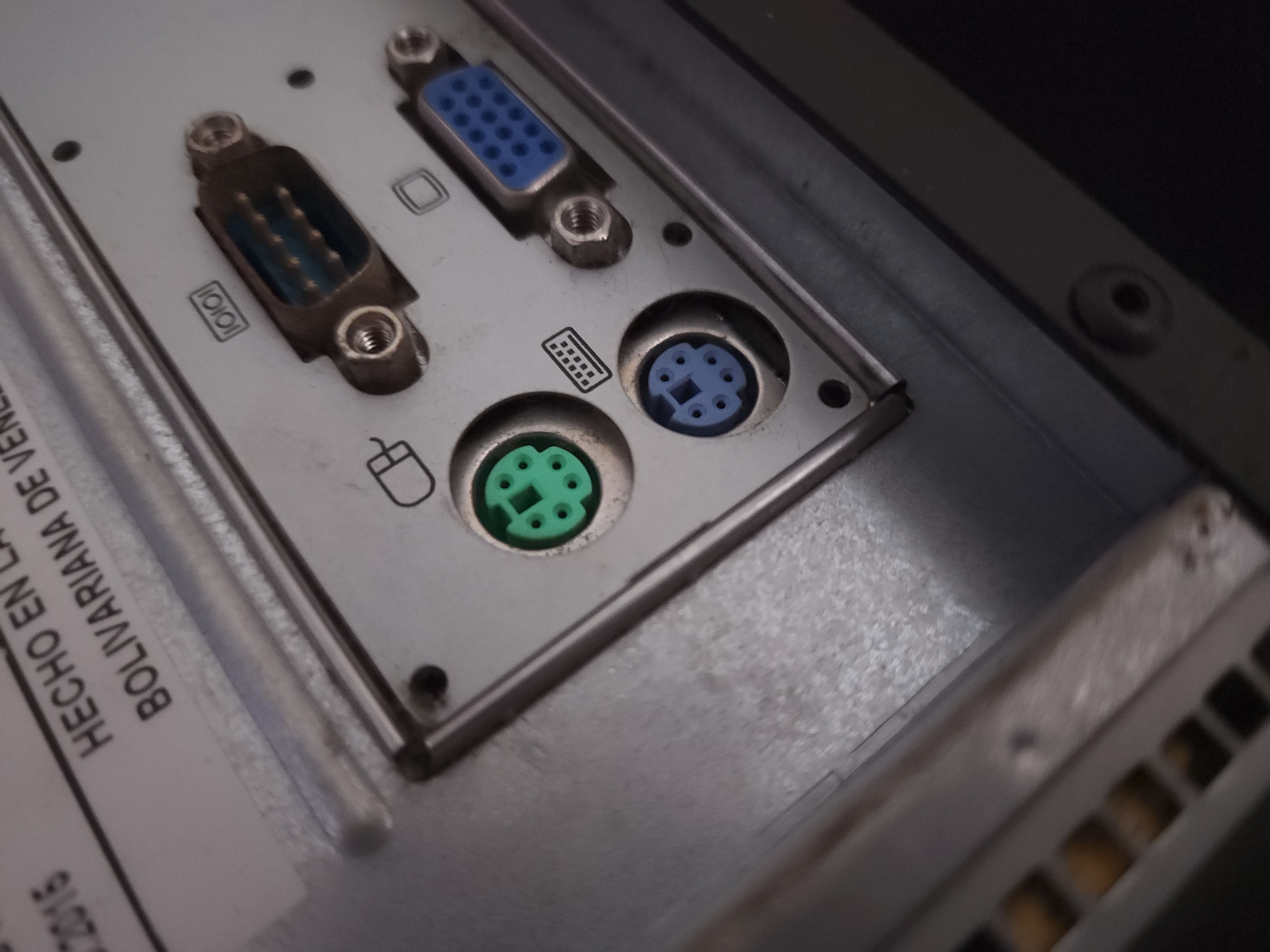
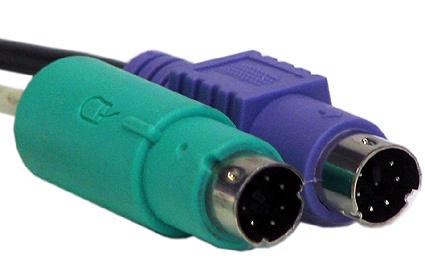
Раньше компьютеры обычно поставлялись как минимум с двумя портами PS/2 — один для клавиатуры и один для мыши. Они также будут иметь цветовую кодировку: порт для клавиатуры будет окрашен в синий цвет, а порт для мыши — в бирюзово-зеленый. Большинство систем, включая порты PS/2, в наши дни поставляются с одним портом PS/2, к которому вы можете подключить мышь или клавиатуру или использовать разветвитель для подключения обоих (в аналогичной цветовой маркировке). Другие по-прежнему выберут полный набор из двух портов.
Почему порты PS/2 все еще актуальны?
Теперь, когда мы немного познакомились с портами PS/2, пришло время поговорить со слоном в комнате. Если этот порт был представлен в 1987 году, был распространен в 90-х и начале 2000-х годов и почти исчез из жизни большинства людей, почему некоторые материнские платы до сих пор включают его?
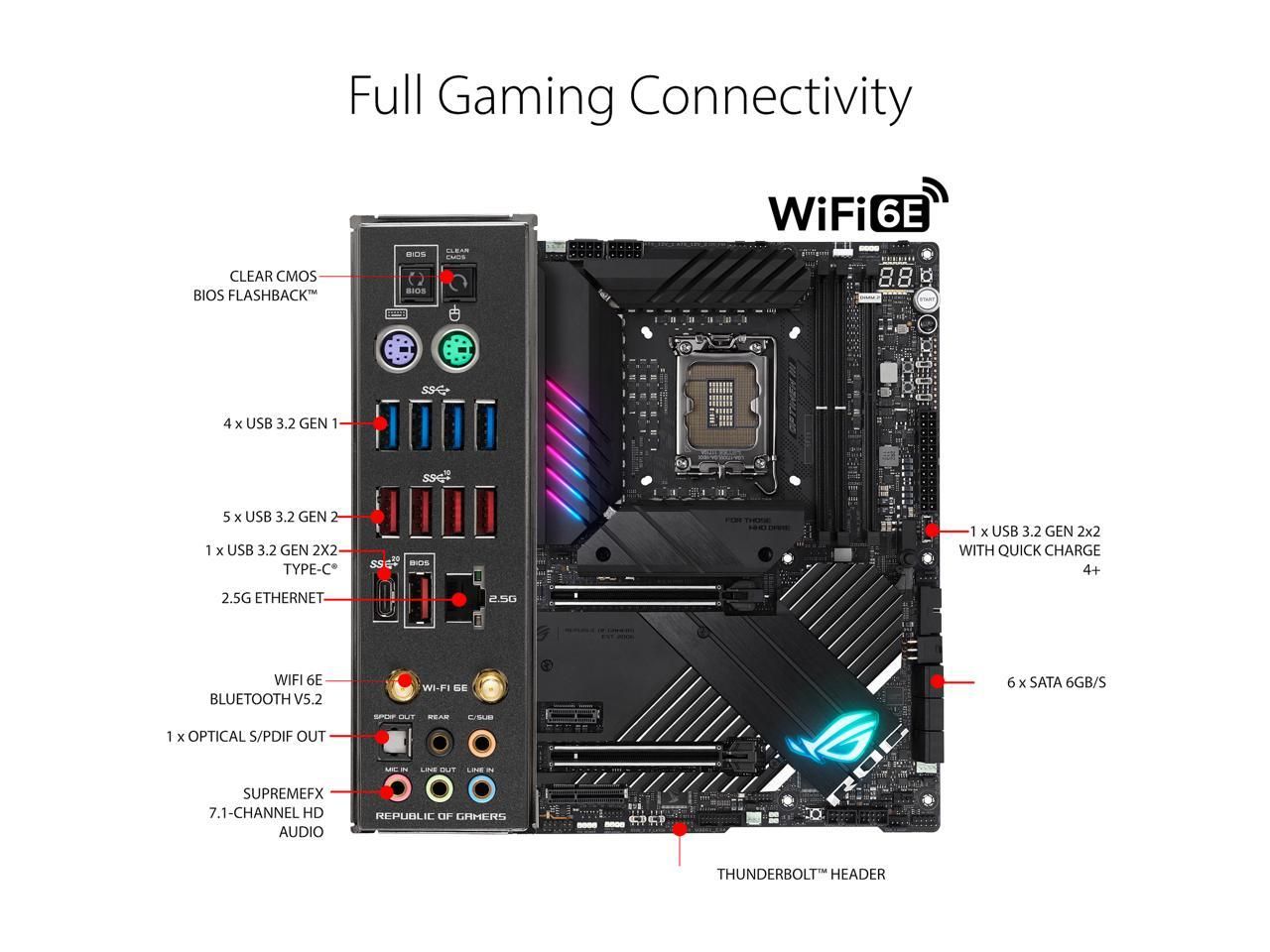
ASUS ROG Maximus Z690 Apex, материнская плата стоимостью +800 долларов США с поддержкой чипов Intel Alder Lake 12-го поколения, оперативной памяти DDR5 и возможностью подключения PCIe 5.0, в частности, включает в себя полный набор из двух портов PS/2 с цветовой кодировкой. Это должно быть хорошо для чего-то, верно?
PS/2 в основном вытеснялся USB в течение нескольких лет, но есть несколько различий в том, как работают оба стандарта, которые заставляют некоторых людей доверять портам PS/2 даже в третьем десятилетии 21-го века.
Принцип работы периферийных устройств USB заключается в том, что компьютер постоянно проверяет их несколько раз в секунду (процесс, известный как опрос), чтобы определить, простаивают ли они, перемещаются или что-то делают. Периферийные устройства PS/2, с другой стороны, могут взять на себя инициативу, поскольку они могут посылать прерывания ЦП всякий раз, когда они что-то делают. Если вы двигаете мышью или щелкаете что-то, ваша мышь будет напрямую связываться с вашим процессором, чтобы зарегистрировать действие, а не ждать, пока компьютер это заметит. Это означает, что в большинстве случаев задержка меньше, чем при использовании аналогичного периферийного устройства USB, потому что оно не опрашивает, а активно взаимодействует с вашим компьютером.
У них есть и другие преимущества. В случае с клавиатурами PS/2 открывает возможность истинного переключения N-клавиш, то есть вы можете нажимать сколько угодно клавиш, и все они будут зарегистрированы. Если вы перезагрузитесь в BIOS, есть вероятность, что ваши периферийные устройства USB не будут распознаны, тогда как у вас не будет этой проблемы с периферийными устройствами PS/2, поскольку все они универсально совместимы.
Эти преимущества, или, скорее, технические различия, заставили некоторых профессиональных геймеров держаться за свои периферийные устройства PS/2. Хотя большинство различий, о которых я упоминал ранее, могут быть практически незаметны для большинства людей (здесь мы говорим о миллисекундах), более низкая задержка может принести пользу некоторым людям в соревновательных играх и киберспорте. Оправданно ли это, однако, это другая история — общепризнанно, что вам, вероятно, лучше купить превосходную игровую мышь, чем держаться за свою старую шариковую мышь 1999 года.
Однако мы не будем осуждать вас за то, что вы хотите оставить клавиатуру Model M в рабочем состоянии.
Должен ли я тогда использовать периферийные устройства PS/2?
Нет, вы не должны. Ну, наверное, нет. В конце концов, есть причина, по которой был разработан USB.
Мы не рассмотрели недостатки PS/2, но их много. Во-первых, в отличие от USB, это не порт с горячей заменой — если вы отключите мышь или клавиатуру от работающей системы, вам потребуется перезагрузить ее, чтобы она снова заработала, и, что еще хуже, вы можете даже повредить ее. Сам порт также довольно хрупкий, и вы можете легко погнуть контакты внутри разъема PS/2, если не будете осторожны с ним.
Если ваш конкретный вариант использования абсолютно не требует использования PS/2, нет причин его использовать. Вы можете подумать, что ваша шариковая мышь и ваша старая клавиатура готовы к неироническому возвращению, но лучше оставить прошлое в прошлом.
Спрос есть, но он, вероятно, не оправдан для большинства людей
Мы видим причину, по которой некоторые материнские платы до сих пор включают этот старый порт. Некоторые люди доверяют им и отказываются переходить на USB, потому что считают, что для их конкретного случая использования PS/2 лучше. Рынок есть, и хотя его меньшинство, он очень громкий. И хотя для некоторых сценариев это может быть правдой, для большинства людей периферийные устройства USB являются лучшим вариантом.
Порт PS / 2 на материнских платах: зачем он нужен и почему
Наблюдения и советы этой статьи мы подготовили на основании опыта команды Порты PS / 2 ранее это были те, которые использовались для подключения мыши и клавиатуры к ПК, до USB-порты потому что именно тогда они вышли из употребления. Несмотря на это, а с тех пор прошло почти 25 лет, почему на некоторых материнских платах все еще есть порты PS / 2?
Во многих материнских платах мы все еще можем видеть эти порты, которые также обозначены цветным кодом и даже значками: фиолетовый — для клавиатуры, а зеленый — для мыши. Фактически, во многих случаях мы можем видеть комбинированные порты PS / 2, которые совместимы с обоими периферийными устройствами (и что для соединения этих двух портов с одним и тем же портом был необходим сплиттер).
Какими функциями обладает порт PS / 2?
Please enable JavaScript
Периферийные устройства с подключением PS / 2 не производились уже более десяти лет, и тем не менее даже современные материнские платы все еще имеют этот порт. Например, изображение ниже соответствует портам на ASRock J5005-ITX материнская плата который оснащен Intel Процессор Pentium Silver J5005 с поддержкой DDR4 Оперативная память и даже имеет разъем M.2 для хранения.
Порт PS / 2 имеет много недостатков по сравнению с USB, например, когда вы подключаете устройство, он не является Plug & Play, и для его обнаружения необходимо перезагрузить компьютер. Но у него также есть много других преимуществ по сравнению с USB, например:
- Не требует драйверов любого рода , Например, когда вы подключаете USB-клавиатуру к ПК, драйвер должен сообщить компьютеру, что вы подключаете к этому порту. Однако, когда вы подключаете клавиатуру к порту PS / 2, ПК знает, что это клавиатура, без каких-либо уведомлений. Это означает, что клавиатура, подключенная к этому порту, всегда будет работать, независимо от того, используете ли вы BIOS или какую операционную систему вы используете.
- Это всегда работает , В дополнение к вышесказанному, когда вы загружаете ПК, порт PS / 2 загружается даже раньше, чем данные BIOS или процессора, и он буквально может прерывать инструкции процессора. Это означает, что он всегда работает, независимо от того, что вы делаете, пока не отключите питание. По этой причине он идеально подходит для обновления BIOS, загрузки микропрограмм и в основном того, что вам нужно.
- Это неприкосновенно , Все это также означает, что он неприкосновенен. Вы не можете получить удаленный доступ к периферийному устройству PS / 2, так как в нем нет встроенного ПО, драйвера или программного обеспечения. Это чистое и жесткое оборудование.
- Имеет полную поддержку N-Key Rollover , Порты PS / 2 присущи знаменитой функции игровых клавиатур, которая позволяет нам нажимать столько клавиш одновременно, сколько мы хотим, без помех. По этой причине многие профессиональные геймеры предпочитают использовать эти типы портов вместо обычных USB. Удивительно, но это правда.
Почему некоторые материнские платы все еще включают этот порт?
Если вы читали предыдущий раздел этой статьи, вы можете себе это представить. Как правило, современные материнские платы и более производительные материнские платы больше не включают его, потому что, в частности, сложно, если не невозможно, найти периферийные устройства, которые используют этот интерфейс. Однако легко найти переходники с PS / 2 на USB и наоборот, и, как мы объясняли ранее, их действительно много. Преимущества от прямое подключение PS / 2 к ПК, поэтому даже сегодня многие люди все еще требуют его, и производители действительно ничего не стоят для его реализации на материнской плате.
Итак, вы уже знаете: порты PS / 2 могут быть старыми, медленными и архаичными. Но нет ничего более надежного.
Зачем на новых материнках PS/2 порты?
В настоящее время подавляющее большинство изготавливаемых компьютерных мышей и клавиатур имеют разъём USB, некоторые современные материнские платы (особенно миниатюрных форм-факторов) не имеют разъёма PS/2 или имеют только один разъём. Современные ноутбуки и нетбуки не имеют внешних разъёмов PS/2, и для подключения к ним мыши или внешней клавиатуры используется USB. Старые ноутбуки чаще всего имели один универсальный разъём.
Если контроллер USB мышей и клавиатур поддерживает работу через интерфейс PS/2, то устройства (мыши и клавиатуры) можно подключить через переходник с разъёмом PS/2. Как правило, такой особенностью обладает большинство мышей и клавиатур простой и/или дешёвой категории.
Интерфейс PS/2 может использоваться не только для клавиатур и мышей, но и для других устройств, например, сканеров штрих-кодов, позиционеров. Однако эти устройства в большинстве случаев эмулируют работу клавиатуры или мыши. Это позволяет избавиться от драйверов и сделать устройства платформонезависимыми.
В офисных условиях иногда предпочитают использовать клавиатуры и мыши PS/2, а не USB по соображениям безопасности: это позволяет полностью отключить порты USB и сделать невозможным подключение флешек и других потенциально опасных устройств.
Y образный кабель ps2 что это в биос
Порт PS / 2 на материнских платах: зачем он нужен и почему
Компания Порты PS / 2 ранее это были те, которые использовались для подключения мыши и клавиатуры к ПК, до USB-порты потому что именно тогда они вышли из употребления. Несмотря на это, а с тех пор прошло почти 25 лет, почему на некоторых материнских платах все еще есть порты PS / 2?
Во многих материнских платах мы все еще можем видеть эти порты, которые также обозначены цветным кодом и даже значками: фиолетовый — для клавиатуры, а зеленый — для мыши. Фактически, во многих случаях мы можем видеть комбинированные порты PS / 2, которые совместимы с обоими периферийными устройствами (и что для соединения этих двух портов с одним и тем же портом был необходим сплиттер).
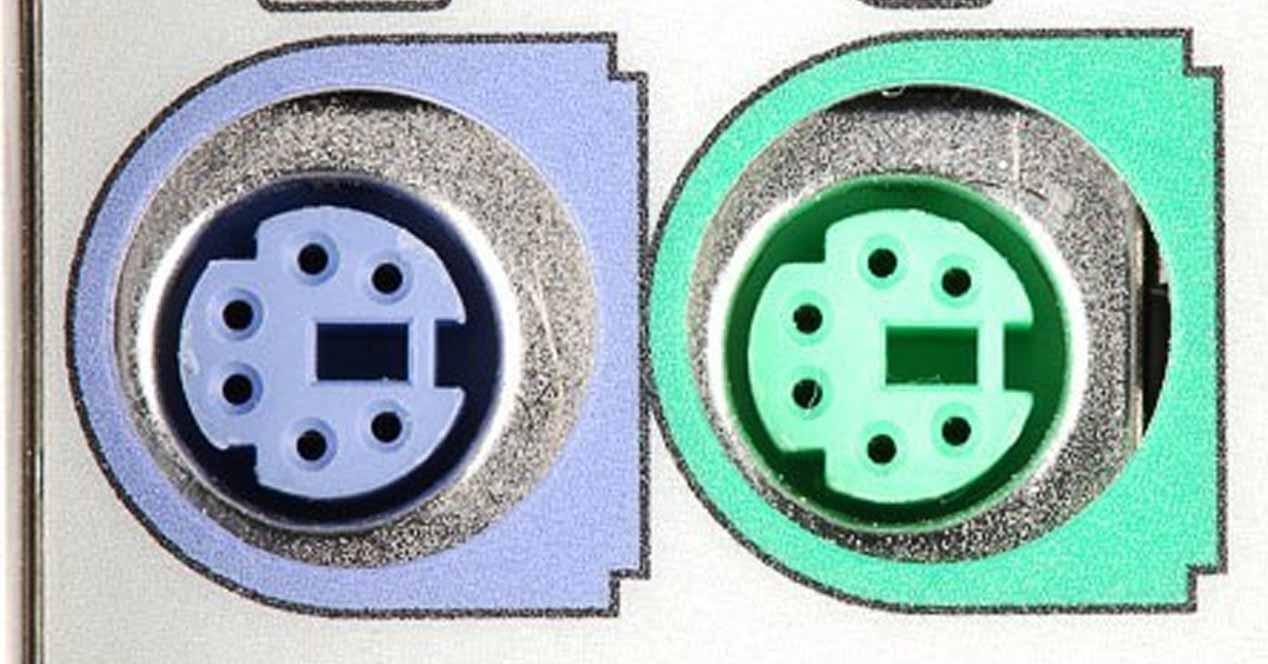
Какими функциями обладает порт PS / 2?
Периферийные устройства с подключением PS / 2 не производились уже более десяти лет, и тем не менее даже современные материнские платы все еще имеют этот порт. Например, изображение ниже соответствует портам на ASRock J5005-ITX материнская плата который оснащен Intel Процессор Pentium Silver J5005 с поддержкой DDR4 Оперативная память и даже имеет разъем M.2 для хранения.
Порт PS / 2 имеет много недостатков по сравнению с USB, например, когда вы подключаете устройство, он не является Plug & Play, и для его обнаружения необходимо перезагрузить компьютер. Но у него также есть много других преимуществ по сравнению с USB, например:
- Не требует драйверов любого рода , Например, когда вы подключаете USB-клавиатуру к ПК, драйвер должен сообщить компьютеру, что вы подключаете к этому порту. Однако, когда вы подключаете клавиатуру к порту PS / 2, ПК знает, что это клавиатура, без каких-либо уведомлений. Это означает, что клавиатура, подключенная к этому порту, всегда будет работать, независимо от того, используете ли вы BIOS или какую операционную систему вы используете.
- Это всегда работает , В дополнение к вышесказанному, когда вы загружаете ПК, порт PS / 2 загружается даже раньше, чем данные BIOS или процессора, и он буквально может прерывать инструкции процессора. Это означает, что он всегда работает, независимо от того, что вы делаете, пока не отключите питание. По этой причине он идеально подходит для обновления BIOS, загрузки микропрограмм и в основном того, что вам нужно.
- Это неприкосновенно , Все это также означает, что он неприкосновенен. Вы не можете получить удаленный доступ к периферийному устройству PS / 2, так как в нем нет встроенного ПО, драйвера или программного обеспечения. Это чистое и жесткое оборудование.
- Имеет полную поддержку N-Key Rollover , Порты PS / 2 присущи знаменитой функции игровых клавиатур, которая позволяет нам нажимать столько клавиш одновременно, сколько мы хотим, без помех. По этой причине многие профессиональные геймеры предпочитают использовать эти типы портов вместо обычных USB. Удивительно, но это правда.
Почему некоторые материнские платы все еще включают этот порт?
Если вы читали предыдущий раздел этой статьи, вы можете себе это представить. Как правило, современные материнские платы и более производительные материнские платы больше не включают его, потому что, в частности, сложно, если не невозможно, найти периферийные устройства, которые используют этот интерфейс. Однако легко найти переходники с PS / 2 на USB и наоборот, и, как мы объясняли ранее, их действительно много. Преимущества от прямое подключение PS / 2 к ПК, поэтому даже сегодня многие люди все еще требуют его, и производители действительно ничего не стоят для его реализации на материнской плате.
Итак, вы уже знаете: порты PS / 2 могут быть старыми, медленными и архаичными. Но нет ничего более надежного.
[Материнская плата] Как включить “power on by PS/2 keyboard” в настройках BIOS
Отсканируйте QR-код, чтобы открыть эту страницу на вашем смартфоне.
Как включить “power on by PS/2 keyboard” в настройках BIOS
Сперва, убедитесь, что клавиатура поддерживает "включение ПК от клавиатуры", это должна быть клавиатура PS/2!!
- ASUS BIOS не поддерживает запуск от USB клавиатуры!
- Если подключена не PS2 клавиатура, вы не увидите эту опцию в BIOS!
Шаги настройки ниже:
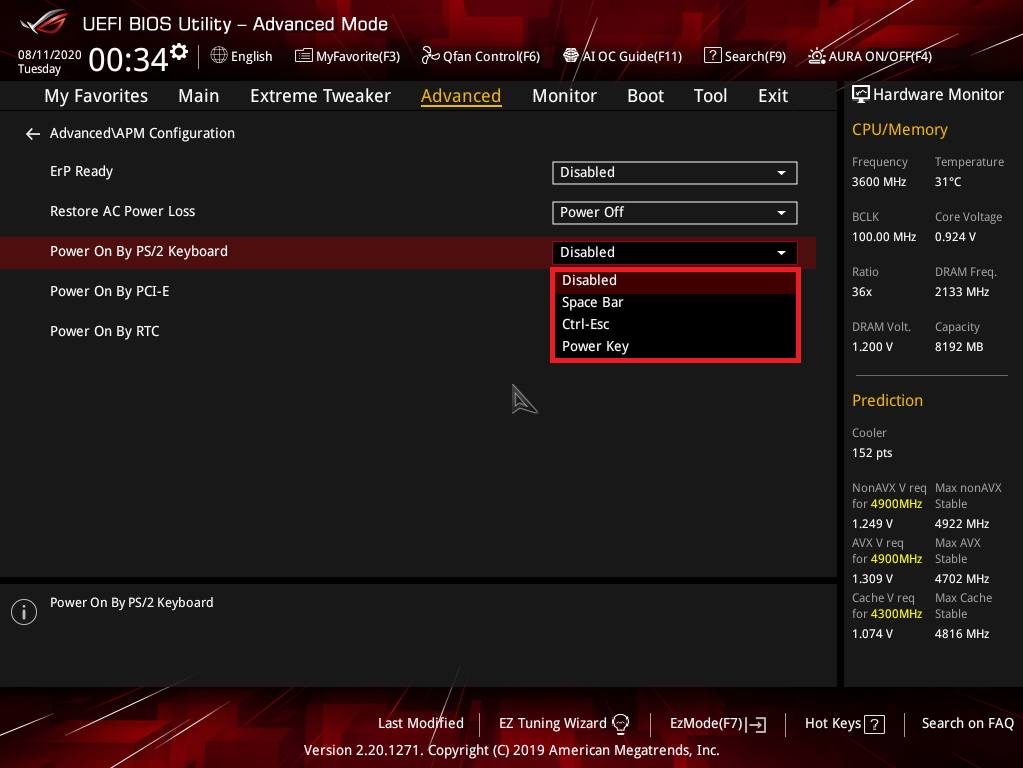
1. Нажмите 'Del' или 'F2' на клавиатуре после нажатия кнопки включения, войдите в Advanced Mode:
По умолчанию у обычной материнской платы используется EZ Mode, нужно нажать 'F7' для входа в Advance Mode; серия материнских плат ROG по умолчанию использует Advanced Mode
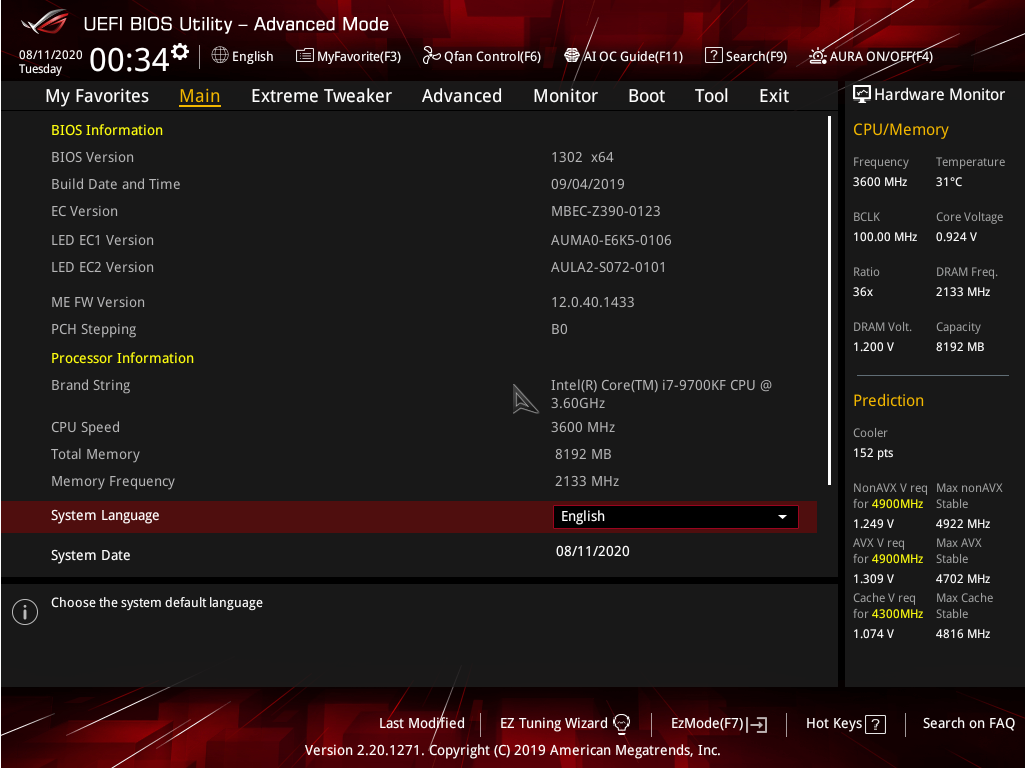
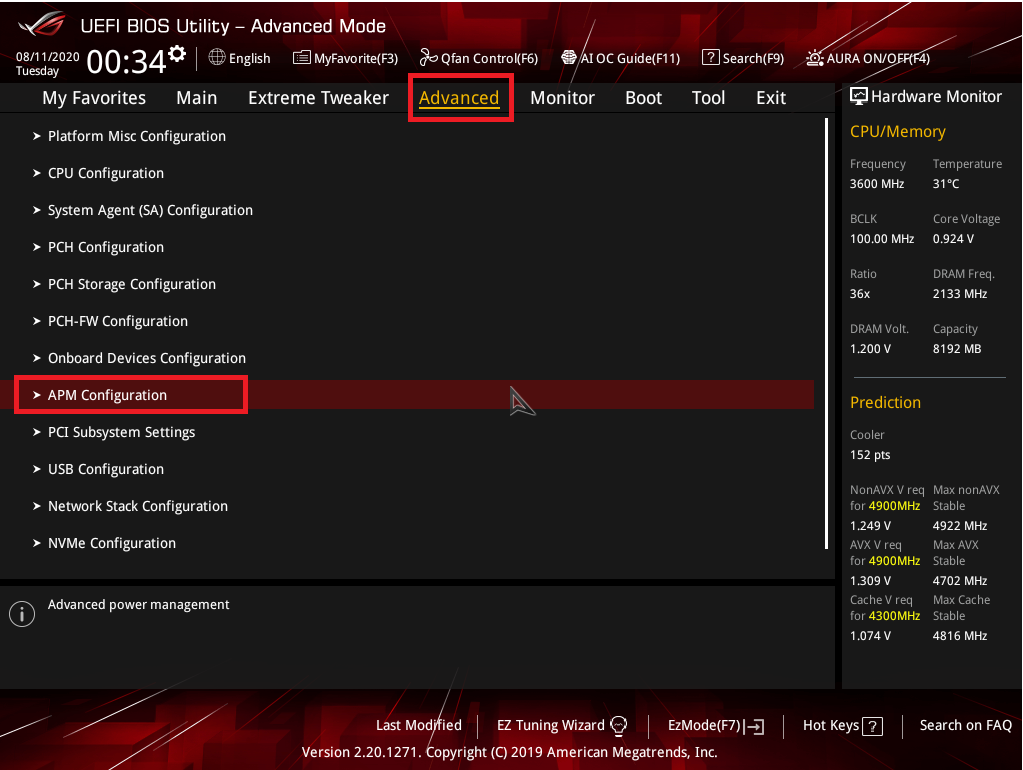
2. Нажмите [Advanced] — [APM Configuration]
3. Найдите [Power On By PS/2 Keyboard]
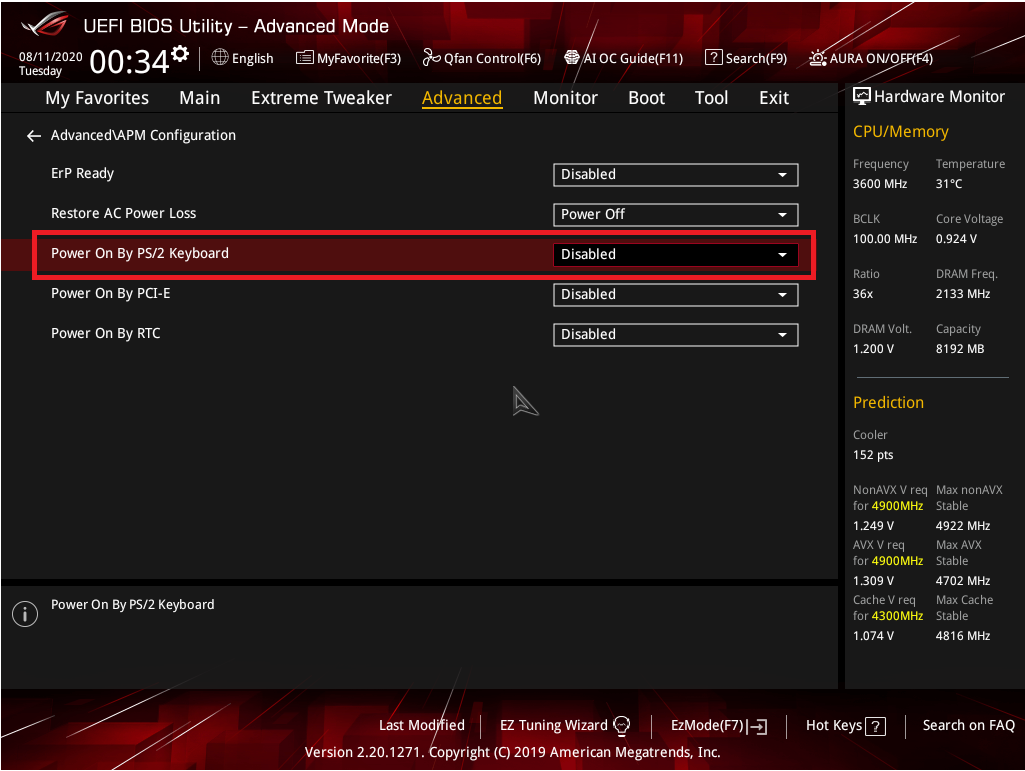
4. Опция по умолчанию [Отключена], вы можете увидеть 4 режима из выпадающего списка: [Disabled], [Space Bar], [Ctrl+Esc], [Power Key],пожалуйста, выберите режим.
Эта информация была полезной?
Что мы можем сделать, чтобы улучшить эту статью?
- Приведенная выше информация может быть частично или полностью процитирована с внешних веб-сайтов или источников. Пожалуйста, обратитесь к информации на основе источника, который мы отметили. Пожалуйста, свяжитесь напрямую или спросите у источников, если есть какие-либо дополнительные вопросы, и обратите внимание, что ASUS не имеет отношения к данному контенту / услуге и не несет ответственности за него.
- Эта информация может не подходить для всех продуктов из той же категории / серии. Некоторые снимки экрана и операции могут отличаться от версий программного обеспечения.
- ASUS предоставляет вышеуказанную информацию только для справки. Если у вас есть какие-либо вопросы о содержании, пожалуйста, свяжитесь напрямую с поставщиком вышеуказанного продукта. Обратите внимание, что ASUS не несет ответственности за контент или услуги, предоставляемые вышеуказанным поставщиком продукта.
- Support
Продукты и информация
- Ноутбуки
- Сетевое оборудование
- Материнские платы
- Видеокарты
- Смартфоны
- Мониторы
- Показать все продукты
-
Item_other —>
- Моноблоки (All-in-One)
- Планшеты
- Business Networking
- Серия ROG
- AIoT и промышленные решения
- Блоки питания
- Проекторы
- VivoWatch
- Настольные ПК
- Компактные ПК
- Внешние накопители и оптические приводы
- Звуковые карты
- Игровое сетевое оборудование
- Одноплатный компьютер
- Корпуса
- Компьютер-брелок
- Наушники и гарнитуры
- Охлаждение
- Chrome-устройства
- Коммерческие
PS/2 Keyboard and Mouse Support
Назначение параметра: Параметр управляет доступностью PS/2-клавиатуры и -мыши во время самотестирования БИОС после включения компьютера (POST — Power-On Self-Test).
Возможные варианты значений:
Auto — PS/2-клавиатура и -мышь будут доступны во время POST БИОСа, после перезагрузки компьютера, при условии, что они не переподсоединялись к своим разъемам,
Disabled — PS/2-клавиатура и -мышь не будут доступны во время POST БИОСа,
Full Initialization — PS/2-клавиатура и -мышь будут доступны во время POST БИОСа без каких-либо условий.
КОММЕНТАРИИ к «PS/2 Keyboard and Mouse Support»
ДРУГИЕ МАТЕРИАЛЫ ПО ТЕМЕ
Проявления неисправностей, связанных с данным параметром (0)
IT-WIKI (0)
Параметры BIOS (63)
Описание значений параметров:
Enabled — Если при загрузке возникнут какие-либо ошибки, то система будет ожидать пользователя, пока он не нажмет клавишу ‘F1’.
Disabled — Система не будет дожидаться нажатия пользователем ‘F1’, если возникнут ошибки.
Описание значений параметров:
Disabled — никакие USB-устройства, подключенные к компьютеру, не доступны во время POST БИОСа,
Full Initialization — все USB-устройства, подключенные к компьютеру, будут инициализированы и доступны во время POST БИОСа. Если устройств много, то их инициализация может замедлить загрузку компьютера,
Partial Initialization — будут доступны только клавиатура и мышь, подключенные к USB
Особенности:
Параметр доступен при включении параметра Fast(Quick) Boot.
Параметр включает/отключает ускорение загрузки системы за счет того, что до загрузки операционной системы на компьютере не будут доступны никакие USB-устройства (мышь, клавиатура, накопители информации). Это позволит системе загружаться быстрее
Описание значений параметров:
Disabled — ускорение загрузки отключено,
Enabled — ускорение загрузки включено.
Особенности:
Следует учитывать, что после включения данного параметра, станет невозможным зайти в BIOS/UEFI, если к компьютеру можно подсоединить только USB-клавиатуру и нет возможности подсоединить PS/2-клавиатуру. Невозможным станет и загрузка с USB-накопителей. Решением может стать сброс настроек BIOS.
Описание значений параметров:
Disabled — компьютер не будет пытаться загрузиться с USB-носителя ни при каком случае,
Enabled — компьютер будет пытаться загрузиться с USB-накопителя, в зависимости от выставленных для него приоритетов.
Параметр включает/отключает загрузку компьютера средствами UEFI.
UEFI (Unified Extensible Firmware Interface) — дословно это унифицированный расширяемый интерфейс прошивки. Смысл ее такой же как и устаревшего BIOS — обеспечить начальную загрузку компьютера и взаимодействие операционной системы с компонентами компьютера. Разница лишь в том, что UEFI является более совершенной микропрограммой, чем BIOS.
Описание значений параметров:
Disabled — загрузка средствами UEFI отключена,
Enabled — загрузка средствами UEFI включена. Необходимо включить, если загрузка системы будет происходить с раздела, объем которого больше чем 2 Тб или, если потребуется задействовать функцию Secure Boot (некоторые ОС могут требовать включение этой функции, например MS Windows 11).
Параметр включает/отключает воспроизведение звукового сигнала при каждой загрузке компьютера.
Описание значений параметров:
Disabled — компьютер не будет воспроизводить звуковой сигнал при каждой своей загрузке,
Enabled — звуковой сигнал будет воспроизводиться при каждой загрузке.
Параметр включает/отключает защищенную Secure Boot — загрузку компьютера.
Scure Boot позволяет загрузиться и работать только подписанным цифровой подписью компонентам операционной системы, исключая возможность загрузки модифицированного (вредоносного) содержимого.
Описание значений параметров:
Disabled — Secure Boot отключена,
Enabled — Secure Boot включена. Для того, чтобы Secure Boot работала, необходимо чтобы был включен параметр UEFI Boot (на старых материнских платах), т.к. Secure Boot — это функция исключительно UEFI.
— Save All Secure Boot Variables
— Save Secure Boot Data
Описание значений параметров:
All Devices — абсолютно все устройства, подключенные к SATA-портам будут инициализированы и доступны во время POST БИОСа. Если накопителей много, то их инициализация может замедлить загрузку компьютера,
Hard Drive Only — будут доступны только жесткие диски,
Boot Drive Only — будут доступны только загрузочные диски
Особенности:
Параметр доступен при включении параметра Fast(Quick) Boot.
Статьи (0)
Корзина не предназначена для покупки товаров, поскольку сайт не занимается продажами.
Функция корзины заключается всборе компьютерных комплектующих в собственную базу (требуется регистрация на сайте) и сравнении их между собой.
Сбор компьютерных комплектующих в собственную базу: Эта фанкция необходима для виртуальной сборки компьютера. Требуется регистрация на сайте.
Сравнение комплектующих: Можно сравнить только комплектующие следующих групп: 1. Жёсткие диски. 2. Твердотельные диски. 3. Оперативная память. 4. Видеокарты. 5. Центральные процессоры. 6. Материнские платы.
Порт PS/2. Распайка шнуров мышей и клавиатур.
С удивлением узнал, что многие до сих пор с удовольствием пользуются устройствами PS/2. Что называется, руки привыкли к клавиатуре и не хочется её менять, даже если шнур у неё откушен или истрепался со временем. Надеюсь, этот пост поможет ценителям старины в ремонте их «любимцев». Каюсь, некоторые схемы отсюда уже публиковались в нетематическом посте.
Распайка разъёмов показана с внешней стороны штекера, кроме одной схемы, где это оговаривается особо.
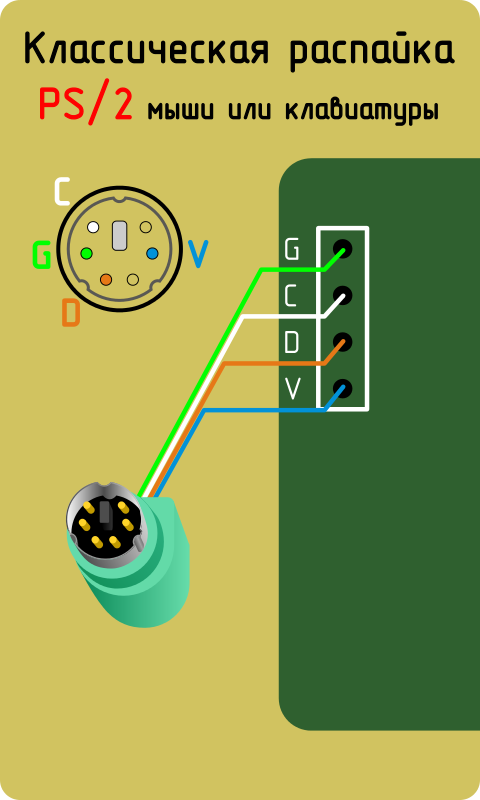
Классическая распайка клавиатур и мышей PS/2:
V (VCC, +5 вольт) — Голубой
D (Data) — Оранжевый
G (Gnd, «земля») — Зелёный
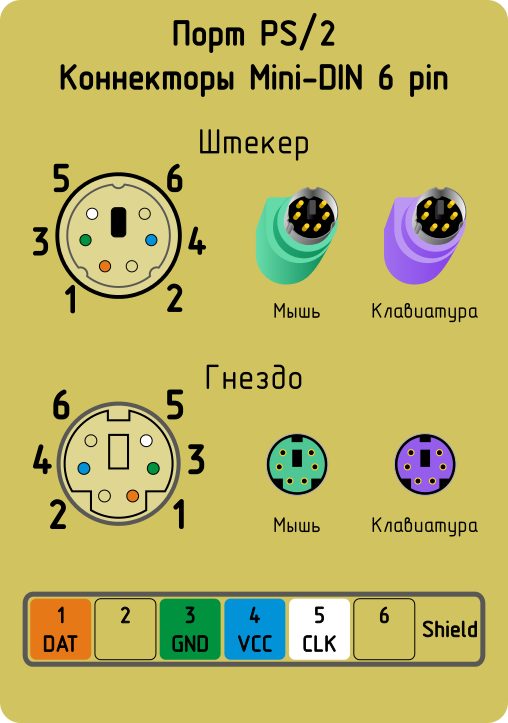
На плате устройства назначение проводов обычно промаркировано. Если в оторванном от платы шнуре стандартные цвета проводов, то ремонт не затруднит даже новичка.
В шнурах более-менее «новых» клавиатур PS/2 часто можно встретить цветовой набор, характерный для устройств USB:
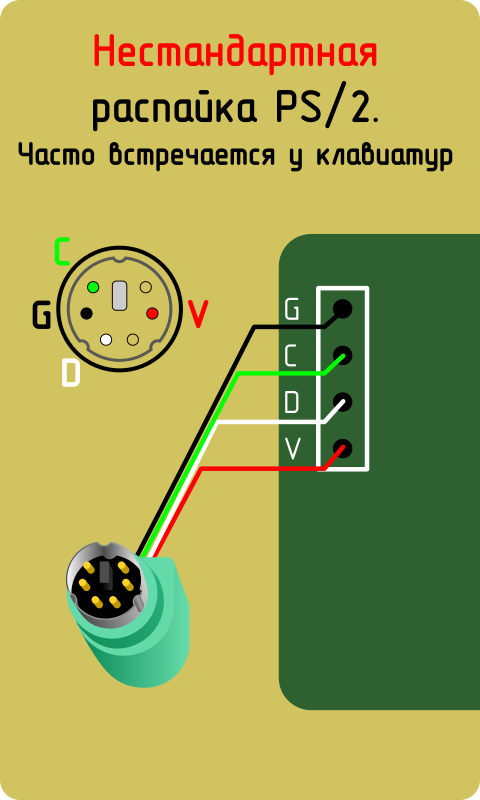
Цвета в шнуре устройства PS/2 очень часто не соответствуют какому-либо стандарту. В этом случае шнур придётся прозванивать. Хотя, есть шанс, что вы найдёте распиновку своего устройства в таблице.
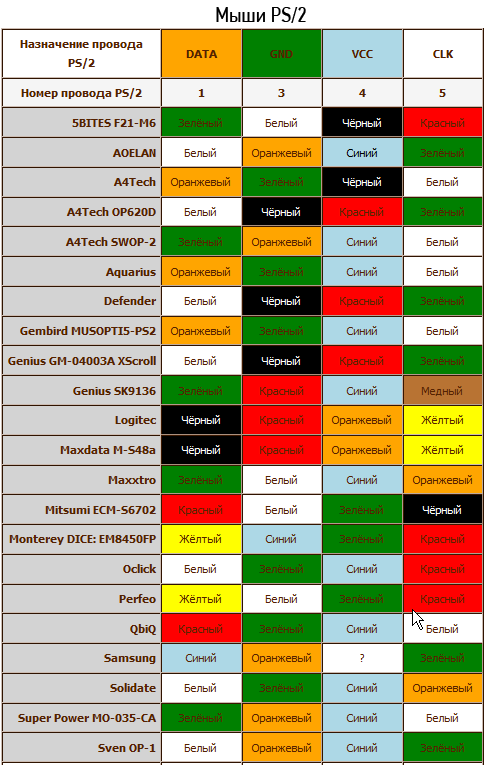
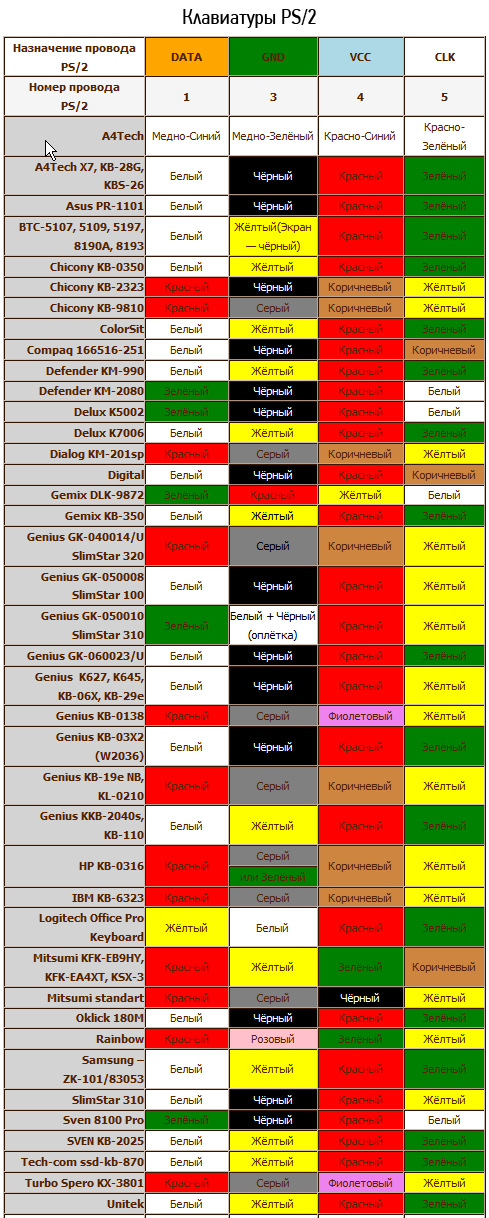
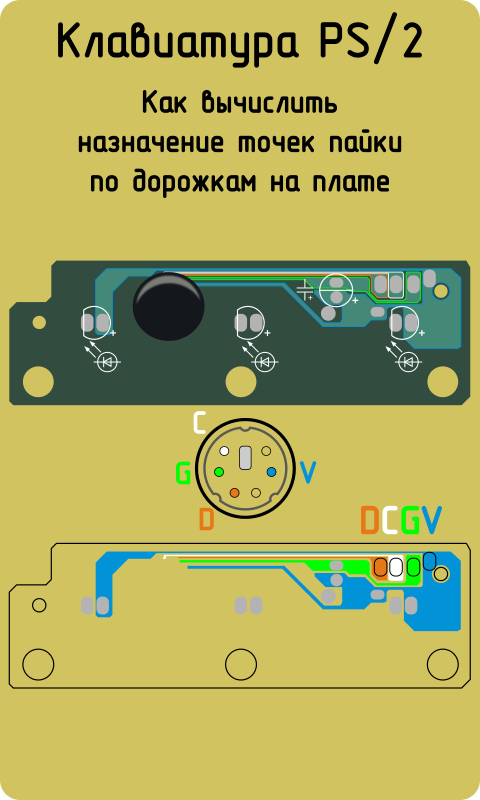
Если место пайки шнура никак не промаркировано на плате, понять назначение точек пайки поможет ряд характерных признаков:
• Полярность электролитических конденсаторов
• Дорожки Data и Clock практически одинаковы и без лишних фокусов идут на микросхему контроллера.
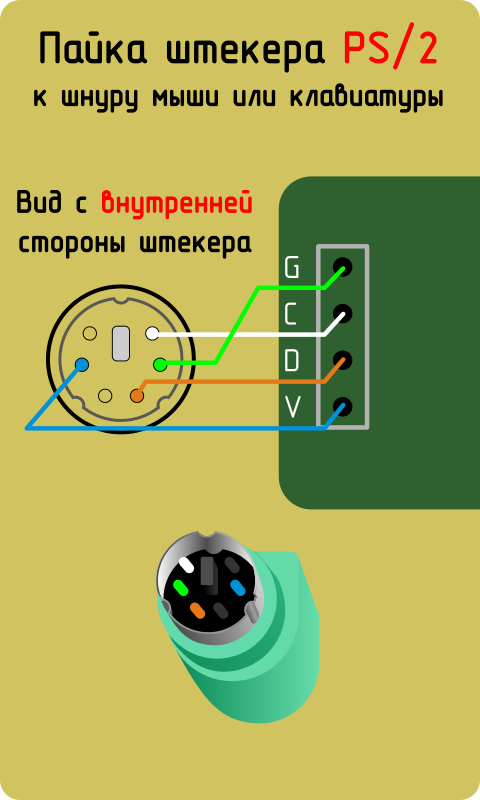
Если к шнуру нужно припаять новый штекер PS/2, обратитесь к схеме↓. Штекер показан с внутренней стороны, то есть, со стороны пайки.
У многих пользователей возникает желание модернизировать мышь/клаву, перепаяв её на USB. Увы, шансы, что после этого устройство заработает весьма невелики! Лучше купить адаптер «PS/2 to USB».
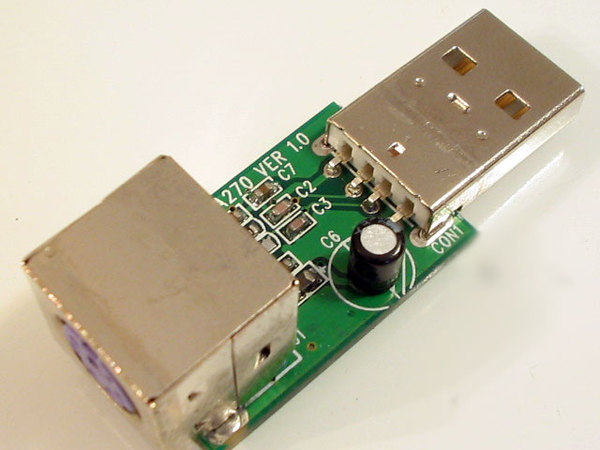
Гораздо проще устроен обратный переходник — USB to PS/2. В принципе, можно тупо отрезать штекер USB и припаять PS/2 по такой схеме:

Спасибо за внимание.

1K пост 9.9K подписчиков
Правила сообщества
1-Мы А-политическое сообщество. 2-Запрещено оскорбление: Администрации Пикабу, сообщества, участников сообщества а также родных, близких выше указанных.
3-Категорически запрещается разжигание межнациональной розни или действий, направленных на возбуждение национальной, расовой вражды, унижение национального достоинства, а также высказывания о превосходстве либо неполноценности пользователей по признаку их отношения к национальной принадлежности или политических взглядов. Мат — Нежелателен. Учитесь выражать мысли без матерщины
А насколько пидоры те производители, которые делают «землю» красным проводом?
Не каждая USB мышь/клава умеет работать в PS/2. Так-что «тупо отрезать» прокатит только с двухстандартной, но у них в комплекте и так есть переходник.
Спасибо, как же хорошо что на тюнерах Behold 6 серии используют PS/2, ещё и контакты совпадают
Надо было подключить din клавиатуру в ps2, сделал переходник по этой инструкции http://tolik-punkoff.com/2013/11/28/payaem-perehodnik-ps-2-t.
Ps2 взял от клавиатуры defender kd-2202, зелёного провода в ней вообще не было.
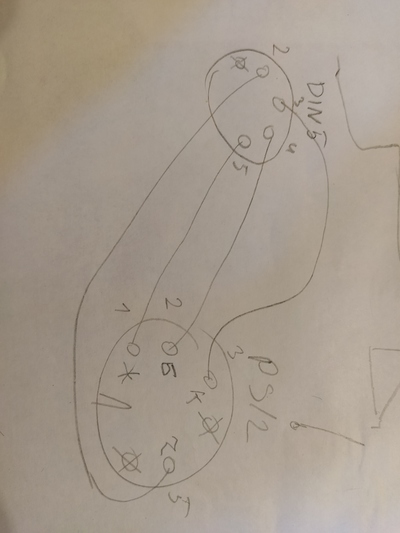
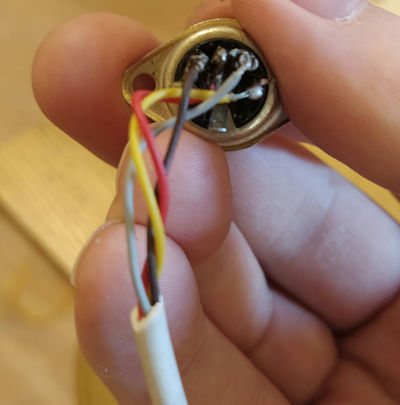
@Rones, а ElectroDroid не пользовались? Очень помогает, содержит: расчет, цоколевки и справочник.

Новогодняя ёлка из 34 клавиатур, 6 мышек и кулера с RGB-подсветкой.
Ранчо мечты. Рецепт починки трубы и мыши
В гараже идёт насыщенная жизнь. С мышью мы уже почти дружим — я ставлю мышеловки и раскидываю разнообразную отраву, она съедает наживку и явно эволюционирует. Скоро она вырастет до нужных размеров, приведёт четырёх черепашек на разборки и отожмёт гараж. Я замуровала дыры в стенах, она сказала что её и тут неплохо кормят, пожалуй что она поживёт тут ещё. Она надкусала печенюшки, я посуровела лицом и принесла мышеловки. Кусочек свежеиспечённой булочки с арахисовым маслом мышь с изяществом фокусника съела и сказала, что теперь она точно отсюда не уйдёт — в соседних гаражах кормят хуже.
Резиновая шкурка от копчёной курицы, для верности смазанная арахисовым маслом и нанизанная на штырь её несколько озадачила. Она начала подозревать подвох и недружелюбность. Я огородила мышеловки со всех сторон. Она, балансируя, как канатоходец, выковыривала курицу, приговаривая, что мясо тоже полезно. Я обляпала мышеловку арахисовым маслом, в надежде на слизывание и ушла в засаду до завтра.
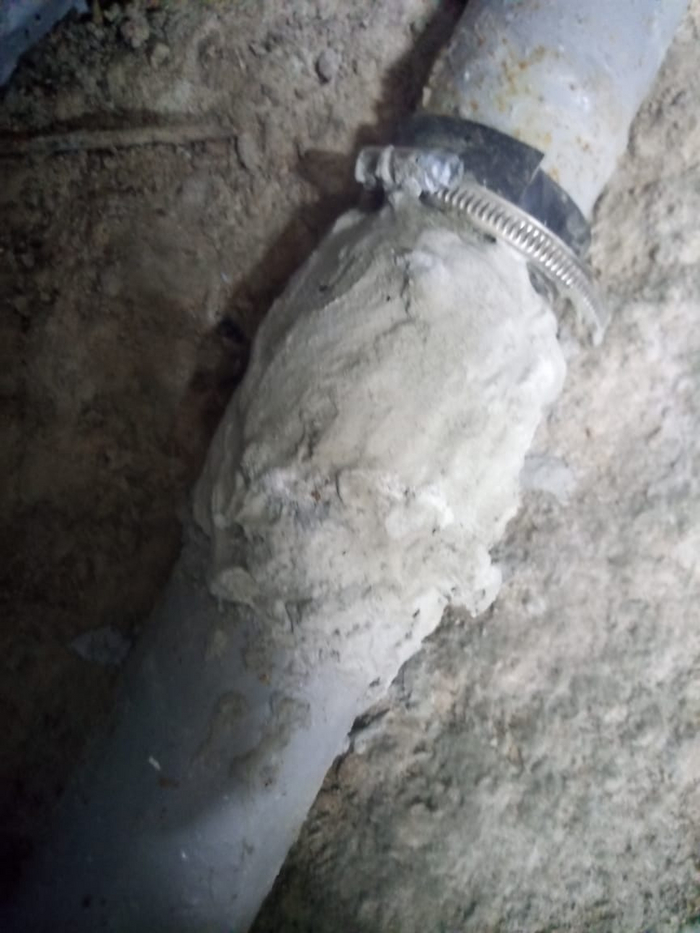
Переваренная текущая труба, снова начавшая писать под себя, уже сдалась. Метод оказался рабочий — рекомендую: смотрим на большую лужу и материмся. Потом можно приступать к изготовлению бутерброда из резиновой пластины и кучи червячных хомутов по ней. Лужа начинает сдаваться, но не совсем. Тогда берём смесь, подозреваю что пофиг какую, мне под руку попалась цементная шпаклёвка. Перекрестившись, разводим её на Cemmix CemAqua. Тут главное — никаких соблюдений инструкций. Только хардкор, только CemAqua. Наводим раз, мажем тонким слоем. Неделю материмся, потому что эта бодяга не желает сохнуть. От отчаяния мажем второй, потом третий и четвёртый слой, потому что отступать уже поздно. Материмся ещё две недели, потому что течь будет всё — труба, бутерброд на ней и вы, осознавая что идиот по жизни. Через пару недель вся конструкция волшебным образом высыхает и лужи заканчиваются. Совсем. Хотите криповых пруфов? Их есть у меня — тут раньше было море, теперь досыхает совсем и уже под давлением:
К гаражу прибегали два весёлых парня, говоря что они тоже по-своему черепашки и просились пожить на зиму. Сурово сдвинув брови, сказала что мест больше нет, а булочки с арахисовым маслом съели мы с мышью.
В общем, завтра буду изящной феей секс-шопа и рассказывать про всякие неприличные штуки. А сегодня — только хардкор, только ржавые писающие трубы и резиновые галоши на меховом ходу. )