Ночной свет Windows 10 не работает? 8 способов исправить
Постоянное воздействие синего света от электронных устройств может вызвать проблемы со зрением и нарушить ваш режим сна. В Windows 10 функция Night Light предотвращает цифровую нагрузку на глаза и улучшает качество сна за счет уменьшения синего излучения дисплея вашего компьютера.
Несмотря на свои преимущества, бывают случаи, когда функция работает со сбоями. Если вы находитесь на этой странице, потому что Windows 10 Night Light не работает на вашем компьютере с Windows 10, попробуйте возможные решения, перечисленные ниже.

1. Проверьте расписание ночного освещения.
Если вы настроили Windows на автоматическую активацию Night Light, но это не так, проверьте настройки расписания Night Light и подтвердите часы. Перейдите в «Настройки»> «Система»> «Дисплей» и нажмите «Настройки ночника».
Программы для Windows, мобильные приложения, игры — ВСЁ БЕСПЛАТНО, в нашем закрытом телеграмм канале — Подписывайтесь:)
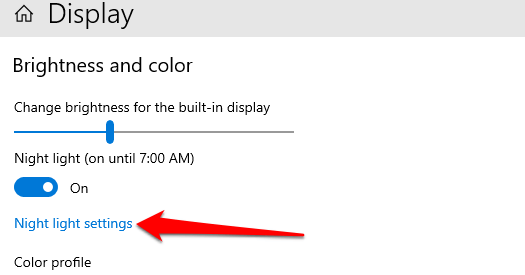
Выбор предустановленного расписания Windows «От заката до восхода солнца» означает, что Night Light будет включаться каждый день в 19:30 и выключаться в 6:30 утра. Если вы решите установить свои собственные часы, убедитесь, что вы ввели точное время в соответствующие поля.
2. Отрегулируйте интенсивность ночного света.
Ваш экран выглядит так же после включения Windows 10 Night Light? Windows не отображает теплый цвет при включении Night Light?
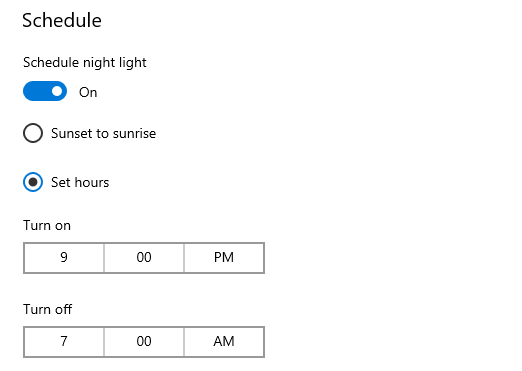
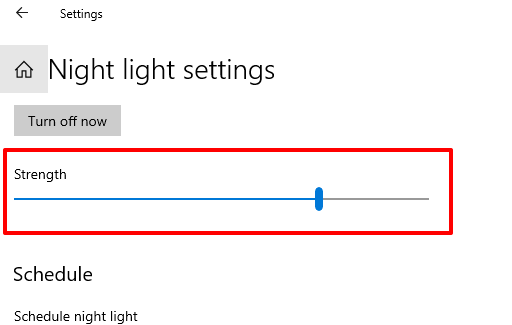
Это может быть из-за того, что вы снизили силу Night Light до минимума. Перейдите в «Настройки»> «Система»> «Дисплей»> «Настройки ночника» и переместите ползунок «Интенсивность» вправо, чтобы увеличить интенсивность теплого цвета.
3. Включите службы геолокации.
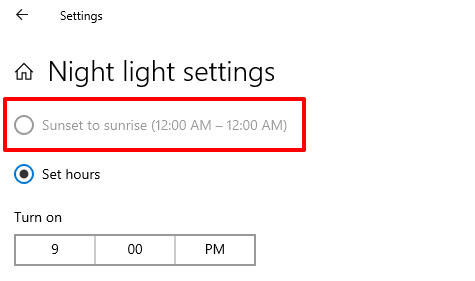
Night Light – одна из многих функций Windows, которым для оптимальной работы требуется доступ к местоположению. Если предустановленный параметр расписания «От заката до рассвета» неактивен, это, скорее всего, связано с тем, что на вашем компьютере отключен доступ к местоположению.
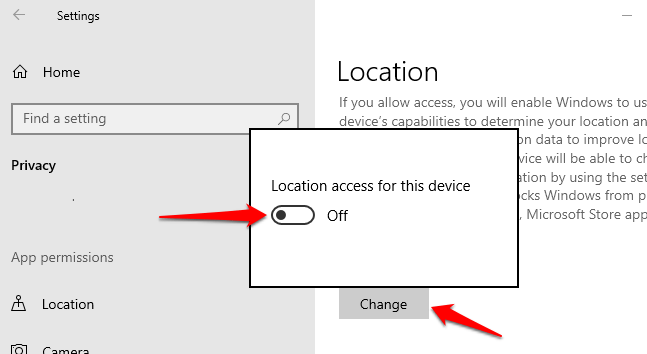
Перейдите в «Настройки»> «Конфиденциальность»> «Местоположение», чтобы проверить настройки местоположения вашего устройства. Нажмите кнопку «Изменить» и включите доступ к местоположению для этого устройства.
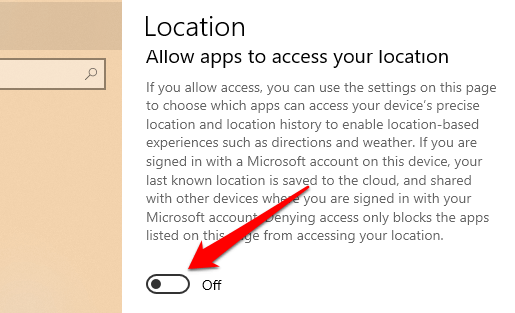
Прокрутите до раздела «Разрешить приложениям доступ к вашему местоположению» и включите этот параметр.
Вернитесь в меню настроек Night Light и проверьте, можете ли вы использовать график «От восхода до заката».
4. Проверьте настройки даты и времени.
На вашем компьютере многое может пойти не так, если настройки даты, времени или часового пояса неверны. Ваш браузер может не загружать определенные веб-страницы, Microsoft Store не загружает приложения и т. Д. Другие приложения и функции Windows (например, Night Light) также могут работать неправильно, если настройки даты и времени на вашем компьютере неверны.
Чтобы этого не произошло, перейдите в «Настройки»> «Время и язык»> «Дата и время» и включите эти два параметра: «Установить время автоматически» и «Установить часовой пояс автоматически».
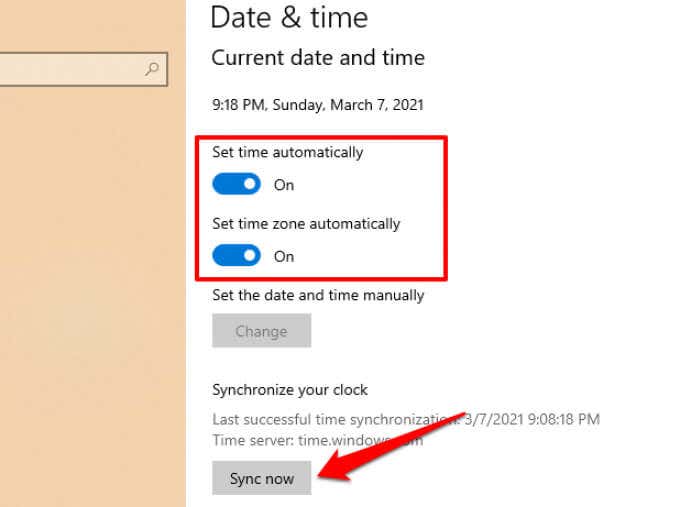
После этого нажмите кнопку «Синхронизировать сейчас» в разделе «Синхронизировать часы». Это заставит ваш компьютер получить точную информацию о дате и времени от Windows Time Server.
5. Перезагрузите компьютер.
Если проблема возникла из-за временного сбоя в вашей операционной системе, перезагрузка компьютера может помочь восстановить нормальный режим Night Light. Перед перезагрузкой устройства попробуйте выйти из своего профиля / учетной записи и снова войти в систему – нажмите кнопку Windows, щелкните значок своего профиля и выберите «Выйти». Перезагрузите компьютер, если Windows 10 Night Light по-прежнему не работает при повторном входе в систему.
6. Обновите или переустановите драйвер дисплея.
Вы можете столкнуться с трудностями при использовании Night Light, если драйвер графики / дисплея вашего компьютера устарел, сломан или содержит ошибки. Если проблема не исчезнет после выполнения приведенных выше рекомендаций, обновите или переустановите графический / дисплейный привод.
Примечание. Windows 10 Night Light не работает на устройствах, использующих графический драйвер DisplayLink или драйвер Microsoft Basic Display. Если вы используете какой-либо из этих драйверов, посетите веб-сайт производителя вашего ПК, чтобы загрузить другой драйвер видеокарты.
Щелкните правой кнопкой мыши значок меню «Пуск» (или нажмите клавиши Windows + X) и выберите «Диспетчер устройств» в меню быстрого доступа.
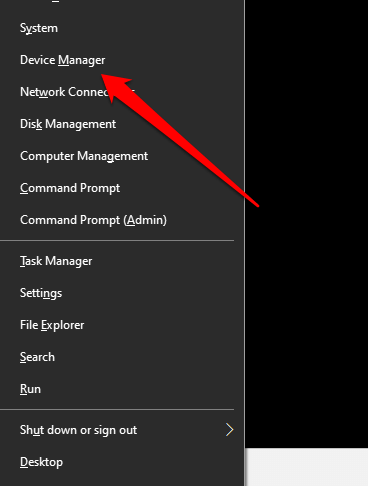
Разверните раздел «Адаптеры дисплея», щелкните правой кнопкой мыши драйвер видеокарты и выберите «Обновить драйвер».
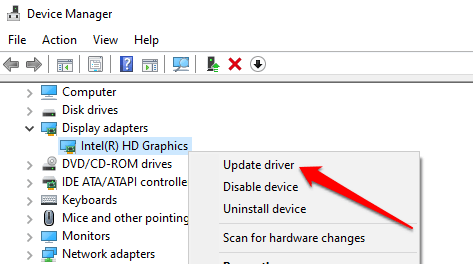
Щелкните Автоматический поиск обновленного программного обеспечения драйвера.
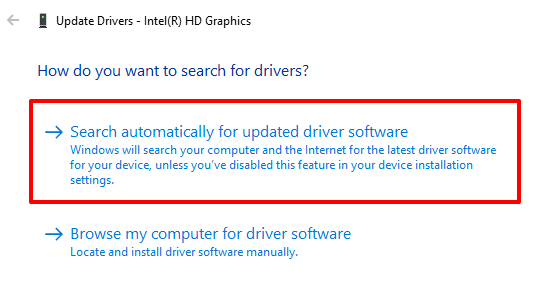
Windows просканирует ваш компьютер и Интернет в поисках обновленной версии графического драйвера. Если Windows не находит доступных обновлений, вернитесь в диспетчер устройств и удалите графический драйвер.
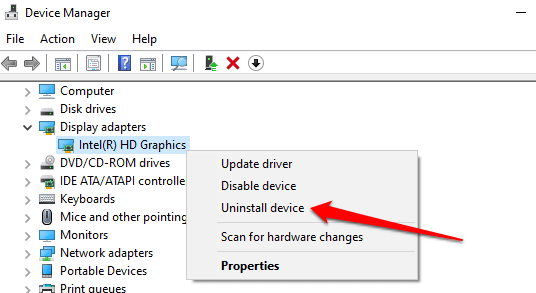
Не волнуйтесь, вы ничего не сломаете на своем компьютере; Windows автоматически переустановит чистую, безошибочную копию драйвера при перезагрузке компьютера.
Щелкните драйвер правой кнопкой мыши и выберите Удалить устройство.
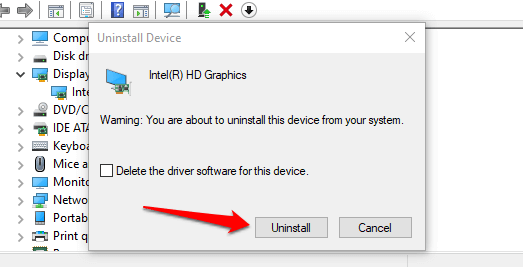
Не устанавливайте флажок «Удалить программное обеспечение драйвера для этого устройства» и нажмите «Удалить».
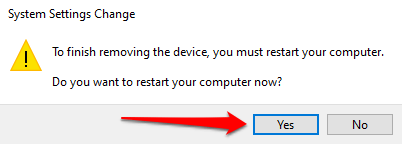
Когда будет предложено, перезагрузите компьютер. Прежде чем нажать Да, убедитесь, что вы закрыли все активные программы, чтобы не потерять несохраненные данные.
7. Сбросьте настройки ночного освещения Windows 10.
Параметр Night Light выделен серым цветом в Центре уведомлений и в настройках Windows? Вы пробовали все возможные исправления, но безрезультатно? Перейдите в реестр Windows и сбросьте функцию Night Light.
Примечание. Реестр Windows – это база данных конфиденциальных файлов и настроек. Повреждение любого файла реестра может привести к повреждению ОС Windows и нарушению работы компьютера. Поэтому важно сделать резервную копию реестра, прежде чем пытаться внести изменения в реестр. Обратитесь к этому руководство по резервному копированию и восстановлению реестра Windows.
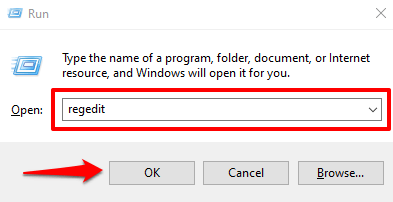
Запустите окно «Выполнить» Windows (клавиша Windows + R), введите в диалоговом окне regedit и нажмите «ОК».
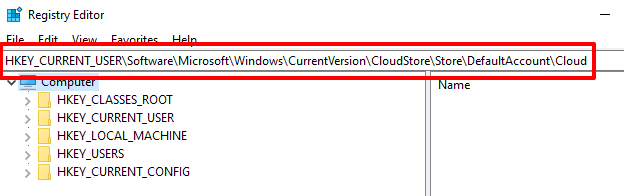
Вставьте этот путь ниже в адресную строку редактора реестра и нажмите Enter.
HKEY_CURRENT_USER Software Microsoft Windows CurrentVersion CloudStore Store DefaultAccount Cloud
На левой боковой панели найдите и удалите эти две подпапки: $$ windows.data.bluelightreduction.bluelightreductionstate и $$ windows.data.bluelightreduction.settings.
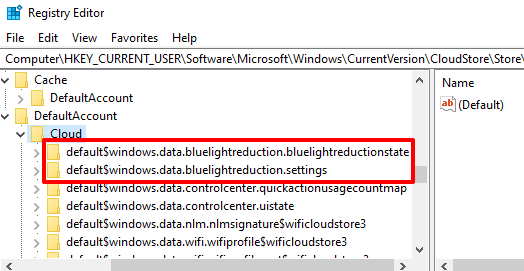
Просто щелкните папку (папки) правой кнопкой мыши и выберите «Удалить».
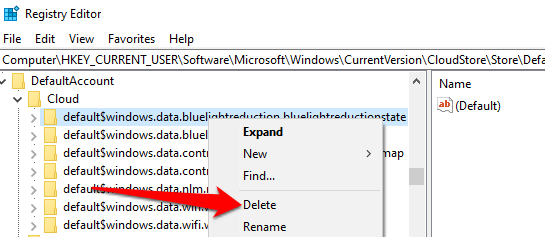
Закройте редактор реестра и перезагрузите компьютер.
8. Обновите Windows.
Судя по всему, есть известная ошибка в версии 1903 Windows 10 что приводит к неисправности Night Light. Введите winver в строку поиска Windows и нажмите Enter, чтобы проверить версию Windows, установленную на вашем устройстве.
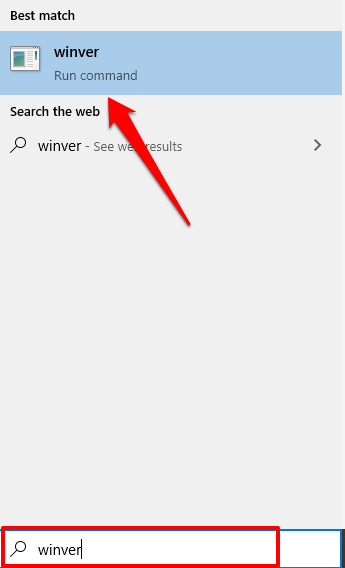
Если вы используете версию 1903 (или более раннюю), перейдите в «Настройки»> «Обновление и безопасность»> «Центр обновления Windows», чтобы обновить свой компьютер.
Даже если вы не используете версию 1903, вам все равно следует установить любое официальное обновление, доступное в меню настроек. Постоянное обновление вашего компьютера может повысить производительность и исправить другие скрытые проблемы.
Берегите глаза
Если Windows 10 Night Light не выключается, не нагревает дисплей при активации или случайным образом включается, когда этого не должно быть, эти методы устранения неполадок позволят этой функции снова работать правильно.
Программы для Windows, мобильные приложения, игры — ВСЁ БЕСПЛАТНО, в нашем закрытом телеграмм канале — Подписывайтесь:)
[РЕШЕНО] Ночной свет не работает в Windows 10/11
Night Light не выключается или Night Light неактивен? Ты не одинок. В этом посте мы расскажем вам, как исправить проблему с неработающим ночным светом.
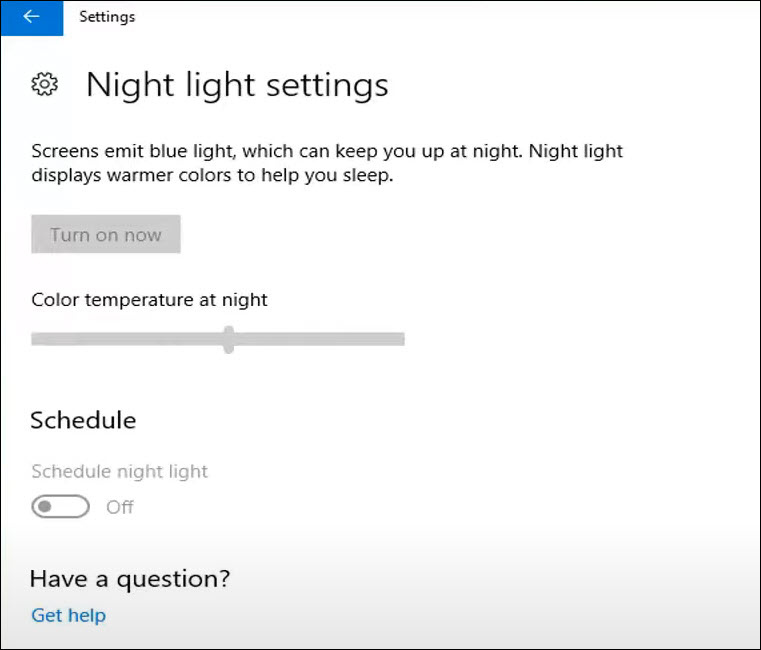
В Windows 10 и 11 есть встроенный фильтр синего света, который называется Ночной свет . Включив эту функцию, ваш дисплей будет отображать более теплые цвета ночью, чтобы помочь вам снизить нагрузку на глаза и заснуть. Однако у многих пользователей возникают проблемы с этой функцией. Некоторые пользователи сообщили, что не могут включить Night Light, так как эта опция недоступна. Другие говорили, что Ночной Свет не мог погаснуть, что бы они ни делали. Если вы оказались одним из них, не волнуйтесь. Вот несколько рабочих исправлений, которые вы можете попробовать.
Попробуйте эти исправления
Возможно, вам не нужно пробовать их все. Просто работайте по списку, пока не найдете тот, который поможет.
- Выйдите из своей учетной записи и войдите снова
- Обновите драйвер дисплея
- Сбросить настройки Night Light вручную
- Проверьте настройки даты и времени
- Включите службы определения местоположения
- Проверить наличие обновлений Windows
Исправление 1: выйдите из своей учетной записи и войдите снова
Иногда проблема с неработающим ночным светом может быть вызвана временным сбоем. Если это так, вы можете попытаться решить проблему, выйдя из своей учетной записи, а затем войдя снова.
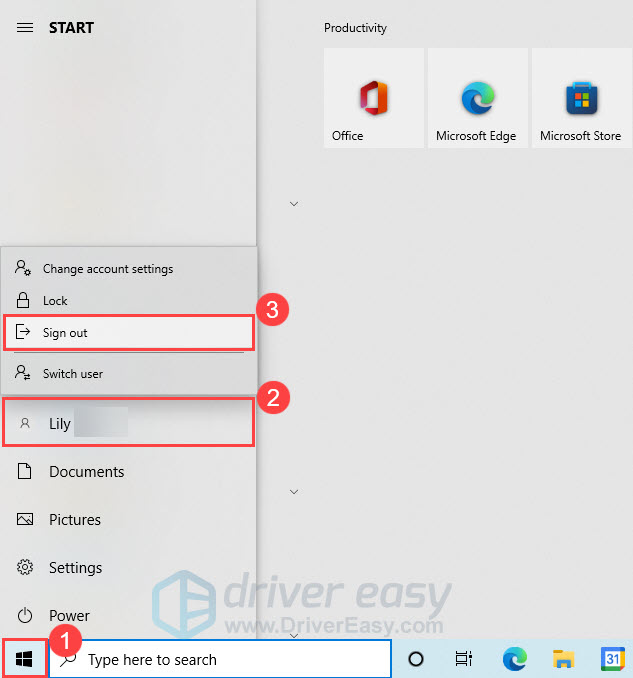
Проверьте, начинает ли Night Light снова работать. Если проблема не устранена, попробуйте следующее исправление.
Исправление 2. Обновите драйвер дисплея
Одна из наиболее распространенных причин того, что Night Light не работает, заключается в том, что вы используете неисправный или устаревший драйвер дисплея. Поэтому вам следует обновить драйвер дисплея, чтобы увидеть, решит ли он вашу проблему.
Существует два основных способа обновления драйвера дисплея: вручную или автоматически.
Ручное обновление драйвера – Вы можете обновить драйверы дисплея вручную, перейдя на веб-сайт производителя ( NVIDIA , AMD или же Интел ) и поиск самого последнего правильного драйвера. Обязательно выбирайте только драйверы, совместимые с вашей версией Windows.
Автоматическое обновление драйверов – Если у вас нет времени, терпения или навыков работы с компьютером для обновления драйверов дисплея вручную, вместо этого вы можете сделать это автоматически с помощью Драйвер Легкий . Driver Easy автоматически распознает вашу систему и найдет правильные драйверы для вашего видеоадаптера и версии Windows, а также загрузит и установит их правильно:
- Скачать и установите драйвер Easy.
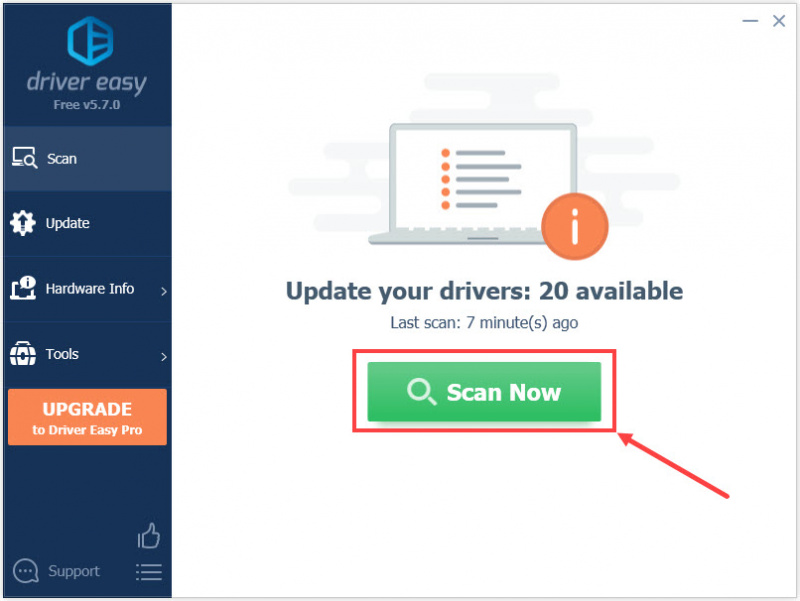
- Запустите Driver Easy и нажмите кнопку Сканировать сейчас кнопка. Затем Driver Easy просканирует ваш компьютер и обнаружит проблемные драйверы.
- Нажмите Обновить все для автоматической загрузки и установки правильной версии всех отсутствующих или устаревших драйверов в вашей системе. (Для этого требуется Про версия — вам будет предложено обновиться, когда вы нажмете «Обновить все».)
После обновления драйвера дисплея перезагрузите компьютер и проверьте, правильно ли работает Night Light.
Если проблема не устранена, ознакомьтесь со следующим исправлением.
Исправление 3: сброс настроек Night Light вручную
Если параметр «Ночной свет» на вашем компьютере неактивен, вы можете попробовать сбросить эту функцию, отредактировав реестр Windows. Вот как это сделать:
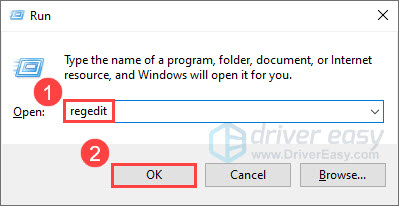
- На клавиатуре нажмите кнопку Клавиша с логотипом Windows а также р в то же время, чтобы вызвать Бежать диалог. Затем введите regedit и нажмите ХОРОШО открыть Редактор реестра .
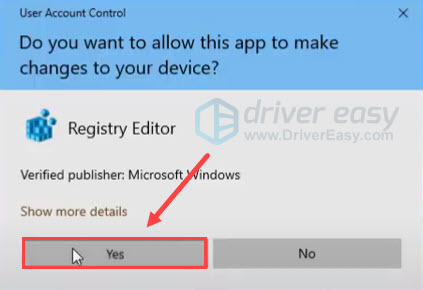
- Нажмите Да если это будет предложено контролем учетных записей пользователей.
- В редакторе реестра вставьте следующий путь в адресную строку и нажмите Войти .
Если Night Light по-прежнему не работает должным образом, перейдите к следующему исправлению.
Исправление 4: проверьте настройки даты и времени
Windows позволяет вам установить расписание для включения и выключения функции Night Light. Если настройки даты и времени на вашем ПК установлены неправильно, вы не сможете правильно использовать эту функцию. Чтобы проверить настройки даты и времени вашего ПК:
- На панели задач щелкните правой кнопкой мыши время и выберите Настройка даты/времени .
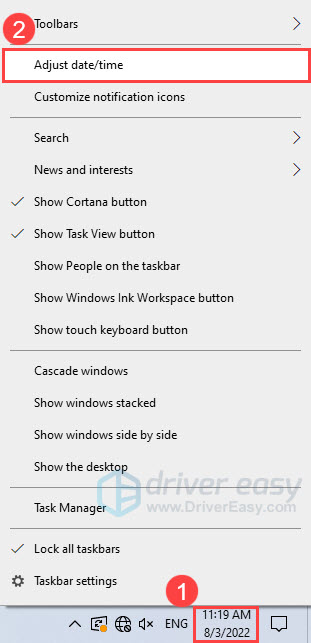
- Во всплывающем окне убедитесь, что дата и время на вашем устройстве установлены правильно для вашего часового пояса. Если нет, вы можете нажать кнопку Изменять кнопку для изменения даты и времени.
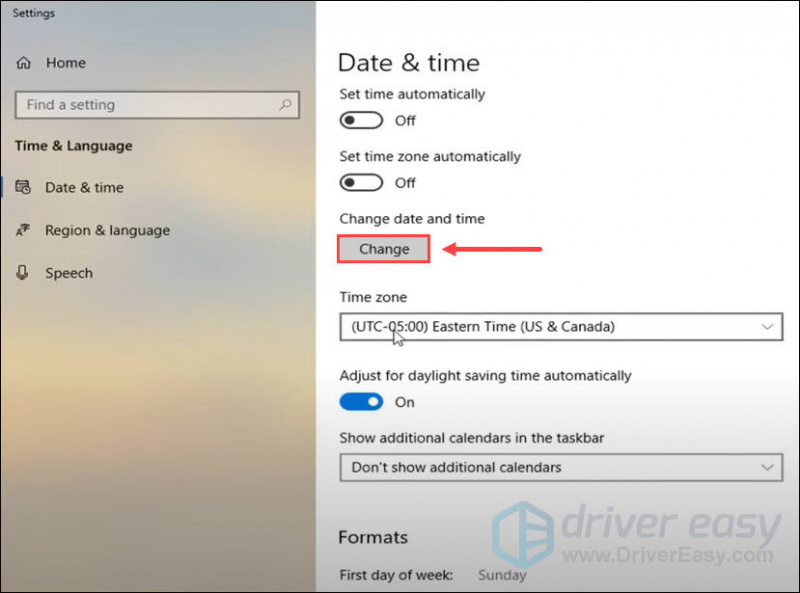
Примечание: параметры для Установить время автоматически а также Установить часовой пояс автоматически должен быть установлен на Выключенный чтобы внести это изменение. - Измените дату и время в соответствии с вашими потребностями, затем нажмите Изменять .
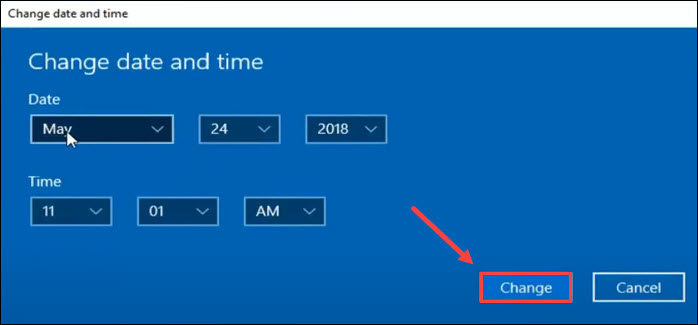
Если дата и время указаны правильно, но проблема с ночным светом по-прежнему не работает, вам может потребоваться проверить службы определения местоположения.
Исправление 5: включите службы определения местоположения
Если вы хотите запланировать ночное освещение с заката до восхода солнца, вам необходимо включить службы определения местоположения, так как точное время заката и восхода солнца зависит от вашего местоположения и даты. Вот как это сделать:
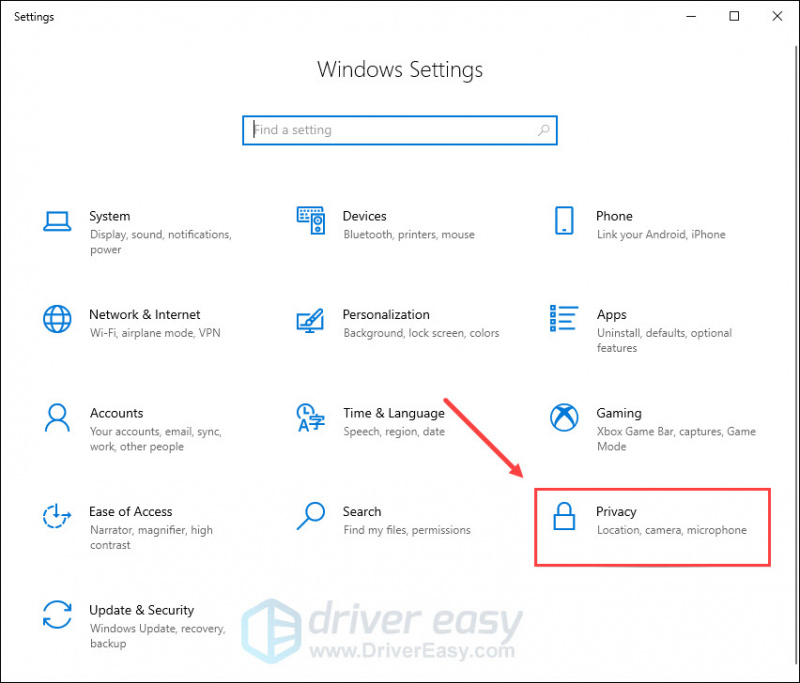
- На клавиатуре нажмите кнопку Клавиша с логотипом Windows а также я вместе, чтобы открыть Параметры Windows . Затем нажмите Конфиденциальность .
- На левой панели выберите Расположение .
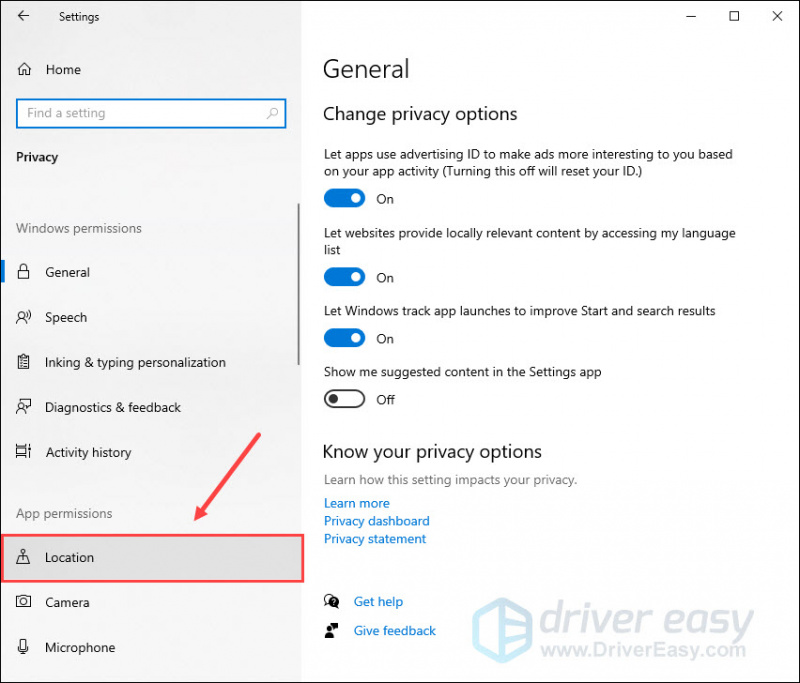
- Убедитесь, что Расположение этого устройства является На . Если нет, вы можете нажать кнопку Изменять кнопку, чтобы включить его. Также убедитесь, что Разрешить приложениям доступ к вашему местоположению установлен на На .
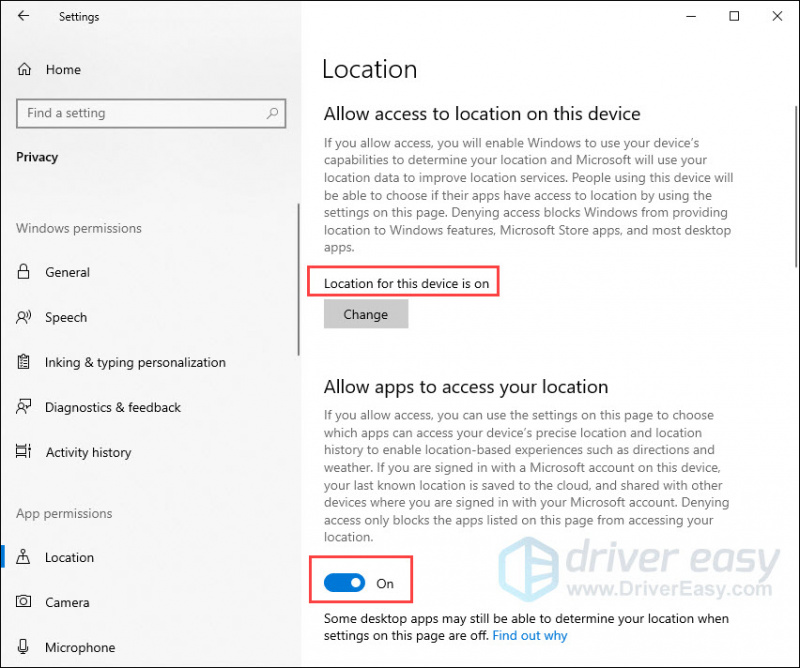
Теперь попробуйте снова использовать функцию Night Light и посмотрите, работает ли она правильно.
Исправление 6: проверьте наличие обновлений Windows
Обновления Windows часто включают исправления ошибок, исправления безопасности и некоторые новые функции. Так что есть вероятность, что вашу проблему можно решить, установив новые обновления. Чтобы проверить наличие обновлений Windows:
- В поле поиска на панели задач введите проверить наличие обновлений . Затем выберите его в результатах поиска.
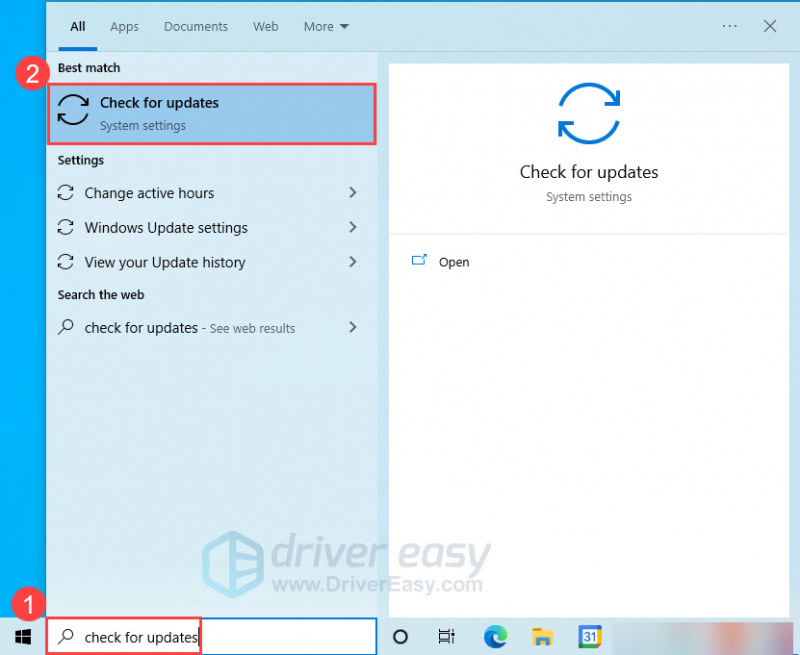
- В новом окне нажмите Проверить наличие обновлений . Windows автоматически загрузит и установит все ожидающие обновления, если они доступны.
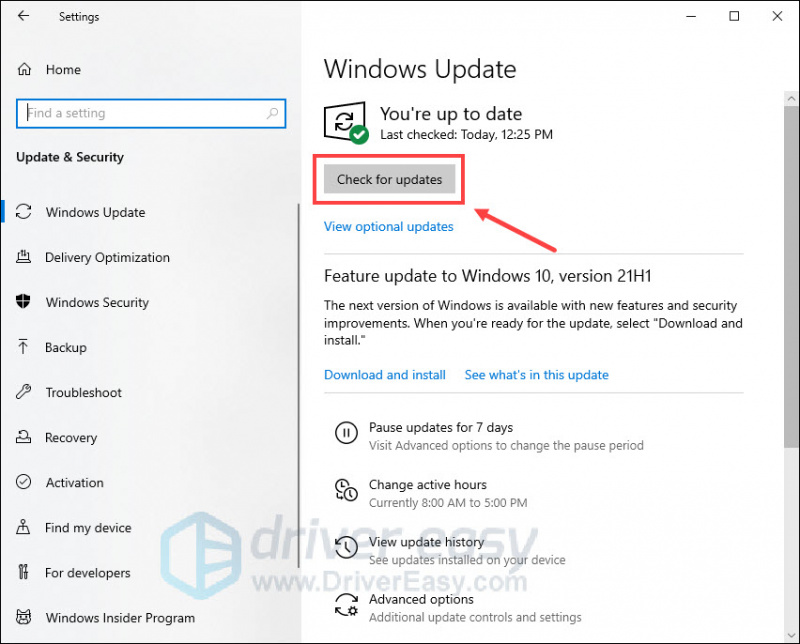
После установки всех обновлений перезагрузите компьютер и проверьте, решена ли ваша проблема.
Если вы испробовали все перечисленные выше исправления, но по-прежнему не можете заставить Night Light работать, рассмотрите возможность использования стороннего приложения, такого как ф.люкс чтобы сделать ту же работу для вас.
Это все на данный момент. Надеюсь, этот пост помог. Если у вас есть дополнительные вопросы или предложения, не стесняйтесь оставлять нам комментарии ниже.
Не работает «Ночной свет» в Windows 10 (версия 1903)? Попробуйте f.lux
Вы пользуетесь компьютером допоздна? Вы чувствуете, что глаза перенапрягаются и вам сложно уснуть? При этих симптомах вам поможет изменение цветовой температуры экрана. Давайте рассмотрим, что лучше использовать для этого – нативную функцию в Windows 10 или альтернативную программ под названием f.lux.
Функция «Ночной свет» является относительно новой, в то время как программа f.lux уже давно существует на рынке и заслужила большую популярность. Давайте разберемся, как использовать каждый инструмент, какие функции они предлагают и попробуем определиться с оптимальным для вас выбором.
Если вы используете какую-либо из утилит, пожалуйста расскажите о своем опыте в обсуждениях ниже.
Ночной свет в Windows 10
Функция «Ночной свет» впервые появилась в Creators Update в начале 2017 года. Это ответ Microsoft на приложение f.lux, хотя встроенный инструмент Windows 10 предлагает меньше функциональных возможностей. Тем не менее, компонент может быть полезен для многих пользователей.
Чтобы получить доступ к Ночному свету, нажмите Windows + I , чтобы открыть приложение Параметры, и перейдите в Система > Дисплей > Цвет > Параметры ночного света. Вы можете моментально активировать функцию, нажав на кнопку «Включить сейчас». Используйте ползунок для настройки цветовой температуры – чем левее вы будете перетаскивать метку, тем больше синего света не будет пропускаться.

Примечание: если вам недоступна данная функция, вы используете устаревшую версию Windows 10. Ночной свет доступен в версии 1703 и выше.
Вы также можете запланировать автоматическое включение Ночного света на закате с постепенным ограничением синего света до рассвета. Для этого установите переключатель «Планирование ночного света» в активное положение. Windows автоматически определить время заката и рассвета для вашей местности.
В качестве альтернативы можно воспользоваться опцией «Установить часы», чтобы вручную установить время включения и отключения Ночного света, независимо от солнечной активности.
Вы можете быстро включать и отключать Ночной свет с помощью Центра действий. Нажмите Windows + A , чтобы открыть панель и нажмите на плитку «Ночной свет», чтобы активировать или отключить функцию.

Если вы не видите данную плитку на панели, нажмите Windows + I , чтобы открыть приложение Параметры, и перейдите в Система > Уведомления и действия > Редактировать быстрые действия. Нажмите «Добавить» и выберите «Ночной свет».

С недавних пор Windows 10 также предлагает темный режим, который обращает светлые элементы интерфейса в темные оттенки. Если вы страдаете от перенапряжения глаз, это может помочь. Перейдите в Параметры > Персонализация > Цвета и в секции «Выбор цвета» выберите «Темный».

f.lux – одна из самых популярных программ для регулирования цветовой температуры дисплея. Программа является бесплатной, простой в использовании и очень эффективной. На первый взгляд изменения вам могут показаться радикальными, но вы быстро к этому привыкните и уже не сможете обходиться без корректировки света.

Перейдите на сайт, скачайте и установите приложение. Затем щелкните правой кнопкой мыши по значку f.lux на панели задач и выберите Change location…. В открывшемся окне введите ваш почтовый индекс, нажмите Search, а затем ОК для подтверждения. Теперь f.lux применит автоматические параметры в зависимости от локального времени рассвета и заката.

Снова кликните правой кнопкой мыши по значку f.lux и выберите опцию f.lux color and schedule…. Используйте выпадающее меню сверху-справа, чтобы выбрать готовые цветовые схемы. Они соответствуют разному уровню фильтрации синего света в течение дня. Если используемый по умолчанию пресет Recommended Colors окажется очень сильным для вас, вы можете переключиться на Classic f.lux.

Если вы хотите изменить предустановленные параметры, используйте ползунок для настройки цвета экрана в ночное время. Чем левее вы будете перетаскивать метку, тем больше синего света будет фильтроваться.
Снизу вы можете установить самое раннее время пробуждения. Данное значение необходимо для смещения временной шкалы изменения цвета.
Вы можете временно отключить f.lux на час в любое время, нажав Alt + End . Если вы хотите, чтобы f.lux отключался при запуске полноэкранных приложений, таких как игры или фильмы, щелкните правой кнопкой мыши по значку и выберите Disable > for fullscreen apps. Если вы хотите видеть исходные цвета источника, то данная настройка будет очень полезной.
Наконец, вы можете открыть меню правой кнопки мыши значка f.lux в системном трее и выбрать Options and Smart Lighting…. В открывшемся окне доступны расширенные функции. Будильник (Backwards Alarm Clock) показывает уведомления по мере приближения времени сна. Более широкий диапазон ползунков (Use wider slider ranges) позволяет настроить цветовую температуру в более широких пределах. А горячие клавиши позволяют ускорить выполнение различных действий.

Если вы заметите, что курсор по-прежнему остался ярко-белым при использовании f.lux, включите программный курсор мыши (Software Mouse cursor when needed) — это решит проблему, и курсор будет соответствовать остальной части вашего экрана.
В раскрывающемся списке параметра «Насколько быстро происходит переход?» (How quickly should transitions happen?) вы можете выбрать скорость изменения цветовой температуры в течение дня, а также при переключении между полноэкранными приложениями, если данный параметр включен.
Какой фильтр синего света лучше?
Субъективно, f.lux выглядит выигрышнее. Приложение предлагает больше функциональных возможностей, например способности переключать готовые цветовые схемы, автоматически отключать фильтр в полноэкранных приложениях и настраивать скорость переходов.
Тем не менее, если вам не нужны эти расширенные функции, вас вполне может устроить Ночной свет в Windows 10. Microsoft постоянно улучшает функции операционной системы, поэтому со временем Ночной свет может продолжать развиваться.
Ночной режим в Windows 10
В Windows 10 для упрощения работы за компьютером в ночное время суток предусмотрена функция «Ночной режим». Она была разработана для того, чтобы избежать негативного влияния свечения на глаза и нервную систему человека. В ней доступны удобные настройки, позволяющие пользователю полностью отрегулировать интенсивность света и установить время включения или отключения ночной опции.
Стало интересно, что же это за «Ночной режим» в Windows 10? Тогда присаживайтесь поудобнее и внимательно читайте нашу статью. Далее мы подробно поговорим о ночном режиме, а также попробуем его оптимально настроить.
Давайте не будем тянуть и сразу приступим к включению ночного режима. Чтобы это сделать, выполним следующее:
-
На панели задач в правом углу находим иконку, предназначенную для уведомлений, и кликаем по ней левой кнопкой мыши.
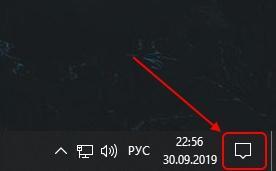
Открыть список уведомлений можно с помощью комбинации клавиш «Win+A»
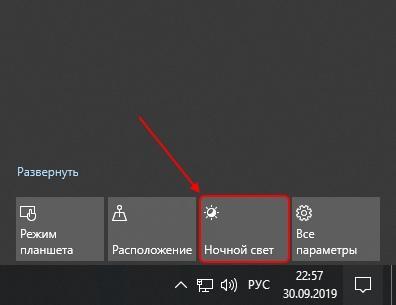
Активируем ночной режим
Таким образом произойдет изменение интенсивности цвета монитора, которое можно легко отрегулировать в параметрах компьютера. Подробнее об этом читайте далее.
Настройка ночного режима
Как я уже говорил ранее, в настройку ночного режима входит его планирование и изменение интенсивности света. Рассмотрим ниже, где это находится и как этим пользоваться.
-
Запускаем параметры компьютера путем сочетания клавиш «Win+I» и переходим в раздел «Система».
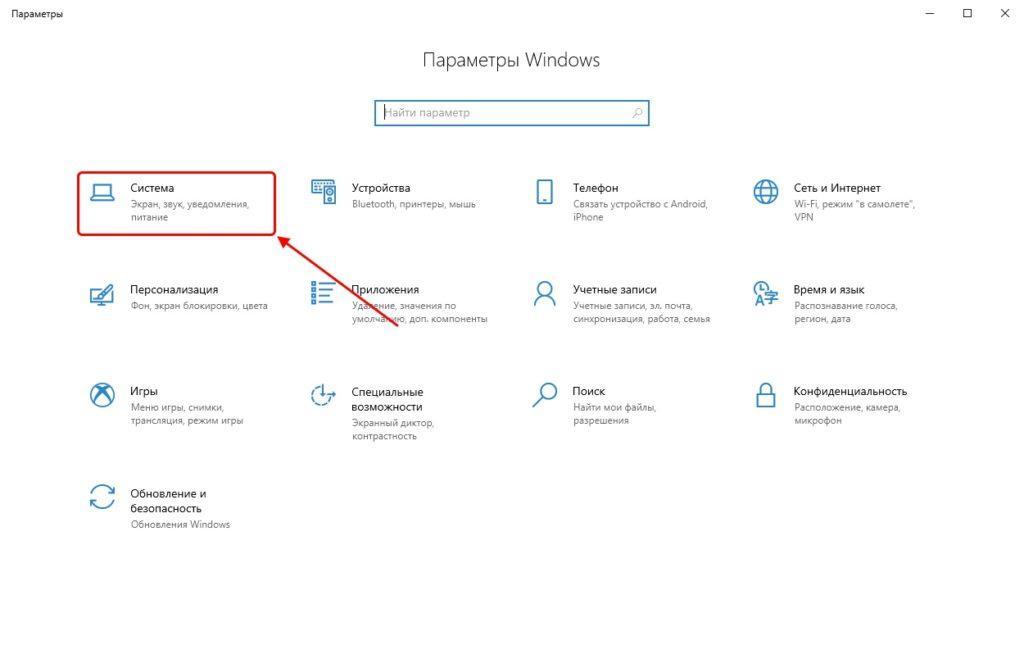
Открываем основные настройки системы
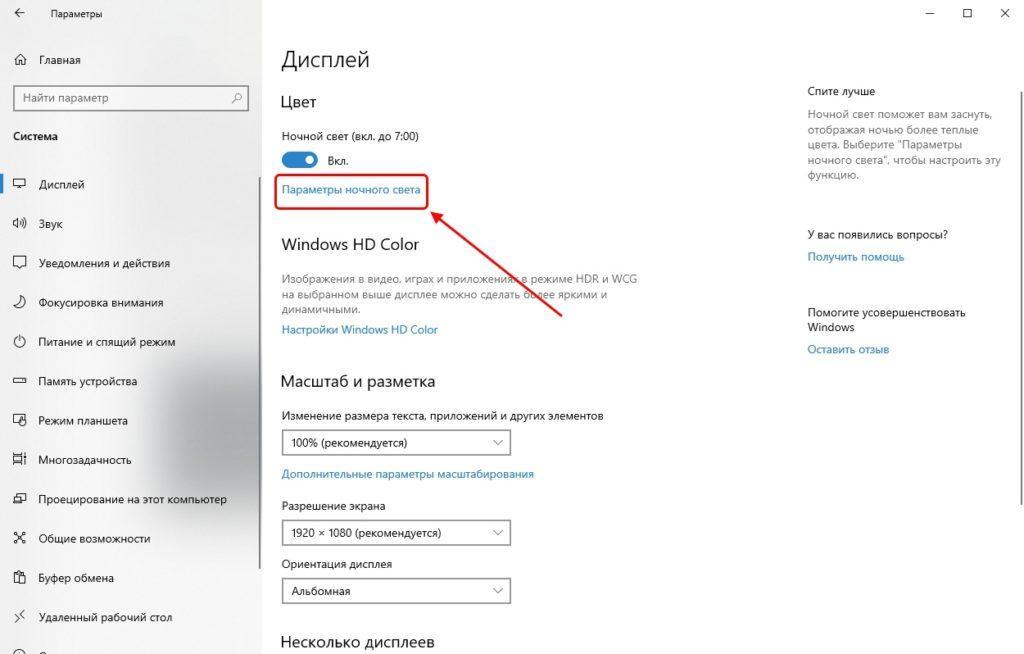
Переходим в параметры ночного режима
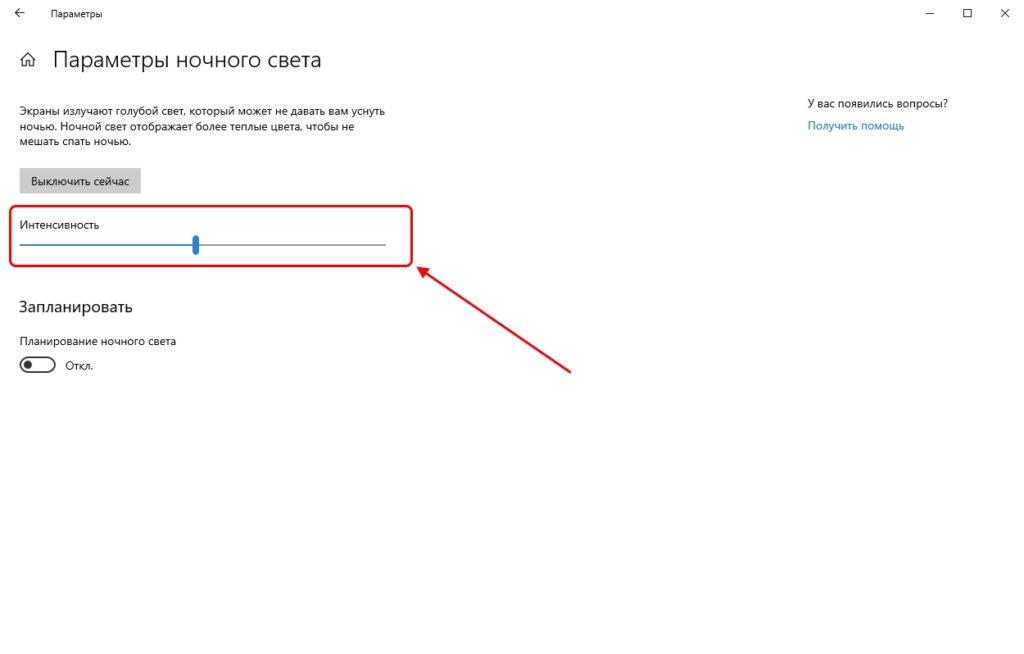
Для наилучшего результата установите интенсивность в диапазоне от 30 до 50
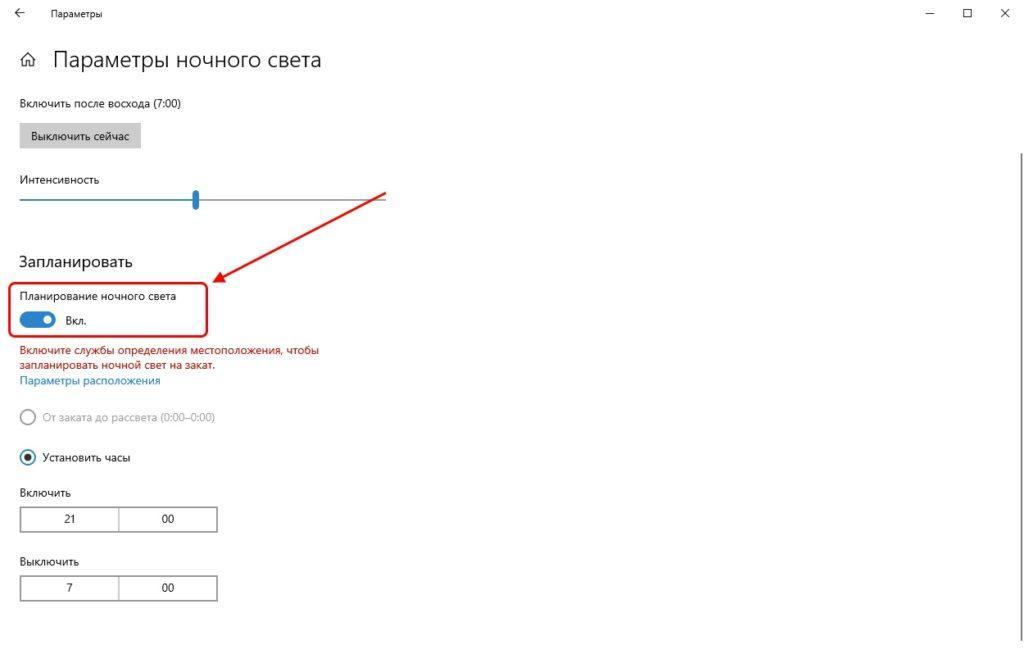
Устанавливаем время включения и отключения ночного режима
Отключение ночного режима
Если по какой-либо причине ночной свет монитора вам наскучил или стал давить на глаза, то вы можете в любой момент его отключить. Для этого воспользуйтесь кнопкой уведомлений, о которой мы говорили еще в начале статьи, и кликните по функции «Ночной свет».
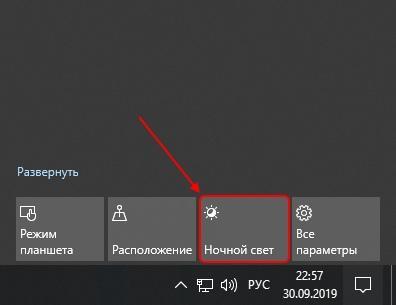
Выключаем ночной свет
Также отключить ночной режим вы можете и через настройки компьютера. Чтобы это сделать, вызовите с помощью комбинации клавиш «Win+I» параметры и перейдите в раздел «Система».
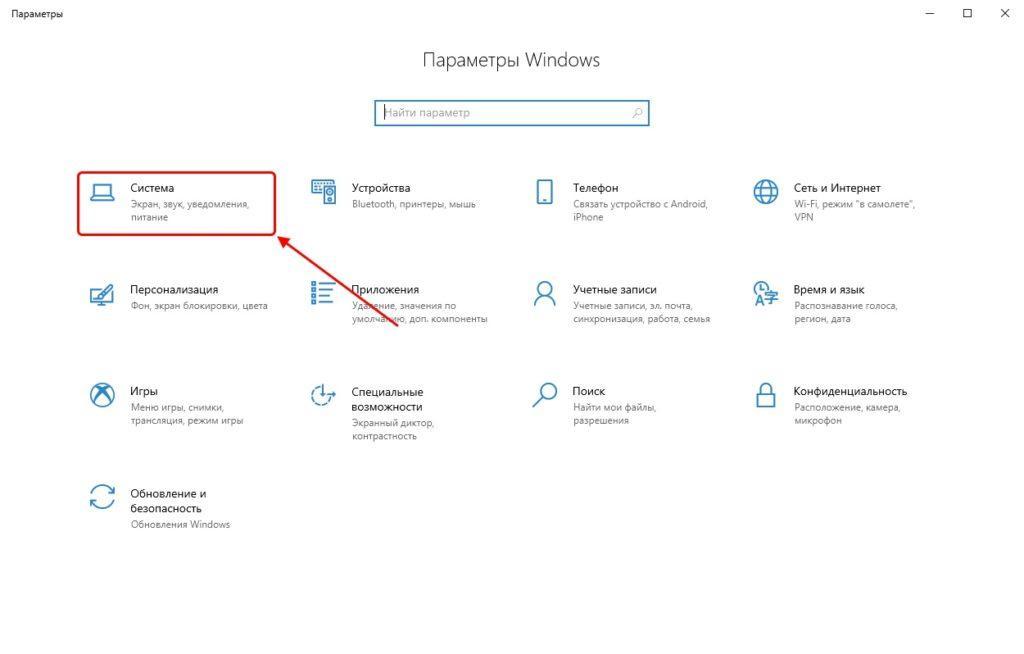
Переходим в настройки системы
После этого зайдите в подраздел дисплей, если он не открылся, и переключите ползунок в блоке «Цвет» в режим «Отключено».
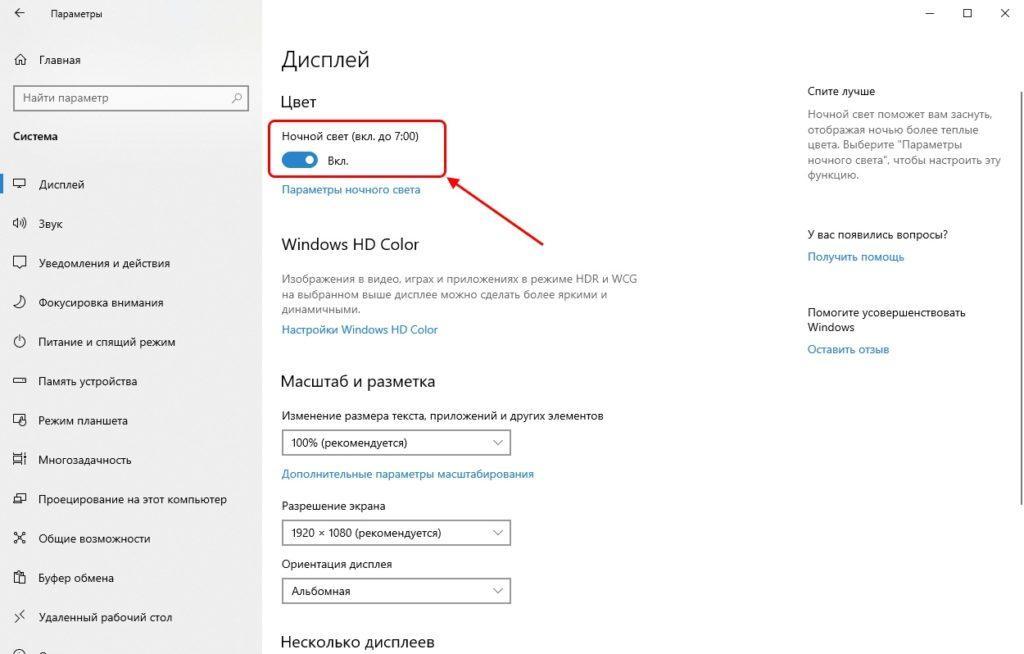
Деактивируем режим ночного света
Как видите, выключить режим ночного света в Windows 10 достаточно просто.
Что делать, если не работает «Ночной режим» в Windows 10?
Если на вашем компьютере не запускается «Ночной режим», то, скорее всего, это говорит о том, что нет необходимых обновлений для данной функции, либо они есть, но работают некорректно. Подробнее об этом читайте далее.
Виновато неустановленное обновление
Функция ночного режима появляется только у тех пользователей, которые обновили Windows 10 до версии Creators Update или выше. Таким образом, если вы используете не последнюю версию операционной системы, то на вашем компьютере не будет доступа к новым функциям, в том числе и ночному режиму. Давайте посмотрим, обновлена ли система до последней версии или нет. Сделать это можно следующим способом:
-
Запускаем параметры компьютера и кликаем по элементу «Обновление и безопасность».
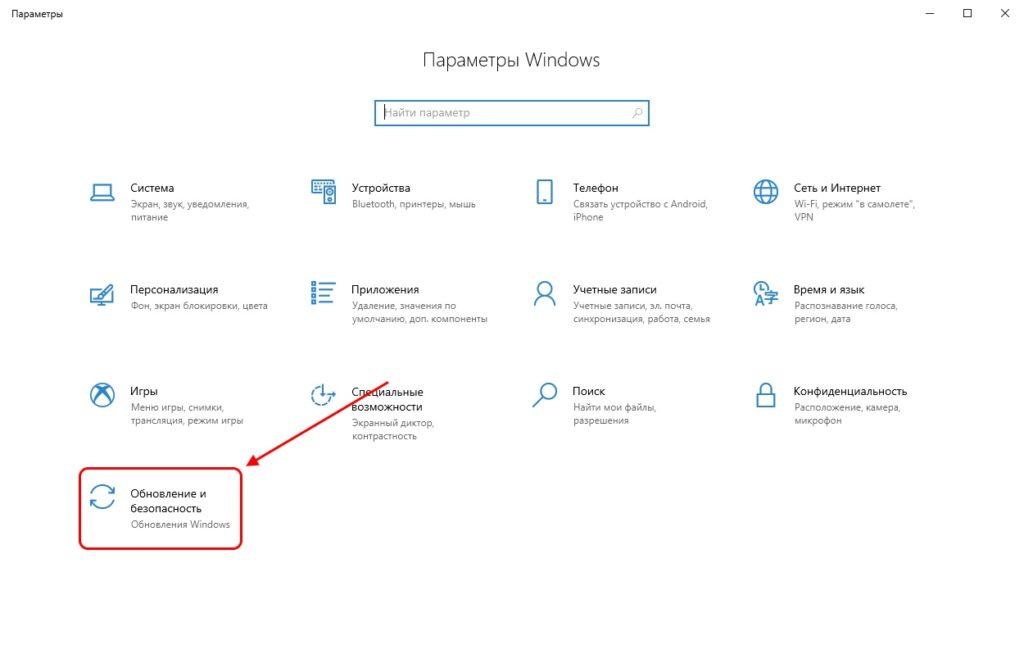
Заходим в Центр обновления Windows
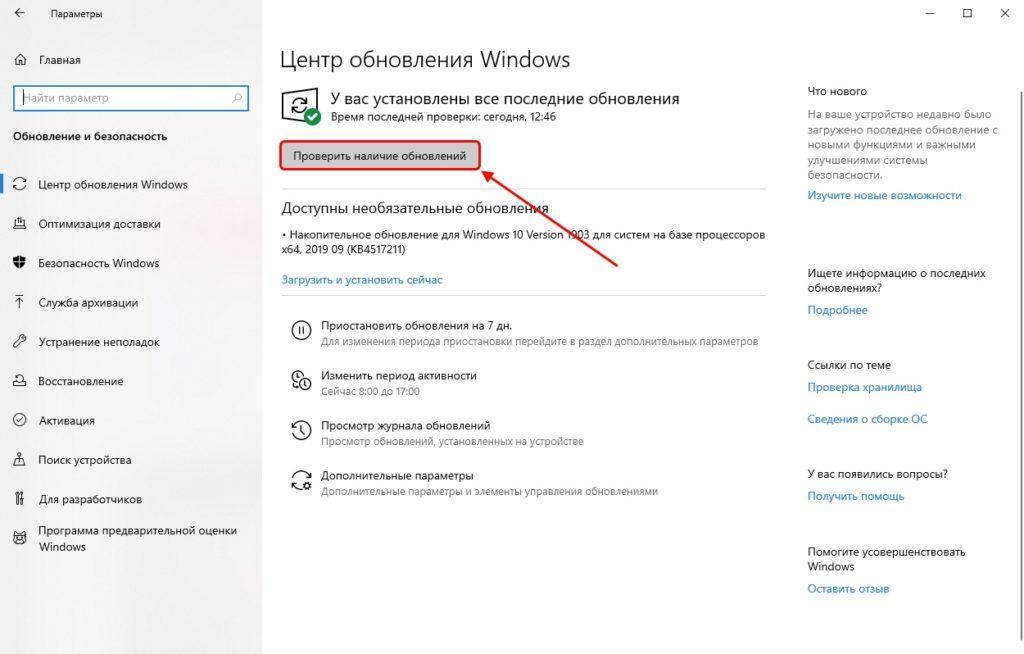
Проверяем наличие обновлений
По окончании проверки система автоматически определит, есть ли новые версии для обновлений. Если они есть, то вам будет предложено их загрузить и установить в автоматическом режиме.
Исправляем некорректно установленные обновления
К сожалению, Windows 10 не всегда корректно устанавливает обновления системы. Таким образом, если после автоматического обновления системы ваш компьютер стал нестабильно работать, потребуется вручную удалить обновление и заново запустить его загрузку. См. также: как удалить обновления Windows 10.
Итак, чтобы удалить некорректное обновление, используйте следующую инструкцию:
-
Снова откройте параметры и перейдите в раздел «Обновление и безопасность».
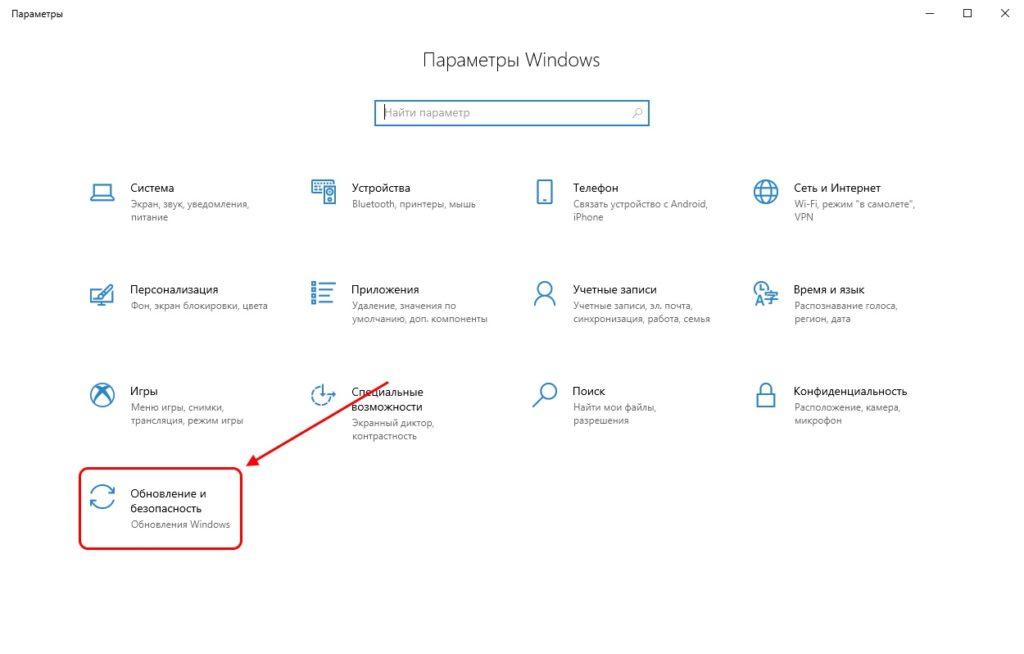
Открываем Центр обновления Windows
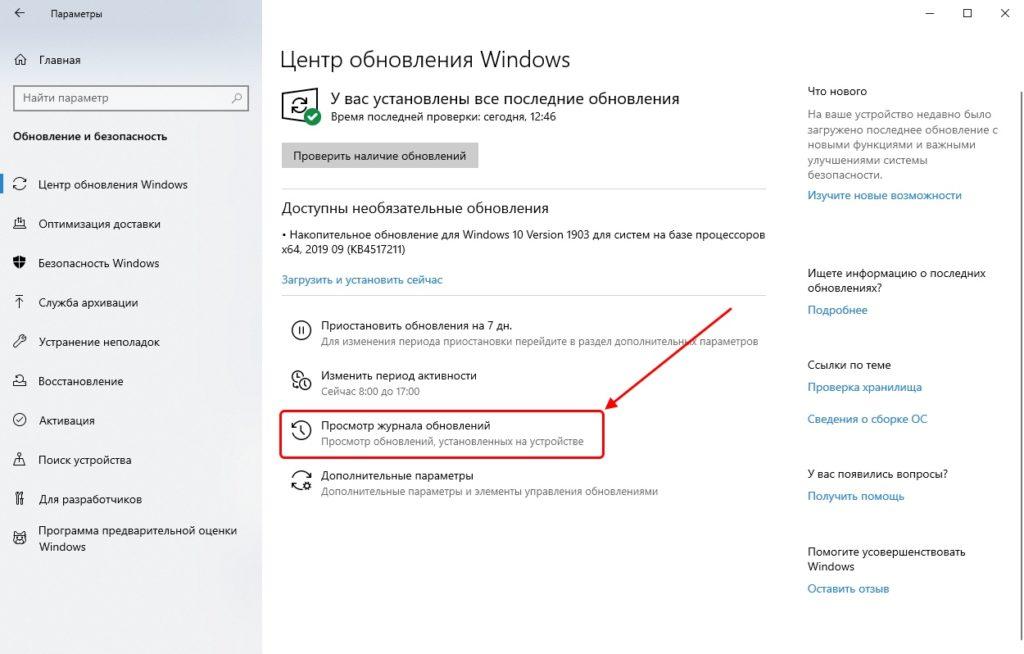
Запускаем журнал обновлений
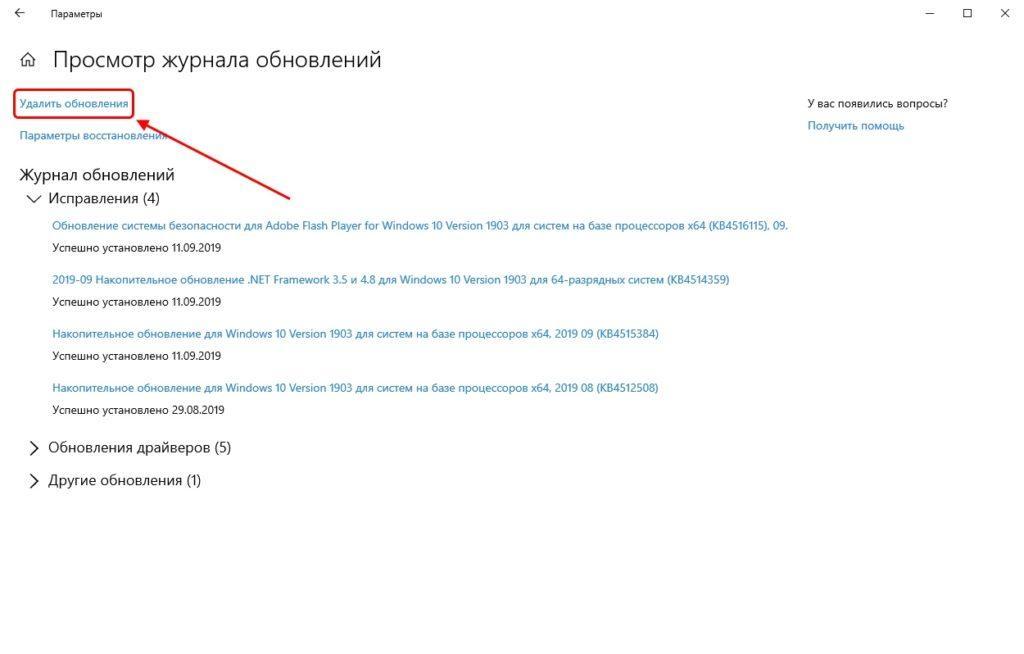
Открываем список всех установленных обновлений
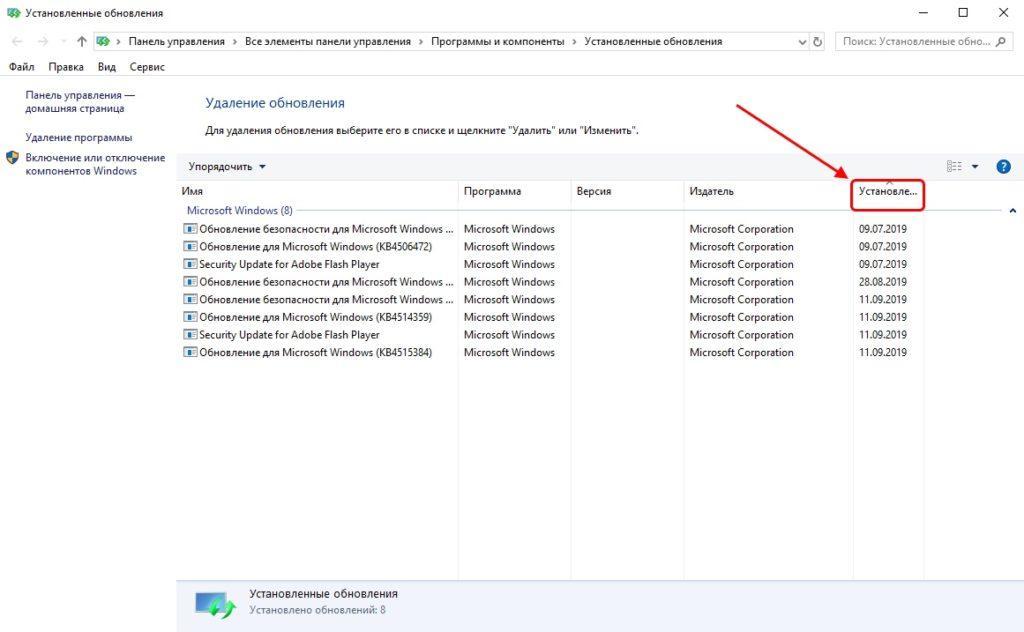
Список всех установленных обновлений
Говоря о ночном режиме, стоит сказать, что это очень полезная опция для людей, которые сутками проводят время за компьютером. Однако, чтобы ей пользоваться на постоянной основе, нужно все же применять оптимальные настройки, потому как из-за неправильной настройки интенсивности света может показаться, что «Ночной режим» мешает восприятию глаз.