Что сделать чтобы микрофон не пищал
Микрофон перестал работать корректно и начал стабильно издавать писки? Не отчаивайтесь, это неприятная, но решаемая проблема. В данной статье мы рассмотрим основные возможные причины писка микрофона и предложим рекомендации, как избавиться от этой неприятности.
Почему микрофон начинает пискеть
Писк в микрофоне может быть вызван различными факторами, такими как:
- Обратная связь;
- Неисправность микрофона;
- Неисправность динамика;
- Мешающий шум в помещении;
- Неправильное размещение или подключение микрофона.
Как устранить обратную связь
Если причиной писка является обратная связь, необходимо изменить положение микрофона или динамика так, чтобы выход динамика не подавался непосредственно в микрофон. Также можно использовать более направленный микрофон или говорить рядом с микрофоном. Когда микрофон не используется, его следует выключать.
Как избавиться от шума в микрофоне
Если писк вызван шумом в помещении, рекомендуется выключить все электроприборы по очереди — ТВ, кондиционер, вентилятор, обогреватель, зарядные устройства, свет в комнате. Можно также проверить аудиокабель, посмотрев на уровень шума при помятом кабеле от микрофона до штекера.
Как включить шумоподавление у микрофона
Современные микрофоны часто имеют функцию шумоподавления. Чтобы включить эту функцию, нужно зайти в «Настройки», пункт «Звук». Здесь можно выбрать устройство, отрегулировать его громкость и включить один из вариантов шумоподавления, который называется «оптимизированный звук Zoom».
Что делать, если микрофон стал очень громким
Если с микрофоном проблема не в писке, а в том, что он стал очень громким, рекомендуется выполнить следующие действия:
- Убедитесь, что микрофон или гарнитура правильно подключены к компьютеру;
- Убедитесь, что микрофон правильно размещен;
- Увеличьте громкость микрофона.
Для увеличения громкости микрофона на Windows 10 нужно выбрать Начните, а затем Параметры > Системный > Звук.
Как не слышать себя через микрофон
Если вам мешает слышать свой голос через микрофон, можно убрать эту функцию. Для этого нужно зайти во вкладку «Запись», найти в ней вашу гарнитуру и открыть ее свойства. Выберите вкладку «Прослушать» и уберите галочку напротив функции «Прослушивать с данного устройства» / «Мониторинг».
Советы и выводы
Избавиться от писка микрофона можно, следуя нескольким советам:
- Проверять состояние кабеля и выключать все электроприборы по очереди для избавления от шума;
- Правильно размещать и подключать микрофон, если источником писка является обратная связь;
- Включать шумоподавление у микрофона, если оно поддерживается;
- Убедиться, что микрофон правильно размещен и громкость отрегулирована;
- Убрать функцию прослушивания через микрофон, чтобы не мешал голос во время разговора.
Следуя этим простым рекомендациям, можно избавиться от проблем с микрофоном и наслаждаться его работой без ограничений.
Как сделать так что бы не фонил микрофон
Дополнительные настройки: 1. Щелкаем правой кнопкой мыши по значку динамика в системном трее и выбираем «Звуки». 2. Переходим на вкладку «Запись». 3. Находим микрофон в списке и нажимаем на него правой кнопкой мыши, затем выбираем «Свойства». 4. В открывшемся окне переходим на вкладку «Уровни». 5. Устанавливаем ползунок «Усиление микрофона» на среднем уровне или меняем его значение согласно своим предпочтениям. 6. Нажимаем «ОК», чтобы сохранить изменения. Также рекомендуется проверить настройки программы, с которой вы используете микрофон. В некоторых случаях также помогает проверка соединения микрофона с компьютером, его правильное подключение и обновление драйверов. Если проблема не решается, можно попробовать использовать другой микрофон или обратиться за помощью к специалисту.
Почему пищит микрофон в наушниках
Когда микрофон находится слишком близко к наушникам или колонкам, возникает неприятный и раздражающий звук — писк. Это явление называется «возбуждение». Причина возникновения этого звука заключается в обратной связи между микрофоном и наушниками. Когда звук, производимый наушниками, попадает в микрофон, он затем усиливается и подается обратно через наушники. Таким образом, сигнал зацикливается и создается писк или свист. Чтобы избежать этой проблемы, необходимо поддерживать достаточное расстояние между микрофоном и наушниками, а также правильно настроить уровни громкости и чувствительности микрофона. Если писк все равно возникает, возможно, потребуется использовать специальные фильтры или зажимы для подавления обратной связи.
Почему нельзя дуть в микрофон
Данное действие может повлечь за собой негативные последствия не только для микрофона, но и для звуковой системы в целом. Когда мы дуем в микрофон, создается сильное давление на его мембрану, что может привести к ее повреждению. Стук по микрофону также может вызвать деформацию и разрушение его чувствительного элемента. Это может привести к искажению звука, ухудшению качества передачи звучания и даже полной неработоспособности микрофона. Поэтому лучше всего доверять профессионалам, которые заботятся о сохранности аппаратуры и умеют ее правильно обслуживать. Если вам нужно проверить работоспособность микрофона, лучше обратиться к профессионалам или воспользоваться специальными приборами для этой цели.
Как сделать менее чувствительный микрофон
Если вам нужно сделать микрофон менее чувствительным, вы можете изменить настройки уровня усиления с помощью Панели управления. Для этого откройте Панель управления и найдите раздел «Оборудование и звук». Затем выберите параметр «Звук» и перейдите на вкладку «Запись».
На этой вкладке вы увидите список доступных микрофонов. Дважды щелкните на микрофоне, который выбран в качестве устройства записи по умолчанию. Откроется окно с параметрами этого микрофона.
Перейдите на вкладку «Уровень» и найдите параметр «Усиление микрофона». Уменьшите значение этого параметра до желаемого уровня. Ниже значение, тем менее чувствительным будет микрофон.
Когда вы закончите, нажмите «ОК» или «Применить», чтобы сохранить изменения. Теперь ваш микрофон будет менее чувствительным и будет лучше подходить для записи в условиях, когда вам нужно уменьшить попадание шумов или других внешних звуков.
Чтобы устранить писк в микрофоне, можно принять несколько мер. Во-первых, необходимо изменить положение микрофона или динамиков, чтобы выход динамиков не направлялся непосредственно в микрофон. Во-вторых, необходимо использовать более направленный микрофон. Также можно говорить или петь рядом с микрофоном, тем самым снизив вероятность обратной связи. Наконец, стоит выключать микрофон, когда он не используется. Причина писка может быть связана с тем, что звук из динамиков попадает в микрофон и начинает усиливаться. Чтобы избежать этой проблемы, необходимо следить за тем, чтобы микрофон и динамики находились на определенном расстоянии друг от друга. Если же писк продолжается, стоит обратиться к специалисту по ремонту аудиооборудования, чтобы устранить проблему.
Проблемы с микрофоном: причины и способы устранения
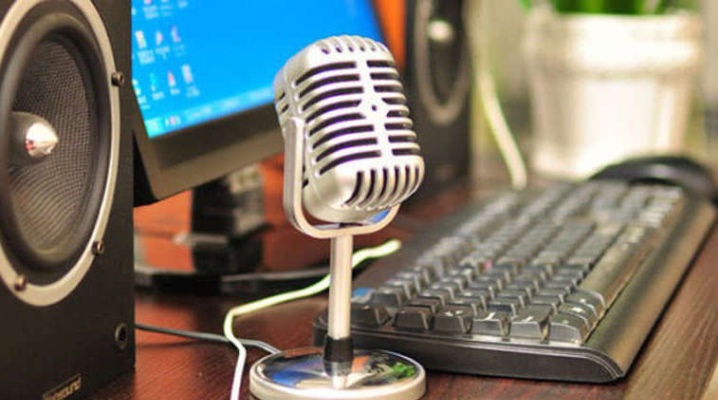
На сегодняшний день микрофон играет важную роль в жизни каждого человека. В домашних условиях микрофоны устанавливают на портативные и стационарные ПК, вне дома используют для телефонных разговоров. При этом звуковая гарнитура дает возможность не только общаться с другими людьми, но и позволяет управлять опциями других бытовых приборов посредством голосового управления. По мнению большинства пользователей микрофонов, самыми удобными конструкциями устройства считается гарнитура «2 в 1» – микрофон, объединенный с наушниками в один гаджет.
Такими устройствами пользуются не только в личных целях, но и в профессиональной сфере. И в этом нет ничего удивительного. Именно такой вариант микрофона обеспечивает полноту автономности гаджета. Несмотря на технические и конструктивные составляющие, любая модификация микрофона может выйти из строя. А вот разобраться с проблемой и восстановить работу устройства может далеко не каждый пользователь.
Причины неполадок
Все проблемы с микрофоном условно разделяются на 2 группы, а именно: механические повреждения и системные неполадки. Механические повреждения в большинстве случаев возникают неожиданно. Это может произойти через несколько дней после покупки устройства или через несколько лет. Системные неполадки возникают сразу после подключения гарнитуры. Чаще всего проблемы в работе микрофона связаны с программным обеспечением устройства. Многие неисправности микрофонов беспроводного и проводного типа можно исправить самостоятельно.
Однако прежде чем приступить к устранению неполадок, необходимо выявить их причину.
Обрыв проводника
Эта проблема является наиболее частой в постоянно эксплуатируемой гарнитуре. Сигнал микрофона становится слабым, он издает странные звуки вместо голоса, пищит, гудит, трещит, жужжит, хрипит, свистит или сильно шуршит. В некоторых случаях появляется пронизывающий писк. Соответственно, из-за таких помех собеседнику не слышен голос владельца неисправного девайса. В 95% проблема скрывается в обрыве на стыках проводников, а именно – в области разъема, на узле разветвления аудиолиний. А в беспроводных микрофонах происходит обрыв в разъеме модуля Bluetooth.
Загрязнение контактов
В некоторых случаях причиной плохого соединения может стать слой грязи. После долгого хранения девайса на разъеме подключения скапливаются частички пыли и грязи, вызывающие окисление металла. Обнаружить данную проблему несложно. Достаточно взглянуть на элементы подключения. На их поверхности будут видны отложения бурого или зеленого оттенка.
Именно это скопление грязи нарушает контакт соединения, что препятствует правильной работе устройства.
Отсутствие драйверов звуковой карты
Эта деталь присутствует в любом гаджете. Звуковая карта отвечает за процесс конвертации звуковых и цифровых потоков. Однако для правильной работы подключаемого гаджета необходимо установить программное обеспечение – драйвера, соответствующие операционной системе основного устройства и техническим параметрам микрофона. Чаще всего необходимый пакет драйверов присутствует в стандартном программном обеспечении материнской платы. Однако при обновлении системы или ее переустановки драйвера требуется ставить по новой.
Системные сбои
Если микрофон не работает или функционирует неправильно, следует провести комплексную диагностику гаджета. Довольно часто такая проблема возникает у беспроводных микрофонов. Возможно, канал передачи звука отключен, либо драйвер устарел.
Почему микрофон в ноутбуке верещит и пищит? Как настроить микрофон?
Сначала микрофон не включался вообще, а потом стал так пищать, как ультразвук. Я думала с ума сойду. Что делать с микрофоном?
Открываю ноут, микрофон верещит, пищит, свистит, невозможно вообще. Отключила звук микрофона, на все подряд нажимала, еле нашла, как отключить. Теперь что делать? Мне звук нужен, как настроить?
А может это брак и он неисправен?
Наверное, я сбила настройки. И кроме настроек микрофона в свойствах микрофона, еще включила микрофон в динамиках. Вот он и заверещал. А настоящий микрофон, который не в динамиках, перестал работать. Пришлось переустановить звуковой драйвер. Может и не надо было переустанавливать, но проблема решилась. Звук микрофона заработал.
В общем, надо так: заходим в Громкость, нажимаем на Микшер. Откроются — Свойства динамики. Там есть микрофон и линейный вход. И должны стоять красные значки возле цифр, что они отключены. А я их вчера включила.

А дальше Панель управления- Звук. Вкладка Запись. Там микрофон. Он должен быть включен.

Нажимаем на значок микрофон. И вкладка Уровни. Для скайпа усиление микрофона надо убрать. У меня стоит +20 дБ, они не помешают для звукозаписи, но могут помешать для скайпа. Надо поставить 0.
Как убрать "комариный писк" при записи звука?
Когда записываю аудио через микрофон, слышен фоновый "писк", будто комары летают. Стоит рукой дотронуться до батареи (или до блока UPS) — писк и помехи пропадают. Как будто нужно заземление какое-то.
Пробовал разные микрофоны, но результат тот же.
Подскажите, как решить проблему? (постоянно держаться за батарею не вариант)))
На правах рекламы
#2 damirovich
- Страна, Город:
Курган - Пол: Мужчина
#3 akdix
- Пол: Мужчина
#4 AlexMotor
- Пол: Мужчина
А можете примеры записи выложить? Возможно смогу помочь советом.
#5 akdix
- Пол: Мужчина
А звуковая карточка по всей видимости интегрированная? У них такие наводки обычное дело
#6 AlexMotor
- Пол: Мужчина
А звуковая карточка по всей видимости интегрированная?
#7 akdix
- Пол: Мужчина
Без понятия))) Как это определить? Комп неделю назад новый купил, внутрь влезть мешает гарантийная пломба. Может быть нужно звуковую карту докупить? Если да, какую Вы посоветуете? На что нужно обратить внимание при выборе?
Значит тогда скорей всего интегрированная. Конечно, купите нормальную карточку и микрофон, и таких помех не будет. Если системник не дают открыть пломбы (что кстати странно), то тогда купите USB-карту, например M-Audio Fast Track, E-Mu 0202 или ESI UGM96.
#8 Сергей Морозов
- Страна, Город:
ЮФО - Пол: Мужчина
#9 akdix
- Пол: Мужчина
#10 AlexMotor
- Пол: Мужчина
А что лучше купить — USB аудиокарту или USB микрофон за 5-6 т.р.?
Кстати, если USB микрофон будет стоять на столе, не будеет ли на него действовать вибрация системника, его шумы? Или такие помехи нормальный микрофон хорошо глотает?
Я слышал, что на USB микрофон не влияет звуковая карта, т.к. он вставляется в порт usb, а не в звуков.карту. Так ли это?
Сообщение отредактировал AlexMotor: 05 Март 2011 — 09:11
#11 Silm
AlexMotor, у вас же со звуковухой проблема, ее микрофон не решит.
Запись лучше всего делать вообще в спец комноте со звукоизоляцией из которой удаляют все источники любого звука. так что каким бы не был микрофон, лучше позаботиться о максимальной тишине
#12 AlexMotor
- Пол: Мужчина
Я в шоке На клавиатуре есть подсветка (светятся кнопки). Как только отключил её, сразу же писк при записи пропал. Раньше похожая проблема была, когда над компьютером стояла лампа дневного света, тоже это действовало на микрофоны.
#13 Сергей Морозов
- Страна, Город:
ЮФО - Пол: Мужчина
Сообщение отредактировал Сергей Морозов: 10 Март 2011 — 19:42
#14 akdix
- Пол: Мужчина
А что лучше купить — USB аудиокарту или USB микрофон за 5-6 т.р.?
В Вашем случае за 5-6 тыс. лучше купить USB-микрофон, только от проверенных фирм: Audio-Technica, SHURE, ну или Samson куда не шло. Просто покупка USB-микрофона обойдётся Вам дешевле, чем покупка USB-карты и отдельного микрофона, соответствующего её по уровню. Да и проще будет с USB-микрофоном — вставил в USB-порт и пиши!
Кстати, если USB микрофон будет стоять на столе, не будеет ли на него действовать вибрация системника, его шумы? Или такие помехи нормальный микрофон хорошо глотает?
Вибрация системника будет так или иначе действовать. Лучше на стол не ставить микрофон. Используйте напольную стойку и специальный амортизатор типа "паук". К шумам относится тоже самое. Чтобы микрофон ловил меньше шумов а больше полезного сигнала, то обратите внимание на диаграмму направленности микрофона, чтобы она была кардиоидной, супер- или гиперкардиоидной. Также помните, что конденсаторные микрофоны более чувствительны и хватают больше шумов, чем динамические.
Я слышал, что на USB микрофон не влияет звуковая карта, т.к. он вставляется в порт usb, а не в звуков.карту. Так ли это?