Запись потокового аудио — как легко записывать музыку и тренироваться онлайн
Как ты запись потокового аудио на свой компьютер, например музыку, радио и даже учебные файлы? Когда вы сохраняете аудиофайлы в автономном режиме, вы можете слушать их в любое время без ограничений, особенно когда сеть Интернет недостаточно хороша. В статье рассказывается о 4 различных методах захвата потоковых аудиофайлов для легкого захвата нужного файла. Просто узнайте больше подробностей из статьи прямо сейчас.

Часть 1: Профессиональный метод записи потокового аудио
WidsMob Захват это профессиональный экранный рекордер для захват потокового аудио, звук с микрофона и системный звук. Он позволяет записывать видео, добавлять файлы с веб-камеры и даже делать снимки. Кроме того, вы также можете дополнительно отредактировать видео или добавить аннотацию к записи.
1. Записывайте потоковое аудио с потоковых сайтов в исходном качестве.
2. С легкостью отрегулируйте частоту дискретизации звука, громкость звука и другие параметры.
3. Просмотрите и послушайте Аудиозапись со встроенным медиаплеером.
4. Нет ограничений на длину аудиозаписи, размер аудиозаписи и т. Д.
5. Поделитесь записанной аудиозаписью в социальных сетях или сохраните ее на жестком диске.
Как записывать потоковое аудио по желанию
Шаг 1: Скачайте и установите потоковый аудиорекордер, запустите программу на своем компьютере. Выберите Экран записи из домашнего интерфейса. Нажмите на Область экрана и переведите его в положение X, если вам нужно записывать только потоковое аудио.

Шаг 2: Вы можете включить Аудио вариант и выберите различные аудиоканалы, которые вы хотите записать. Если вы записываете файлы онлайн-потоковой передачи, вам следует отключить звук с микрофона или каналов, чтобы файлы получались без шума.

Шаг 3: Откройте веб-браузер и перейдите на страницу потокового аудио. Щелкните значок REC нажмите кнопку, как только начнется воспроизведение потокового аудио. Это позволяет записывать онлайн-трансляции с высоким качеством. Просто управляйте процессом записи с помощью панели инструментов на вашем компьютере.

Шаг 4: После записи потокового звука щелкните значок Stop кнопку, чтобы сохранить аудиофайл на жесткий диск. Перейти к Медиа библиотека экран. И вы можете загрузить потоковую аудиозапись в социальные сети или поделиться видео с друзьями по электронной почте.

Часть 2: Как записывать потоковое аудио бесплатно
У него есть некоторые недостатки по сравнению с бесплатным потоковым аудиорекордером, такие как плохое качество звука. Вы можете поделиться двумя бесплатными потоковыми аудиорекордерами ниже независимо от записей.
Метод 1: как записывать потоковое аудио с помощью VLC
VLC Media Player — это медиаплеер с открытым исходным кодом, обеспечивающий обширные бонусные функции, включая запись потокового аудио. Он не может оптимизировать качество звука и работает только с общедоступными источниками.
Шаг 1: Загрузите и установите VLC Media Player и запустите программу на своем компьютере. Перейти к Медиа меню и выберите Открытый сетевой поток опция, чтобы вызвать открытый диалог СМИ.
Шаг 2: Скопируйте и вставьте адрес потокового аудио, которое вы хотите записать, в поле и нажмите Play кнопка. нажмите пауза как только появится окно плеера.
Шаг 3: Голова к Вид меню и проверьте Расширенные элементы управления вариант с несколькими значками, появляющимися внизу. Вы можете начать воспроизведение аудиофайла и нажать Запись кнопка для записи потокового аудио.
Шаг 4: По окончании звука щелкните значок Stop значок. И медиаплеер VLC сохранит его как файл MP3. После этого вы также можете сохранить аудиофайл на свой компьютер или поделиться им в социальных сетях.

Метод 2: как записывать потоковое аудио с Audacity
дерзость это специализированный и универсальный аудиоредактор для записи потокового аудио. Он сохраняет вашу любимую музыку на треках, редактирует аудиофайлы и даже передает файлы записи на сайты потокового онлайн-вещания.
Шаг 1: Когда вы найдете потоковый аудиофайл, который хотите прослушать в автономном режиме в браузере, откройте Audacity. Хит красный Запись в верхнем левом углу и начните воспроизведение потокового аудио.
Шаг 2: В процессе записи вы можете видеть, как на дорожке появляется волна. В верхнем левом углу есть две полосы громкости. Убедитесь, что Микрофон том закрыт.
Шаг 3: Вы можете записать свой голос и отрегулировать громкость системного звука до желаемого значения. Дождитесь завершения потоковой передачи звука и нажмите кнопку Stop значок. Теперь послушайте аудиофайл на треке и отредактируйте его.

Часть 3: Как записывать потоковое аудио онлайн
Веб-приложения — это еще один подход к записи потокового аудио. Это позволяет вам записывать аудиофайл без установки какого-либо программного обеспечения. Просто воспользуйтесь преимуществами какого-нибудь онлайн-диктофона, чтобы без ограничений получать желаемую музыку и звук.
Шаг 1: Когда вы переходите к 123APPS, вы можете выбрать Диктофон возможность записывать потоковое аудио онлайн. Он будет записывать аудиофайлы со всех разных каналов, включая микрофон и системный звук на вашем компьютере по желанию.
Шаг 2: После этого вы можете транслировать аудио на свой компьютер. Щелкните значок Red кнопку микрофона, чтобы записать нужный файл. Он автоматически обнаруживает тихие фрагменты в начале и в конце вашей записи и удаляет их для вашего удобства.
Шаг 3: Конечно, вы также можете выбрать аудиоканалы из Настройки значок. А после записи вы можете обрезать записанное потоковое аудио до нужного вам раздела. После этого вы можете сохранить запись на свой компьютер или поделиться ею в социальных сетях.

Заключение
В статье рассказывается о 4 различных методах записи потокового аудио на ПК или MacBook. Потоковое аудио можно слушать онлайн. Вы не можете наслаждаться этим в автономном режиме. YouTube, Spotify и другие платформы не имеют возможности загрузки с соблюдением авторских прав. Но вы все равно можете получить их на свой жесткий диск с помощью онлайн-рекордера экрана, такого как WidsMob Capture. Он прост в использовании и с легкостью создает высококачественные аудиофайлы.
Chrome Audio Recorder — Как записывать аудио из браузера
Иногда вам может потребоваться сохранить звук в веб-браузерах, таких как Chrome, Safari или других браузерах на компьютере.Это может быть привлекательная фоновая музыка, аудиокнига, которую невозможно загрузить, или другие аудиофайлы.
Запись звука в Chrome-не сложная задача, если у вас есть диктофон Chrome.Далее мы покажем вам, как использовать аудиорекордер для Chrome для захвата звука с веб-страницы.
Получите аудиорекордер Chrome для записи звука в Chrome
Что, если бы я сказал вам, что есть программа, которая может записывать весь звук из браузера с качеством звука почти без потерь, а формат звука является необязательным? Ну, недавно попробовал записать аудиокнигу на диктофон в Chrome.Он работает довольно хорошо, чем другие рекордеры, которые я использовал раньше.Это называется VideoSolo Screen Recorder.Судя по названию, он может записывать изображение с экрана компьютера.Фактически, он также может записывать только звук.Любой звук, исходящий из компьютера, можно записать, включая, конечно, звук браузера.В этой статье я научу записывать аудио из браузера с помощью этой программы.
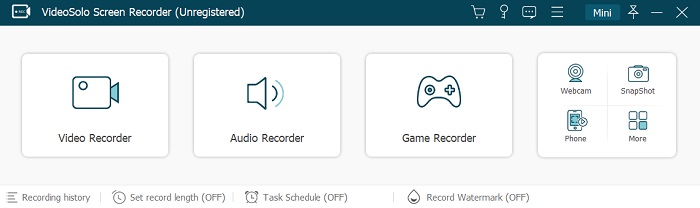
# Шаг 1.Включите опцию «Audio Recorder» для записи аудио
Запустите программу.Выберите «Audio Recorder», потому что нам просто нужно записывать звук без изображения.
# Шаг 2.Настройте параметры звука и вывода системы
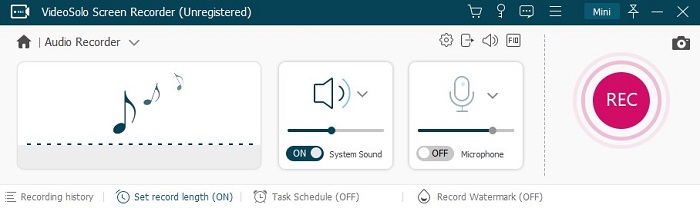
• Отрегулируйте звук системы.Вы можете настроить его в своей операционной системе или сдвинуть ползунок прямо в VideoSolo Screen Recorder.Во время настройки вы можете воспроизвести видео, чтобы понять, подходит ли громкость записи.
• Если вы хотите записать только звук веб-браузера, не записывайте звук себя и внешней среды, не забудьте выключить кнопку «Микрофон».
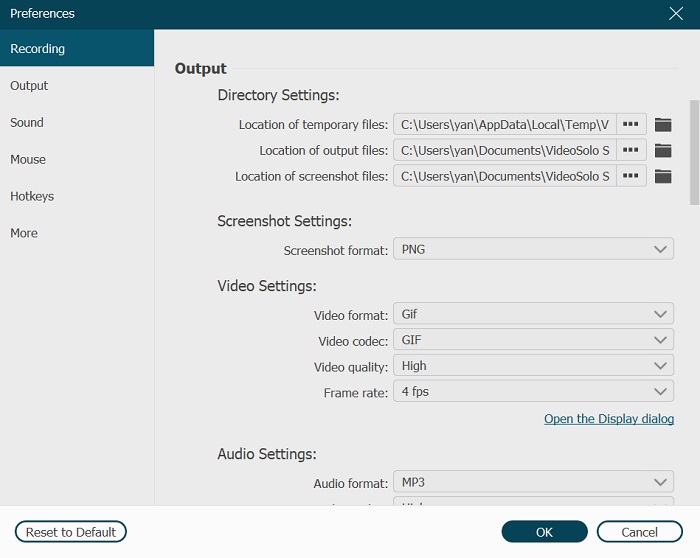
 • Формат аудиозаписи по умолчанию-MP3.MP3-это очень распространенный аудиоформат, но если вы хотите изменить его, вы можете нажать «Дополнительные настройки-Вывод».Возможны также форматы WMA, M4A и AAC.Качество по умолчанию-«Высокое», вы можете выбрать более высокое качество в соответствии с вашими требованиями.Это программное обеспечение предлагает вариант без потерь, который дает вам идеальный опыт записи звука в браузере.
# Шаг 3.Нажмите «REC» и отметьте горячую клавишу, если вы скрываете плавающую панель
• Нажмите «REC».Всплывающее окно напомнит вам, что вы можете использовать горячие клавиши для управления записью.Имейте в виду, что вы можете отметить заметку или что-то в этом роде.Если вы ранее установили скрыть плавающую полосу во время записи и забыли горячую клавишу, не волнуйтесь.Вы все еще можете найти программу на панели задач системы.Дважды щелкните значок или щелкните его правой кнопкой мыши, чтобы отобразить основной интерфейс, панель снова появится.
• Нажмите «ОК» во всплывающем окне, и запись начнется через три секунды.Затем начните воспроизводить звук в браузере, который хотите записать.Громкость регулируется во время записи.
# Шаг 4.Обрезка и сохранение аудио
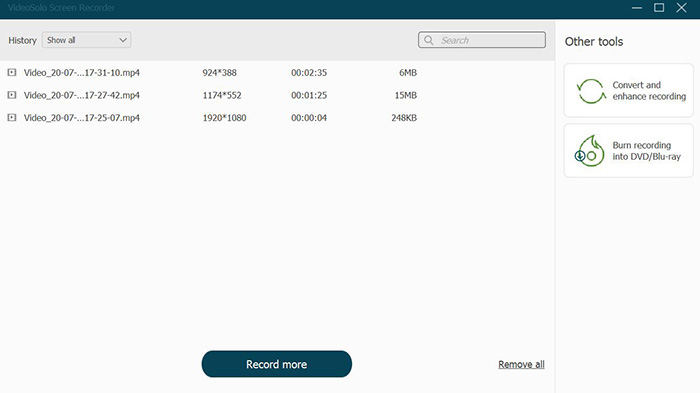
После завершения записи вы можете обрезать запись в соответствии с вашими потребностями, а затем сохранить ее в твой компьютер.Теперь вы можете удобно слушать аудиозаписи вашего браузера на компьютере Mac/Windows.
Вам не кажется, что использовать эту программу для записи звука в браузере очень удобно? Она проста в использовании, но функция очень мощная, такой должна быть хорошая программа записи звука в браузере.Что касается записи видео с его помощью, вы можете узнать через Desktop Recorder: Как записать рабочий стол компьютера на Windows/Mac.
Используйте расширение для записи звука в Chrome
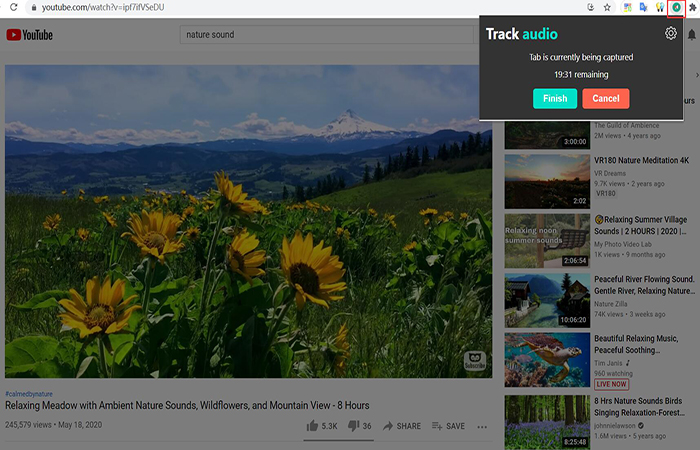
Если вы не хотите загружать программное обеспечение, вам может помочь расширение Chrome-Chrome Audio Capture. В официальном представлении говорится, что он может захватывать любой звук, воспроизводимый на текущей вкладке.Более того, можно одновременно захватить несколько вкладок.Кроме того, у вас есть опция, которая может отключать вкладки, которые в настоящее время захватываются.Звук будет сохранен как аудиофайл в формате MP3 или WAV.Однако вы не можете записывать сегменты продолжительностью более 20 минут с помощью этого Chrome Audio Capture.Когда вы захватываете более 20 минут, файл может молчать во время воспроизведения.
Шаг 1. Перейдите в Интернет-магазин Chrome и найдите «Chrome Audio Capture».
Шаг 2. Нажмите «Добавить в Chrome», чтобы установить это расширение на ваш Chrome.
Шаг 3. Найдите и щелкните это расширение в правом верхнем углу Chrome.
Шаг 4. Нажмите кнопку «Начать захват», чтобы начать запись звука Chrome.
Шаг 5. По окончании записи нажмите «Сохранить снимок», чтобы сохранить записанный звук на свой компьютер.
 Самый простой способ копировать и конвертировать DVD в видеоформат MP4
 Как записать собрание Zoom без разрешения организатора
 Как воспроизводить Blu-ray Disc на компьютере
 [3 шага] Как без труда конвертировать MKV в MP4
 Окончательное руководство о том, как легко скопировать DVD на USB
Как записать звук из браузера на Mac и Windows
Бывают ли ситуации, когда вы хотите записывать звук из браузера на компьютере с Windows или Mac? Например, запись песни, которая вам нравится, когда вы просматриваете веб-страницы, или фоновой музыки, которая привлекает вас во время потоковой передачи в браузере. Не ищите больше, так как в этой статье мы дадим вам инструменты, которые вы можете использовать для записывать звук из браузера для любой цели, которую вы желаете.
Во-первых, в следующем разделе мы обсудим два бесплатных программного обеспечения для записи в браузере, а также их использование для пользователей Mac и Windows без установки стороннего программного обеспечения.
Часть 1. Бесплатные инструменты для записи аудио в браузере на Mac и Windows
# 1 Запись аудио из браузера с помощью QuickTime на Mac
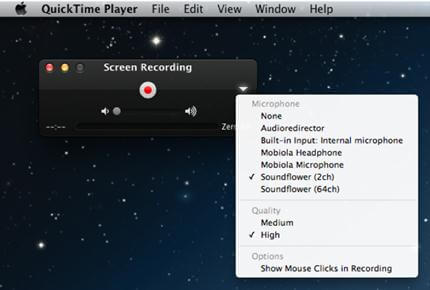
Программное обеспечение Apple QuickTime Player установлено на каждом компьютере Mac. Вы можете не поверить, если мы скажем вам, что этот инструмент может делать больше вещей, чем просто воспроизводить видео. QuickTime Player также можно использовать в запись вашего экрана на Mac или себя с помощью камеры FaceTime. Но самое главное, его можно использовать для записи системного звука, такого как звук, исходящий из вашего браузера.
Ниже приведено простое пошаговое руководство по использованию программного обеспечения QuickTime Player для записи звука из браузера.
Шаг 1. Запустите приложение QuickTime Player. Чтобы найти его, просто нажмите клавиши Command и пробел на клавиатуре и введите КвикТайм.
Шаг 2. Управление кнопкой мыши или щелкните значок QuickTime в доке.
Шаг 3. Выберите «Запись аудио».
Шаг 4. Нажмите на стрелку рядом с кнопкой для записи и еще раз проверьте, выбран ли Внутренний микрофон.
Шаг 5. Перейдите на веб-страницу в браузере, с которой вы хотите записать звук.
Шаг 6. Нажмите на кнопку записи в интерфейсе QuickTime, чтобы начать процесс записи.
Однако качество записи QuickTime не будет сравнимо с качеством платных инструментов. А поскольку приложение использует встроенный микрофон или ваш Mac, оно также будет включать окружающие шумы в записанный звук, поэтому вам следует издавать любой звук. Кроме того, вы должны оставлять звук проигрываемым в течение всего процесса записи.
К счастью, вы можете использовать лучшие варианты, когда вам нужна четкая аудиозапись из источников потокового аудио, таких как Soundcloud, Vimeo и YouTube.
# 2 Запись аудио из браузера с использованием стереомикса в Windows
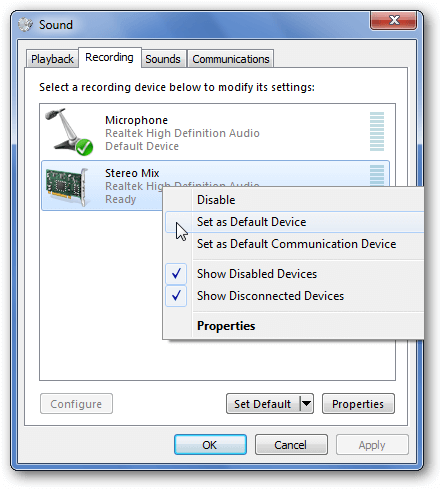
У Microsoft есть записывающее устройство, которое представляет собой Stereo Mix, предустановленное во многих версиях ОС Windows. Это драйвер для звуков, который действует как микрофон, но вместо записи внешнего звука, как обычный микрофон, инструмент записывает звук, воспроизводимый на вашем компьютере.
Итак, чтобы записать звук вашего браузера с помощью этого встроенного инструмента, выполните следующие действия.
Шаг 1. Щелкните правой кнопкой мыши значок динамика находится в нижней правой части панели задач.
Шаг 2. Выберите Записывающие устройства.
Шаг 3. Щелкните правой кнопкой мыши пустую часть под полем «Настройки».
Шаг 4. Проверьте Показать отключенные устройства.
Шаг 5. Щелкните правой кнопкой мыши параметр Stereo Mix.
Шаг 6. Выберите Включить.
Шаг 7. Щелкните правой кнопкой мыши другие микрофоны в списке и выберите «Отключить».
Шаг 8. Нажать на Кнопка Применить с последующим ОК.
Шаг 9. Нажмите на кнопку Windows в крайнем левом углу на кнопке вашего экрана.
Шаг 10. Введите Sound Recorder затем нажмите Enter на клавиатуре.
Шаг 11. Запустите браузер и перейдите на страницу, на которой вы хотите записать аудио.
Шаг 12. Нажать на Кнопка записи звука.
Шаг 13. Нажать на Кнопка остановки записи остановить запись.
Шаг 14. Выберите место для вывода вашего аудиофайла.
Часть 2. Другие полезные инструменты для записи аудио из браузера
# 1 Apowersoft Бесплатный онлайн-диктофон
Этот инструмент представляет собой онлайн-приложение, которое является безопасным и очень гибким в использовании. Его основная цель — запись аудио из голосовых чатов, онлайн-курсы, радио, музыкальные клипы и другие платформы. Кроме того, инструмент поддерживает сохранение записанного звука в различных форматах, таких как M4A, WMV, WMA, AAC и MP3.
Чтобы использовать этот онлайн-инструмент, просто выполните следующие действия.
Шаг 1. Запустите браузер и перейдите на сайт Apowersoft.
Шаг 2. Нажать на Кнопка «Начать запись». Появится уведомление Java. Просто включите его, и рекордер загрузится позже.
Шаг 3. После загрузки инструмента нажмите на кнопку аудиовхода.
Шаг 4. Выберите Системный звук.
Шаг 5. Начните воспроизводить звук, который хотите записать.
Шаг 6. Нажать на Кнопка записи чтобы начать процесс записи.
Шаг 7. Нажать на Кнопка остановки чтобы закончить запись.
Шаг 8. Чтобы воспроизвести записанный звук, просто нажмите на значок Кнопка воспроизведения. Вы также можете запустить расположение папки вашего выходного файла, нажав кнопку «Открыть папку».
Преимущества
- Инструмент абсолютно бесплатный, и вам не нужно ничего устанавливать.
- Простой в использовании;
- Совместимость с компьютерами Mac и Windows.
Недостатки бонуса без депозита
- Вам необходимо установить последнюю версию Java в браузере, прежде чем вы сможете использовать этот инструмент.
#2 Бесплатный диктофон
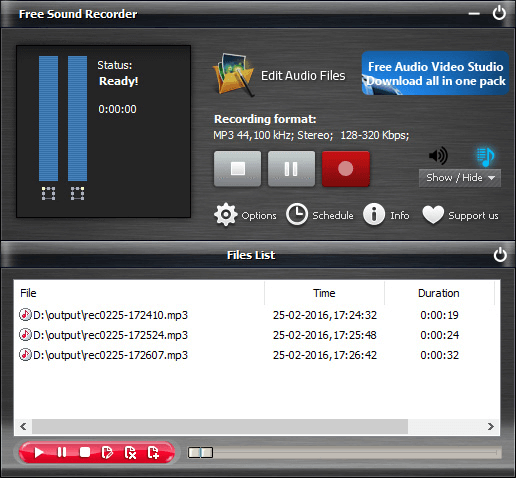
Free Sound Recorder имеет простой интерфейс, который позволяет пользователям легко справляться с задачей записи звука. Он выводит любую запись в файлы WAV, WMA или MP3. Более того, у инструмента есть платная и бесплатная версии. Чтобы использовать Free Sound Recorder для записи вашего браузера, выполните следующие действия.
Шаг 1. Скачайте, установите и запустите приложение.
Шаг 2. Перейдите на веб-сайт в браузере, с которого вы хотите записать звук, а затем воспроизведите его.
Шаг 3. Активируйте программное обеспечение, нажав кнопку «Пуск», чтобы начать процесс записи. В основном интерфейсе приложения будет отображаться текущий статус ваших записей, например качество, размер и продолжительность.
Шаг 4. Нажмите кнопку «Стоп», когда закончите запись. Это сохранит ваши записанные файлы на ваш компьютер.
- Будет стабильно работать для записи онлайн аудио.
- Включает дополнительные функции для редактирования.
Недостатки бонуса без депозита
- Вы не можете запланировать процесс записи в бесплатной версии.
- Программное обеспечение несовместимо с ОС Windows 10.
#3 Аудиорекордер Ondesoft
Другой браузерный аудиорекордер — Ondesoft Audio Recorder. Это условно-бесплатное программное обеспечение для Mac, созданное для записи звука с различных веб-сайтов в Chrome, Safari и других предпочтительных браузерах. В зависимости от ваших потребностей вы можете настроить качество вывода как низкое, стандартное или высокое. По сравнению с двумя другими рекордерами, этот инструмент немного технологичен.
Следуйте инструкциям ниже, чтобы узнать, как использовать Ondesoft Audio Recorder для записывать аудио в браузере на компьютерах Mac.
Шаг 1. Загрузите программное обеспечение и установите его на свой компьютер.
Шаг 2. Откройте приложение.
Шаг 3. В главном интерфейсе приложения выберите браузер, который вы будете использовать для записи звука.
Шаг 4. Нажмите кнопку «Пуск». Это активирует выбранный вами браузер.
Шаг 5. Воспроизведите аудио, которое вы хотите записывай в свой браузер чтобы начать процесс записи.
Шаг 6. Если вы закончили запись, нажмите на красный квадратный значок, и запись остановится.
- Записывает аудио высокого качества.
- Помимо записи аудио в браузере, Ondesoft Audio Recorder также можно использовать для одновременной записи аудио из QuickTime и iTunes.
Недостатки бонуса без депозита
- Новичок может запутаться при первом использовании инструмента.
- Программное обеспечение может давать сбой при записи в течение длительного времени.
Часть 3. Лучший конвертер для вашего записанного аудио в браузере
DumpMedia Video Converter это мощный и высокоскоростной универсальный аудио и видео конвертер, загрузчик, редактор и проигрыватель. Наслаждайтесь удобством дружественного интерфейса, оснащенного множеством функций для удовлетворения всех ваших потребностей в видео. Программное обеспечение поддерживает множество форматов, включая MPEG, 3GP, FLV, MKV, AVI, WMV, MOV, MP4, а также другие обычные видеоформаты.. Чтобы преобразовать записанные аудиофайлы в другие желаемые форматы, сначала загрузите программное обеспечение и выполните следующие действия.
Шаг 1, Запустить DumpMedia Приложение.
Для пользователей Windows:
Шаг 1а. Перейдите к значку поиска (увеличительное стекло) рядом со значком Windows на панели задач вашего компьютера.
Шаг 1б. Тип DumpMedia в текстовом поле.
Шаг 1c. Нажми на DumpMedia приложение в результатах поиска.
Для пользователей MacOS:
Шаг 1а. Щелкните значок Launchpad в Dock вашего компьютера. Значок панели запуска представляет собой серый круг с темно-серой ракетой в центре.
Шаг 1б. Тип DumpMedia на панели поиска в самой верхней части
Шаг 1c. Нажмите кнопку Return на клавиатуре, чтобы запустить приложение.
Шаг 2, Нажмите Кнопка «Добавить файлы» расположен в верхнем левом разделе интерфейса, чтобы импортировать файлы, или вы можете перетащить их прямо в основной интерфейс.
Шаг 3. Ищите Преобразовать все задачи в текст в правом верхнем углу интерфейса. Выберите желаемый формат вывода.
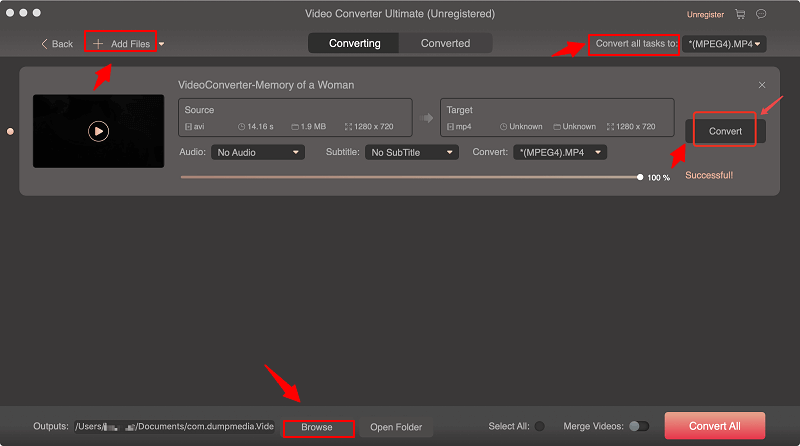
Шаг 4. Внизу интерфейса нажмите кнопку «Обзор» и перейдите на свой компьютер в желаемую папку назначения для преобразованных файлов.
Шаг 5, Нажмите Кнопка конвертировать чтобы начать преобразование вашего аудиофайла.
Шаг 6. Дождитесь завершения преобразования.
Часть 4. В заключение
В этой статье мы обсудили два встроенных инструмента для пользователей Windows и Mac для записи аудио в браузере без установки какого-либо программного обеспечения — QuickTime для Mac и Stereo Mix для Windows. Затем мы дали вам три других инструмента, которые вы можете использовать, если хотите добиться лучшего качества аудиозаписей в браузере. Наконец, если вы хотите конвертировать записанные аудиофайлы в другие форматы, которые вам нужны, вы можете использовать DumpMedia Видео конвертер. Выберите тот, который, по вашему мнению, будет соответствовать вашим потребностям.
Как записать звук, воспроизводимый в браузере
В настоящее время часто можно найти веб-страницы с многочисленными видео- или аудиофайлами, которые воспроизводятся при доступе к ним. В случае с видео существует множество способов загрузить их и сохранить на компьютере. В случае со звуком вариантов не так много, но для него можно использовать некоторые инструменты.
И дело в том, что запись звука, который воспроизводится на нашем компьютере, может представлять для нас большой интерес в определенных ситуациях. Для этого мы можем использовать инструмент, интегрированный в Windows например диктофон. Мы также можем выбрать стороннее программное обеспечение, такое как VB-Аудио Виртуальный кабель, удлинители для Chrome or Firefox, а также онлайн-приложения, которые помогут нам выполнить эту задачу.
Запись звука с помощью Windows Recorder
В случае, если мы не хотим использовать другое программное обеспечение, мы всегда можем использовать диктофон, встроенный в оба. Windows 10 и Windows 11 . С его помощью мы сможем записать любой звук с онлайн-радиостанции или песню, которую слушаем онлайн из самого браузера. Мы можем скачать его бесплатно из магазина Microsoft .
Please enable JavaScript
После установки запускаем его и обнаруживаем простой, но вполне современный интерфейс. Его основная функция и действие, которое он может выполнять, просты: запись звука. Они позволяют нам кнопкой синего цвета начать аудиозапись, которую мы хотим.
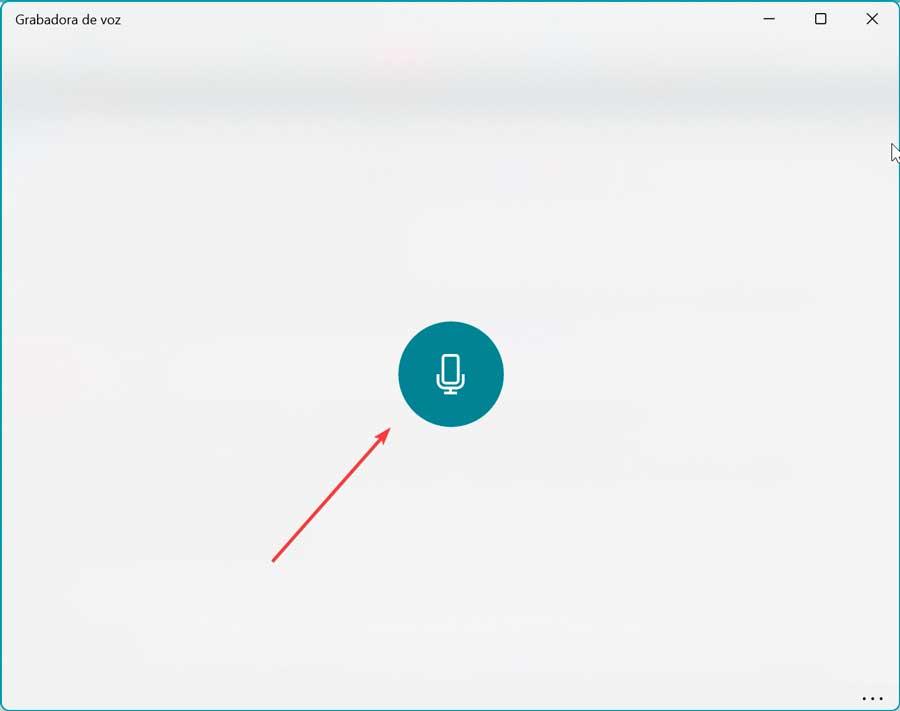
Просто нажав на эту кнопку, программа позаботится о записи всего звука, который издает компьютер, поэтому, если мы слушаем какой-либо звук из браузера, он запишет его. В любой момент мы можем приостановить или остановить его, и мы даже можем вырезать или удалить его.
Следует отметить, что этот метод может быть немного небрежным сам по себе, потому что мы собираемся записывать звук, который звучит через динамики, непосредственно из звука, который излучают динамики. По этой причине для получения наилучшего качества необходимо установить программное обеспечение, такое как VB-Audio Virtual Cable, для получения лучшего качества звука.
Установите виртуальный кабель VB-Audio для лучшего качества звука
Это бесплатная программа, которую мы можем скачать с это ссылка на его официальный сайт. Что делает это программное обеспечение установите на свой компьютер драйвер, добавляющий два новых устройства который появится среди звуковых устройств на вашем компьютере. Это программное обеспечение на самом деле не записывает звук браузера, а вместо этого направляет вывод звука, воспроизводимого на вашем ПК, на вход микрофона. То есть линия микрофона ПК будет получать входной сигнал от линии громкоговорителей, поэтому любой звук, выходящий из громкоговорителей, будет записываться. Конечно, нам понадобится программное обеспечение для записи звука, такое как Windows Recorder.
Теперь мы должны получить доступ к окну «Звук» меню «Конфигурация», которое открывается, если щелкнуть правой кнопкой мыши значок громкости на панели задач и выбрать параметр «Звук».
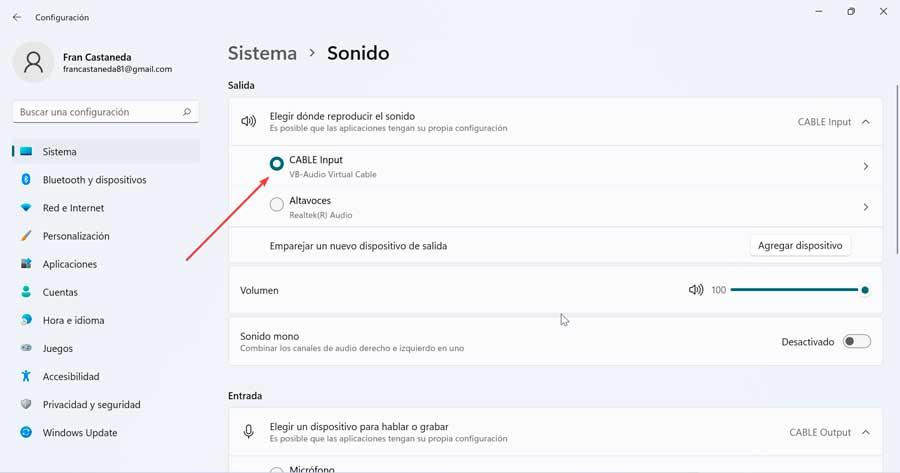
После того, как панель конфигурации Windows была открыта в разделе «Звук», мы должны установить КАБЕЛЬ Вход по умолчанию в выводе и КАБЕЛЬ Выход по умолчанию на входе. Далее мы готовы записать любой звук, воспроизводимый в браузере, и открыть любой диктофон для записи звука с ПК, например диктофон Windows.
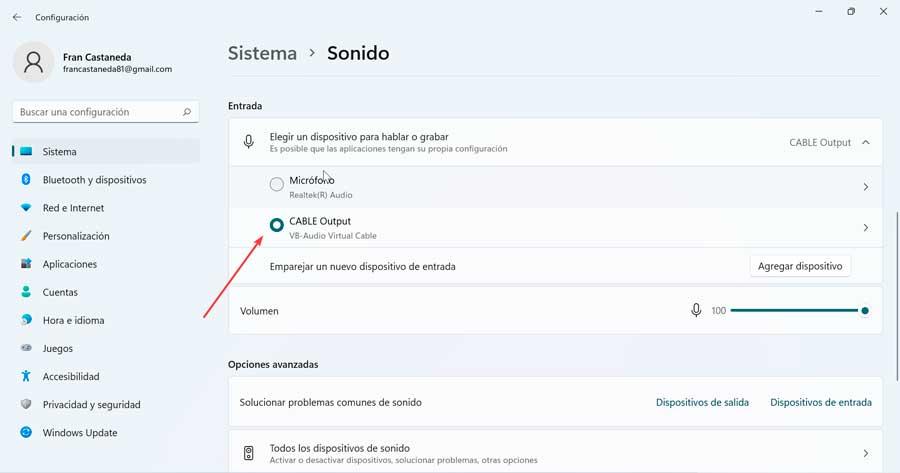
После завершения записи, если мы хотим прослушать результат записи через динамики нашего ПК, необходимо будет снова настроить устройство вывода на динамики. Таким образом, когда мы воспроизводим его с помощью диктофона Windows, мы будем слышать все, что мы записали, с превосходным качеством.
С помощью этих сторонних приложений
Помимо использования диктофона Windows, мы также можем использовать другие типы программного обеспечения для записи звука, который мы воспроизводим из браузера.
Бесплатный аудио-рекордер онлайн
Это онлайн-инструмент для записи звука простым и бесплатным способом, так как нам нужно всего лишь один раз щелкнуть, чтобы начать запись и настроить различные параметры. Звуковая запись будет иметь оригинальное качество клипа , поэтому сделанная нами запись будет так же хороша, как и звук, который мы слышим. Это позволяет нам записывать звук из системы, через микрофон или и то, и другое. Для доступа просто нажмите на эта ссылка на свой веб-сайт , нажмите «Начать запись» и загрузите установочный файл.
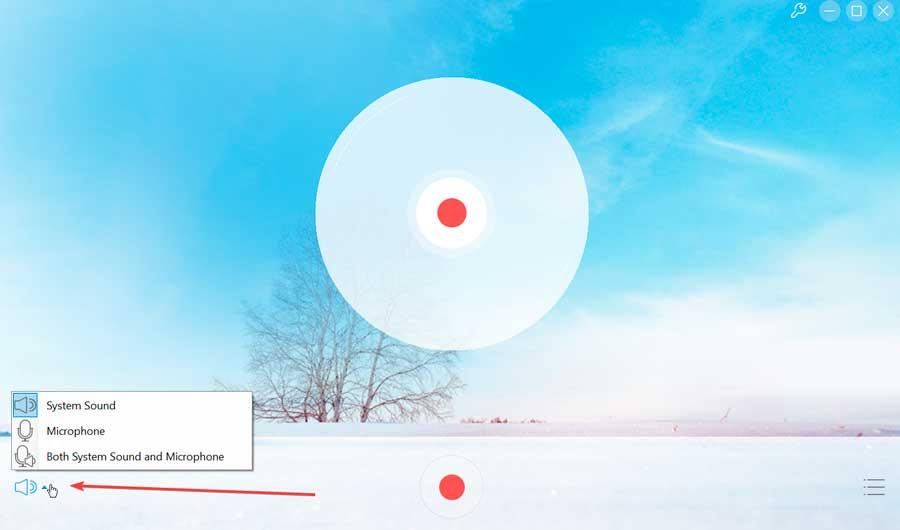
Как только появится интерфейс приложения, теперь мы можем записать звук браузера. Нажмите на значок в левом нижнем углу устройства и выберите источник звука . Мы можем использовать микрофон, если хотим записать себя. Мы также можем нажать «Системный звук», если вы просто хотите записывать только из своего браузера. Или выберите Системный звук и Микрофон, если мы собираемся делать интерактивные видео.
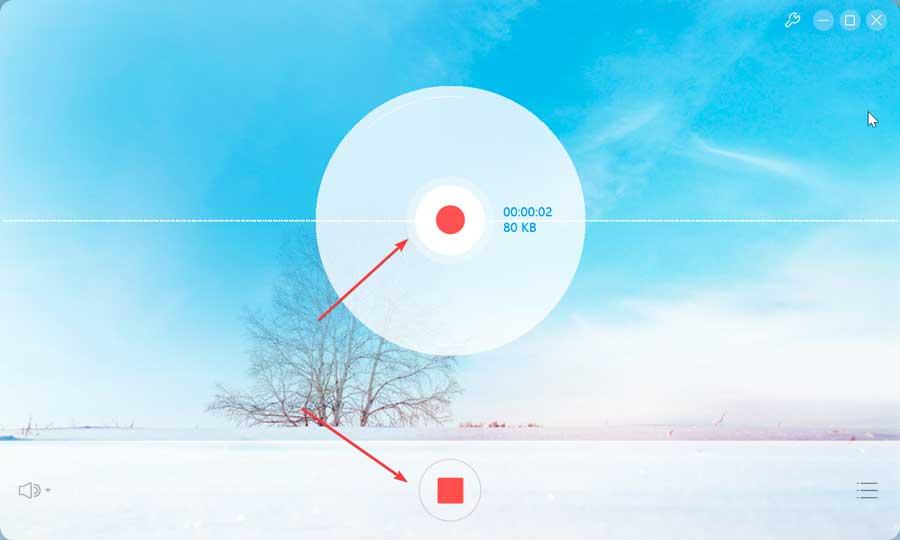
Остается только запустить браузер и зайти на сайт, где мы хотим прослушать и записать звук. Как только мы начнем играть, мы нажмем на кнопку «Запись» кнопку приложения, чтобы оно начало записывать звук. Как только все будет записано, мы нажимаем кнопку «Стоп», чтобы сохранить записанный звук на нашем ПК.
дерзость
Речь идет о мультитреке с открытым исходным кодом аудио редактор и диктофон , бесплатно и на испанском языке, которые мы можем скачать с сайта разработчика . С его помощью мы сможем записывать воспроизведение, воспроизводимое через динамики нашего компьютера с Windows, со специальной функцией для него, благодаря которой мы можем выбрать выход динамика в качестве источника для записи.
Первое, что мы должны сделать, это активировать » Стерео микс» , что позволит нам собирать звук, который передается через звуковую карту нашего оборудования. Для этого в Windows 10 напишем «звук» в меню «Пуск» и появится «Настройки звука». Оказавшись здесь, мы должны нажать «Управление звуковыми устройствами». Отсюда мы можем включить «Stereo Mix».
In Windows 11 набираем в поле поиска меню «Пуск» «звук» и выбираем «Настройки звука». Здесь внизу мы выбираем Все звуковые устройства раздел. На следующей странице в устройствах ввода мы выбираем опцию «Stereo Mix».
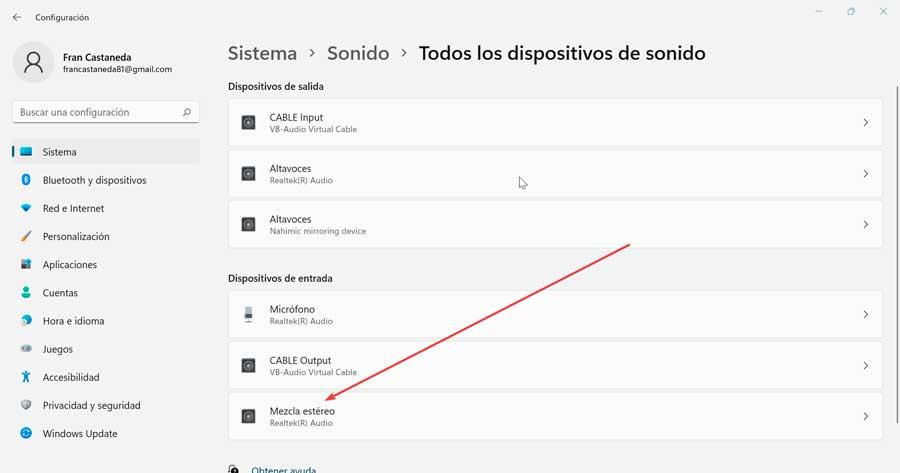
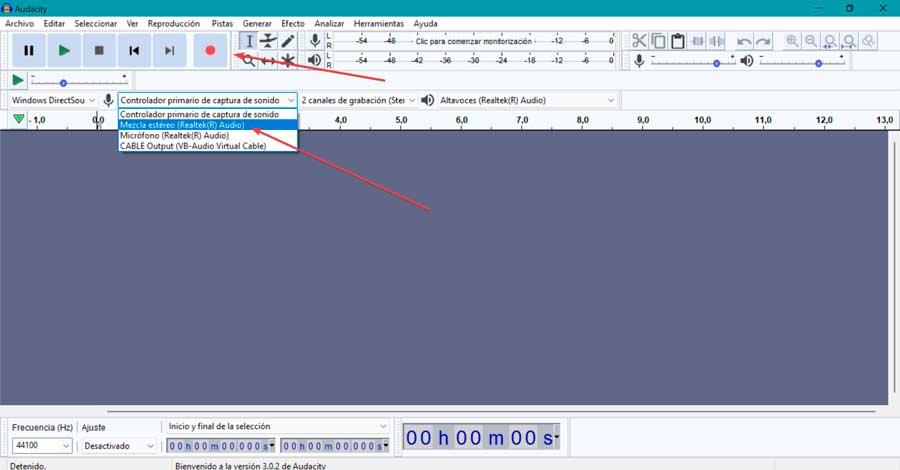
Теперь мы открываем Audacity, и он появится, и в его главном меню мы должны перейти к микрофон раздел, откройте меню и выберите ” Стерео микс» . У нас также должна быть выбрана опция 2-канальной записи, чтобы мы могли записывать в стерео. Слева от звука мы изменим основной источник MME на ” Windows DirectSound» . Нам осталось только запустить запись системного звука, нажав на кнопку «Запись» кнопка. Это начнет запись звука из Windows.
С расширениями для браузера
Также возможно записать звук нашего браузера, используя расширения для самых популярных веб-браузеров, таких как Google Chrome и Mozilla Firefox.
Диктофон для Google Chrome
Если мы используем Google Chrome в качестве нашего обычного браузера, мы можем использовать расширение под названием Voice Recorder, чтобы иметь возможность получать и сохранять любой звук, издаваемый браузером. Для этого нам достаточно скачать этот адд -on из Интернет-магазина Chrome.