Как очистить Гугл Диск от содержимого?
 BY
BY
Как очистить Гугл Диск от содержимого полностью на смартфоне или компьютере? Рассказываем, что необходимо делать. Если будете следовать нашим советам, сможете убрать ненужные файлы за несколько минут. А их место займут стоящие и важные фотографии, документы, другие данные!
На компьютере
Как освободить место на Гугл Диске – конечно же, удалить ненужные файлы! Разумеется, вы можете докупить себе нужное количество Гб или даже Тб, но этот способ не всегда подходит. Если вы не располагаете свободными средствами, но хотите очистить хранилище, придётся убрать ненужные более данные.
Не переживайте, это несложно – следуйте нашей инструкции, все получится.
- Откройте ваше хранилище в браузере;
- найдите на панели слева вкладку «Мой Диск» ;
- перейдите к нужной папке или найдите отдельные документы;
- выделите их мышкой (можно один или несколько элементов сразу);
- нажмите правой клавишей мыши пункт Удалить , который появится в выпадающем меню.

Вот как удалить файлы с Гугл Диска через браузер, если вы предпочитаете веб-версию. Также отдельно несколько слов для тех, кто пользуется полноценным десктопным приложением на Windows или на macOS.
Вам достаточно просто найти ненужный более файл и перетащить его в корзину!
Помните о синхронизации. Если вы решили начать с того, как удалить файлы из Гугл Диска в браузере, то в десктопном приложении данных вы уже не увидите. Оно полностью отображает текущее состояние вашего хранилища.
Посмотреть, сколько свободного места осталось, можно на панели слева. Под всеми вкладками вы увидите шкалу с указанием свободных Гб или Мб.

Обратите внимание! Чтобы очистить Гугл Диск полностью, необходимо поработать с корзиной. Все удаляемые вами файлы попадают именно туда, в корзину, где лежат еще тридцать дней – все это время они продолжают занимать место в хранилище.
По истечении этого срока данные удаляются автоматически – и безвозвратно! Учитывайте это, вы не сможете восстановить файлы, которые пропали из корзины, это технически невозможно.
А если вы готовы узнать, как очистить Гугл Диск полностью – рассказываем, что именно нужно сделать для полного удаления данных.
- Найдите иконку корзины на панели слева;
- посмотрите файлы, которые здесь лежат – убедитесь, что они вам больше не нужны;
- справа наверху появится значок «Очистить корзину» ;
- нажмите на него и подтвердите действие.

Если вы хотите убрать из корзины не все содержимое, а только отдельные файлы, необходимо:
- выделить эти документы/фото/другое мышкой;
- в верхней части страницы найти иконку «Удалить навсегда» ;
- подтвердить действие нажатием соответствующей кнопки.
Полная очистка Гугл Диска завершена. Все данные удалены безвозвратно, пространство в вашем хранилище свободно. Можете заполнить его новыми, интересными и нужными фото, документами, видео и другими файлами!
На смартфоне
Разобрались, как удалить файлы с Гугл Диска на компьютере – нельзя оставить без внимание мобильное приложение, ведь многие предпочитают пользоваться именно им. Здесь также работает принцип синхронизации. Вы удаляете данные через смартфон и видите тот же результат, когда заходите в своё хранилище на компьютере. Все просто!
Андроид
Итак, как почистить Гугл Диск и избавиться от лишнего? Очень легко! Если у вас Андроид, делайте следующее:
- откройте программу и коснитесь значка «Файлы» справа снизу;
- кликните по кнопке «Ещё» в виде трех точек рядом с ненужным документом.

А теперь попробуем полностью очистить корзину, чтобы окончательно освободить место:
- слева наверху найдите три полоски и нажмите на эту иконку;

- перейдите в корзину и выделите один из файлов;

- кликайте по трём точкам и выбирайте «Удалить» .
Одновременная полная очистка (удаление всех файлов) доступна только в браузерной версии.
Айфон
Если вы пользуетесь Айфоном, инструкция такая:
- войдите в мобильное хранилище;
- найдите файл и нажмите на значок с тремя точками (он находится рядом с названием, справа);
- в нижней части экрана появится значок удаления. Кликайте!
Теперь заходим в корзину (нажмите на три полоски наверху слева)! Познакомимся с алгоритмом безвозвратной очистки.
- Жмите на три точки рядом с названием документа и выбирайте «Удаление навсегда» ;
- если хотите убрать содержимое полностью, иконку с тремя точками ищем в правом верхнем углу – там вы увидите значок полного удаления.
Теперь вы знаете все о том, как очистить Google Диск на любом устройстве – будь то телефон или компьютер/ноутбук. Не стоит хранить лишние, неактуальные данные. Лучше уберите их и освободите местечко для того, что действительно вам полезно и дорого. Тем более, что бесплатно вам доступно целых 15 Гб в хранилище!
Как очистить Гугл Диск удаление файлов из облачного хранилища
Документы Google являются отличной альтернативой некоторым более дорогим приложениям для обработки текстов и электронных таблиц. Вы даже можете сохранять файлы, которые вы создаете и редактируете, в свою папку на облаке, делая их доступными с любого компьютера и многих мобильных устройств.
Но если вы не покупали расширенную версию Гугл Диска, в один прекрасны момент вам может не хватить места на добавление новых файлов. Или, может быть, у вас так много файлов, что становится трудно найти важные. К счастью, если знать, как очистить Гугл Диск полностью, можно решить все проблемы.
Как удалить фото с Гугл Диска или другие файлы?
Шаги, описанные в этой статье, выполнялись в Google Chrome, но должны быть такими же в других браузерах для настольных компьютеров. Обратите внимание, что после выполнения этих действий вы навсегда удалите файл со своего облака и не сможете восстановить их позже.
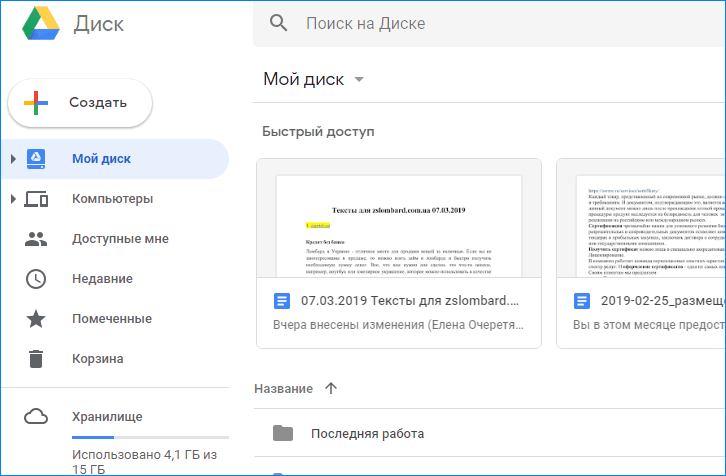
- Шаг 1. Откройте свой диск Google на странице https://drive.google.com/drive/my-drive.
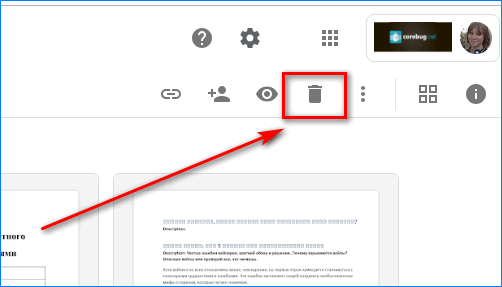
- Шаг 2: Выберите файл, который вы хотите удалить, затем щелкните значок корзины в правом верхнем углу окна.
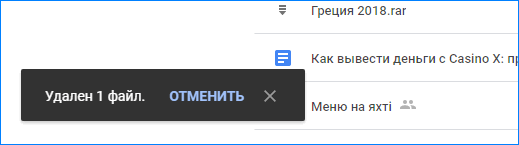
- Шаг 3: Обратите внимание, что в левом нижнем углу окна появится всплывающее окно, которое можно нажать, чтобы отменить удаление.
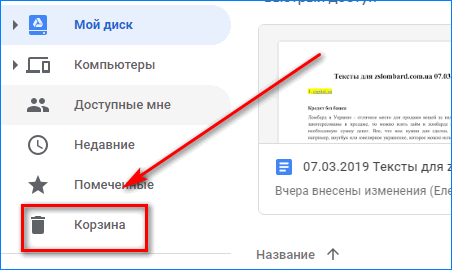
- Шаг 4:Кроме того, если вы хотите навсегда удалить файл, нужно очистить корзину. Для этого выберите опцию Корзина в левой части окна.
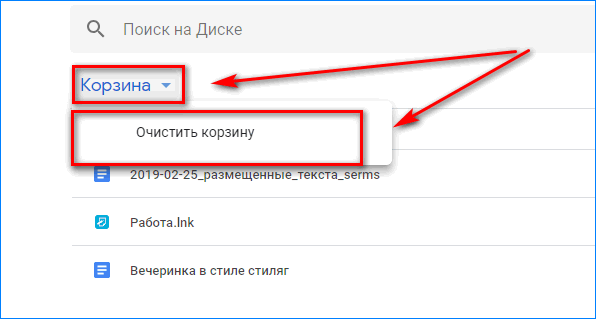
- Шаг 5: Затем вы можете нажать кнопку Очистить корзину, чтобы подтвердить, что вы хотите окончательно удалить файлы с вашего облака.
Это все! Вот так просто можно почистить корзину и освободить место для хранения более важных документов и файлов. Учтите, что удаление с облака не убирает файлы с вашего устройства, если они синхронизируются.
Принцип, как почистить данные на телефоне, аналогичный вышеизложенному.
5 интересных функций Гугл Диска, которых вы могли не знать
Некоторые думают о Google Диске (частью которого являются Документы Гугл) как об интернет-хранилище документов и таблиц, но это гораздо больше. Разработчик стремится с помощью своего сервиса свергнуть Dropbox и другие аналоги. Поэтому предлагает массу интересных функций.
Вы можете хранить информацию, управлять и получать доступ к любому контенту с помощью облака. Если вы уже использовали Google Drive, вы знаете, что это один из самых мощных сервисов для повышения производительности. И вы, возможно, уже знаете о том, как использовать его в автономном режиме, как читать и экспортировать документы Office и даже печатать документы прямо из Интернета. И выше мы рассказали, как форматировать облако.
Но в этом руководстве мы углубимся и исследуем уголки Google Диска, в которых вы, возможно, никогда не были.
1. Инструмент рисования
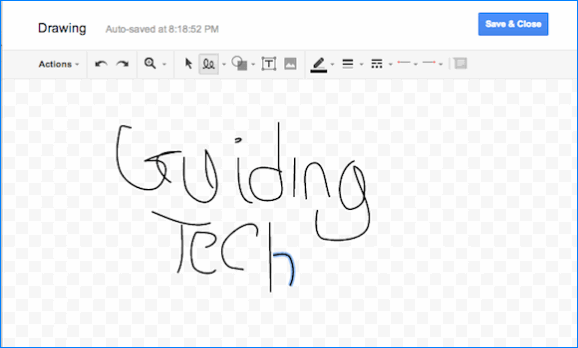
Хотите сделать быструю иллюстрацию? Нужна цифровая подпись на документе? Инструмент для рисования вам поможет. На панели инструментов документа Гугл перейдите в меню Вставка -> Рисунок, и появится всплывающее окно.
Отсюда найдите инструмент Линии и измените его на Scribble. Теперь нарисуйте любой объект свободной формы, который вы хотите. Нажмите Сохранить, когда вы закончите, и чертеж будет вставлен в ваш документ.
2. Исследование
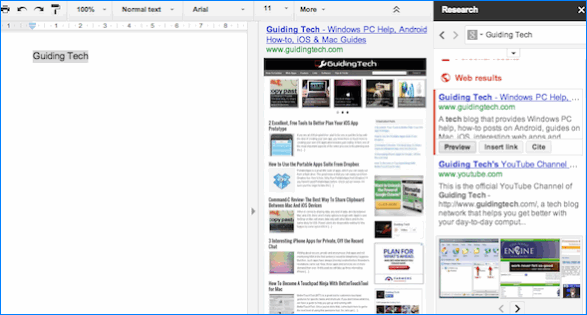
Когда вы работаете над своим документом или проектом, всегда есть что-то, что нужно найти. Но зачем переходить на отдельную страницу для поиска, когда у вас есть возможность использовать инструмент исследования.
Просто выделите слово, информацию по которому вы хотите найти, щелкните правой кнопкой мыши и выберите Исследование, и появится боковая панель с поиском Google.
Нажмите любую ссылку, которая подходит, импортируйте контент и закройте окно, когда закончите.
3. Сканирование и сохранение с помощью OCR
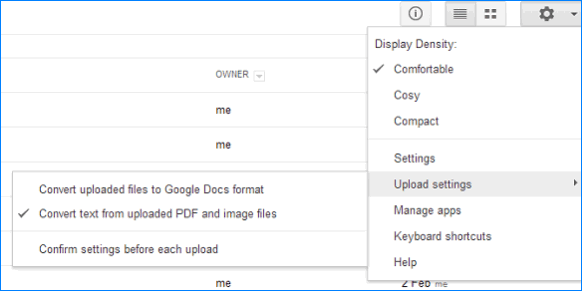
Данное облачное хранилище предлагает пользователям функцию оптического распознавания символов, сканирование документов и загрузку их в облако. С помощью этой функции очень удобно работать с различными сканированными документами, а также с PDF.
С помощью оптического распознавания символов (OCR) сервис преобразует текст из изображения в форму для поиска. Таким образом, вы можете отсканировать свои счета или квитанции из приложения для сканирования на телефоне на Андроид или другой ОС и отправить их прямо на Google Drive.
Позже, когда вам нужно что-то найти, достаточно выполнить поиск в облачном хранилище.
4. Музыкальный проигрыватель
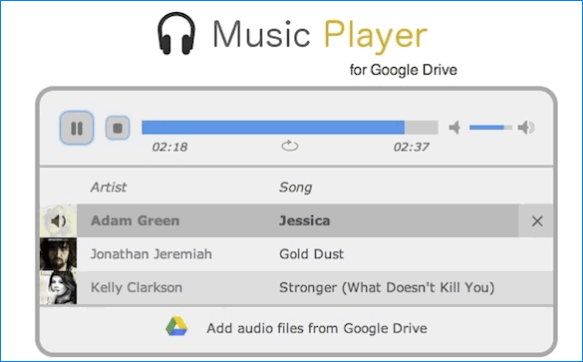
Как упоминалось выше, Google Drive это гораздо больше, чем просто Документы и Презентации, и пришло время использовать сервис на 100%. Если вы меломан, у вас наверняка есть сотни или тысячи песен. Возможно, весь плей-лист не поместится на телефоне, но вы можете хранить его в облаке!
Загрузите любимые песни на Google Drive, и с помощью этого приложения Chrome вы можете слушать любые композиции в любое время, если вы используете браузер Chrome на рабочем столе.
5. Стоковые изображения
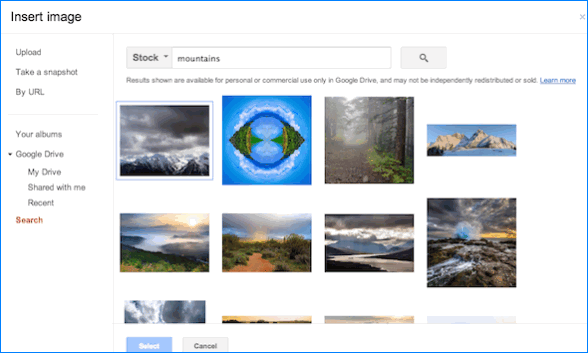
Трудно найти качественную фотографию, которую можно легально использовать повторно. Google пытается упростить процесс интеграции всего процесса в Google Drive.
На панели инструментов перейдите в меню Вставка -> Изображение и на боковой панели нажмите Сток. Отсюда вы можете искать все, что вы хотите, и вы обязательно найдете несколько изображений, подходящих для вашего проекта.
Вы можете искать в собственной библиотеке изображений Google, коллекции журнала LIFE или в самой сети.
Топ-7 способов исправить проблему с удалением файлов на Google Диске
Удаление собственного файла на Google Диске или в других продуктах Google, таких как Таблицы, Документы и т. д., – простая задача. У многих пользователей проблема возникает при попытке удалить общий файл. Он только временно удаляется из поля зрения пользователя. Обновление страницы возвращает ее. Итак, мы расскажем вам, как решить проблему, когда Google Диск не удаляет файлы навсегда.
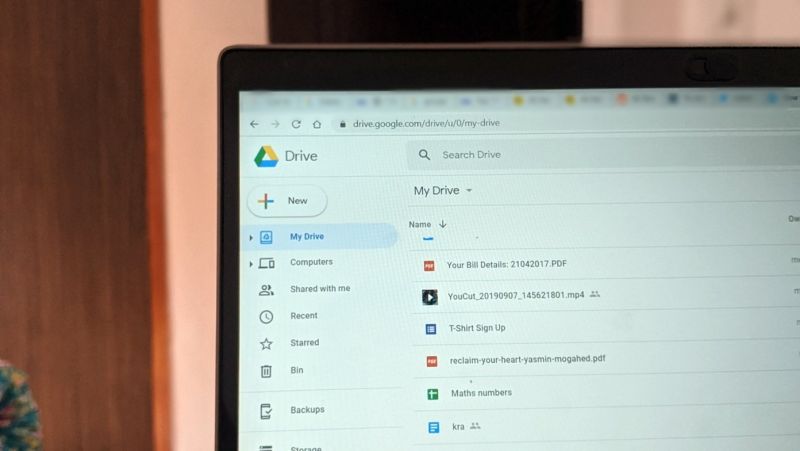
Обычно, когда вы удаляете файл, он должен быть либо удален без возможности восстановления, либо отправляться в корзину. Хотя нечто подобное происходит и в Google Диске, некоторые файлы этого не делают. Обычно это происходит, когда владелец удаляет исходный файл, к которому вам предоставлен доступ. Проблема чаще всего возникает в веб-версии Google Диска.
Давайте посмотрим, как навсегда удалить спам или неиспользуемые файлы с Google Диска.
1. Удалите файлы правильно
Есть три способа удалить файлы на Google Диске, Таблицах, Документах и т. Д.
Способ 1. Удалить, не открывая файл
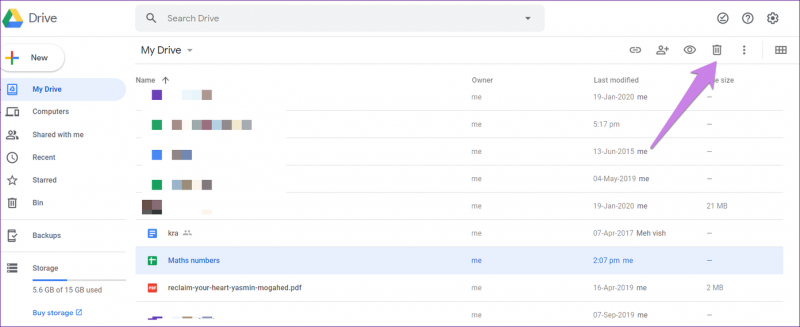
Когда вы запускаете Google Диск в Интернете, щелкните файл один раз и нажмите значок удаления вверху.
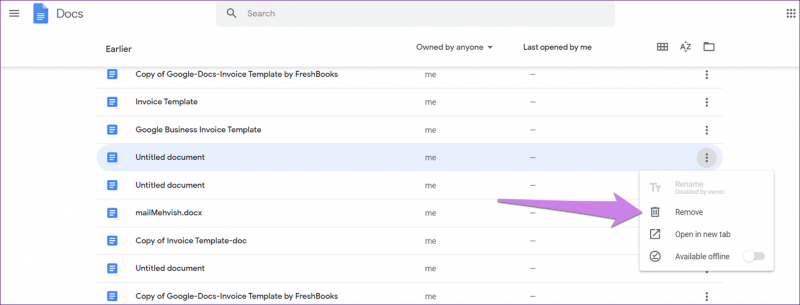
Вы увидите значок с тремя точками на файлах в случае с Документами, Таблицами и т. д. Щелкните по нему и выберите Удалить.
Метод 2: удалить после открытия файла
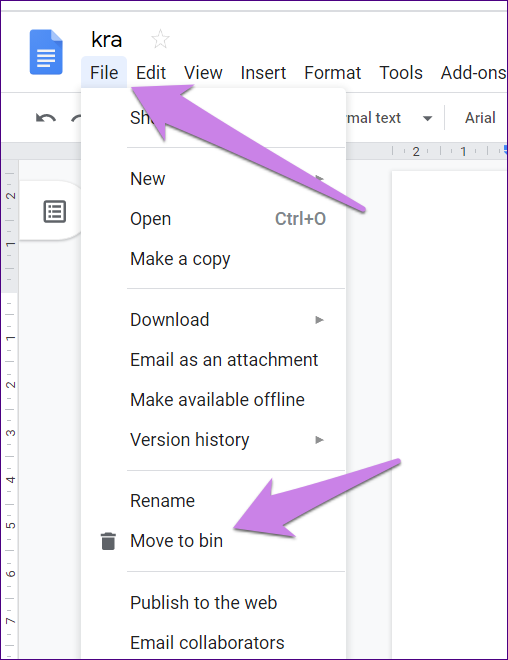
Откройте файл, который вы хотите удалить. Нажмите на опцию «Файл» вверху и выберите «Переместить в корзину» или «Переместить в корзину».
Метод 3: Удаление файлов, к которым вам предоставлен доступ
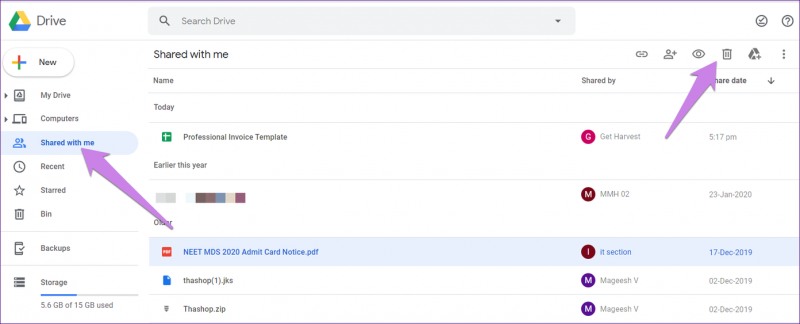
Чтобы удалить файлы, к которым вам предоставлен доступ, щелкните вкладку «Доступные мне», которая находится слева в Google. Привод. Затем щелкните файл, который хотите удалить. Нажмите значок удаления вверху.
2. Перетаскивание элементов в корзину
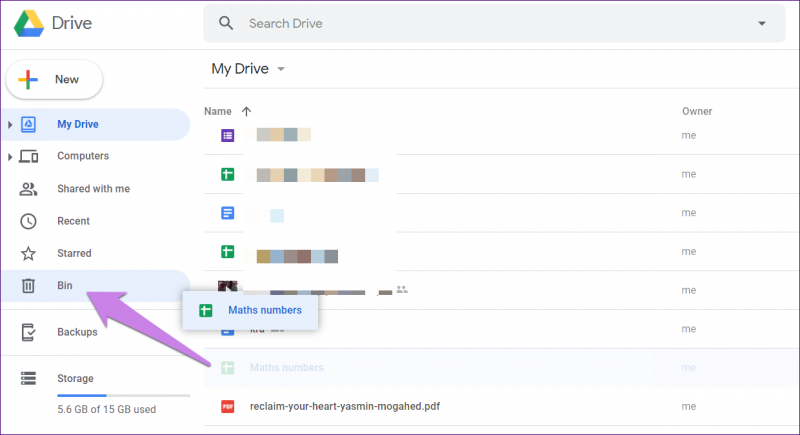
Если кнопки «Удалить» или «Переместить в корзину» отключены, вы можете перетаскивать файлы прямо в папку «Корзина». Перейдите на главный экран Google Диска. Затем перетащите требуемый файл в корзину.
Также в Guiding Tech
3. Создание папки
Некоторые пользователи Google Диска предложили, чтобы создание папки и добавление в нее проблемных файлов помогли им удалить их.. Вам нужно создать папку, перетащить в нее файлы, а затем удалить файлы по отдельности или удалить всю папку.
Чтобы создать папку, выберите файлы, которые вы хотите переместить. Затем щелкните значок с тремя точками вверху. Выберите Переместить в.
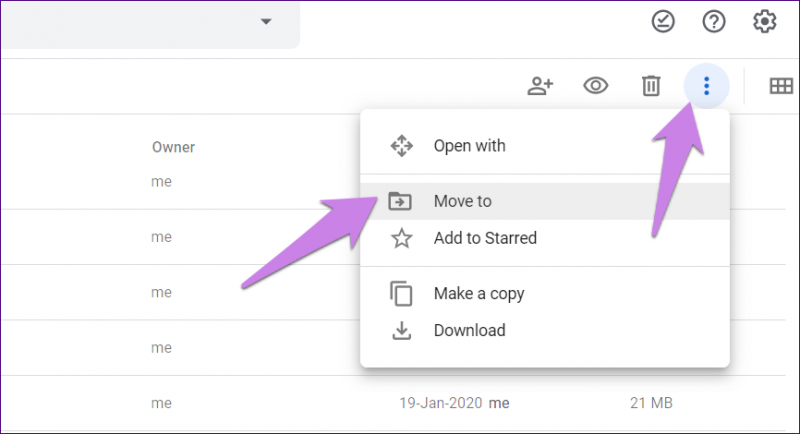
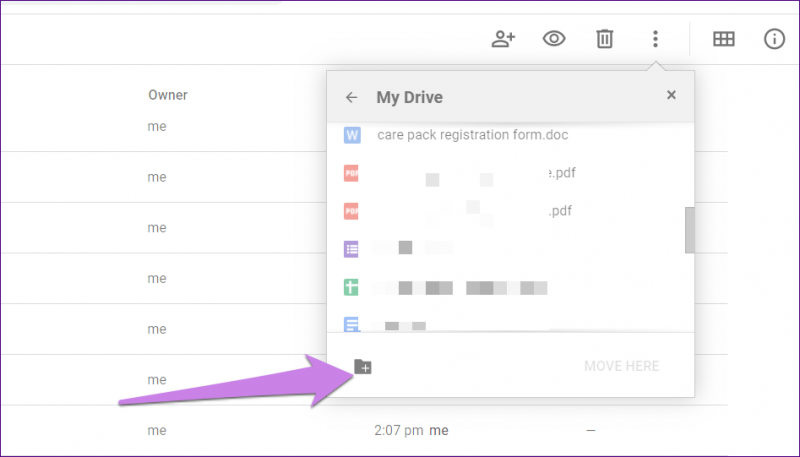
Щелкните новый значок папки. Назовите папку и щелкните значок синей галочки.
4. Удалить файлы из корзины
При удалении принадлежащих вам файлов они будут помещены в корзину. Вам необходимо удалить файлы из корзины, чтобы они были навсегда сохранены.
Для этого сначала удалите принадлежащий вам файл. Затем нажмите на опцию Bin в левой части Google Диска. Выберите файл или файлы, которые вы хотите удалить, и нажмите значок удаления вверху.
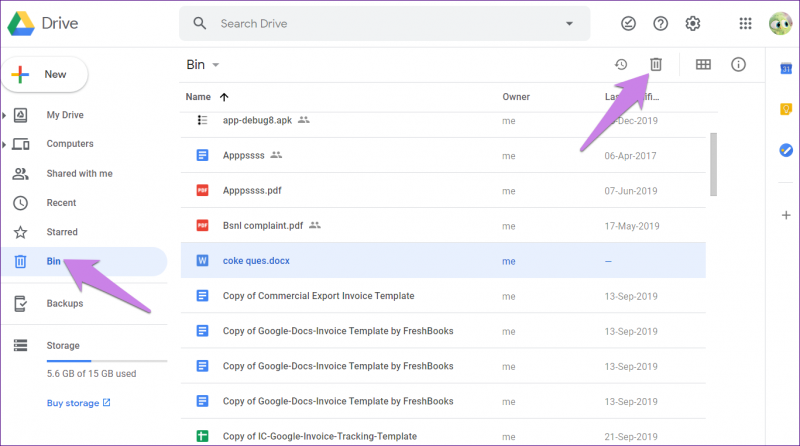
Появится всплывающее окно. Щелкните Удалить навсегда. Когда вы удалите принадлежащие вам файлы, любой, кто имел к ним доступ, потеряет доступ. Таким образом, вы можете передать право собственности на файл перед его удалением. В качестве альтернативы другим пользователям, имеющим доступ к этим файлам, необходимо загрузить их копию.
5. Попробуйте на другом устройстве
Иногда вновь появляющиеся удаленные файлы доступны только на одном устройстве. То есть они могут снова появиться только в сети. Попробуйте на своем мобильном телефоне с помощью мобильных приложений. Файла там не будет. Даже если это неправильное решение, вы можете быть уверены, что файл был удален.
6. Попробуйте в другом браузере
Как и в приведенном выше решении, вам также следует попробовать через другой браузер. Многие пользователи Chrome сообщили о проблеме. Поэтому попробуйте открыть Google Диск в других браузерах, чтобы узнать, был ли удален файл. Также очистите кеш текущего браузера.
Также в Guiding Tech
7. Проблема с общими файлами
Google Диск не удаляет файлы, как правило, для общих файлов, и Google знает об этой проблеме. Пока Google не найдет подходящего решения, вы можете попробовать альтернативные способы избежать отображения таких файлов на Google Диске, тем самым сохраняя свое здравомыслие.
Есть два способа сделать это.
Изменить вид
Различные продукты Google, такие как Диск, Документы, Таблицы и т. д., предлагают два способа просмотра файлов – сетку и список. Если вы видите удаленные файлы в представлении сетки, измените представление на представление списка. Точно так же, если проблема возникает в представлении списка, переключитесь на представление сетки. Проблемные файлы исчезнут.
Чтобы изменить вид, щелкните значок списка или сетки вверху.
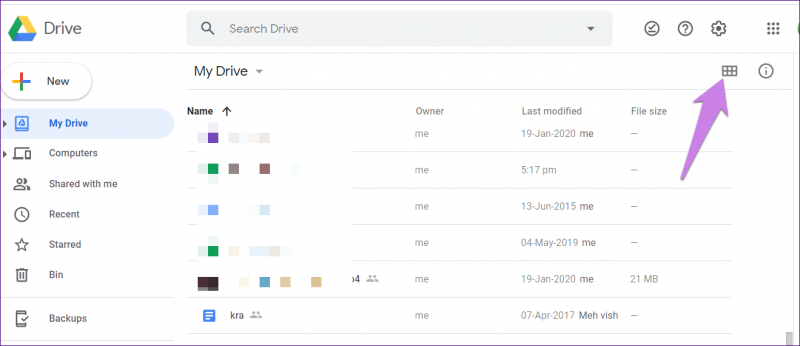
Изменить файлы для просмотра
В таких продуктах Google, как Документы и Таблицы, вы найдете возможность фильтровать файлы по тому, кому они принадлежат. Выберите «Принадлежащие мне», чтобы просматривать только ваши файлы.
Для этого откройте продукт Google и щелкните фильтр просмотра. Затем выберите один из вариантов – Принадлежит кому-либо или Принадлежит мне.
Также в Guiding Tech
Исправить или изменить
Мы надеемся, что описанные выше методы помогли вам навсегда удалить ненужные файлы с вашего Google Диска. Как упоминалось ранее, вы все еще можете столкнуться с проблемой с общими файлами. Но изменение представления или устройства исправит это.
Далее: Хотите узнать, что занимает место на Google Диске? Ознакомьтесь с нашим руководством по хранению на Google Диске, перейдя по следующей ссылке.
В приведенной выше статье могут содержаться партнерские ссылки, которые помогают поддерживать Guiding Tech. Однако это не влияет на нашу редакционную честность. Содержание остается непредвзятым и аутентичным.
Как удалить файлы Google Диска навсегда на iPhone, Android, ПК с Windows и Mac
Если у вас, как и у большинства из нас, есть обычная потребительская учетная запись Google, то есть вероятность, что вы почти до краев заполнили 15 ГБ пространства на Google Диске. Если вы не хотите платить за дополнительное хранилище, то очистка места на вашем Диске – единственный способ его использовать.
Вот почему в этом посте мы поможем вам навсегда удалить файлы с вашего Google Диска на всех ваших устройствах.
Связанный: Как убедиться, что ваши Google Фото синхронизируются с Google Диском
Программы для Windows, мобильные приложения, игры — ВСЁ БЕСПЛАТНО, в нашем закрытом телеграмм канале — Подписывайтесь:)
Удалить файлы с Google Диска
В целях обеспечения безопасности ваших данных на Google Диске нет кнопки «Удалить навсегда» при взаимодействии с вашими файлами на устройстве. Однако вы можете раз и навсегда избавиться от файлов, которые загружаете на сервис, довольно простыми шагами на любом устройстве.
На компьютере (Windows, Mac, ChromeOS)
Чтобы навсегда удалить файлы с Google Диска при использовании на компьютере, перейдите в Домашняя страница Google Диска в веб-браузере, который вы регулярно используете, и войдите в свою учетную запись Google, если вы еще этого не сделали.
Выберите файл или папку, которые вы хотите удалить навсегда, щелкнув по ним. Вы можете выбрать несколько файлов или папок для удаления, нажав клавишу «Command» (в macOS) или клавишу «Ctrl» (в Windows или ChromeOS), выделив файлы и папки, которые вы хотите удалить.
Выделив файлы, которые хотите удалить, щелкните значок корзины в правом верхнем углу страницы. Когда вы это сделаете, выбранный файл будет перемещен только в корзину Google Диска. Кроме того, вы также можете щелкнуть файлы правой кнопкой мыши и выбрать опцию «Удалить».
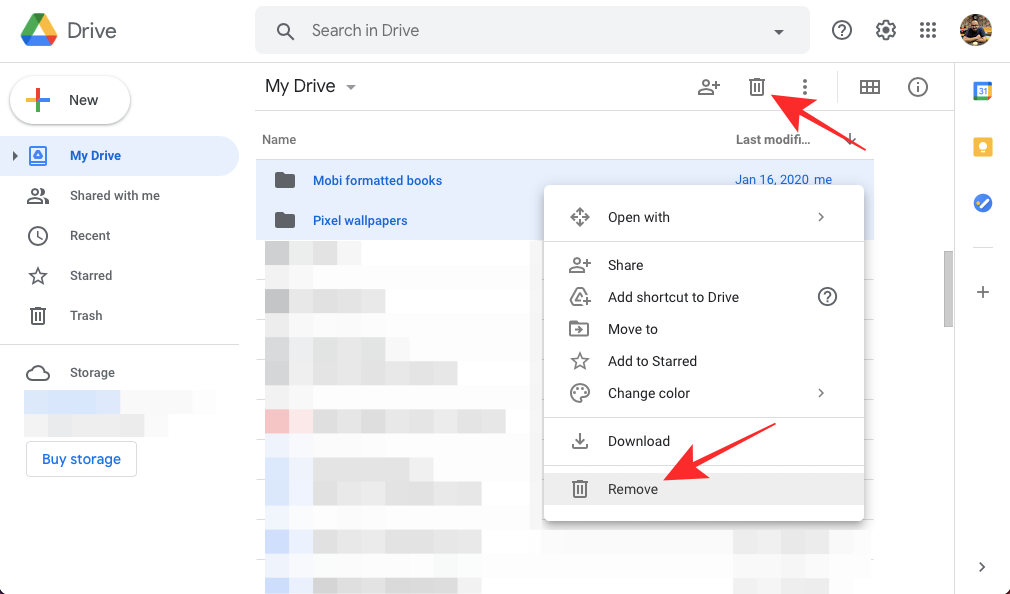
Чтобы удалить файлы и папку навсегда, щелкните вкладку «Корзина» на левой боковой панели.

Если корзина Google Диска состоит только из файлов, которые вы удалили ранее, нажмите на опцию «Очистить корзину» в правом верхнем углу.
Если есть другие файлы, которые вы хотите оставить в корзине, но хотите окончательно удалить те, которые вы только что переместили в корзину Google Диска, вы можете удалить их, выбрав их, а затем щелкнув значок корзины в правом верхнем углу.
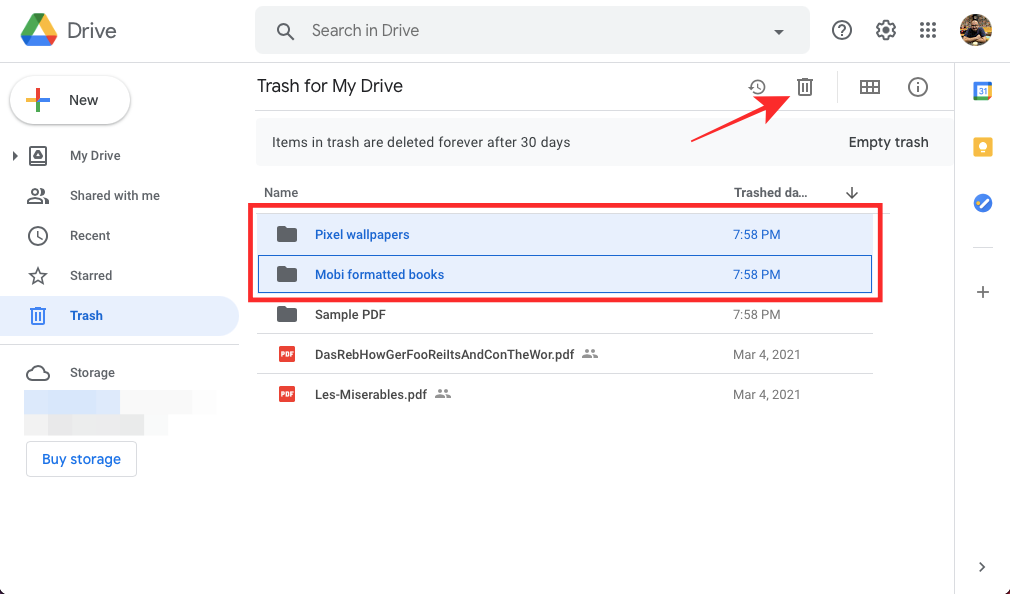
Вам будет предложено подтвердить этот процесс с помощью «Удалить навсегда?» диалог. Чтобы завершить процесс удаления, нажмите в диалоговом окне на опцию «Удалить навсегда».

Выбранные файлы и папки теперь будут навсегда удалены с вашего Google Диска и больше не будут доступны для доступа.
Связанный: Как синхронизировать локальную папку с Google Диском на вашем устройстве Android
На Android
Если вы используете Google Диск на своем смартфоне Android, вы можете навсегда удалить с него файлы прямо с помощью приложения Google Диск. Для начала откройте приложение Google Диск на Android и нажмите на вкладку «Файлы» снизу.
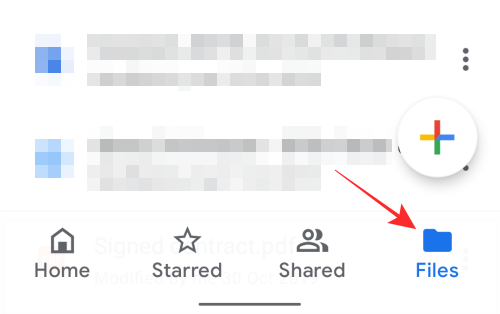
Если вы хотите удалить файл или папку по одному, нажмите на значок с тремя точками рядом с именем файла или папки.

Чтобы переместить выбранный файл в корзину, нажмите на опцию «Удалить» во всплывающем меню.

Для одновременного удаления нескольких файлов и папок нажмите и удерживайте любой файл, который хотите удалить, а затем нажмите другие файлы, которые хотите удалить вместе. После того, как вы сделали свой выбор, нажмите на значок корзины вверху.

Вам будет предложено подтвердить процесс удаления. Для этого нажмите на опцию «Переместить в корзину» в появившемся диалоговом окне. Теперь ваши файлы будут перемещены в раздел корзины на Google Диске.

Ваш следующий шаг – удалить выбранные файлы на неопределенный срок. Для этого коснитесь меню гамбургеров в верхнем левом углу экрана и выберите вкладку «Корзина» на левой боковой панели.
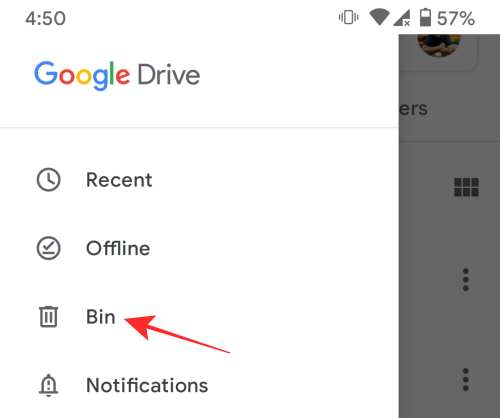
Внутри корзины нажмите и удерживайте файлы и папки, которые хотите удалить навсегда. Сделав свой выбор, нажмите на значок с тремя точками в правом верхнем углу.

Во всплывающем окне выберите опцию «Удалить навсегда».

Вам будет предложено подтвердить удаление, и для этого нажмите на опцию «Удалить навсегда» в появившемся диалоговом окне.
Выбранные файлы теперь будут удалены с Google Диска.
По теме: 6 причин, почему Google Files должны быть вашим файловым менеджером по умолчанию
На iOS
Удаление файлов с Google Диска на iOS очень похоже на то, как вы это делаете на Android. Для этого откройте приложение Google Диск на своем iPhone и нажмите вкладку «Файлы» на нижней панели инструментов.

Теперь вы можете удалить файл или папку по одному, нажав на значок с тремя точками рядом с именем файла или папки.

Затем выберите опцию «Удалить» во всплывающем меню.

Для одновременного удаления нескольких файлов и папок нажмите и удерживайте любой файл, который хотите удалить, а затем нажмите другие файлы, которые хотите удалить вместе. После того, как вы сделали свой выбор, нажмите на значок с тремя точками вверху.

Когда всплывающее окно появится в нижней части экрана, выберите опцию «Удалить».

Подтвердите процесс удаления файла, нажав на опцию «Переместить в корзину» в диалоговом окне. Выбранные файлы будут перемещены в корзину.

Следующим шагом будет окончательное удаление файлов из корзины. Чтобы попасть в эту папку, нажмите на меню гамбургеров в верхнем левом углу и выберите вкладку «Корзина» на боковой панели, которая появляется слева.

Если ваш раздел корзины состоит только из файлов, которые вы только что переместили в него, вы можете просто очистить его и удалить из него файлы навсегда. Для этого нажмите на значок с тремя точками в правом верхнем углу экрана корзины, а затем выберите опцию «Очистить корзину».

Вы также можете удалить файлы в корзине по отдельности, нажав на значок с тремя точками рядом с соответствующим именем файла.

Затем выберите во всплывающем меню опцию «Удалить навсегда».

Подтвердите это, нажав кнопку «Удалить навсегда» в появившемся диалоговом окне.

Выбранные файлы теперь будут удалены из вашей учетной записи на Google Диске на постоянной основе.
По теме: Как сканировать документы и хранить их в Интернете на Android
Удалите файлы, которыми вы поделились с другими на Google Диске
Если вы ранее поделились кучей файлов с кем-то еще на Google Диске, вам может потребоваться выполнить дополнительные шаги, прежде чем удалять их, поскольку файлы станут недоступны для людей, с которыми вы ими поделились. Таким образом, при удалении общих файлов важно решить, разрешить ли людям, которым вы поделились, владеть файлом, чтобы вы могли удалить его, не мешая работе других.
Определите, какими файлами вы поделились с другими
В отличие от файлов, которыми вы делитесь с другими, вещи, которыми вы делитесь с другими, не находятся на другой вкладке на Google Диске, а вместо этого доступны в разделе «Мой диск», как и все ваши другие файлы, которые вы загрузили на платформу. Это означает, что файлы, которыми вы делитесь с кем-то, будут находиться в той же основной папке, где существуют другие необщенные файлы.
Однако вы можете определить файлы, которыми вы поделились с кем-то, по значку «пользователь» рядом с именами файлов.

Папки, которыми вы поделились с другими, будут отмечены значком «пользователь» внутри значка папки.

Вы можете просмотреть, кому вы предоставили доступ к файлам и папкам, щелкнув их правой кнопкой мыши и выбрав в меню пункт «Просмотреть подробности».

Это должно загрузить подробную информацию о файле или папке на боковой панели, которая появится справа.

Здесь вы сможете увидеть людей, с которыми вы поделились файлом, а также другие сведения о файле.
Убедитесь, что другие загрузили копию (необязательно)
Чтобы убедиться, что вы удалите файлы, которыми вы поделились, не помешает работе других, вы можете попросить их загрузить копию, чтобы вы могли легко избавиться от них. Чтобы убедиться, что другие могут загрузить копию вашего общего файла, щелкните его правой кнопкой мыши и выберите «Поделиться».
Затем щелкните значок шестеренки в правом верхнем углу появившегося диалогового окна.

На следующем экране установите флажок рядом с параметром «Читатели и комментаторы могут видеть вариант загрузки, печати и копирования», а затем нажмите «Сохранить».

Таким образом, все зрители, имеющие доступ к вашим файлам, могут сначала загрузить и распечатать содержимое вашего файла, прежде чем вы приступите к их удалению.
Кроме того, если вы доверяете кому-то другому доступ к вашим файлам, вы можете передать им право собственности, чтобы они могли контролировать все, что с ними связано в будущем. Вы можете сделать это, щелкнув файл правой кнопкой мыши, выбрав опцию «Поделиться», а затем щелкнув тип роли рядом с человеком, которому вы хотите передать право собственности. В списке опций нажмите на опцию «Сделать владельцем», чтобы завершить работу.
По теме: Как бесплатно сохранять фотографии в Интернете с помощью Google Фото
Удалите файлы, которыми вы поделились
Убедившись, что другие либо скопировали ваши файлы, либо имеют права собственности на них, вы можете продолжить и удалить их, как и все другие файлы на Google Диске. Выберите файлы и папки, которые вы хотите удалить, выделив их (используя клавиши Cntrl или Command для нескольких файлов), а затем щелкнув значок корзины в правом верхнем углу.

Когда файлы были перемещены в корзину, вы можете удалить их навсегда, используя опцию «Корзина» в разделе «Корзина» на Google Диске.
Удалите файлы, которыми с вами поделились на Google Диске
Вы можете легко удалить файлы, которыми с вами поделились на Google Диске. Чтобы удалить файлы, которыми поделились другие пользователи, перейдите на вкладку «Доступные мне» на левой боковой панели на Google Диске.
Здесь вы сможете увидеть список всех файлов, которыми кто-то поделился с вами в службе, с их именем и датой публикации.

Выберите файлы и папки, которые вы хотите удалить, выделив их (используя клавиши Cntrl или Command для нескольких файлов), а затем щелкнув значок корзины в правом верхнем углу.
Когда файлы были перемещены в корзину, вы можете удалить их навсегда, используя опцию «Очистить корзину» в разделе «Корзина» на Google Диске.
Удалите последние файлы с Google Диска
Если вы больше не хотите использовать файлы, к которым вы, возможно, обращались недавно, Google Диск позволяет быстро найти их среди других файлов с помощью раздела «Недавние». Чтобы попасть сюда, перейдите на главный экран Google Диска и нажмите вкладку «Недавние» на левой боковой панели.
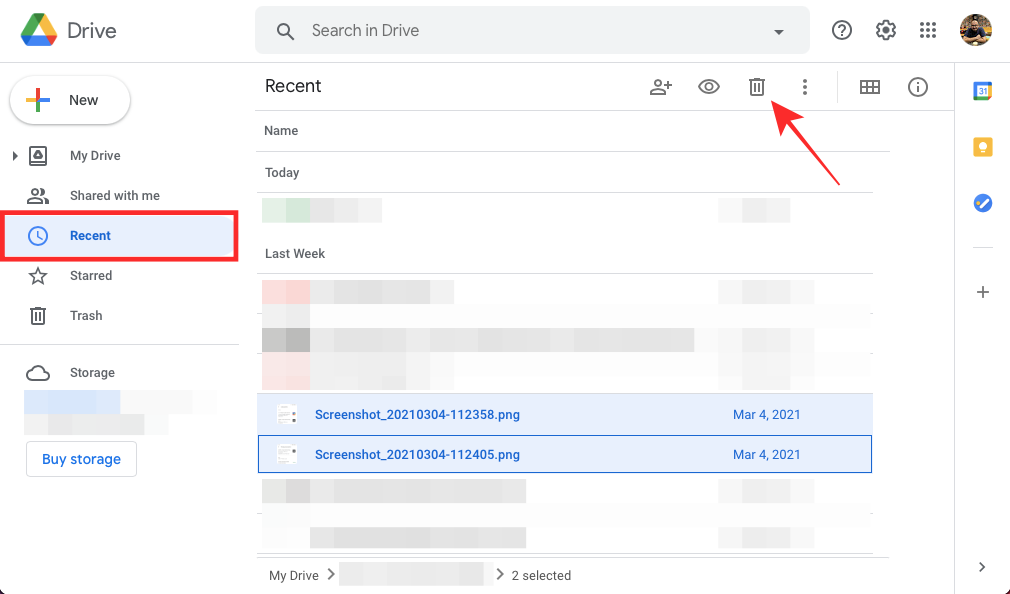
Вы сможете увидеть файлы, к которым вы обращались в разные даты, такие как «Сегодня», «Прошлая неделя», «Прошлый месяц» и т. Д.
Чтобы удалить несколько файлов и папок из этого раздела, выделите их (используя клавиши Cntrl или Command для нескольких файлов), а затем щелкните значок корзины в правом верхнем углу.
Когда файлы были перемещены в корзину, вы можете удалить их навсегда, используя опцию «Очистить корзину» в разделе «Корзина» на Google Диске.
Можете ли вы восстановить навсегда удаленные файлы с Google Диска?
Если вы навсегда удалили файлы со своего Google Диска, знайте, что вы не сможете восстановить их самостоятельно. Однако есть один способ восстановить их – обратиться в Google с просьбой начать процесс восстановления. Для завершения этого процесса вы должны использовать Google Диск с учетной записью клиента.
Чтобы восстановить окончательно удаленные файлы с вашего Диска, перейдите в эта страница и выберите “Отсутствующие или удаленные файлы” в разделе “Выберите проблему”.

В текстовом поле под заголовком «Чем мы можем вам помочь?» Напишите, что вас беспокоит, и укажите, какие файлы вы хотите восстановить. После этого нажмите «Отправить», чтобы сообщить о своей проблеме. Специалист Google Диска свяжется с вами, и вы поделитесь с ними своими проблемами, чтобы помочь им решить.
Пользователям учетной записи GSuite необходимо обратиться к администратору GSuite, чтобы восстановить файлы, которые были удалены в течение последних 25 дней после удаления.
Программы для Windows, мобильные приложения, игры — ВСЁ БЕСПЛАТНО, в нашем закрытом телеграмм канале — Подписывайтесь:)