Установите модули / пакеты Python, используя IDLE в Windows
Теперь, когда я запускаю его, он говорит о недостающем модуле запросов.
Я загрузил и установил 3 версии Python с python.org, но все же кажется, что пакеты не установлены. Может ли кто-нибудь сказать мне, как устанавливать модули с помощью IDLE в Windows 7.
Версии, которые у меня есть — 2.7.8, 3.3.5, 3.4.2.
6 ответов
вы можете использовать pip (менеджер пакетов для python) для установки зависимостей. проверьте эту ссылку: https://pip.pypa.io/en/latest/installing.html
Здесь вы можете найти двоичные файлы Windows для пакетов Python:
Он просто устанавливается.
Или вы можете использовать pip:
Добавьте pip в системный путь и запустите команды на cmd, например:
Дополнительная информация для установки pip:
В современных версиях Python (версия 3.4 или выше) выполните следующие действия:
Windows
Linux
Вот как бы я это сделал.
- Щелкните правой кнопкой мыши командную строку в меню «Пуск» и запустите ее с правами администратора.
- Напишите команду: cd C://Python27/Scripts
- Нажмите ввод
- Напишите команду установки pip install requests : pip install requests
- Нажмите ввод
- Вуаля это установлено сейчас.
В Windows вы, как и в Linux, должны использовать командную строку для установки ваших пакетов с помощью pip. Однако, чтобы это работало, исполняемый файл Python должен находиться в системном пути. Кроме того, все ваши разные версии Python требуют, чтобы пакеты устанавливались индивидуально.
Проблема в том, что в установках всех разных версий Python у всех есть исполняемый файл с именем python.exe, то есть одно и то же имя!
Таким образом, вам нужно переименовать их, например, в python27, python33 и т.д., Чтобы получить к ним доступ по отдельности. Переименовав их и вызвав «pythonXX» в командной строке cmd, это можно сделать, в противном случае cmd просто возьмет первый экземпляр python.exe в системном пути, когда в cmd вызывается «python».
Это особенно проблематично, если Anaconda2 также установлен, потому что все пакеты будут только там. Как только вы сможете запускать разные версии Python из командной строки, вы сможете правильно устанавливать пакеты, используя pip.
- Переименуйте python.exe в pythonXX.exe
- Добавьте папку, в которой находится pythonXX.exe, к системному пути (см. Ниже)
- Запустите командную строку и напишите «pythonXX -m pip install -U pip» — эта команда обновляет pip. Если это не работает, перезагрузите компьютер, чтобы обновить путь, и повторите попытку.
- Теперь вы сможете устанавливать пакеты в правильные версии, используя pip.
- Обратите внимание, что вы должны написать, например, «pythonXX -m pip install -U scikit-learn», чтобы установить вашу библиотеку.
После того, как пакеты установлены в нужные папки, они также должны быть доступны в IDLE, и вы готовы к работе.
Установите модули / пакеты Python, используя IDLE в Windows
Теперь, когда я его запускаю, там написано, что отсутствует модуль запросов.
Я скачал и установил 3 версии Python с python.org, но все же кажется, что пакеты не установлены. Может кто-нибудь сказать мне, как установить модули с помощью IDLE на Windows 7.
Версии у меня — 2.7.8, 3.3.5, 3.4.2.
5 ответов
Вы можете использовать pip(менеджер пакетов для python) для установки зависимостей. проверьте эту ссылку: https://pip.pypa.io/en/latest/installing.html
В существующих версиях Python (версия 3.4 или выше) выполните следующие действия:
Windows
Linux
Вы можете найти бинарные файлы Windows для пакетов Python здесь:
Это просто установить.
Или вы можете использовать pip:
Добавьте pip в системный путь и выполните команды на cmd, например:
Больше информации для установки pip:
Вот как бы я это сделал.
- Щелкните правой кнопкой мыши командную строку в меню «Пуск» и запустите ее с правами администратора.
- Напишите команду: cd C://Python27/Scripts
- Нажмите ввод
- Напишите команду установки pip: pip install requests
- Нажмите ввод
- Вуаля это установлено сейчас.
В Windows вы, как и в Linux, должны использовать командную строку для установки ваших пакетов с помощью pip. Однако, чтобы это работало, исполняемый файл Python должен находиться в системном пути. Кроме того, все ваши разные версии Python требуют, чтобы пакеты устанавливались индивидуально.
Проблема заключается в том, что в установках всех различных версий Python у всех есть исполняемый файл с именем python.exe, то есть одно и то же имя!
Таким образом, вам нужно переименовать их, например, в python27, python33 и т. Д., Чтобы получить к ним доступ по отдельности. Переименовав их и вызвав «pythonXX» в командной строке cmd, это можно сделать, в противном случае cmd просто возьмет первый экземпляр python.exe в системном пути, когда в cmd вызывается «python».
Это особенно проблематично, если Anaconda2 также установлен, потому что все пакеты будут только там. Как только вы сможете запускать разные версии Python из командной строки, вы сможете правильно устанавливать пакеты, используя pip.
- Переименуйте python.exe в pythonXX.exe
- Добавьте папку, в которой находится pythonXX.exe, к системному пути (см. Ниже)
- Запустите командную строку и напишите «pythonXX -m pip install -U pip» — эта команда обновляет pip. Если это не работает, перезагрузите компьютер, чтобы обновить путь, и повторите попытку.
- Теперь вы сможете устанавливать пакеты в правильные версии, используя pip.
Как только пакеты установлены в нужные папки, они также должны быть доступны в IDLE, и вы готовы к работе.
Начало работы с Python IDLE
Если вы недавно загрузили Python на свой компьютер, то, возможно, вы заметили новую программу на вашем компьютере под названием IDLE . Вы можете спросить: «Что эта программа делает на моем компьютере? Я не скачал это! Хотя вы, возможно, не загружали эту программу самостоятельно, IDLE поставляется в комплекте с каждой установкой Python. Он поможет вам начать работу с языком прямо из коробки. Из этого руководства вы узнаете, как работать в Python IDLE, и несколько интересных приемов, которые вы можете использовать в своем путешествии по Python!
Что такое Python IDLE
Как взаимодействовать с Python напрямую, используя IDLE
Как редактировать, выполнять и отлаживать файлы Python с помощью IDLE
Как настроить Python IDLE на свой вкус
Что такое Python IDLE?
Каждая установка Python поставляется с Интегрированной средой разработки и обучения , которую вы увидите сокращенной до IDLE или даже IDE. Это класс приложений, которые помогают вам писать код более эффективно. Хотя существует множество IDEs на ваш выбор, Python IDLE очень прост, что делает его идеальным инструментом для начинающего программиста.
Python IDLE входит в состав установки Python на Windows и Mac. Если вы являетесь пользователем Linux, то вы сможете найти и загрузить Python IDLE с помощью вашего менеджера пакетов. После установки вы можете использовать Python IDLE в качестве интерактивного интерпретатора или редактора файлов.
Интерактивный переводчик
Лучшее место для экспериментов с кодом Python — это interactive интерпретатор, иначе известный как shell . Оболочка представляет собой простой Read-Eval-Print Loop (REPL). Он читает инструкцию Python, оценивает результат этой инструкции, а затем выводит результат на экран. Затем он возвращается к следующему оператору.
Оболочка Python — отличное место для экспериментов с небольшими фрагментами кода. Вы можете получить к нему доступ через терминал или приложение командной строки на вашем компьютере. Вы можете упростить ваш рабочий процесс с Python IDLE, который сразу же запустит оболочку Python при ее открытии.
Редактор файлов
Каждый программист должен иметь возможность редактировать и сохранять текстовые файлы. Программы Python — это файлы с расширением + .py + , которые содержат строки кода Python. Python IDLE дает вам возможность создавать и редактировать эти файлы с легкостью.
Python IDLE также предоставляет несколько полезных функций, которые вы увидите в профессиональных IDE, таких как подсветка основного синтаксиса, автозавершение кода и авто-отступ. Профессиональные IDE — более надежные части программного обеспечения, и у них крутая кривая обучения. Если вы только начинаете свое программирование на Python, то Python IDLE — отличная альтернатива!
Как использовать оболочку Python IDLE
Оболочка является режимом работы по умолчанию для Python IDLE. Когда вы нажимаете на значок, чтобы открыть программу, оболочка — это первое, что вы видите:
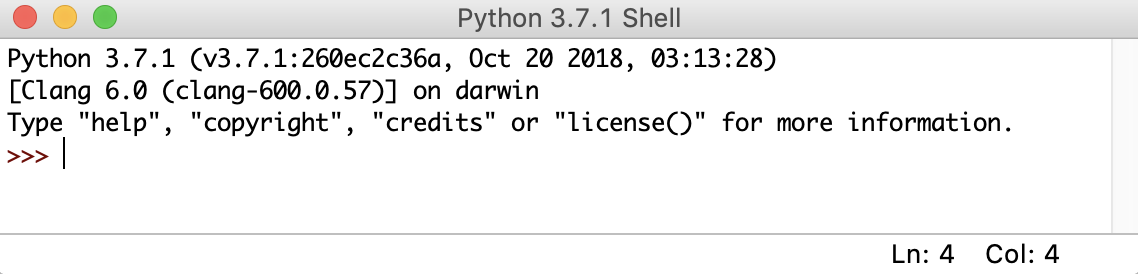
Это пустое окно интерпретатора Python. Вы можете использовать его, чтобы сразу начать взаимодействовать с Python. Вы можете проверить это с помощью короткой строки кода:
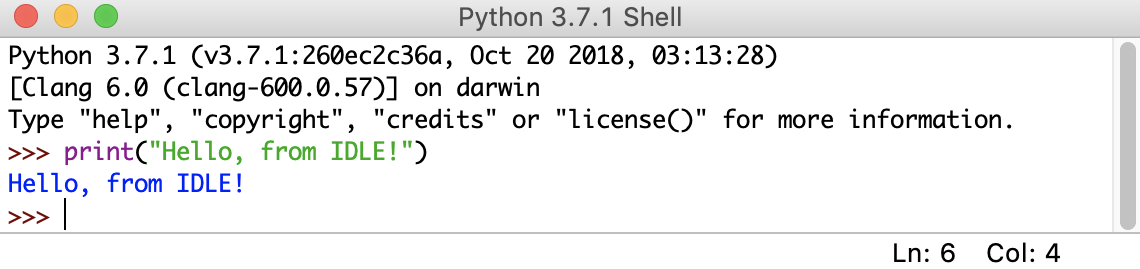
Здесь вы использовали + print () + , чтобы вывести строку » Hello, from IDLE! » На ваш экран. Это самый простой способ взаимодействия с Python IDLE. Вы вводите команды по одной за раз, и Python отвечает результатом каждой команды.
Далее взгляните на строку меню. Вы увидите несколько вариантов использования оболочки:
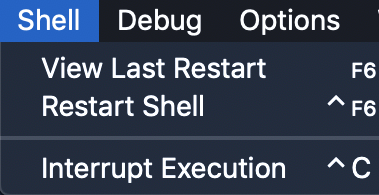
Вы можете перезапустить оболочку из этого меню. Если вы выберете эту опцию, вы очистите состояние оболочки. Он будет действовать так, как будто вы запустили новый экземпляр Python IDLE. Оболочка забудет обо всем из своего предыдущего состояния:
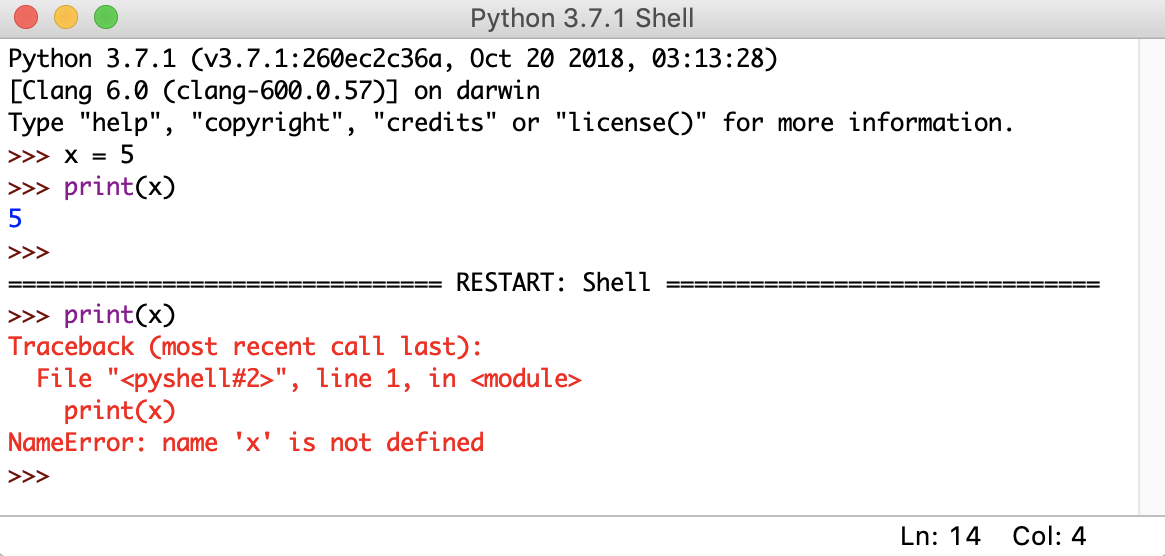
На изображении выше вы сначала объявляете переменную + x = 5 + . Когда вы вызываете + print (x) + , оболочка показывает правильный вывод, который является числом + 5 + . Однако, когда вы перезапустите оболочку и попытаетесь снова вызвать + print (x) + , вы увидите, что оболочка печатает traceback. Это сообщение об ошибке, в котором говорится, что переменная + x + не определена. Оболочка забыла обо всем, что было до перезапуска.
Вы также можете прервать выполнение оболочки из этого меню. Это остановит любую программу или оператор, выполняющийся в оболочке во время прерывания. Посмотрите, что происходит, когда вы отправляете прерывание клавиатуры в оболочку:
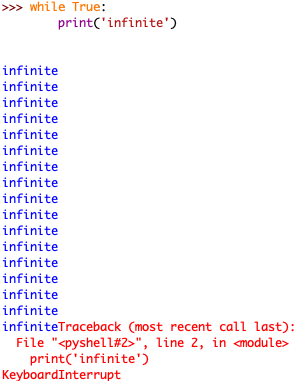
Сообщение об ошибке + KeyboardInterrupt + отображается красным текстом в нижней части окна. Программа получила прерывание и прекратила выполнение.
Как работать с файлами Python
Python IDLE предлагает полноценный редактор файлов, который дает вам возможность писать и выполнять программы Python изнутри этой программы. Встроенный редактор файлов также включает в себя несколько функций, таких как завершение кода и автоматическое отступление, которые ускорят ваш рабочий процесс кодирования. Во-первых, давайте посмотрим, как писать и выполнять программы в Python IDLE.
Открытие файла
Чтобы запустить новый файл Python, выберите File → New File в строке меню. Это откроет пустой файл в редакторе, например так:
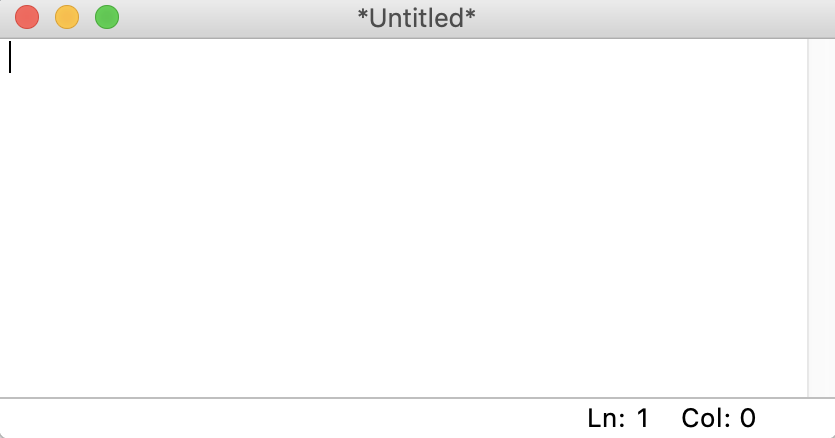
Из этого окна вы можете написать новый файл Python. Вы также можете открыть существующий файл Python, выбрав _File → Open… _ в строке меню. Это откроет браузер файлов вашей операционной системы. Затем вы можете найти файл Python, который хотите открыть.
Если вы заинтересованы в чтении исходного кода для модуля Python, вы можете выбрать File → Path Browser. Это позволит вам просматривать модули, которые может видеть Python IDLE. Если дважды щелкнуть один из них, откроется редактор файлов, и вы сможете его прочитать.
Содержимое этого окна будет таким же, как пути, возвращаемые при вызове + sys.path + . Если вы знаете имя определенного модуля, который хотите просмотреть, вы можете выбрать File → Module Browser и ввести имя модуля в появившемся окне.
Редактирование файла
После того, как вы открыли файл в Python IDLE, вы можете внести в него изменения. Когда вы будете готовы отредактировать файл, вы увидите что-то вроде этого:
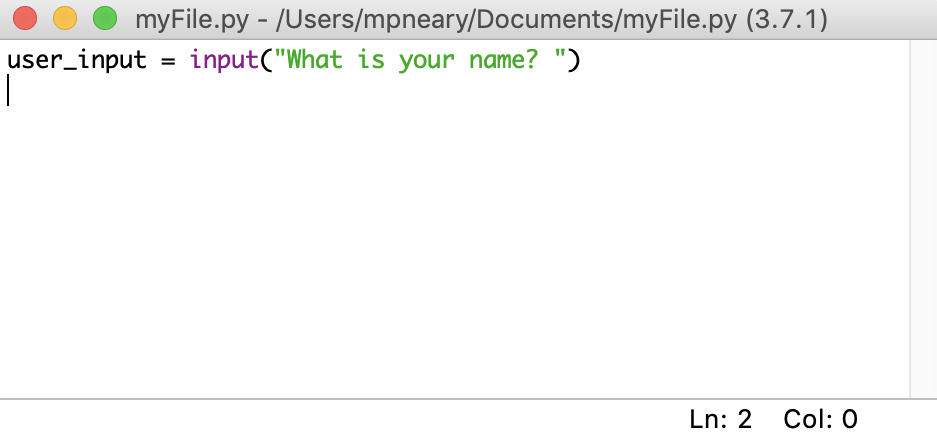
Содержимое вашего файла отображается в открытом окне. Панель в верхней части окна содержит три важных элемента:
Имя файла, который вы редактируете
Полный путь к папке, где вы можете найти этот файл на вашем компьютере
Версия Python, которую использует IDLE
На изображении выше вы редактируете файл + myFile.py + , который находится в папке + Documents + . Версия Python 3.7.1, которую вы можете увидеть в скобках.
В правом нижнем углу окна также есть две цифры:
Ln: показывает номер строки, на которой находится ваш курсор.
Col: показывает номер столбца, на котором находится ваш курсор.
Полезно видеть эти цифры, чтобы быстрее находить ошибки. Они также помогают вам убедиться, что вы находитесь в пределах определенной ширины линии.
В этом окне есть несколько визуальных подсказок, которые помогут вам не забыть сохранить свою работу. Если вы посмотрите внимательно, то увидите, что Python IDLE использует звездочки, чтобы сообщить вам, что в вашем файле есть несохраненные изменения:
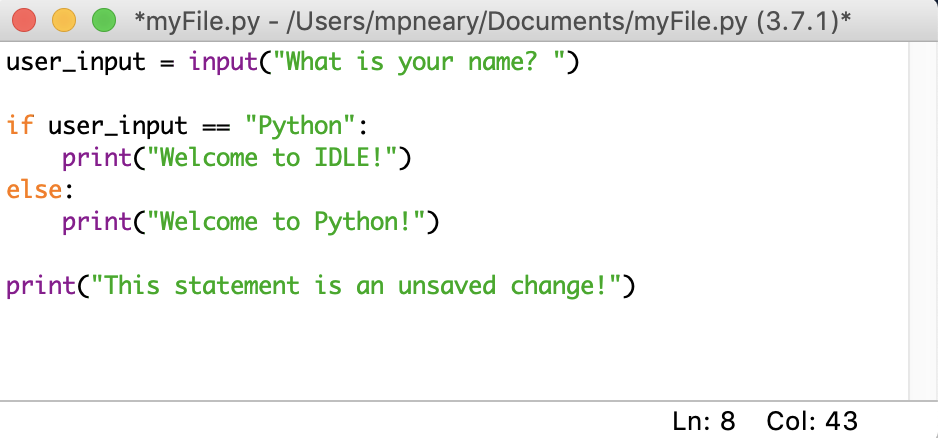
Имя файла, отображаемое в верхней части окна IDLE, окружено звездочками. Это означает, что в вашем редакторе есть несохраненные изменения. Вы можете сохранить эти изменения с помощью стандартного сочетания клавиш вашей системы или выбрать Файл → Сохранить в строке меню. Убедитесь, что вы сохранили свой файл с расширением + .py + , чтобы подсветка синтаксиса была включена.
Выполнение файла
Если вы хотите выполнить файл, который вы создали в IDLE, вы должны сначала убедиться, что он сохранен. Помните, что вы можете увидеть, правильно ли сохранен ваш файл, посмотрев звездочки вокруг имени файла в верхней части окна редактора файлов. Не беспокойся, если забудешь! Python IDLE будет напоминать вам о необходимости сохранения всякий раз, когда вы пытаетесь выполнить несохраненный файл.
Чтобы выполнить файл в режиме IDLE, просто нажмите клавишу F5 на клавиатуре. Вы также можете выбрать Run → Run Module в строке меню. Любой из вариантов перезапустит интерпретатор Python, а затем запустит код, который вы написали, с новым интерпретатором. Процесс такой же, как когда вы запускаете + python3 -i [имя файла] + в вашем терминале.
Когда ваш код будет выполнен, интерпретатор будет знать все о вашем коде, включая любые глобальные переменные, функции и классы. Это делает Python IDLE отличным местом для проверки ваших данных, если что-то пойдет не так. Если вам когда-нибудь понадобится прервать выполнение вашей программы, вы можете нажать [.keys] # Ctrl + C # в интерпретаторе, который выполняет ваш код.
Как улучшить ваш рабочий процесс
Теперь, когда вы увидели, как писать, редактировать и выполнять файлы в Python IDLE, пришло время ускорить ваш рабочий процесс! Редактор Python IDLE предлагает несколько функций, которые вы увидите в большинстве профессиональных IDE, чтобы помочь вам быстрее кодировать. Эти функции включают в себя автоматическое отступление, завершение кода и советы по вызову, а также контекст кода.
Автоматический отступ
IDLE автоматически сделает отступ для вашего кода, когда ему нужно начать новый блок. Обычно это происходит после ввода двоеточия ( +: + ). Когда вы нажимаете клавишу ввода после двоеточия, курсор автоматически перемещается на определенное количество пробелов и начинает новый блок кода.
Вы можете настроить, сколько пробелов будет перемещать курсор в настройках, но по умолчанию используются стандартные четыре пробела. Разработчики Python согласовали стандартный стиль для хорошо написанного кода Python, который включает в себя правила для отступов, пробелов и многого другого. Этот стандартный стиль был формализован и теперь известен как PEP 8 . Чтобы узнать больше об этом, ознакомьтесь с Как написать красивый код Python с помощью PEP 8.
Завершение кода и Советы по вызову
Когда вы пишете код для большого проекта или сложной проблемы, вы можете потратить много времени, просто набирая весь необходимый код. Завершение кода помогает вам сэкономить время, пытаясь завершить ваш код для вас. Python IDLE имеет базовую функциональность завершения кода. Это может только автозаполнение имен функций и классов. Чтобы использовать автозаполнение в редакторе, просто нажмите клавишу табуляции после последовательности текста.
Python IDLE также предоставит советы по звонкам. Подсказка вызова — это подсказка для определенной части вашего кода, которая поможет вам вспомнить, что нужно этому элементу. После того, как вы введете левую скобку, чтобы начать вызов функции, появится подсказка о вызове, если вы ничего не наберете в течение нескольких секунд. Например, если вы не совсем помните, как добавить к list, вы можете сделать паузу после открывающей скобки, чтобы вызвать подсказку вызова:
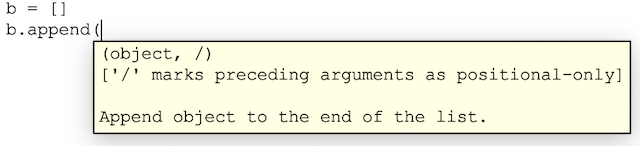
Подсказка о вызове будет отображаться как всплывающая заметка, напоминающая вам, как добавить в список. Подобные советы по вызову дают полезную информацию, когда вы пишете код.
Контекст кода
Функциональность code context — это удобная функция редактора файлов Python IDLE. Он покажет вам область действия функции, класса, цикла или другой конструкции. Это особенно полезно, когда вы просматриваете длинный файл и вам нужно отслеживать, где вы находитесь, просматривая код в редакторе.
Чтобы включить его, выберите Options → Code Context в строке меню. Вы увидите серую полосу в верхней части окна редактора:
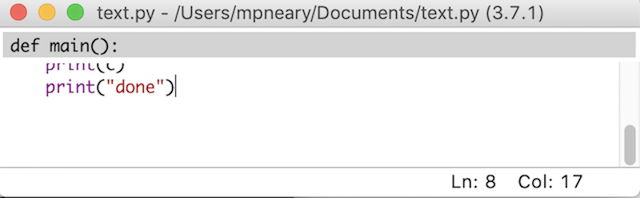
Когда вы прокручиваете свой код вниз, context , содержащий каждую строку кода, будет оставаться внутри этой серой полосы. Это означает, что функции + print () + , которые вы видите на изображении выше, являются частью функции main. Когда вы достигнете линии, выходящей за рамки этой функции, панель исчезнет.
Как отлаживать в IDLE
Режим интерпретатора DEBUG
Если вы хотите запустить свой код с помощью встроенного отладчика, то вам нужно включить эту функцию. Для этого выберите Debug → Debugger в строке меню Python IDLE. В интерпретаторе вы должны увидеть + [DEBUG ON] + перед запросом ( + >>> + ), что означает, что интерпретатор готов и ожидает.
Когда вы запустите ваш файл Python, появится окно отладчика:
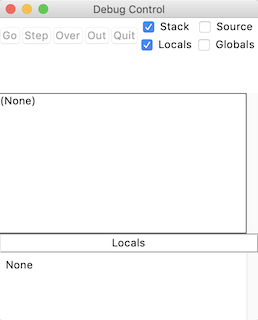
В этом окне вы можете проверить значения ваших локальных и глобальных переменных при выполнении кода. Это дает вам представление о том, как ваши данные обрабатываются во время работы вашего кода.
Вы также можете нажать следующие кнопки для перемещения по коду:
Go: Нажмите эту кнопку, чтобы перейти к следующему breakpoint. Вы узнаете об этом в следующем разделе.
Шаг: Нажмите, чтобы выполнить текущую строку и перейти к следующей.
Over: Если текущая строка кода содержит вызов функции, нажмите эту кнопку, чтобы перейти на over эту функцию. Другими словами, выполните эту функцию и перейдите к следующей строке, но не делайте паузу во время выполнения функции (если не существует точки останова).
Out: Если текущая строка кода находится в функции, нажмите эту кнопку, чтобы перейти к шагу out этой функции. Другими словами, продолжайте выполнение этой функции, пока не вернетесь к ней.
Будьте осторожны, потому что нет кнопки реверса! Вы можете только сделать шаг вперед во время выполнения вашей программы.
Вы также увидите четыре флажка в окне отладки:
Globals: глобальная информация о вашей программе
Locals: локальная информация вашей программы во время выполнения
Стек: функции, которые запускаются во время выполнения
Источник: Ваш файл в редакторе IDLE
Выбрав один из них, вы увидите соответствующую информацию в окне отладки.
Контрольные точки
Чтобы установить точку останова, щелкните правой кнопкой мыши строку кода, которую вы хотите приостановить. Это выделит строку кода желтым цветом как визуальную индикацию установленной точки останова. Вы можете установить столько точек останова в своем коде, сколько захотите. Чтобы отменить точку останова, снова щелкните правой кнопкой мыши на той же строке и выберите Clear Breakpoint.
После того, как вы установили свои точки останова и включили режим DEBUG, вы можете запустить свой код, как обычно. Откроется окно отладчика, и вы можете начать пошаговое выполнение кода вручную.
Ошибки и исключения
Когда вы видите сообщение об ошибке в интерпретаторе, Python IDLE позволяет перейти прямо к файлу или строке, вызвавшей сбой, из строки меню. Все, что вам нужно сделать, это выделить номер строки или имя файла указанным курсором и выбрать Debug → Перейти к файлу/строке в строке меню. Это откроет файл-нарушитель и приведет вас к строке, содержащей ошибку. Эта функция работает независимо от того, включен ли режим DEBUG.
Python IDLE также предоставляет инструмент, который называется stack viewer . Вы можете получить к нему доступ через параметр Debug в строке меню. Этот инструмент покажет вам traceback ошибки, как она появляется в стеке последней ошибки, или exception что Python IDLE встретился при запуске вашего кода. Когда происходит неожиданная или интересная ошибка, вам может быть полезно взглянуть на стек. В противном случае эту функцию может быть сложно разобрать, и, вероятно, она вам не пригодится, если вы не пишете очень сложный код.
Как настроить Python IDLE
Существует множество способов придания Python IDLE визуального стиля, который вам подходит. Внешний вид по умолчанию основан на цветах в логотипе Python. Если вам не нравится, как что-то выглядит, то вы почти всегда можете изменить это.
Для доступа к окну настройки выберите Options → Configure IDLE в строке меню. Чтобы просмотреть результат изменения, которое вы хотите внести, нажмите Apply. Когда вы закончите настройку Python IDLE, нажмите OK, чтобы сохранить все ваши изменения. Если вы не хотите сохранять изменения, просто нажмите Cancel.
Быстрый старт с IDLE Python
Если вы недавно загрузили Python на свой компьютер, то, возможно, заметили новую программу под названием IDLE. Вы можете спросить: «Что эта программа делает на моем компьютере? Я её не загружал!». Возможно, вы осознанно не загружали эту программу, но IDLE есть в комплекте дистрибутива Python. IDLE поможет вам начать работу с языком прямо из коробки. Здесь вы узнаете, как работать в IDLE Python, несколько интересных приемов, которые можно использовать в своем путешествии с Python!
- Что такое Python IDLE;
- Как взаимодействовать с Python напрямую, используя IDLE;
- Как редактировать, выполнять и отлаживать файлы Python с помощью IDLE;
- Как настроить IDLE Python на свой вкус.
Содержание
Что есть IDLE Python?
Дистрибутив Python содержит Integrated Development and Learning Environment — Интегрированная среда разработки એ и обучения, коротко IDLE или даже IDE. Это класс приложений, которые помогают более эффективно писать код. Хотя существует множество IDE, из которых можно что-то выбрать, Python IDLE очень проста, обычно, это идеальный инструмент для начинающего программиста.
Python IDLE входит в дистрибутив для Windows и Mac. Для Linux можно найти и загрузить Python IDLE с помощью вашего менеджера пакетов. После установки можно использовать Python IDLE в качестве интерактивного интерпретатора или редактора файлов.
Интерактивный интерпретатор
Лучшее место для экспериментов с кодом Python — это интерактивный интерпретатор, иначе известный как shell — оболочка. Оболочка — это базовая REPL એ или Read-Eval-Print Loop. Она читает оператор Python, оценивает результат этого оператора и затем выводит результат на экран. Затем возвращается к следующему оператору.
Оболочка Python — отличное место для экспериментов с небольшими фрагментами кода. Доступ к ней можно получить через терминал или командную строку своего компьютера. Вы можете упростить свой рабочий процесс с Python IDLE, которая сразу же запустит Python при открытии.
Редактор файлов
Каждый программист должен иметь возможность редактировать и сохранять текстовые файлы. Программы Python — это файлы с расширением .py , которые содержат строчки кода. Python IDLE дает вам возможность легко создавать и редактировать такие файлы.
В Python IDLE есть несколько полезных функций, которые вы увидите в профессиональных IDE, такие как подсветка основного синтаксиса, автозавершение кода и авто-отступ. Профессиональные IDE — более надежное программное обеспечения, для которого крутая кривая обучения. Если вы только начинаете свой путь программирования, то Python IDLE — отличная альтернатива!
Как использовать оболочку Python IDLE
Оболочка является режимом по умолчанию для Python IDLE. Когда вы нажимаете на значок, чтобы открыть программу, оболочка — это первое, что вы видите:

Интерактивный интерпретатор Python
Это пустое окно интерпретатора Python. Вы можете сразу начать «грузить» Python и проверить с помощью короткой строчки кода:

Исполнение кода в интерпретаторе
Здесь мы написали вызов функции print() для вывода на экран всего одной строчки «Hello, from IDLE!» . Это самый простой способ взаимодействия с Python IDLE. Вы по-одиночке вводите команды, а Python каждый раз отвечает выводом результата на экран.
Далее посмотрите в главное меню и увидите Несколько вариантов использование оболочки:

Несколько вариантов использование оболочки
Вы можете перезапустить оболочку из этого меню. Если вы выберете этот пункт или одновременно нажмёте клавиши Ctrl + F6 , то состояние оболочки очистится и она будет работать так, как будто вы запустили новый экземпляр Python IDLE. Оболочка забудет обо всем, что было раньше:

Перезапустим оболочку
На изображении выше вы сначала объявляете переменную, x = 5 . Когда вы вызываете print(x) , оболочка показывает правильный результат, число 5. Однако, когда вы перезапускаете оболочку и пытаетесь вызвать print(x) , то печатается результат трассировки. Это сообщение об ошибке, в котором говорится, что переменная x не определена. Оболочка забыла обо всем, что было до этого.
Из этого меню можно прервать выполнение любой команды. Это остановит любую программу или оператор, выполняющийся в оболочке на момент прерывания. Посмотрите, что происходит при отправке прерывания с клавиатуры:

Прерывание работы в оболочке
Сообщение об ошибке KeyboardInterrupt отображается красным цветом в нижней части окна. Программа получила прерывание и прекратила выполнение.
Как работать с файлами Python
Python IDLE имеет полноценный текстовый редактор файлов, который дает вам возможность писать и выполнять программы, не выходя из среды. Встроенный редактор имеет несколько встроенных функций, таких как завершение кода и авто‑отступы, которые ускоряют процесс кодирования. Для начала, давайте посмотрим, как писать и выполнять программы в Python IDLE.
Открытие файла
Для создания нового файла Python в главном меню выберите File → New File или Ctrl + N в Windows. В редакторе будет открыт пустой файл:

Создаём новый файл
Из этого окна вы можете записать новый файл Python. Можно открыть существующий файл, выбрав File → Open … в главном меню или Ctrl + O в Windows. Откроется менеджер файлов вашей операционной системы, где можно найти и выбрать нужный для работы файл.
Если вы заинтересованы в чтении исходного кода модуля Python, вы можете выбрать File → Path Browser. Это позволит просмотреть модули, которые видет Python IDLE. Если дважды щелкнуть на одном из них, то откроется редактор файлов и вы сможете его прочитать.
Содержимое этого окна будет таким же, как пути, возвращаемые при вызове sys.path . Если вам известно имя определенного модуля, который вы хотите просмотреть, вы можете выбрать File → Module Browser или Alt + C в Windows и записать имя модуля в появившемся окне.
Редактирование файла
Открыв файл в Python IDLE, можно внести в него изменения. Когда вы будете готовы отредактировать файл, то увидите что-то вроде этого:

Редактируем файл в Python IDLE
Содержимое вашего файла отображается в открытом окне. Панель в верхней части окна содержит три важных элемента:
- Имя файла, который вы редактируете
- Полный путь к папке, где вы можете найти этот файл на вашем компьютере
- Версия Python, которую использует IDLE
На изображении выше вы редактируете файл myFile.py , который находится в папке Documents . Версия Python 3.7.1, которую вы можете увидеть в скобках.
В правом нижнем углу окна также есть две цифры:
- Ln: показывает номер строки, на которой находится курсор.
- Col. показывает номер столбца, на котором находится курсор.
Полезно видеть эти цифры, чтобы быстрее находить ошибки. Они также помогают убедиться, что вы остаетесь в пределах определенной ширины линии.
В этом окне есть несколько визуальных подсказок, которые помогут вам не забыть сохранить свою работу. Если вы посмотрите внимательно, то увидите, что Python IDLE использует звездочки, чтобы сообщить вам, что в вашем файле есть несохраненные изменения:

Правки файла
Имя файла, отображаемое в верхней части окна IDLE, окружено звездочками. Это означает, что в вашем редакторе есть несохраненные изменения. Вы можете сохранить эти изменения с помощью стандартного сочетания клавиш в вашей системе или выбрать File → Save в строке меню. Убедитесь, что вы сохранили свой файл с расширением .py , чтобы подсветка синтаксиса была включена.
Выполнение файла
Если захотите выполнить файл, который создали в IDLE, то сначала надо убедиться, что он сохранен. Помните, что вы можете увидеть, правильно ли сохранен ваш файл, посмотрев звездочки вокруг имени файла в верхней части окна редактора файлов. Не беспокойся! Если забудешь, Python IDLE будет напоминать вам о необходимости сохранения всякий раз, когда вы пытаетесь выполнить несохраненный файл.
Чтобы выполнить файл в режиме IDLE, просто нажмите клавишу F5 на клавиатуре. Вы также можете выбрать Run → Run Module в строке меню. Любой из вариантов перезапустит интерпретатор Python, а затем запустит код, который вы написали, с новым интерпретатором. Процесс такой же, как когда вы запускаете python3 -i [имя файла] в своем терминале.
Когда ваш код будет выполнен, интерпретатор будет знать все о вашем коде, включая любые глобальные переменные, функции и классы. Это делает Python IDLE отличным местом для проверки ваших данных, если что-то пойдет не так. Если вам когда-либо понадобится прервать выполнение вашей программы, вы можете нажать Ctrl + C в интерпретаторе, который запускает ваш код.
Как улучшить рабочий процесс
Теперь, когда вы увидели, как писать, редактировать и выполнять файлы в Python IDLE, пришло время ускорить ваш рабочий процесс! Редактор Python IDLE предлагает несколько функций, которые вы увидите в большинстве профессиональных IDE для быстрого кодирования. Эти функции включают в себя авто⁵отступы, завершение кода и помощь в контексте кода.
Авто‑отступ
IDLE автоматически сделает отступ в коде, когда должен начаться новый блок. Обычно это происходит после ввода двоеточия ( : ). Когда вы нажимаете клавишу ввода после двоеточия, курсор автоматически перемещается на определенное количество пробелов и начинает новый блок кода.
Вы можете настроить, сколько пробелов будет перемещать курсор в настройках, но по умолчанию используются стандартные четыре пробела. Разработчики Python договорились о стандартном стиле для хорошо написанного кода Python, который включает в себя правила для отступов, пробелов и многое другое. Этот стандартный стиль был формализован и теперь известен как PEP 8. Чтобы узнать больше об этом, ознакомьтесь со статьёй Как оформить код.
Дополнение кода и подсказки
Когда вы пишете код для большого проекта или сложной проблемы, вы можете тратить много времени, просто набирая весь необходимый код. Завершение кода поможет вам сэкономить время, пытаясь завершить код за вас. Python IDLE имеет базовую функциональность завершения кода такую, как автозаполнение имен функций и классов. Для этого просто нажмите клавишу табуляции в редакторе после записи текста.
В Python IDLE есть подсказки для определенной части кода, которые помогут вспомнить, что нужно этому элементу. После того, как вы введете левую скобку, чтобы начать вызов функции, появится подсказка о вызове, если вы ничего не наберете в течение нескольких секунд. Например, если вы не совсем помните, как добавить к list, после открывающей скобки вы можете сделать паузу, чтобы вызвать подсказку:
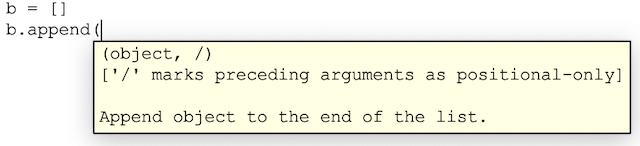
Подсказка и дополнение кода
Подсказка о вызове будет отображаться как всплывающая заметка, напоминая вам, как добавить в список. Подобные советы по вызову дают полезную информацию, когда вы пишете код.
Код в контексте
Код в контексте есть отличное свойство редактора файлов Python IDLE. Он покажет вам область действия функции, класса, цикла или иной другой конструкции. Это особенно полезно, когда вы просматриваете длинный файл и нужно отследить, где вы находитесь, просматривая код в редакторе.
Чтобы включить его, выберите Options → Code Context в главном меню. Вы увидите серую полосу в верхней части окна редактора:

Контекст кода включен
Когда вы прокручиваете свой код вниз, контекст, содержащий каждую строку кода, будет оставаться внутри этой серой полосы. Это означает, что функции print() , которые вы видите на изображении выше, являются частью основной функции. Когда вы достигнете линии, выходящей за рамки этой функции, полоса исчезнет.
Как отлаживают в IDLE
Ошибка — всегда неожиданная проблема любой программы. Ошибки проявляются по разному, некоторые из них исправить труднее, чем другие. Ошибки достаточно хитры, иногда их нельзя обнаружить, просто прочитав свою код. К счастью, в Python IDLE есть несколько основных инструментов, которые помогут вам при отладке своих программ с легкостью!
Режим отладки интерпретатора
Если вы хотите запустить свой код с помощью встроенного отладчика,то вам нужно будет включить эту функцию. Для этого выберите Debug → Debugger в строке меню Python IDLE. В интерпретаторе вы должны увидеть, что [DEBUG ON] появляется непосредственно перед приглашением ( >>> ), что означает, что интерпретатор готов и ждет.
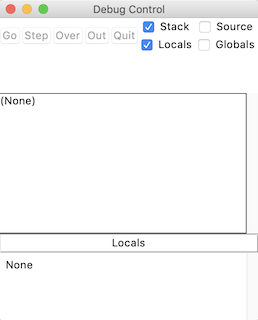
Когда вы запустите ваш файл Python, появится окно отладчика:
DEBUG ON
В этом окне вы можете проверить значения ваших локальных и глобальных переменных при выполнении кода. Это дает вам представление о том, как ваши данные обрабатываются во время работы вашего кода.
Вы также можете нажать следующие кнопки для перемещения по коду:
- Go: Следующяя точка останова એ . Вы узнаете об этом в следующем разделе.
- Шаг Нажмите, чтобы выполнить текущую строку и перейти к следующей.
- Over: Если текущая строка кода содержит вызов функции, нажмите эту кнопку, чтобы войти в этк функцию. Другими словами, выполните эту функцию и перейдите к следующей строке, но не делайте паузу во время выполнения функции (если не существует точки останова).
- Out: Если текущая строка кода находится в функции, нажмите эту кнопку, чтобы выйти их этой функции. Другими словами, продолжайте выполнение этой функции, пока не вернетесь к ней.
Будьте осторожны&nbps;— кнопки реверса нет! Во время отладки своей программы можно сделать шаг только вперед.
В окне отладки вы увидите четыре флажка:
- Globals: глобальная информация о вашей программе
- Locals: локальная информация о вашей программе во время выполнения
- Steck: функции, которые выполняются во время выполнения
- Source: ваш файл в редакторе IDLE
Выбрав один из них, вы увидите соответствующую информацию в окне отладки.
Breakpoints — точки останова
Точки останова એ — это строка, которую вы определили как место, где интерпретатор должен приостановить выполнение кода. Она будет работать только при включенном режиме DEBUG, поэтому убедитесь, что вы сделали это в первую очередь.
Чтобы установить точку останова, щелкните правой кнопкой мыши строку кода, которую вы хотите приостановить. Строка кода будет выделена желтым цветом для визуализации. Вы можете установить столько точек останова в своем коде, сколько захотите. Чтобы отменить точку останова, снова щелкните правой кнопкой мыши по той же строке и выберите Clear Breakpoint.
После того, как вы установили свои точки останова и включили режим DEBUG, вы можете запускать свой код, как обычно. Появится окно отладчика, и вы можете начать пошаговое выполнение кода вручную.
Ошибки и исключения
Когда вы видите сообщение об ошибке в интерпретаторе, Python IDLE позволяет перейти прямо в файле непосредственно к строке, вызвавшей сбой. Все, что вам нужно сделать, это выделить номер строки или имя файла указанным курсором и выбрать Debug → Go to file/line в строке меню. Откроет файл на строке с ошибкой. Эта функция работает независимо от того, включен ли режим DEBUG.
Python IDLE также предоставляет инструмент под названием средство просмотра стека. Вы можете получить к нему доступ через параметр Debug в строке меню. Этот инструмент покажет вам трассировку ошибки, отображаемую в стеке последней ошибки или исключение, с которым столкнулся Python IDLE при запуске вашего кода. Когда происходит неожиданная или интересная ошибка, вам может быть полезно взглянуть на стек. В противном случае эту функцию может быть сложно разобрать, и, вероятно, она вам не пригодится, если вы не пишете очень сложный код.
How to Customize Python IDLE
Есть масса способов придать Python IDLE желаемый внешний вид. По умолчанию он основан на цветах в логотипе Python. Если это вам не нравится, то, почти всегда, ситуацию можно исправить на свой вкус.
Чтобы открыть окно настройки, выберите Options → Configure IDLE в строке меню. Чтобы просмотреть результат изменения, которое вы хотите внести, нажмите Apply. Когда вы закончите настройку Python IDLE, нажмите OK чтобы сохранить все ваши изменения. Если вы не хотите сохранять свои изменения, просто нажмите Cancel.
5 пользовательских настроек Python IDLE:
- Fonts/Tabs — Шрифты/Закладки
- Highlights — Подсветка кода
- Keys — Клавиши
- General — Общие
- Extensions — Расширения
Let’s take a look at each of them now.
Fonts/Tabs
Первая вкладка позволяет изменять стиль, размер и цвет шрифта. Можно подобрать любой понравившийся вам стиль из вашей операционной системы. Окно настроек шрифта выглядит так:

Настройка Шрифты/Закладки
Вы можете использовать окно прокрутки, чтобы выбрать предпочитаемый шрифт. (Я рекомендую вам выбрать шрифт с фиксированной шириной, например Courier New.) Выберите размер шрифта, который будет достаточно большим, чтобы вам было хорошо видно. Вы также можете установить флажок рядом с Полужирным, чтобы переключить отображение всего текста полужирным шрифтом.
Это окно также позволит вам изменить количество пробелов, используемых для каждого уровня отступа. По умолчанию это будет PEP 8 стандарт четырех пробелов. Это можно изменить, чтобы ширина вашего кода была более или менее распределена по своему вкусу.
Highlights
Вторая вкладка настройки позволит изменить основные параметры Подсветки синтаксиса. Это важная функция любой IDE, которая помогает визуально различать различные конструкции Python и данные, используемые в вашем коде.
Python IDLE позволяет полностью настроить внешний вид вашего кода Python. Он предустановлен с тремя различными темами подсветки:
- IDLE Day
- IDLE Night
- IDLE New
Вы можете выбрать одну из этих предустановленных тем или создать свою собственную тему прямо в этом окне:

Настройка Подсветки синтаксиса
К сожалению, IDLE не позволяет устанавливать пользовательские темы из файла. Вы должны создать таможенную тему из этого окна. Для этого вы можете просто начать менять цвета для разных предметов. Выберите элемент и нажмите Choose color for. Вы попадете в палитру цветов, где сможете выбрать именно тот цвет, который хотите использовать.
Затем вам будет предложено сохранить эту тему как новую пользовательскую тему, и вы сможете ввести имя по вашему выбору. Затем вы можете продолжить изменять цвета разных предметов, если хотите. Не забудьте нажать Apply, чтобы увидеть изменения в действии!
Третья вкладка настройки позволяет сопоставить различные нажатия клавиш с действиями, также известными как shortkey. Это жизненно важный компонент вашей производительности, когда вы используете IDE. Вы можете использовать свои собственные сочетания клавиш или те, которые встроены в IDLE. Предварительно установленные shortkey — хорошее место для начала:

Настройка клавиш быстрого доступа
Сочетания клавиш перечислены в алфавитном порядке по действию. Они перечислены в формате Action — Shortcut, где Action — это то, что произойдет, когда вы нажмете комбинацию клавиш в Shortcut. Если вы хотите использовать встроенный набор ключей, выберите сопоставление, соответствующее вашей операционной системе. Обратите особое внимание на различные клавиши и убедитесь, что они есть на вашей клавиатуре!
Creating Your Own Shortcuts
Настройка сочетаний клавиш очень похожа на настройку цветов подсветки синтаксиса. К сожалению, IDLE не позволяет устанавливать пользовательские сочетания клавиш из файла. Вы должны создать собственный набор ярлыков на вкладке Keys.
Выберите одну пару из списка и нажмите Get New Keys for Selection. Появится новое окно:

Создание пользовательских клавиш быстрого доступа
Здесь вы можете использовать флажки и меню прокрутки, чтобы выбрать комбинацию клавиш, которые вы хотите использовать. Вы можете выбрать Advanced Key Binding Entry >>, чтобы вручную ввести команду. Обратите внимание, что это не может забрать ключи, которые вы нажимаете. Вы должны буквально ввести команду, как вы видите, он отображается для вас в списке.
General
Четвертая вкладка окна настройки — это место для небольших общих изменений. Вкладка общих настроек выглядит следующим образом:

Общие настройки IDLE
Здесь вы можете настроить такие параметры, как размер окна и то, открывается ли оболочка или редактор файлов сначала при запуске Python IDLE. Большинство вещей в этом окне не так интересно менять, поэтому вам, вероятно, не нужно будет много возиться с ними.
Дополнения
Пятая вкладка окна настройки позволяет добавлять расширения в Python IDLE. Расширения позволяют добавлять новые, удивительные функции в Редактор и окно интерпретатора. Вы можете скачать их из интернета и установить их прямо в Python IDLE.
Чтобы посмотреть, какие расширения установлены, выберите Options → Configure IDLE → Extensions. В интернете есть масса расширений, о которых вы можете прочитать здесь, найти, которые вам нравятся и добавьте их в Python IDLE!
Заключение
В этом туториале вы изучили все основы использования IDLE для программирования на Python. Теперь вы знаете, что такое Python IDLE и как его можно использовать, как работать с файлами и настраивать Python IDLE по своему вкусу.
Здесь раскрыты следующие темы:
- Работа с оболочкой Python IDLE;
- Использование Python IDLE в качестве редактора файлов;
- Улучшение процесса разработки с помощью функций, которые помогут быстрее создавать код;
- Отладка кода, просмотр ошибок и исключений;
- Настройка Python IDLE по своему вкусу.
Теперь вы вооружены новым инструментом, который позволит вам продуктивно писать код Pythonic и сэкономит вам бесчисленные часы в будущем. Удачного программирования!
Опубликовано Вадим В. Костерин
ст. преп. кафедры ЦЭиИТ. Автор более 130 научных и учебно-методических работ. Лауреат ВДНХ (серебряная медаль). Посмотреть больше записей