Как проверить загрузочную флешку
Добрый день! Уважаемые читатели и гости IT блога Pyatilistnik.org. Уверен, что у каждого из вас есть либо переносной диск или флешка, и хоть раз вы сталкивались с проблемами, когда устройство отказывалось работать, то была ошибка, когда диск защищен от записи, то у вас кнопка расширить том не активна и так далее. Самое противное, когда вы приходите кому-то починить компьютер, подключаете вашу загрузочную флешку, а она просто отказывается работать. Сегодня я покажу, как проверить загрузочную флешку на работоспособность, буквально за пару кликов, без смс и регистраций😄.
Почему не запускается загрузочная флешка?
Как я описал выше USB флешки, могут легко выходить из строя в самый не подходящий момент, тут причин может быть много, но я приведу основные:
- 1️⃣Файловая структура диска повредилась, этим страдает пресловутый NTFS, у которого нет встроенной проверки и исправления повреждений структуры, как следствие ошибка «Структура диска повреждена чтение невозможно»
- 2️⃣Физический сбой на самой флешке, в результате чего повредились некоторые файлы
- 3️⃣Флешка долго не подключалась к компьютеру и не имела возможность подзарядиться, как следствие повреждение структуры файлов
- 4️⃣Вы неправильно выбрали в BIOS порядок загрузки
И вот тут встает вопрос, как производится проверка загрузочной флешки, заранее. Можете не волноваться я все уже за вас исследовал😄.
⚙️Программы для проверки загрузочной флешки
Тестирование загрузочной флешки процесс не сложный и уже давно освоен специализированными программами, благо эмуляция и виртуализация активно уже развиты. Я в своей коллекции имею вот такой список программ:
- Bootable-USB-Test
- QemuBootTester
- QemuSimpleBoot
- UltimateBootUSB
- WinSetupFromUSB
- MobaLiveCD
Давайте начнем более детальный разбор. Все тесты я буду проводить на Windows 11, где будет подключена рабочая загрузочная флешка.
Скачать мой набор программ по тестированию загрузочных флешек
Я не буду вас посылать на кучу разных сайтов, а преложу свой архив с уже подобранными правами, единственное, что со временем они могут слегка устаревать по версионности, но это на сам процесс ни как не повлияет.
Проверка загрузочной флешки с помощью WinSetupFromUSB
WinSetupFromUSB — это наверное самая попсовая утилита для создания загрузочного носителя, но не все знают, что она же может проводить тестирование загрузочной флешки. Запускаем WinSetupFromUSB в режиме администратора. Утилита определит вашу загрузочную флешку, если их несколько, то выберите нужную.
Все, что вам нужно это поставить галочку «Test in QEMU«, после чего нажмите кнопку «GO«.
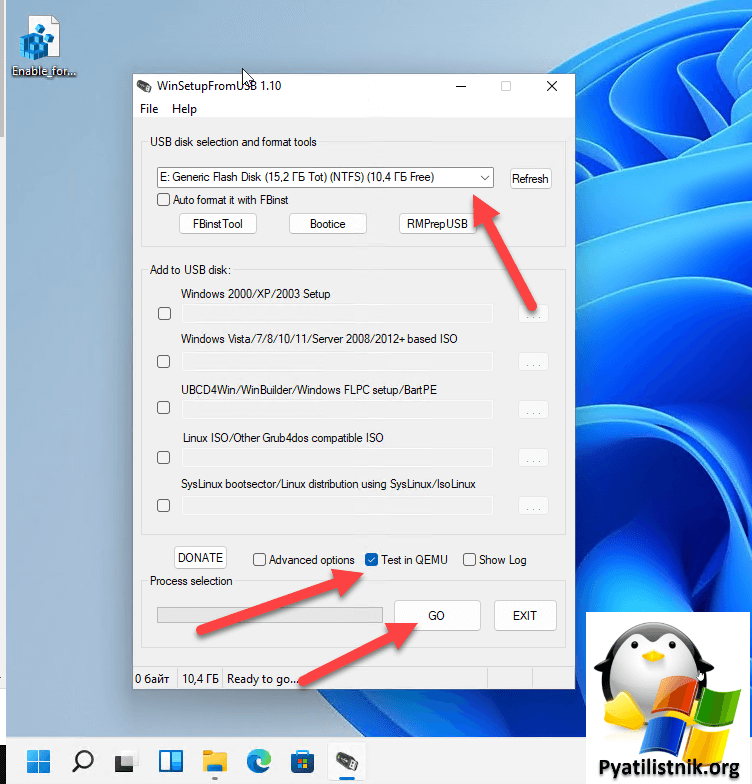
В результате у вас откроется окно эмулятора QEMU, который попытается загрузиться с вашего носителя.
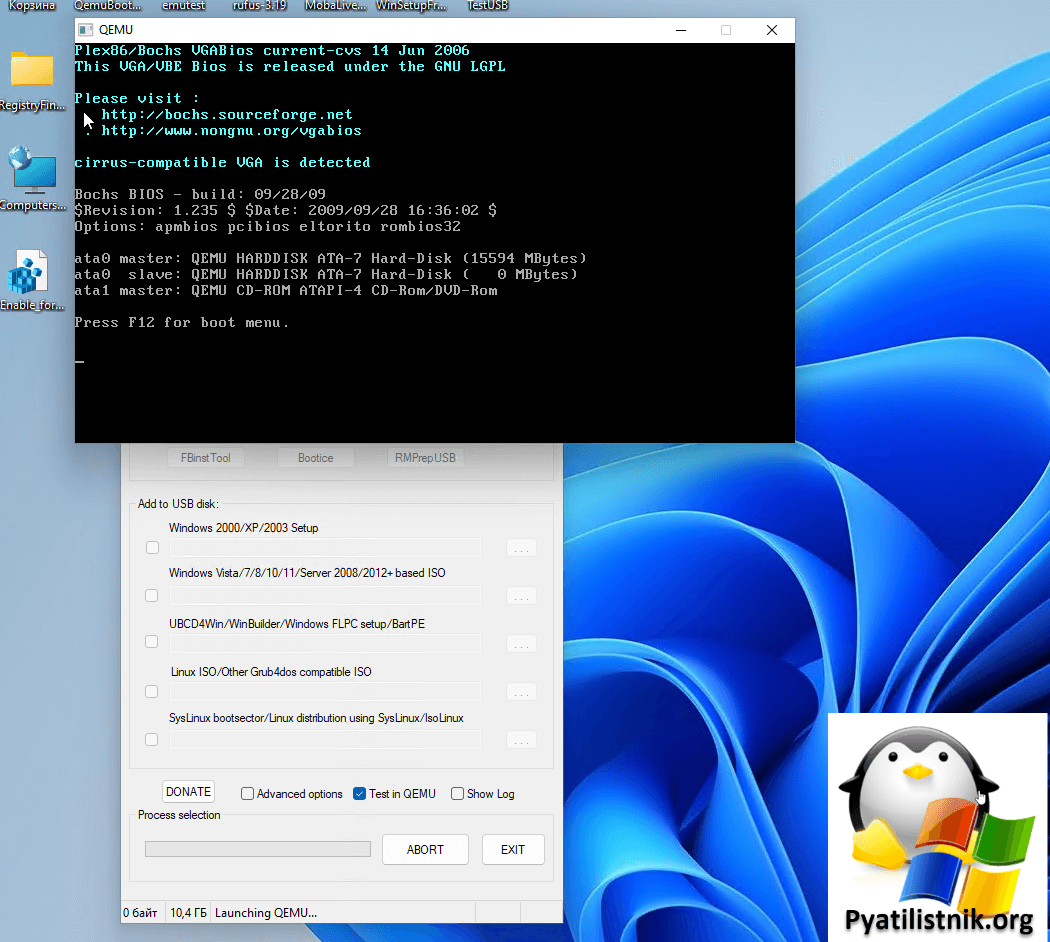
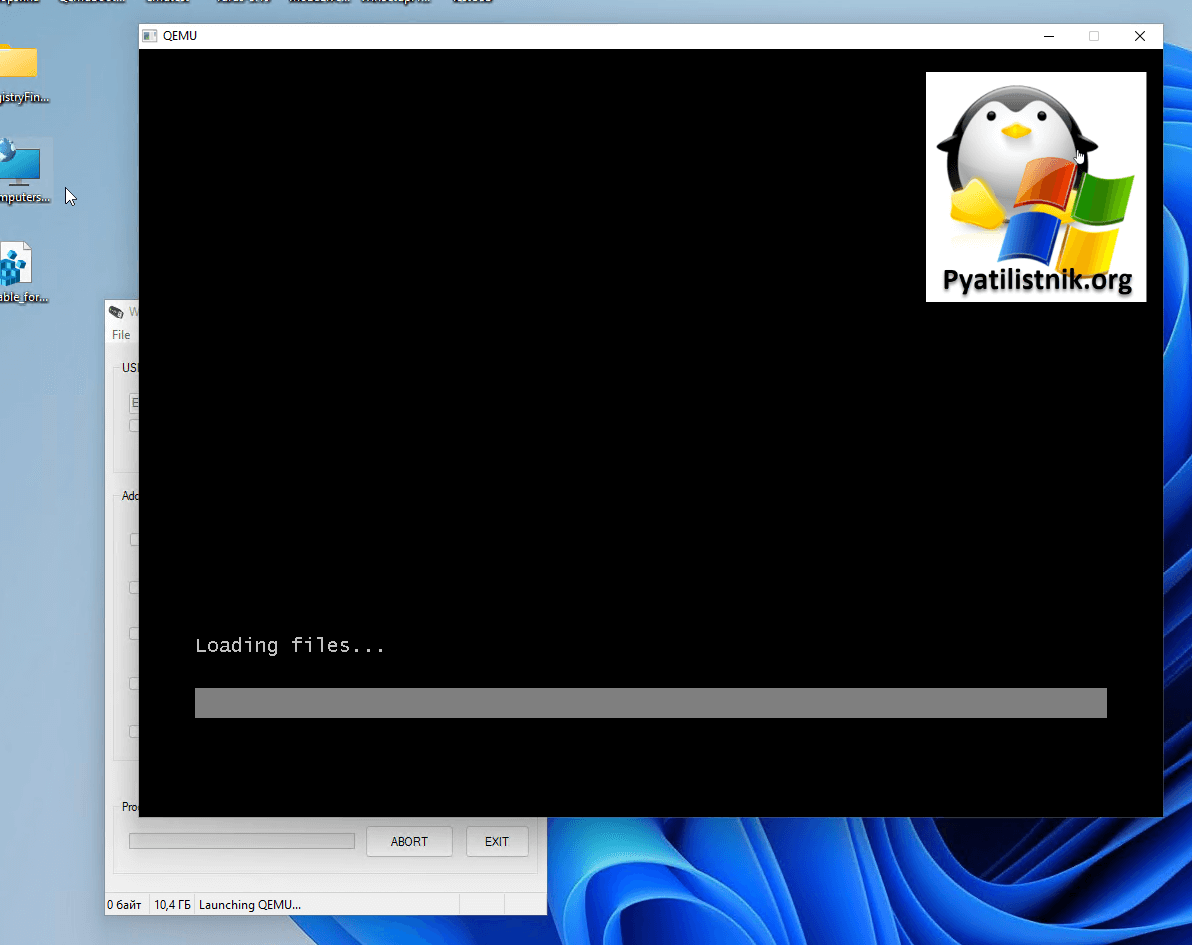
Если все отлично, то начнется загрузка, в моем случае, появился загрузчик Windows 11, если загрузочная флешка не стартует, то значит с ней, что-то не, то и нужно это исправлять.
Проверка загрузочной флешки с помощью QemuBootTester
Во втором методе я буду использовать утилиту QemuBootTester. Так же запустите QemuBootTester в режиме администратора, через правый клик. Тут вы сразу можете заметить, что QemuBootTester имеет ряд преимуществ по отношению к WinSetupFromUSB, а именно:
- он позволяет выделить для эмуляции загрузки нужное количество оперативной памяти, по умолчанию это 512 МБ, но я всегда выделяю минимум 1 ГБ (1024 МБ)
- Так же вы можете явным образом задать режим «Boot Mode», отвечающий за тип BIOS.
- Есть возможность выделить на вашем жестком диске виртуальную область «Virtual disk», это улучшит эмуляцию и сможет в эту область временно, что-то записать. Для проверки загрузочной флешки, его можно не активировать.
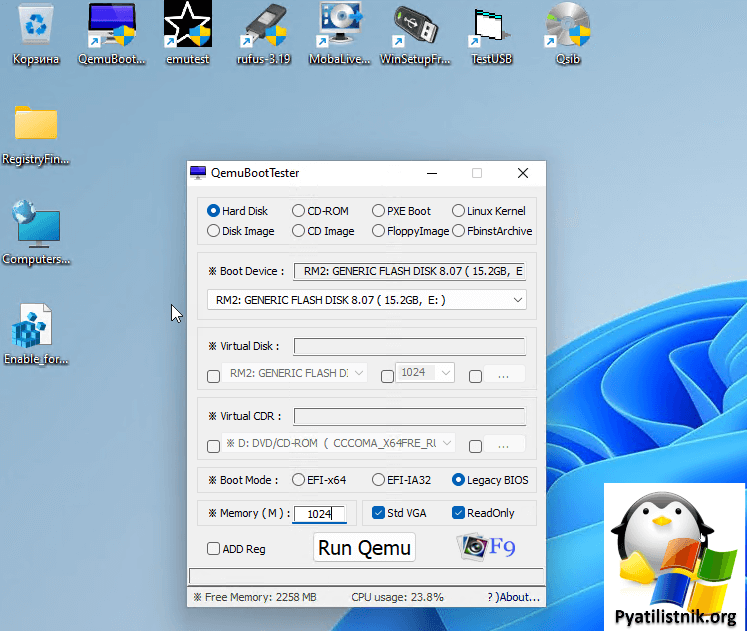
Когда все подготовительные требования выполнены, вы можете проверить загрузочную флешку на работоспособность, для этого просто нажмите «Run Qemu«. У вас запуститься окно эмулятора, где начнется проверка загрузочной флешки.
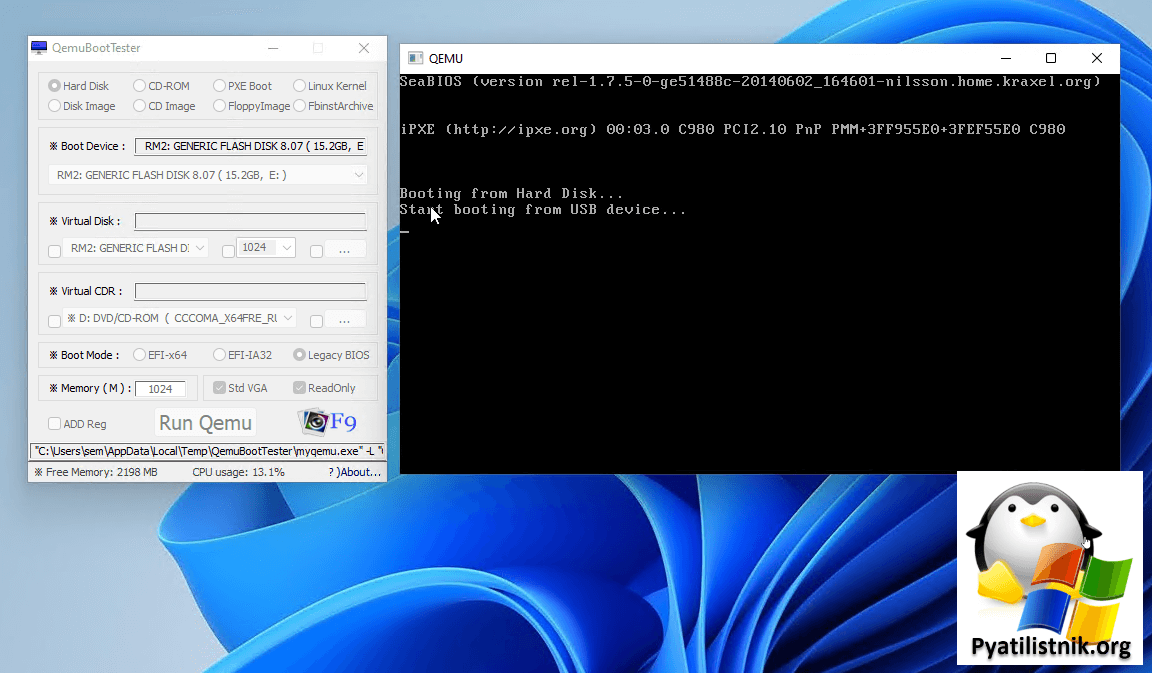
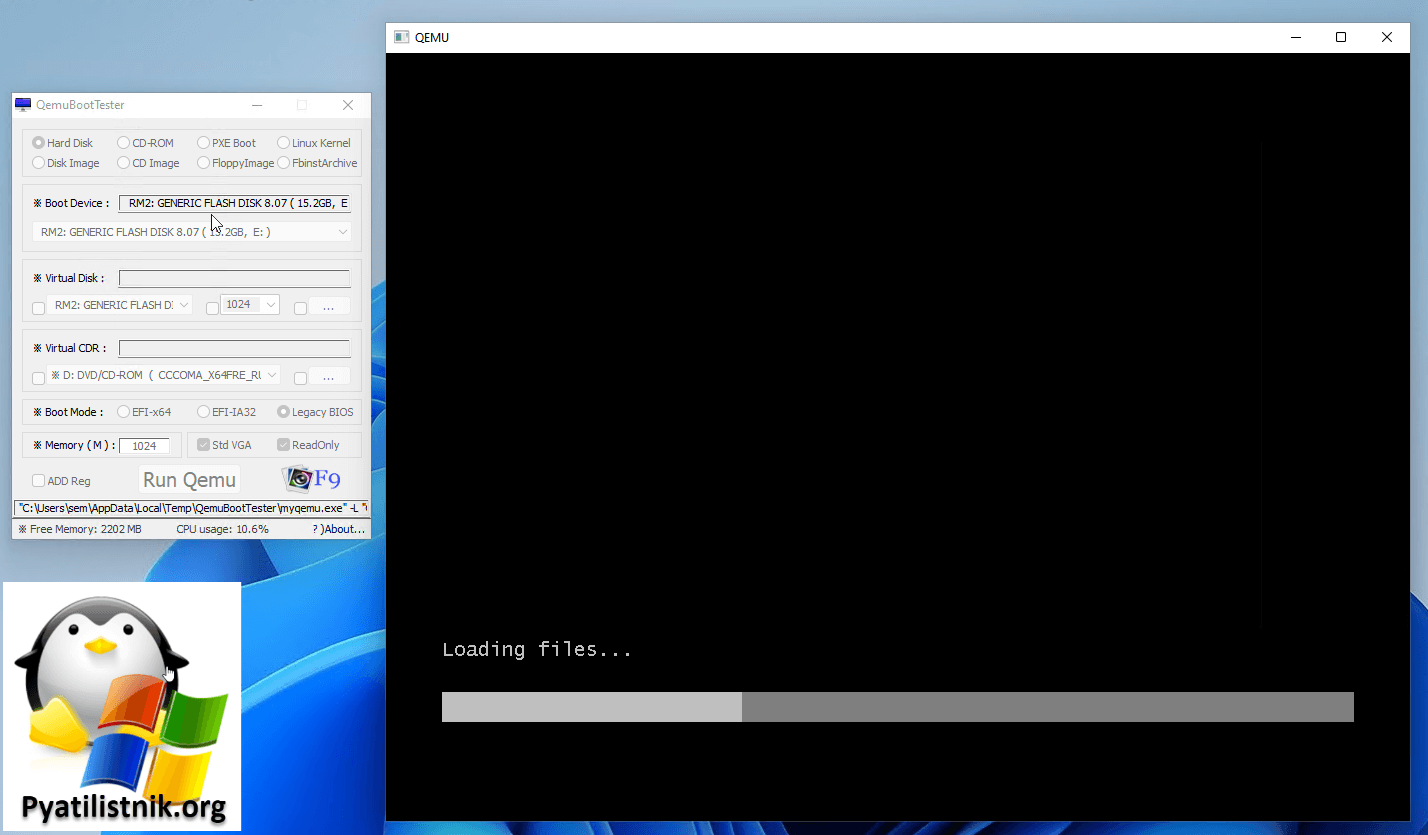
Если все нормально, то будет привычный загрузчик в зависимости от вашего типа, если загрузочная флешка не видится, то с высокой долей вероятности вы неправильно ее создали. У меня все отлично отработало. и я вижу привычный ползунок WinPE у Windows 11.
Тестирование загрузочной флешки с помощью Bootable-USB-Test
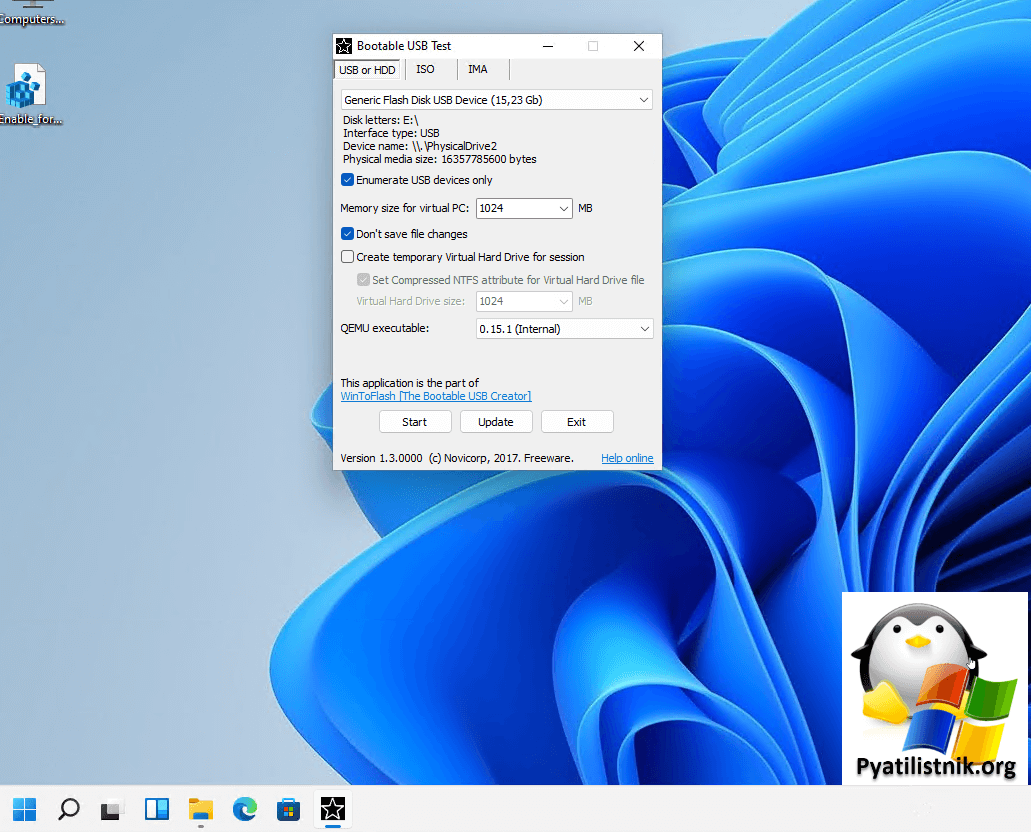
Третья утилита, это Bootable-USB-Test. Так же запускаем ее в режиме администратора. Мне почему-то Bootable-USB-Test нравится больше всех, но это дело субъективное. Интерфейс утилиты так же простой.
- 1️⃣Выбираем в самом верху нужную флешку
- 2️⃣Задаем размер оперативной памяти, лучше минимум ставить 1024 МБ
- 3️⃣По сути все, но можете для ускорения еще использовать виртуальный диск, но я всегда отключаю.
- 4️⃣Нажимаем кнопку «Start«
У вас так же будет открыто окно эмулятора QEMU. У меня сразу определился носитель, и идет попытка с него загрузиться, о чем свидетельствует надпись «Booting from Hard Drive — Start booting from USB device«
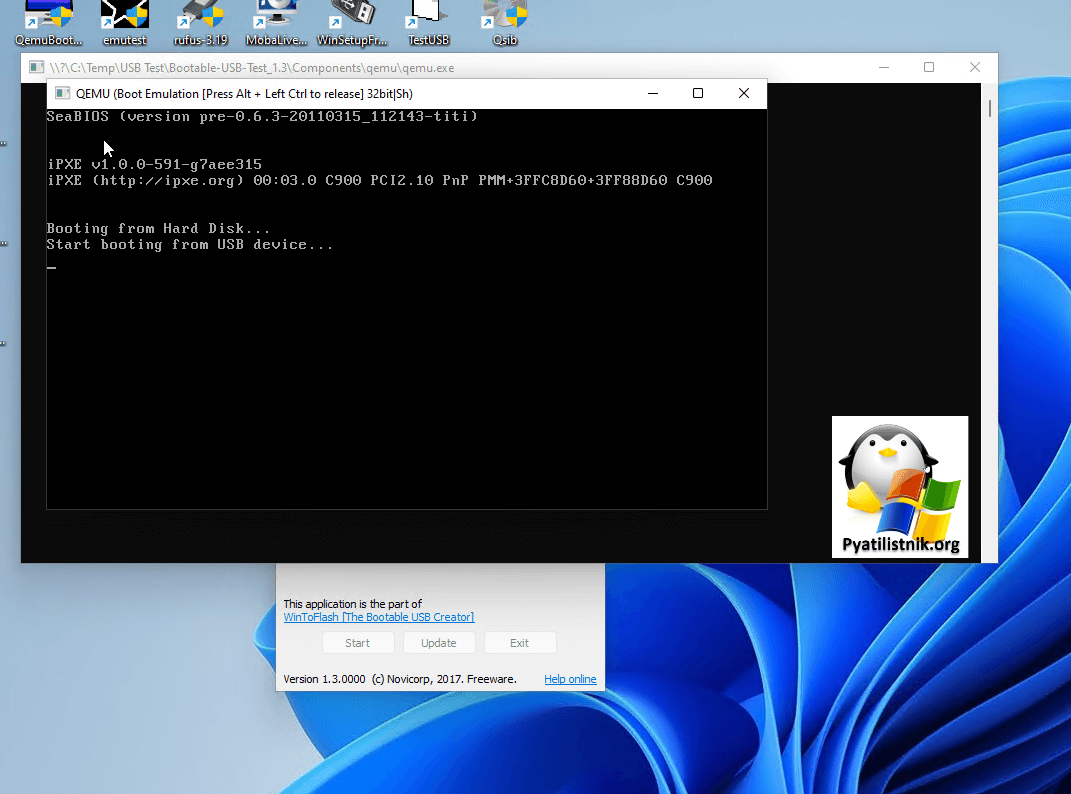
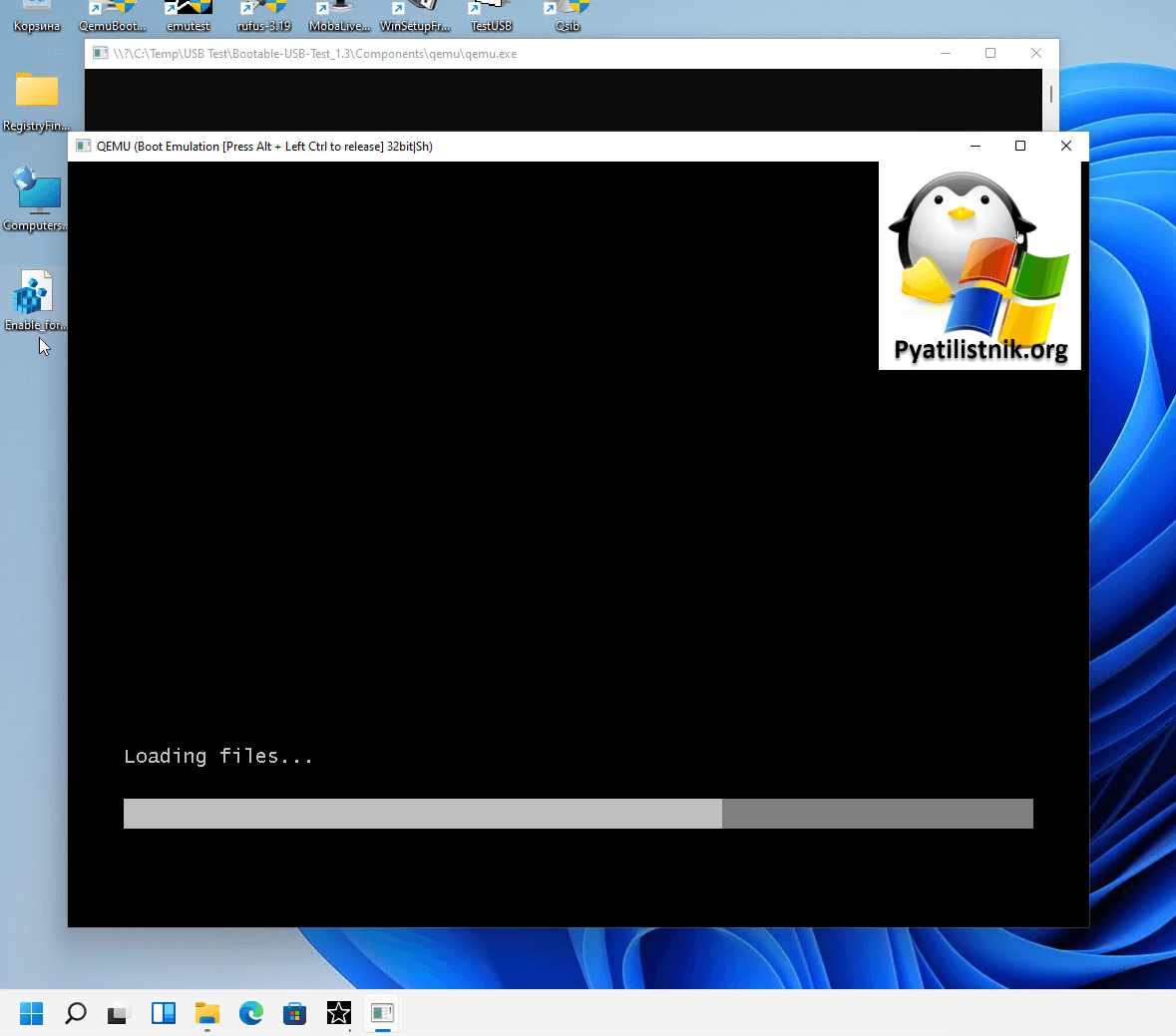
Через секунду Bootable-USB-Test показывает уже стандартный загрузчик Windows 11, проверка загрузочной флешки на работоспособность пройдена.
Тестирование загрузочной флешки с помощью MobaLiveCD
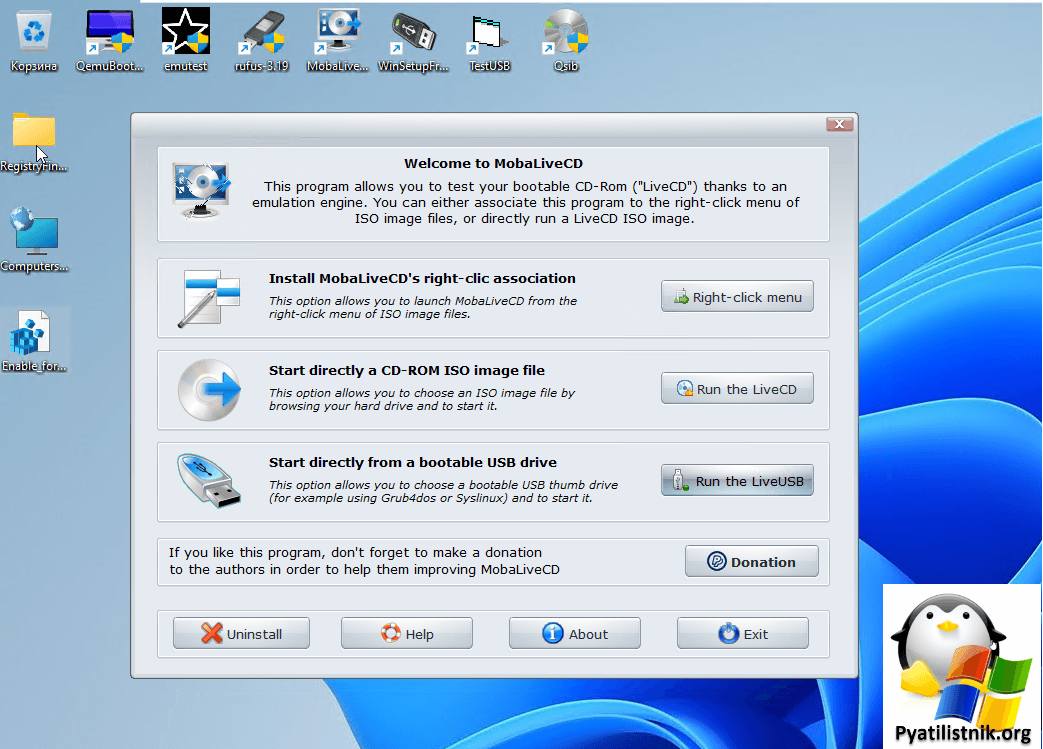
MobaLiveCD визуально самая привлекательная утилита из всего списка и если у вас не работает загрузочная флешка, то она со всей дружелюбностью вам поможет провести тестирование по интуитивно понятному меню. Запустите MobaLiveCD в режиме администратора, нас будет интересовать раздел «Start directory from a bootble USB Drive«. Нажмите кнопку «Run the LiveUSB«.
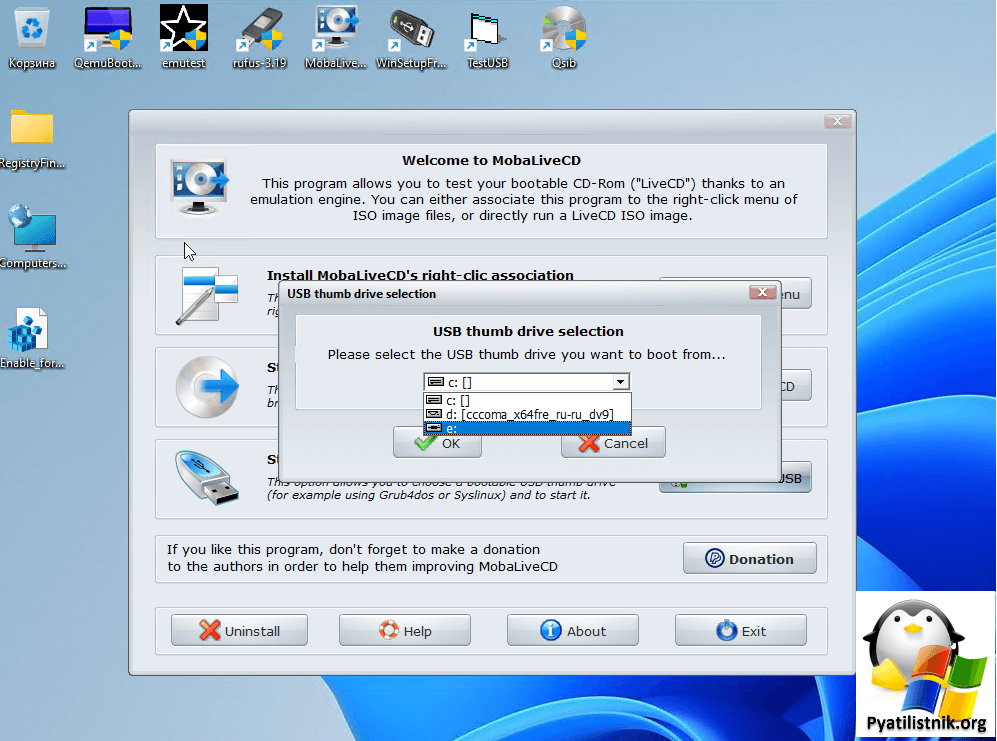
Теперь вам нужно выбрать вашу загрузочную флешку, в моем случае это буква E:\.
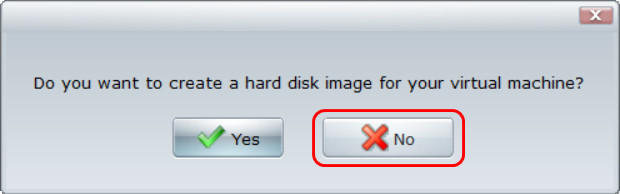
Откажитесь от создания виртуального диска.
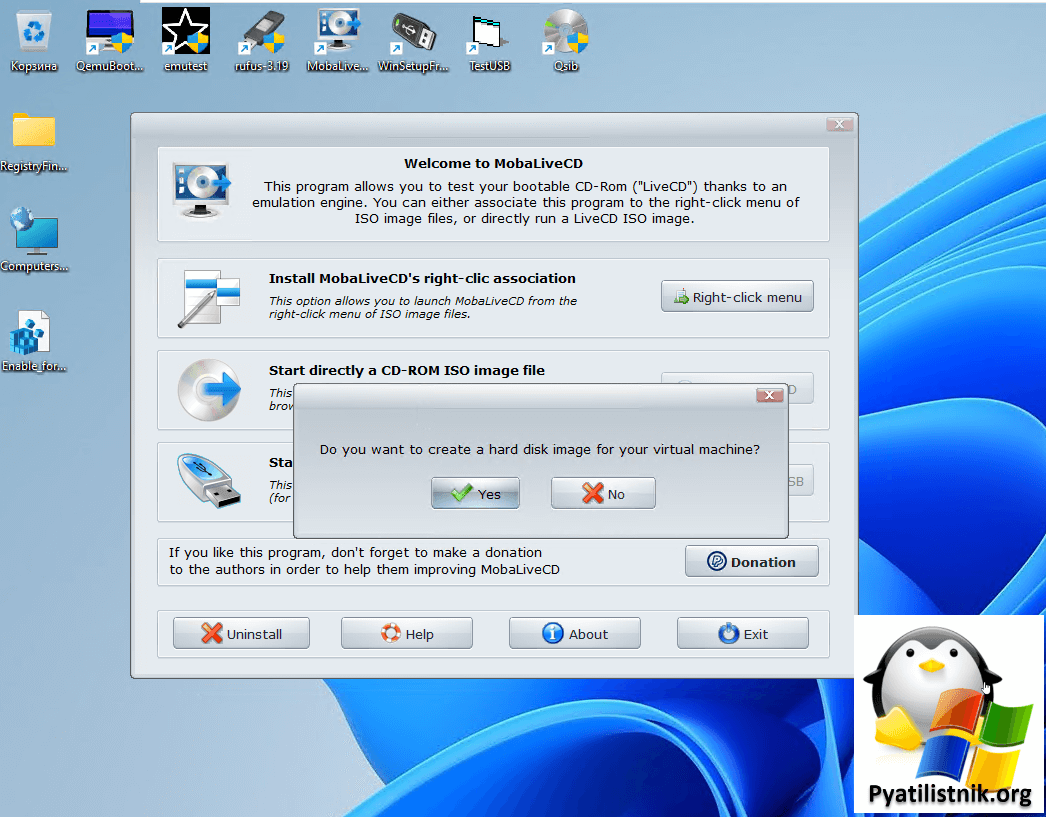
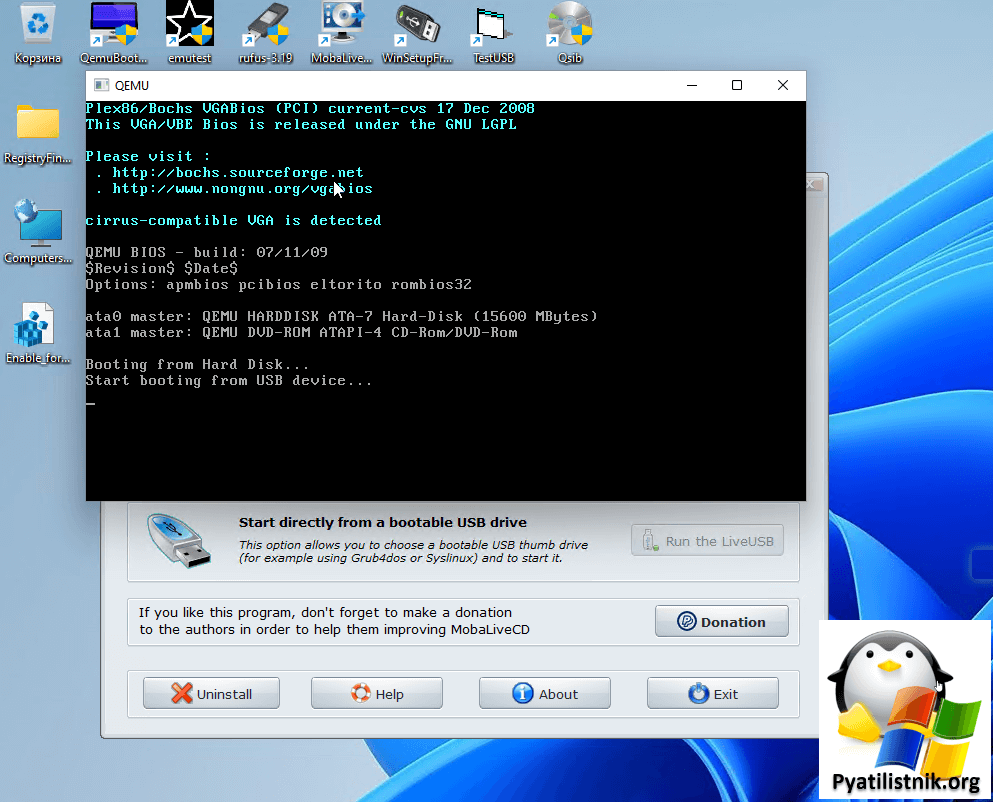
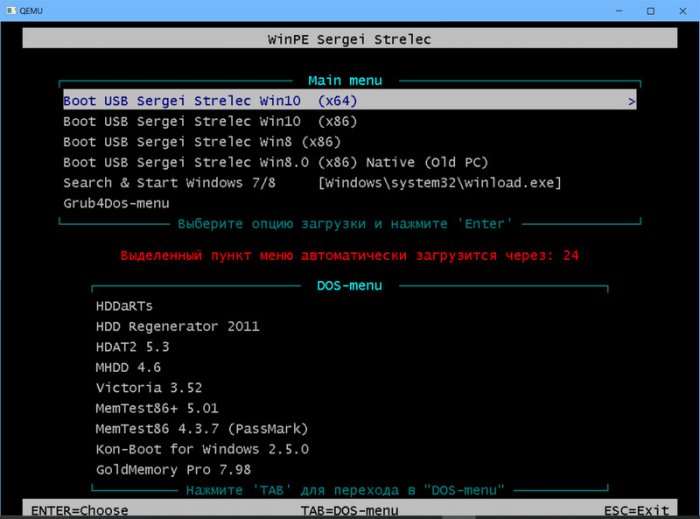
Далее будет стандартная попытка эмуляции в QEMU. В моем случае с USB носителем все в порядке.
Проверка работоспособности флешки в UltimateBootUSB
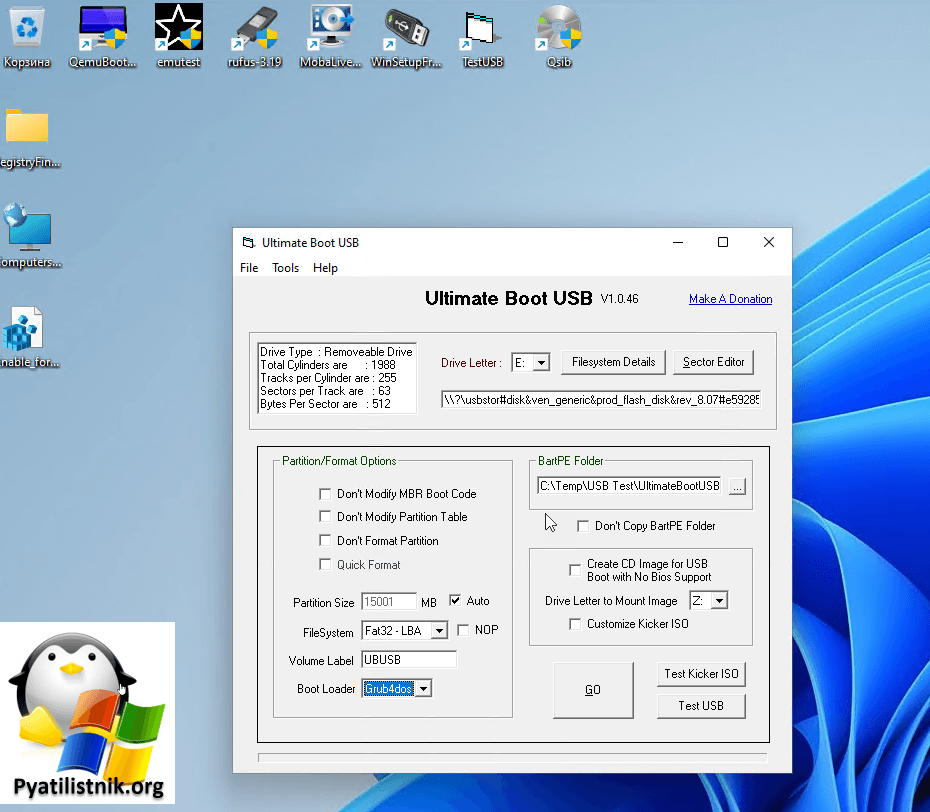
UltimateBootUSB это мощная, маленькая утилита, в которой есть как редактор секторов, так и крутой функционал форматирования. Чтобы тут провести тестирование вам нужно:
- 1️⃣Выбрать в пункте «Drive Letter» нужную букву вашей флешки
- 2️⃣Убрать галку «Create CD Image for USB«
- 3️⃣Нажать кнопку «Test USB«
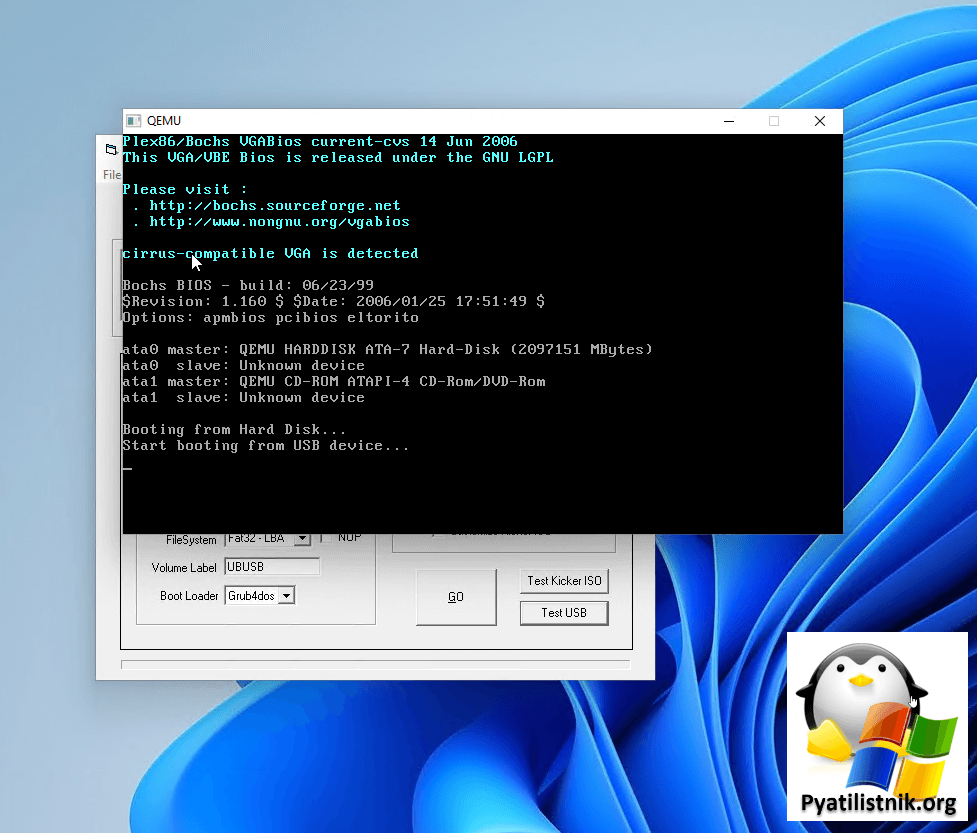
Далее все стандартно, окно QEMU, если загрузочная флешка не стартует, то переделываем ее, если все хорошо, то радуемся.
Проверка работоспособности флешки с помощью QemuSimpleBoot
Ну и в заключении наверное самая простая утилита QemuSimpleBoot. QemuSimpleBoot интуитивно очень простая утилита и если не запускается загрузочная флешка windows, то вы можете выполнить такие шаги для проверки:
- 1️⃣Запустите QemuSimpleBoot в режиме администратора
- 2️⃣Выбираете пункт «HDD«, после чего в списке находите
- 3️⃣В «размер ОЗУ» добавьте памяти до 1024 МБ
- 4️⃣Нажмите кнопку «Запустить тест Qemu«
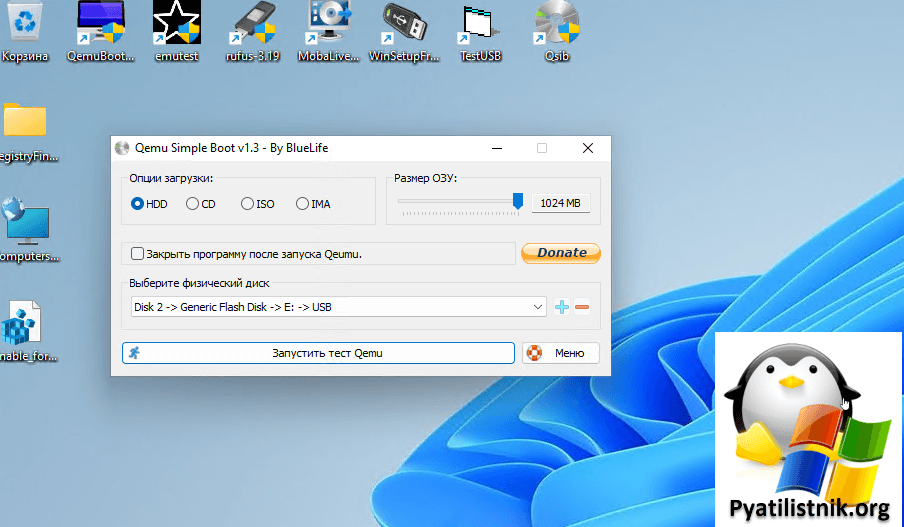
В результате QemuSimpleBoot будет свернута и у вас отобразиться окно эмулятора QEMO, которое начнет тестирование загрузочной флешки. Если все хорошо, то вы увидите дальнейшую загрузку, если не, то придется поискать причину.
Как протестировать загрузочную флешку на предмет её работоспособности в среде Windows
Как протестировать загрузочную флешку на предмет её работоспособности в среде Windows
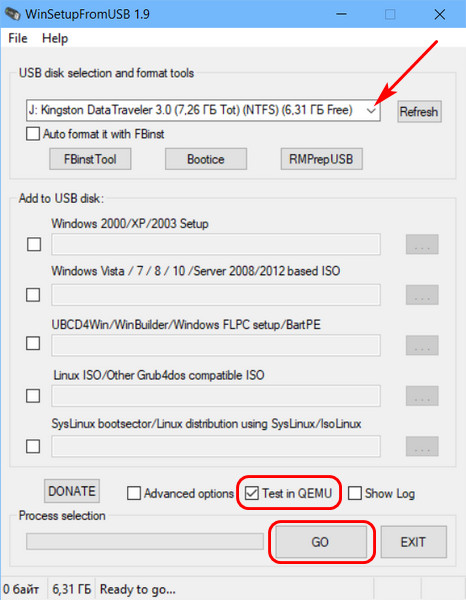
Тестирование Legacy-флешек в программе WinSetupFromUSB
Тестирование Legacy-флешек программе MobaLiveCD
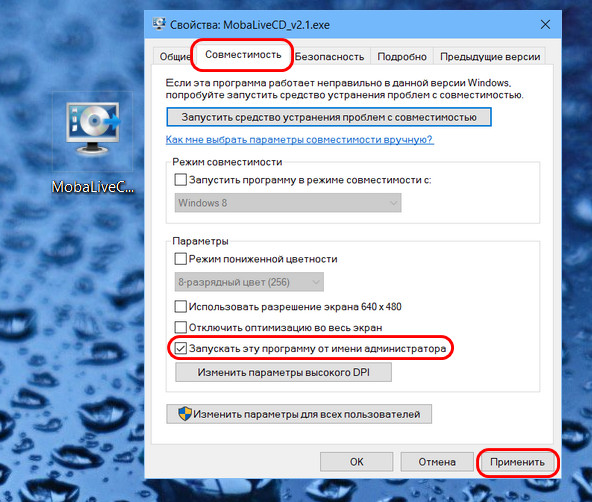
В окне MobaLiveCD жмём «Run the LiveUSB».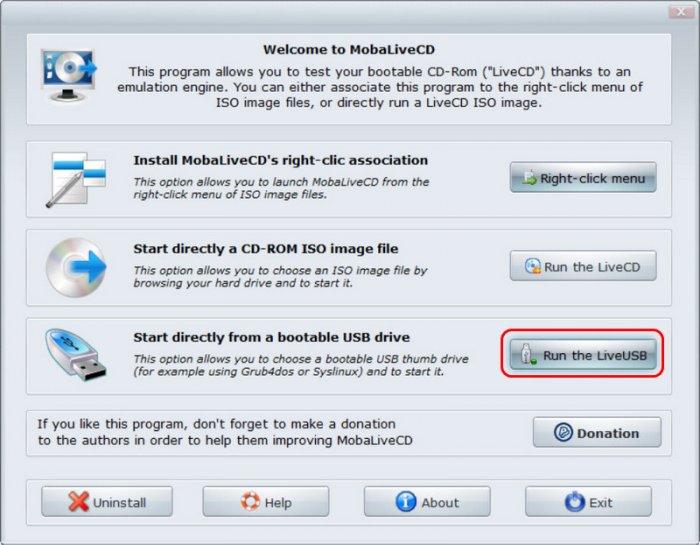
Указываем букву нашей загрузочной флешки.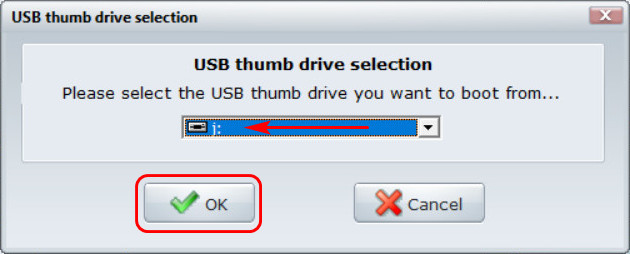
Тестирование Legacy-и UEFI-флешек программе VirtualBox
Тестирование UEFI-флешек в программе VMware Workstation Player
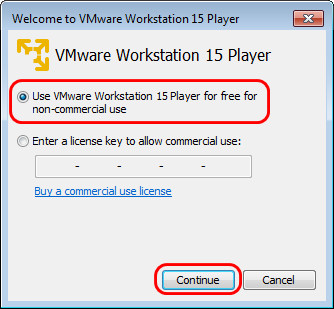
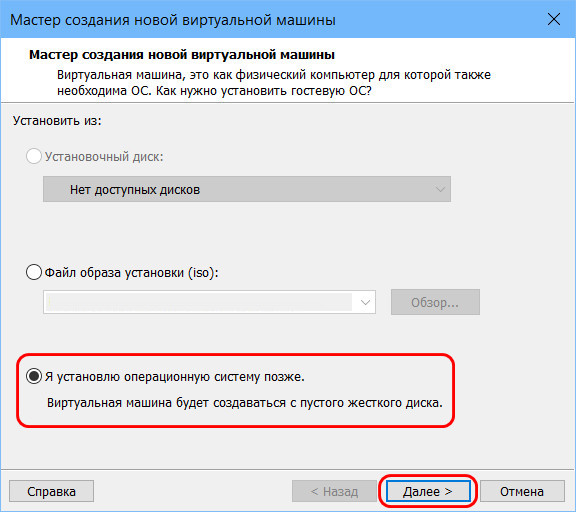
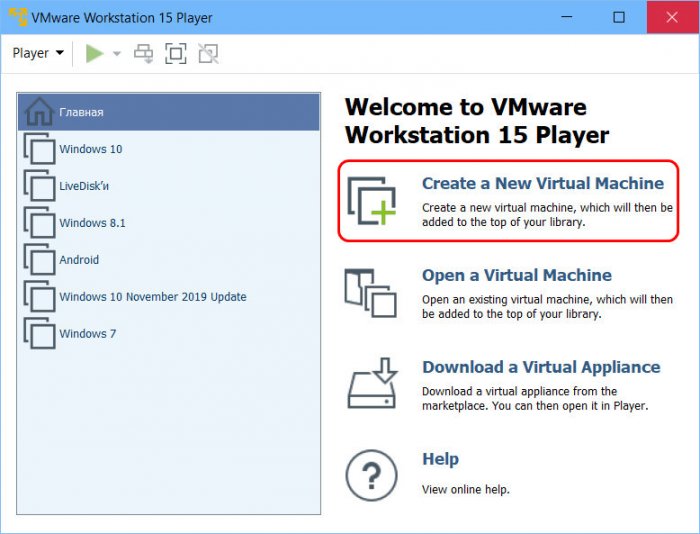 Никаких источников установки операционных систем не указываем.
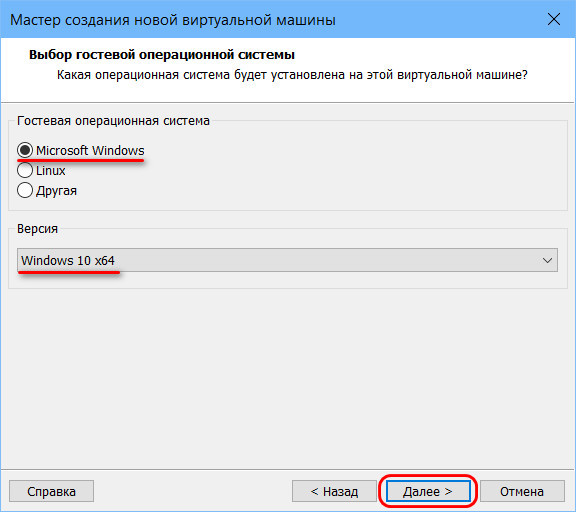
 Гостевую систему выбираем Windows 10 и обязательно 64-битную редакцию. При этом EFI-прошивка виртуальной машины будет назначена по умолчанию.
 Указываем имя и путь виртуальной машины.
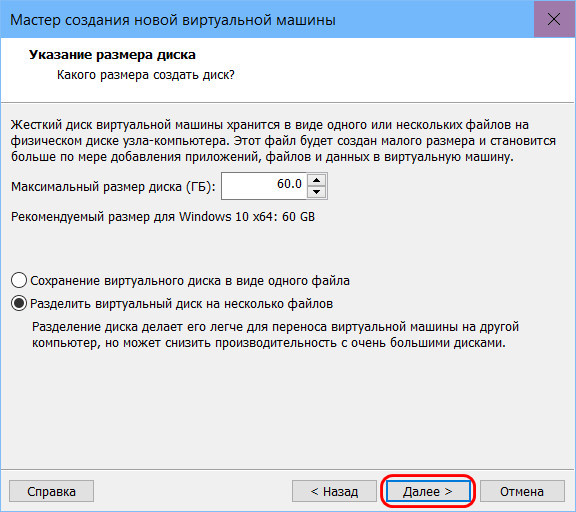
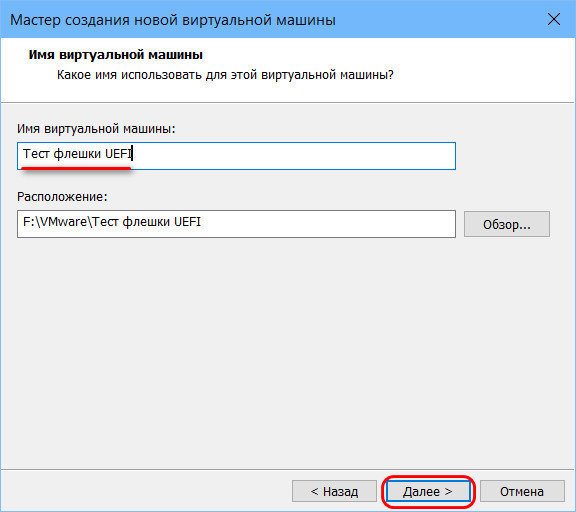 Ничего не меняем на этапе настроек виртуального диска.
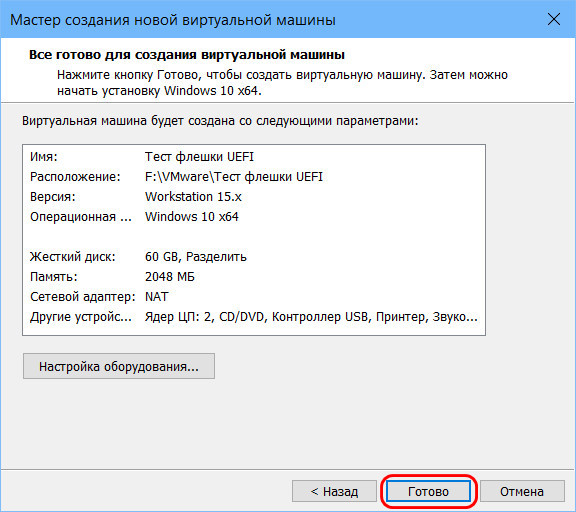
 Готово.
 Запускаем виртуальную машину.
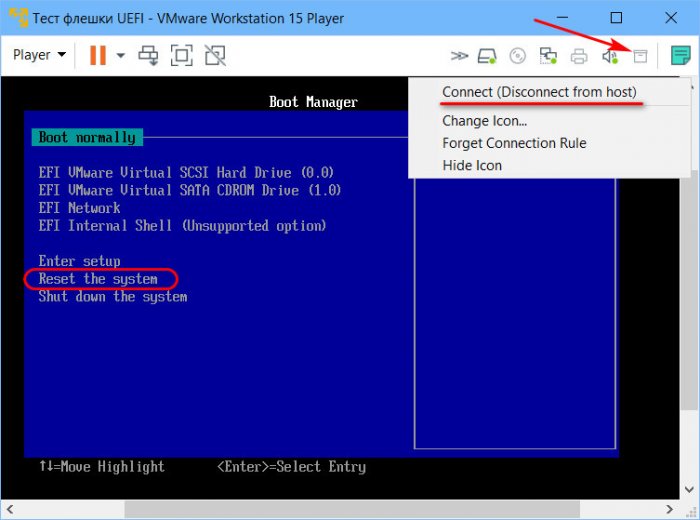
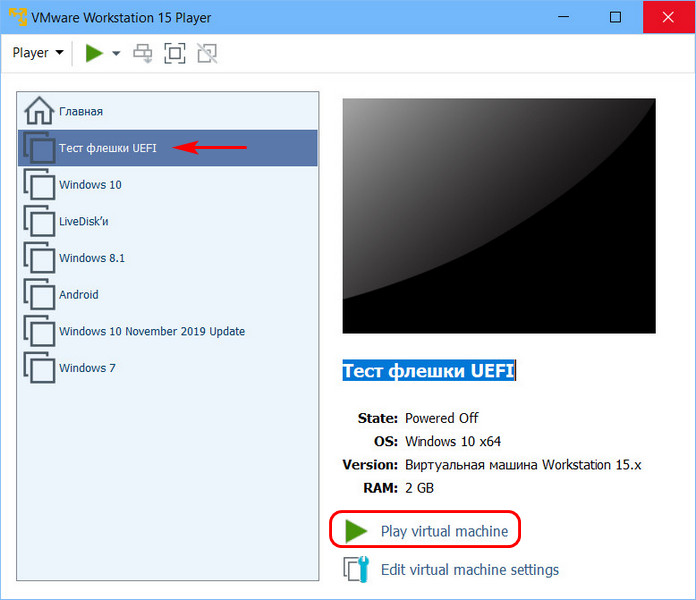 На этапе её запуска быстренько входим внутрь машины двойным кликом и жмём клавишу F2 для входа в BIOS. Подключаем к машине флешку – на иконке USB-носителей вызываем контекстное меню и жмём «Connect (Disconnect from host)». Далее в меню BIOS выбираем «Reset the system».
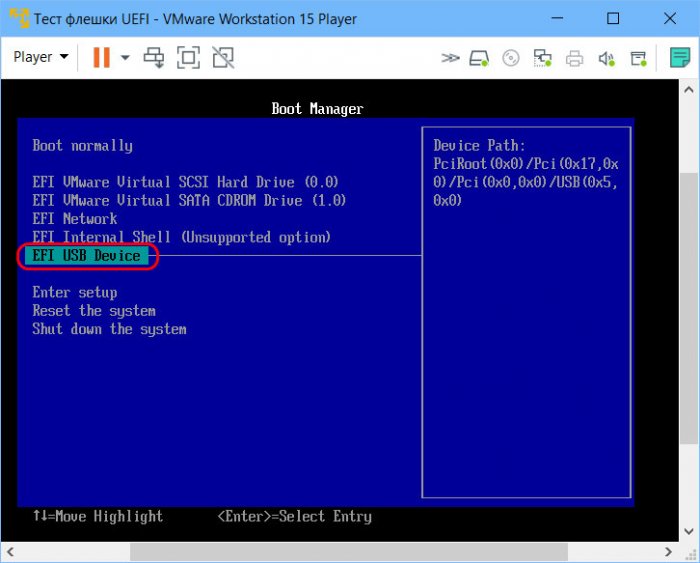
 Машина перезагрузится, при запуске снова жмём клавишу F2, чтобы вновь попасть в BIOS. И войдя в неё, выбираем «EFI USB Device» — это загрузка с флешки UEFI.
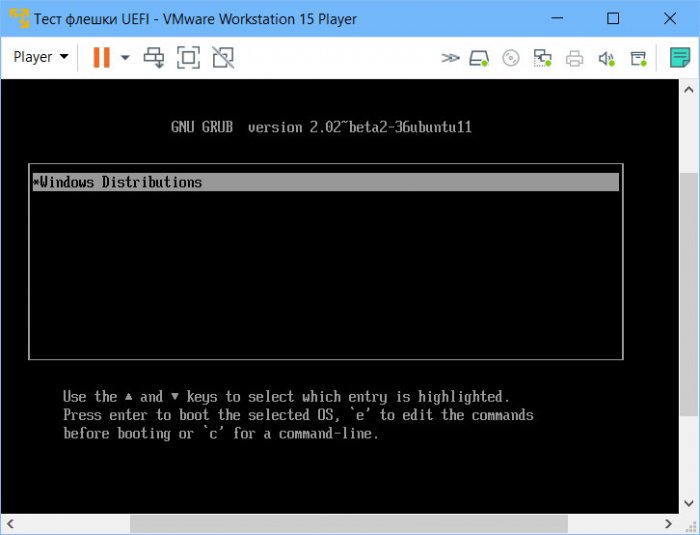
 И можем оперировать нашей загрузочной флешкой в окне VMware Workstation Player.
Комментарии (5)
Рекламный блок
Подпишитесь на рассылку
Навигация
Облако тегов
Архив статей
Сейчас обсуждаем
Elane
Может и для Windows 11 ключики есть?

admin
Как отключить автоматическое обновление Windows 10 при помощи программы Win Updates Disabler.
Алексей Щербаков
Много новых хороших статей на сайте! Раньше отключал обновы прогой Win Updates Disabler. У вас ещё
Накопители IDE уже и не купишь просто так, молодёжь даже в руках такие винты не держала. Через
admin
На современных материнских платах разъёма IDE нет давно, а на ноутбуках тем более.
О проекте RemontCompa.ru
RemontCompa — сайт с огромнейшей базой материалов по работе с компьютером и операционной системой Windows. Наш проект создан в 2010 году, мы стояли у истоков современной истории Windows. У нас на сайте вы найдёте материалы по работе с Windows начиная с XP. Мы держим руку на пульсе событий в эволюции Windows, рассказываем о всех важных моментах в жизни операционной системы. Мы стабильно выпускаем мануалы по работе с Windows, делимся советами и секретами. Также у нас содержится множество материалов по аппаратной части работы с компьютером. И мы регулярно публикуем материалы о комплектации ПК, чтобы каждый смог сам собрать свой идеальный компьютер.
Наш сайт – прекрасная находка для тех, кто хочет основательно разобраться в компьютере и Windows, повысить свой уровень пользователя до опытного или профи.
Как проверить загрузочную флешку или ISO

Я не раз писал инструкции на тему создания загрузочных накопителей, а в этот раз покажу простой способ проверить загрузочную флешку или образ ISO, не загружаясь с него, не изменяя настроек БИОС и не настраивая виртуальную машину.
Некоторые утилиты для создания загрузочной флешки включают в себя инструменты для последующей проверки записанного USB накопителя и, как правило, базируются на QEMU. Однако, их использование не всегда понятно для начинающего пользователя. Инструмент, рассмотренный в этом обзоре не потребует никаких специальных знаний для проверки загрузки с флешки или ISO образа.
Проверка загрузочных USB и ISO образов с помощью MobaLiveCD
MobaLiveCD — пожалуй, самая простая бесплатная программа для теста загрузочных ISO и флешек: она не требует установки, создания виртуальных жестких дисков, позволяет в два клика посмотреть, как будет выполняться загрузка и не возникнут ли какие-либо ошибки.

Программу следует запускать от имени Администратора, в противном случае при проверке вы увидите сообщения об ошибках. Интерфейс программы состоит из трех основных пунктов:
- Install MobaLiveCD right-click association — добавляет в контекстное меню файлов ISO пункт для быстрой проверки загрузки с них (необязательно).
- Start directly CD-ROM ISO image file — запуск загрузочного ISO образа.
- Start directly from a bootable USB drive — проверка загрузочной флешки путем загрузки с нее в эмуляторе.
В случае, если требуется протестировать ISO образ, достаточно будет указать путь к нему. Аналогично и с флешкой — просто указываете букву USB накопителя.
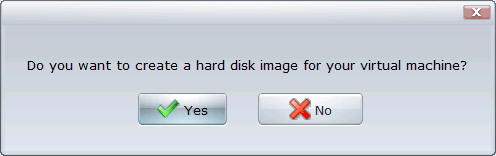
На следующем этапе будет предложено создать виртуальный жесткий диск, однако это делать не обязательно: узнать, происходит ли загрузка успешно можно и без этого шага.
Сразу после этого запустится виртуальная машина и начнется загрузка с указанной флешки или ISO, например, в моем случае получаем ошибку No bootable device, так как подключенный образ не является загрузочным. А если вы подключите флешку с установкой Windows, то увидите стандартное сообщение: Press any key to boot from CD/DVD.

Скачать MobaLiveCD вы можете с официального сайта http://www.mobatek.net/labs_mobalivecd.html.
А вдруг и это будет интересно:
23.09.2014 в 16:19
Иногда кажется — ну всё уже знаешь, но ведь это невозможно. И находишь что-то для себя новое и нужное. Спасибо Вам за Ваш такой полезный сайт.
24.09.2014 в 13:15
Спасибо за отзыв!
24.09.2014 в 23:16
Очень нужная программка, спасибо.
04.11.2014 в 04:45
Никогда не слышал о такой программе. Собираю компьютер, сделал загрузочную флешку HBCD. Надо будет воспользоваться этой программкой. Спасибо!
01.02.2015 в 22:56
Спасибо большое за обзор, а то замучился перезагружать комп
18.03.2015 в 12:36
спс полезно и что важно портативно
12.07.2015 в 08:19
Спасибо, автор! Очень кстати оказалась эта прога, а то понять не могу, почему винда с флэхи не грузится.
19.07.2015 в 18:27
Дмитрий поясните, пожалуйста. После создания загрузочного образа ISO Windows 8.1. с использованием Media Creation Tool и его проверки посредством MobaLiveCD v.2.1. на последнем экране читаем: Вашему комп. необходим ремонт. Данное 64-бит приложение загрузить невозможно, т.к. на вашем компе отсутствует 64-бит процессор. Если вы используете Windows Go To, убедитесь, что ваше USB устройство содержит версию Windows, совместимую с компьютером, на котором будете устанавливать Windows.
File\windows\system32\boot\winload.exe
error code 0xc000035a
Что это такое и как с этим быть? Комп.- новый ( Asus x555l) покупала с предустановленной системой Windows 8.1 для одного языка, архитектура 64-бит
20.07.2015 в 10:33
Все в порядке. Можете поставить без проверки. MobaliveCD поддерживает только 32-разрядный код, потому и ошибка. Нужно было мне упомянуть об этом.
21.07.2015 в 21:55
Спасибо за пояснение. Успехов Вам в Вашем полезном для многих пользователей деле.
22.07.2015 в 11:52
Спасибо за отзыв!
30.10.2015 в 04:53
На Win10 Х64 пишет: «Прекращена работа программы qemu».
30.10.2015 в 10:49
Можно попробовать запуск в режиме совместимости.
30.10.2015 в 19:31
Да, именно режим совмести и помог.
13.12.2015 в 17:28
Здравствуйте автор, часто читаю Ваш сайт, спасибо за хорошие статьи.
Искал интересную для себя тему и наткнулся на эту статью и в ней, по моему мнению, не совсем верно:
«Start directly from a bootable USB drive — проверка загрузочное флешки.»
Этот пункт означает загрузку с загрузочной флешки а «проверка загрузочной флешки» и загрузка с нее, согласитесь — разные вещи.
Постараюсь объяснить, что имею в виду.
У меня была такая ситуация, когда при установлении Windows с флешки (где-то на середине, 60%) выдает ошибку, что не удается скопировать файл.
Образ, с которого делал загрузочную флешку верный, поскольку:
а) хеш-суммы совпадают;
б) записал этот образ на другую флешку и установил систему полностью.
Записывал образ программой Ultraiso, пункт «Проверка» был отмечен и пройден успешно. Позже оказалось, что причина была в неисправной флешке, купил новую.
Итак к Вам у меня два вопроса:
1. Объясните, как виртуальная загрузка с флешки позволит мне увидить эту проблему (в моем случае), если образ был записан некорректно (независимо от причин образ / носитель или др.)? Повторюсь, ошибка возникает на середине установки операционной системы — Вы же не предлагаете пройти весь процесс а лишь проверить, удается ли загрузиться с флешки.
2. Что в таком случае посоветуете?
Буду благодарен за ответ.
14.12.2015 в 11:58
Здравствуйте. За замечание спасибо, действительно не совсем ясно выразил мысль.
А насчет проверки полностью, к сожалению тут подсказать способов не могу (кроме полной установки с USB). Виртуальная загрузка лишь позволяет показать — а загрузочная ли флешка вообще получилась.
19.12.2015 в 18:21
Создал мультизагрузочный образ, хотел проверить этой прогой-выдает ошибку «произошла ошибка при копировании файла kqemu.sys. не удалось скопировать файл». может это из-за даймона?
21.12.2015 в 12:26
да вряд ли. попробуйте прогу от администратора запустить.
03.11.2016 в 14:01
Ошибка копирования kqemu.sys выдавалась и у меня, пока я не согласился создать виртуальный диск. Он всего-то 60 Кб.
06.03.2018 в 22:09
Спасибо, тоже самое было, согласился создать — удачный запуск)
27.07.2016 в 13:28
Снова Здравствуйте. уже к вам обращался пару раз спасибо помогли, но вот снова нужна ваша помощь. Купил я с китая флеш карту вставил в ноут начал форматировать да что то там наформатировал что теперь никакой ноутбук её не видит, может подскажете какую нить програмку для восстановления или что нить ещё, зараннее спасибо.
28.07.2016 в 10:56
30.08.2017 в 18:16
Dmitry, Вы пишите в статье:
«по какой-то причине, VirusTotal видит на указанном сайте вредоносный код»
сейчас на mobatek.net/labs.html — «Norton оценил этот файл как безопасный»
и второе- очень благодарен за Вашу работу — статьи написаны понятно для пользователей не IT-профессионалов (видимо тут подходит — кто ясно мыслит, ясно излагает), материалу можно доверять, при установке windows предусмотрены разные ситуации и их решения — очень хорошая инструкция и объяснения, благодаря которым уже самому можно разобраться, ведь всего на предусмотришь.
Устанавливал windows 10 на сис. плату asus 2016 года, настройки ACHI/IDE не нашел — может этот выбор устарел — после установки посмотрел — ACHI интерфейс.
31.08.2017 в 09:00
Спасибо за отзыв!
Ссылку обновил, перепроверил, предупреждение убрал.
09.06.2018 в 18:37
Если после подключения окно с чёрным экраном и логотип Windows, это значит что флешка загрузочная?
10.06.2018 в 09:47
Ну, в общем-то да.. но тут бы знать, как именно вы проверяете и что на ней и каким образом было записано.
03.01.2020 в 23:07
НЕ работает Ваша программа, пишет об ошибке копирования kqemu.sys. не удалось скопировать файл очень разочарован
30.03.2020 в 09:10
А как сделать образ загрузочным без перепаковки? Наверное HEX-редактором вставить PBR код в первый сектор iso образа?
07.04.2021 в 16:03
Хочу проверить загрузочная моя флешка или нет. Но очень боюсь сбить или повредить свою систему, которая идеально работает, и все данные на ней. Не повредит ли эта проверочная программа моим основным настройкам ноутбука, не собьёт ли их?
10.04.2021 в 12:19
Валерия, можно просто попробовать загрузить компьютер с этой флешки — так точно ничего не повредится.
5 способов проверки загрузочных флешек и ISO образов
Проверка загрузочной флешки необходима для того, чтобы убедиться в том, что загрузочная флешка работает, с нее возможна загрузка на компьютере. После записи на флешку ISO образа или файлов, имеет смысл проверить, стала ли данная флешка загрузочной.
Загрузочными носителями называют USB флешки, CD/DVD диски, ISO образы с которых возможна загрузка при включении или при перезагрузке компьютера. Если в загрузочном меню или в BIOS выбран приоритет загрузки со съемного носителя, на компьютере начнется загрузка с загрузочного диска.

Пользователь должен заранее позаботиться о создании загрузочного носителя, чтобы быть готовым к неожиданностям, которые, как правило, случаются в самый неподходящий момент.
В основном, загрузочная флешка применяется при возникновении форс-мажорных обстоятельств. Возможные причины, при которых потребуется использование загрузочной флешки:
- в системе возникли неполадки, операционная система Windows не может загрузиться, для восстановления системы потребуется загрузиться с загрузочной флешки или с аварийного диска восстановления
- из-за заражения вирусами, запуск антивирусного сканера из под Windows невозможен, для лечения необходимо воспользоваться аварийным загрузочным диском от производителя антивируса
- возникла необходимость в переустановке операционной системы Windows
- после серьезного сбоя требуется восстановить или скопировать файлы с диска компьютера
Поэтому стоит иметь у себя загрузочные диски, чтобы быть готовым ко всем неожиданностям. Загрузочные диски создаются при помощи большого количества программ. Если флешка окажется не загрузочной, загрузка на компьютере с USB флэш накопителя станет невозможна. Из-за этого, пользователь не сможет решить возникшие проблемы.
Как проверить, что загрузочная флешка работает? Существует несколько способов проверить загрузочную флешку:
- проверка загрузочной флешки при загрузке непосредственно на компьютере
- проверка загрузочной флешки на эмуляторе виртуальной машины без перезагрузки
В первом случае понятно, что нужно загрузиться с флешки и проверить ее работу. Во втором случае помогут программы для проверки загрузочной флешки.
Приложения являются надстройками над виртуальной машиной QEMU, которая позволяет проверить возможность загрузки с флешки или с ISO образа без перезагрузки компьютера.
С помощью программ можно выяснить является ли флешка загрузочной, проверить возможность загрузки с ISO образа или USB накопителя на компьютере. Пользователь сможет заранее убедиться в том, что данная флешка или образ загрузится на компьютере.
Представленные в статье программы (MobaLiveCD, Qemu Simple Boot), являются различными оболочками эмулятора QEMU, другие подключают для проверки данный эмулятор (WinSetupFomUSB), или являются надстройкой над программой VMware Workstation Player (VMWare WinPE Test). MobaLiveCD и Qemu Simple Boot проверяют ISO образы и флешки, WinSetupFomUSB проверяет загрузочные флешки, а VMWarePETest – загрузочные ISO образы.
Проверка загрузочной флешки на компьютере
Самый надежный способ проверить загрузочную флешку на работоспособность: выполнить загрузку с флешки непосредственно на компьютере. Для этого, при запуске компьютера нужно войти в загрузочное меню (Boot Menu), при помощи определенных клавиш клавиатуры (на разных моделях материнских плат используются разные клавиши).
Запуск загрузочной флешки по-другому: войдите в BIOS или UEFI для выбора приоритета загрузки с USB диска.
Далее убедитесь в работоспособности флешки, в том, что она загружается.
Проверка загрузочной флешки в MobaLiveCD
Бесплатная программа MobaLiveCD предназначена для проверки загрузочных флешек и загрузочных ISO образов. MobaLiveCD работает без установки на компьютер, для запуска программы кликните по файлу приложения.
Программу необходимо запускать от имени администратора, иначе появится сообщение об ошибке.
Для запуска проверки в программе MobaLiveCD нужно выбрать ISO образ (кнопка «Run the LiveCD») на компьютере, или загрузочную флешку (кнопка «Run the LiveUSB»), подключенную к ПК.

Для работы программа выделяет всего 256 Мб памяти, поэтому из-за нехватки памяти, приложение может не справиться с образом большого размера или с большого размера загрузочной флешкой.
Как проверить загрузочную флешку в Qemu Simple Boot
Qemu Simple Boot — бесплатная программа для тестирования загрузчиков с USB накопителей (загрузочных флешек), загрузочных образов, записанных на CD/DVD диски, загрузочных ISO и IMA образов. Программа Qemu Simple Boot не требует установки на компьютер, запускается из папки.
Запустите приложение Qemu Simple Boot, два раза кликнув по файлу «Qsib». Для включения русского языка в программе, нажмите на кнопку «Menu», выберите «Language», а затем «Russian».
В Qemu Simple Boot можно использовать до 1 Гб памяти. Размер выделяемой памяти можно отрегулировать вручную, передвинув ползунок на шкале в нужное положение. Для проверки возможности загрузки с флешки или с ISO образа, особенно, если это операционная система Windows, или тому подобное, лучше использовать максимально возможный размер памяти.
Тестирование в Qemu Simple Boot проходит следующим образом:
- Сначала выбирается загрузочный носитель. В Qemu Simple Boot поддерживаются загрузочные носители:
- HDD (физический диск) — для проверки загрузочной флешки
- CD (CD/DVD привод) — проверка загрузочного образа, записанного на CD/DVD диск
- ISO (файл образ в формате ISO) — проверка загрузочного образа в формате ISO
- IMA (файл образ в формате IMA) — проверка загрузочного файла образа дискеты
- При тестировании USB флешки выберите HDD. Затем выберите физический диск, соответствующий флэш накопителю, подключенному к компьютеру. Для проверки других носителей выберите соответствующий тип носителя.
- Нажмите на кнопку «Запустить тест Qemu».

Далее вы увидите окно эмулятора QEMU с выбором меню загрузки, который есть на конкретном загрузочном диске.

В принципе, уже все понятно. Данная флешка является загрузочной, она сможет загрузиться на компьютере. Дальнейшая работоспособность флешки или образа зависит уже от содержимого самого загрузочного диска.
Как проверить загрузочную флешку на работоспособность в WinSetupFomUSB
В бесплатной программе WinSetupFomUSB, предназначенной для создания загрузочных флешек, присутствует возможность для проверки загрузочной флешки.
Проверить загрузочную флешку на работоспособность в WinSetupFomUSB, можно сразу после создания загрузочного носителя в данной программе, или в любое другое удобное время. В приложении проходят проверку загрузочные флешки, созданные с помощью других подобных приложений (не обязательно в WinSetupFomUSB).
- Запустите программу WinSetupFomUSB.
- Приложение автоматически обнаружит подключенный к компьютеру USB флэш накопитель. Если нужно, для повторного выбора диска, перезапустите обнаружение флешки с помощью кнопку «Refresh».
- Отметьте пункт «Test in QEMU».
- Нажмите на кнопку «GO».

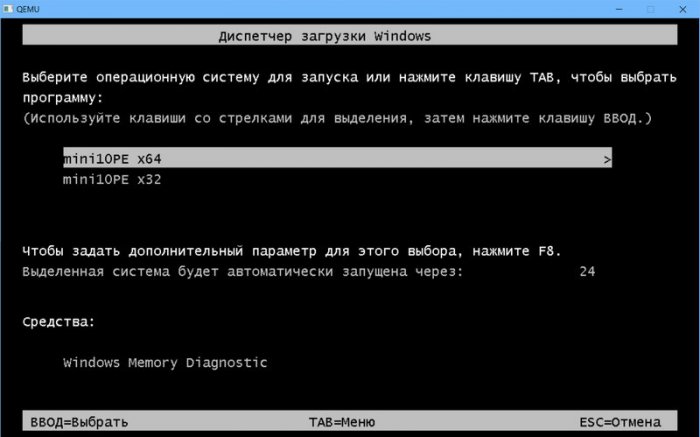
Далее откроется окно виртуальной машины QEMU с меню загрузки для выбора запуска приложений, входящих в состав загрузочного носителя.

Проверка загрузочной флешки в WinSetupFomUSB прошла успешно.
VMWare WinPE Test (VMWarePETest) для проверки ISO образов
Программа VMWarePETest (VMWare WinPE Test) создана известным разработчиком Ratiborus из Ru-Board. Приложение служит для проверки загрузочных ISO образов (Windows PE или других ISO образов).
VMWarePETest является надстройкой над бесплатной программой VMware Workstation Player, которая должна быть установлена на компьютере. VMWarePETest также работает, если на компьютере установлена программа VMware Workstation Pro (VMware Workstation Player входит в состав данной программы).
Бесплатную программу VMWarePETest можно скачать отсюда. Приложение не требует установки на компьютер, программа запускается из папки.
Для проверки загрузочного образа в VMWarePETest не потребуется создавать новую виртуальную машину в VMware Player.
- Запустите программу VMWarePETest, кликнув по файлу приложения.
- В окне «VMWare WinPE Test» нажмите на кнопку «WinPE ISO». С помощью Проводника выберите загрузочный ISO образ (Windows, Windows PE, аварийный загрузочный диск антивируса или какой-нибудь другой образ). Образ можно перетащить в окно программы с помощью мыши.
- С помощью ползунка на шкале выберите объем необходимой памяти, если выбранный размер по умолчанию недостаточен.
- Нажмите на кнопку «Start WinPE».

Далее откроется окно программы VMware Workstation Player, в котором отобразится меню выбора загрузки.

Затем пользователь может посмотреть работу загрузочного диска, в данном случае Microsoft Diagnostic and Recovery Toolset (MSDaRT).

Для выхода из VMware Workstation Player закройте окно программы, в открывшемся окне с сообщением, нажмите на кнопку «Выключить».

Программа VMWarePETest by Ratiborus открывает файлы виртуального диска в форматах «VHD» и «VMDK», находящиеся в одной директории с программой. Обязательное условие: виртуальный диск должен иметь тоже имя, что и программа — «VMWarePETest».
Заключение
Проверка загрузочной флешки или загрузочного ISO образа, позволит убедиться в работоспособности флешки, является ли данный диск загрузочным. С помощью специализированных программ можно проверить загрузочную флешку без перезагрузки компьютера.