Почему мой отзыв в Google Play не отображается?
Какие причины могут быть у того, что написанный отзыв в Google Play не отображается, когда заходишь с другого аккаунта или не авторизованным. В то же время, когда заходишь с аккаунта, с которого написан отзыв, отзыв можно найти. Может, кто знает в чем причина и как это исправить?
Обычно, когда мы заходим через свой аккаунт, то мы видим свой отзыв первым. Соответственно, мы может увидеть, отвечал ли разработчик на него. Но если мы заходим с другого аккаунта, то порядок отображения сбивается. И наш отзыв может оказаться не на первой станице. Ведь изначально может быть выбран иной способ отображения комментариев — на "По времени", а "По полезности" или "По рейтингу".
Так что, если нужно найти свой комментарий, следует вспомнить, какого именно числа его писали. Затем — выбрать отображение комментариев "По времени". И найти его. Уверена, раз в своем аккаунте отзыв остался и виден, значит, разработчик приложения его не удалил.
Если вы зайдете через ваш гугл аккаунт, то обычно, вы сможете увидеть ваш отзыв в первых рядах. Вы также сможете увидеть то, отвечал ли разработчик на ваш отзыв. Если зайти с другого аккаунта, то порядок ваших отзывов будет изменен, так как он собьется. Отзыв может оказаться на первой странице. Также может быть другой способ отображения комментариев.
Например, "По полезности","По рейтингу", "По времени".
Если вы хотите найти ваш комментарий, то вам придется подумать, когда же вы его написали. Точнее какого числа, так будет удобнее и легче его найти. Вы его обязательно найдете. Затем, вам следует выбрать отображение ваших комментариев "По времени". Вы его обязательно найдете. Если в вашем аккаунте есть отзыв и он остался, значит, разработчик его не удалил и вы сможете его найти!
Как посмотреть рейтинг и отзывы о приложении в разных странах в Google Play и App Store
Клиенты, которые работают со своим мобильным приложением на разных гео зачастую сами не могут определить, из какой страны приходит отзыв.
Иногда с представителями компаний работают посредники, которые собирают отзывы программами, но не понимают, из какого они гео. Определяют это по языку написания, но мы понимаем, что это не очень точный способ. А картину — что творится в отзывах на том или ином гео — как ее видят нативы — увидеть не могут.
Если нужен фидбек по конкретному гео, то лучше вот этим способом перейти в магазин и посмотреть, как там обстоят дела.
Кто-то хочет посмотреть отзывы конкурентов. По умолчанию Google Play и App Store вас отправляют в ваш родной магазин.
Причем мы столкнулись с тем, что человек, который физически находится в Германии уже 3 года, все равно может оставлять отзыв только в русскоязычном магазине приложений и видит только русский стор. Это не связано ни с IP, ни с географическим местоположением.
Меня зовут Любовь Чиркун. Наша команда Важно знать занимается продвижением приложений в Google Play и App Store для разных гео.
Информацию, как перейти в стор другого гео мне не удалось найти. Если есть способ сделать это не вручную, а более технологично — пишите в комментариях.
В этом магазине приложений общий рейтинг для всех стран, но отзывы, доступные жителям разных стран, отличаются.
Также просто информационно: рейтинг в Google Play намного более динамичный, чем в App Store, может обновляться несколько раз в день. Больший вес имеют свежие оценки и отзывы.
Увидеть отзывы, размещенные в других странах, можно только в десктопной версии, потому что мы будем работать со ссылками. Через приложение это сделать не получится.
Вот я захожу как обычно и вижу русские отзывы:
А теперь я хочу посмотреть, какие отзывы в итальянском сторе:
Для этого мне нужно поменять последние 2 буквы в ссылке на код нужной мне страны:
как посмотреть отзывы в плей маркете
Какие причины могут быть у того, что написанный отзыв в Google Play не отображается, когда заходишь с другого аккаунта или не авторизованным. В то же время, когда заходишь с аккаунта, с которого написан отзыв, отзыв можно найти. Может, кто знает в чем причина и как это исправить?
Обычно, когда мы заходим через свой аккаунт, то мы видим свой отзыв первым. Соответственно, мы может увидеть, отвечал ли разработчик на него. Но если мы заходим с другого аккаунта, то порядок отображения сбивается. И наш отзыв может оказаться не на первой станице. Ведь изначально может быть выбран иной способ отображения комментариев — на "По времени", а "По полезности" или "По рейтингу".
Так что, если нужно найти свой комментарий, следует вспомнить, какого именно числа его писали. Затем — выбрать отображение комментариев "По времени". И найти его. Уверена, раз в своем аккаунте отзыв остался и виден, значит, разработчик приложения его не удалил.
Если вы зайдете через ваш гугл аккаунт, то обычно, вы сможете увидеть ваш отзыв в первых рядах. Вы также сможете увидеть то, отвечал ли разработчик на ваш отзыв. Если зайти с другого аккаунта, то порядок ваших отзывов будет изменен, так как он собьется. Отзыв может оказаться на первой странице. Также может быть другой способ отображения комментариев.
Например, "По полезности","По рейтингу", "По времени".
Если вы хотите найти ваш комментарий, то вам придется подумать, когда же вы его написали. Точнее какого числа, так будет удобнее и легче его найти. Вы его обязательно найдете. Затем, вам следует выбрать отображение ваших комментариев "По времени". Вы его обязательно найдете. Если в вашем аккаунте есть отзыв и он остался, значит, разработчик его не удалил и вы сможете его найти!
Как посмотреть историю в Плей Маркете
Приложение Play Market – самое часто используемое приложение на любом Android-телефоне, ведь оно является магазином приложений, книг, фильмов, программ и игр, которые можно установить на телефон.
Пользователи телефонов под управлением мобильной операционной системы Android каждый день загружают из Play Market программы и игры, а позже, наигравшись и попользовавшись, удаляют их.
Проблема многих пользователей заключается в том, что они не запоминают названия любимых программ или игр, поэтому, удалив что-то, они не знают, что именно нужно установить. Однако не все знают, что в приложении Play Market есть история установленных приложений. Нужно только ее найти.
Особенности истории пользователя в магазине Play Market
Одна из функциональных особенностей приложения Play Market заключается в том, что данное приложение сохраняет информацию обо всех установленных на телефон приложениях. Также в истории хранятся данные о тех приложениях, которые были когда-то установлены и после этого удалены.
Вся эта информация, включая и историю платежей, находится на специальных серверах Google и доступна для изучения в любой момент времени. Для просмотра достаточно лишь запустить Play Market на телефоне или же на компьютере, а потом ввести личные данные.
Стоит понимать, что список обязательных действий, позволяющих просматривать историю скачиваний, время от времени меняется. Связано это со сменой интерфейса и политикой компании.
Где можно найти список установленных в Play Market приложений
На данный момент увидеть список установленных пользователем приложений можно так:
- Запустить Play Market.
- Выбрать в приложении значок аккаунта (находится он сверху справа).
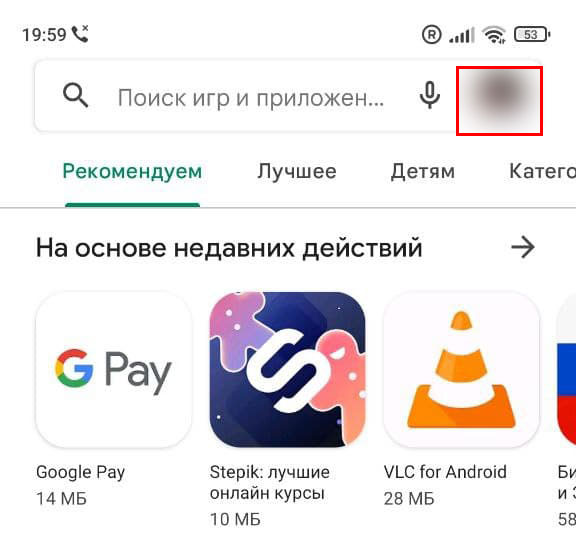
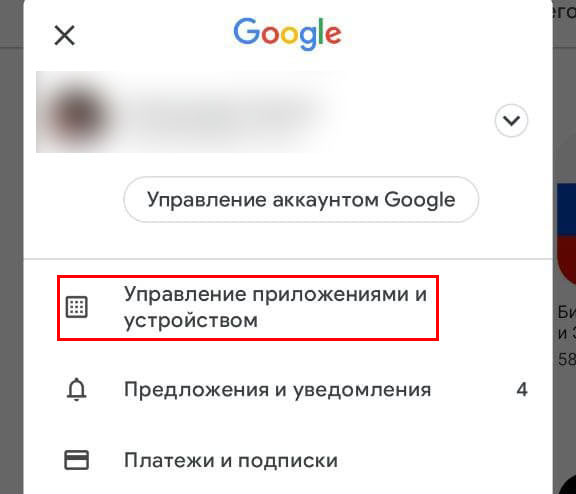
Управление приложениями и устройством
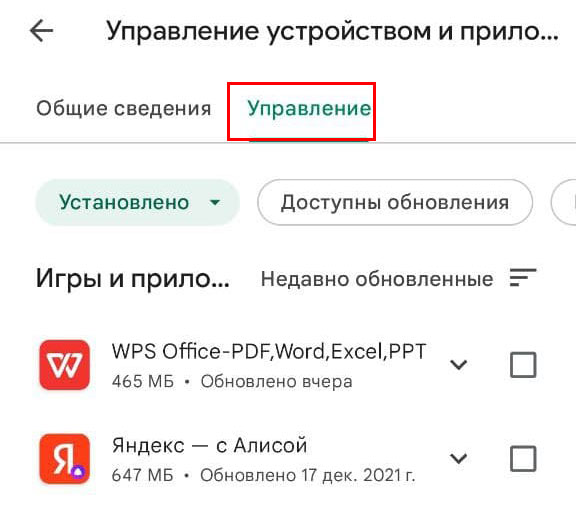
На этом все – именно внутри этой вкладки пользователь сможет просматривать историю всех приложений, которые были когда-либо установлены на устройстве или самим пользователем.
Список приложений, установленных пользователем, именно к данной учетной записи, а не к самому устройству.
Где можно найти список удаленных с телефона приложений
Если пользователю необходимо найти одно или сразу же все приложения, которые были когда-то установлены, но после этого удалены, он может отыскать их на одной из специализированных страниц внутри самого приложения Play Market.
Для просмотра такого списка нужно выполнить такие действия:
- Запустить Play Market.
- Нажать на значок аватарки аккаунта пользователя (она находится в правом верхнем углу).
Управление приложениями и устройством
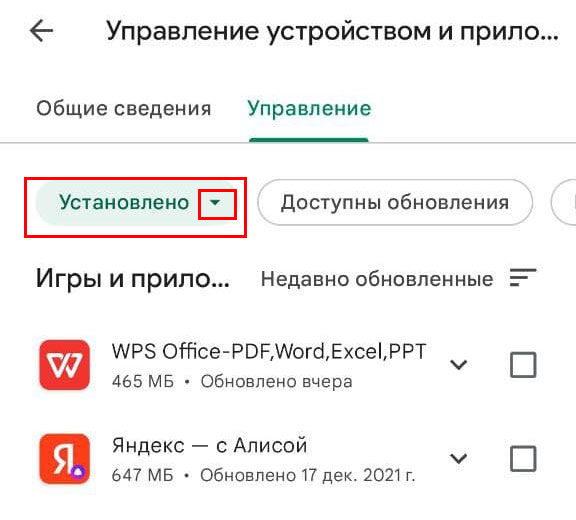
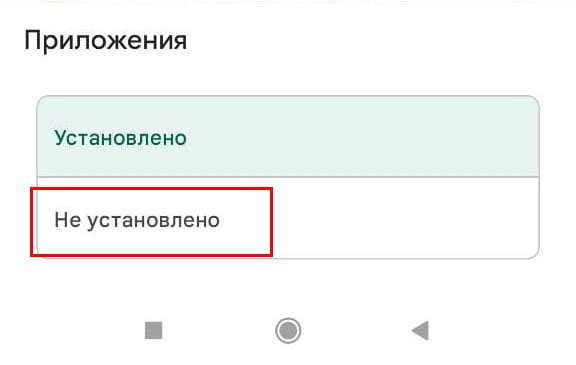
После выполнения всех этих действий перед пользователем появится список всех когда-либо скаченных и установленных через Play Market приложений (конечно, при этом будут показаны только те приложения, которые скачивались и устанавливались с определенного аккаунта, а не на определенный телефон).
При желании пользователь может отсортировать все установленные когда-либо приложения по времени. Для того, чтобы это сделать, пользователю нужно нажать на кнопку, представленную в виде трех линий, и выбрать опцию «Недавно добавленные».
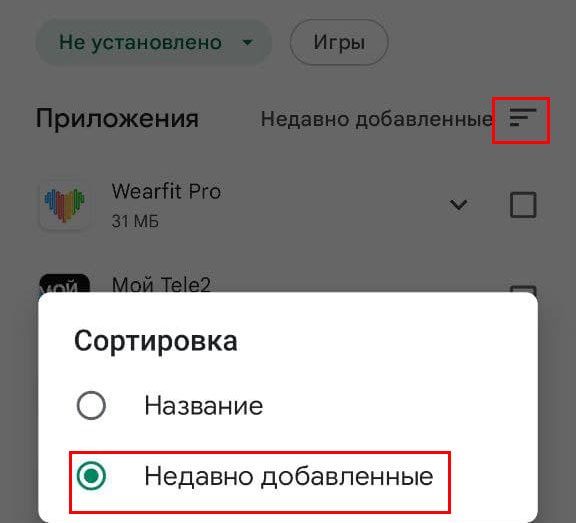
Также пользователь может при желании установить любое скаченное и уже удаленное приложение на телефон. Для этого необходимо лишь нажать на квадратик, находящийся справа от приложения и выбрать соответствующую иконку для запуска установки, она выглядит как стрелка вниз. После этого приложение будет установлено в кратчайшие сроки.
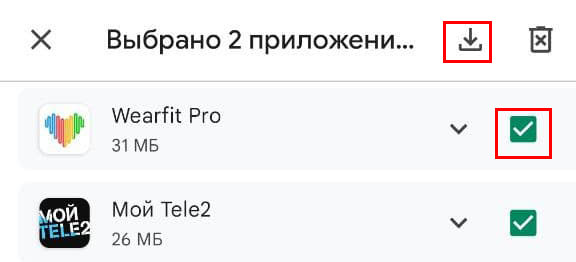
Установить удаленное приложение
Где можно найти список удаленных с телефона приложений на компьютере
Play Market есть не только на телефоне, но и на компьютере, поэтому пользователь может изучить список установленных и удаленных приложений на компьютере. Нужно сделать следующее:
- Зайти на официальный интернет-ресурс Play Market (play.google.com).
- Выбрать в левой стороне сайта пункт «Приложения».
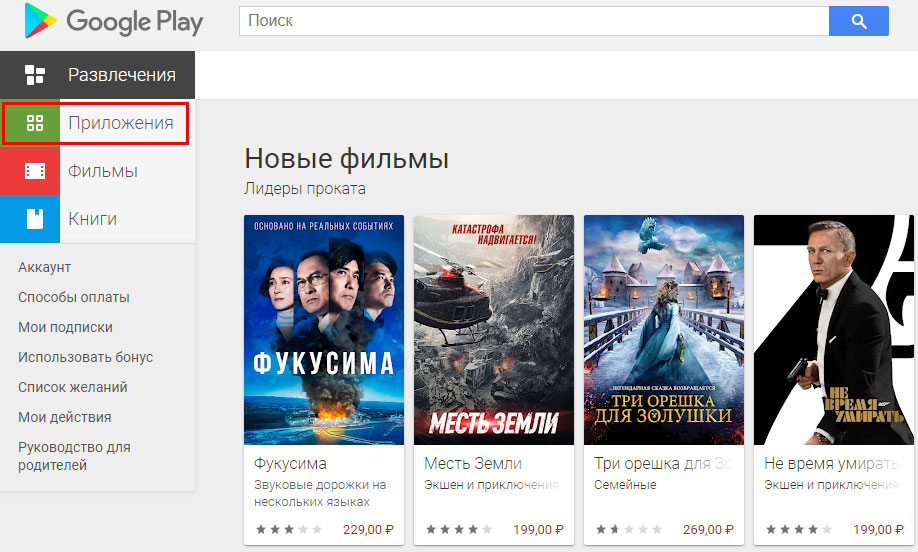
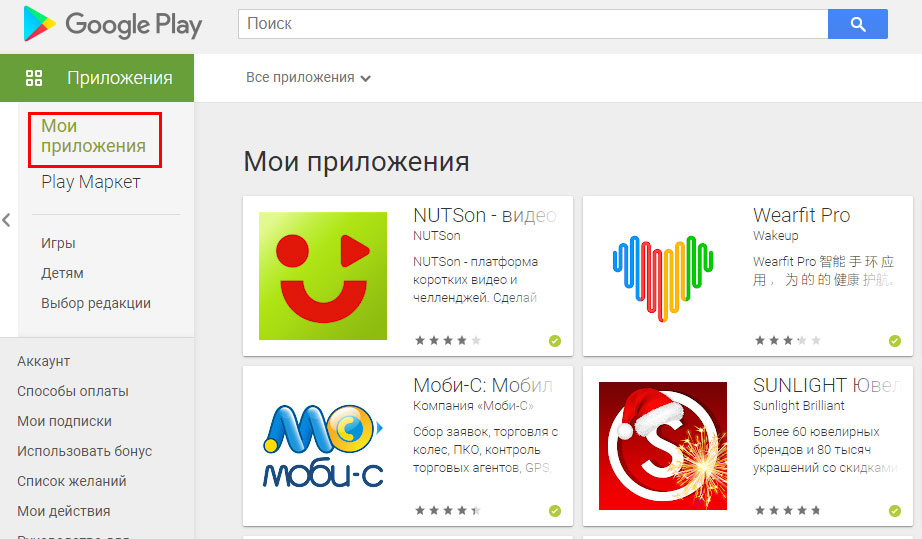
На этом все – после этих простых действий перед пользователем появится список всех приложений, которые были когда-либо установлены с активного аккаунта. При желании пользователь может увидеть те приложения, которые есть и работают на телефоне на данный момент. Для этого необходимо нажать на те стрелку, которая находятся справа от пункта «Все приложения».
Где можно изучить историю платежей, совершенных в Play Market
Еще одна полезная любому пользователю функция Play Market заключается в том, что цифровой магазин позволяет пользователю отслеживать историю совершенных платежей, выполняемых в магазине. Для этого необходимо выполнить следующие действия:
- Запустить Play Market.
- Нажать на значок аккаунта (находится он в правом верхнем углу).
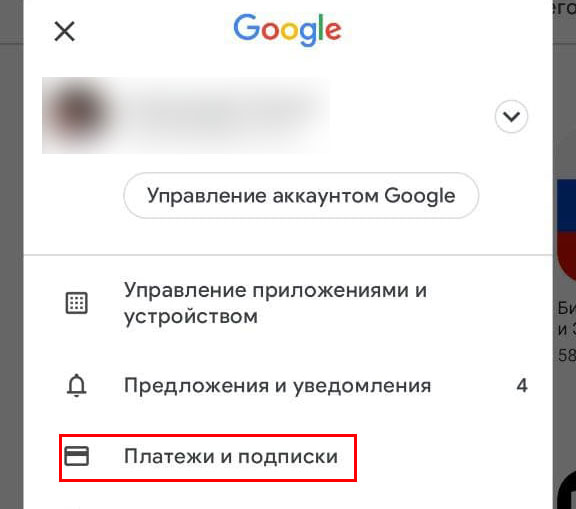
Платежи и подписки
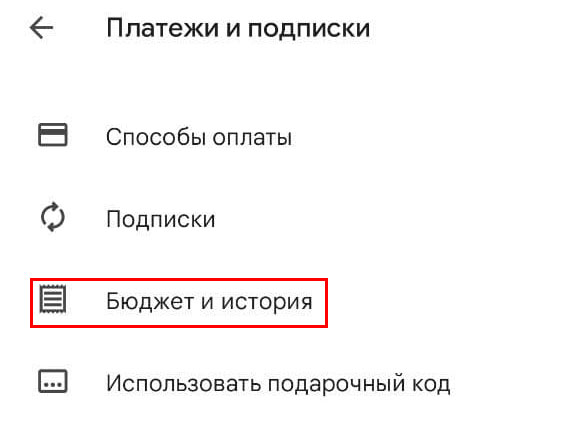
Бюджет и история
После совершения всех этих действия пользователю необходимо лишь просмотреть и изучить список всех выполненных платежей.
Где можно изучить историю платежей, совершенных в Play Market, через компьютер
Для изучения истории платежей, совершенных пользователем в Play Market, на компьютере необходимо выполнить несколько действий:
- Зайти на официальный интернет-ресурс Play Market (play.google.com).
- Выбрать пункт «Аккаунт».
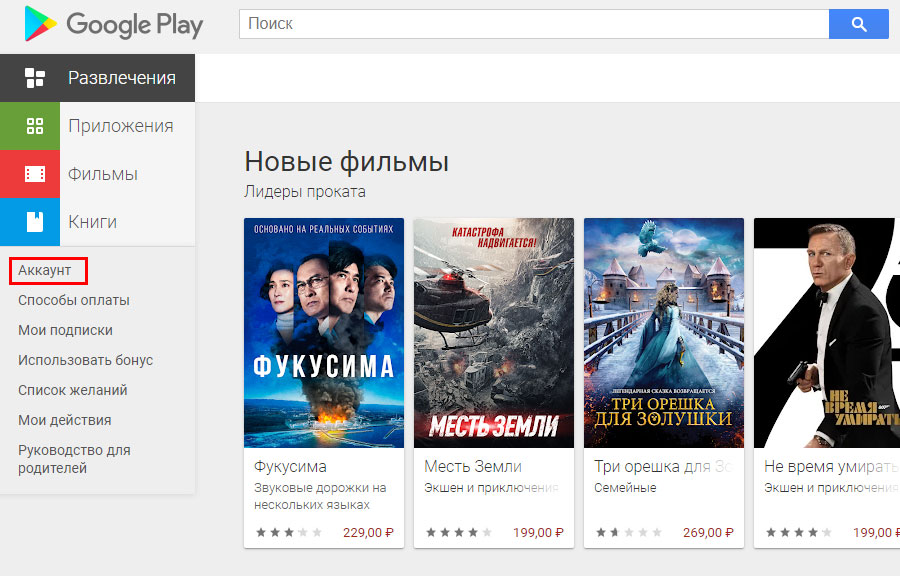
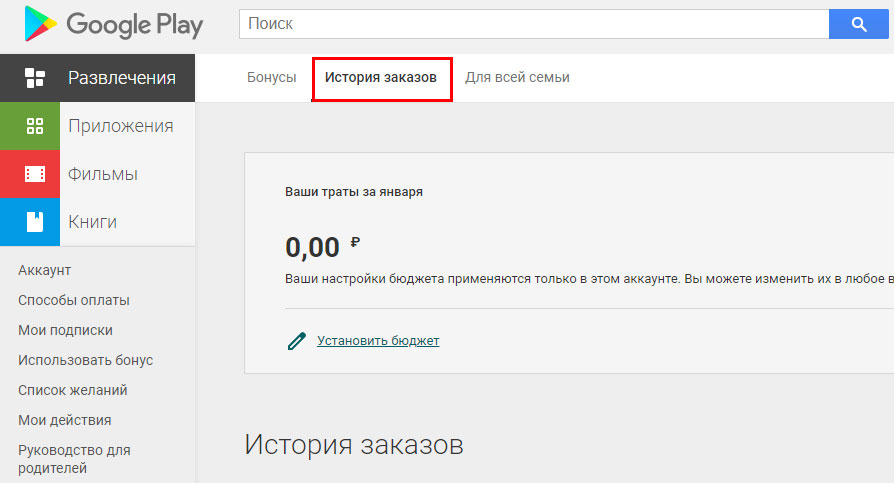
На этом все – останется лишь изучить историю платежей.
Заключение
Заглянуть в историю совершаемых пользователем платежей, как и изучить список всех установленных или удаленных приложений. Выполнять действия по поиску можно и на компьютере. При этом необходимо помнить о том, что параметры и особенности функционала таких приложений не будут полными, ведь пользователь сможет узнать лишь те приложения, которые пользователь устанавливал с аккаунта, а не на телефон.
Как просмотреть все свои отзывы, оставленные в Play Market?
так вот же ��
Так вот же
У каждого по разному будет, все тф разные, ьам 10 андроид или айфон незнаю есть ли на нем маркет, либо зайдите к тому приложению в гости в маркете будет в самом верху либо же следуйте инструкции, нажимаете на свою иконку/управление приложениями и устройством/в самом низу оценки и отзывы/ там либо в непроверенных будет ваш отзыв, либо в опубликованных, незнаю про неопубликованные у меня в опубликованных был (Android 10)
Насчет ошибок орфографии лучше оставить т9 и срать вместо спать. ну или это я рукожоп что пишу в floating режиме (плавающий режим) и тут же скажу что нужно как следует потянуть за ползунок до самого низа экрана чтобы прикрепить клавиатуру к низу экрана, она вернется в обычное состояние (обычное а не плавающее)
Смартфон (Приложение Play Market / Google Play):
Аватарка Google Play > Управление приложениями и устройством > Оценки и отзывы
Там будут все ранее опубликованные отзывы.
Как посмотреть запросы в плей маркете
Когда мы используем платформы мобильных приложений, полезно знать, как получить доступ к необходимой информации, такой как история заказов, список желаний, отзывы и история использования приложений. В этом статье мы дадим подробные инструкции о том, как получить доступ к этой информации в Play Маркете, чтобы помочь вам удобно управлять вашим аккаунтом.
Как посмотреть историю заказов в Play Маркете
Бывает, что нам нужно посмотреть историю заказов, чтобы отследить транзакции, узнать, сколько мы потратили на конкретные приложения или игры, или сколько денег мы потратили в деньги на покупки внутри приложения. Вот как в Play Маркете можно посмотреть историю заказов:
- Откройте приложение Google Play на вашем мобильном устройстве.
- Нажмите на значок профиля в правом верхнем углу экрана.
- Выберите «Платежи и подписки», затем перейдите в раздел «Бюджет и история».
- Нажмите на кнопку «История покупок», чтобы просмотреть список всех ваших заказов.
Как посмотреть все свои отзывы в Play Маркете
Отзывы помогают разработчикам понять, что нравится и не нравится пользователям, а также дать обратную связь о качестве приложения. Иногда бывает нужно посмотреть на все свои отзывы, чтобы проверить, что вы уже писали, или вам пришло на ум что-то новое. Вот как это сделать в Play Маркете:
- Откройте Play Console и перейдите на страницу «Отзывы» («Оценки и отзывы» >«Отзывы»).
- Найдите отзыв, который вы хотите просмотреть, и нажмите на него.
- Введите нужную информацию в поле «Ваш ответ» или выберите готовый ответ из списка, если это необходимо.
Как узнать, что вы скачали в Play Маркете
Когда вы скачиваете приложения в Play Маркете, на вашем устройстве они сохраняются в списке установленных приложений. Этот список можно посмотреть в разделе «Мои приложения и игры» на вкладке «Установленные». Кроме того, в разделе «Библиотека» можно найти список приложений, которые вы ранее загружали в Play Маркет.
Где посмотреть список желаний в Play Маркете
Список желаний — это удобный способ отслеживать интересующие вас приложения и игры. Если вы добавили что-то в список желаний, вы можете легко вернуться к нему в любое время и сразу же узнать о новых выпусках, скидках и обновлениях. Вот как в Play Маркете можно посмотреть список желаний:
- Откройте приложение Google Play на вашем мобильном устройстве.
- Нажмите на значок профиля в правом верхнем углу экрана.
- Выберите «Библиотека», затем перейдите в раздел «Список желаний».
Как посмотреть свою историю использования приложений в Play Маркете
Иногда мы хотим посмотреть, как часто мы пользуемся определенными приложениями, например, чтобы принять решение о том, нужно ли нам сохранять их на устройстве или нет. Вот как в Play Маркете можно посмотреть свою историю использования приложений:
- Откройте страницу Аккаунта Google на вашем устройстве.
- Нажмите «Данные и конфиденциальность» на панели навигации слева.
- Перейдите в раздел «Настройки сохранения истории» и выберите «Мои действия».
- Изучите информацию, отсортированную по дате и времени.
Полезные советы и выводы
- Если вы попытались просмотреть свой список желаний, но не видите его, проверьте, что вы вошли в свой аккаунт Google.
- Если вы не видите список желаний, добавьте хотя бы одно приложение или игру в список.
- Если вы не видите полное описание приложения или игры в Play Маркете, обновите страницу или очистите кэш приложения.
- Некоторые приложения и игры могут обновляться автоматически, поэтому убедитесь, что у вас включены автоматические обновления в настройках Play Маркета.
- Если вы хотите использовать несколько аккаунтов Google на одном устройстве, переключение между ними происходит через меню настроек.
- Будьте осторожны, покупая внутриигровые покупки в Play Маркете, часто такие покупки отображаются в разделе «Покупки» и могут накопиться до больших сумм.
Надеемся, что наши инструкции помогут вам настроить и управлять вашим аккаунтом в Play Маркете. Они просты в использовании и дадут вам полезную информацию, чтобы более эффективно использовать платформу мобильных приложений.
Сколько люди живут с удаленной щитовидкой
Хотя удаление щитовидной железы может казаться страшным, но большинство пациентов успешно справляется с этой процедурой. Девять из десяти людей, которые проходят операцию по удалению щитовидки, живут более пяти лет после этого. Общаясь с врачами после операции, пациенты продолжают получать необходимую заботу и поддержку. Хотя онкологические заболевания требуют серьезного отношения, проведение операций и использование современных методов лечения делают возможным более продолжительную и здоровую жизнь после борьбы с болезнью. Удаление щитовидки не означает конец жизни, а является лишь одним из этапов лечения, которое может изменить жизнь к лучшему и продлитьеё.
Как удалить Microsoft Office Windows 11
Если вы решили удалить Microsoft Office на операционной системе Windows 11, то следуйте нескольким простым шагам. Нажмите на кнопку «Пуск» на рабочем столе и выберите «Панель управления». Откроется окно с настройками системы — перейдите в категорию «Программы» и выберите «Программы и компоненты». В списке приложений найдите программу Microsoft 365, которую хотите удалить, и щелкните по ней правой кнопкой мыши. В контекстном меню выберите опцию «Удалить» и подождите, пока система завершит процедуру удаления. После того, как удаление закончится, обязательно перезагрузите компьютер, чтобы изменения вступили в силу. Теперь программа Microsoft Office успешно удалена с вашего компьютера.
Как полностью очистить страницу ВКонтакте
Для полной очистки вашей страницы ВКонтакте следуйте простым инструкциям. Войдите на главную страницу своего профиля и откройте все публикации в отдельном окне для удобства. Затем найдите записи, которые хотите удалить, и нажмите на значок в виде опущенной вниз галочки в поле записи. Появится меню, в котором выберите пункт «Удалить запись», чтобы полностью удалить ее с вашей страницы. Данная операция поможет вам очистить свою страницу от ненужной информации и обновить ее содержание. Но не забывайте, что удаленные записи не могут быть восстановлены, так что будьте внимательны при удалении.
Можно ли закрыть группу в ВК
Если вы являетесь администратором группы ВКонтакте и хотите ограничить доступ к контенту только для определенных пользователей, то вам может пригодиться функция закрытия группы. Для того чтобы воспользоваться этой возможностью, вам нужно зайти в раздел «Управление» в меню сообщества, перейти во вкладку «Настройки» и выбрать раздел «Основная информация». Далее, рядом с пунктом «Тип группы», выберите один из двух вариантов — «Закрытая» или «Частная». Первый вариант означает, что все участники смогут видеть содержимое группы, но запрещено приглашать новых участников без вашего разрешения. Второй вариант предусматривает абсолютное ограничение доступа — только приглашенные пользователи смогут видеть контент группы. Вы сможете приглашать людей в группу лично, а они будут добавлены только после вашего подтверждения.
Чтобы просмотреть свою историю заказов в Google Play, нужно выполнить несколько простых шагов на мобильном устройстве. Сначала откройте приложение и нажмите на значок профиля в правом верхнем углу. Затем выберите «Платежи и подписки», где вы сможете найти раздел «Бюджет и история». После этого нажмите на кнопку «История покупок», чтобы увидеть список всех своих заказов. В этом разделе вы найдете информацию о том, когда, как часто и как много вы покупали в приложении. Также здесь можно узнать детали каждой транзакции, включая название приложения, цену, дату и время покупки. Эта функция очень удобна для контроля своих расходов в Google Play, поэтому не забудьте проверять свою историю заказов время от времени.
Все права защищены © 2023.
Удаление приложений — это процесс, при котором с компьютера удаляются ненужные или неработающие программы или приложения. Удаление приложений может освободить место на диске, повысить производительность системы и избавить от ошибок. В Windows 11 есть несколько способов удалить приложения: через панель управления, через параметры или через меню Пуск. Для удаления приложения нужно выбрать его в списке и нажать кнопку Удалить, а затем подтвердить действие. Некоторые приложения могут запускать свой собственный деинсталлятор, который может потребовать дополнительных шагов.