Онлайн-банк: как подключить и начать пользоваться
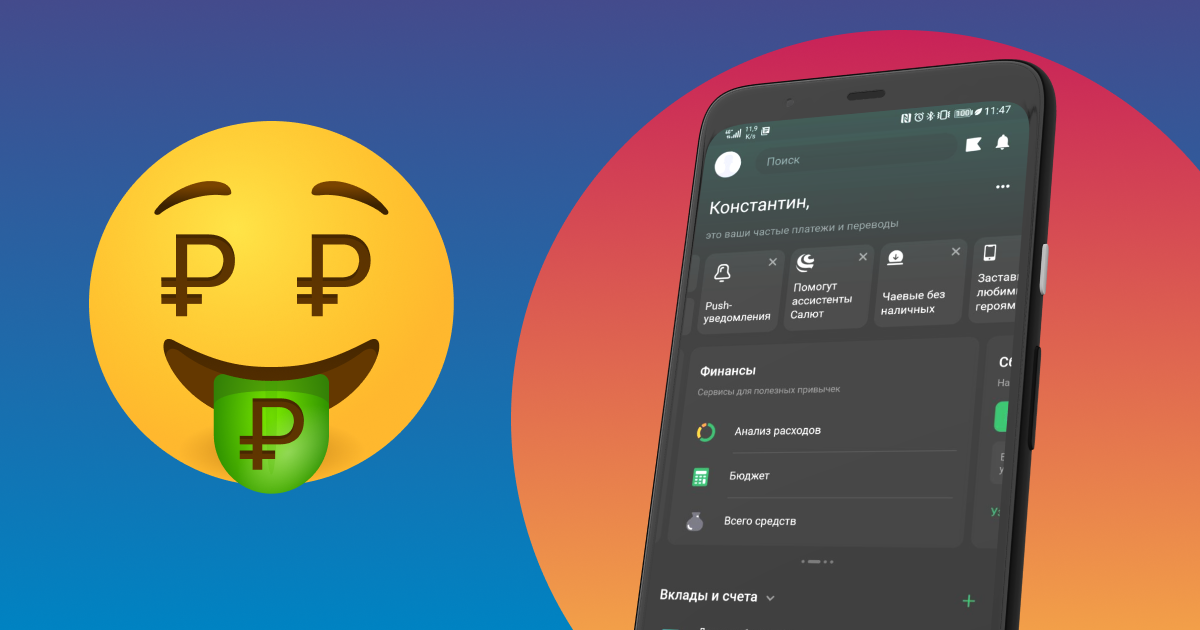
Чтобы перевести деньги или оплатить коммунальные услуги, давно не нужно ходить в отделение банка: все можно сделать через интернет. Рассказываем, как пользоваться онлайн-услугами, на примере Сбербанка и ВТБ.
Сбербанк
Как подключить Сбербанк Онлайн
Когда вы получаете карту в отделении Сбербанка, вам обычно сразу помогают подключить онлайн-банк. Но это можно сделать и самостоятельно.
1. Подключите смс-уведомления в банкомате, по телефону 900 или в офисе банка;
2. Зарегистрируйтесь в Сбербанк Онлайн одним из трех способов:
- в официальном приложении;
- по ссылке https://online.sberbank.ru/#/registration;
- в офисе банка.
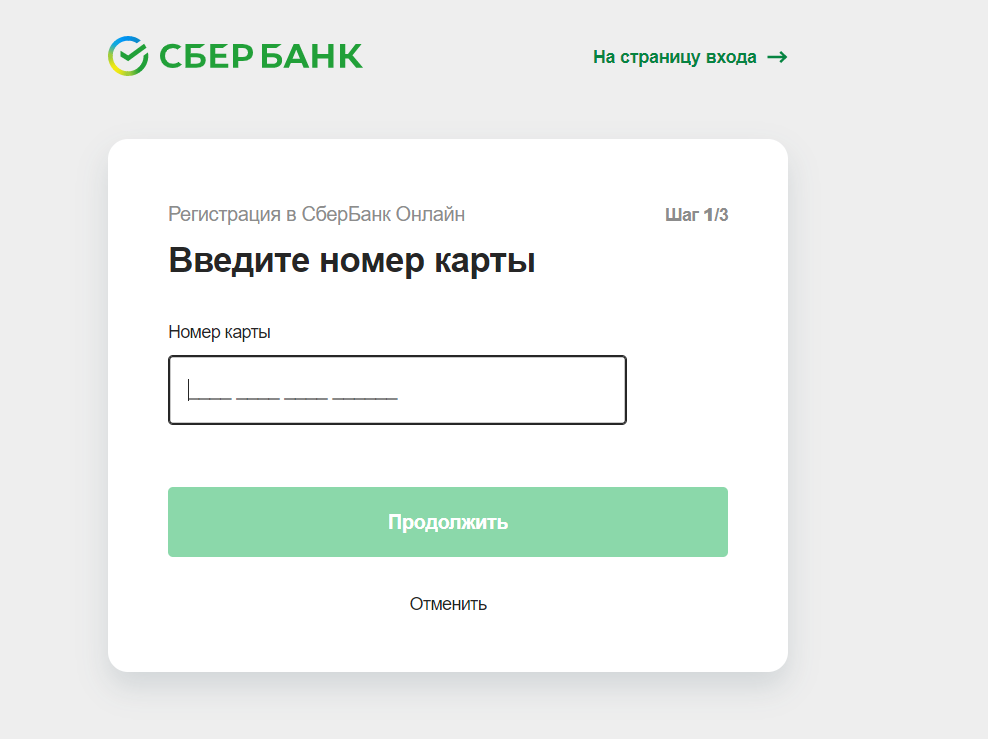
В процессе регистрации вам нужно придумать логин и пароль – они понадобятся при входе. Логин и пароль также можно получить в банкомате в разделе «Сбербанк Онлайн» – «Получить логин и пароль».
Как войти в Сбербанк Онлайн с компьютера
2. Введите логин и пароль.
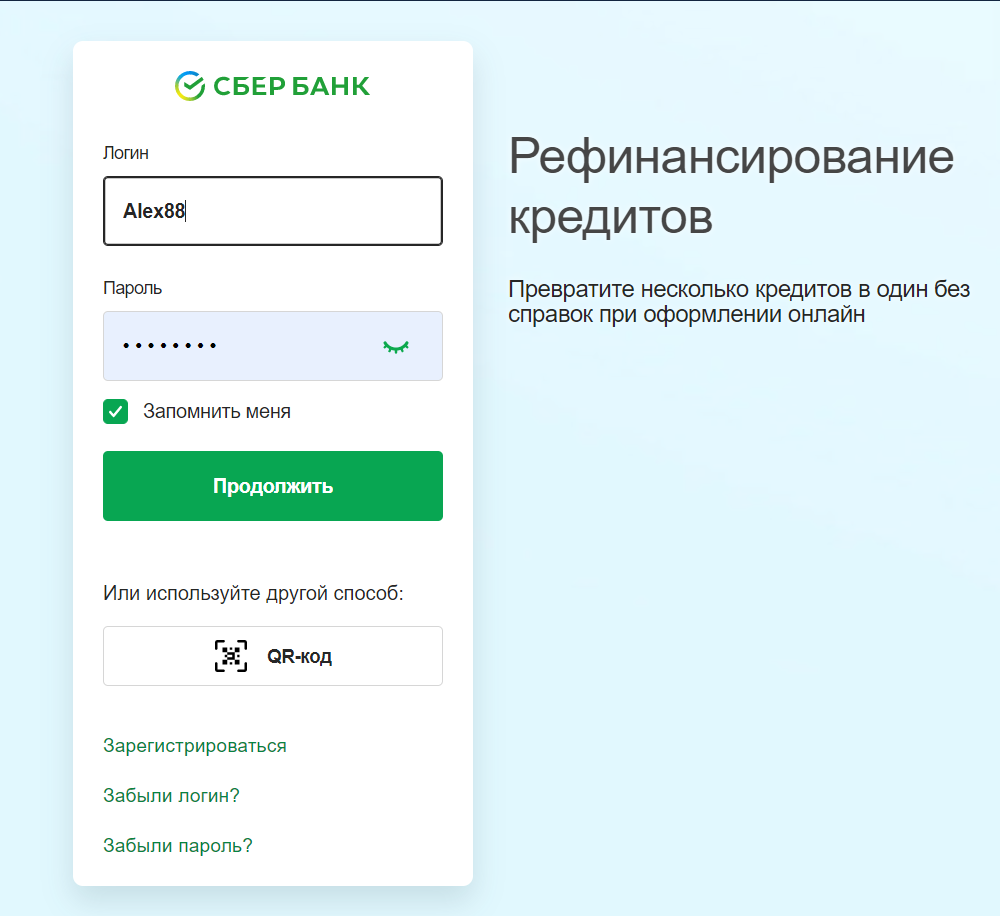
3. После проверки логина и пароля вы получите СМС-сообщение с одноразовым кодом – введите его в поле браузера.
Готово! Вы авторизовались.
Как войти в Сбербанк Онлайн с телефона
2. Откройте приложение и нажмите на кнопку «Войти по карте или логину».
3. Введите номер карты либо кликните на вкладку «По логину» и введите логин. Нажмите кнопку «Продолжить».
4. Введите одноразовый код из СМС-сообщения.
5. Придумайте пятизначный пароль, по которому вы сможете входить в приложение. Введите его два раза.
6. Если на вашем смартфоне можно использовать вход по отпечатку пальца или по Face ID, приложение предложит его активировать. Примите или откажитесь.
Готово! Вы авторизовались.
Основные функции Сбербанк Онлайн

Оплатить коммунальные услуги по QR-коду
1. Откройте раздел «Платежи» в приложении.
2. Выберите пункт «Оплата по QR или штрих-коду».
3. Отсканируйте код с квитанции.
4. Проверьте реквизиты и сумму, подтвердите платеж.
Подключить систему быстрых платежей в Сбербанке

1. В приложении нажмите на иконку в левом верхнем углу и перейдите в раздел «Профиль» – «Настройки».
2. Нажмите на пункт «Система быстрых платежей».
3. Нажмите «Подключить» для входящих и для исходящих переводов отдельно. Если горит кнопка «Отключить», то для этого типа переводов СБП уже подключена.
Перевести деньги с карты Сбербанка
1. Перейдите в раздел «Платежи».
2. Выберите, кому вы хотите перевести деньги: клиенту Сбербанка или человеку в другой банк.
3.Выберите номер этого человека в своих контактах или просто введите номер карты в поле ввода.
4. Укажите сумму, которую нужно перевести. Можете добавить короткое сообщение – например, «С Днем Рождения!» или «В счет долга».
5. Нажмите кнопку «Продолжить». Проверьте всю информацию и нажмите кнопку «Перевести».
6. Выберите функцию «В другой банк»
7. Выберите способ перевода – по номеру телефона в банки партнеры, по номеру карты или по номеру счета.
8. Заполните нужную информацию и нажмите «Продолжить».
Чтобы сделать перевод в другой банк без комиссии через систему быстрых платежей, найдите функцию «Перевод через СБП» в разделе «Платежи». Введите номер телефона и сумму платежа, выберите банк получателя и переведите деньги.
Узнать реквизиты карты
1. Кликните на нужную карту.
2. Выберите пункт «О карте» – «Реквизиты перевода на счёт карты».
Посмотреть бонусы СберСпасибо
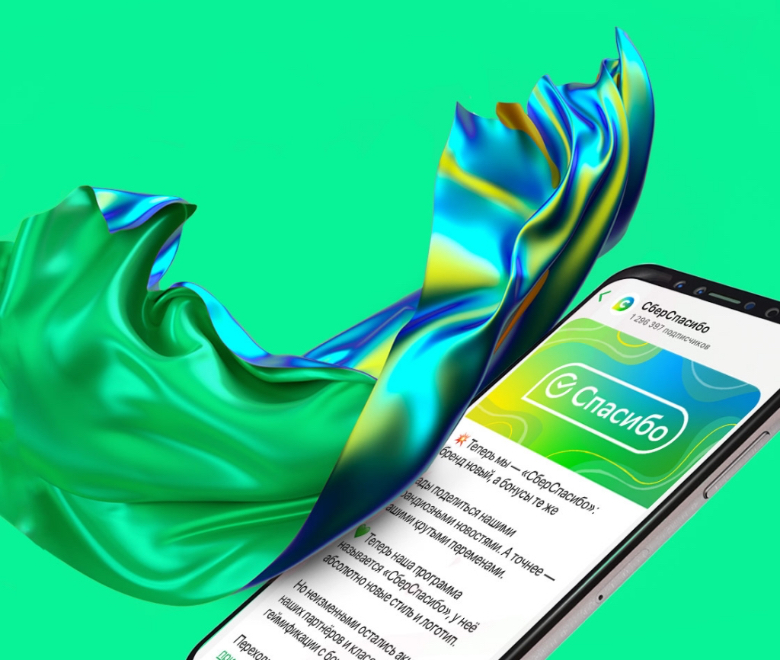
В веб-версии бонусы СберСпасибо можно проверить прямо на главной странице.
Чтобы найти их в мобильной версии, кликните на главной по пункту «Все сервисы» и перейдите в раздел «СберСпасибо».
Как подключить ВТБ Онлайн
Вы можете подключить онлайн-банк двумя способами.
1. В офисе банка по паспорту – обычно это можно сделать сразу при получении карты.
2. В банкомате в меню «Настройки».
Как войти в ВТБ Онлайн с компьютера
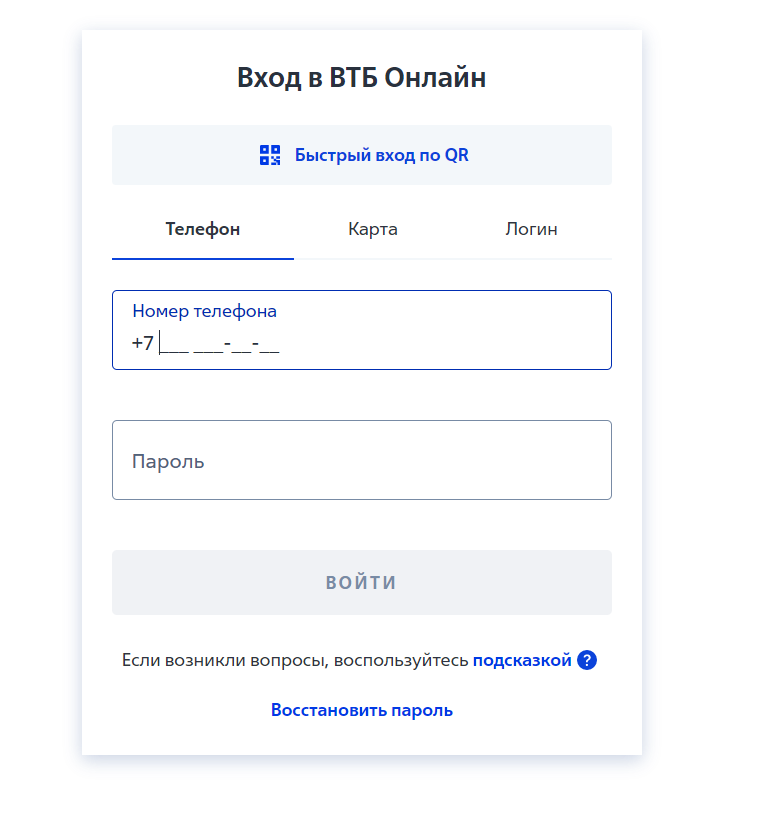
2. Выберите удобный способ авторизации: по номеру телефона, по номеру карты или по логину.
3. Введите номер телефона, номер карты или логин.
4. Введите пароль и кликните по кнопке «Войти».
5. На телефон придет СМС-сообщение с одноразовым кодом. Введите его в поле на странице сайта.
Если вы уже авторизованы в мобильном приложении ВТБ Онлайн, войти в веб-версию можно еще проще.
1. Нажмите на кнопку «Быстрый вход по QR».
2. Откройте приложение, перейдите в «Избранное» и кликните на кнопку «QR-код».
Сбербанк Онлайн перестал открываться в некоторых браузерах: есть решение!
По работе и в личных целях использую Сбербанк Онлайн и вот в один прекрасный момент, я не смог зайти в личный кабинет через компьютер. Меня это насторожило, потому как на телефоне все работает, но воспользоваться я им не смог, так как функционал мобильного приложения ограничен. Как обойти ограничения и запустить личный кабинет Сбербанк Онлайн на любом компьютере. Есть три решения данной проблемы.
Возникшая проблема с загрузкой сайта наблюдается на некоторых популярных браузерах, к примеру Chrome, Mozilla Firefox и это распространено на большинстве современных операционных систем компьютеров и мобильных устройств. При попытке входа, выходит сообщение, что подключение не защищено. Конечно, если вы точно знаете, что сайт не поддельный и адрес правильный, то можно нажать кнопку «дополнительно», а далее «перейти на сайт». Так, я пользовался на основном своем браузере Chrome. Но все же негативные ассоциации возникали во время работы.
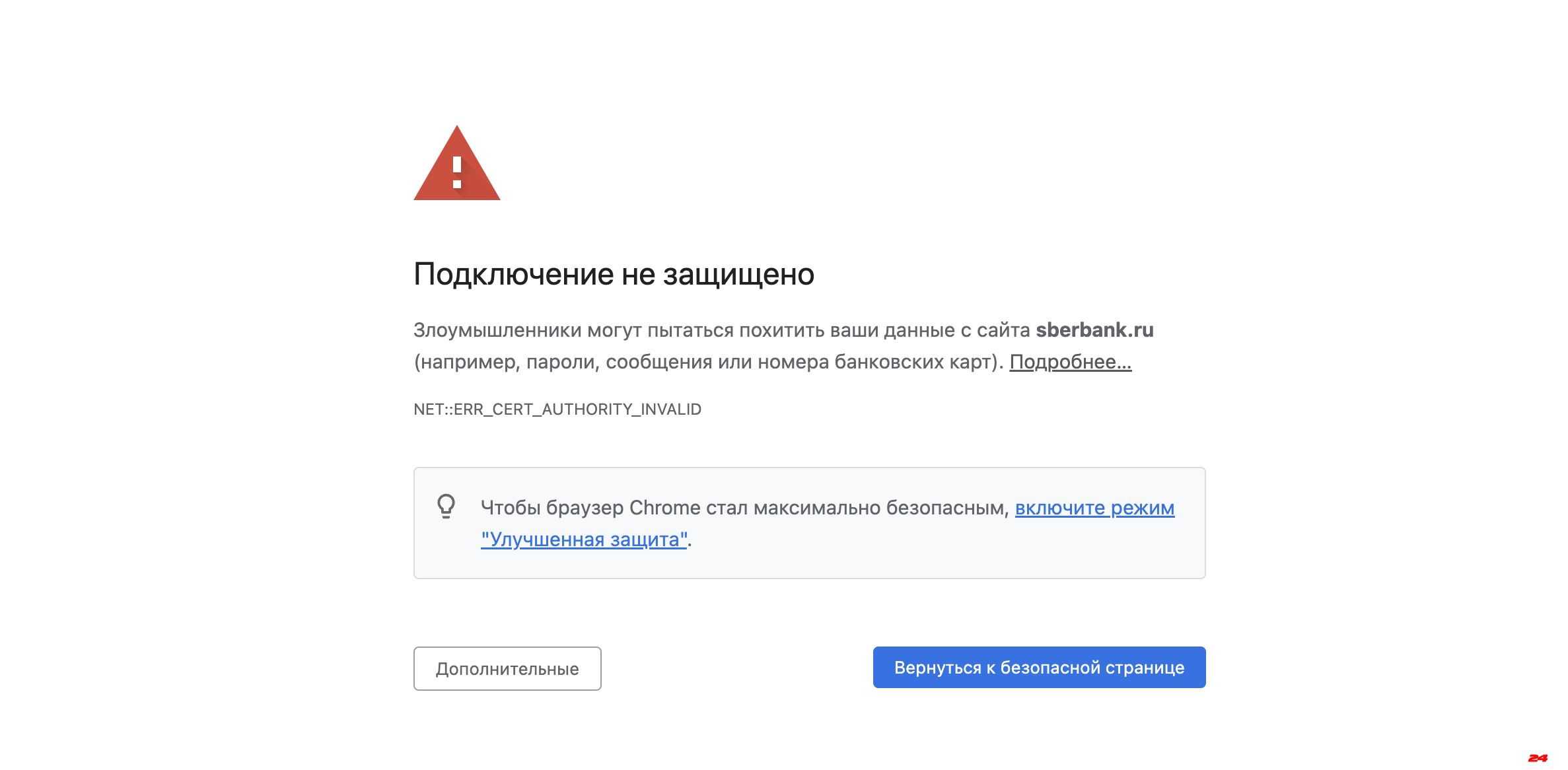
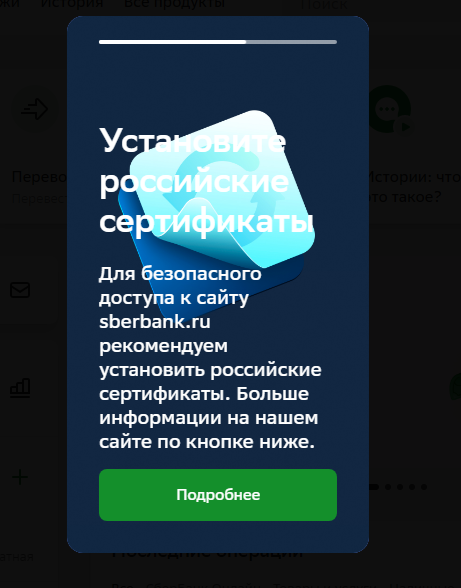
Это возникло, потому как Сбербанк стал использовать российские сертификаты безопасности. Ранее использовались зарубежные TLS-сертификаты. Для решения данной проблемы есть несколько решений.
Оказывается, даже сайт Госуслуги в теме и он подскажет, как решить проблему со Сбербанком, воспользовавшись инструкцией размещенной на портале. Здесь же можно взять необходимые сертификаты, загрузить отечественные браузеры, Яндекс.Браузер или Атом.
Переход на отечественные браузеры.
Ранее не пользовался отечественным браузерами, и вот пришлось воспользоваться. Чтобы открыть сайт Сбербанка, нужно загрузить «Яндекс.Браузер» или «Атом», потому как они поддерживают TLS-сертификаты безопасности. Действительно, после установки, сайт открылся без проблем
Обновление корневого сертификата и установка TLS-сертификата от Российского разработчика
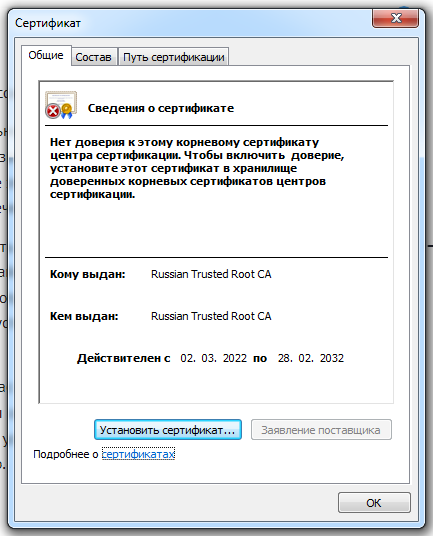
Раз требуют установить и обновить сертификат, то стоит воспользоваться этим предложением. Тем более он размещен на портале Госуслуг и ему стоит доверять. В дальнейшем, разработчики отечественного программного обеспечения перейдут на Российские разработки и сертификаты TLS. Перед установкой, стоит выбрать для какой операционной системы он предназначается и после этого загрузить на устройство. Запустить на установку корневой сертификат и выпускающий.
Не стоит забывать, что во время установки корневого сертификата его следует разместить в «Доверенные корневые центры сертификации».
Воспользовавшись моими советами, можно будет получить доступ к сайту Сбербанк независимо от вашего браузера и без назойливых ошибок.
СберБанк — личный кабинет

Для проведения большинства банковских операций не нужно посещать офис банка. Достаточно совершить вход в личный кабинет СберБанка. Персональный профиль имеет широкий функционал. Так использование учетной записи позволяет совершать переводы, осуществлять платежи, отправлять заявки на получение кредита и открывать вклады. Оформление аккаунта бесплатно для клиента. Для удобства есть продуманное мобильное приложение, с лаконичным интерфейсом.

Основные возможности личного кабинета
У аккаунта множество возможностей, которые позволяют проводить операции удаленно без посещения отделения. Личный кабинет СберБанка для физических лиц позволяет осуществлять:
- Переводы. Возможно перечисление средств между своими счетами. Например, со счета на карту или в счет погашения кредита. Также можно переводить деньги другим клиентам СберБанка по номеру телефона или карточки. Доступны перечисления частным лицам в другие банки.
- Платежи. Можно войти в личный кабинет СберБанк Онлайн для проведения оплаты. Доступны платежи как частным компаниям, так государственным учреждениям. Через систему легко внести налоги или деньги в счет штрафов.
- Открытие, закрытие и управление депозитами. Оформление вклада через онлайн-систему часто предполагает ставки выше, чем при открытии в офисе. Все обслуживание вклада может быть проведено удаленно.
- Обслуживание кредитных обязательств. Аккаунт дает возможность проводить полный сервис. Так есть функция оформления, частичного и полного погашения кредитов. Также можно оставить заявление на досрочное погашение (частичное или полное),
- Регистрация автоматических платежей. Для упрощения постоянных платежей проще настроить автоматическое списание в нужную дату. Доступны автоплатежи по коммунальным услугам, штрафам, налогам, сотовой связи.
- Получение справочной информации о счетах, картах, реквизитах. При необходимости клиента банка может распечатать сведения. Так реквизиты карты пригодятся работодателю для начисления заработной платы.
- Взаимодействие с металлическими счетами, иностранной валютой, инвестициями. Аккаунт позволяет регулировать прочие дополнительные инструменты расчетов и доходов.
Личный кабинет для физических лиц
Возможностями профиля могут пользоваться как физические, так и юридические лица. Однако у каждого типа клиентов есть свой тип профиля, для авторизации которого требуются отдельные данные. Использование системы для физлиц предполагает:
- Наличие банковской карты. Подойдет как кредитный, так и дебетовый пластик. Без карточки нельзя зайти в личный кабинет СберБанка по логину.
- Личный номер мобильного телефона. Он выступает средством связи и способом идентификации клиента в банковской онлайн-системе.
- Подключенная услуга смс-информирования. Есть два варианта: платный и бесплатный. Для использования кабинета финансовой организации подойдет любой из них.
Личный кабинет для юридических лиц
Есть личный кабинет СберБанк Бизнес Онлайн со входом через пароль, ориентированный на представителей малого и среднего бизнеса. Это удобная и функциональная система, которая позволяет:
- управлять счетами организации;
- отслеживать расходы и доходы предприятия;
- проводить платежи удаленно и самостоятельно;
- переводить заработную плату и премии сотрудникам;
- платить налоги и получать сведения для формирования бухгалтерской отчетности.
Использовать Интернет-банкинг СББОЛ могут только те предприниматели, которые имеют открытый расчетный счет в данном банке. После получения данных для входа можно зайти в аккаунт СберБизнеса. Для этого:
- Можно указать данные на официальном сайте банка. Необходимо ввести логин и пароль. Затем указать проверочный код, указанный в смс-сообщении.
- Использовать специальный электронный токен, записанный на флеш-карту. Необходимо вставить ключ в компьютер, открыть флешку и загрузить стартовой файл. После указать данные для авторизации.
Регистрация в личном кабинете
Любая карта — обязательное условие для получения логина и пароля от профиля. Создать и осуществить вход в СберБанк Онлайн только по номеру телефона нельзя. Как получить данные для авторизации:
- Через терминал или банкомат. Данные авторизации можно загрузить с помощью карты в устройства самообслуживания. Пароль и логин напечатаются на чеке, после чего легко можете поменять их на свои. Важно, чтобы карта была подключена к услуге «Мобильный банк».
- Самостоятельно через официальный сайт. Для получения доступа достаточно ввести номер карты на сайте, а после пройти идентификацию по номеру. Важно заранее подключить телефон к SMS-уведомлениям.
Данные авторизации невозможно получить по телефону горячей линии. Специалисты в офис тоже не занимаются оформлением услуги. Помощь в получении логина оказывают консультанты в зале.

Авторизация в личном кабинете
Для входа в личный кабинет Сбербанка по номеру телефона и карте необходимо открыть официальный сайт финансовой организации. Ресурс находится по ссылке https://online.sberbank.ru. Часто мошеннические резервные сайты «маскируются» под услугу. Перед каждой авторизацией важно проверять правильность адреса. Как авторизоваться:
- Откройте главную страницу для доступа к сайту. В правом верхнем углу находится окно для ввода логина и пароля. Необходимо ввести данные и нажать на кнопку «Зарегистрироваться».
- Подтвердите вход с помощью SMS-пароля. Для предотвращения несанкционированной авторизации посторонних лиц на телефон клиента отправляется проверочный код. Вы должны ввести числа, отправленные в сообщении, и выбрать «Подтвердить».
- Начните работать в личном кабинете. Страница профиля будет загружена и все финансовые инструменты будут доступны.
Восстановление пароля
Если вход в личный кабинет СберБанка по номеру телефона и карте невозможен из-за забытого пароля, то следует сбросить сведения. Чтобы восстановить пароль необходимо:
- повторно снять взять данные для авторизации в устройстве самообслуживания с помощью карты;
- произвести новую регистрацию на сайте путем ввода номера и карты.
Если смена пароля обусловлена соображениями безопасности, то стоит воспользоваться функцией «Изменить» на сайте (не забудьте предварительно авторизоваться). Для подтверждения операции необходим привязанный к карте номер мобильного телефона. Если он утерян или недоступен, нужно связаться с отделением банка, чтобы подключить новый мобильный телефон. Без него восстановить доступ к профилю невозможно.

Как отключить/удалить ЛК?
Если возникнет необходимость полностью отказаться от использования Интернет-банкинга, потребуется:
- закрыть все пластиковые банковские карты и расторгнуть договор обслуживания;
- отключить номер мобильного телефона от всех карточек (откажитесь от бесплатного пакета уведомлений в отделении).
В целом пользоваться системой вполне безопасно. Важно не предоставлять данные третьим лицам, не передавать их по телефону людям, которые называют себя сотрудниками банка. Эксперты финансовых учреждений никогда не запрашивают пароль и логин для авторизации.
Мобильное приложение
Для использования возможностей СберБанк Онлайн разработано мобильное приложение. Его отличает удобный интерфейс и широкий функционал, дублирующий возможности полной версии для компьютера. Для регистрации через приложение потребуется банковская карта, подключенные SMS-уведомления и действующий номер телефона. После входа в личный кабинет на некоторых смартфонах есть возможность настроить авторизацию по отпечатку пальца.

Телефон горячей линии
Для связи с банком можно использовать короткий и удобный номер. Достаточно набрать с мобильного 900.
Сбербанк личный кабинет
Вход в личный кабинет СберБанка онлайн по номеру телефона для физических лиц. Подробная инструкция по регистрации учетной записи, смене пароля и восстановлению доступа после изменяя персональных данных. Информация о службе поддержки клиентов, функционалу персонального аккаунта и установке мобильного приложения.
Как войти в личный кабинет Сбербанка по номеру телефона
Идентификация клиента осуществляется двумя способами: на официальном сайте или в мобильном приложении Сбербанка. В первом случае необходимо перейдите на страницу https://online.sberbank.ru/CSAFront/index.do#/. Далее ввести логин и пароль, нажать кнопку «Войти» или кликнуть ссылку «Вход по номеру телефона». Потом указать номер мобильного телефона и подтвердить авторизацию кодом из СМС.
Вход в мобильном приложении осуществляется после ввода секретного пароля, состоящего из 5 цифр. Также можно войти по QR-коду:
- Нажмите соответствующую кнопку на странице входа
- На экране отобразится QR-код
- Отсканируйте его в приложении СберБанк Онлайн или камерой смартфона
- Дождитесь перехода в главное меню
 Вход в личный кабинет Сбербанка по номеру телефона
Функционал личного кабинета Сбербанка
Для удобства клиентов СберБанк разработал автоматизированную систему обслуживания, которая работает через приложение СберБанк Онлайн или в Интернет-банке. Пользоваться сервисом могут физические лица, для которых доступен следующий набор опций:
- Информация о состоянии счетов, вкладов, кредитов, инвестиций, карт
- Переводы клиентам Сбербанка по номеру телефона (СБП)
- Платежные операции, оплата налогов, штрафов, различных услуг
- Настройка шаблонов и автоплатежей
- Погашение задолженности по кредитам без комиссии
- Смена пин-кода карт
- Сервис «Анализ финансов» с контролем расходов
- Обмен валют
- Заказ выписки и других отчетных документов
- Обмениваться документами с банком, отправлять запросы и заявки
- Персональный ассистент и мобильный менеджер
 Функционал личного кабинета Сбербанка
Регистрация учетной записи на sberbank.ru
Перейдите по ссылке https://online.sberbank.ru/CSAFront/index.do#/ и кликните «Зарегистрироваться». Далее следуйте инструкции:
- Введите номер своей карты, открытой в СберБанке
- Подтвердите действие одноразовым СМС-кодом
- На следующей странице укажите логин и пароль
- Дождитесь авторизации в системе
Если у вас нет карты банка, то вы сможете ее заказать онлайн и получить с доставкой на дом.
 Регистрация учетной записи на sberbank.ru
Как восстановить пароль от Сбербанк Онлайн
Если вы забыли 5-значный пароль от входа в Сбербанк Онлайн, то его можно легко восстановить, а вернее создать новый. Для этого потребуется ввести номер карты (основной, не дополнительной) или указать логин от Сбербанк Онлайн. Далее нажать «Создать новый пароль» и придумать комбинацию из 5-ти цифр.
Если смена пароля происходит в целях безопасности, то стоит использовать специальную форму на сайте с функцией «Изменить». Для подтверждения нужно повторно привязанный карту к номеру мобильного телефона и получить код с доступом к учетной записи.
Что делать при смене номера телефона
Если у вас изменился номер сотового телефона, то необходимо обратиться техподдержку Сбербанка:
- В контакт-центр
- В онлайн-чат на сайте или в приложении
- В любое отделение банка
При дистанционном обращении необходимо предоставить паспортные данные и кодовое слово. При личном посещении офиса СберБанка потребуется заполнить заявление на смену номера телефона.
 Как восстановить пароль от Сбербанк Онлайн
Как удалить персональный аккаунт
Процесс удаления личного кабинета возможен только при полном закрытии всех банковских продуктов Сбера: пластиковые банковские карты, погашение кредитов и аннулирование вкладов. Потом нужно отвязать номер мобильного телефона от всех карт и расторгнуть договор банковского обслуживания. После этого учетная запись будет удалена из системы.
Как связаться с техподдержкой Сбербанка
- По бесплатному номеру 900 (звонки с мобильного телефона из домашнего региона)
- Звонок на 8 (800) 555-55-50 (бесплатно c любых номеров)
- По номеру +7 (495) 500-55-50 для звонков из-за границы
- Онлайн чат в приложении Сбербанк Онлайн
Служба поддержки клиентов работает круглосуточно, без перерывов и выходных.
 Мобильное приложение Сбербан Онлайн
Сначала нужно скачать приложение для физических лиц на официальных сервисах Google Play и App Store и установить его на смартфон или планшет. Далее следовать инструкции:
- Пройти идентификацию, указав номер действующей карты СберБанка.
- Подтвердить действие кодом из СМС
- Придумайте пароль из 5 цифр для дальнейшего входа в приложение
- После активации в меню отобразятся карты, кредиты и вклады
- Далее выберите нужные вам операции
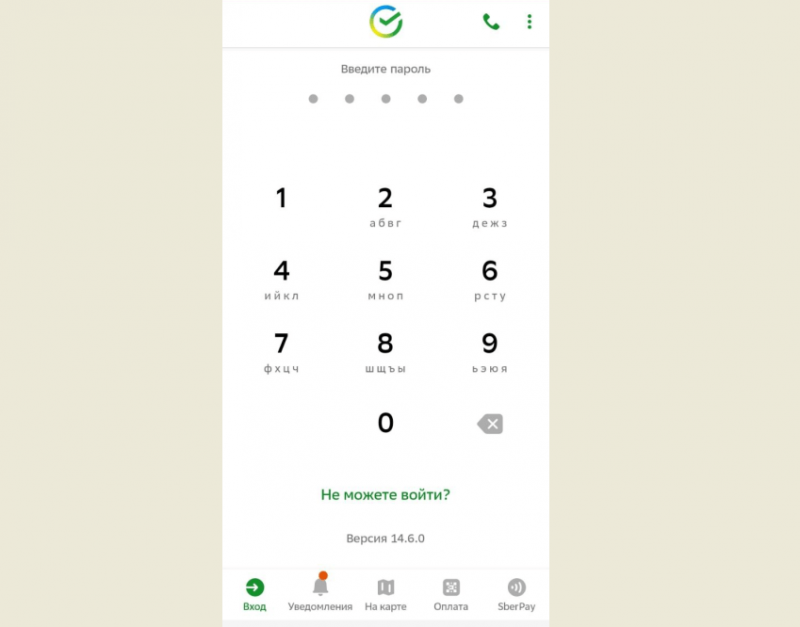 Вход в мобильное приложение Сбербан Онлайн
Как заблокировать личный кабинет
В случае утери или кражи необходимо немедленно заблокировать персональный аккаунт, чтобы им не смогли воспользоваться злоумышленники. Для этого оперативно свяжитесь с банком по телефону горячей линии 8 500-55-50 или 900. Сообщите об утрате и попросите заблокировать личный кабинет. Рекомендуем также заблокировать сим-карту с номером оператора мобильной связи, который привязан к учетной записи. Так мошенники не смогут получить СМС-код для авторизации.
Меры безопасности при использовании мобильного банка
При использовании приложения СберБанка необходимо соблюдать ряд простых правил, которые позволят избежать ситуация со взломом личного кабинета.
Главное правило, представители банка никогда не спрашивают код из СМС и не просят назвать логин и пароль от учетной записи. Звонки могут поступать только с номера 900.