Автоматизация VPN на iPhone и iPad: как включать VPN для определённых приложений

За последние несколько недель многие открыли для себя возможность получать доступ к некоторым ресурсам с помощью приложений или плагинов со словом VPN в названии. Но мы заметили, что есть одна проблема с использованием этих программ. Дело в том, что для работы части приложений нужно VPN включать, а вот для части других программ (например, банковских) нужно его, наоборот, отключать. И этот процесс может раздражать, т.к. приходится сначала открывать нужное приложение, понимать, что оно не работает, затем открывать VPN-сервис, включать его или отключать. В общем, мы нашли решение для iPhone и iPad.

Как сделать включение VPN автоматическим
Для начала вам понадобится одна из VPN-программ. Сразу предупрежу, что поддерживаются не все. Нужно, чтобы разработчики создали команду для Автоматизации в iOS и iPadOS. Но у многих программ это есть. Я всё делал на примере приложения BrowSec, в принципе, его и рекомендую.
Итак, мы будем делать всё средствами iOS, никаких дополнительных приложений не потребуется. Единственное, вам нужно, чтобы уже были установлены программы, в которых вы хотите запускать VPN, ну и сам VPN-сервис. В противном случае ничего не получится.
Я буду показывать всё на примере iPhone 13, но поверьте, в iPad всё точно так же.
Общее время настройки: 5 минут.
Создаём автоматизацию в iPhone или iPad
- Найдите на iPhone приложение Команды;
- Переключите на вкладку Автоматизация;
- Нажмите на плюсик сверху и выберите «Создать автоматизацию для себя».
Настраиваем запуск VPN при старте приложений
- Выберите пункт «Приложение»;
- Отметьте пункт «Открыто»;
- Нажмите на кнопку «Выбрать» и выберите все приложения, в которых вам нужно автоматически включать VPN. Например, это могут быть Instagram, Facebook и Messenger (сервисы принадлежат компании Meta, признанной экстремистской организацией в России);
- Нажмите «Далее» и в поиске действий внизу найдите Start VPN. Так у BrowSec называется быстрая команда для запуска VPN. У других приложений может называться иначе. У некоторых программ такой настройки вообще нет. Будьте внимательны.
- После выбора действия, нажмите «Далее» и на финальном экране отключите флажок «Спрашивать до запуска». В противном случае вам каждый раз придётся подтверждать действие при запуске приложений.
- Всё, вы великолепны, теперь у вас будет включаться VPN при запуске приложений из списка. Но надо же ещё VPN и выключать.
Как отключать VPN автоматически при закрытии приложений
Тут всё точно так же, как в предыдущем пункте. Только надо будет выбрать пункт «Закрыто» в настройках, когда выбираете приложения.
- Нажмите плюсик, выберите пункт «Создать автоматизацию для себя» и затем выберите пункт «Приложение»;
- Отметьте пункт «Закрыто»;
- Нажмите на кнопку «Выбрать» и выберите все приложения, после закрытия которых нужно автоматически выключать VPN.
- Нажмите «Далее» и в поиске действий внизу найдите Stop VPN. Так у BrowSec называется быстрая команда для выключения VPN. У других приложений может называться иначе. У некоторых программ такой настройки вообще нет. Будьте внимательны.
- После выбора действия, нажмите «Далее» и на финальном экране отключите флажок «Спрашивать до запуска». В противном случае вам каждый раз придётся подтверждать действие при запуске приложений.
- Всё, вы великолепны, теперь у вас будет выключаться VPN при закрытии приложений из списка.
Я протестировал это уже несколько десятков раз и работает прекрасно. Открываете приложение, запускается VPN, пользуетесь. Потом, когда сворачиваете программу, VPN отключается. Да, есть нюанс, что при отключенном VPN некоторые приложения в фоне не работают и не будут присылать уведомления. Но это, в любом случае, лучше, чем постоянно включать и отключать VPN вручную.
Этот джейлбрейк-твик добавляет значок VPN в пункт управления
За последние годы пункт управления на iPhone во многом стал лучше. Не только в плане внешнего вида, но и в плане разнообразия модулей.
Единственное исключение – это отсутствие модуля, который Apple давно должны была добавить. По умолчанию в пункт управления всё ещё нельзя добавить значок управления VPN.
К счастью, вышел новый бесплатный джейлбрейк-твик CCVPN разработчика KingPuffDaddi, который добавляет значок управления VPN в пункт управления.
Вы сможете добавить значок твика CCVPN точно так же, как и все стандартные. Для этого зайдите в «Настройки» > «Пункт управления».

Многие из нас используют VPN-сервисы. Жаль, что Apple сама не добавила модуль VPN в пункт управления. Возможно, это изменится в версии iOS 16.
Если вас заинтересовал твик CCVPN, вы можете скачать его бесплатно из репозитория BigBoss в любом менеджере твиков. Он поддерживает устройства с джейлбрейком iOS 11, 12, 13 и 14.
Канал CydiaGuide в Telegram
Новости о выходе джейлбрейка, новых твиках
в мессенджере — на iOS, Windows, Android и Linux.
Самые удобные способы включать VPN на iPhone с iOS 16.4. При запуске приложения, по расписанию и по кнопке на рабочем столе
 В закладки
Последнее обновление iOS 16.4 принесло множество новых команд для настройки автоматизаций на iPhone.
Не все владельцы яблочных гаджетов смогли разобраться с настройкой новых команд и сценариев. Сейчас расскажем о трех самых распространенных способах активировать VPN на iPhone и iPad с актуальными версиями системы.
1. Включение и отключение VPN нажатием одной кнопки
Такой способ активации позволит вручную включать и отключать соединение без запуска соответствующего приложения или перехода в системные настройки.
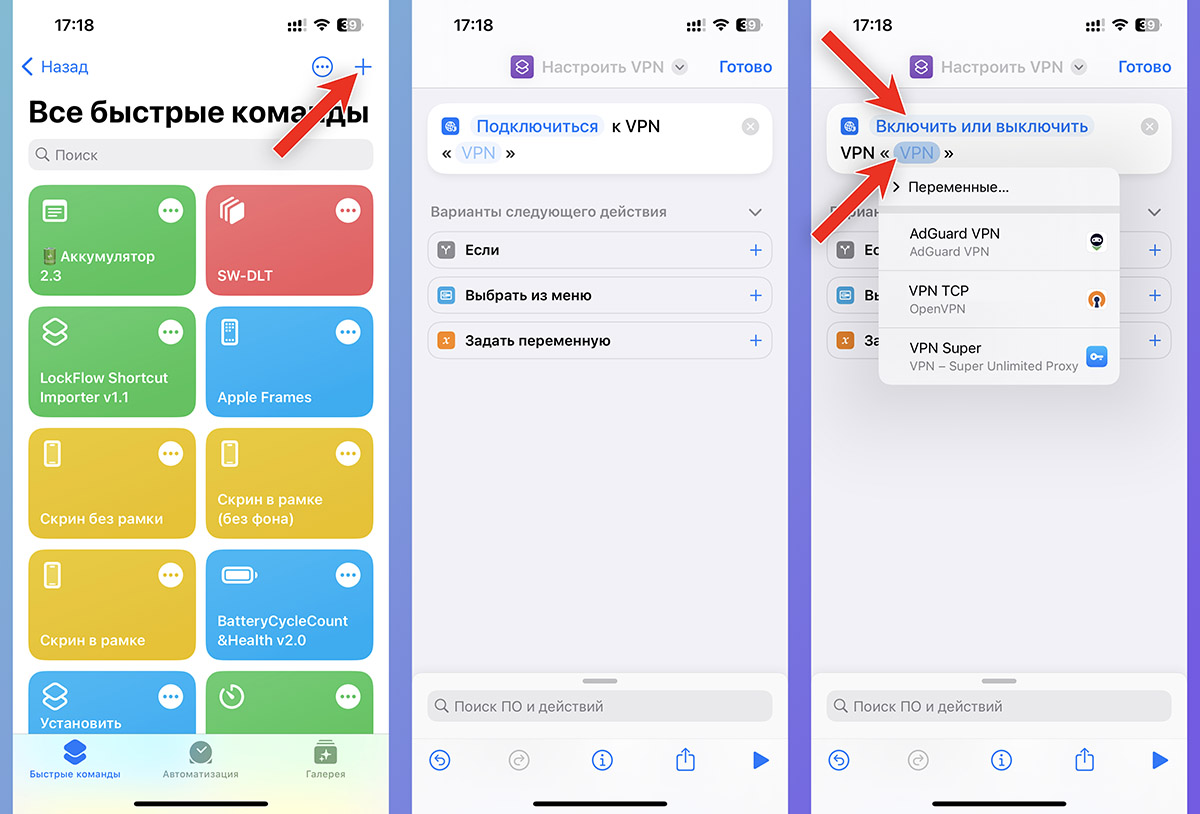
▶ Откройте раздел Быстрые команды и нажмите “+” для добавления новой команды.
▶ Добавьте действие Настроить VPN.
▶ Поменяйте первое значение на “Включить или выключить”.
▶ Вместо второго значения укажите нужный вам профиль VPN.
Если у вас больше одного приложения, которое добавляет профиль VPN, можете просмотреть все доступные параметры в разделе Настройки – VPN.
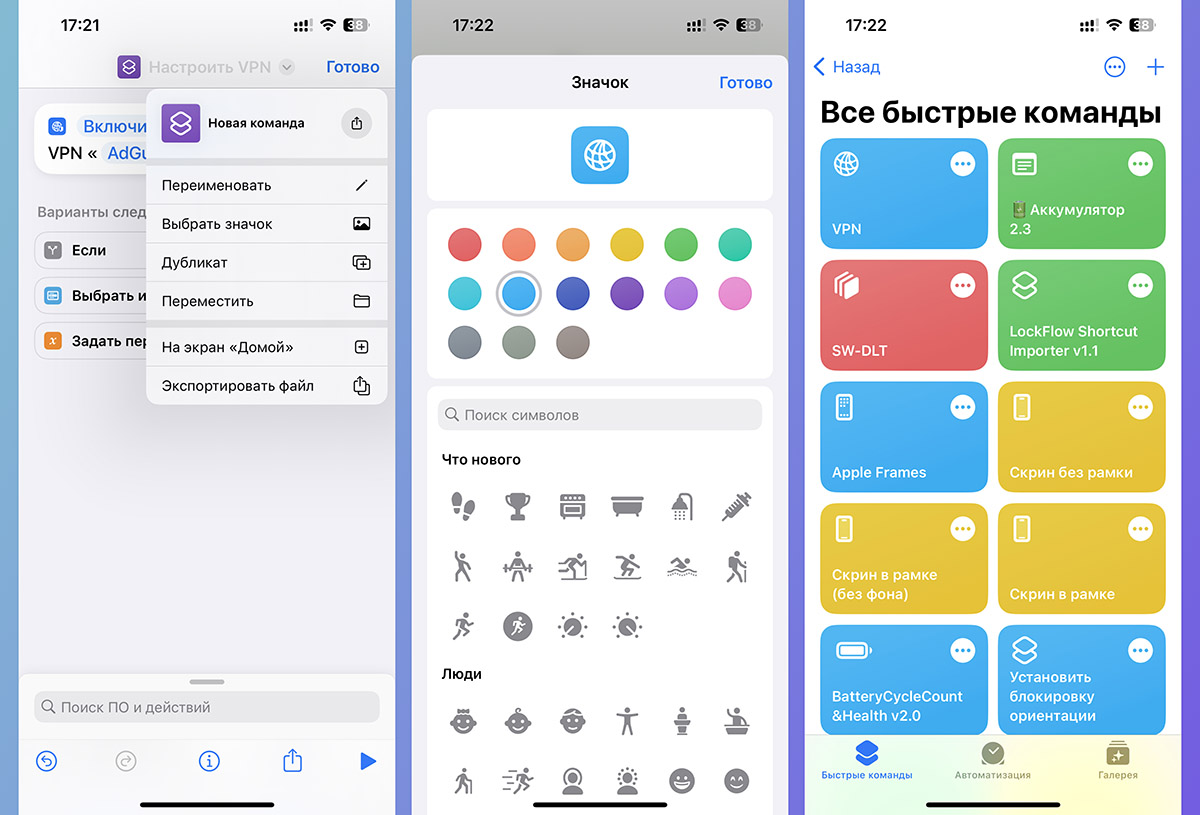
▶ В параметрах команды введите нужное название и подходящую иконку.
▶ Теперь можете добавить виджет для приложения Команды на рабочий стол или в боковое меню экрана блокировки. Кроме этого можете разместить ярлык команды на рабочем столе в виде ярлыка (через меню Поделиться — На экран «Домой» в параметрах команды).
Виджет занимает больше места, но может быть размещен на экране блокировки и не выводит уведомление при срабатывании. Иконка занимает меньше места, но активирует баннер при нажатии.
Такой переключатель будет попеременно включать и выключать заданное VPN-подключение. Вторую кнопку или виджет создавать не потребуется.
2. Автоматическое включение VPN по расписанию
Если не хотите постоянно включать и отключать VPN вручную, можно привязать его работу к нужному вам времени. Например, активировать в начале рабочего дня и отключать в конце.
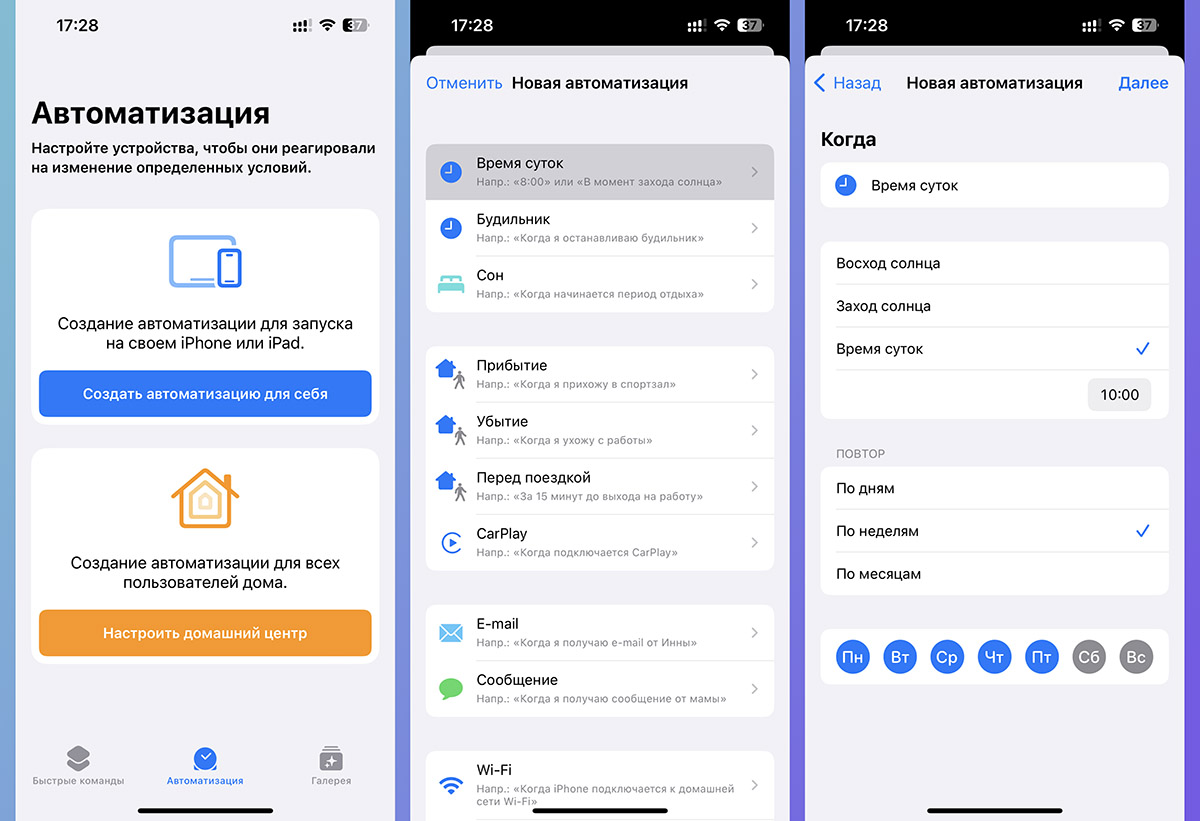
▶ Откройте раздел Автоматизация в приложении Команды и создайте новую автоматизацию для себя.
▶ Задайте условие для включения VPN, например, день недели и время.
Триггером в этом случае может выступать не только время, но и геолокация, подключение к определенной Wi-Fi сети или активация определенного режима фокусирования.
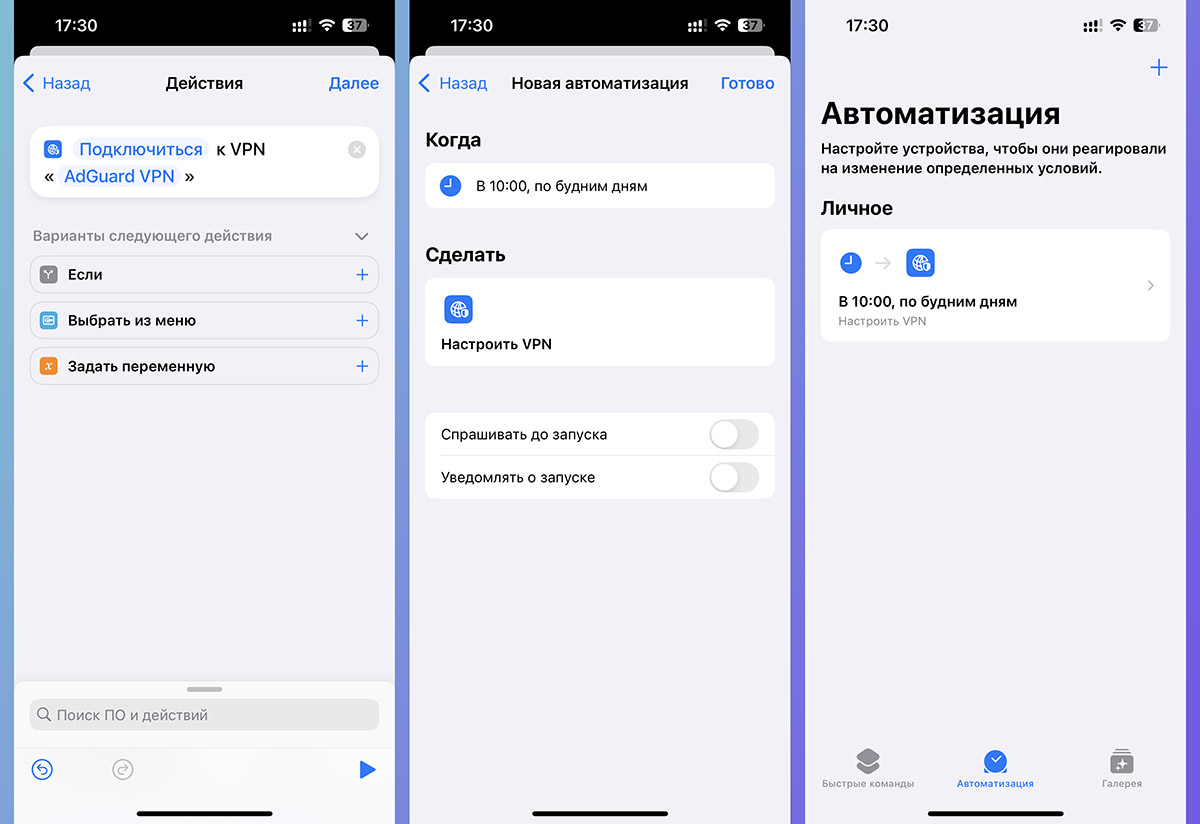
▶ В качестве действия выберите Настроить VPN.
▶ Вместо второго параметра укажите нужный вам профиль VPN.
▶ На следующем шаге отключите тумблер Спрашивать до запуска и сохраните автоматизацию.
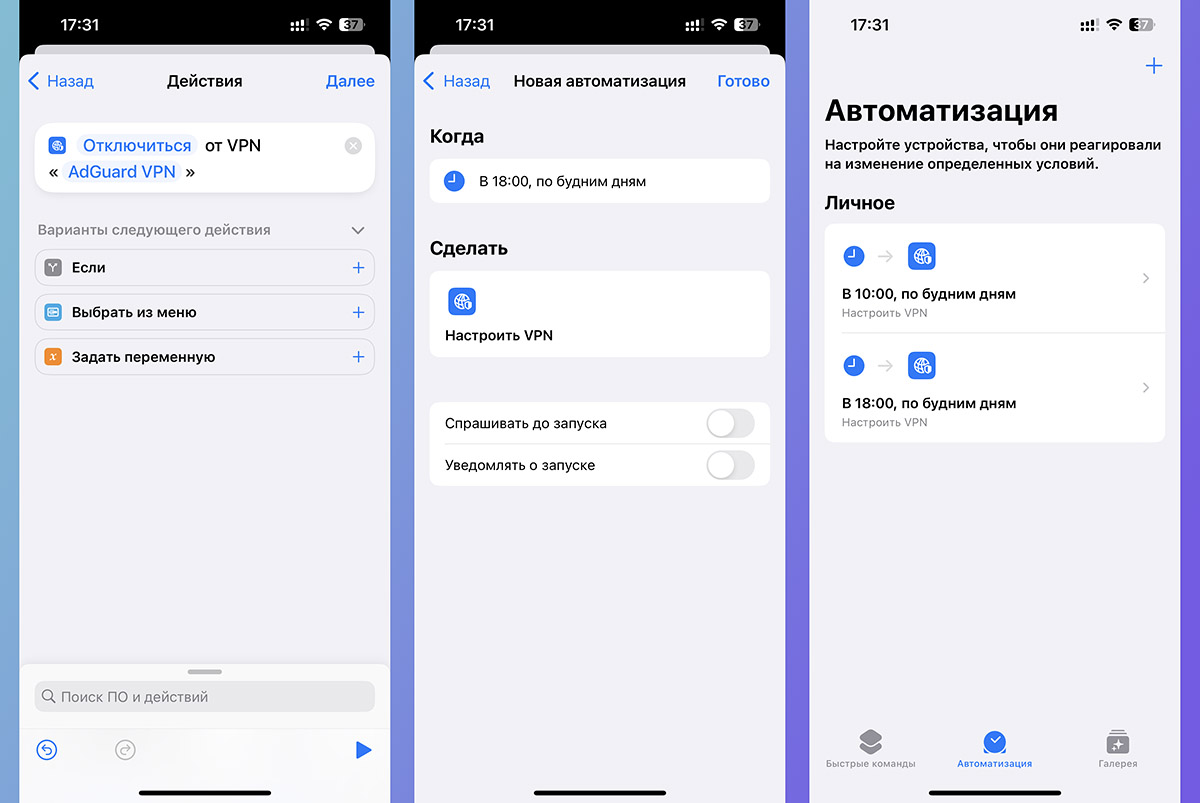
Не забудьте создать обратную автоматизацию, которая будет выключать VPN по времени, геолокации или отключению профиля фокусирования.
Для этого укажите соответствующее событие, а при добавлении действия измените параметр “Включить” на “Выключить”. Здесь лучше не использовать одно значение “Включить или выключить”, ведь если в процессе вы будете вручную менять настройки или соединение случайно отключится, то это собьёт весь настроенный график.
3. Активация VPN для заданных приложений
Можно пойти еще дальше и настроить активацию VPN при запуске определённых программ или игр. Например, если хотите подключаться к удаленному серверу при запуске браузера, социальной сети или отключенной в России игры.
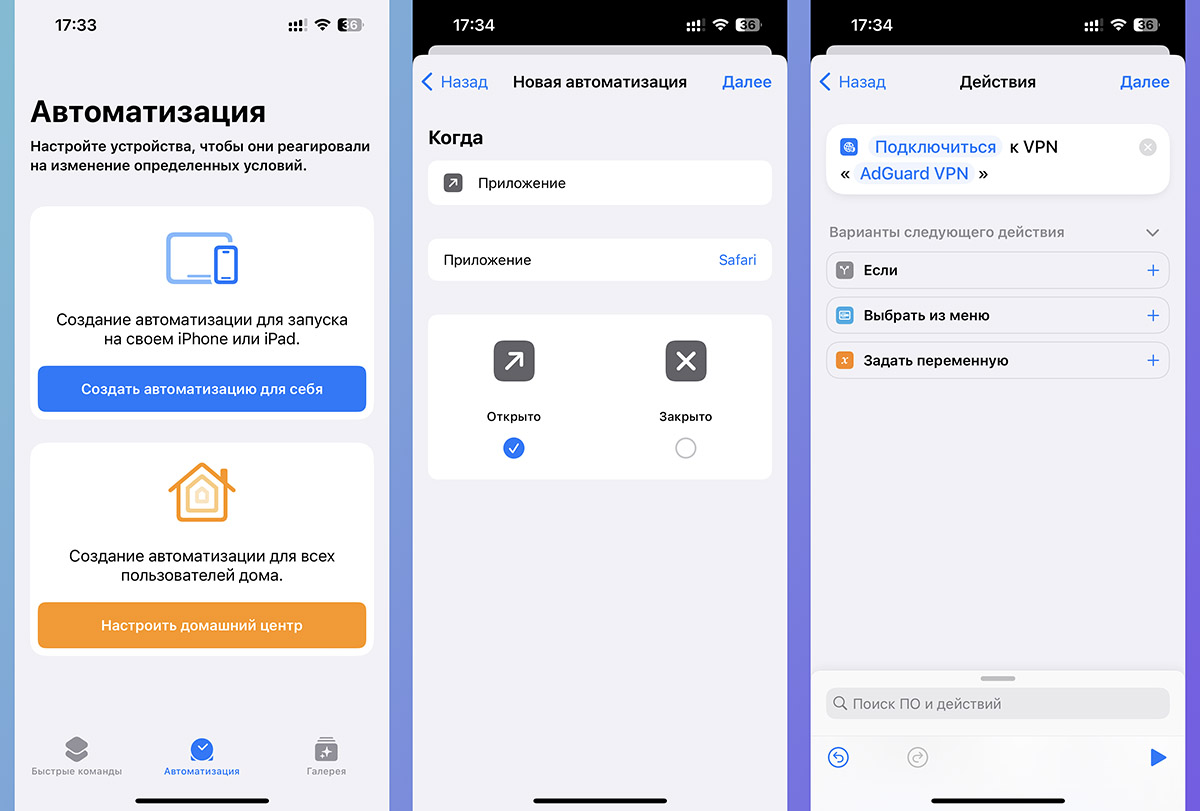
▶ Откройте раздел Автоматизация в приложении Команды и создайте новую автоматизацию для себя.
▶ Задайте условие для включения Приложение — Открыто и выберите одну или несколько программ из списка установленных.
▶ В качестве действия выберите Настроить VPN, а вместо второго параметра укажите нужный вам профиль VPN.
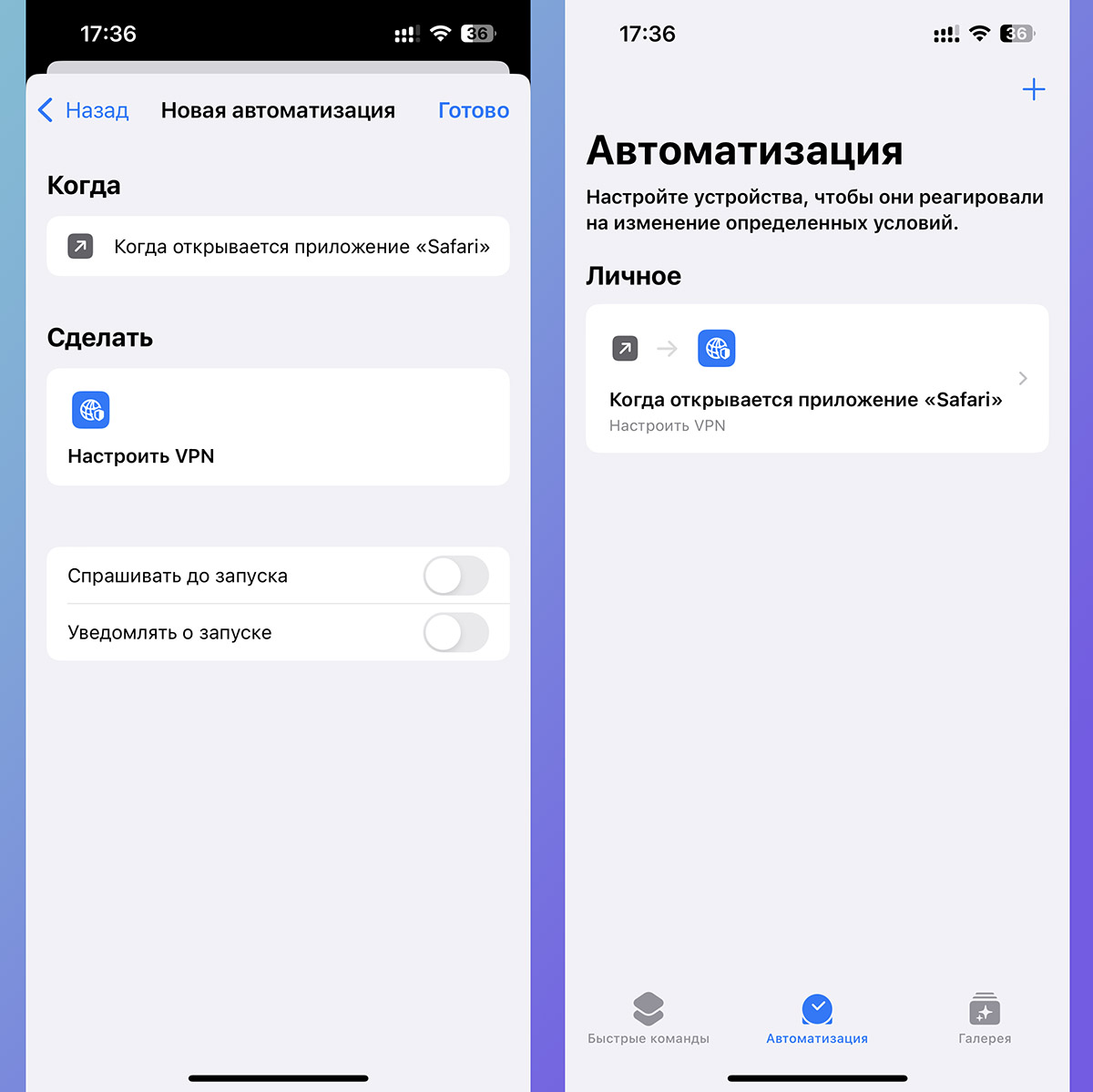
▶ На следующем шаге отключите тумблер Спрашивать до запуска и сохраните автоматизацию.
Как и в предыдущем случае, создайте обратную автоматизацию, которая будет отключать соединение при завершении указанных программ.
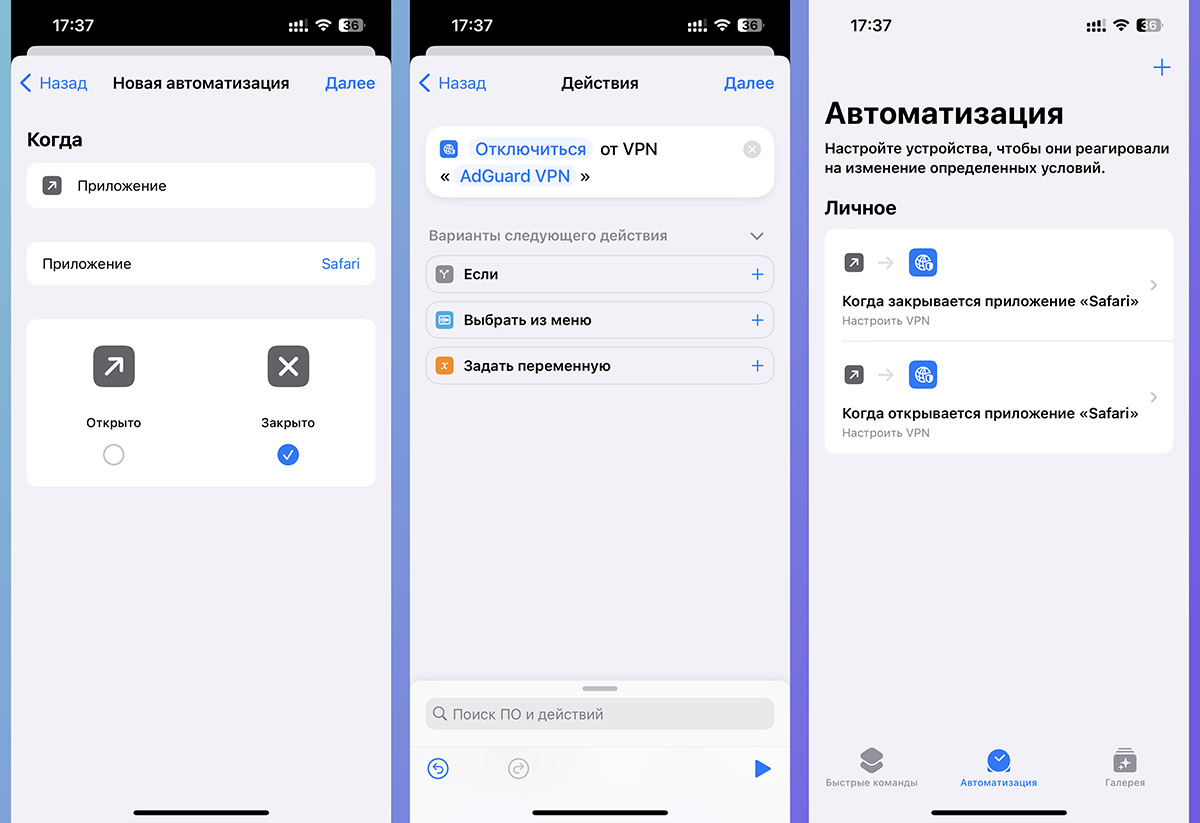
Для этого в качестве условия выберите Приложение — Закрыто, а в качестве действия – Настроить VPN со значением “Включить”.
Теперь при включении указанных программ или игр iPhone будет активировать VPN автоматически, а при выходе — отключит соединение. Данный процесс часто длится немного дольше, чем закрытие и открытие программы, так что иногда придется подождать несколько секунд.
За статусом подключения можете следить по индикатору в строке состояния или Пункте управления, а более сложные и гибкие правила срабатывания VPN можно настроить по нашей инструкции.
В закладки
Как добавить удобный переключатель VPN на iPhone
Многие пользователи iPhone и iPad вынуждены часто пользоваться VPN-подключением для доступа в сеть или открытия развлекательных сайтов на работе.
В системе нет переключателя для данной функции: ради нее нужно заходить в Настройки iOS. Теперь появилось решение.
�� Спасибо re:Store за полезную информацию. ��
Как добавить переключатель VPN в виджеты
1. Устанавливаем приложение Команды на iPhone, если не сделали этого раньше.
2. Выбираем приложение для доступа к VPN, которое поддерживает команды Siri. На данный момент выбирать приходится между 360 VPN-X и TunnelBear VPN.
Свой собственный VPN поставить в виджет не получится, увы.
3. Переходим в Команды и создаем новый скрипт.
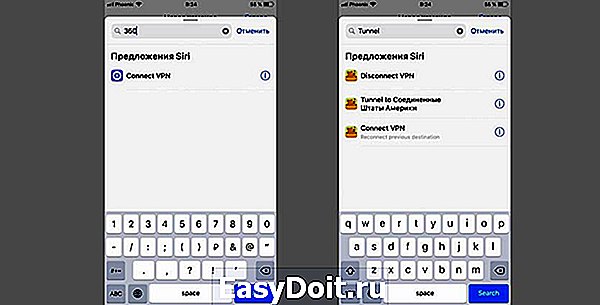
4. В строке поиска команд вписываем название приложения, получаем доступные варианты команд. В первом случае получится добавить одну кнопку для подключения и отключения, а во втором – отдельные кнопки на включение, выключение или подключение к VPN-серверу в США.
5. Настраиваем название и внешний вид кнопки команды через меню в правом верхнем углу.
6. Все, создаем получившийся виджет для приложения Команды.
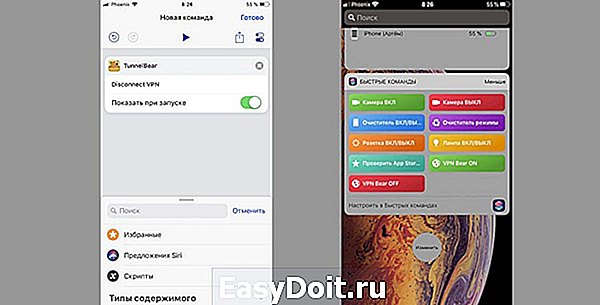
Теперь подключаться к VPN можно при помощи удобных кнопок на странице виджетов iOS, доступной даже с заблокированного экрана iPhone или iPad.
(2.05 из 5, оценили: 37)
Настраиваем VPN на iPhone или iPad
время чтения: 3 минуты
Многих владельцев смартфонов Apple пугает настройка VPN на iPhone: эта процедура вызывает ассоциации с чем-то сложным и трудновыполнимым для рядового пользователя. Но используя популярные приложения, настроить ВПН можно в несколько кликов, в том числе для iPad и iPod Touch.
Что такое VPN и зачем он нужен
VPN, или виртуальная частная сеть — надежный способ защитить данные, которые вы передаете через интернет. Технически ВПН — это отдельный защищенный шифрованием канал внутри общей глобальной сети. При подключении к интернету через виртуальную сеть вы пользуетесь теми же сайтами и приложениям, но как бы поверх соединения, предоставляемого вашим провайдером. Это означает, что для функционирования ВПН необходим работающий интернет.

После подключения виртуальной сети на вашем устройстве все данные, которые вы передаете, будут сначала проходить по защищенному каналу до сервера ВПН, а уже оттуда выходить в открытый интернет. Таким образом, ни провайдер, ни злоумышленники не смогут увидеть, какие страницы вы посещаете, а ваши данные, например пароли, будут надежно защищены от кражи.
Есть еще одно неоспоримое преимущество использования виртуальной частной сети, ставшее особенно важным в последние месяцы, когда сервисы Google и многие другие сайты оказывались случайно заблокированными правительственными структурами в погоне за нарушителями закона. Используя ВПН, вы сможете без сбоев пользоваться привычными ресурсами.
Как настроить VPN для iPhone или iPad вручную
Для лучшего понимания процесса включения ВПН стоит рассмотреть способ настройки вручную. В качестве сервиса ВПН в примере ниже используется бесплатный проект VPN Gate, технологии L2TP/IPsec и встроенное в iOS ПО.
- Зайдите в приложение «Настройки».
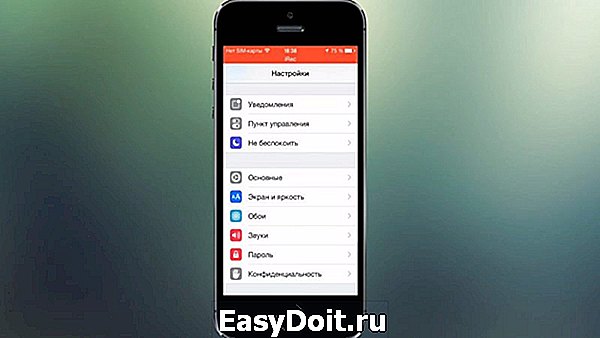
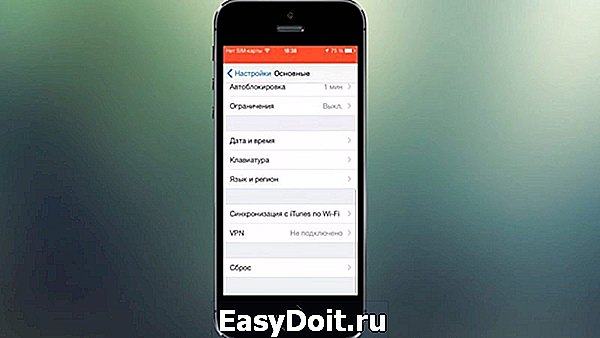
- Нужно выбрать опцию «VPN» (или «Основные» => «VPN»).
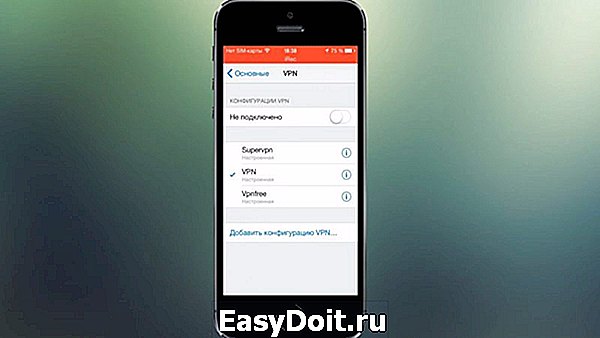
- Нажмите кнопку «Добавить конфигурацию VPN».
- Укажите «Тип» — L2TP.
- В поле «Описание» напишите произвольное имя соединения.
- После заполнения всех полей потребуется ввести адрес ВПН-сервера, через который вы хотите выходить в интернет. Чтобы его получить, откройте страницу vpngate.net/en/ и обратите внимание на большую таблицу Public VPN Relay Servers и на столбец L2TP/IPsec. Возможно использовать только те сервера, которые имеют зеленую галочку в этом столбце.
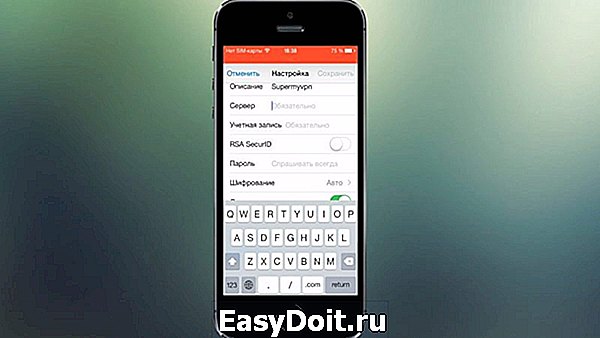
- Сделав выбор, скопируйте строки с окончанием . onengw.net или числовой IP на выбор (рекомендуется первый вариант) в поле «Сервер».
- В полях «Учетная запись», «Пароль» и «Общий ключ» напишите слово vpn.
- После заполнения всех полей нажмите кнопку «Готово».
- Чтобы начать использовать виртуальную сеть, в меню настроек ВПН переключите «Статус» в положение «Вкл». Если все в порядке, вы увидите соответствующий индикатор на верхней панели.
Настройка VPN с помощью приложений
То же можно проделать еще проще, пользуясь бесплатным приложением Betternet. Это самый простой способ настроить VPN на устройствах Apple. После его установки и запуска вы обнаружите всего две кнопки: Connect и Disconnect.
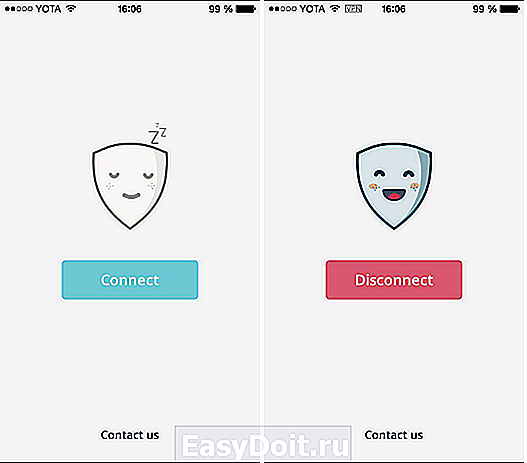
Единственным тапом по экрану можно запускать соединение через ВПН или отключать его и начинать пользоваться интернетом напрямую. Многие задаются вопросом, почему это бесплатно. Если в случае с ручной настройкой речь идет об академическом проекте, то Betternet можно помочь, установив из App Store бесплатные приложения от партнеров.
Мнение, что шифрование необходимо только хакерам и злоумышленникам, в корне неверно. Конфиденциальность передаваемых через интернет данных давно стала нормой и необходимостью, ведь информация стоит дорого, а частная жизнь неприкосновенна.
Как настроить VPN на iPhone или iPad
VPN или Virtual Private Network это способ организации виртуальных компьютерных сетей поверх реальных. VPN используют для решения самых разных задач. Например, с помощью VPN можно создать единую компьютерную сеть для нескольких отделений одной и той же компании. Но, для большинства обычных пользователей VPN это в первую очередь способ обхода различных блокировок.
Из данного материала вы сможете узнать, как настроить VPN на iPhone или iPad. Материал будет актуален практически для всех моделей iPad и iPhone. Включая iPhone 4, 4s, 5, 5s, 6, 6s и 7.
Настройка VPN на iPhone и iPad
Для того чтобы настроить VPN на Айфоне или Айпаде, нужно внести соответствующие изменения в настройки. Для этого откройте приложение «Настройки» и перейдите в раздел «Основные».
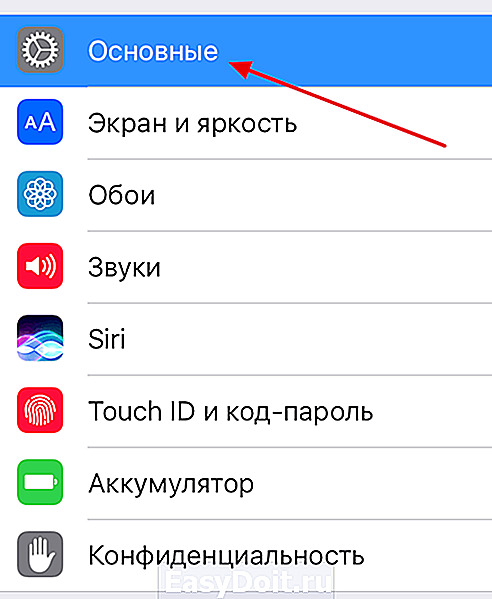
После этого нужно пролистать список настроек в самый конец и открыть раздел «VPN». В этом разделе вы сможете добавить VPN подключение, а также включать и отключать VPN по мере необходимости.
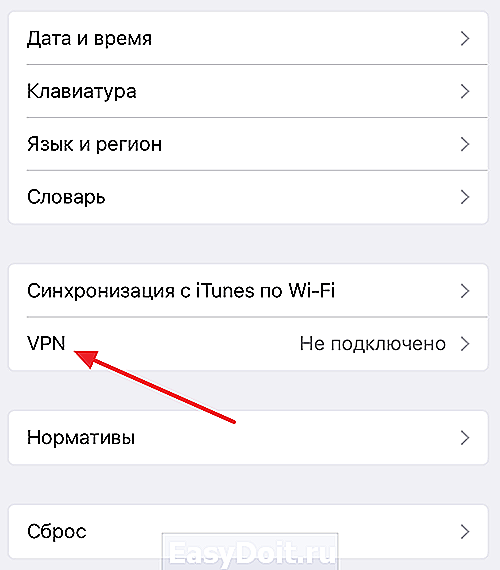
Если раньше вы не настраивали VPN, то в данном разделе будет только кнопка «Добавить конфигурацию VPN». Нажмите на данную кнопку для того чтобы продолжить.
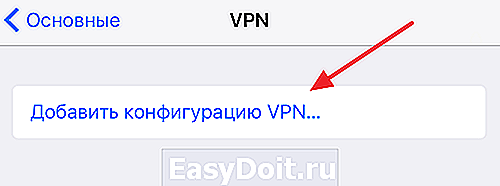
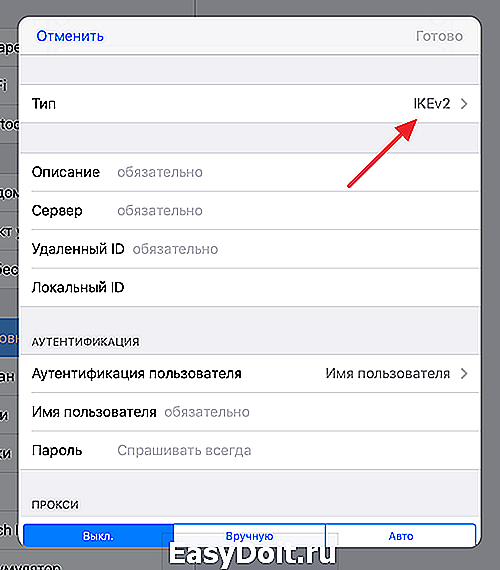
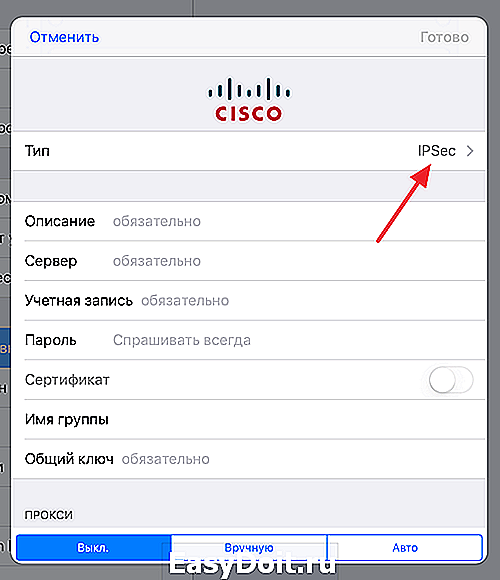
После нажатия на кнопку «Добавить конфигурацию VPN» перед вами появится меню для настройки VPN подключения. Первое, что нужно выбрать в этом меню, это тип VPN подключения. Здесь будет доступно три варианта: IKEv2, IPSec и L2TP. На скриншотах внизу показано, как выглядит меню в каждом из этих случаев.
Для того чтобы завершить настройку VPN подключения, вам нужно выбрать один из типов подключения к VPN и заполнить все поля. Если вы не знаете, какой тип подключения выбрать и что вводить в остальные поля, то просто обратитесь к вашему VPN провайдеру или системному администратору.
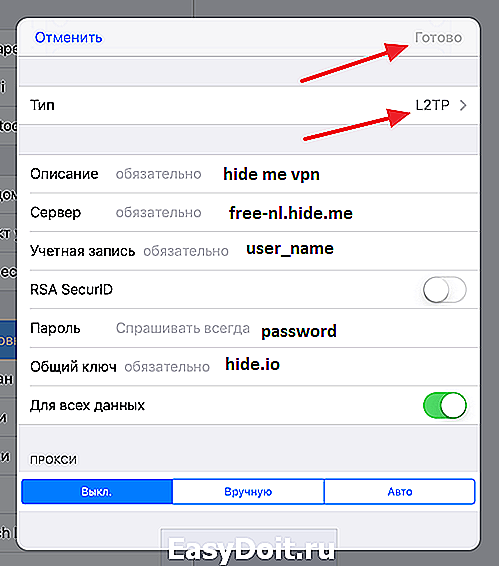
После заполнения всех полей, нужно сохранить настройки нажатием на кнопку «Готово» и подключение к VPN будет создано.

Для примера, внизу показан скриншот, как нужно заполнять поля для подключения к бесплатному серверу VPN провайдера Hide.Me. Выбираем способ подключения L2TP, вводим описание VPN подключения, вводим адрес сервера, вводим имя пользователя и пароль, а также общий ключ. После заполнения всех этих полей, нажимаем на кнопку «Готово».
После заполнения всех полей в данном меню и сохранения настроек, вы вернетесь в раздел настроек «Основные – VPN». Теперь здесь появится созданное вами подключение к VPN. Для того чтобы активировать его переведите переключатель в положение «Подключено».
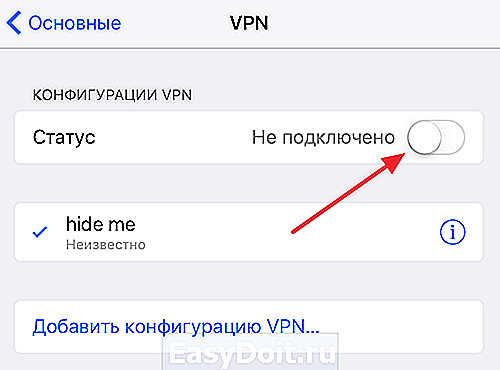
Также, после настройки VPN в основном меню настроек вашего Айфона или Айфпада появится переключатель «VPN». С его помощью можно быстро включать или отключать подключение к VPN.
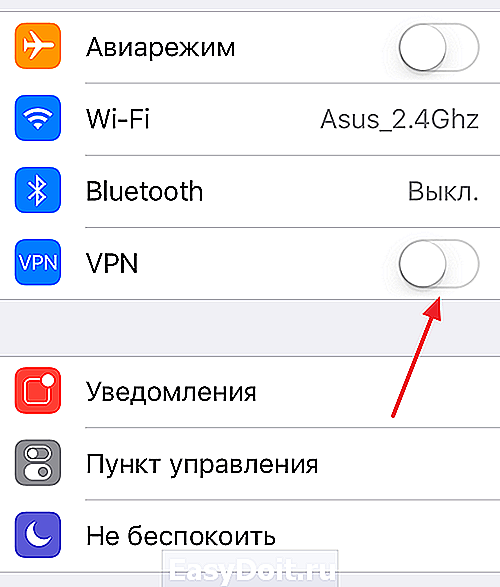
Как видите, настройка VPN на Айфоне или Айпаде не представляет ничего сложного. Но, эту процедуру можно упростить еще больше, как это сделать вы узнаете ниже.
Как подключить VPN с помощью приложения
Кроме всего вышеописанного, есть и другой способ настройки и подключения к VPN на Афоне или Айпаде. Для этого нужно воспользоваться приложением от вашего VPN провайдера.
Для этого зайдите в магазин приложений App Store, найдите там приложение от вашего VPN провайдера, установите его на свое устройство и запустите. После этого следуйте инструкциям, которые будут появляться на экране.
Для примера мы покажем, как это делается в приложении от VPN провайдера HideMyName, подробную информацию о котором мы приводим ниже. Для начала запускаем приложение и нажимаем на кнопку «Зайдите под вашим аккаунтом».

Дальше вводим имя пользователя и пароль, которые можно получить, зарегистрировавшись на сайте HideMyName.
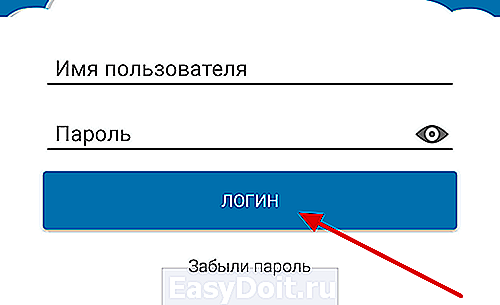
После того, как мы попали в приложение, просто нажимаем на кнопку «Включить защиту».
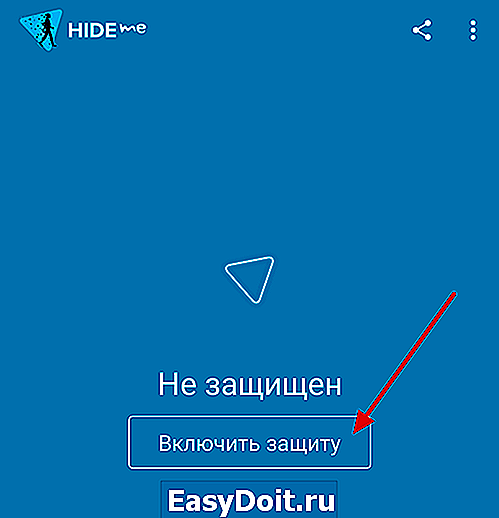
После этой не сложной процедуры ваш Айфон или Айпад подключится к VPN и начнет работать через него.
Как отключить VPN на iPhone
Если вы включали VPN на iPhone с помощью настроек, то для его отключения достаточно еще раз зайти в настройки и нажать на переключатель VPN. При этом удалять созданное подключение не обязательно.
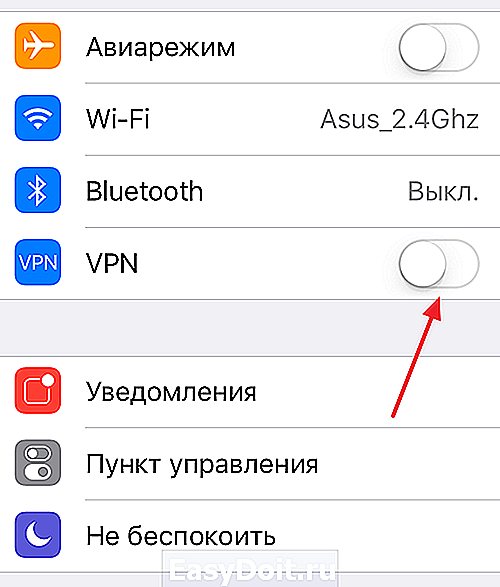
Если же вы подключались к VPN с помощью приложения, то и отключаться нужно через него. В этом случае отключение через настройки не сработает.
VPN сервисы для iPhone
VPN на iPhone и iPad включается достаточно просто. Для этого достаточно создать новую конфигурацию и активировать переключатель в главном меню настроек. Но, у вас может возникнуть вопрос, где взять адреса серверов, которые нужно вводить при создании конфигурации?
Для этого вам понадобится VPN сервис. Нужно выбрать из доступных в сети сервисов, пройти регистрацию на его сайте и оплатить стоимость подписки. После оплаты подписки вы получите подробные инструкции по подключению, там будут указаны адреса серверов, а также другая информация, которая может понадобится при создании конфигурации в настройках iPhone или iPad.
Обычно подписка на такие сервисы оплачивается помесячно, но в случае продления на более длительный строк вы получите значительную скидку. Также в некоторых случаях сервис предоставляет тестовый период, во время которого можно все проверить полностью бесплатно.
Дальше мы рассмотрим проверенные сервисы, которые выдают высокую скорость подключения и работают достаточно стабильно.

HideMy.name – недорогой VPN сервис со стабильным подключением и высокой скоростью работы. Главный плюс HideMy.name – это адекватная цена.
Подписка на месяц здесь будет стоить всего 470 рублей. Но, при оплате на пол года месяц работы обойдется всего в 250 рублей, а при готовой подписке – 190 рублей. Есть возврат средств (в течении 30 дней).
При этом, если оплатить услугу на полгода, то цена снизится почти вдвое, а при оплате на еще больший срок скидка будет еще значительней. Сервис предлагает достаточный выбор серверов по всему миру (Северная Америка Европа и Азия). Скорость работы составляет 70 мбит/с и больше, подключение работает стабильно. Доступно приложение для iPhone и iPad, которое значительно упростит настройку. Перейти >>>
 NordVPN — известный на западе VPN сервис с большой базой серверов и высокой скоростью подключения. Сервис NordVPN позиционирует себя как самый безопасный VPN. Для обеспечения защиты здесь применяются самые безопасные способы соединения и не ведуться логи. Кроме этого сервис защищает пользователей от утечек DNS запросов и IP адресов. Для настройки подключения на iPhone предусмотренно фиременное приложение. Месячная подписка здесь стоит около 12$, но если вы оплатите на год вперед, то цена будет ощутимо меньше. Есть возврат средств (в течении 30 дней). Перейти >>>
Настройка VPN (L2TP/IPsec) для Andro > 2019-10-07 548402 комментарии

Настройка VPN (L2TP/IPsec) для Android
Данная инструкция демонстрирует, как подключиться к серверу ретрансляции VPN Gate с помощью L2TP/IPsec VPN клиента, встроенного в мобильную операционную систему Android.
Для столбца L2TP/IPsec Windows, Mac, iPhone, Android No client required в списке серверов должна быть отмечена галочка, которая сообщает о поддержке настраиваемого протокола L2TP/IPsec.
-
Скопируйте имя узла DDNS (идентификатор, который заканчивается на «.opengw.net») или IP-адрес (цифровое значение xxx.xxx.xxx.xxx) и введите его в поле “Адрес сервера” на экране конфигурации.
Примечание: рекомендуется использовать имя DDNS – его можно продолжать использовать, даже если соответствующий DDNS IP-адрес в будущем изменится. Тем не менее, в некоторых странах у вас не получиться использовать имя узла DDNS – в этом случае следует использовать IP-адрес.
2. Запуск VPN-подключения
- Вы можете в любое время установить новое подключение к VPN-серверу. Откройте настройки VPN, и вы увидите следующий список.
- Введите vpn в поля “Имя пользователя” и “Пароль” при первом использовании. Отметьте галочку “Сохранить учетные данные”. Нажмите кнопку Подключиться, чтобы установить VPN-подключение
- После установки VPN-подключения у соответствующей записи из списка VPN появится статус Подключено. На устройстве Android может появится уведомление об активации VPN. Нажмите по сообщению, чтобы посмотреть статус текущего подключения.
3. Интернет без ограничений
Когда соединение установлено, весь сетевой трафик будет проходить через VPN-сервер. Вы также можете перейти на сайт ip8.com, чтобы посмотреть глобальный IP-адрес.. Вы сможете увидеть видимое из сети местоположение, которое будет отличаться от вашей фактической локации.
При подключении к VPN вы сможете посещать заблокированные веб-сайты и использовать заблокированные приложения.
Настройка VPN (L2TP/IPsec) для iPhone, iPad
Данная инструкция демонстрирует, как подключиться к серверу ретрансляции VPN Gate на iPhone / iPad с помощью L2TP/IPsec VPN клиента, встроенного в iOS.
Что такое VPN сеть в айфоне
Что такое VPN в айфоне и для чего он нужен
Пользователи зачастую сталкиваются с ситуацией, когда использование обычного интернет-соединения небезопасно или не позволяет посещать определенные ресурсы из-за блокировок. Существуют альтернативные решения, позволяющие избежать подобных ограничений на телефоне, одно из которых — VPN. В этой статье расскажем что такое VPN для Айфона, для чего он используется и дадим инструкцию как его подключить.
VPN (Virtual Private Network) — виртуальная частная сеть. При таком типе подключения конечный узел (устройство) напрямую подключается через тоннель к определенному серверу. При этом сайты, которые посещают пользователи через VPN, не получают информации о конечном устройстве, а весь трафик зашифрован.
VPN на телефоне используется для следующих целей:
- Защита трафика . Пользователи в аэропортах, кафе и других общественных местах подключаются к Интернету через публичные открытые сети, которые незашифрованы. Это значит, что данные, которые передаются через такие сети, легко могут перехватить злоумышленники, в том числе: данные банковских карт, логины и пароли, личные данные и файлы. VPN использует зашифрованное соединение, и для расшифровки трафика может потребоваться несколько лет.
- Обход блокировок . Провайдеры блокируют доступ к некоторым сайтам в России, в результате чего пользователи не могут подключиться, используя обычные настройки. VPN позволяет обойти это ограничение, поскольку трафик идет через зарубежный сервер, к которому пользователь подключается напрямую, а затем уже попадает на конечный сайт.
- Анонимность . Важно понимать, что использование обычной сети делает уязвимым не только трафик, но и личность пользователя. Провайдеры собирают данные о местоположении, получают информацию об IP-адресе, а поисковые системы используют и анализируют запросы, которые затем продают третьим лицам: компаниям и рекламодателям. VPN позволяет скрыть информацию о конечном устройстве, местоположении и IP пользователей.
Как воспользоваться VPN на iPhone, iPad и iPod touch
Для того чтобы воспользоваться услугой VPN, необходимо задать настройки в самом iPhone. Это можно сделать двумя способами:
- Вручную, если знаете конфигурацию VPN-сервера, к которому нужно подключиться
- Скачать и установить специальную программу, которая автоматически добавит настройки VPN
Как подключить (инструкция)
Для подключения VPN стандартными средствами iPhone нужно сделать следующее:
- Открыть раздел “Настройки” и перейти к параметрам “Основные”.
- Выбрать пункт VPN и перейти в раздел “Добавить конфигурацию VPN”. Конфигурацию можно найти в поиске. Например, “Топ VPN серверов для iPhone”.
- Заполнить все необходимые поля: выбрать тип соединения, данные сервера, логин и пароль.
- После настройки вернитесь в главное меню настроек и включите VPN, переместив ползунок.
Подключить VPN через приложение намного проще. Конфигурация устанавливается самим приложением после установки. Подключается обычно в несколько простых шагов:
- Запустить приложение
- Подключить VPN
- Выбрать страну, к серверу которой привяжется устройство
Какое приложение выбрать?
Существует большое количество платных и бесплатных приложений, которые предоставляют доступ через VPN. Некоторые платные программы предоставляют ограниченный бесплатный доступ. Имейте в виду, что бесплатные приложения имеют ряд ограничений:
- Невысокая скорость соединения
- Небольшой выбор серверов для подключения
- Навязчивая реклама
- Ведение логов пользовательской активности
- Лимит трафика и другие
Как выбрать подходящее приложение для VPN
Наиболее популярные и востребованные приложения легко найти в App Store в соответствующих разделах: производительность и безопасность. В этих разделах приложения сортируются по популярности и репутации от большего к меньшему. Другой способ: обратиться к авторитетным источникам в Интернете.
А еще Мега подробную информацию про регистрацию Перфект Мани и криптомонету TON.
Предоставление сервиса для подключения к VPN-серверу обходится дорого. Не рекомендуется использовать бесплатные и предлагающие дешевую подписку приложения (менее 100 руб./месяц). Средняя стоимость годовой подписки надежных приложений варьируется от 40 до 100 долларов в год, но обычно они предоставляют пробный бесплатный период на неделю.
Обращайте внимание при чтении описания на важные параметры: поддерживается ли конфиденциальность, много ли положительных отзывов и оценок. Внимательно читайте условия использования.