Как выключить кнопку отключения на пк
Как запретить выключение ПК по кнопке питания

На днях моя кошка стала активно забираться на мой рабочий стол через стоящий рядом системный блок. Проблема была в том, что на блоке кнопка питания находится сверху, а это значит мой ПК начал периодически выключаться.
Теперь давайте я расскажу как через настройки Windows 10 запретить выключение компьютера по кнопке питания на системнике.
Нам необходимо попасть в раздел «Настройка кнопок питания. » для этого необходимо будет зайти в «Панель управления» — через «Пуск» или «Поиск«.

Далее чтобы настроить кнопку питания ПК необходимо будет перейти в разделы: «Панель управления» -> «Оборудование и звук» -> «Электропитание» -> «Действия кнопок питания«. В ранних ОС (Window 7 и 8) данные настройки идентичны, но быть может только названия разделов слегка отличаются.

Теперь нужно будет выбрать какое действие совершить при нажатии на кнопку. В моем случае, чтобы запретить выключение ПК через кнопку питания, я установил «Действие не требуется«.
Надеюсь, вам данный пост помог. А вообще на будущее, не берите системные блоки с кнопкой питания сверху, если у вас маленькие дети или животные не усидчивые.
Как выключить кнопку отключения на пк
На каждом ноутбуке есть кнопка питания, нажатие на которую в течение 2 секунд выключает компьютер. Однако случайное нажатие кнопки питания может привести к нежелательной потере данных, так как у вас может не хватить времени, чтобы сохранить свою работу. Если дома есть дети, то вероятность того, что это будет происходить хотя бы раз в день, также весьма высока! Так есть ли решение? Что, если мы скажем вам, что вы можете отключить выключение кнопки питания? Что делать, если ваша машина ничего не делает, когда вы или кто-то нажимает кнопку питания?
В этой статье мы объясним несколько очень простых шагов, как можно легко предотвратить выключение компьютера нажатием кнопки питания. Читайте дальше, чтобы узнать, как легко освоить этот простой трюк.
Как отключить выключение кнопкой питания
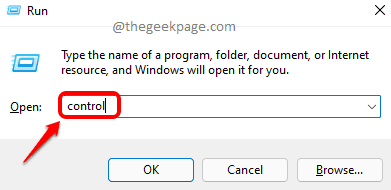
Шаг 1. Запустите окно «Выполнить», одновременно нажав клавиши Win и R.
Как только он откроется, введите control и нажмите клавишу Enter, чтобы запустить панель управления.
Программы для Windows, мобильные приложения, игры — ВСЁ БЕСПЛАТНО, в нашем закрытом телеграмм канале — Подписывайтесь:)
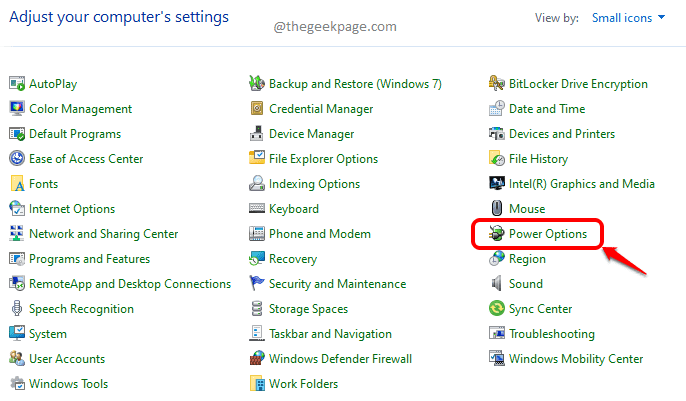
Шаг 2: В окне панели управления нажмите «Категория» напротив «Просмотр по» и выберите «Маленькие значки» в раскрывающемся меню.
Шаг 3: Теперь в списке настроек панели управления нажмите «Электропитание».
Шаг 4. В окне «Параметры электропитания» с левой стороны щелкните ссылку «Выберите, что делают кнопки питания».
Шаг 5. Как и далее, выберите «Ничего не делать» для параметров «От батареи» и «Подключен к сети» напротив параметра «Когда я нажимаю кнопку питания».
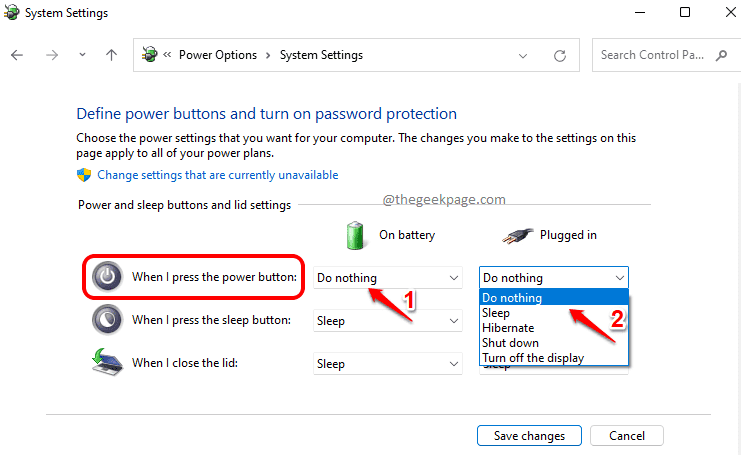
Примечание. Другие параметры, которые вы можете выбрать помимо параметра «Ничего не делать», следующие:
- Спящий режим: если вы нажмете опцию сна и случайно нажмете кнопку питания, ваш компьютер перейдет в состояние сна. В состоянии сна файлы и документы, в которых вы сейчас находитесь, сохраняются в ОЗУ, а затем компьютер переводится в спящий режим. Сон будет поддерживать работу системы, но потребляет меньше энергии.
- Спящий режим: вариант гибернации аналогичен спящему режиму, но позволяет экономить больше энергии. Однако время, необходимое для выхода из спящего режима, больше по сравнению с режимом сна.
- Завершение работы: эта опция выключит ваш компьютер, если вы нажмете кнопку питания.
- Выключить дисплей: эта опция выключит дисплей вашего компьютера, если вы нажмете кнопку питания.
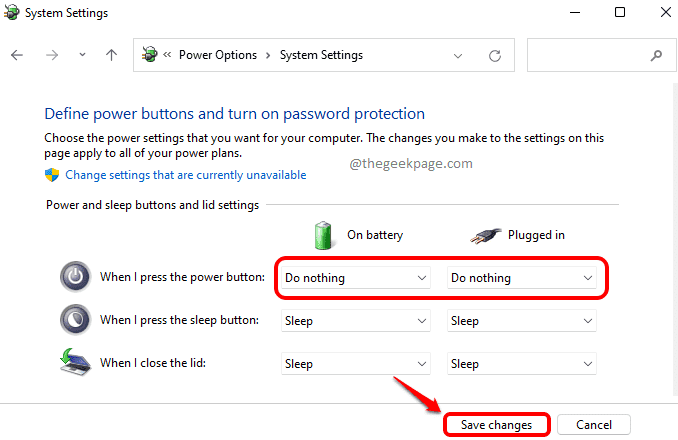
Шаг 6. После того, как вы закончите настройку обоих параметров на «Ничего не делать», как показано на снимке экрана ниже, нажмите кнопку «Сохранить изменения».
Расскажите, пожалуйста, в комментариях, была ли статья вам полезна. Спасибо за чтение.
Программы для Windows, мобильные приложения, игры — ВСЁ БЕСПЛАТНО, в нашем закрытом телеграмм канале — Подписывайтесь:)
Как удалить кнопки выключения и перезагрузки в Windows 10/8/7
Windows 10 позволяет запретить пользователю выключать машину, отредактировав групповую политику . Например, если ваш друг пользуется вашим компьютером, а вы куда-то ушли (и у вас остались несохраненные документы), он выключит компьютер, не сохранив их. В итоге вы потеряете значительное количество данных. (поверьте мне, я потерял целую запись в блоге и код проекта одновременно). Вот как вы можете удалить кнопки выключения и перезагрузки в Windows 10/8/7
Как удалить кнопки выключения и перезагрузки в Windows 10/8/7
Введите gpedit.msc в строке Выполнить (Win+ R) и нажмите клавишу Enter.
Откроется редактор групповой политики. Теперь в нем есть две вещи, Конфигурация компьютера и Конфигурация пользователя.
Щелкните на User Configuration > Administrative Templates > Start Menu and Task Bar
Теперь найдите политику с названием Remove and prevent access to the Shut Down, Restart, Sleep, and Hibernate commands.
Чтобы включить эту политику, дважды щелкните, чтобы открыть ее, и выберите Включить.
Выйдите из редактора групповой политики.
Если у вас версия Windows 10 Домашняя, вы можете следовать этому подробному руководству по установке групповой политики на нее.
Эта конкретная настройка удаляет опцию Выключение и перезагрузка из меню Пуск. Она также отключает кнопку Shut Down в диалоговом окне Windows Security, которое появляется при нажатии CTRL+ALT+DEL. Эта настройка предотвращаетпользователей от использования пользовательского интерфейса Windows для выключения системы.

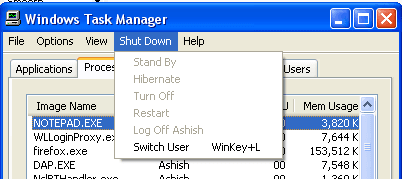
Если вы попытаетесь выключить систему, нажав кнопку Пуск, кнопка выключения больше не будет доступна. Если кто-то попытается выключить систему с помощью диспетчера задач, то при его открытии опция больше не будет доступна. Единственной опцией в диспетчере задач будет переключение пользователей.
Это также полезно, если ожидается обновление Windows, и перезагрузка инициирует его. Таким образом, никто не сможет случайно или хитростью заставить ваш компьютер долгое время работать.
Как убрать кнопки выключения или перезагрузки для определенных пользователей или не администраторов?
Поскольку приведенная выше настройка удалит возможность выключения для всех, включая администраторов, лучше выбрать конкретных пользователей или группы.
Откройте редактор групповой политики (gpedit.msc)
Перейдите в раздел Конфигурация компьютера > Параметры Windows > Параметры безопасности > Локальные политики > Назначение прав пользователей > Выключение системы .
Дважды щелкните на нем > Выберите Пользователей или группы , которые вы хотите заблокировать > Нажмите Удалить.
Нажмите на кнопку Apply/OK, и все.
При выборе вы можете выбрать либо USERS, либо Specific users. Вы можете создать группу пользователей, не являющихся администраторами, и использовать эту группу в приведенной выше политике.
Надеюсь, эти советы по удалению кнопки выключения или перезагрузки были просты для понимания, и вы смогли сделать это успешно.
YouTube видео: Как удалить кнопки выключения и перезагрузки в Windows 10/8/7
Вопросы и ответы по теме: “Как удалить кнопки выключения и перезагрузки в Windows 10/8/7”
Как убрать кнопку завершения работы?
Введите gpedit.Перейдите по следующему пути: Templates\Start меню и панелью задач . дважды щелкните “удалить и запретить доступ к команде” завершение работы «» выберите “не настроено” или “отключено” закрыть окно групповой политики.
Как вернуть кнопку выключения Windows 8?
Возвращаем в Windows 8 кнопки выключения и перезагрузки1. За выключение, перезагрузку, выход из системы и прочие безобразия отвечает служебная программа shutdown.exe, находящаяся в папке C:*Windows*\System32. 2. Обзываем ярлык понятным образом, например Shutdown. 3. Ярлык готов, но в таком виде работать он не будет.
Почему после завершения работы комп перезагружается?
Причинами того, что при выключении через Пуск > Завершение работы ПК перезагружается, могут быть (это обобщенная классификация): Некорректная работа драйверов устройств. Неправильные настройки BIOS, сбой базовой системы ввода-вывода. Вирусное заражение компьютера.
Как запретить перезагрузку компьютера?
- Нажмите Пуск.
- Щелкните правой кнопкой мыши по пункту Проводник.
- Выберите Свойства.
- Нажмите Дополнительные параметры системы.
- Нажмите Параметры в разделе Загрузка и восстановление.
- Отключите опцию Автоматическая перезагрузка.
- Нажмите OK.
Как убрать кнопку перезагрузки?
**Вот как это делается.**1. Откройте «Системные настройки» и выберите «Пользователи и группы» 2. Кликните иконку замка внизу и введите пароль администратора 3. Откройте меню «Параметры входа» 4. В этом меню снимите галочку напротив пункта «Показывать кнопки Режим сна, Перезагрузить и Выключить»
Как запретить shutdown?
Разверните ветвь Локальные политики\Назначение прав пользователя (Local Policies\ User Rights Assignment). В правой панели дважды щелкните на пункте Завершение работы системы (Shut down the system). В открывшемся списке будут перечислены пользователи, которым разрешено выключать компьютер.
Как запретить выключение компьютера через кнопку питания?
Сегодня мы рассмотрим простую, но в некоторых случаях полезную настройку операционной системы Windows 7 — это действия кнопки питания. Другими словами, мы зададим действие кнопки питания, которое будет происходить при нажатии на эту кнопку, во время работы компьютера.
Данный материал особенно будет полезен тем, у кого есть маленькие дети, которые периодически выключают Ваш компьютер, путем простого нажатия на кнопку питания на системном блоке. А как Вы знаете, объяснить маленькому ребенку, что так делать лучше не стоит, достаточно сложно, точнее можно конечно, но по опыту могу сказать, что они все равно будут это делать. Также это возможность пригодится тем, кто иногда случайно выключает компьютер, например ногой:).
Многие начинающие пользователи компьютера, в частности операционной системы Windows 7 и 8, не знают, что такие настройки кнопки питания вообще существуют. Поэтому сегодня я расскажу про эти настройки, с помощью которых можно запретить выключение компьютера нажатием кнопки питания на системном блоке.
Настройки кнопки питания в Windows
Существуют несколько действий, которые можно задать при нажатии кнопки питания в операционной системе Windows, а именно:
- Действие не требуется – все и так понятно, при нажатии ничего не будет происходить;
- Сон – перевод компьютера в спящий режим;
- Гибернация – перевод компьютера в режим гибернации, это своего рода более экономичный режим в плане энергопотребления, по сравнению со спящем режимом;
- Завершение работы – как я понимаю, это действие по умолчанию, т.е. выключение компьютера.
Примечание! Я описал настройки кнопки питания для Windows 7 Профессиональная, и скриншоты ниже также сделаны в этой операционной системе.
Как настроить действие кнопки питания?
Для этого открываем «Панель управления -> Электропитание -> Действие кнопки питания».
Далее выбираете то, что Вам нужно, в нашем случае мы просто выбираем параметр «Действие не требуется».
Затем останется нажать на кнопку «Сохранить изменения».
И после этого компьютер перестанет выключаться по нажатию данной кнопки.
Предупреждение
Помните, что компьютер теперь можно будет корректно выключить только через меню «Пуск -> Завершение работы».
Если Вы хотите узнать еще несколько полезных настроек операционной системы Windows 7, то советую ознакомиться с материалом – Неприметные функции Windows 7.
После перечисленных выше действий, Ваш ребенок не сможет выключать компьютер, нажав кнопку питания на системном блоке, но это не поможет в тех случаях, когда ребенок выключает, например, ИБП или сетевой фильтр:).