Как восстановить iPhone в режиме восстановления с или без iTunes
 Размещено от Бои Вонг / 13 янв, 2021 09:00
Всем привет. Я забыл сделать резервную копию своего телефона, и я пошел, чтобы сделать обновление, но он просто перешел в режим восстановления. Есть ли способы выхода из режима восстановления без потери данных? Большое спасибо!
Нередко iPhone переходит в режим восстановления при обновлении ОС. Исправить айфон завис в режиме восстановления, у вас есть два варианта: восстановить iPhone с помощью iTunes, если у вас есть доступная резервная копия iTunes, или восстановить его с помощью стороннего инструмента, если вы не сделали резервную копию своего iPhone.
Теперь давайте углубимся в это.

FoneLab позволяет переводить iPhone / iPad / iPod из режима DFU, режима восстановления, логотипа Apple, режима наушников и т. Д. В нормальное состояние без потери данных.
- Исправить отключенные проблемы системы iOS.
- Извлечение данных с отключенных устройств iOS без потери данных.
- Это безопасно и просто в использовании.
1. Восстановите iPhone в режиме восстановления с помощью iTunes
Режим восстановления является распространенным вариантом восстановления iPhone для пользователей, у которых есть резервная копия iTunes. Если ваш iPhone уже в Режим восстановленияПосмотрите демонстрацию ниже.
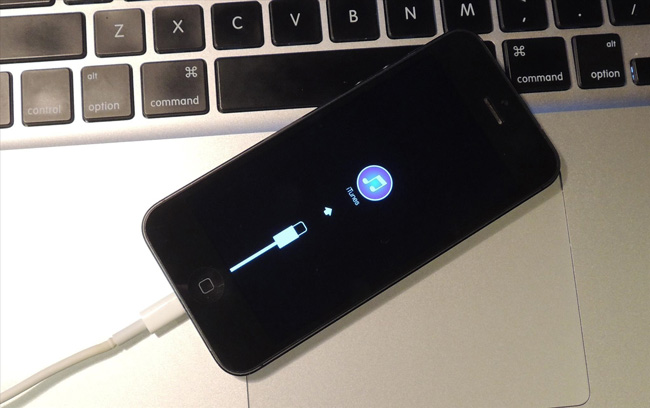
Шаг 1 Переведите iPhone в режим восстановления.
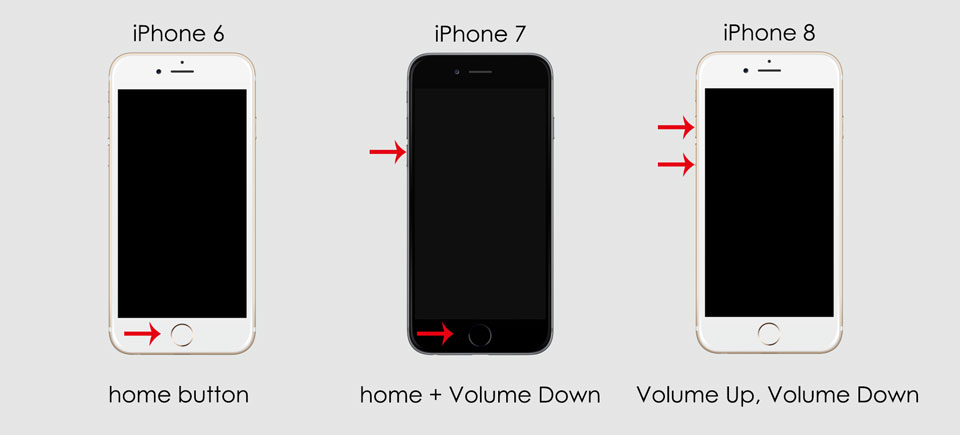
iPhone 6 или более ранняя версия:
1. Выключите iPhone и затем удерживайте Главная кнопку.
2. Запустите iTunes на компьютере, а затем подключите iPhone к компьютеру. (Что делать, если iPhone не появляется на ПК.)
3. Отпустите кнопку, пока не увидите Подключение к iTunes экран.
iPhone 7 и iPhone 7 Plus:
1. Выключите iPhone 7, затем нажмите и удерживайте Убавить звук кнопку.
2. Запустите iTunes на компьютере, а затем подключите iPhone к этому компьютеру.
3. Отпустите кнопку, пока не увидите Подключение к iTunes экран.
iPhone 8, iPhone 8 Plus или iPhone X: Поскольку iPhone 8 и более поздние версии не имеют физического Главная Кнопка, вы должны сделать, как показано ниже.
1. Настройте свой iPhone. Затем подключите iPhone к компьютеру с помощью USB-кабеля и запустите на компьютере последнюю версию iTunes.
2. Нажмите и отпустите Увеличение громкости И затем Уменьшение громкости кнопку.
3. Затем нажмите и удерживайте Питания кнопку, пока вы не увидите Подключение к iTunes экран.
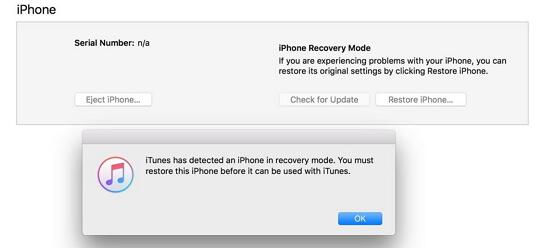
Шаг 2 Убедитесь, что вы используете последнюю версию iTunes. Если iTunes уже открыт, закройте его. Подключите ваше устройство к компьютеру и запустите iTunes.
Шаг 3 iTunes обнаружит, что у вашего устройства проблемы, и потребует его обновления или восстановления. выберите Обновление ПО При первой попытке iTunes попытается переустановить iOS, не стирая ваши данные. Если загрузка заняла более 15 минут или не удалась, повторите шаги, но вместо этого выберите «Восстановить».
2. Как выйти из режима восстановления iPhone без потери данных
Другой вариант выхода из режима восстановления — использовать FoneLab iOS Восстановление системы который предназначен для восстановления ненормальной iOS, например, устройства iOS застревает в режиме DFU, режим восстановления iTunes, логотип Apple, режим наушников, черный экран, синий экран и т. д. Программное обеспечение поддерживает все устройства iOS, включая iPhone XR, iPhone X, iPhone SE, iPhone 8 / 8Plus, iPhone 7 / 7Plus, iPhone 6s Plus, iPad Pro, iPad Air, iPad mini, iPod и более.
Теперь доступны версии для Windows и Mac. Вы можете скачать его бесплатную пробную версию и следовать приведенному ниже простому руководству, чтобы попробовать тоже.
FoneLab позволяет переводить iPhone / iPad / iPod из режима DFU, режима восстановления, логотипа Apple, режима наушников и т. Д. В нормальное состояние без потери данных.
- Исправить отключенные проблемы системы iOS.
- Извлечение данных с отключенных устройств iOS без потери данных.
- Это безопасно и просто в использовании.
Шаг 1 Программное обеспечение предлагает версии для Mac и Windows, и оно работает для всех моделей iOS, таких как iPhone, iPad, iPod Touch. Скачайте и установите программу по ссылке выше на свой компьютер. Запустите программу, как только это будет сделано.
Шаг 2 Подключите ваш iPhone к компьютеру через USB-кабель. Как только программное обеспечение обнаружит ваше устройство, вы можете выбрать Дополнительные инструменты в левом нижнем углу, а затем нажмите Восстановление системы iOS на правой панели интерфейса.
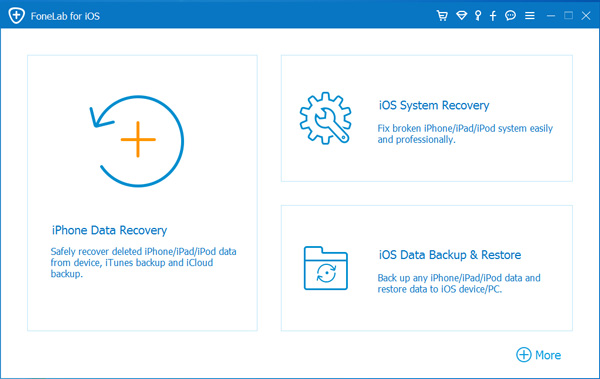
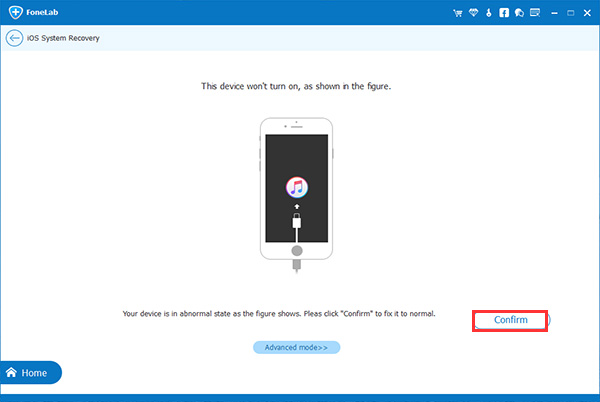
Шаг 3 FoneLab автоматически распознает ваш iPhone в режиме восстановления, как показано на скриншоте ниже. Пожалуйста, нажмите подтвердить для подтверждения.
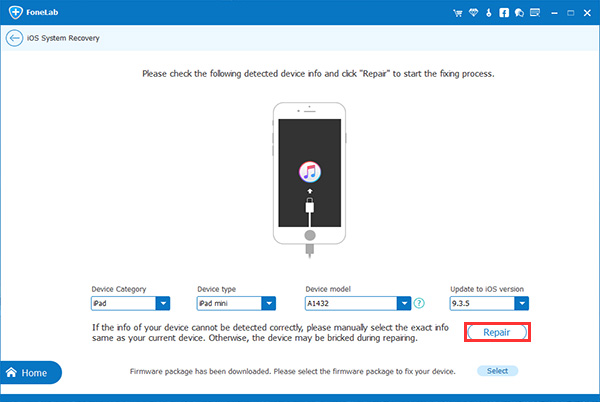
Шаг 4 После этого программа попросит вас проверить подробную информацию о вашем iPhone, если информация неверна, пожалуйста, выберите вручную ту же информацию, что и ваше текущее устройство. В противном случае устройство может быть замуровано во время ремонта. После подтверждения правильности информации, нажмите Ремонт кнопку.
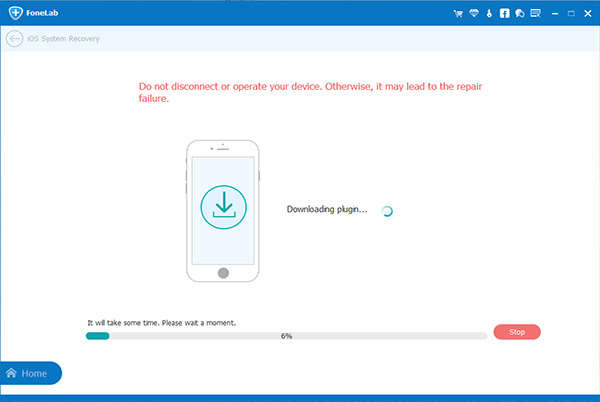
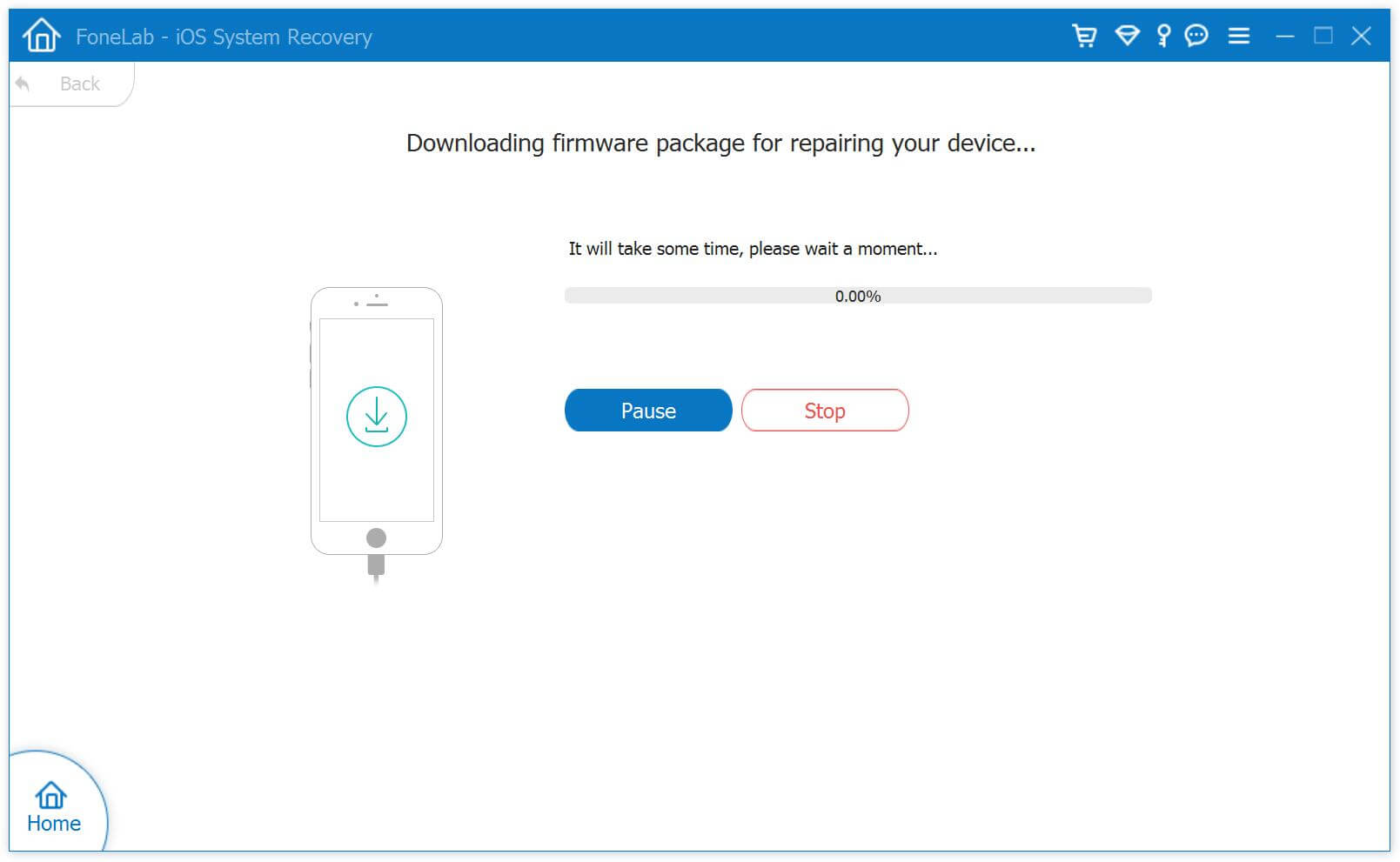
Шаг 5 Программа загрузит последнюю версию вашей прошивки, чтобы восстановить поврежденную систему и исправить ее на нормальную. Для завершения потребуется некоторое время, пожалуйста, не отключайте устройство и не работайте с ним во время процесса загрузки.
Вот как восстановить iPhone без iTunes. Если вы хотите восстановить данные из режима восстановления iPhone, FoneLab iPhone Восстановление данных могу сделать это для вас. Программное обеспечение способно извлечение удаленных текстовых сообщенийфотографии, журналы вызовов, контакты, видео, аудио, документы и т. д. с устройства iOS, файлы резервных копий iTunes / iCloud или медиатека iTunes.
FoneLab позволяет переводить iPhone / iPad / iPod из режима DFU, режима восстановления, логотипа Apple, режима наушников и т. Д. В нормальное состояние без потери данных.
Как исправить iOS до нормального состояния без потери данных
«Я попытался обновить свой iPhone 11 до iOS 14.1, но результат не идеален. Мой iPhone застрял в цикле загрузки после обновления iOS 14.1. Итак, я хочу знать, как восстановить нормальную систему iPhone без потери данных?»
«Привет, помогите, пожалуйста! Когда я понизил версию iOS 14 до iOS 13.7, мой iPhone XR заблокировался! Я не делал резервную копию своего iPhone. Как я могу восстановить нормальную систему iOS для iPhone без потери данных?»
Большинство пользователей iOS часто сталкиваются с различными проблемами iOS при обновлении или взломе системы. Например, iPhone застрял на логотипе Apple, iPhone застрял на iOS 14 при проверке обновления, iPad застрял в режиме восстановления или режиме DFU и т. Д. В таком случае вы не сможете получить доступ к iPhone обычным образом. Итак, как исправить iOS до нормального состояния без потери данных? Сможете ли вы самостоятельно отремонтировать свой iPhone, iPad и iPod Touch? Ответ — да! В этой статье мы расскажем, как вернуть систему iOS в нормальное состояние с / без потери данных.
Когда ваше устройство iOS работает ненормально, возникают проблемы?
iPhone, iPad или iPod touch застрял на белом логотипе Apple / загрузочной петле / логотипе iTunes.
iPhone, iPad или iPod touch завис в режиме восстановления / режима DFU / режима наушников.
iPhone, iPad или iPod touch зависает на экране загрузки или на черном / белом / синем экране, либо кнопки не реагируют.
iPhone, iPad или iPod touch не включается или зависает.
iPhone, iPad или iPod touch отключается, если забыт пароль экрана.
Еще другие ситуации.
СОДЕРЖАНИЕ
Метод 1. Лучший способ исправить iPhone iPad до нормального состояния без потери данных
UkeySoft FoneFix Восстановление системы iOS открывает волшебство, когда вам нужно вернуть iOS в нормальное состояние без потери данных. С его помощью вы можете легко вернуть iPhone к нормальному состоянию, например, iPhone застрял на белом логотипе Apple, iPhone застрял в режиме восстановления / режиме DFU / подключиться к iTunes, белый / синий / черный экран, сбой обновления / перехода на более раннюю версию iOS и прочие проблемы с системой / iPadOS / tvOS. Более того, он поддерживает вывод вашего iPhone из режима восстановления одним щелчком мыши, помогая с легкостью восстановить нормальный рабочий режим вашего iPhone.
Этот мощный инструмент для восстановления iOS разработан для устранения различных проблем с системой iOS для вашего iPhone 12/11 / XR / XS / X / 8/7/6, iPad Pro / Air / Mini, iPod Touch и полностью совместим с iOS. 14.1 / 13/12/11/10/9/8/7 и другие версии. Он отлично работает в Windows 10, 8, 7, XP и всех Mac OS.
Шаги, чтобы восстановить нормальную работу системы iPhone без потери данных
к исправить проблемы, когда ваше устройство iOS работает ненормально, никаких специальных технических знаний не требуется. Вы можете обратиться к простым шагам по восстановлению нормальной работы вашего iPhone с помощью UkeySoft FoneFix.
Шаг 1. Запустите UkeySoft FoneFix iOS System Recovery.
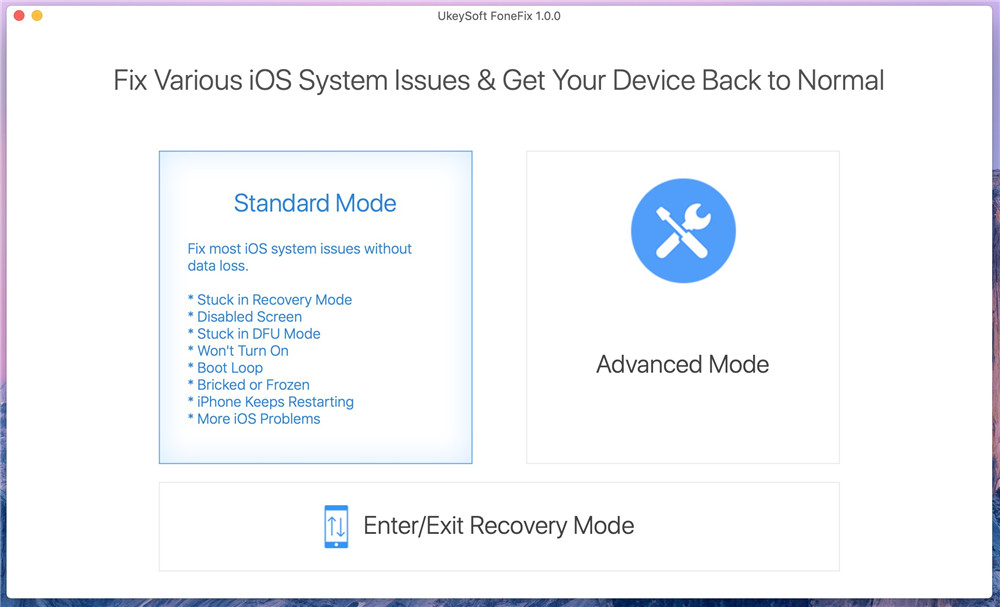
Скачайте UkeySoft FoneFix на свой Mac или компьютер с Windows, затем установите и запустите. Подключите неисправный iPhone или iPad к системе с помощью кабеля USB. Чтобы восстановить нормальную работу системы без потери данных, выберите функцию «Стандартный режим».
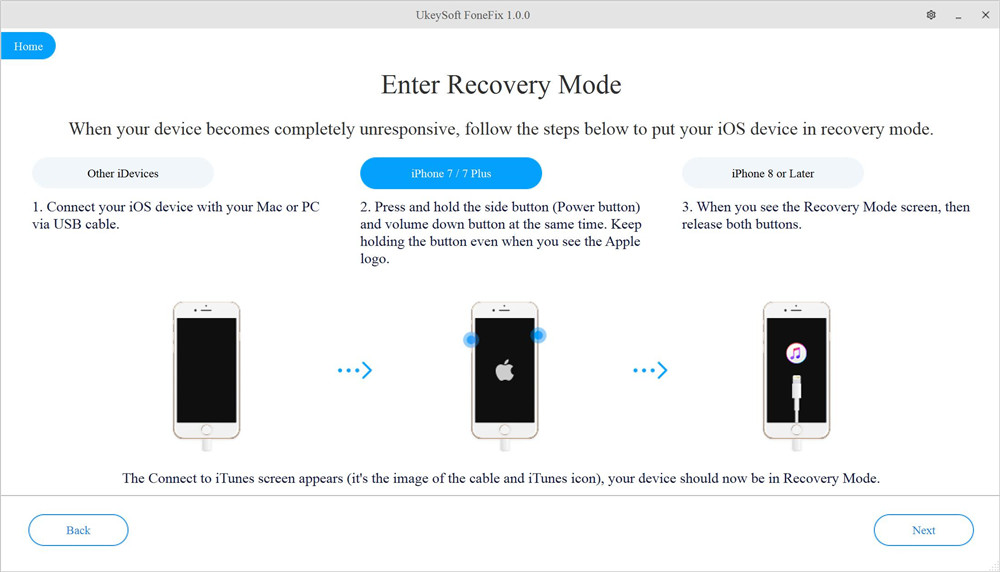
Шаг 2. Переведите ненормальное устройство iOS в режим восстановления.
Следуйте инструкциям на экране, чтобы вручную перевести неисправный iPhone iPad iPod в режим восстановления.
Шаг 3. Скачать пакет прошивки
Он обнаружит и проанализирует ваше устройство iOS и предоставит подходящий пакет прошивки для вашего iDevice. Просто нажмите «Загрузить», чтобы загрузить его на свой компьютер.
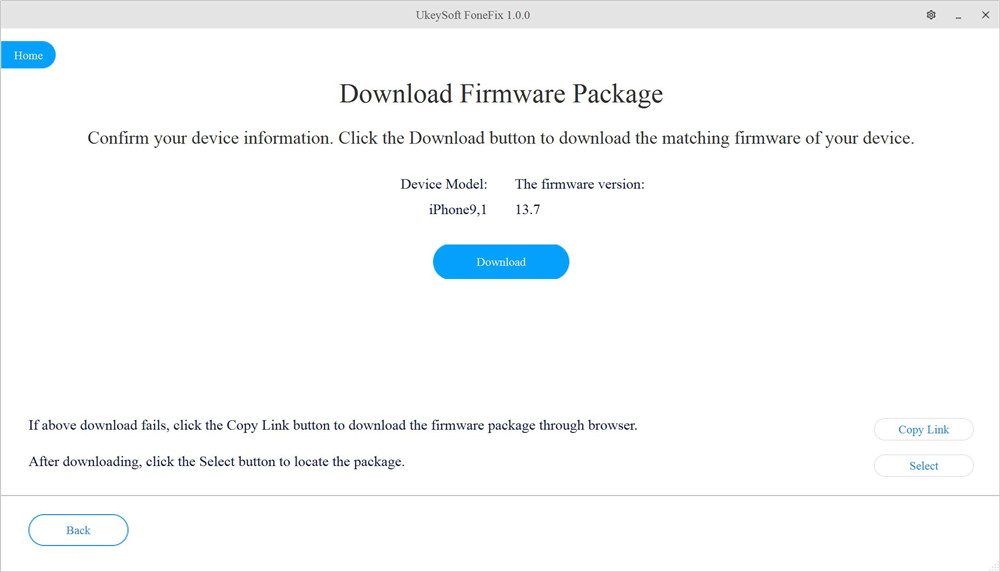
Советы: Если вы хотите понизить версию iOS, загрузите целевой файл IPSW на свой рабочий стол перед тем, как начать. Затем вам нужно выбрать файл IPSW, который вы недавно загрузили на этом этапе.
Шаг 4. Восстановите iOS до нормального состояния для iPhone iPad iPod
Нажмите кнопку «Пуск», чтобы восстановить работу системы без потери данных.
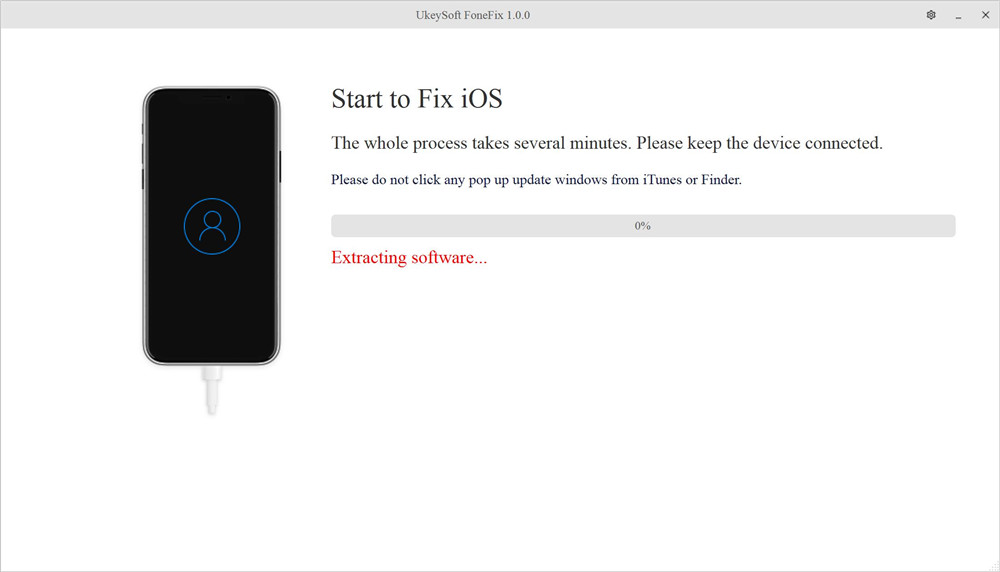
Во время процесса исправления, пожалуйста, держите ваше устройство подключенным к системе!
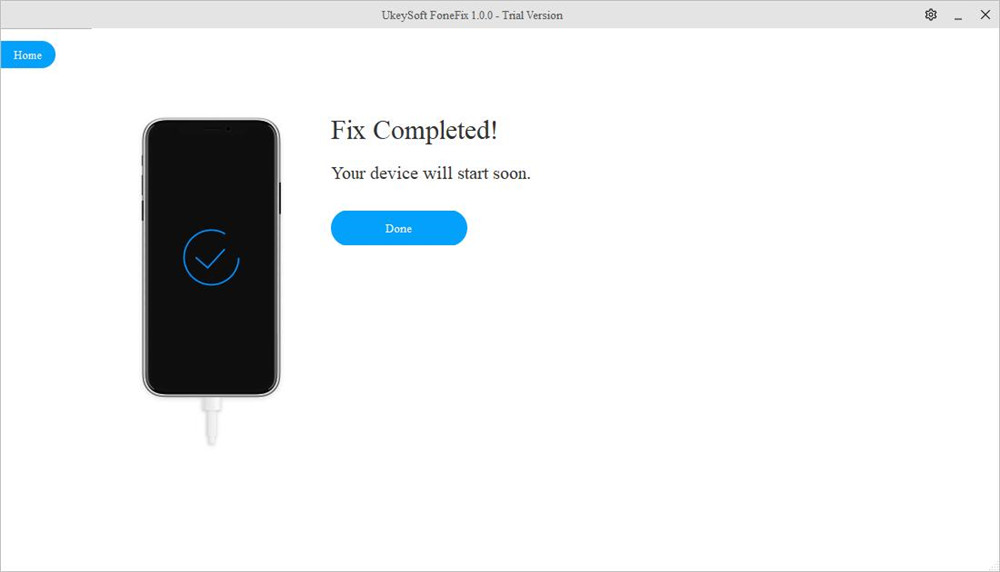
Советы: Если «Стандартный режим» не может вернуть ваш iPhone в нормальное состояние, вам пригодится «Расширенный режим», обратите внимание, что «Расширенный режим» удалит все данные iOS, вам лучше сделать резервную копию своих данных перед их использованием.
Метод 2. Использование iTunes для восстановления нормального состояния iPhone (потеря данных)
Если ваше устройство iOS застряло в цикле загрузки или возникли проблемы, связанные с питанием, тогда iTunes пригодится. Использование iTunes для восстановления вашего iPhone — еще один способ восстановить систему iPhone до нормального состояния. Однако восстановление с помощью iTunes означает, что вы сотрете все на устройстве, а затем восстановите заводские настройки iPhone или iPad. Отлично, если вы выполнили резервное копирование, и к сожалению, если нет. Пожалуйста, толстый дважды. Вот шаги ниже, чтобы восстановить ваш iPhone в нормальном состоянии.
Шаг 1. Запустите последнюю версию iTunes на рабочем столе. Используйте USB-кабель для подключения вашего iPhone, iPad или iPod к компьютеру с Windows.
Шаг 2. Нажмите значок «Устройство» в верхнем левом углу и выберите свое устройство iOS.
Шаг 3. Нажмите «Лето» в левой части, затем нажмите «Восстановить iPhone», затем снова нажмите «Восстановить» и дождитесь восстановления.
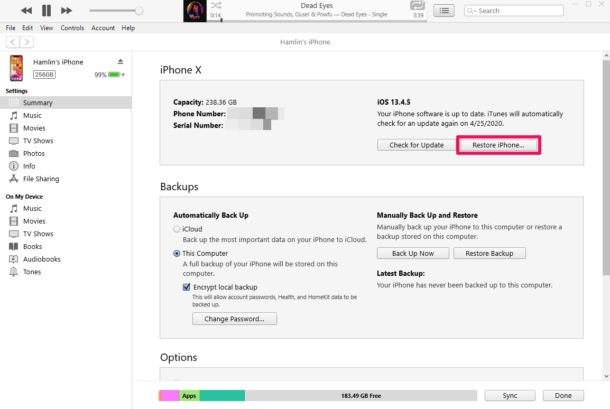
Теперь вы восстановили устройство iOS с помощью iTunes, и устройство iOS вернулось в нормальное состояние.
Заключительное слово
UkeySoft — лучший вариант для устранения проблем с системой iOS без потери данных. Он может исправить все виды системных ошибок / проблем iOS для iPhone и iPad, просто исправьте ваше устройство iOS и верните его в нормальное состояние с помощью нескольких щелчков мыши. Стоит отметить, что если вы обнаружите, что iOS 14 зависла при обновлении, запрошенном на iPhone, или iOS 14 зависла при подготовке обновления на вашем iPhone, вы можете использовать UkeySoft FoneFix, чтобы избавиться от системных ошибок iOS и вернуться к нормальной работе. Кроме того, он позволяет одним щелчком мыши войти или выйти из режима восстановления на iDevice бесплатно. Почему бы не попробовать?
Как использовать файл IPSW для восстановления iPhone без потери данных
Используйте файл IPSW для восстановления iPhone без iTunes
Селена Комез Обновлено Июнь 05, 2019
[Итоги]: Эта статья научит вас двум пользовательским методам восстановления iPhone, первый метод покажет вам, как использовать устройство iTunes для восстановления iPhone (вызвать потерю данных), второй метод научит вас, как использовать инструмент восстановления системы iOS для ручной установки iOS 13 / Файл iOS 12 / iOS 11 IPSW для восстановления iPhone без потери данных.
Вчера мой iPhone 7 внезапно застрял на черном экране, и я пытаюсь включить его, он по-прежнему ничего, никакого ответа. Я не знаю, что на нем произошло. Может ли кто-нибудь помочь мне спасти мое устройство без потери данных? Огромное спасибо.Кристи
После установки iOS 12.3.1 на iPhone X через iTunes мой iPhone застрял в режиме восстановления, как вывести iPhone из режима восстановления и перезапустить iOS 12.3.1 на iPhone без использования приложения iTunes?»- Йон
Как мы знаем, iPhone может столкнуться с некоторыми неожиданными ситуациями, которые приводят к возникновению ошибки на iPhone, что означает, что система iPhone по каким-либо причинам попадает в ненормальное состояние. Я исследовал множество методов, а затем пришел к выводу, что мы можем положиться на установка файла IPSW на iPhone для восстановления нормальной работы системы iPhone с несколькими эффективными решениями для ее решения. Так вот пошаговые инструкции о том, как восстановить систему iPhone в нормальном состоянии в деталях. Просто прочитайте отрывки ниже и выберите один, соответствующий вашим обстоятельствам. Надеюсь, он действительно очень поможет вам все.
Что такое файл IPSW
Файл IPSW является исходным программным обеспечением iOS для iPhone / iPad / iPod touch, которое обычно используется в iTunes для установки прошивки iOS. А iTunes использует формат файла IPSW для хранения прошивки iOS, чтобы восстановить любое устройство до его первоначального состояния.
Часть 1: Восстановление iPhone с помощью файла IPSW с iTunes
IPSW очень важен, поскольку он содержит все, что вам нужно для запуска основной системы iOS на вашем iPhone, тем самым восстанавливая его до состояния, в котором вы можете использовать его без пароля. Использование файла IPSW для восстановления iPhone с помощью iTunes является таким Легкая и удобная работа для всех пользователей iPhone. Перед тем, как начать процесс восстановления, мы предлагаем вам сделать резервную копию для вашего iPhone.
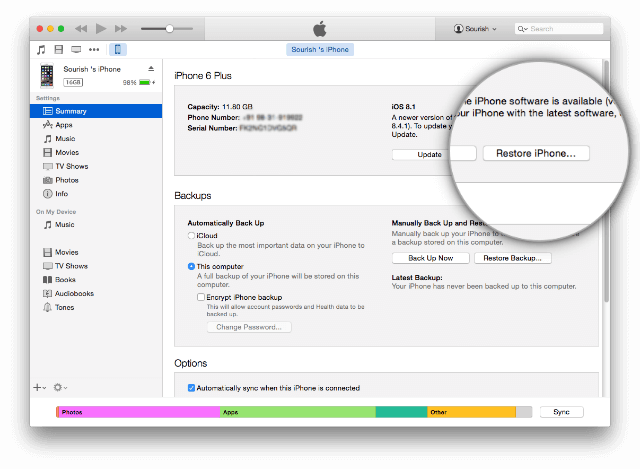
Шаг 1. Загрузите файл iOS IPSW [ссылки ниже], который относится к вашему конкретному устройству iOS.
Шаг 2. Запустите iTunes.
Шаг 3. Подключите ваше устройство к компьютеру.
Шаг 4.Откройте Сводку устройства для устройства iOS, которое вы обновляете.
Шаг 5. Удерживайте SHIFT [Windows] или ALT [Mac] и нажмите Восстановить в iTunes одновременно iTunes восстановить.
Шаг 6. Найдите загруженный вами файл iOS IPSW и выберите его.
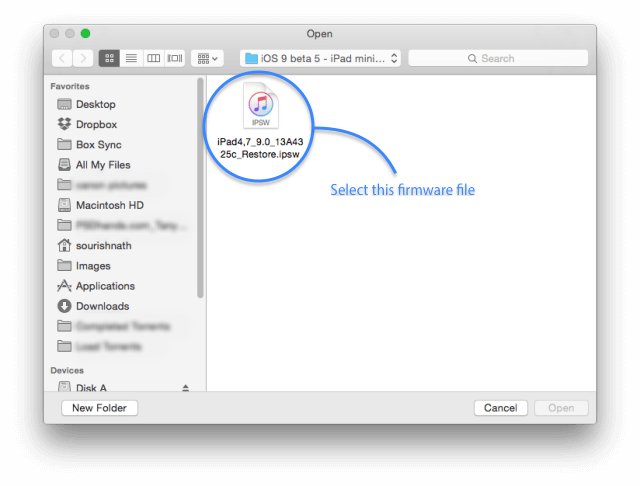
Шаг 7. Следуйте инструкциям на экране, и iTunes начнет процесс обновления.
Шаг 8. По завершении обновления ваше устройство iOS перезагрузится в выбранную вами iOS.
Пожалуйста, загрузите файлы .IPSW:
Часть 2: Установите файл IPSW для восстановления iPhone без потери данных
Если честно, загрузите и используйте файл IPSW для восстановления iPhone с помощью iTunes, что приведет к потере данных на вашем драгоценном устройстве. Если вы хотите найти другие лучшие решения, просто сосредоточитесь на этой части. Мы собираемся представить вам этот лучший способ —Инструменты для установки файлов IPSW – Восстановление системы iOS.Как называется, эта программа хорошо работает для установка файла IPSW для восстановления системы iPhone до нормального состояния без потери данныхНет необходимости запускать iTunes. Это быстрый и безопасный инструмент, помогающий завершить задачу восстановления iPhone. Восстановление системы iOS позволяет установить файл IPSW для iPhone и восстановить систему iPhone до нормальной, облегчая пользователям получение iPhone, iPad с белым / черным экраном, режим восстановления, логотип Apple, подключение к экрану iTunes и т. д., помогают исправить проблемы на устройстве iOS, работают ненормально. Поддерживаемое устройство iOS: iPhone XS / XR / X / 8 / 7 / 6S / 6S Plus / 6 / 6 Plus / 5S / 5C / 5C / 4S, iPad Air 2 / 3, iPad Pro 3, iPad Mini, iPod Touch 4 / 5 и т. Д.


Шаг 1. Запустите инструменты установки файлов IPSW и подключите iPhone к компьютеру.
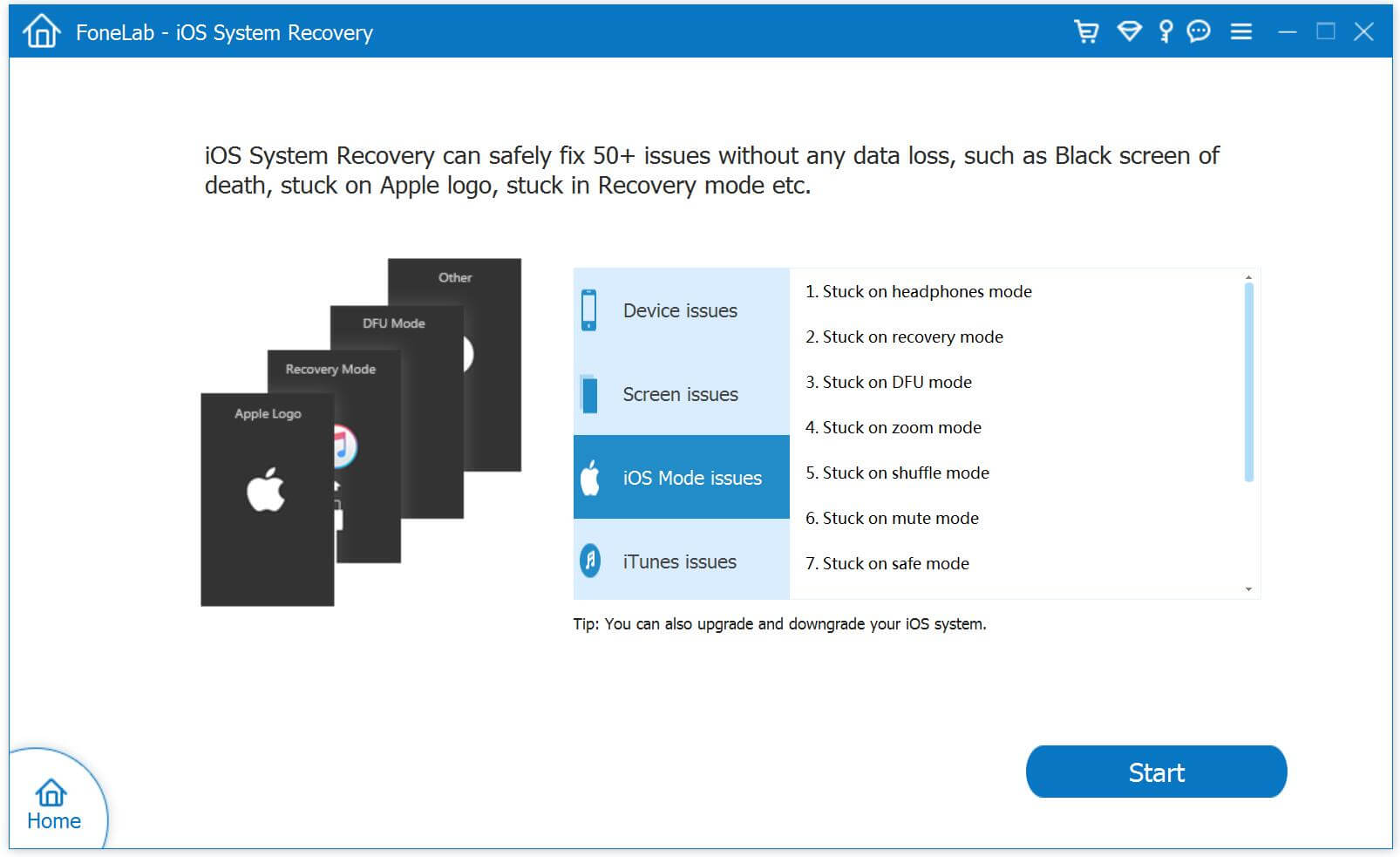
Шаг 2. Выберите файлы IPSW для iOS 9 / iOS 10 и загрузите их для iPhone
IPSW-файл iOS 9 для iPhone:
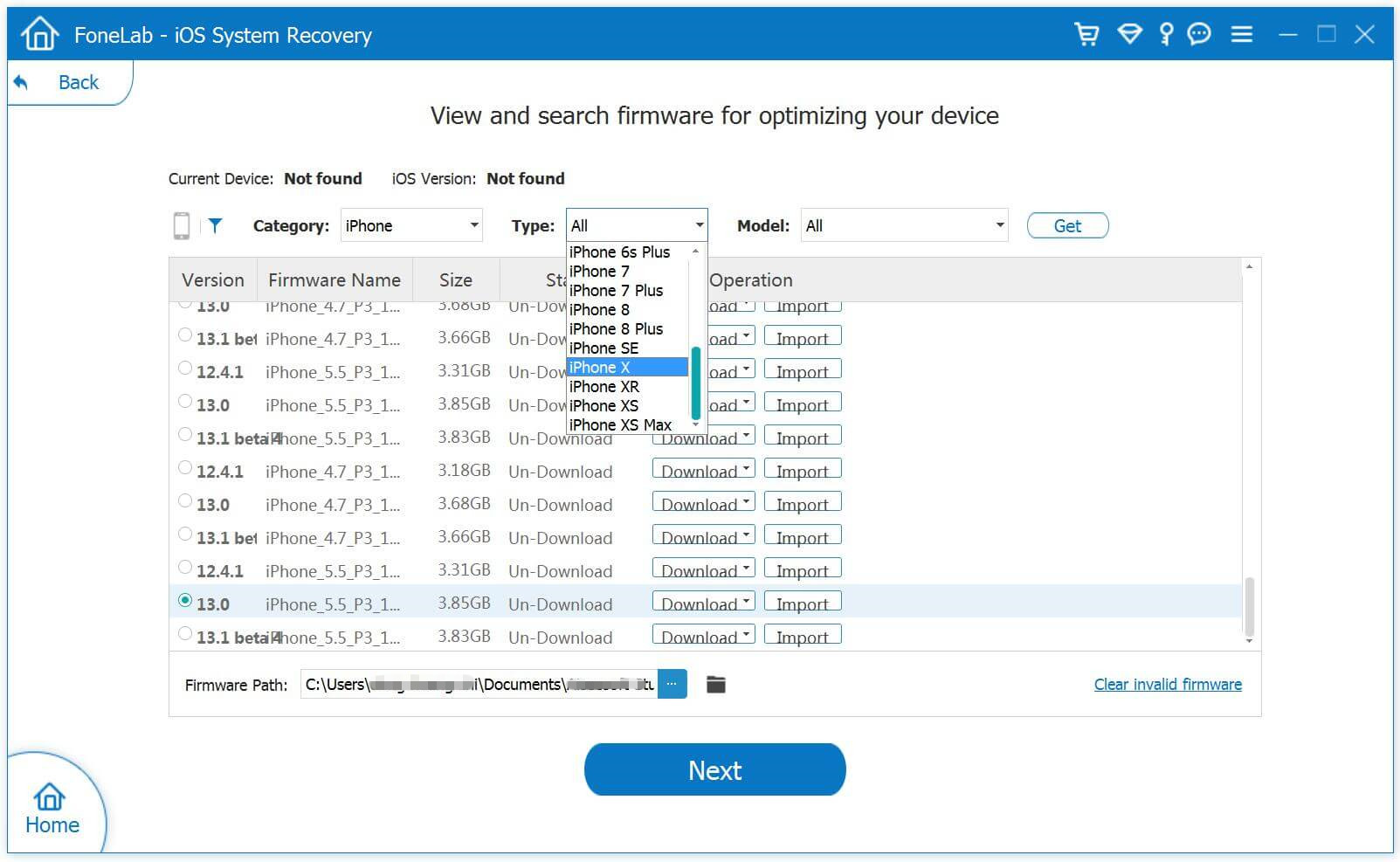
IPSW-файл iOS 10 для iPhone:
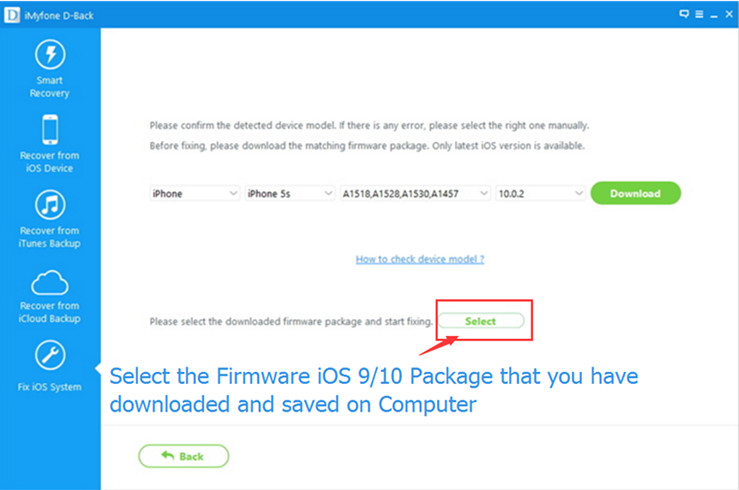
Советы: Программа предоставляет новейший пакет файлов прошивки iOS 10.1.1 для загрузки.
Примечание. Если вы хотите установить iOS 10 на свой iPhone напрямую, нажмите кнопку «Загрузить», чтобы загрузить файл iOS 10.1.1 IPSW для вашего iPhone. Если вы хотите установить iOS 9 или другой более старый файл IPSW на iPhone, выберите и установите файлы .IPSW на свой iPhone с помощью Инструментов по установке файлов IPSW (без потери данных), затем сохраните их на своем компьютере.
Ссылка для скачивания .IPSW файлов:
Файл прошивки iOS для iPhone
Файл прошивки iOS для iPad
Файл прошивки iOS для iPod touch
Найдите загруженный вами файл iOS IPSW и выберите его:
Чтобы установить файл iOS IPSW на свой iPhone, нажмите кнопку «Выбрать», чтобы продолжить импорт файлов в Инструменты установки файлов IPSW.
Шаг 3. Установите iOS IPSW файл, чтобы восстановить iPhone без потери данных
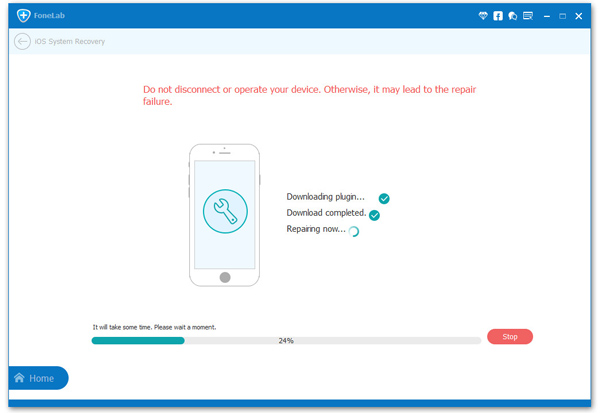
Как только восстановление завершится, вы получите сообщение о том, что ваше устройство iOS восстановлено до нормального состояния, и оно перезагрузится в выбранную вами версию iOS.
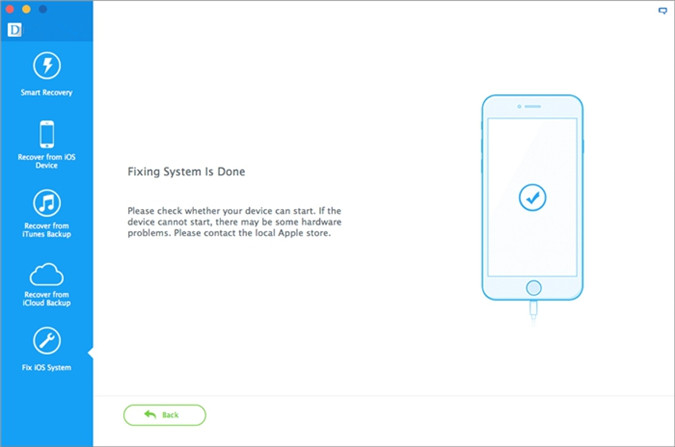
Примечание. После завершения этого задания восстановления ваш iPhone / iPad / iPod Touch будет обновлен до выбранной вами версии iOS. Если ваше устройство iOS взломано, то оно будет обновлено до не взломанного. Если вы ранее разблокировали ваше устройство iOS, то оно будет снова заблокировано.
Как восстановить свой iPhone без потери данных
Иногда ваш iPhone может работать со сбоями, или некоторые неправильно настроенные настройки могут испортить работу с устройством. В таких случаях просто сбросьте iPhone до заводских настроек. Вам может быть интересно, но теряю ли я все данные на моем iPhone?
Вы беспокоитесь о потере фотографий, видео, файлов или данных при сбросе настроек, в этой статье мы покажем вам, как восстановить iPhone без потери данных или чего-либо еще. Я всегда рекомендую делать резервную копию iPhone на случай, если что-то пойдет не так.
Резервный тариф iPhone
- Вы можете использовать iCloud или iTunes для сделайте резервную копию вашего устройства iOS.
- Если вы хотите использовать iCloud, перейдите в «Настройки»> «iCloud»> «Резервное копирование» и убедитесь, что эта функция включена. Чтобы узнать, когда было выполнено последнее резервное копирование, найдите параметр «Резервное копирование», в котором должны отображаться дата и время. Если вы никогда раньше не выполняли резервное копирование, вы можете нажать кнопку «Создать резервную копию сейчас» и следовать инструкциям.
- Чтобы использовать iTunes для резервного копирования вашего iPhone или iPad, вам необходимо подключить устройство к ПК или Mac с помощью кабеля для зарядки. Щелкните значок iPhone или iPad в верхнем левом углу iTunes под кнопкой «Воспроизвести».
Восстановите iPhone как новый без потери данных
Когда вы пытаетесь восстановить заводские настройки iPhone, все ваши фотографии, контакты и другие данные, включая приложения, обычно стираются. Не волнуйтесь, вы можете восстановить iPhone без потери данных.
Программы для Windows, мобильные приложения, игры — ВСЁ БЕСПЛАТНО, в нашем закрытом телеграмм канале — Подписывайтесь:)
- Откройте «Настройки» на вашем iPhone.
- Идите к Генералу.
- Прокрутите вниз и коснитесь опции «Сброс».
- В следующем окне выберите вариант «Сбросить все настройки».
- Введите свой пароль и продолжите восстановление iPhone как нового.
Эта опция сбросит настройки вашего iPhone, включая настройки сети, планы eSIM, настройки клавиатуры, домашний экран и т. Д. Абсолютно НЕ выбирайте «Стереть все содержимое и настройки», если вы не хотите потерять свои данные.
Ваши личные данные останутся на вашем телефоне, и вы все равно сможете просматривать свои фотографии после восстановления заводских настроек iPhone. Надеюсь, это поможет вам восстановить iPhone без потери данных.
Как полностью сбросить настройки вашего iPhone
Сброс iPhone до заводских настроек решит многие проблемы и очень важен, если вам придется его продать. Форматирование iPhone означает полную очистку данных на устройстве и возвращение его в исходное состояние.
Чтобы стереть данные с iPhone, выберите «Настройки»> «Основные»> «Сброс»> «Стереть все содержимое и настройки». Но сначала вы должны предпринять несколько шагов, которые мы проиллюстрируем в этой статье. Мы объясняем, как восстановить ваш iPhone, удалив все с телефона.
- Откройте «Настройки» на вашем iPhone.
- Идите к Генералу.
- Прокрутите вниз и коснитесь опции «Сброс».
- В следующем окне выберите опцию «Стереть все содержимое и настройки».
- Введите свой пароль и продолжите восстановление iPhone как нового.
Программы для Windows, мобильные приложения, игры — ВСЁ БЕСПЛАТНО, в нашем закрытом телеграмм канале — Подписывайтесь:)