На Беспроводных Наушниках JBL Не Работает Микрофон — Как Включить На Телефоне?
Эта проблема иногда возникает у пользователей беспроводных наушников JBL — не работает микрофон при поступлении входящего звонка на телефон. Голос собеседника звучит из основного динамика смартфона, хотя гарнитура подключена и вы только что слушали через нее музыку. Что делать в такой ситуации?
В данной статье мы не будем касаться проблем, возникающих из-за неисправности микрофона. Например, он мог прийти в негодность из-за стирки беспроводных наушников вместе с вещами в кармане. В подобных случаях поможет только общение в сервис.
Почему не работает микрофон JBL?
Ситуация часто случается у пользователей айфонов, поскольку даже при подключенных TWS наушниках ЖБЛ звук по умолчанию идет в микрофон телефона. На последних прошивках Android при включенных JBL голос собеседника вы сразу услышите в mic гарнитуры.

Сразу оговорюсь, что я исключаю из данной статьи чисто технические неполадки в работе. Если вы недавно залили свои JBL водой или уронили, то явно нужно нести их в ремонт. Чтобы понять, какого типа неисправность — программная или «в железе», — попробуйте подключить наушники JBL к ноутбуку или другому смартфону. Если микрофон в них заработает, значит дело было именно в настройках или ошибке синхронизации с предыдущим устройством.
Сброс настроек
Прежде, чем начинать искать решение проблемы с неработающим «mic», попробуйте сделать сброс наушников JBL к заводским настройкам. Это очень часто решает многие проблемы без дополнительных действий с вашей стороны. Подробно весь процесс был уже описан в отдельной инструкции. Если вкратце, то нужно:
- Удалить наушники из памяти Android или iPhone
- Определенное количество раз нажать на функциональную клавишу на TWS модулях (в зависимости от конкретной модели Джибиэль)
Как включить микрофон в TWS наушниках JBL на iPhone?
Ну и теперь переходим к «основному блюду», про которое я упомянул в самом начале текста. Если вы >>подключили беспроводную TWS гарнитуру JBL к айфону, то микрофон в них работать не будет. Для переключения на него со встроенного mic в iPhone, необходимо:
-
Принять вызов и развернуть шторку приложения «звонилки» на весь экран
- Динамик — разговор на громкой связи через внешний динамик
- iPhone — стандартно через телефон
- JBL TUNE 225TWS — в динамики и микрофон TWS наушников JBL
Выбираем последний пункт
Как включить mic в беспроводной гарнитуру JBL на смартфоне Android?
Но вернемся к смартфонам на Андроид. По идее после синхронизации с JBL должен быть задействован динамик и микрофон на беспроводных наушниках. Если этого не произошло, то выполняем следующие шаги:
Как включить микрофон на наушниках JBL

Как включить микрофон на наушниках JBL? Просто подключите устройство по проводу или выполните сопряжение по Блютуз. При наличии девайса на отдельной планке опустите ее вниз для активации или поднимите вверх для отключения. Настройку можно выполнить с помощью инженерного ПК смартфона, через специальный софт для мобильного устройства или компьютера.
Есть ли микрофон в наушниках JBL
В Сети часто звучит вопрос, есть ли микрофон в беспроводных наушниках JBL, ведь наличие такой опции удобно и позволяет общаться без дополнительных помощников. Сразу отметим, что почти все Блютуз-модели комплектуются этим устройством, а общее количество доступной гарнитуры ЖБЛ исчисляется сотнями. Это сделано для того, чтобы пользователь мог отвечать на звонки, общаться в мессенджерах, участвовать в обсуждении во время онлайн-игр и т. д. Гарнитура без микрофона менее функциональна, поэтому в современных устройствах она, как правило, предусмотрена.
Как включить
С учетом сказанного возникает вопрос, как включить микрофон на JBL Tune 500 и других беспроводных моделях наушников. В большинстве моделей никакой отдельной кнопки активации не предусмотрено. Устройство включается и отключается в автоматическом режиме после подключения и выключения соответственно.
Активация происходит в том случае, когда это необходимо с учетом программных задач. К примеру, при нажатии на кнопку приема звонка происходит автоматическая активация, а собеседник будет слышать ваш диалог. Это удобно и позволяет не заморачиваться с постоянным включением.
Еще один вопрос — где у наушников JBL находится микрофон, ведь визуально его не видно. В большинстве случаев он спрятан в корпусе и отличается особой чувствительностью. Но в некоторых моделях он является выносным и встроен на краю специальной планки. В таком случае, чтобы включить Mic, достаточно опустить устройство, а для отключения — поднять. Такой вариант, в частности, актуален для Quantum 400.

При подключении наушников JBL с микрофоном к ноутбуку нужно учесть, что в ПК предусмотрен свой спикер. Это значит, чтобы включить гарнитуру, нужно пройти несколько дополнительных шагов:
- Подключитесь к ноутбуку.
- Жмите правой кнопкой мышки по динамику справа внизу возле часов.
- Кликните на кнопку «Открыть параметры звука».

- Пролистайте список до категории «Ввод» и в появившемся перечне выберите микрофон, если Windows видит два.

Как вариант, войдите в панель управления и вкладку «Звук», а в разделе «Запись» жмите правой кнопкой мышки по записывающему устройство и жмите «Использовать по умолчанию», чтобы включить его. Если микрофон отключен с помощью специальной планки, ее необходимо опустить и тем самым включить спикер.

Еще один вариант — использование диспетчера устройств. Чтобы включить девайс, жмите на комбинацию Win+R, введите devmgmt.msc и найдите в списке интересующее оборудование. Чтобы активировать его, жмите правой кнопкой мышки и кликните на «Задействовать» или «Включить».
Отметим, что в большинстве случаев ничего делать не нужно, и девайс сопрягается автоматически. Если же это не произошло, микрофон можно включить в наушниках JBL вручную с помощью рассмотренных выше методов.
Как настроить
Для пользования девайсом необходимо понимать, как настроить микрофон в наушниках JBL. Здесь в распоряжении пользователей имеется несколько вариантов, и многое зависит от устройства, с которым вы проверяли гарнитуру.
Способ №1
Первый вариант — проверка через инженерное меню. Вариант входа зависит от процессора. К примеру, для МТК можно использовать код *#*#3646633#*#* или *#*#54298#*#*, а для Exynos — *#*#8255#*#*. Как только вам удалось зайти, перейдите в раздел «Hardware», зайдите в Earphones and Mic, а после отрегулируйте звук, чувствительность самого динамика или микрофона.
Способ №2
Второй вариант — включить и настроить микрофон в наушниках JBL с помощью специального софта. К примеру, для модели Quantum можно скачать программу JBL Quantum по ссылке jblquantum.com/engine для ПК. С ее помощью можно откалибровать гарнитуру, настроить звук, добавить эффекты и т. д.

Установка осуществляется на ПК с операционной системой Виндовс 7 или 10. Для управления достаточно установить софт, перейти в настройки звука и панель управления. Для настройки микрофона перейдите в раздел «Запись» и выберите «Настройки по умолчанию». Как вариант, можно задать и другие параметры.
Для смартфонов можно скачать программу JBL Headphones. С ее помощью нельзя включить микрофон в наушниках, ведь это происходит автоматически, но можно настроить другие моменты — эквалайзер, голосовой помощник, жесты касания, интеллектуальный режим звука и т. д.

Способ №3
Третий способ настройки спикера в гарнитуре — выполнение этой работы через возможности Виндовс на компьютере / ноутбуке. Для этого жмите правой кнопкой мышки на динамик справа внизу возле часов и зайдите в раздел «Звуки». Здесь перейдите в категорию «Запись» и выберите «Микрофон». Выберите устройство и жмите «Настроить». Далее установите необходимые параметры.


Если вам не удается включить или настроить спикер в наушниках JBL, попробуйте перезапустить ноутбук / телефон, отбросьте и снова подключите девайс, запустите антивирус и проверьте исправность микрофона на каком-то другом устройстве. Если это не помогает, попробуйте заново запустить поиск по Блютуз и подключитесь к гарнитуре, обновите драйвера или проверьте настройки конфиденциальности. В последнем случае необходимо разрешить доступ к микрофону.
Теперь вы знаете, где находится микрофон в наушниках JBL, как его включить и настроить с учетом собственных предпочтений. Чаще всего этот процесс происходит автоматически, но иногда может потребоваться ручная активация с помощью специального приложения или настроек операционной системы Виндовс.
В комментариях расскажите, пригодились ли вам приведенные в статье рекомендации. Поделитесь своим опытом подключения наушников и советами, которые можно использовать для решения вопроса.
Вопрос по поводу наушников jbl quantum 100.
Один из вопросов владельцев JBL Quantum 100 — как включить микрофон (Mic). Прикрепите съемное устройство, наденьте наушники, скачайте программу JBL Quantum Engine по ссылке support.jbl.com/us/en/customer-service/quantum-support.html, подключите гарнитуру и выполните настройки на ПК или с помощью указанного софта. Ниже рассмотрим, как правильно включить и настроить устройство. Разберем ошибки и способы их решения. Содержание : Как пользоваться JBL Quantum 100 Как включить и настроить микрофон Частые проблемы и пути решения
Главный вопрос для наушников JBL Quantum 100 — как подключить микрофон и выполнить его настройку. Сделайте следующие шаги:
Теперь разберемся как настроить микрофон наушников JBL Quantum 100. Сделайте следующее:
Следующий вариант, как подключить микрофон JBL Quantum 100, если результата пока нет — обратиться к диспетчеру устройств. Сделайте следующее:
Если по какой-то причине не работает микрофон JBL Quantum 100, попробуйте изменить параметры. Для этого:
Бывают ситуации, когда ПК / ноутбук не видит микрофон JBL Quantum 100 и его не удается включить. Для решения проблемы попробуйте сделать следующие шаги:
В большинстве случаев эти шаги помогают решить вопрос, когда устройство не видит микрофон наушников JBL Quantum 100. Нельзя исключать ситуацию, когда причиной проблемы является техническая неисправность. В таком случае может потребоваться обращение в сервисный центр для диагностики и определения неисправности.
Теперь вы знаете, как включить голосовое устройство JBL Quantum 100, и в чем особенности процесса. В большинстве случаев достаточно вставить девайс в разъем, подключиться к ПК / ноутбуку или другому устройству, а после нажать специальную кнопку. Если включить таким способом не удалось, всегда можно сделать настройки с учетом рассмотренной выше схемы.
Исправлено: микрофон JBL Quantum 100 не работает
Многие владельцы наушников JBL Quantum 100 жаловались на проблемы с микрофонами. У некоторых пользователей он вообще перестал работать. Это вызывает беспокойство, поскольку для многих пользователей это их основные наушники. Людям, которые проводят онлайн-сессии или видеозвонки, микрофоны должны работать идеально.
Если вы один из тех пользователей, которые борются с неработающим микрофоном в наушниках JBL Quantum 100, эта статья поможет вам. Здесь мы перечислили некоторые распространенные решения, которые вы можете попробовать со своей стороны, чтобы мгновенно решить эту проблему. Эти решения сработали для некоторых пользователей, и есть вероятность, что они помогут и вам. Итак, без лишних слов, давайте приступим к делу.
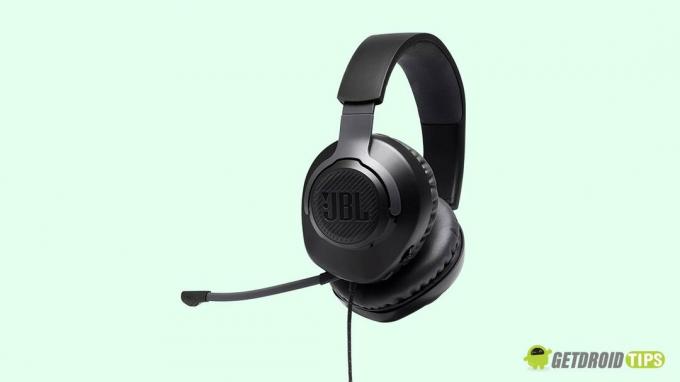
- Как исправить неработающий микрофон JBL Quantum 100?
- Проверьте свои соединения:
- Включите микрофон:
- Проверьте настройки звука:
- Обновите драйверы:
- Сбросить Windows:
- Удалите сторонние аудио инструменты:
- Запустите средство устранения неполадок со звуком:
Как исправить неработающий микрофон JBL Quantum 100?
Проверьте свои соединения:
Для JBL Quantum 100 можно использовать USB-переключатель. Если вы используете переключатель, убедитесь, что переключатель отключения звука не активирован. Есть вероятность, что проблема может быть связана с одним из портов USB. Попробуйте подключить видеомикшер к другому порту USB. Если это не сработает, вы также можете использовать аудиоразъем 3,5 мм. Просто убедитесь, что все разъемы подключены правильно.
Если все ваши соединения хорошо настроены, перейдите к следующему решению, упомянутому здесь.
Включите микрофон:
Windows 10 поставляется с требованиями разрешения для доступа к микрофону гарнитуры. Если микрофон на наушниках JBL Quantum 100 не разрешен, он не сможет передавать данные на компьютер. Итак, чтобы предоставить доступ к микрофону на гарнитуре, выполните шаги, указанные ниже.
- Нажмите клавишу Windows + I, а затем выберите «Конфиденциальность» из списка отображаемых параметров.
- Нажмите на опцию «Микрофон» в разделе «Разрешения» на левой панели в меню «Конфиденциальность».
- На правой панели найдите параметр «Разрешить доступ к микрофону на этом устройстве». Под этой опцией вы увидите кнопку изменения. Нажмите на нее и убедитесь, что переключатель включен.
- Теперь найдите другую опцию «Разрешить приложениям доступ к вашему микрофону» и убедитесь, что она также включена.
Теперь закройте страницу настроек и попробуйте снова использовать микрофон на наушниках. Если он по-прежнему не работает должным образом, попробуйте следующее решение, упомянутое ниже.
Проверьте настройки звука:
Микрофон наушников JBL Quantum 100 может не работать, поскольку он не установлен в качестве аудиоустройства по умолчанию на вашем компьютере. Чтобы изменить это, вам нужно войти в настройки звука вашего компьютера с Windows.
- Нажмите клавишу Windows + R, чтобы открыть диалоговое окно «Выполнить».
- Введите «control» в диалоговом окне «Выполнить» и нажмите Enter.
- Выберите «Крупные значки» в раскрывающемся меню «Просмотр» вверху.
- Нажмите Звук.
- Выберите вкладку записи.
- Щелкните правой кнопкой мыши любое пустое место в списке устройств и установите флажок «Показать отключенные устройства».
- Щелкните правой кнопкой мыши микрофон гарнитуры и выберите «Включить».
- Затем снова щелкните правой кнопкой мыши и выберите «Установить как устройство по умолчанию».
Теперь попробуйте использовать микрофон на гарнитуре. Попробуйте следующее решение, если оно по-прежнему не работает должным образом.
Обновите драйверы:
Аудиодрайверы необходимо время от времени обновлять в системах Windows. В частности, чтобы наушники JBL Quantum 100 работали без проблем, вам потребуются последние версии аудиодрайверов на вашем компьютере.
Есть три способа обновить или установить звуковые драйверы на компьютер с Windows. Во-первых, вы можете посетить веб-сайт производителя вашего компьютера и на их странице поддержки или загрузки вы найдете установочный файл для аудиодрайверов. Вам нужно загрузить установочный файл с этого сайта, а затем установить драйверы на свой компьютер, как и любую другую программу.
Во-вторых, вы можете позволить Windows самостоятельно искать драйверы и автоматически устанавливать их на ваш компьютер.
- Нажмите клавишу Windows + X, а затем выберите «Диспетчер устройств» из списка параметров.
- Дважды щелкните аудиовходы и выходы, а затем щелкните правой кнопкой мыши «Микрофон».
- Выберите Обновить драйвер.
- Затем следуйте инструкциям на экране, чтобы ваш компьютер сканировал Интернет в поисках последних версий драйверов.
- Если он найдет какие-либо новые драйверы, Windows автоматически установит их на ваш компьютер.
Последний способ обновления драйверов — использование сторонней утилиты для драйверов. Несколько инструментов могут сканировать ваш компьютер на наличие отсутствующих или устаревших драйверов. Если аудиодрайвер на вашем компьютере устарел, он появится в одном из этих инструментов. Затем вам нужно нажать на одну кнопку, и на ваш компьютер будут установлены последние версии драйверов. Эти утилиты для драйверов взимают небольшую плату за свои услуги, но это того стоит, поскольку вам снова нужно беспокоиться о любых драйверах на вашем компьютере.
Попробуйте следующее решение, если обновление аудиодрайверов не решает проблему с микрофоном.
Сбросить Windows:
Сброс Windows вернет все в Windows к настройкам по умолчанию. Вы не потеряете никаких данных, но изменение настроек будет возвращено к значению по умолчанию. Это может решить вашу проблему с микрофоном.
- Нажмите клавишу Windows + I, а затем выберите «Обновление и безопасность» в списке параметров.
- Затем нажмите на вкладку «Восстановление» на левой панели.
- Вы увидите опцию «Сбросить этот компьютер» на правой панели.
- Нажмите «Начать» и следуйте инструкциям на экране, чтобы полностью сбросить настройки Windows.
Попробуйте следующее решение, если сброс Windows не решил вашу проблему с микрофоном.
Удалите сторонние аудио инструменты:
Многие из нас используют сторонние звуковые инструменты эквалайзера на наших компьютерах, чтобы улучшить качество звука. По умолчанию мы получаем различные настройки звука и профили при установке аудиодрайверов. Но некоторым пользователям нравится настраивать свой звук, и в поисках этого они используют специальные сторонние инструменты для работы со звуком в соответствии со своими потребностями. Однако эти сторонние аудиоинструменты могут быть причиной вашей проблемы.
Наушники JBL Quantum 100 могут быть несовместимы со сторонними аудиоинструментами, которые вы используете на своем компьютере. В этом случае микрофон не будет работать независимо от того, что вы пытаетесь сделать с приложением, установленным на вашем компьютере. Единственное решение — полностью удалить стороннее аудио с вашего компьютера.
Попробуйте следующее решение, если удаление стороннего аудиоинструмента не решило проблему с микрофоном.
Запустите средство устранения неполадок со звуком:
В Windows есть утилита для устранения неполадок, которая может сканировать компьютер на наличие любых известных проблем и пытаться исправить их для пользователя. Если средство устранения неполадок не может решить проблему, оно, по крайней мере, покажет пользователю информацию о том, что не так с системой Windows. Итак, что касается проблемы с микрофоном в JBL Quantum 100.
- Нажмите клавишу Windows + I, а затем выберите «Обновление и безопасность» в списке параметров.
- Затем щелкните вкладку «Устранение неполадок» на левой панели.
- Нажмите Дополнительные средства устранения неполадок.
- В следующем меню нажмите на опцию «Речь». Это запустит средство устранения неполадок с речью. Убедитесь, что наушники подключены, когда вы делаете это.
- Позвольте средству устранения неполадок запустить сканирование и попробовать исправить обнаруженные проблемы.
После того, как средство устранения неполадок решит вашу проблему, вы сможете использовать микрофон.
Если ни одно из упомянутых выше решений не помогло вам, возможно, проблема связана с самими наушниками. Это может быть аппаратный дефект, влияющий на микрофон ваших наушников JBL Quantum 100. В этом случае вы можете обратиться в ремонтный центр или получить для него запасную пару.
Итак, это все о различных решениях, которые вы можете попробовать исправить, если микрофон JBL Quantum 100 не работает. Также ознакомьтесь с другими нашими статьями о iPhone советы и рекомендации, Советы и рекомендации по Android , Советы и рекомендации по работе с ПК и многое другое для получения дополнительной полезной информации. Если у вас есть какие-либо вопросы или вопросы по поводу этой статьи, оставьте комментарий ниже, и мы свяжемся с вами.