Функция «Картинка в картинке» на Андроиде
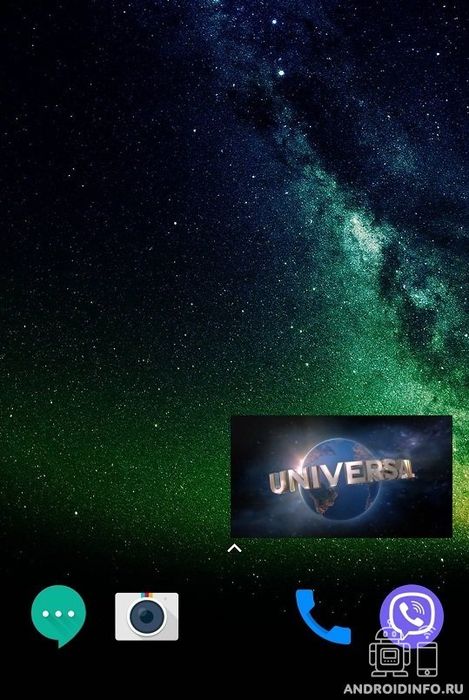
Функция «Картинка в картинке» выглядит как два отдельных окна, только одно окно накладывается на другое. Вот на скриншоте видео с портала YouTube было вынесено прямо на рабочий стол:
При этом мы можем полноценно пользоваться рабочим столом и другими приложениями: запускать или скрывать их, и так далее. Но, увы, есть приложения, которые не поддерживают такую возможность. В основном это плееры и игры.
На нашем примере с видео можно делать некоторые манипуляции, а именно:
- Полноценно пользоваться плеером. Ставить на паузу, воспроизводить, перематывать, включать и выключать звук, открывать видео на весь экран.
- Сдвигами и щипками мы можем изменять размер окна с видео в реальном времени. То есть, потянув за оба угла, видео будет менять размер, при этом само воспроизведение будет продолжаться как на наложенной картинке, так и на фоне, на рабочем столе.
- Перемещать в любую точку на экране простыми свайпами.
- Убирать видео и тем самым выключать опцию.
Как видим, благодаря «Картинке в картинке» можно запускать какое-то приложение поверх другого в отдельном окне и перемещать его, уменьшать, увеличивать и как угодно растягивать по периметру всего экрана. То есть, можно сказать, что это вынесение интерфейса одного приложения прямиком на другое с сохранением их функциональности.
Как изменять размеры окна функции «картинка в картинке»
Вы можете дважды нажать на любое окно «картинка в картинке» или использовать жесты, чтобы изменить размер окна «картинка в картинке». Всего iOS дает возможность выбрать один из трех размеров: маленький, средний и большой.
Маленькое окно имеет размер двух значков приложений, средний размер – около трех значков приложений, а высота окна в полтора раза больше. Самое большое окно имеет размер восьми значков приложений.
Все окна отображаются в альбомной ориентации на главном экране iPhone, за исключением FaceTime, который отображается в портретном режиме.

Окна «картинка в картинке» можно использовать практически с любым приложением или на главном экране. Маленькие и средние окна можно перемещать в любой угол экрана «iPhone», тогда как большое окно «Картинка в картинке» можно лишь разместить вверху или внизу экрана.
Как включить функцию в MIUI 11
На телефонах с MIUI 11 инструкция несколько отличается:
- Зайдите в «Настройки».
- Перейдите в раздел «Пароли и безопасность».
- Найдите подраздел «Конфиденциальность» и выберите пункт «Специальный доступ».
- В открывшемся меню найдите строку «Картинка в картинке».
- Разрешите программам использовать эту опцию.
Как и в предыдущем случае, проверьте, поддерживает ли приложение опцию PiP.
К примеру, Youtube, Opera и другие популярные программы пока что не работают с этим режимом.
Если у вас есть плеер VLC, откройте его параметры, найдите пункт «Режим в фоне» и нажмите «Воспроизводить видео».
После этого включите видео или аудио и нажмите «Домой», чтобы поставить воспроизведение в фоновый режим.
Включение опции в настройках ОС

Для использования данной возможности нужно предоставить выбранному приложению разрешение работать с опцией. Активировать или деактивировать режим, если требуется, можно для каждого приложения в отдельности. По умолчанию на Android 8, 9 и выше режим активен, но можно выполнить его активацию и вручную в настройках девайса.
Включение функции картинка в картинке на Android
Как включить опцию на смартфоне:
- Идём в настройки устройства.
- Открываем подменю «Приложения и уведомления» и находим здесь раздел «Специальный доступ» (он может прятаться также в расширенных настройках).
- Здесь можно увидеть список разрешений для софта. Выбираем нужное нам разрешение, то есть пункт «Картинка в картинке».
- В развернувшемся меню будут программе, для которых доступна функция.
- Жмём на нужном приложении, чтобы предоставить ему доступ к работе с опцией.
- Теперь PiP можно применять в выбранном нами приложении.
Список поддерживающих функцию приложений пока ещё невелик, но постепенно расширяется, так что вскоре в нём можно будет увидеть и другие сервисы.
Включение опции в настройках ОС
Все что нужно, это предоставить конкретному приложению разрешение на работу с этой функцией. На момент написания статьи сделать такое можно было лишь для некоторых программ. Например, для видеохостинга YouTube и видеоплеера VLC.
- Откройте «Настройки» смартфона. Их можно найти и запустить, раскрыв шторку уведомлений и нажав на шестеренку либо найдя ярлык «Настройки» на рабочем столе.
- Далее откройте пункт «Приложения и уведомления».


Как видим, под каждым приложением есть приставка «Да» или «Нет». Это говорит нам о доступе приложения к использованию «Картинка в картинке».
Нажимайте на нужную программу и затем дайте ей доступ. Все, функцию «Картинка в картинке» можно полноценно использовать с выбранной программой.
Пока что разработчики неохотно делают поддержку, но в скором времени все должно изменится.
Выключение функции «картинка в картинке»
Функция «Картинка в картинке» включена по умолчанию на всех устройствах с Android версии 8.0 Oreo или более поздней версии.
Чтобы отключить «картинку в картинке»:
- Откройте настройки Android → Приложения и уведомления → Дополнительно → Специальный доступ → Картинка-в-картинке.
- Нажмите на YouTube.
- Передвиньте переключатель рядом с опцией «Разрешить режим картинка в картинке» в положение ВЫКЛ.
Вызов функции в процессе работы с приложениями
Активировать режим на девайсах Android можно прямо в приложении, которое требуется разместить поверх интерфейса. Функция может включаться разными способами в зависимости от конкретного софта.

Чтобы в вынесенном окне воспроизводился контент с видеохостинга YouTube, нужно сначала запустить ролик, после чего нажать на изображение квадрата в верхней части плеера. В результате манипуляций видео будет вынесено на рабочий стол, а YouTube скроется.
Включение полной версии YouTube
Нажатие на плавающее окно с контентом даст возможность доступа к элементам управления и манипуляциям с размерами рамки. Для закрытия ролика можно использовать стандартный значок в виде крестика или выполнить действие путём перетаскивания окошка в нижнюю часть экрана устройства.
В браузере Chrome достаточно развернуть видео на весь экран и во время его воспроизведения нажать кнопку «Home», после чего ролик отобразиться в миниатюрном окне на рабочем столе смартфона.
Для запуска функции в плеере VLC, нужно во время воспроизведения видео перейти к дополнительным возможностям меню (три точки), затем выбрать кнопку «Picture-in-Picture». После этого следует нажать кнопку «Домой».
Включение опций в настройках ОС
Чтобы запустить работу функции на устройстве, необходимо предоставить выбранной программе разрешение на взаимодействие с режимом. Включать или отключать действие настройки требуется отдельно для каждого приложения. В устройствах, работающих на операционной системе Android версии 8, 9 и больше, выбранный режим стоит в строке «По умолчанию». Настроить работоспособность функционала можно вручную. Этапы действий:
- открыть блок «Настройки» в программах устройства;
- перейти в раздел «Приложения и уведомления», кликнуть по подразделу «Специальный доступ». Внимание! Списки меню и названия подразделов могут отличаться. Это зависит от версии мобильного гаджета, прошивки и других особенностей телефона. В некоторых устройствах нужный блок находится в расширенных настройках;
- на мониторе отобразится список допустимых разрешений для приложения;
- нужно выбрать пункт, кликнуть по наименованию и нажать на функцию «Картинка в картинке»;

- следующий список – приложения, для которых можно активировать опцию;
- нужно выбрать программу и разрешить взаимодействие.
Перечень программ, для которых доступно разрешение на взаимодействие с режимом, пока небольшой. Но разработчики постоянно развивают работающие опции для приложений, поэтому количество софтов увеличивается. Кроме настроек девайса, можно использовать внутренние параметры программы. Например, YouTube:
- запустить видео;
- кликнуть на изображение квадратика в правой верхней части окна;
- ролик будет запущен на рабочем столе, а главное приложение станет скрытым.

В браузере Chrome нужно запустить видео, во время просмотра нажать на значок «Home». Воспроизведение перейдет в небольшое окно на мониторе устройства. При работе с плеером VLC нужно кликнуть по дополнительным параметрам (изображаются в виде трех вертикальных точек) и выбрать режим.
Как закрыть видео, которое воспроизводится в режиме «картинка в картинке»
Чтобы закрыть ролик, выполните следующие действия:
- Нажмите на окно проигрывателя, чтобы появились элементы управления.
- Нажмите на значок X, чтобы закрыть окно.
Чтобы закрыть видео в режиме «картинка в картинке», ролик можно просто перетащить в нижнюю часть экрана.
Примечание. Если у вас оформлена подписка YouTube Premium, вы увидите уведомление о том, что видео можно воспроизводить в фоновом режиме.
Как настроить режим «картинка в картинке»
Вот так будет выглядеть окно воспроизведения в режиме «картинка в картинке» поверх других приложений
Если у вас всё получилось, и видео запустилось в отдельном окне на рабочем столе или поверх других процессов и задач, которые вы выполняете, значит, всё было сделано правильно. Окно, которое вы видите, можно настроить, изменив его размер. Для этого просто воспользуйтесь жестом pinch-to-zoom, сводя или разводя пальцы в интерфейсе воспроизведения. Для изменения местоположение окна просто перетащите его пальцем вверх, вниз или в стороны. А чтобы вернуться в полноэкранный формат воспроизведения, нажмите на специальную иконку в правом верхнем углу окна с видео.
Что происходит? Все меняют иконки приложений в iOS 14, и вы тоже можете
К сожалению, сфера применения режима «картинка в картинке» на iOS уже, чем на Android. Несмотря на то что Apple предложила возможность скрыть окно воспроизведения, просто свайпнув по нему вправо или влево, Google даёт возможность запускать в отдельном окне не только видео и видеозвонки. На Android в этом режиме, к примеру, можно открыть карты, чтобы следовать по маршруту и при этом продолжать заниматься другими делами, или калькулятор. На iOS, к сожалению, ничего такого почему-то нет.
Перевод программы в режим Compact Overlay
На данный момент лишь две стандартные программы получили возможность переходить в режим «Картинка в картинке» — это стандартный видеопроигрыватель Windows «Кино и ТВ» и Skype. Активировать режим в настройках операционной системы не надо, достаточно обновиться до версии Insider Preview или, чтобы получить наиболее актуальную версию режима, до Creators Update.
Кино и ТВ
- Чтобы открыть какой-либо видеофайл в проигрывателе, кликните по элементу правой клавишей мыши и выберите функцию «Открыть с помощью», в списке программ укажите «Кино и ТВ».

Выбираем программу «Кино и ТВ» - Поводите по окну программы мышкой, чтобы вызвать панель управления, на которой расположены кнопки паузы и перемотки. Отыщите на панели кнопку «Воспроизвести в миниатюре».

Нажимаем на кнопку «Воспроизвести в миниатюре» - Готово, на экране появится маленькое окошко с видеороликом.

Приложение «Кино и ТВ» открылось в маленьком окошке
Skype
Окно собеседника в режиме «Картинка в картинке» появляется автоматически, как только начинается процесс созвона. В окошке есть три кнопки: выключение/включение микрофона, включение/отключение видеосвязи и завершение звонка.

Окно собеседника открывается в маленьком окошке
Если специальный режим не активируется автоматически, надо проверить, включена ли функция, выполнив следующие шаги:
- Разверните блок «Инструменты» на верхней панели функций.
- Перейдите к подпункту «Настройки».

Открываем вкладку «Настройки» - В развернувшемся окошке откройте раздел «Чаты и SMS», а после подраздел «Визуально оформление». Найдите в списке функцию «Компактный чат» и активируйте её, поставив галочку.

Ставим галочку напротив строки «Компактный чат»
Как управлять функцией на MIUI 12
Работа осуществляется с помощью уведомлений, панели действий и специальных жестов:
- для открытия окна нажмите и удерживайте уведомление, после чего переместите панель действий вниз;
- для перемещения окон удерживайте панель действий и направляйте ее в нужную сторону;
- для закрытия сделайте свайп вверх от панели действий;
- чтобы просматривать содержимое, удерживайте уведомление и опустите панель действий;
- чтобы придать окошку минимальный размер, просто передвиньте его в угол экрана.
Пока что опция PiP доступна только на китайской версии MIUI 12, но вскоре ее добавят и на глобальную прошивку.
Как запускать режим «Картинка в картинке» в неподдерживаемых приложениях

▣ Запустите приложение, в котором хотите просмотреть ролик, трансляцию или телевизионный канал.
▣ Найдите стандартную кнопку Поделиться. Она может находиться как в меню уже после начала просмотра, так и в интерфейсе выбора файлов или каналов. Например, в меню плеера VLC нужно совершить долгое или сильное нажатие на объект, чтобы увидеть кнопку Поделиться в контекстном меню.
▣ В меню Поделиться выберите добавленный ранее пункт меню X:Видео > Картинка в картинке.
▣ Запустится воспроизведения ролика в отдельном окне, которое можно будет открепить и использовать поверх сторонних приложений.
Так вы сможете пользоваться удобным режимом просмотра контента в неподдерживаемых приложениях на iPhone или iPad.
Как пользоваться функцией «картинка в картинке» при видео звонке FaceTime
Картинка в картинке работает с FaceTime в iOS 14, и это, пожалуй, самый полезный способ воспользоваться функцией. В iOS 13, если вам нужно что-то сделать на вашем телефоне, вы должны провести пальцем по окну FaceTime, что приостанавливает передачу вашего видео для человека, с которым вы разговариваете.
В iOS 14 же при аналогичном проведении пальцем по окну FaceTime вызов автоматически сворачивается в окно «картинка в картинке». Оно остается видимым даже при доступе к другим приложениям, чтобы вы и другой собеседник могли продолжить разговор. А сам iPhone становится доступным к параллельному использованию.

Вы можете уменьшить или увеличить окно FaceTime (обычным жестом двумя пальцами, также как увеличиваете или уменьшаете изображение), чтобы изменить его размер с большого на средний или маленький, а затем снова вернуться к стандартному. А если вы просто нажмете один раз, то окно «картинка в картинке» развернется обратно до полного размера экрана iPhone» Вы также можете пальцем переместить окно «картинка в картинке» в наилучшее для него место на экране.
Расширение «Картинка в картинке» для Chrome
При установке расширения Chrome все, что вам нужно сделать, чтобы включить режим «картинка в картинке», — это щелкнуть значок на панели инструментов, и мини-плеер появится сразу. Он также позволяет вам использовать эту функцию на сайтах, которые вы не смогли использовать со встроенной опцией.
Расширение «Картинка в картинке» с открытым исходным кодом и если вы программист, сможете доработать расширение по своему желанию.
Установка расширения «картинка в картинке»
- Запустите Chrome и перейдите на страницу расширения, а затем нажмите «Добавить в Chrome».
- Затем просмотрите разрешения, требуемые расширением, и нажмите «Добавить расширение».
- Нажмите «Добавить расширение».
После установки расширения появится подтверждение о том, что оно было добавлено в Chrome.
Общие сведения
В этом режиме окно проигрывателя YouTube уменьшается и отображается поверх других запущенных приложений. Его можно поместить в любую часть экрана. Благодаря этому удобно одновременно выполнять действия в приложениях и смотреть видео.Чтобы перейти в режим «картинка в картинке», нажмите кнопку главного экрана
во время просмотра видео на устройстве Android. Открывшееся окно можно будет переместить в любую часть экрана.Если вы решите вернуться в приложение YouTube, дважды нажмите на окно проигрывателя. Чтобы закрыть окно воспроизведения, перетащите его в нижнюю часть экрана.
Как установить режим фонового воспроизведения в качестве основного
Подписчики YouTube Premium могут воспроизводить видео во время работы с другими приложениями или когда экран устройства заблокирован. Режим фонового воспроизведения также можно установить в качестве основного.Сделать это можно двумя способами:
1. Перейдите в настройки устройства и отключите режим «картинка в картинке» для приложения YouTube.
2. Начните смотреть ролик в режиме «картинка в картинке» и нажмите на значок наушников
в окне видеоплеера.
Как в Android включить и использовать функцию «Картинка в картинке»

«Картинка в картинке» — это новая функция в ОС Андроид, доступная с версии 8.0 с кодовым названием Oreo. Она является разумным продолжением функции «Разделение экрана». Напомним, что благодаря разделению экрана пользователи имеют возможность работать одновременно с несколькими приложениями, запустив одно в верхней части экрана, а другое в нижней. Например, можно смотреть видео и листать новости, и так далее.
Из статьи вы узнаете
Как это работает на практике?
Функция «Картинка в картинке» выглядит как два отдельных окна, только одно окно накладывается на другое. Вот на скриншоте видео с портала YouTube было вынесено прямо на рабочий стол:

При этом мы можем полноценно пользоваться рабочим столом и другими приложениями: запускать или скрывать их, и так далее. Но, увы, есть приложения, которые не поддерживают такую возможность. В основном это плееры и игры.
На нашем примере с видео можно делать некоторые манипуляции, а именно:
- Полноценно пользоваться плеером. Ставить на паузу, воспроизводить, перематывать, включать и выключать звук, открывать видео на весь экран.
- Сдвигами и щипками мы можем изменять размер окна с видео в реальном времени. То есть, потянув за оба угла, видео будет менять размер, при этом само воспроизведение будет продолжаться как на наложенной картинке, так и на фоне, на рабочем столе.
- Перемещать в любую точку на экране простыми свайпами.
- Убирать видео и тем самым выключать опцию.
Как видим, благодаря «Картинке в картинке» можно запускать какое-то приложение поверх другого в отдельном окне и перемещать его, уменьшать, увеличивать и как угодно растягивать по периметру всего экрана. То есть, можно сказать, что это вынесение интерфейса одного приложения прямиком на другое с сохранением их функциональности.
Включение опции в настройках ОС
Все что нужно, это предоставить конкретному приложению разрешение на работу с этой функцией. На момент написания статьи сделать такое можно было лишь для некоторых программ. Например, для видеохостинга YouTube и видеоплеера VLC.
- Откройте «Настройки» смартфона. Их можно найти и запустить, раскрыв шторку уведомлений и нажав на шестеренку либо найдя ярлык «Настройки» на рабочем столе.
- Далее откройте пункт «Приложения и уведомления».


Как видим, под каждым приложением есть приставка «Да» или «Нет». Это говорит нам о доступе приложения к использованию «Картинка в картинке».
Нажимайте на нужную программу и затем дайте ей доступ. Все, функцию «Картинка в картинке» можно полноценно использовать с выбранной программой.
Пока что разработчики неохотно делают поддержку, но в скором времени все должно изменится.
Вызов функции в процессе работы с приложениями
Для активации «Картинка в картинке» необходимо зайти в то приложение, которое вы планируете разместить поверх всего интерфейса. Далее в нем нужно активировать функцию. Делается это по-разному.
Например, чтобы поставить видео с Ютуба поверх всего интерфейса, нам необходимо сначала открыть видео, а затем нажать на соответствующий квадрат в верхней части плеера. После этого видео останется, а сам Ютуб скроется и будет показан рабочий стол, с которым можно будет полноценно работать. Искать ролики, открывать каналы, работать с подписками и так далее – нельзя. Для этого придется выключить функцию «Картинка в картинке», нажав ещё раз на этот квадрат в центре плеера, и уже в полноценно открытом Ютубе переключить видеоролик или совершать любые другие действия.
Включаем режим видео «картинка в картинке» на Android устройствах.
В новых версиях Андроид есть функция, которая называется Картинка в картинке, она же Picture in picture. Как ее активировать, читайте в данной инструкции.
Андроид 7 получил новую опцию многозадачности, когда несколько приложений могли одновременно работать на экране. В 8 версии операционной системы Гугл реализовали функцию отображения видеоконтента поверх остальных приложений.
Приложения, которые поддерживают эту функуцию:
- Chrome;
- Firefox.
Видеопроигрыватели:
- Ютуб;
- плеер VLC;
- Гугл Фильмы.
Иные приложения:
- Инстаграмм;
- Карты в режиме навигации.
Как включить режим Картинка в картинке в Андроид?
И так, у нас должна быть версия Андроид 8-ой версии или новее.
- На своем смартфоне заходим в брайузер Google Chrome.
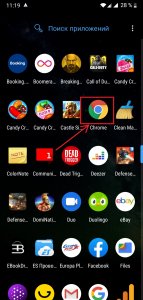
- Заходим на любой сайт с фильмами онлайн.
- Включаем видео в полноэкранном режиме;

- Жмем кнопку Домой (На смартфонах кнопка находится снизу по середине).
 На новинках, безрамочных смартфонах где присутствует функция Управления жестами, проводим пальцем снизу вверх.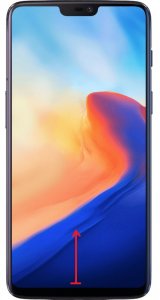
- После этого, видеоконтент будет отображаться в качестве маленького окошка справа внизу рабочего стола.
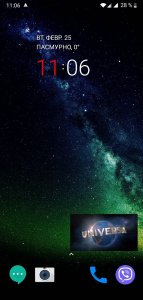 Эта функция удобно тем, что мы сможем переписываться и делать практический все что угодно, не прерывая просмотр фильма.
 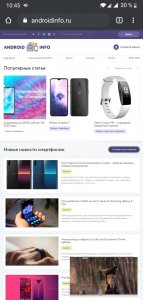 Так же, мы можем перемещать данной окошко в любое место экрана для удобства.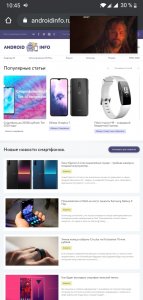
- Для того чтобы, закрыть или увеличить на весь экран, тапаем один раз на окошко видео, для того чтобы появились дополнительные функции.
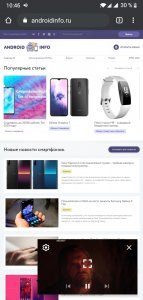
Почти всегда этот режим включается именно так, но не в плеере VLC:
- Включаем видеоролик в плеере.
- Тапаем на три точки и выбираем Картинка в картинке.
- Затем нажимаем снова кнопку Домой.
Как отключить этот режим?
Для деактивации режима PIP на Андроид устройстве необходимо проделать следующее:
Стоковая ОС:
- переходим в Настройки и находим Приложения и уведомления;
- выбираем подраздел со Специальным доступом.
- Заходим в Настройки;
- переходим в расширенные настройки и нажимаем на пункт Конфиденциальности;
- включаем или выключаем ползунок напротив Картинки в картинке.
В предложенных приложениях можно как отключить, так и заново включить эту опцию.
Как включить режим «картинка в картинке» на телефоне Android
 Хусайни 0 2 минуты чтения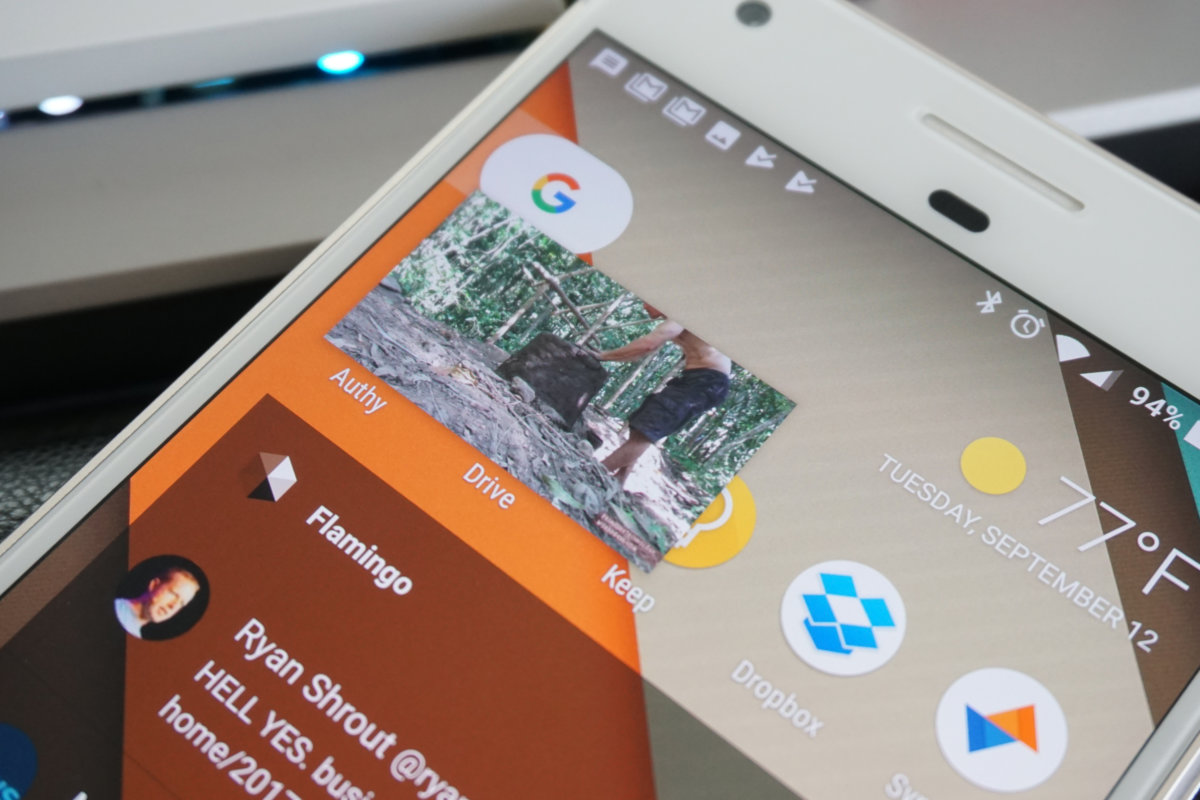
иногда, когда вы хотите включить картинку в картинке на вашем Android. Картинка в картинке — отличный способ увидеть маленький экран на главном экране. Если вы хотите попробовать включить функцию «картинка в картинке», не забудьте включить ее. Если вы хотите включить режим «картинка в картинке», вам необходимо прочитать эту статью. Вам не нужно какое-либо стороннее программное обеспечение для включения режима «картинка в картинке». Чтобы включить картинку в картинке, вы получите функции в настройках. Итак, не теряя времени, давайте приступим. Из этой статьи вы узнаете, как включить режим «картинка в картинке» на телефоне Android.
- Что такое режим «картинка в картинке»?
- Как включить режим «картинка в картинке» на телефоне Android
- Запустить режим «картинка в картинке» в Google Chrome и ; YouTube
- Отключить режим «картинка в картинке» на телефоне Android
- Итог
Что такое режим «картинка в картинке»?
Когда вы смотрите видео, и в этом случае оно поступает с YouTube, вы либо нажимаете кнопку «Домой», либо что-то еще, что уменьшает его. Таким образом, вы можете запустить другое приложение в фоновом режиме, чтобы получить картинку в картинке. Когда вы включаете режим «картинка в картинке» для видео, вы можете смотреть их на фоне экрана, после чего вы можете работать в другом приложении и смотреть видео.
Похожая статья: Как Загрузите фотографии из Google Фото на свой iPhone или компьютер
Как включить режим «картинка в картинке» на телефоне Android
Шаг 1. Сначала на своем устройстве откройте Настройки , затем прокрутите вниз и нажмите Приложения 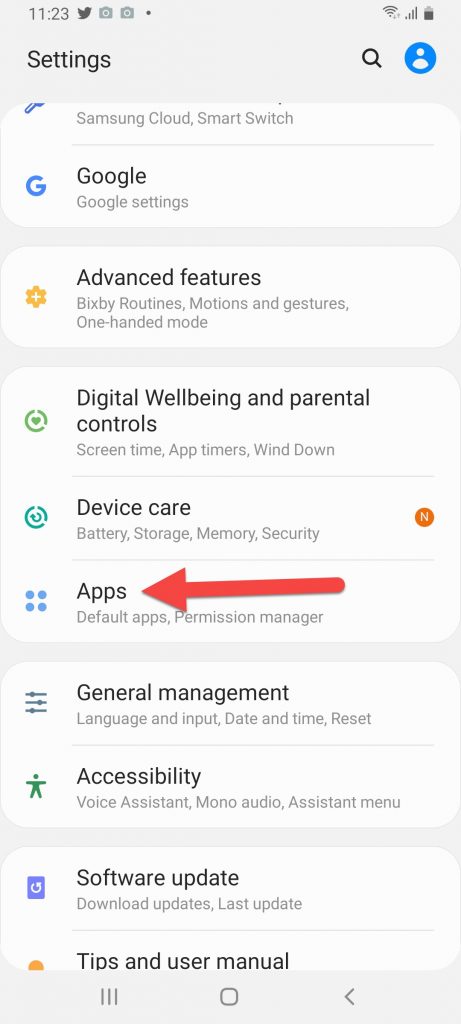 Щелкните Приложения
Шаг 2. Теперь выберите любое приложение, в котором вы хотите включить функцию «картинка в картинке».
Шаг 3. Затем, выбрав приложение, нажмите Картинка в картинке или Дополнительные параметры
.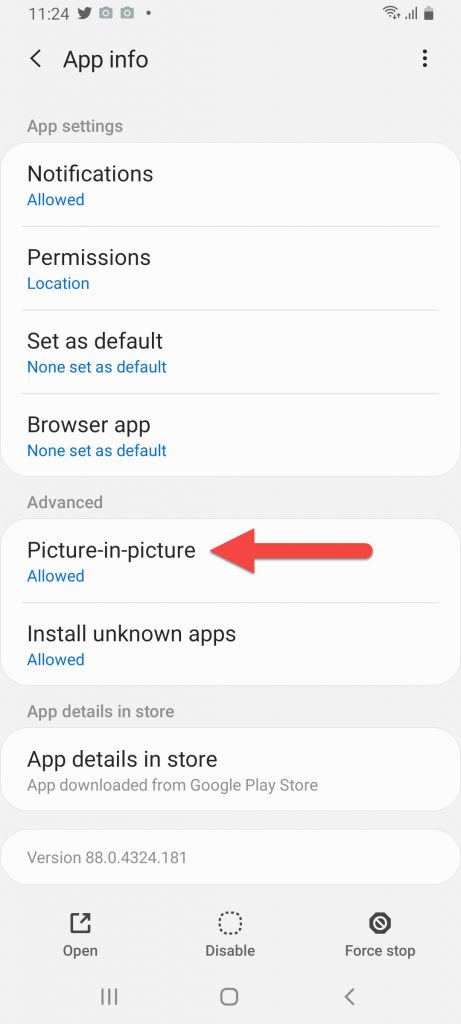 Нажмите на картинку в картинке
Шаг 4. Включите переключатель, чтобы включить картинку в картинке.
Запустите режим «картинка в картинке» в Google Chrome & YouTube
Шаг 1. Откройте видео в Google Chrome и на YouTube, затем разверните видео на весь экран.
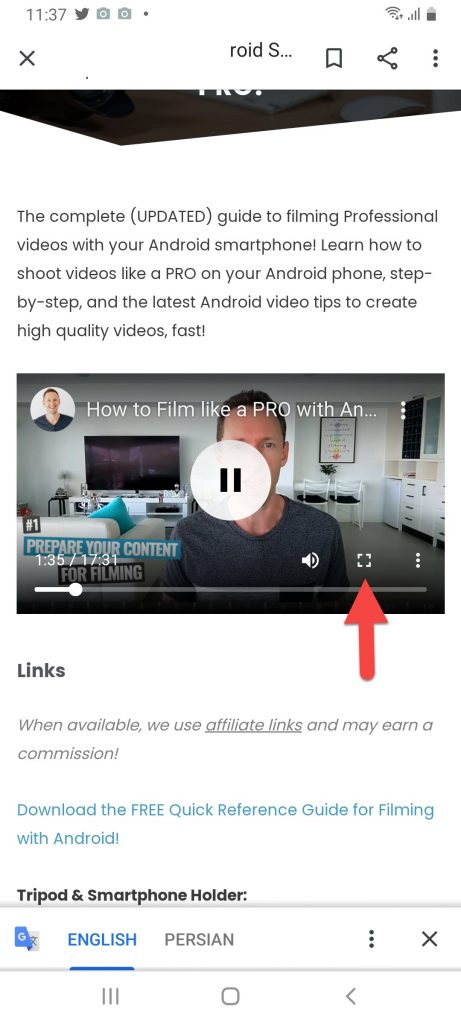
Шаг 2. Когда видео появится в полноэкранном режиме, воспроизведите его, после чего перейдите на главный экран на вашем устройстве Android.
Шаг 3. Как только видео появится на главном экране, перетащите его туда, куда вы хотите хотите установить его.
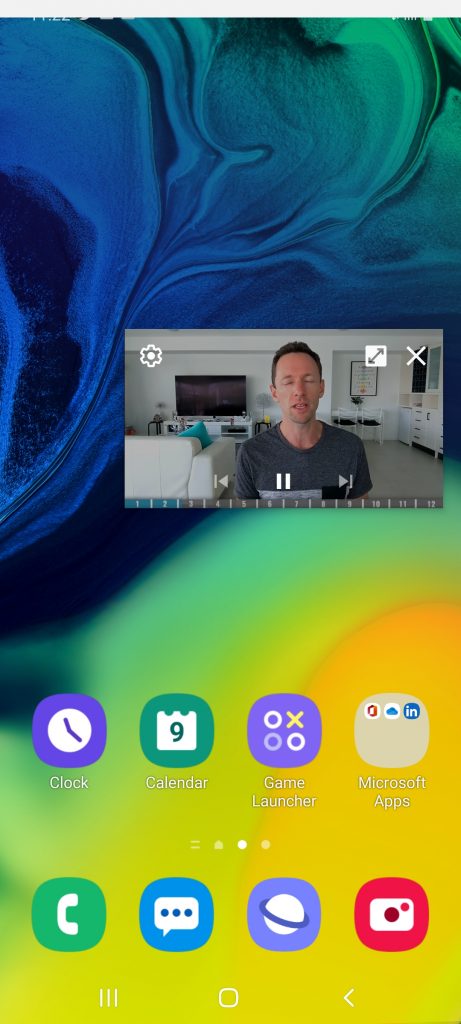 Перетащите видео
Шаг 4. Однако, как только вы посмотрите видео, вы захотите закрыть его, а затем просто нажмите на значок крест.
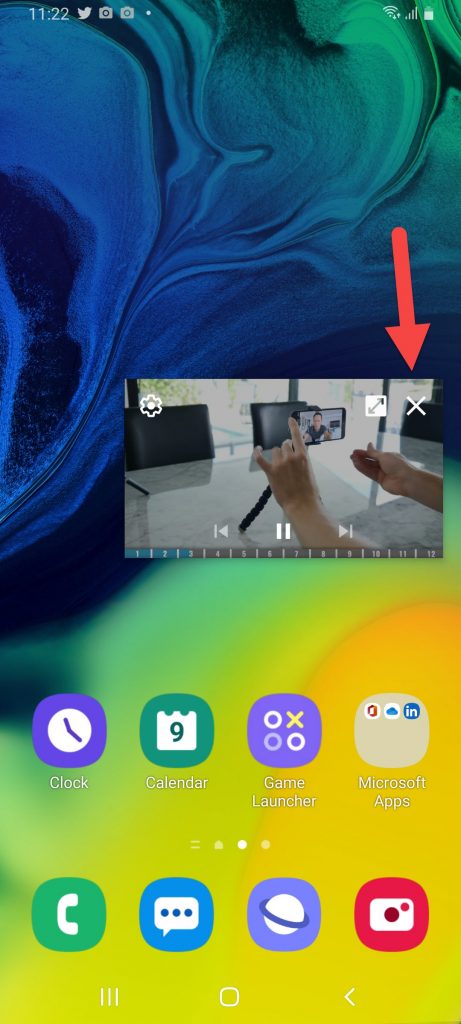 Нажмите на значок креста
Отключить режим «картинка в картинке» на телефоне Android
Шаг 1. Перейдите в Настройки затем прокрутите вниз и найдите Приложения, после чего нажмите Приложения
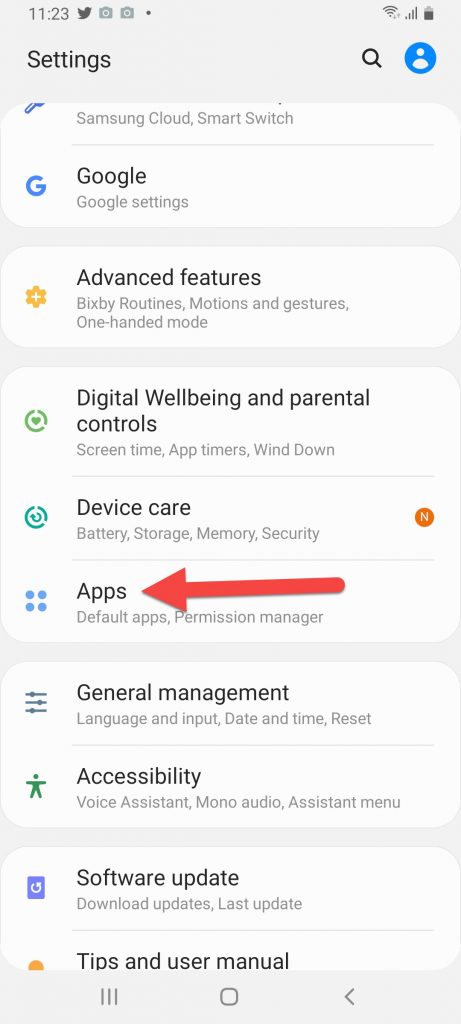
.Нажмите на приложения
Шаг 2. Нажмите на приложение, для которого вы хотите отключить функцию «картинка в картинке».
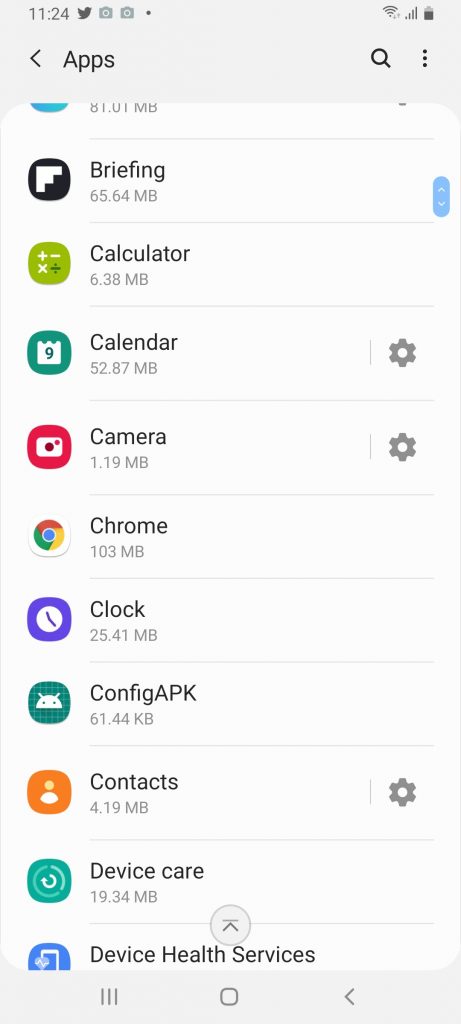
Нажмите на приложение
Шаг 3. Нажмите на Картинка в картинке или, если этого параметра нет, нажмите Дополнительные параметры
Нажмите на Picture-in-Picture
Шаг 4. Здесь вам нужно отключить переключатель Картинка в картинке.
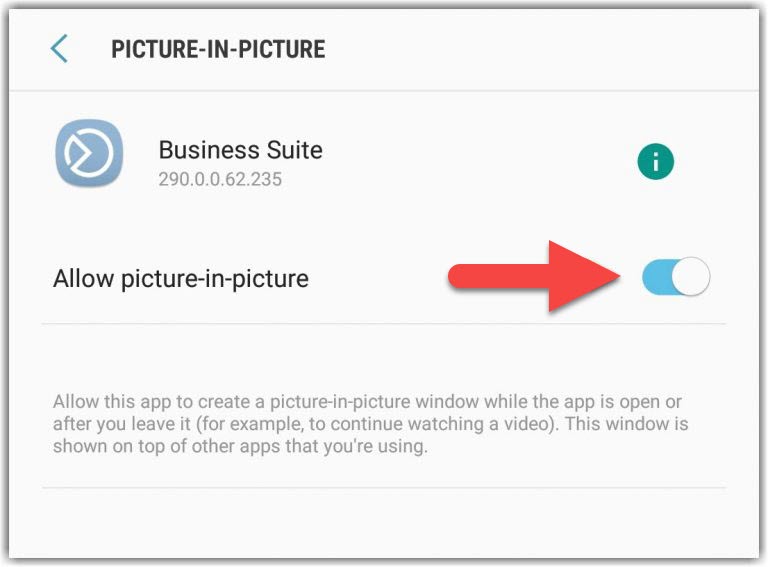
Отключить
- Картинка в картинке YouTube Android
- Включить функцию «Картинка в картинке» без стороннего приложения
- Chrome «Картинка в картинке» для Android
- Картинка в картинке без ПК
Похожая статья: Как включить двухфакторную аутентификацию в WordPress
Это было все о том, как включить режим «картинка в картинке» на телефоне Android. Надеюсь, эта статья поможет вам включить функцию «картинка в картинке». И я надеюсь, что после прочтения этой статьи у вас получится что-то хорошее. После выполнения этих шагов вы не столкнетесь с какими-либо проблемами. Итак, если вы столкнулись с какой-либо проблемой, не стесняйтесь оставлять комментарии в разделе комментариев ниже.
 Хусайни 0 2 минуты чтения Facebook Twitter LinkedIn Tumblr Pinterest Reddit ВКонтакте Поделиться по электронной почте Печать