Как правильно подключить станцию лайт к колонке: подробная инструкция
В наше время музыкальные фестивали и вечеринки немыслимы без светового шоу. Оно может быть простым, а может поразительно ярким и насыщенным. Чтобы создать незабываемый эффект, многие организаторы мероприятий используют световые станции.
Такие станции имеют разные параметры работы и подключения, но в целом это компактное устройство, которое может объединять в себе множество эффектов. Подключение световой станции к колонке – важный этап, который определяет качество звука и света в целом.
В этой статье мы подробно рассмотрим, как правильно подключить световую станцию к колонке. В пошаговом формате мы расскажем о главных моментах и дадим полезные советы о том, как добиться лучшего звукового и светового эффекта на вашем мероприятии. Не пропустите!
Как связать Яндекс станцию лайт и колонки: подробный гайд
Шаг 1: Проверьте совместимость устройств
Приступая к настройке подключения, убедитесь, что ваша Яндекс станция лайт и колонки подходят друг другу. Убедитесь, что ваша Яндекс станция имеет модуль Bluetooth и ваша колонка также имеет Bluetooth-подключение. Эта функция должна быть включена на всех устройствах.
Шаг 2: Включите Bluetooth на станции
Для правильной работы, необходимо включить Bluetooth на вашей Яндекс станции лайт. Для этого перейдите в настройки на устройстве и найдите вкладку Bluetooth. Сделайте текущий статус «Включено».
Шаг 3: Найдите и свяжите устройства
Найдите и закрепите колонки к Яндекс станции лайт. Включите Bluetooth на колонках и убедитесь, что они в сопряжённом режиме. На Яндекс станции найдите список доступных Bluetooth-устройств, и выберите нужные колонки.
Шаг 4: Настройте звуковую систему
После того, как устройства успешно привязаны друг к другу, настройте звуковую систему. Настройки могут варьироваться в зависимости от колонок, которые вы хотите использовать. Сведения о настройке звуковых параметров также могут быть на устройствах как в печатном виде, так и в онлайн-формах.
Поздравляем! Вы связали колонки. Теперь вы можете наслаждаться звуком со своих любимых устройств через Яндекс станцию лайт.
Подключение станции лайт к колонкам: возможно ли это?
Если у вас есть станция Лайт, можно подключить ее к колонкам. Однако, возможность подключения зависит от количества выходных портов на станции и типа колонок:
- Односетевые колонки: для подключения станции Лайт необходимо использовать Bluetooth или AUX-кабель. Проверьте, есть ли эти входы на колонке. Большинство односетевых колонок имеет поддержку Bluetooth, некоторые также поддерживают AUX-кабель.
- Многоканальные колонки: если у вас есть многоканальная система, то вам нужно будет использовать определенный тип соединения, который обычно называется «исходящий сигнал». Для этого вам может понадобиться специальный адаптер.
Таким образом, ответ на вопрос «Можно ли подключить станцию Лайт к колонкам?» зависит от типа колонок и наличия выходных портов на станции. Однако, в большинстве случаев, подключение возможно при использовании Bluetooth-соединения или AUX-кабеля. Если вы не уверены, какой тип соединения вам нужен, обратитесь за помощью к профессионалам.
Можно ли подключить голосовой помощник Алису к колонке?
Для того, чтобы подключить Алису к колонке, необходимо обратиться к специалисту или изучить инструкцию по конкретной модели колонки. Некоторые колонки совместимы с голосовым помощником Алисой и имеют соответствующие функции.
Однако, если ваша колонка не имеет встроенной функции подключения к Алисе, вы можете использовать сторонние устройства, такие как смартфон или планшет, для передачи команд голосовому помощнику. Для этого нужно скачать специальное приложение с возможностью работы с Алисой, и подключить свое устройство к колонке через Bluetooth или через аудио кабель.
Также существует возможность использования устройств, специально предназначенных для подключения Алисы к любой колонке. Эти устройства называются «умными колонками» или «звуковыми мостами» и позволяют подключать голосовой помощник к колонке через Wi-Fi или Bluetooth.
- Важно: Перед покупкой сторонних устройств необходимо удостовериться, что они совместимы с голосовым помощником Алисой.
- Совет: Если у вас возникнут трудности с подключением Алисы к колонке, лучше обратиться к производителю колонки или устройства, которое вы собираетесь использовать для подключения.
| Метод подключения | Преимущества | Недостатки |
|---|---|---|
| Встроенная функция в колонке | Простота и удобство использования; Быстрый доступ к голосовому помощнику | Не все колонки имеют данную функцию |
| Подключение через смартфон или планшет | Расширенный функционал; Возможность использования сторонних приложений; Универсальность — подходит для большинства колонок | Требуется наличие дополнительного устройства (смартфон или планшет); Снижение качества звука |
| Использование устройств для подключения Алисы к любой колонке (умные колонки, звуковые мосты) | Высокое качество звука; Универсальность — подходит для большинства колонок | Требуются дополнительные затраты на покупку устройства; Не все устройства совместимы с голосовым помощником Алисой |
Что можно подключить к Яндекс станции лайт
Колонки и Аудиосистемы
Яндекс станция лайт поддерживает подключение к внешним аудиосистемам. Вы можете использовать стереоколонки, усилители и другие устройства через Bluetooth или через входной разъем. Это позволяет получить более высокое качество звука и увеличить звуковое поле.
Телевизоры и мультимедийные центры
С помощью кабеля HDMI Яндекс станция лайт может быть подключена к телевизору или мультимедийному центру. Таким образом, станция может использоваться как медиаплеер, а также показывать видео на телевизоре при помощи поиска голосом.
Умные светильники
Станция лайт может подключаться к умным светильникам (например, Philips Hue и Xiaomi Yeelight), что позволяет управлять освещением в вашем доме голосом.
Умные розетки
Яндекс станция лайт совместима с умными розетками, которые позволяют управлять электроприборами голосом, например, включать и выключать свет или телевизор.
Умные замки
Если вы установите умный замок, вы можете интегрировать его с Яндекс станцией лайт и контролировать доступ к своему дому голосом.
| Устройство | Способ подключения |
|---|---|
| Стереоколонки и усилители | Bluetooth или входной разъем |
| Телевизоры и мультимедийные центры | Кабель HDMI |
| Умные светильники | Wi-Fi |
| Умные розетки | Wi-Fi |
| Умные замки | Wi-Fi |
Можно ли подключить Яндекс станцию к блютуз колонке
Каждый, кто использует Яндекс станцию, знает о её удобстве и многофункциональности. Она может воспроизводить музыку, отвечать на вопросы, управлять бытовой техникой и многое другое. Однако, многие пользователи задаются вопросом, можно ли подключить Яндекс станцию к блютуз колонке.
Ответ на данный вопрос положительный. Некоторые блютуз колонки имеют функцию подключения к другим устройствам через блютуз. При наличии данной функции, можно легко подключить Яндекс станцию к блютуз колонке и наслаждаться музыкой в лучшем качестве.
Кроме того, некоторые блютуз колонки имеют возможность подключения по проводной связи, используя аудио кабель. Такой подход не требует наличия блютуз-сигнала, поэтому качество звука может быть даже лучше, чем при использовании блютуз подключения. В любом случае, подключение Яндекс станции к блютуз колонке является довольно простой и удобной процедурой.
- Для подключения Яндекс станции к блютуз колонке по блютуз, нужно:
- Включить блютуз на Яндекс станции и на блютуз колонке;
- В списке доступных устройств на Яндекс станции выбрать нужную блютуз колонку и подключиться к ней.
- Для подключения Яндекс станции к блютуз колонке по проводной связи, нужно:
- Подключить аудио кабель к Яндекс станции и блютуз колонке;
- Следовать инструкциям блютуз колонки и выбрать источник воспроизведения музыки, соответствующий подключенному аудио кабелю.
Можно ли подключить Яндекс лайт к Саундбару
Многие пользователи задаются вопросом – можно ли подключить свою Яндекс станцию лайт к саундбару? Конечно, это возможно, но нужно учитывать несколько моментов.
Первое, что необходимо проверить – наличие выходных разъемов на Яндекс станции и саундбаре. Обычно, на станции лайт есть только встроенный динамик, а на саундбаре – вход для подключения аудиоисточников.
Если на устройствах есть разъемы, то можно подключить их друг к другу с помощью аудио кабеля. Но перед этим нужно выбрать необходимый тип подключения (через разъем на наушниках или mini jack).
Также нужно учитывать, что качество звука может зависеть от качества кабеля, а также от настроек устройств. Поэтому, если вы не уверены в своих знаниях, лучше обратиться к специалистам за помощью.
В целом, подключение Яндекс станции лайт к саундбару – технически несложная задача, которая дает возможность наслаждаться качественным звуком вместе со своими любимыми мелодиями и интернет радиостанциями.
Как подключить голосовой помощник Алису к умной колонке?
Шаг 1. Установите приложение «Алиса» на свой смартфон или планшет.
Первым шагом, который вам нужно сделать, чтобы подключить Алису к умной колонке, является установка приложения «Алиса» на ваш устройство. Если у вас еще нет этого приложения, вы можете загрузить его бесплатно из App Store или Google Play.
Шаг 2. Подключите свою умную колонку.
Вторым шагом, необходимым для подключения Алисы к вашей умной колонке, является подключение устройства. Для этого вам нужно включить вашу колонку и следовать инструкциям, указанным в ее руководстве пользователя. Обычно этот процесс состоит из подключения колонки к WiFi-сети и активации Bluetooth.
Шаг 3. Активируйте Алису на вашем устройстве.
Теперь, когда у вас есть установленное приложение Алисы и активирована умная колонка, третьим шагом является активация голосового помощника на вашем устройстве. Для этого нужно открыть приложение «Алиса», нажать на кнопку настроек и выбрать «Устройства».
Шаг 4. Подключите Алису к своей умной колонке.
Наконец, последний шаг — подключение Алисы к вашей умной колонке. Для этого выберите вашу колонку в списке доступных устройств и следуйте инструкциям на экране, чтобы завершить процесс подключения.
Теперь, когда вы подключили Алису к вашей умной колонке, вы можете использовать ее для поиска информации, воспроизведения музыки, управления устройствами в вашей домашней сети и многого другого.
Какие колонки совместимы с Алисой?
Алиса, в качестве виртуального ассистента, имеет свой собственный уникальный голосовой интерфейс. Для того, чтобы ее команды можно было прослушивать через колонки, необходимо выбрать совместимые модели.
Стандартные Bluetooth колонки, соответствующие протоколу A2DP, подойдут для прослушивания музыки через Алису. Также необходимо убедиться, что колонки имеют микрофон, встроенный в устройство, чтобы вы могли контролировать Алису голосом.
Некоторые производители колонок выпускают модели, специально адаптированные под Алису, которые могут обеспечивать более качественную и стабильную связь или дополнительные функции, такие как подключение других устройств. Но большинство Bluetooth колонок соответствуют минимальным требованиям для работы с Алисой и должны прекрасно работать.
- Bluetooth колонки, соответствующие протоколу A2DP
- Колонки с встроенным микрофоном
- Колонки, адаптированные под работу с Алисой
Проверьте спецификации вашей колонки и убедитесь, что она соответствует указанным требованиям, чтобы наслаждаться полноценной работой Алисы через нее.
Сравнение Яндекс станции мини и Лайт: что лучше?
Яндекс станция мини и Лайт – это два популярных голосовых помощника, которые способны исполнить любой ваш запрос, от воспроизведения музыки до подачи различных уведомлений. Однако какая из них лучше – вопрос, который волнует многих. Рассмотрим их основные отличия:
| Яндекс станция мини | Лайт | |
|---|---|---|
| Цена | Выше среднего | Доступная цена |
| Звуковое качество | Отличное звучание | Среднее звучание |
| Дополнительные функции | Возможность управлять умным домом | Нету управления умными устройствами |
Таким образом, если вы цените высокое качество звука и управление умными устройствами, то Яндекс станция мини будет идеальным выбором. Если же вы ищете устройство со средним звучанием и доступной ценой, то Лайт подойдет для вас.
Можно ли подключить колонки к Алисе Лайт?
Алиса Лайт — это умный домашний помощник от компании Яндекс. Он помогает управлять устройствами в вашем доме, отвечает на вопросы и исполняет команды голосом. Но умеет ли он играть музыку через внешние колонки?
Ответ на этот вопрос зависит от того, какие колонки у вас есть и как вы планируете их подключить. Некоторые модели колонок поддерживают протоколы Wi-Fi и Bluetooth, что позволяет подключать их к Алисе Лайт без проводов. Для этого нужно сначала синхронизировать колонки со своим смартфоном или планшетом, а затем подключить их к Алисе Лайт через приложение.
Если у вас есть стационарные колонки, которые не поддерживают Wi-Fi и Bluetooth, есть возможность подключить их к Алисе Лайт через комбинированный кабель 3,5 мм. Для этого нужно подключить один конец кабеля к колонкам, а другой конец — к порту на задней панели Алисы Лайт. После этого вы сможете управлять музыкой с помощью голосовой команды и получите звуковое удовольствие в высоком качестве.
Подключение голосового помощника Алисы к JBL колонке
Если у вас есть JBL колонка и хотите использовать ее вместе с Алисой, то это возможно. Для того, чтобы подключить голосового помощника Алисы к колонке, необходимо выполнить несколько простых шагов.
В первую очередь нужно убедиться, что ваша колонка имеет функцию Bluetooth. Если так, то следующим шагом будет паринг устройств. Для этого нужно включить Bluetooth на устройстве, на котором находится приложение Алисы, а затем нажать на кнопку паринга на колонке. Устройства успешно подключены, когда звук начинает играть через колонку.
В случае, если ваша колонка не имеет функции Bluetooth, то можно использовать специальный кабель для подключения через порт AUX. Для этого необходимо провести кабель между колонкой и устройством, на котором находится приложение Алисы.
Стоит отметить, что перед использованием верифицируйте свою Алису, чтобы не возникало ограничений в использовании и для повышения уровня безопасности ваших данных.
Алису мини и её подключение к колонке
Алиса мини – это умный голосовой помощник, который может управлять устройствами в вашем доме. Но возникает вопрос – можно ли подключить Алису мини к колонке?
Ответ на этот вопрос – да, можно. Существует несколько способов подключения Алисы мини к колонке. Один из них – это использование Bluetooth. Для этого нужно включить Bluetooth на обоих устройствах и связать их друг с другом.
Другой способ – использование AUX. Нужно вставить кабель AUX в колонку и в устройство Алисы мини. После этого звук будет передаваться с устройства на колонку.
Запомните, что для правильного подключения вам понадобятся инструкции от производителя колонки и устройства Алисы мини. Загрузите их или прочитайте в онлайн-версии. Также, может быть полезным посмотреть видео-туториалы на YouTube.
Как подключить колонки к Яндекс станции
Если вы хотите наслаждаться прекрасным звучанием музыки с помощью Яндекс станции, но хотите улучшить звук, можно подключить колонки. Давайте рассмотрим, как это сделать.
Подключение колонок по Bluetooth
Для подключения колонок нужно включить их и перевести в режим Bluetooth. Затем на Яндекс станции нужно включить режим Bluetooth и найти устройства, которые можно с ней соединить.
В списке найденных устройств выберите свои колонки и подтвердите соединение. После этого звук с Яндекс станции будет воспроизводиться на вашей акустике.
Подключение колонок по проводу
Если у вас есть колонки с проводом, их можно легко подключить к Яндекс станции с помощью 3,5-мм аудио кабеля. Подключите один конец кабеля к колонкам, а другой конец к Яндекс станции.
Поключив кабель, переключите входное устройство на колонках. Вы можете управлять звуком на Яндекс станции, а звук будет воспроизводиться с помощью колонок.
- Важно: Если вы используете проводное подключение, нужно убедиться, что Яндекс станция находится достаточно близко к колонкам, чтобы кабель был достаточно длинным.
- Совет: Если у вас есть несколько колонок, вы можете использовать разветвитель для кабеля, чтобы подключить все вместе.
Как соединить станцию Алиса и колонку JBL
Если у вас станция Алиса и вы хотите подключить ее к колонке JBL, то вам потребуется провод с разъемом mini jack.
1. Убедитесь, что колонка JBL подключена к источнику питания и включена.
2. Вставьте один конец провода в разъем на задней панели станции Алиса.
3. Подсоедините другой конец провода к входу AUX-IN на колонке JBL.
4. Включите Bluetooth на своем устройстве и выберите JBL в списке доступных устройств.
5. Запустите приложение Алиса на своем устройстве и начинайте использовать!
Если вам удобнее использовать беспроводное соединение, вы можете подключить станцию Алиса к колонке JBL через Bluetooth. Откройте на своем устройстве настройки Bluetooth, найдите JBL в списке доступных устройств и подключитесь к нему.
Обратите внимание, что при использовании Bluetooth качество звучания может незначительно снижаться, поэтому для наилучшего качества звуковой дорожки лучше использовать проводное подключение.
Почему Яндекс станция лайт не подключается?
Станция Яндекс лайт может не подключаться по разным причинам. Одна из возможных причин – проблема с Wi-Fi соединением. Может быть, ваша станция не находит сеть Wi-Fi, либо сигнал слишком слабый. В этом случае следует проверить настройки Wi-Fi и попробовать подключиться к другой сети.
Еще одна причина – ошибки в настройках приложения Яндекс для смартфонов. Если приложение установлено неправильно или настроено некорректно, то станция может не подключаться. Решение проблемы заключается в переустановке приложения или изменении настроек.
Также возможно, что ваша станция Яндекс лайт не обновлена до последней версии. В этом случае необходимо обновить прошивку станции через приложение Яндекс или воспользоваться помощью техподдержки.
Если все вышеперечисленные методы не помогли, то можно попробовать сбросить станцию до заводских настроек и по новой настроить ее на Wi-Fi. Если сброс не помог, не стесняйтесь обращаться в службу технической поддержки Яндекс.
Можно ли подключить Яндекс станцию Лайт к телевизору?
Для многих пользователей возникает вопрос о возможности подключения Яндекс станции Лайт к телевизору. Ответ на этот вопрос можно дать как положительный, так и отрицательный.
Во-первых, если ваш телевизор имеет поддержку Bluetooth и Wi-Fi, то подключение Яндекс станции Лайт будет достаточно простым процессом. Необходимо просто переключить телевизор на подключение Bluetooth или Wi-Fi и выполнять инструкции для подключения Яндекс станции Лайт.
Во-вторых, если ваш телевизор не поддерживает Bluetooth или Wi-Fi, то подключение Яндекс станции Лайт к телевизору может показаться невозможным заданием. Хотя, вы можете использовать HDMI-кабель для подключения, если ваша станция имеет такой выход. В этом случае, чтобы получить звук, необходимо подключить дополнительный аудио-кабель от Яндекс станции Лайт к телевизору.
Таким образом, можно подключить Яндекс станцию Лайт к телевизору посредством Bluetooth, Wi-Fi или HDMI-кабеля. Но если для этого нет подходящих входов, то придется приобрести дополнительное оборудование. Решение выбирайте исходя из своих потребностей и возможностей.
⚙️ Как подключить и активировать Яндекс Станцию Лайт

Если вы уже успели приобрести Яндекс Станцию Лайт, то до полного счастья осталось совсем немного — подключить ее. А как это сделать, читайте в нашей инструкции.
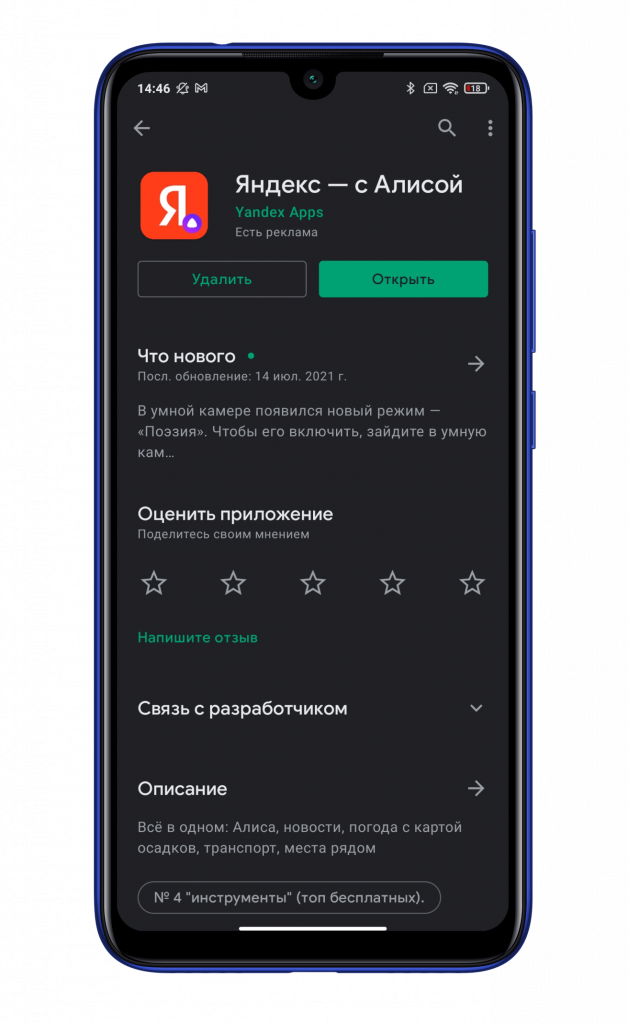
Вам понадобится приложение «Яндекс — с Алисой», доступное в «Play Маркете» и AppStore.
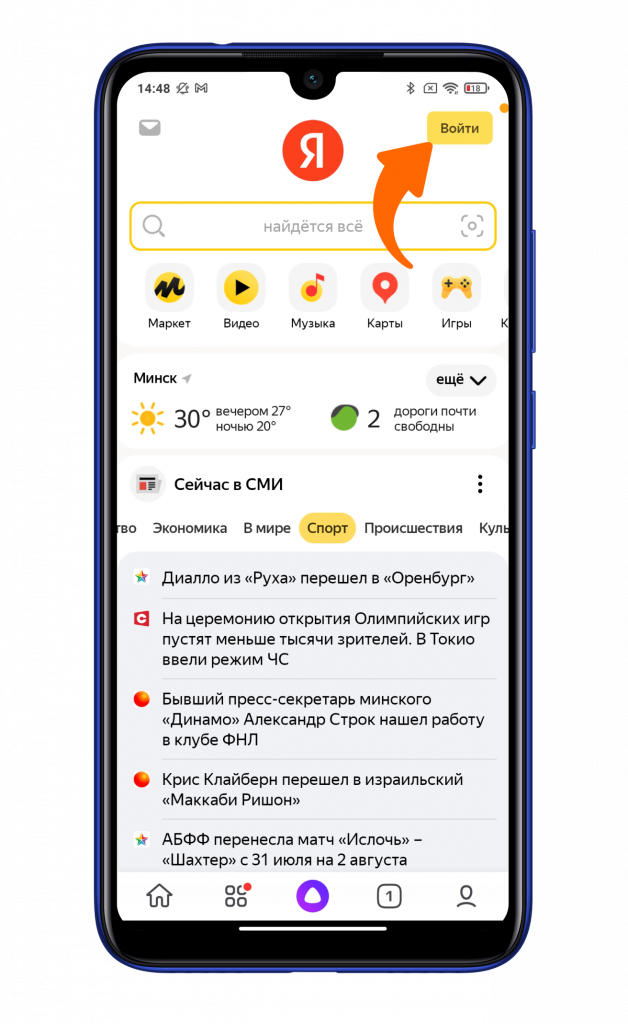
После установки и первого запуска приложение запросит несколько разрешений, а затем вы попадете в главное меню. Первым делом необходимо войти в свой аккаунт или создать новый. Если вы уже используете сервисы от Яндекса, то смартфон предложит автоматически синхронизировать аккаунт.
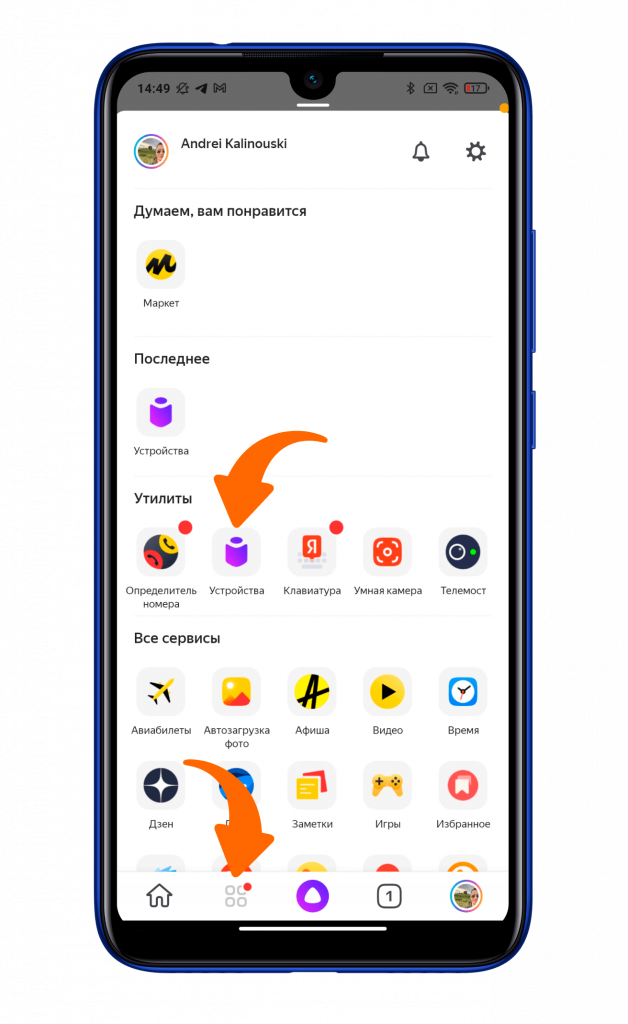
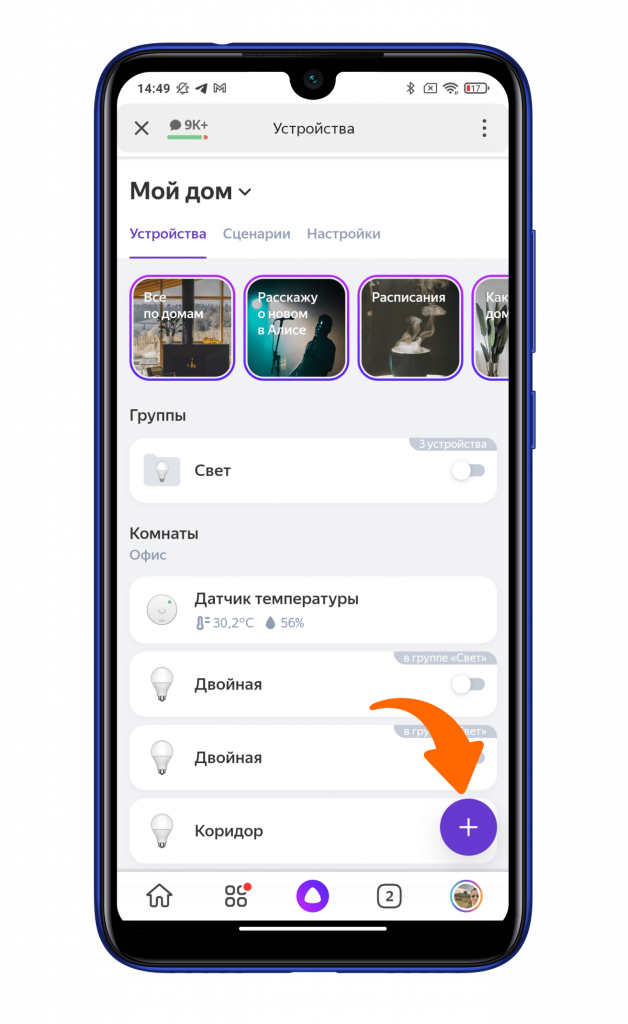
После успешной авторизации необходимо нажать на иконку с 4 квадратиками в нижней части экрана, а затем найти пункт «Устройства».
Нажимаете «+» в правом нижнем углу для добавления нового устройства.
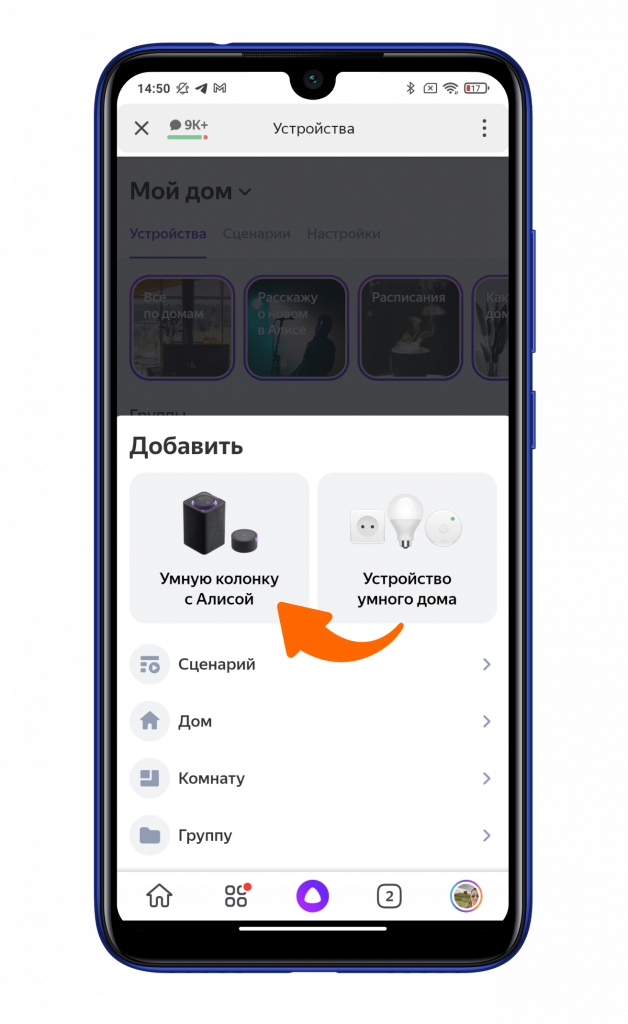
Выбирает пункт «Умную колонку с Алисой».
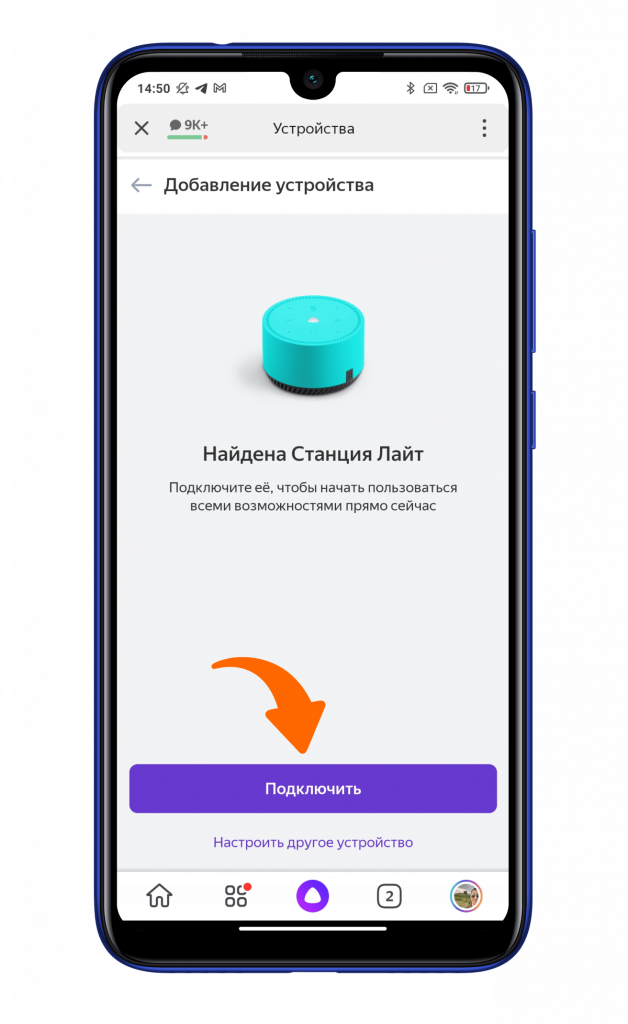
Активируете Bluetooth и геолокацию на смартфоне и ожидаете автоматического поиска новых устройств. Пару секунд, и смартфон сообщает о найденной станции. Необходимо нажать клавишу «Подключить».
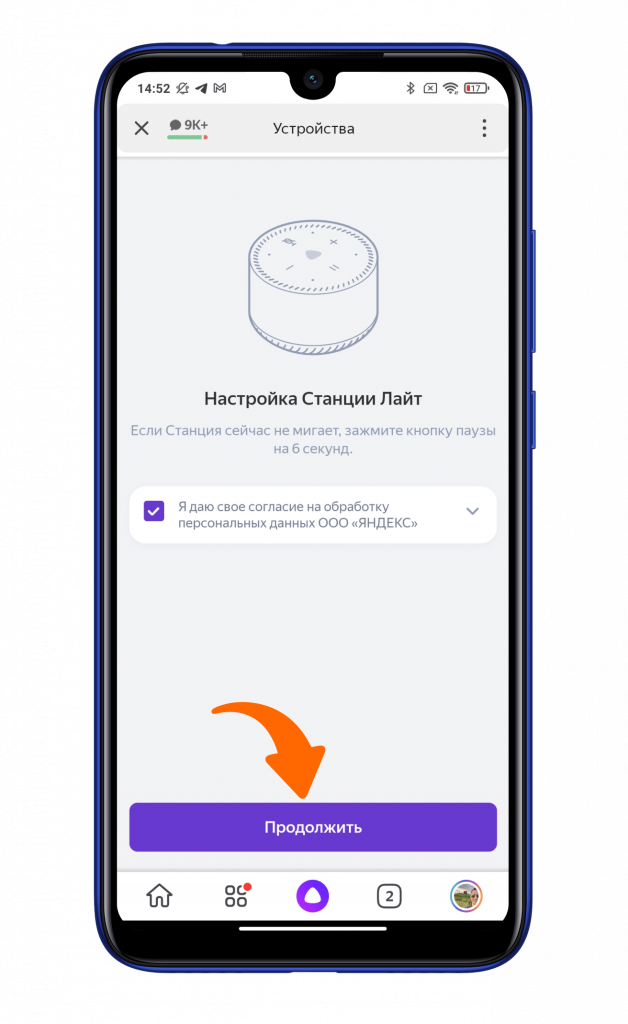
Даете согласие на обработку персональных данных.
Выбираете «Дом», а затем точку доступа Wi-Fi 2,4 ГГц или 5 ГГц.
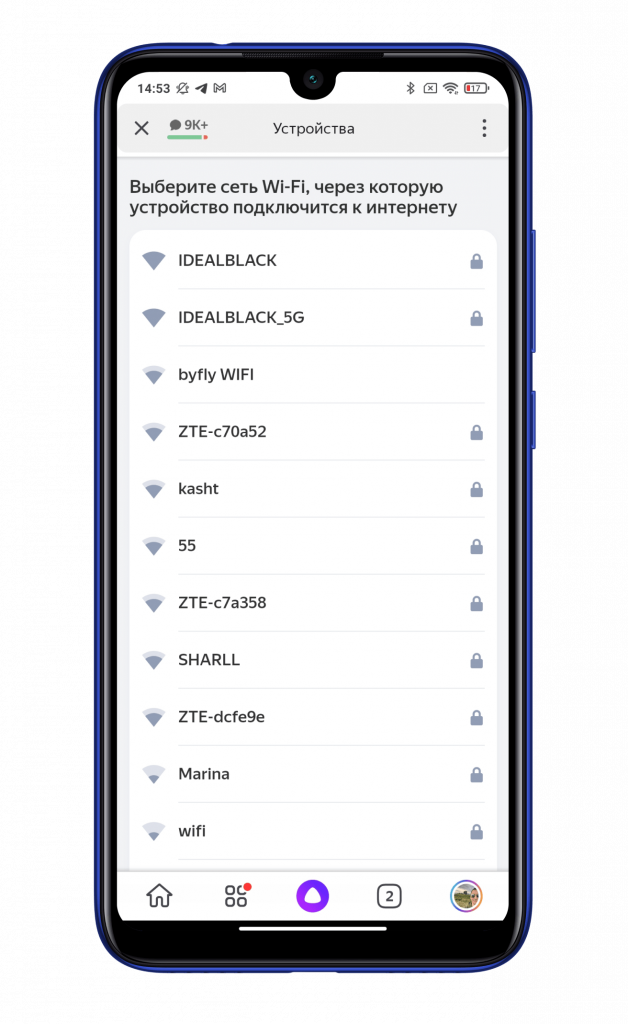
Ожидаете некоторое время. После подключения вы услышите голосовое подтверждение от самой колонки Яндекс и соответствующее уведомление на смартфоне.
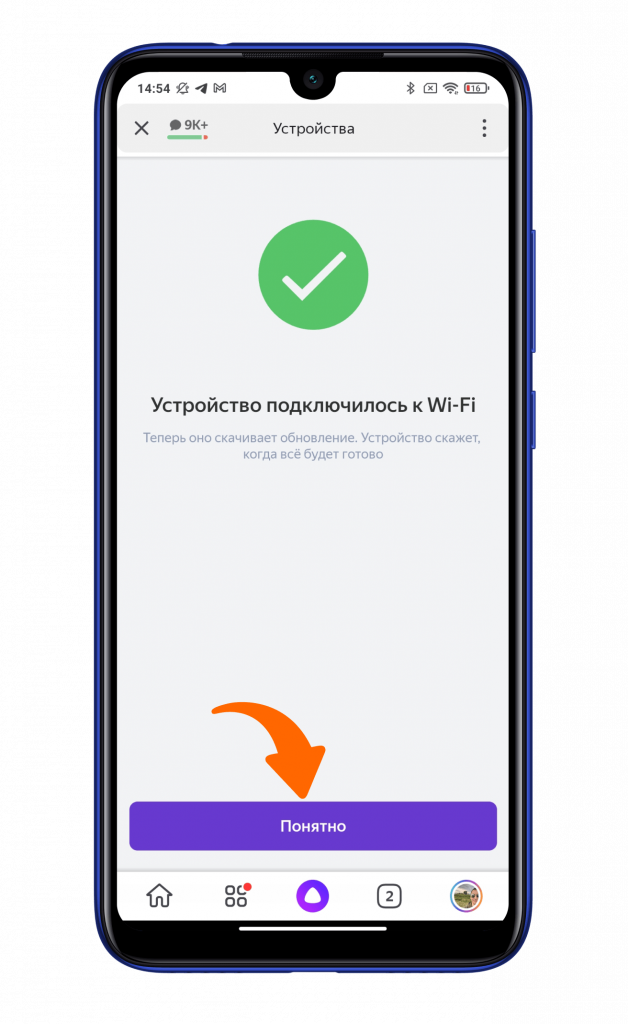
Осталось обновить прошивку, и Яндекс Станция Лайт Алиса готова к дальнейшей работе. Время обновления может достигать 5 минут.
Как настроить станцию Яндекс Лайт через телефон
Умные колонки от Яндекс – просто находка для русскоязычного пользователя. Эти девайсы с ассистентом Алисой весьма функциональны. Хорошо понимают русскоязычную речь, умеют управлять умным домом, способны воспроизводить любимую музыку и поддержать непринуждённую беседу. Умная колонка от Яндекса уже пережила несколько модификаций, последней из которых стала наиболее дешёвая «Яндекс Лайт». Приобретая такое устройство, первым делом понадобится его настроить и подключить к сети. Как выполнить настройку колонки Яндекс Лайт на вашем телефоне мы и расскажем в нашем материале.
Бюджетная и функциональная Яндекс Лайт
Как известно, компания «Яндекс» презентовала свою умную колонку «Яндекс.Станция» еще в 2018 году. К 2021 году умная колонка от Яндекс успела пережить ряд перевыпусков и модификаций, последней из которых стала «Яндекс.Станция Лайт», вышедшая в июле 2021 года. Она получила минималистский дизайн и демократичную цену, стала самой дешёвой среди умных колонок Яндекса. Цена такой колонки составляет около 4000 рублей.
Яндекс Лайт поставляется в шести цветовых вариациях. Кроме цветовых отличий они отличаются еще и характером ассистента Алисы, встроенной на таких колонках. К примеру:
- Алиса жёлтой колонки. Уникальная и неповторимая, с претензией на эксклюзивность, избегающая конформизма и шаблонных рамок;
- Алиса фиолетовой колонки . Экстраверт и тусовщица, компании и прожигание всю ночь напролёт;
- Алиса розовой колонки . Романтичная, чувственная и нежная натура, поклонница экзальтации и любовных романов.
- Алиса красной колонки . Активная и деятельная натура, не стесняющаяся своих желаний;
- Алиса бирюзовой колонки. Романтик и поклонник природных пейзажей, умеющая ценить красоту заката и капли росы на листке;
- Алиса бежевой колонки. Любительница интересных книг и фильмов, добрых людей, стремящаяся к уюту и покою.
- Мощность колонки Лайт несмотря на её небольшие размеры составляет 5 ватт. Это делает её большее мощной альтернативой, нежели ранняя колонка «Яндекс Мини», мощность которой заявлена на уровне 4 ватт.
- Колонка не оснащена аккумулятором, питается исключительно от сети.
- В комплект Яндекс Лайт колонки входят сама колонка, зарядка, кабель для зарядки и документация.
После подключения колонки к сети нам понадобится выполнить её настройку с помощью нашего телефона. Давайте разберёмся, как это можно сделать.
Как настроить колонки Яндекс Лайт на смартфоне
Для выполнения первичной настройки колонки Яндекс Лайт с помощью телефона подключите колонку к розетке с помощью устройства питания. Далее нам понадобится установить на наш смартфон мобильное приложение «Яндекс» (Андроид, iOS). Запустите приложение и предоставьте приложению все необходимые разрешения. После запуска приложения нажмите на иконку аватарки слева сверху.
Пройдите авторизацию в приложению с помощью вашего аккаунта в Яндекс. Если у вас нет аккаунта в Яндексе, вам понадобится его создать.
Далее для настройки Яндекс Лайт на телефоне выполните следующее:
-
Нажмите внизу на кнопку в виде четырёх кружочков;
Настройка станции Яндекс Лайт с помощью Алисы
Кроме перечисленных нами шагов вы можете поступить немного проще, и доверить настройку колонки ассистенту Яндекс Алисе. После подключения колонки к сети, установите уже упомянутое нами приложение «Яндекс» (Андроид, iOS). Пройдите авторизацию в приложении, после чего активируйте Алису, и скажите «Алиса, настрой колонку».
На экране вашего смартфона отобразится предложение добавления новой колонки. Нажмите на «Подключить». Далее следуйте подсказкам Алисы для подключения умной колонки.
Функционал колонки Яндекс Мини
Как и во всех колонках этого ряда, колонка активируется голосовым обращением к Алисе. При этом, в отличии от колонки «Яндекс Мини», у колонки Лайт ассистент остаётся активным даже при установке подключения через блютуз (например, вы захотите послушать музыку с вашего телефона на колонке).
Музыку и подкасты в колонке можно слушать с помощью сервиса «Яндекс. Музыка», а вот осуществлять голосовые звонки через колонку со своего смартфона здесь нельзя. Колонка действует только в качестве устройства для воспроизведения.
Также здесь нет сенсорной панели, которая позволяла удобно увеличивать или уменьшать громкость звука. На колонке имеются четыре сенсорные кнопки, которыми и осуществляется управление. Отсутствует здесь и датчик приближения, имеющийся в «Яндекс Мини», и позволяющий менять громкость без непосредственного контакта с колонкой.
В отношении же «Умного дома», то колонка «Яндекс Мини» умеет практически всё, что и её более дорогие сёстры. Она эффективно управляет смарт-приборами, поддерживает распорядок дня, позволяя сосредоточить в недорогом компактном устройстве весь функционал вашего умного дома. Если колонка нужна вам именно для этих целей, тогда нет смысла переплачивать. Берите и пользуйтесь функционалом устройства за сравнительно небольшие деньги.
Заключение
В нашем материале мы разобрали настройку умной станции Яндекс Лайт на вашем телефоне, рассмотрели базовый функционал данной колонки и её характерные особенности. Настройка устройства не составляет каких-либо проблем, и может быть выполнена с помощью приложения «Яндекс» и нескольких простых шагов. Также компания «Яндекс» позволяет вам дополнительно автоматизировать процесс, и предоставить настройку умной колонки голосовому ассистенту «Алиса». Останется положиться на функционал ассистента, который выполнит всю процедуру в полуавтоматическом режиме.
Как подключить Алису к блютуз колонке?
Скажите: «Алиса, включи Bluetooth» или нажмите кнопку отключения микрофонов и удерживайте ее пять секунд, пока подсветка Станции Мини не замигает. Включите Bluetooth на компьютере, планшете или смартфоне и запустите поиск устройств Bluetooth. В списке выберите Станцию Мини и включите музыку.
Как подключить Яндекс станцию к блютуз колонкам?
Станция Мини оборудована разъемом 3.5 мм, с помощью которого, можно подключить любую внешнюю акустику с помощью кабеля AUX. К сожалению, Мини Станцию нельзя подключить к внешней акустике по Bluetooth. С помощью Bluetooth можно использовать сам Миник как колонку — подключать к ней телефон, например.
Как подключить Алису к JBL колонке?
Чтобы активировать Алису, прежде всего потребуется установить на телефон бесплатное мобильное приложение от «Яндекса». Запустив его, в списке выбираем свою колонку и нажимаем на кнопку добавления устройств.
Как к Алисе подключить колонки?
Откройте приложение Яндекс. Скажите Алисе в приложении: «Алиса, настрой колонку». Если у вас уже добавлены умные устройства, нажмите → Умную колонку с Алисой и выберите Станцию. Если это ваше первое умное устройство, на баннере «Умные колонки» нажмите Подключить и выберите вашу колонку.
Можно ли использовать Яндекс станцию мини как колонку?
На Станцию Мини можно транслировать музыку с компьютера, планшета или смартфона через Bluetooth — как на обычную беспроводную колонку: Скажите: «Алиса, включи Bluetooth» — или нажмите кнопку отключения микрофонов и удерживайте ее пять секунд, пока подсветка не замигает.
Можно ли подключить Яндекс станцию к колонкам?
Нет, к Яндекс. Станции нельзя подключить внешнюю колонку. Яндекс. Станция умеет только воспроизводить треки, которые транслируются по Bluetooth.
Какую колонку можно подключить к Алисе?
5 умных колонок с Алисой
Яндекс. Станция Мини — мини-версия большой Станции с управлением жестами. LG Xboom AI ThinQ WK7Y — умная колонка с особенно качественным звуком. ELARI SmartBeat — громкая и компактная колонка со встроенным аккумулятором.
Как сбросить колонку Алиса?
Зажать кнопку активации (значок треугольника) на 10 секунд. Анимация замигает жёлтым, Алиса войдет в режим сброса настроек: попросит нажать кнопку увеличения громкости, чтобы подтвердить сброс. Если подтвердить, то все данные удалятся, а сама колонка перезагрузится.
Как подключить Яндекс станцию мини к другой колонке?
Нажмите Управление устройствами → + Добавить устройство → Умные колонки и выберите Станцию Мини. Введите имя сети Wi-Fi, которую вы используете в режиме модема, и пароль к ней. Пароль можно посмотреть в настройках режима модема. Поднесите смартфон к Станции Мини и нажмите кнопку Проиграть звук.
Как подключить Алису к Вайфаю?
Нажмите кнопку активации и подержите ее пять секунд, пока световое кольцо не замигает голубым. Откройте приложение Яндекс и скажите: «Алиса, настрой колонку». На открывшемся экране выберите Станцию в списке устройств. Нажмите кнопку Настроить заново, затем выберите сеть Wi-Fi и введите пароль к ней.