10 лучших приложений для создания замедленных видео на Android
Замедление делает видеоряд более детализированным, а сам ролик – куда интереснее для просмотра. Как и любые другие эффекты, замедление можно сделать с помощью специальной программы.

Следующие приложения используются любителями смартфонов на Android.
1. InShot Video Editor
Перед нами одно из наиболее популярных и, что ставит его на первое место подборки, универсальных приложений в списке Google Play. В приложении есть функция, которая позволяет регулировать скорость видео – за счет нее получится достигнуть замедления до 0,2х. Данный эффект можно комбинировать с другими, например, добавлением фильтров (или смайлов, эффектов, текста), заморозкой, соединением разных видео, а также наложением музыки поверх редактируемого видеоряда.
2. Power Director
Изначально эта программа разрабатывалась CyberLink для редактирования видео на Windows, однако вскоре мы получили отличную версию приложения для смартфона Android. Приложение не просто позволяет замедлять кадры, а и предлагает раздел учебных пособий – это поможет освоиться и разобраться в интерфейсе. Помимо всевозможных эффектов, как у InShot Video Editor, Power Director позволяет импортировать видео с Google Диска.
3. Quik
Это приложение от GoPro со множеством функций редактирования видео, многие из которых бесплатны для пользователей. Можно замедлить видео самостоятельно или выбрать одну из 23 тем (функция Smart Cuts) – это автоматическая настройка графики в ролике, чтобы он стал более интересным для просмотра. Что касается универсальности этого видеоредактора, кадры можно обрезать, поворачивать, изменять их порядок или выбирать желаемый макет для видеоклипа. Есть возможность добавить GPS-наклейки или использовать встроенную библиотеку треков.
Количество пользователей приложения составляет около 5 миллионов человек, а оценка на Google Play – 4,6 звезд. Можно не просто создавать замедленный эффект, а и использовать эффект обратного воспроизведения при замедленном режиме. Дополнительно к универсальным функциям, которые в VideoShow такие же, как и у других приложений из этой подборки, здесь можно контролировать скорость звука внутри видео.
В приложении есть классические функции редактирования, такие как вырезание и объединение нужных вам кадров в видео. Еще легко создавать короткие видеоролики с эффектами (переходы, анимации, фильтры и анимированные тексты) – скорее, это формат для социальных сетей типа ТикТока. Funimate предлагает замедление видео и более сотни различных эффектов.
Бесплатное приложение от Wondershare Technology, которое, помимо редактирования, предоставляет саундтреки и звуковые эффекты для того, чтобы накладывать их поверх кадров. Также легко создавать замедленные видеоролики, используя встроенную функцию регулировки скорости, и выполнять плавное редактирование, с контролем последовательности клипов. Упорядочивайте, обрезайте и разделяйте там, где это необходимо!
Перед нами относительно молодой проект в магазине приложений, по сравнению с уже названными приложениями нашей подборки. Приложение создавалось с учетом регулировки скорости видео, что позволяет ему конкурировать с остальными. С другой стороны, получится создавать видео с ускоренными движениями, также перематывать, делать интервальные видео – все это регулируется по скорости. Efectum содержит 70 видеофильтров.
8. Film Maker Pro
Судя по названию данного приложения, от него можно ожидать большего? И это подтверждается: в приложении есть все функции для редактирования. Встроенный инструмент управления скоростью позволяет создавать замедленные или, наоборот, ускоренные ролики с обратным воспроизведением и кинематографическими эффектами покадровой съемки. Важно отметить, что в данном приложении есть возможность создания размытого фона, добавления нескольких слоев эффектов. Внутри 100 треков для использования.
9. Videoshop Video Editor
Videoshop Video Editor, как и другие видеоредакторы этой подборки, позволяет обрезать видео и накладывать музыку поверх кадров. Для создания замедленного видео можно использовать голосовой инструмент, однако это реально только при использовании платной версии.
10. Slow Motion Video FX
И вот ваша вишенка на торте в конце подборки – приложение, созданное именно для замедления роликов. В отличие от других роликов, здесь можно регулировать скорость отдельных фрагментов, а не всего видеоряда. Единственным недостатком является отсутствие возможности экспортировать видео в формате HD в бесплатной версии. Но у вас всегда есть возможность купить премиум-версию и наслаждаться всеми преимуществами.
Тогда можно поддержать её лайком в соцсетях. На новости сайта вы ведь уже подписались? 😉
Или хотя бы оставить довольный комментарий, чтобы мы знали, какие темы наиболее интересны читателям. Кроме того, нас это вдохновляет. Форма комментариев ниже.
Что с ней так? Своё негодование вы можете высказать на zelebb@gmail.com или в комментариях. Мы постараемся учесть ваше пожелание в будущем, чтобы улучшить качество материалов сайта. А сейчас проведём воспитательную работу с автором.
Если вам интересны новости мира ИТ так же сильно, как нам, подписывайтесь на Telegram-канал. Там все материалы появляются максимально оперативно. Или, может быть, удобнее «Вконтакте»?
Как сделать эффект замедления в CapCut
Замедление в CapCut – это одна из функций редактора, которой пользуются чаще всего. Всё потому, что этот эффект сейчас считается трендом во многих социальных сетях. Особенно в Тик Ток. Если вы хотите создавать подобные ролики, то не переключайте….В смысле, читайте дальше.
Для чего можно использовать эффект замедления
В кинематографе он используется для того, чтобы показать динамичный момент более детально. Так зрители лучше вникают в сюжет. Кроме того, этот эффект помогает акцентировать внимание на определенном действии.
В настоящее время, чтобы сделать Слоу мо, не нужно быть профессиональным монтажером. Достаточно найти программу, в которой есть такой эффект. Именно поэтому замедление стало таким популярным в Тик Ток.
Его применяют при переходах и каких-либо неловких ситуациях. А еще, этот эффект популярен среди создателей экстремального контента.
Где найти Слоу мо в редакторе
Чтобы найти этот инструмент, нужно попасть на главный экран программы и выбрать функцию «Инструмент». Для этого вам необходимо создать новый проект.
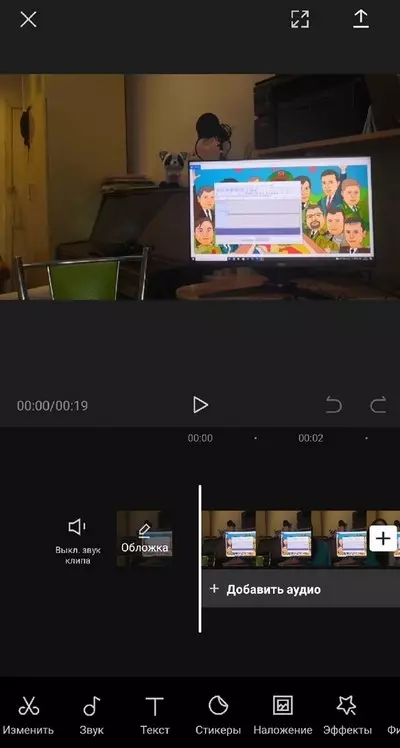
Теперь нужно найти функцию под названием «Скорость». Именно им вы и будете пользоваться. Он занимает вторую позицию в общей панели.
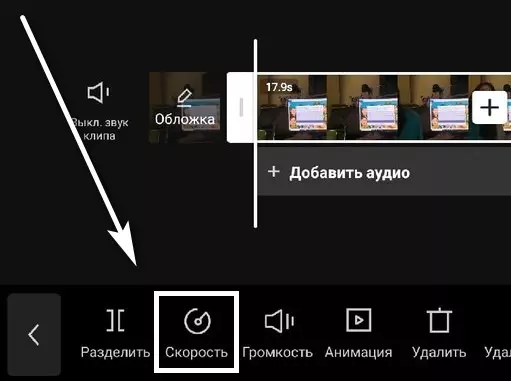
Красивое и плавное замедление видео в CapCut
Если вы хотите сделать эффект Слоу мо, то инструкция, представленная ниже, точно вам пригодится. В ней собрана точная последовательность действий.
Первый шаг: Выберите файл для обработки
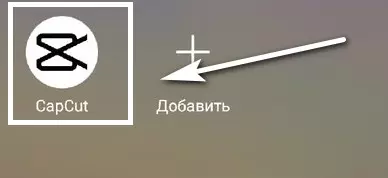
Для начала необходимо открыть редактор. Если он уже установлен на ваше устройство, найти его можно в меню приложений. Иконка CapCut имеет белый фон и рисунок чёрного цвета. Ткните на неё.
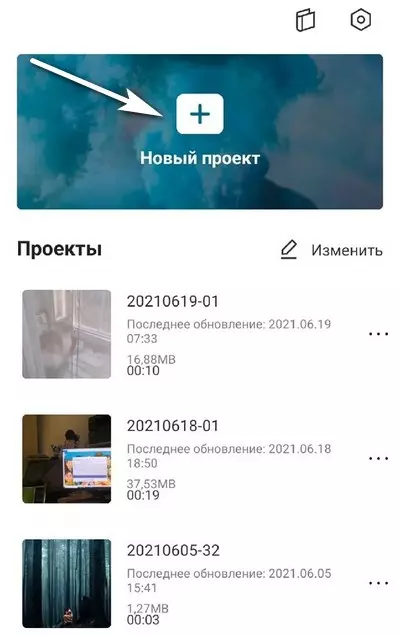
На главном экране вы увидите кнопку «Новый проект». Нажмите на неё. В результате откроется галерея вашего телефона.
Выберите видео, которое хотите обработать и поставьте галочку в кружочке, который находится в правом верхнем углу. Далее следует нажать на «Добавить».
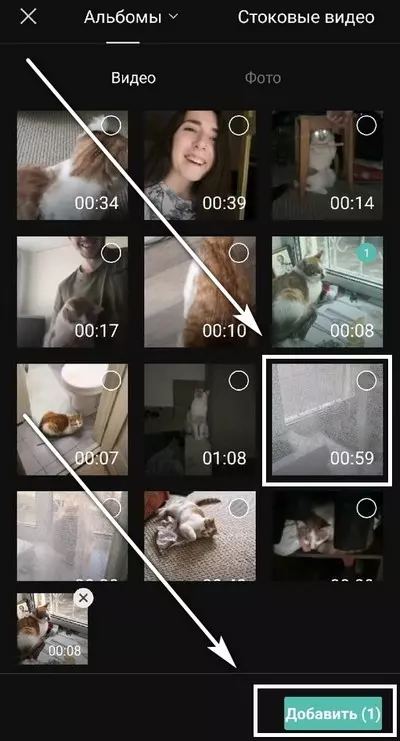
Если вы хотите посмотреть ролик в галерее, просто нажмите на него.
Второй шаг: Примените эффект
В нижней части рабочего экрана находится панель инструментов. Для замедления видео вам понадобится функция «Скорость». Где она находится вы уже знаете.
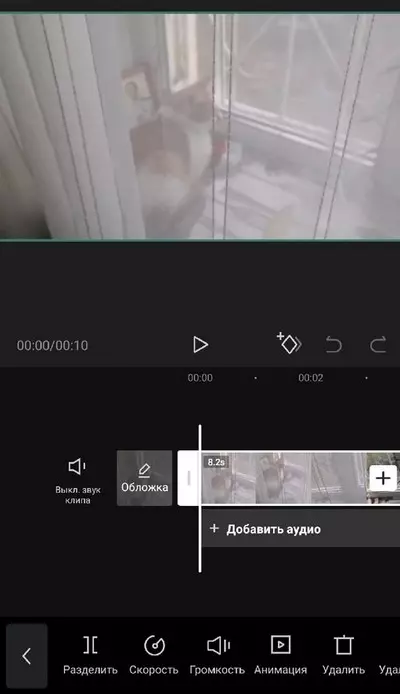
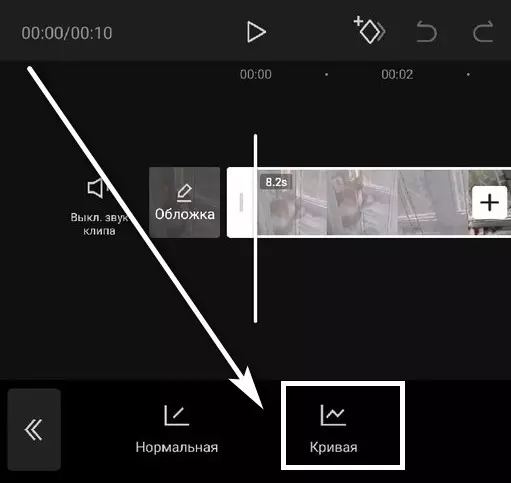
Внутри самого инструмента находятся два варианта создания эффекта: нормальная и кривая.
Первая уменьшает или увеличивает скорость всего клипа, а вторая позволяет замедлить отдельные фрагменты. В вашем случае нужно выбрать кривую.
В кривой есть большое количество графиков, по которым происходит изменение скорости. Вы можете выбрать готовый шаблон, но лучше создать собственный. А для этого вам нужно выбрать первый эффект из списка – «Пользовательский».
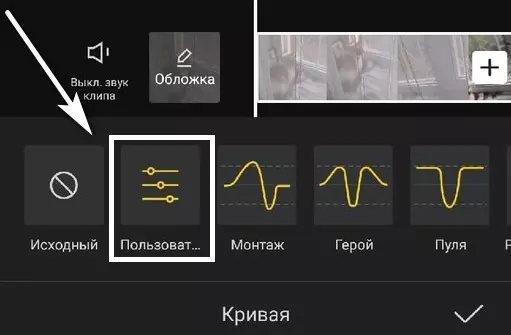
Внутри находятся 5 опорных точек. Первую и вторую оставьте так как есть, а последнюю и предпоследнюю опустите на 0,5x.
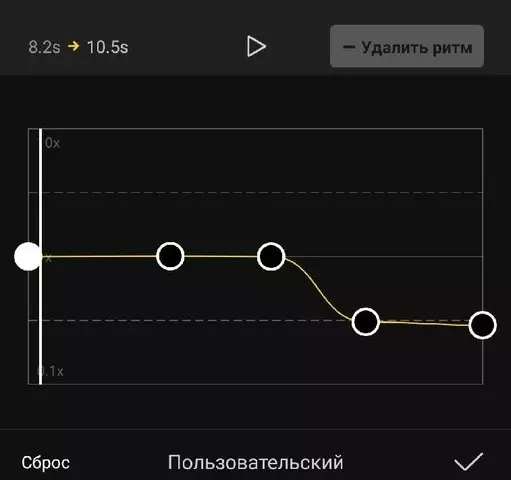
Теперь нужно разместить оставшуюся опорную точку так, чтобы получалась лесенка. Так замедление будет плавным. Выглядеть это должно следующим образом:
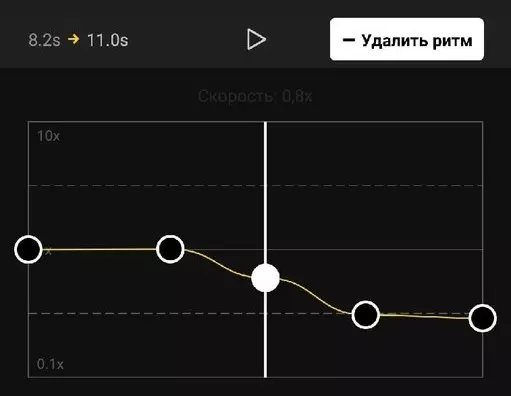
Если вы всё сделали правильно, на дорожке появится надпись «пользовательский». Перед сохранением обязательно проверьте то, что у вас получилось.

Третий шаг: Сохраните полученный результат
Для этого нужно нажать на стрелочку, которая находится в верхнем правом углу экрана.
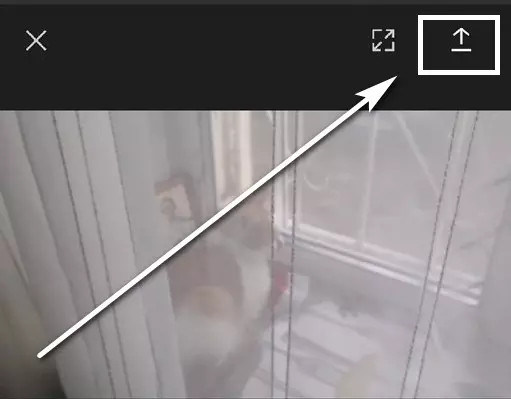
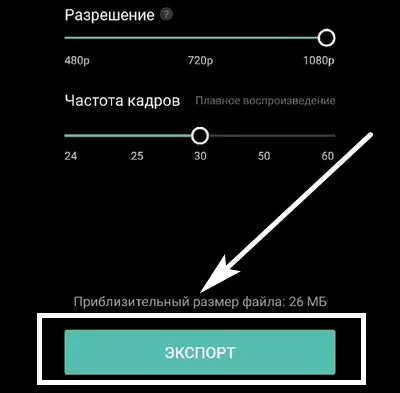
Редактор предложит настроить такие параметры как разрешение и частота кадров. Не игнорируйте этот шаг, потому что от него будет зависеть качество готового контента и его вес. После того, как вы всё настроите, нажмите на «Экспорт».
Как сделать замедление музыки в CapCut
Найдите инструмент под названием «Звук». Он занимает вторую позицию в панели инструментов. Нажмите на него.
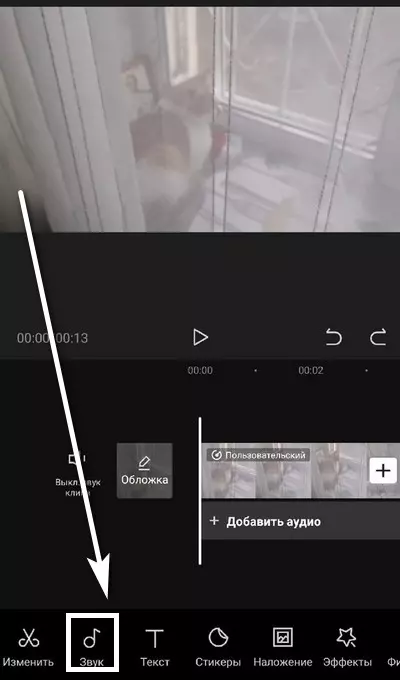
Теперь коснитесь дорожки ролика, чтобы выделить её. Снизу вы увидите функцию «Извлечь звук». Она позволяет отделить аудиодорожку от видео. Ткните на неё.
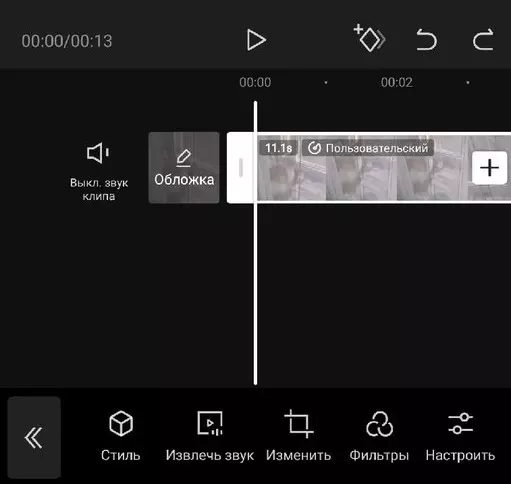
Теперь работать с музыкой будет очень легко. Нажмите на дорожку и выберите инструмент «Скорость». А теперь просто переместите ползунок левее, чем он был. Всё, музыка замедлена.
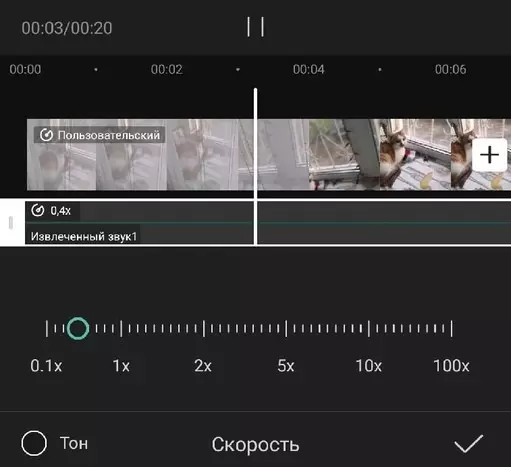
Если вы вставляли музыку отдельно, то извлекать звук не нужно. Дорожка уже будет отделена от клипа.
Инструкция на видео
Для большей наглядности вы можете посмотреть представленный ниже ролик. Там всё подробно разобрано и показано. Никакая деталь от вас не уйдёт.
Теперь вы знаете, как создавать эффект замедления редакторе CapCut. Осталось применить полученные знания на практике и удивить свою аудиторию крутым контентом.
Пошаговое руководство: Как сделать плавное замедленное видео в CapCut?
Узнайте, как сделать замедленное видео в CapCut различными способами. Мы рассмотрели как плавные, так и эффектные варианты пошагового руководства по slow-mo, а также некоторые часто задаваемые вопросы

Мария Матвеева
Время обновления: 23 Mar 2023 г.
Замедленное видео, обычно известное, как «slow-mo», — это техника редактирования видео, которая позволяет замедлить движение и скорость видео, тем самым, увеличивая продолжительность всего видео.
Замедленная съемка создает некое напряжение, пока зрители ждут кульминации действия. В конечном итоге, это напряжение побуждает зрителя обратить более пристальное внимание на видео, чем если бы оно шло с обычной скоростью.
Эта статья о том, как сделать замедленное видео в CapCut, используя как плавные, так и эффектные способы.
CapCut — это мобильное приложение для устройств на базе Android и iOS, специально разработанное для дополнения основных функций редактирования популярной социальной платформы TikTok.
Ключевые функции CapCut, на которые стоит обратить внимание:
- Стикеры и текст, которые могут быть добавлены к вашим видео.
- Качественные эффекты и фильтры, повышающие привлекательность видео для целевой аудитории.
- Бесплатные музыкальные треки и звуковые эффекты, усиливающие впечатления зрителя.
- Дополнительные функции, такие как реверс видео, разделение видео и управление скоростью (быстро и медленно).
А теперь, пожалуй, обсудим главную тему.
Часть 1: Как сделать плавное замедленное видео в CapCut?
Для создания замедленных видеороликов можно использовать любые приложения для редактирования видео, в частности, приложение CapCut, в котором вы можете использовать 100% всех возможностей, к тому же, бесплатно.
Ниже приведено пошаговое руководство о том, как сделать плавное замедленное движение в CapCut.
Смотреть видео: Создайте эффектное замедленное видео в CapCut!
Шаг 1: Создайте проект.
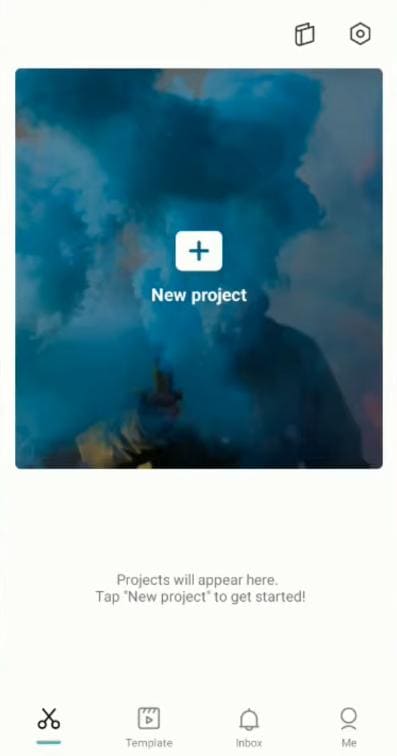
Создайте новый проект на главном экране приложения CapCut. Выберите и добавьте видео, для которого необходимо сделать эффект slow-mo.
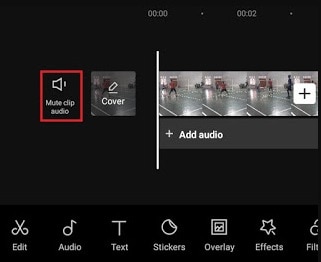
Шаг 2: Отключите звук и обрежьте видео.
Вы можете отключить звук видео, нажав кнопку «Mute».
Обрежьте участок видео, который должен быть сделан в замедленном режиме, с помощью вкладки «Split».
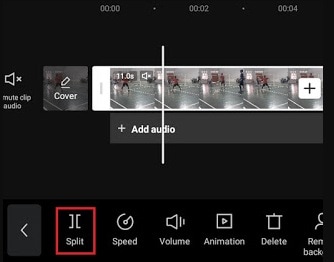
Обрежьте другой фрагмент видео в качестве окончания эффекта замедленной съемки.
Шаг 3: Откройте меню скорости и отрегулируйте ее.
Нажмите на обрезанную часть видео и откройте меню «Speed».
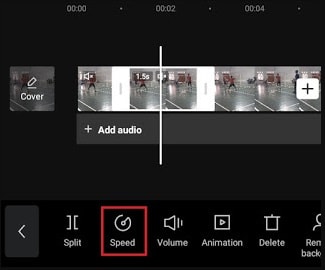
В CapCut есть два способа создания slow-mo, а именно — «Curve» и «Normal». Для простоты использования, выберите вариант «Normal».
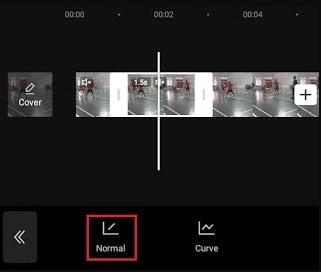
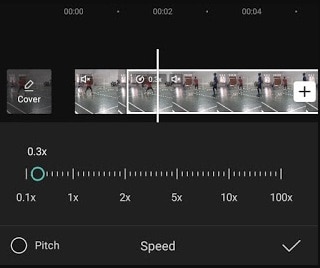
Шаг 4: Создайте эффект замедленного движения.
Установите флажок, чтобы применить эффект замедленной съемки.
На этом этапе создайте замедленное видео, чтобы сделать его более интересным. В CapCut можно добавить текст и применить другие эффекты перехода, о которых мы поговорим в следующем разделе.
Наконец, сохраните видео с эффектом slow-mo в галерею, чтобы можно было поделиться им с друзьями в социальных сетях.
Часть 2: Как сделать эффектное замедленное видео в CapCut?
Самое лучшее в CapCut — это то, что он включает в себя все функции, необходимые приложению для редактирования видео. В этом разделе мы узнаем, как сделать эффектный slow-mo в CapCut, используя встроенные функции перехода.
Мы особенно обратим внимание на «белую вспышку», которая является одним из встроенных эффектов перехода видео и может обеспечить вспышку белого света при перемещении двух видео, которые пересекаются в одном кадре.
Этот эффект белой вспышки был очень популярен в TikTok некоторое время назад. Однако этот эффект типичен для редактирования быстрых или замедленных видео. Таким образом, навыки работы с замедленной съемкой в CapCut также могут включать в себя использование этого перехода белой вспышки.
Итак, давайте сделаем это с помощью приведенных ниже шагов!
Шаг 1: Создайте новый проект.
Прежде всего, вам необходимо перейти к созданию нового проекта в приложении CapCut.
Затем выберите и добавьте, как минимум, два видео или две фотографии, как показано ниже.
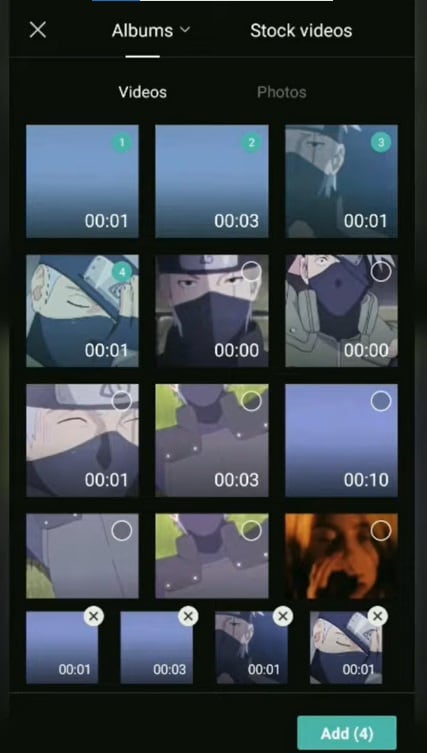
На этом этапе не забудьте удалить водяной знак CapCut.
Шаг 2: Откройте меню переходов CapCut.
Теперь откройте меню переходов CapCut, которое представляет собой белую кнопку, где соединяются два видео.
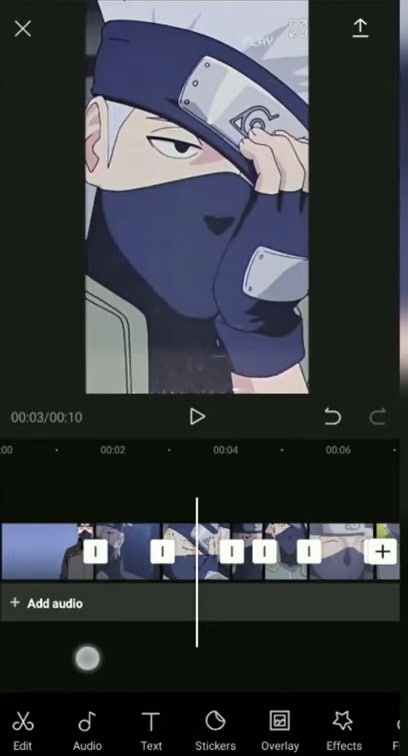
Убедитесь, что вы выбрали основной переход — проведите пальцем вправо, чтобы найти белую вспышку, и нажмите, чтобы выбрать ее.
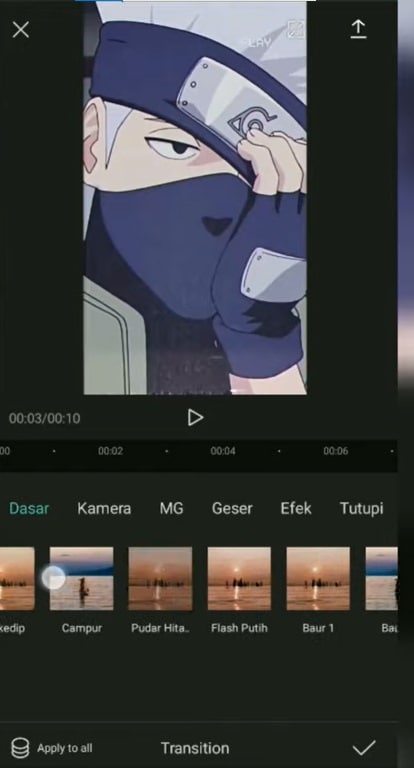
Затем настройте длительность эффекта белой вспышки. Вы также можете напрямую применить этот переход к любой части видео с помощью вкладки меню «Apply to all».
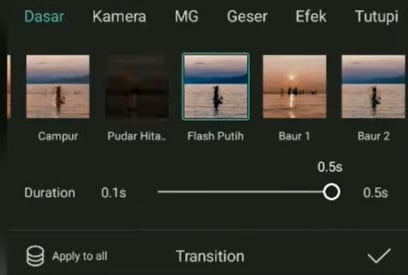
Это все, что вам нужно сделать, чтобы добавить эффект белой вспышки к замедленному видео в CapCut. Поскольку мы уже рассмотрели, как сделать slow-mo в Capcut, обратитесь к предыдущему разделу о создании замедленного видео, а затем перейдите к этому разделу, чтобы добавить эффектный переход.
Часть 3: Часто задаваемые вопросы
1 — Как изменить скорость видео в CapCut?
Ниже приведены шаги, которые вы можете выполнить, чтобы изменить скорость видео в CapCut.
Шаг 1: Добавьте видео и откройте меню «Edit»> «Speed».
Шаг 2: Выберите вкладку «Curve> Custom», как показано ниже.
Нажмите кнопку «Edit», чтобы изменить скорость видео.
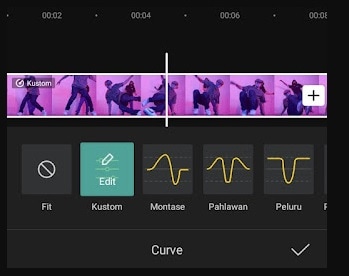
Здесь вам нужно изменить пять пунктов. Сдвигайте их точки, чтобы увеличить или уменьшить скорость. Направление вверх увеличит скорость, вниз — уменьшит.
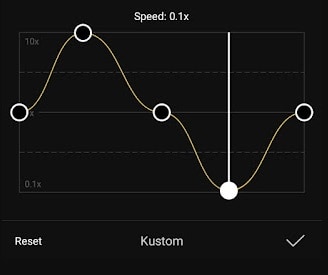
Шаг 3: Нажмите на галочку, чтобы применить эффект к видео.
2 — Как преобразовать обычное видео в замедленное?
Существуют различные способы и приложения для замедления скорости обычного видео. Одним из таких является CapCut. Оно включает в себя различные функции редактирования, в том числе и регулировку скорости. Как уже упоминалось в предыдущем вопросе, здесь вы можете с легкостью изменить скорость видео.
3 — Можно ли преобразовать обычное видео в замедленное на iPhone?
Да, вы можете оперативно преобразовать обычное видео в замедленное на iPhone с помощью CapCut.
Заключение
Ну, вот и все, что вам нужно знать, чтобы сделать эффект slow-mo в CapCut плавным и эффектным. Не забудьте оставить комментарий ниже, если вы считаете этот материал актуальным, а также не стесняйтесь поделиться любыми своими предложениями или вопросами.
Советы и подсказки о том, как сделать замедленную съемку на CapCut с подробными инструкциями
Чтобы подчеркнуть конкретную деталь в видео, вам может помочь добавление эффекта замедленной съемки. Хотя изменить скорость кадров в секунду на видео легко, выбор правильного инструмента в большинстве случаев может быть утомительным. Но с таким программным обеспечением, как Cap Cut, вы можете быстро и эффективно выполнить задачу, даже если у вас нет опыта. Вместо того, чтобы тратить время на поиск учебника по как сделать слоу-мо на CapCut, вы можете прочитать эту статью, так как мы предлагаем простые шаги. В последней части мы добавим лучшую альтернативу для вас, если вы считаете, что программное обеспечение, которое мы представим, не соответствует вашим стандартам.

Часть 1. Как сделать Slow-mo на CapCut на устройствах Android и iOS
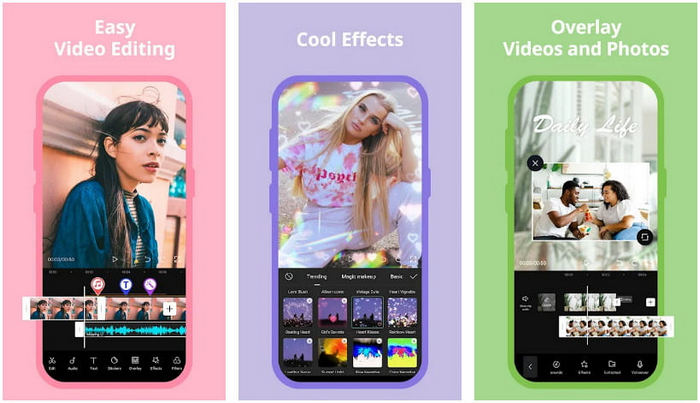
Информация ниже будет посвящена подробному описанию того, как замедлить видео в CapCut. Итак, если вы хотите использовать программное обеспечение на своем устройстве для замедления видео, приведенные ниже шаги являются абсолютными и опробованы, прежде чем добавлять их сюда. Прежде всего, шаги, описанные здесь, представляют собой самый простой регулятор скорости, который вы можете получить на CapCut.
Шаг 1. Загрузите Capcut на свое устройство и откройте его сразу после установки.
Шаг 2. После открытия приложения нажмите Новый проект , затем добавьте видео, которое вы хотите замедлить.
Шаг 3. Коснитесь видео, которое вы загружаете на временной шкале, и щелкните значок Скорость меню, затем выберите между Нормальный и Кривой методы регулятора скорости, которые вы хотите. Для более простого способа замедления видео необходимо нажать «Обычный».
Шаг 4. Переместите точку скорости видео влево, чтобы замедлить видео, нажмите проверить , тогда Экспорт .
- Это один из лучших контроллеров скорости, которые вы можете скачать на Android и iOS.
- Универсальный редактор, который вы можете получить бесплатно.
- Интуитивно понятный интерфейс для удобства пользователей.
- Ограниченные ресурсы обработки на вашем устройстве.
- Основные функции редактирования по-прежнему недоступны.
- Иногда случаются баги и сбои.
Часть 2. Окончательная альтернатива CapCut для замедления видео на рабочем столе
Хотя Capcut может замедлить работу, вам понадобится видео, которое у вас есть, и мы по-прежнему обнаруживаем, что есть вещи, которые удерживают этот инструмент, чтобы стать окончательным. Несомненно, Конвертер видео FVC Ultimate имеет преимущество и стал окончательным решением проблем управления скоростью видео.
Благодаря своим возможностям и функциям, многие пользователи полюбили его, потому что он впечатляет всем, что он предлагает. Он безупречно меняет скорость видео, чтобы сделать красивый видеовыход менее чем за минуту. Даже если вы не являетесь профессионалом в управлении скоростью видео, вы все равно легко сможете использовать программное обеспечение. Впечатляет, правда? Это больше, чем это; вы можете следить за подробностями ниже, поскольку мы научим вас делать замедленную съемку на окончательной альтернативе Capcut менее чем за минуту.

Конвертер видео FVC Ultimate
5 689 200+ загрузок
- Он поддерживает максимальную скорость и эффект замедления для применения.
- Импортируйте свое видео сюда, так как оно поддерживает более 1000 форматов.
- Доступны дополнительные многофункциональные возможности и функции.
- Он имеет интуитивно понятный интерфейс для лучшего взаимодействия с пользователем.
- Вы можете установить программное обеспечение на Windows и macOS.
Шаг 1. Пожалуйста, нажмите кнопку загрузки ниже, чтобы установить самое лучшее программное обеспечение на Windows и Mac. После этого щелкните загруженный файл, чтобы быстро установить его, и нажмите «Начать сейчас», чтобы запустить программное обеспечение в вашей системе.
Шаг 2. Когда инструмент запустится в вашей системе, щелкните значок Ящик для инструментов и найдите Контроллер скорости видео .
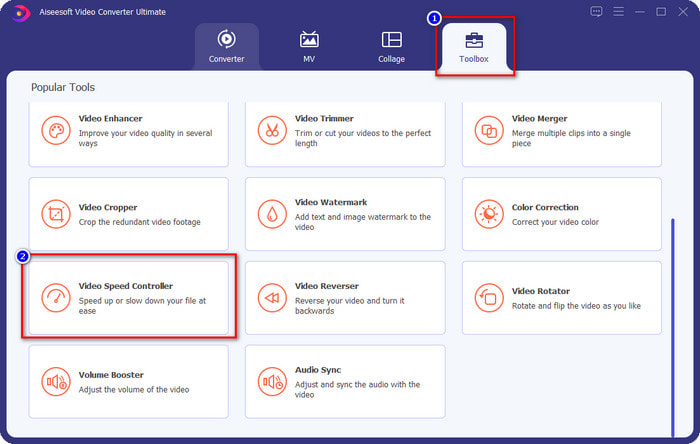
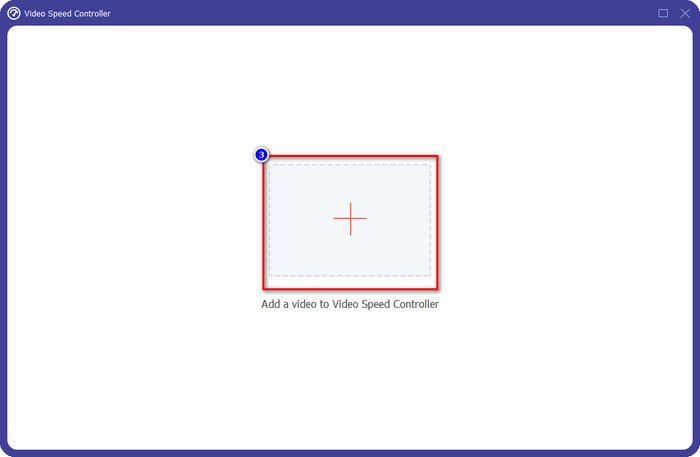
Шаг 3. нажмите + кнопку, чтобы открыть папку на рабочем столе. Найдите видеофайл, который вы хотите замедлить, и нажмите открыто продолжать.
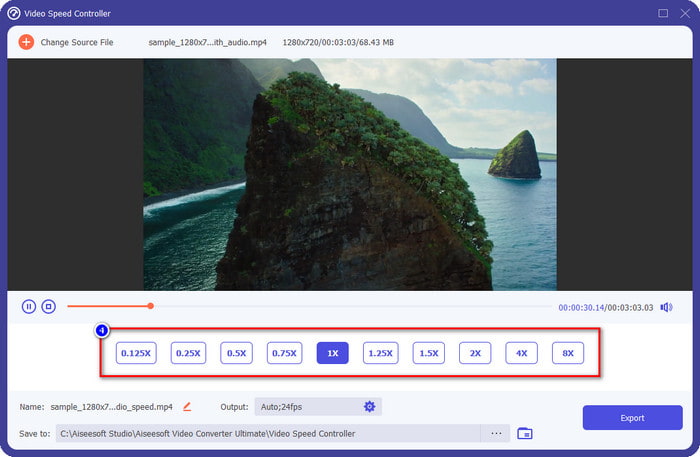
Шаг 4. После загрузки видеофайла сюда выберите нужную скорость видео в параметрах, представленных ниже. Каждый раз, когда вы щелкаете по одному из них, на панели предварительного просмотра будет происходить предварительный просмотр. Он покажет вам видео, которое вы загружаете, но с выбранной вами скоростью.
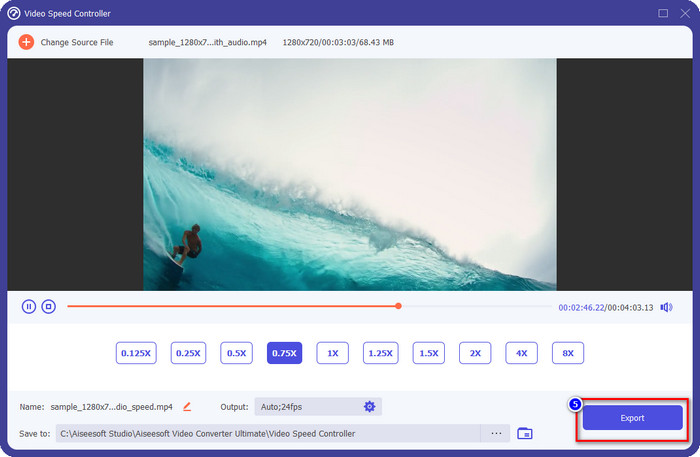
Шаг 5. Теперь все улажено; нажмите Экспорт чтобы начать преобразование видео с обычной скоростью в замедленное. Легко, верно? Да, это; даже если вы не являетесь экспертом по редактированию, вам не о чем беспокоиться, если вы решите использовать это программное обеспечение.
- Это идеальное решение проблемы скорости видео и других проблем с видео и звуком.
- Даже если вы новичок в редактировании скорости, вы можете быстро освоить его менее чем за минуту.
- Он может импортировать и экспортировать видео без снижения исходного качества.
- Доступно во всех операционных системах Mac и Windows.
- Он недоступен на iOS и Android.
Часть 3. Часто задаваемые вопросы о том, как сделать Slow-Mo на CapCut
Есть ли настольная версия CapCut?
К сожалению, CupCat недоступен на Windows и Mac, поэтому вы не можете загрузить его на свой рабочий стол, даже если вам это нужно. В этом случае вы не должны загружать приложение на другие сторонние веб-сайты или заниматься пиратством, потому что это незаконно, и после этого всегда будут последствия.
Могу ли я купить CapCut?
Если у вас ограниченный бюджет, покупать или подписываться на CapCut не обязательно, поскольку это бесплатно. Никаких скрытых платежей после загрузки приложения на Android и iOS. Вы можете бесплатно пользоваться всем потенциалом этого видеоредактора.
Как ускорить видео в Tiktok с помощью CapCut?
Вы можете выполнить шаги, которые мы добавили выше, и загрузить видео Tiktok, которое вы хотите ускорить. Но если вам нужен всеобъемлющий и подробный шаг по как ускорить видео в тик ток, вы можете прочитать эту статью и положиться на нее.
Будет ли после экспорта видео в Capcut применяться водяной знак?
Водяной знак не применяется непосредственно к редактируемому здесь видео, но добавляется в последнюю часть видео. Но вы можете вырезать видеоклип с водяным знаком, используя назначенный видеоредактор или FVC Video Converter Ultimate, чтобы удалить его навсегда. Вы можете экспортировать видео без водяного знака, нажав «Экспорт без водяного знака» вместо редактирования.
Вывод
Теперь, когда мы знаем, как замедлить видео в CapCut, у нас есть возможность изменить скорость видео, которое мы хотим. Несмотря на то, что это бесплатное приложение для Android и iOS, все же существуют ограничения, которые могут сдерживать вас при использовании этого приложения. Итак, если вы хотите заполнить пробел, который не может предоставить это приложение, вам необходимо загрузить лучшую альтернативу на рабочий стол, поскольку это идеальное программное обеспечение для замедлить видео. Чтобы загрузить окончательный инструмент, вы должны нажать кнопку загрузки выше, чтобы он был в пределах вашей досягаемости.
Рейтинг: 4,5/5 (на основе 155 голосов)
Вы хотите знать, как сделать так, чтобы ваше видео воспроизводилось в замедленном режиме? Затем прочтите эту статью, чтобы узнать, что такое 5 профессиональных создателей замедленного видео.
Вы когда-нибудь использовали приложение iMovie для преобразования видео с нормальной скоростью в замедленное? Это возможность узнать больше об этом приложении, так что продолжайте читать.
Вам сложно выбрать лучшую камеру для создания замедленного видео? Продолжайте читать и рассмотрите эти перечисленные лучшие варианты камеры для замедленной съемки для вас.