Как перенести почтовую переписку и контакты из Microsoft Outlook на другой компьютер
Случается, что нужно перенести почту на другой компьютер, и иногда это осложняется тем, что она хранится на сервере, которым вы больше не хотите или не можете пользоваться. Это может быть при смене работы или если вам разонравился прежний почтовый хостер. Microsoft Outlook хранит все данные в файле OST-формата, который нельзя использовать без соединения с сервером. Можно, конечно, взять обычную шариковую ручку и начать вручную выписывать все контакты и прочую полезную информацию из почтового ящика, но это может занять слишком много времени.

Чтобы пойти более простым путем, для начала скопируйте файл OST-формата на любой носитель, например, на флэшку. Найти нужный файл совсем несложно, это делается так:
- Открываете Windows Explorer
- Выбираете диск C: слева (или, может, другой диск, возможно их несколько в системе
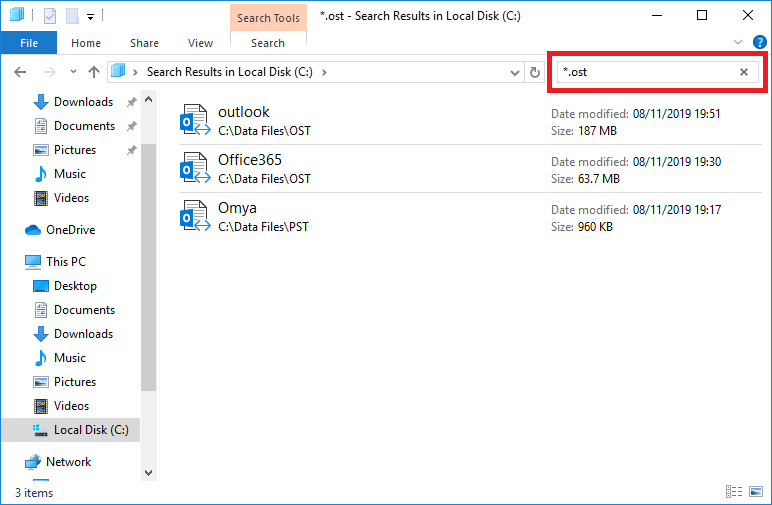
- В поле «Поиск» в правом верхнем углу вводите “*.ost”
- Находите нужный файл с расширением OST и копируете его себе
А теперь о том, что что с этим делать.
Но сперва попробуем еще немного усложнить задачу. Например, почтовый аккаунт на сервере и OST-файл уже удалены. Во-первых, можно попробовать восстановить предыдущее состояние системы, когда OST-файл еще существовал, это делается так:
- найдите иконку MyComputer (обычно на рабочем столе или через проводник Windows)
- кликните на этой иконке правой кнопкой мышки.
- Выберите Properties
- откройте меню SystemProtection.
- Выберите опцию SystemRestore и следуйте инструкциям.
Это сработает в том случае, если ранее вы создавали точку восстановления, и она все еще активна. Процедура займет какое-то время. Кроме того, точка восстановления системы используется не всеми пользователями, зачастую, функция просто неактивна.
Восстановление данных, удаленных с жесткого диска
Если этот способ не помогает, можно попробовать восстановить данные, которые были удалены с диска. Возможно, вы слышали о том, что просто удалить данные с диска недостаточно, в идеале нужно применить низкоуровневое форматирование (не наш случай) или записать что-то поверх. Для параноиков – разбить диск молотком, остатки сжечь, а пепел развеять по ветру.
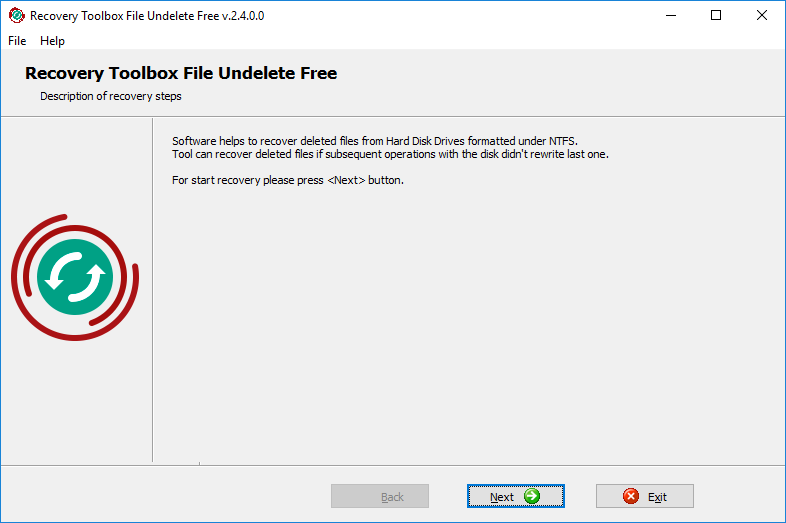
Windows не имеет встроенных средств восстановления информации для таких случаев, но Google вам поможет: существует немало утилит сторонних производителей, большинство из них бесплатно, например это: Recovery Toolbox File Undelete Free. Для восстановления удаленных файлов, нужно сделать следующее:
- Скачать программу Recovery Toolbox File Undelete Free по ссылке: https://recoverytoolbox.com/download/FileUndeleteFreeSetup.exe
- Установить Recovery Toolbox File Undelete Free на ваш компьютер
- Запустить программу
- Выбрать диск, с которого были удалены файлы
- Выбрать файлы/папки, которые вы хотите восстановить
- Выбрать путь восстановления, режим и другие опции
- Нажать клавишу Next
Утилита сканирует диск и проверяет, можно ли восстановить оттуда какие-то файлы. Кстати, она работает только с файловой системой NTFS. Конечно, восстановление удаленного файла не гарантируется, все зависит от того, как будут расположены звезды в вашем случае, но шансы есть и вполне хорошие. Учитывая то, что аккаунт на почтовом сервере недоступен, синхронизация невозможна и других способов получить файл в любом случае не осталось – пробуйте, и да пребудет с вами сила! В любом случае, это совершенно бесплатно.
Как сконвертировать OST в PST
В конечном итоге, наша цель – добыть файл OST-формата. Если у вас все получилось, то можно, наконец, двигаться дальше. Скопируйте файл на флэшку. Теперь перед вами стоит новая задача: открыть OST-файл. На самом деле, самое главное уже позади, выполнить дальнейшие действия несложно. Однако, тут нам опять не обойтись без специальных программ сторонних производителей.
Почтовый ящик OST-формата невозможно подключить к Microsoft Outlook, если сервер или аккаунт на нем недоступен. Для того, чтобы открыть почту, нужно сконвертировать OST-файл в PST-формат. Сделать это можно двумя способами. Существует ряд сервисов, которые позволяют конвертировать файл онлайн, например этот: https://www.osttopst.online/ru/. Для того, чтобы воспользоваться этим сервисом, сделайте следующее:
- Пройдите по ссылке https://www.osttopst.online/ru/
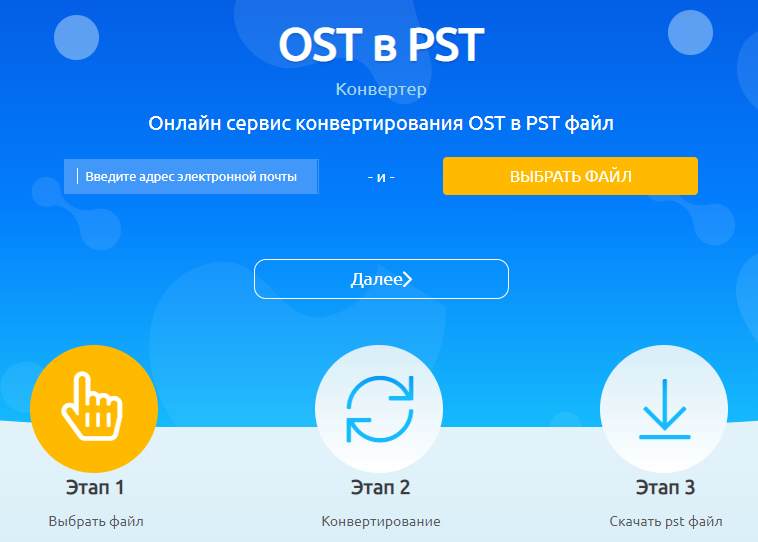
- Введите ваш адрес электронной почты
- Нажмите клавишу SELECTFILE и выберите нужный файл на диске
- Введите код CAPTCHA
- Оплатите конвертацию файла
Вот и все, на последнем этапе вы можете скачать файл в PST-формате и открыть его в почтовом клиенте Microsoft Outlook без каких-либо ограничений. Эти сервисы (как онлайн-, так и оффлайн-версия) могут читать зашифрованные файлы, а также защищенные паролем. Однако работать с поврежденными файлами нельзя, для этого нужен другой сервис: https://outlook.recoverytoolbox.com/online/ru/

Однако все это можно сделать оффлайн, не закачивая файл на удаленный сервер. Это имеет смысл, если вас беспокоит вопрос конфиденциальности. Мало ли, куда там попадают эти файлы, и кто их смотрит, а вдруг? Проще все сделать самому, чтобы даже в теории исключить возможность перехвата агентурных данных сторонними сервисами. Утрите нос ФСБ/АНБ/ЦРУ/МИ-6 и скачайте программу Offline OST to PST Converter для конвертации почтовых файлов на вашем компьютере, без использования сторонних сервисов. Процедура выглядит следующим образом:
- Скачайте программу Offline OST to PST Converter по ссылке: https://www.osttopst.online/download/OfflineOSTtoPSTConverterInstall.exe
- Установите OfflineOSTtoPSTConverter и запустите программу
- Выберите исходный файл OST формата и нажмите Next
- Выберите режим Convertermode и нажмите Next
- Просмотрите содержимое исходного OST файла и нажмите Next
- Выберите папку для сохранения данных и нажмите Next
- Выберите режим Save as PST file
- Нажмите Save
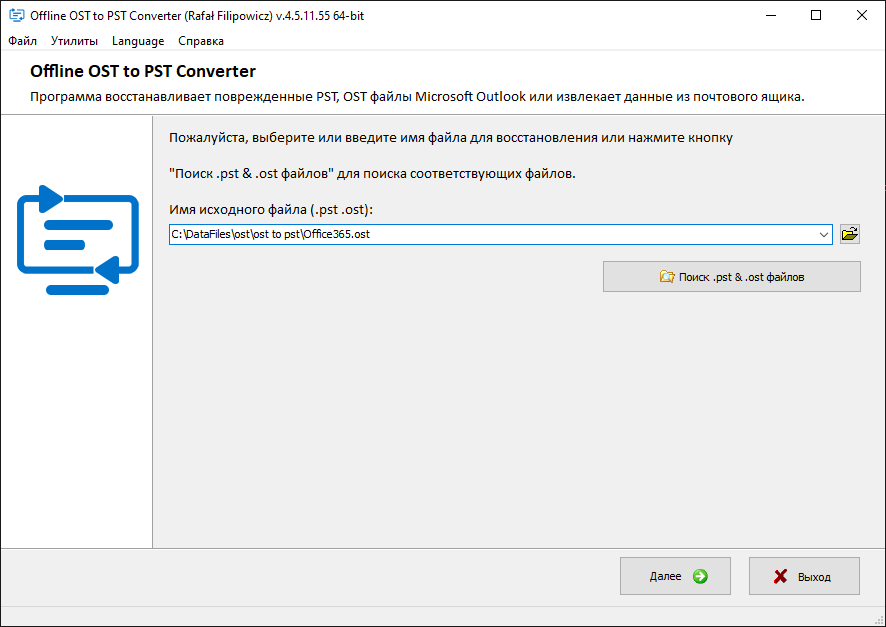
В процессе работы утилита не подключается к сторонним сервисам, что можно легко проверить в логах вашего файерволла, все операции выполняются в автономном режиме, никакая часть конфиденциальной информации не уходит на сторону. Уверенность в безопасности сервиса – самое главное. Можно вообще установить Offline OST to PST Converter на компьютер, отключенный от сети Интернет, и попробовать запустить процесс, разницы никакой не заметите, программа не требует никаких подключений для работы.
После успешной конвертации файла, вы можете попробовать открыть его на вашем компьютере и проверить результаты. Далее — о том, как открыть файл в программе Outlook, но есть и другие почтовые программы, которые также могут работать с PST-файлами, не забывайте об этом. Итак, нужно сделать следующее:
В программе Outlook следующих версий: 2019/2016/2013
- Нужно выбрать «Файл | Сведения»
- Нужно нажать на кнопку «Настройка учетных записей»
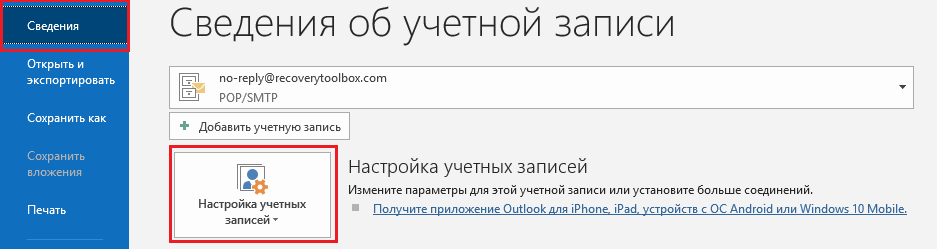
- В выпадающем меню нужно выбрать пункт «Настройка учетных записей»
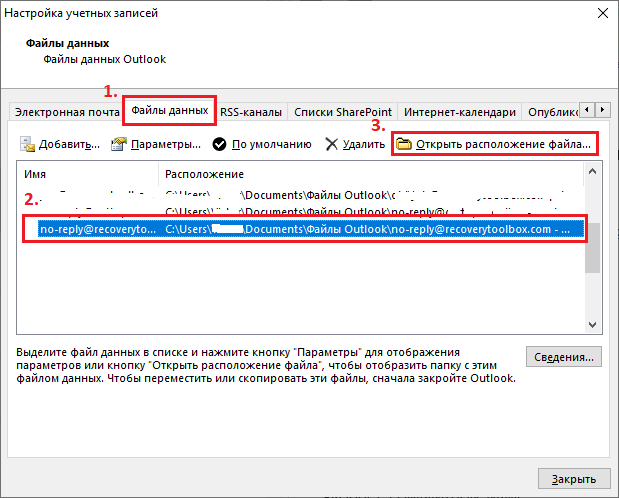
- Выбрать вкладку «Файлы данных»
- Выбрать нужный файл из списка
- Нажать кнопку «Открыть расположение файла»
- При необходимости удалить старый файл, нажав кнопку «Удалить»
- Добавить новый PST-файл, нажав кнопку «Добавить»
После добавления нового файла попробуйте открыть Outlook снова и посмотреть. Если вы все сделали правильно, все сообщения, контакты и другие объекты из старого почтового ящика должны быть доступны на вашем компьютере. Теперь можно расслабиться, сделать чашку кофе и откинуться в кресле, вы сделали это!
Как изменить OST на PST в Outlook 2021, 2019, 2016, 2013 вручную
MS Outlook хранит электронные письма в двух форматах файлов: OST и PST. Если пользователь работает в автономном режиме, то есть без подключения к Интернету в Outlook, MS Outlook сохраняет все автономные электронные письма в формате файла OST. Но пользователю становится сложно изменить OST на PST в Outlook 2016, 2013, 2019 или любых других версиях, потому что пользователь не может просматривать файлы OST до тех пор, пока он не изменит их на PST.
В этой статье мы расскажем о некоторых ручных и профессиональных (конвертер OST в PST) методах простого преобразования файла OST в новый файл PST. После преобразования файлов вы можете легко импортировать эти файлы PST в MS Outlook.
Если вы хотите изменить файл OST в Outlook PST, выполните следующие действия:
Конвертировать OST в PST вручную
Когда экспорт будет завершен, вы получите файл PST, который можно использовать для импорта почты в другую учетную запись.
Как только все элементы почтового ящика будут преобразованы в PST, вы можете импортировать эти файлы PST в MS Outlook, и именно так вы можете преобразовать OST в PST в Outlook 2019 и во всех его более ранних версиях.
Это довольно длительный процесс, но это единственный ручной способ решить вашу проблему; в противном случае вам придется покупать профессиональное программное обеспечение. Люди больше склоняются к ручному методу, потому что он бесплатный, но они не знают, что этот процесс занимает много времени, и есть вероятность, что вы можете потерять часть своих данных.
Поэтому, чтобы преодолеть риск потери данных и сэкономить время, был представлен Softaken конвертер OST в PST. Он легко конвертирует автономные OST-файлы в онлайн-PST, не повреждая исходное содержимое файла.
Как конвертировать OST файл в PST (Microsoft Outlook)
Изменение расширения у файлов .OST может вызывать затруднения. Это связано с тем, что встроенная утилита для конвертирования в формат .PST от Microsoft отсутствует. Вы можете использовать приложения сторонних разработчиков, например, Offline OST to PST Converter.

Как выполнить конвертирование?
Расширение .OST – это формат, в котором хранятся почтовые сообщения для Microsoft Outlook. Ключевая особенность таких файлов – это возможность их использования без подключения к интернету.
Когда учетная запись Outlook изменяется или удаляется, созданные под ней документы в формате .OST становятся нечитабельны. Также файлы могут быть повреждены после неудачного восстановления.
Чтобы избежать данной проблемы, вы можете воспользоваться сторонними конвертерами из формата .OST в .PST. Впоследствии файлы можно будет открыть, используя Microsoft Outlook Express либо стандартный Microsoft Outlook.
- Платные – обладают большим функционалом, но придется оформить подписку. Работают без подключения к сети, могут распознать зашифрованный или поврежденный файл и восстановить его.
- Бесплатные – их функционал небольшой, для работы потребуется доступ к Интернету. Имеются ограничения на размер и количество файлов, иногда расшифровка или восстановление .PST файлов занимает больше времени.
- Скачиваем с официального сайта и устанавливаем: https://www.osttopst.online/ru/offline-ost-to-pst-converter. Установка может занять некоторое время.
- Запускаем программный продукт и выбираем конвертируемый .OST файл.
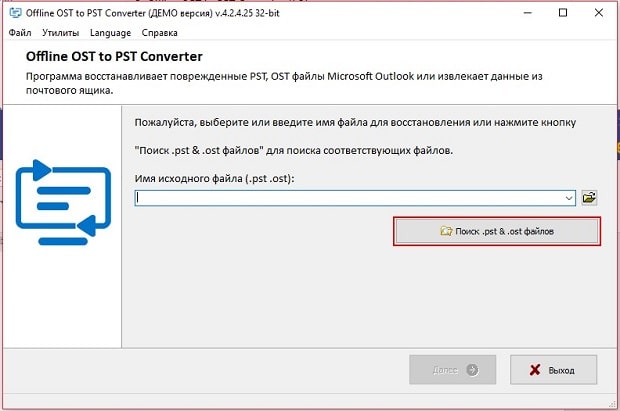

Конвертирование данных происходит селективно: вы сами определяете, какая информация будет содержаться в файле. Также можно выбрать подходящее расширение (например, помимо .PST доступны форматы .EML, .MSG и другие).
Вы можете воспользоваться бесплатной пробной версией или приобрести платную. Не забывайте, что для экспорта данных потребуется заранее установленное ПО Microsoft Outlook.
Как конвертировать файлы OST в PST (пару простых вариантов преобразования)
 Доброго времени суток!
На сегодняшней повестке дня достаточно узкая офисная тема: работа с файлами OST и PST (Microsoft Outlook хранит данные в этих файлах) , точнее их преобразование из одного формата в другой.
👉 Для справки!
Конвертирование из OST в PST формат может понадобиться, если вы захотите создать резервную копию почтовых данных, либо перенести почту на другие некоторые клиенты (OST — это автономный файл данных Outlook, PST — локальный файл данных).
*
В общем, операция эта имеет свои «нюансы», и решить ее штатными средствами Windows не получится.
Кроме того, при использовании Microsoft Outlook могут нередко появится сложности, из-за которых речь об адекватном «поведении» автономных файлов (OST) во время работы с ними даже не идет. Одно из препятствий – невозможность подтвердить подлинность клиента на Exchange Server или на Windows Domain Controller.
Если вы столкнулись именно с этой дилеммой, то для переноса всей информации из OST в PST нужны специализированные конверторы. Какими из них можно воспользоваться.
Пару вариантов приведу ниже 👇.
👉 Вариант 1
Этот конвертор достаточно удобен, интуитивно понятен, и работает на любом устройстве (на Windows, Android и др. ОС).
Кроме того, на устройстве не обязательно проходить авторизацию в Windows Domain Controller, и иметь установленную копию Microsoft Outlook. Почти универсальный вариант?! 👌
Как он работает:
- нажать кнопку «Выбрать OST файл» на странице сервиса и указать файл OST на вашем диске (см. скрин ниже);
- ввести свой рабочий e-mail;
- нажать на кнопку «Далее» ;
- после, оплатить услуги сервиса и загрузить преобразованный файл PST к себе на ПК.
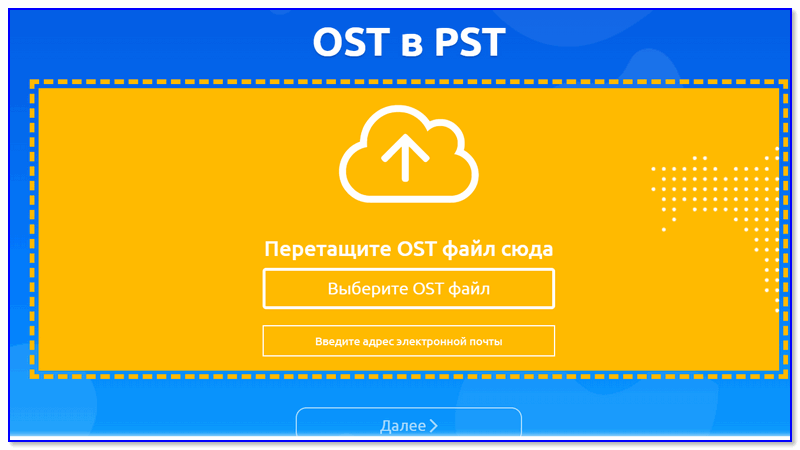
Скриншот с сайта OSTtoPST.online
С какими OST-файлами сервис позволяет работать:
- в формате Unicode (Outlook 2007+);
- в формате ANSI (Outlook 97-2003, размер файла до 2Гб);
- все OST файлы, созданные при помощи Microsoft Exchange Server;
- с зашифрованными OST файлами;
- с OST, созданными в 32- и 64-разрядных версиях Microsoft Outlook.
👉 Вариант 2
Эта утилита не настолько универсальна, как вышеприведенный онлайн-сервис, зато она позволяет преобразовывать файлы OST любых размеров (и в любых количествах). Лишь бы ваш ПК работал под управлением Windows, и была в наличии современная установленная версия Microsoft Outlook.
Что касается интерфейса и работы в целом: то здесь все как нельзя просто. После установки и запуска утилиты — вам останется только указать OST файл и согласиться на его преобразование. Пример на скрине ниже. 👇
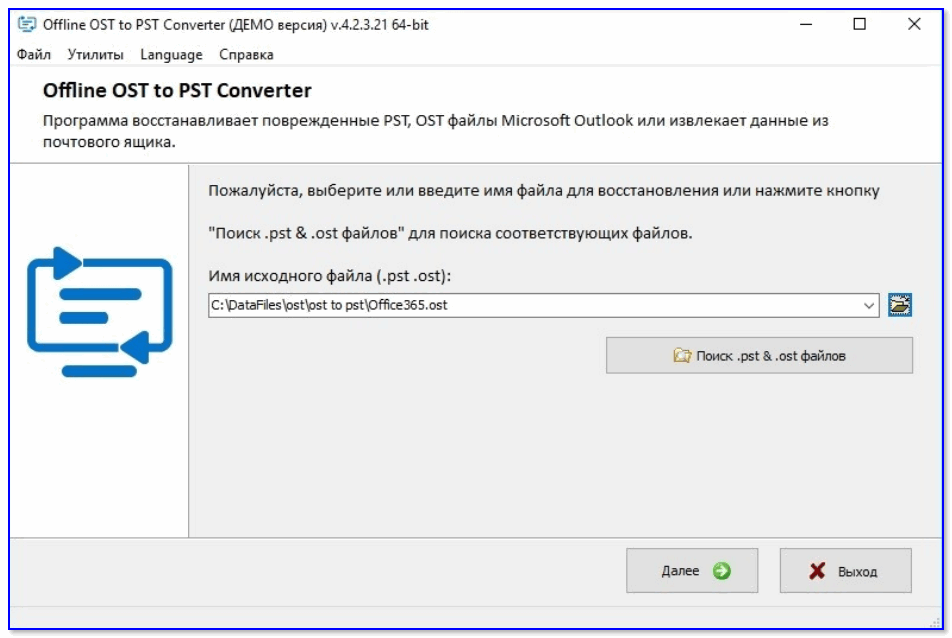
Offline OST to PST file converter — скриншот окна программы
- поддержка OST файлов любых размеров;
- преобразование OST файлов в формате ANSI (Outlook 97…2003) и UNICODE (Outlook 2007+);
- возможность работы с поврежденными OST файлами (разумеется, результаты в этом случае могут быть самыми разными) ;
- возможность преобразования зашифрованных OST файлов (и даже тех, которые защищены паролем!);
- не требуется авторизация в Microsoft Exchange Server и Windows Domain Controller;
- предварительный просмотр содержимого OST файла.
В общем, инструмент достаточно универсальный, которому можно «скормить» практически любые OST. Рекомендую к знакомству!