Sorry, you have been blocked
This website is using a security service to protect itself from online attacks. The action you just performed triggered the security solution. There are several actions that could trigger this block including submitting a certain word or phrase, a SQL command or malformed data.
What can I do to resolve this?
You can email the site owner to let them know you were blocked. Please include what you were doing when this page came up and the Cloudflare Ray ID found at the bottom of this page.
Cloudflare Ray ID: 7e720edb080e2fed • Your IP: Click to reveal 185.252.223.24 • Performance & security by Cloudflare
Как я пробовал апгрейды для геймпада. Дополнительные лепестки, накладки и все остальное.
Для Лиги Лени отвечу сразу. После месяца использования модифицированного контроллера, играть без дополнительных кнопок просто неудобно. Уверен, что когда-нибудь Sony (мой выбор PS4) сама начнет выпускать такие геймпады. В текущем сетапе у меня геймпад с удлинителем правого стика, нашлепкой на левый, механическими кнопками справа, четырьмя лепестками на тыльной стороне и урезанным ходом курков (ход, кстати, за время написания статьи вернул в исходную позицию). Позволяет ли мне это лучше играть? Наверное, не особо, может быть на 5% улучшило мою статистику. Но вот комфорт и удовольствие от игры реально выросло.
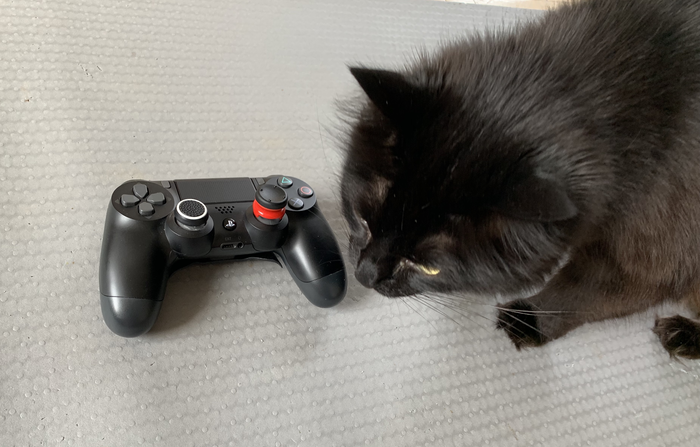
А теперь по порядку. В какой-то момент я понял, что почти перестал тратить деньги на игры. Я играл в Battlefield, потом в Fortnite, сейчас играю в Apex. Конечно, я покупал Detroit Become Human и God of War а саму PS4 в свое время взял чисто ради Ведьмака. Но с современными играми-сервисами можно спокойно ждать релиз от Кодзимы и не тратиться по мелочам.
И вот интересный момент. Fortnite и Apex полностью бесплатны, даже подписку PSN не нужно покупать. Конкуренция в этих играх растет, а геймплей настолько становится привычным, что я начал задумываться, как же его улучшить.
Резинки на стики
Я начал с мелочей: заказал на Алишке прорезиненные накладки для стиков для лучшего сцепления. Удобно, но это совсем мелочь.
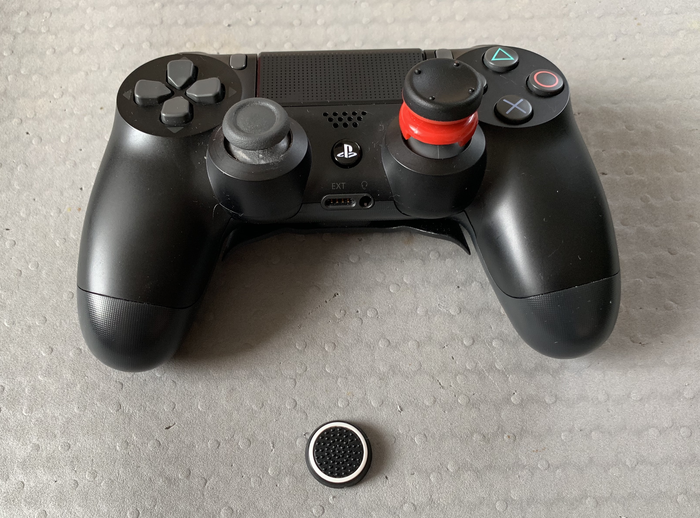
Накладки на стики геймпада
Затем я взял накладку на правый стик. Она удлиняет стик, а значит он становится большим рычагом. А больший рычаг можно точнее двигать. Это помогает лучше вести очередь по врагу и точнее доводить прицел до хэдшота из снайперской винтовки. Только нужна она только на правый стик, который отвечает за прицеливание. Так что можно спокойно с другом (кого я обманываю) взять набор из двух накладок.
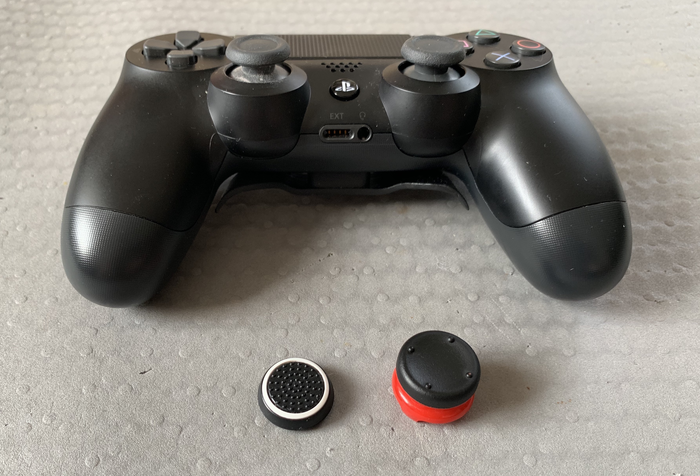
Дополнительные кнопки и геймпад с лепестками
И вот на стыке желания играть еще лучше и вроде как свободных денег, которые не стыдно потратить на игры, возникает вопрос. А как еще можно улучшить свой игровой опыт? Если бы я играл на компе, то сразу бы подумал о механической клавиатуре, мышке с дополнительными кнопками и бесконечным ковриком. И вот быстрый запрос в гугл рассказал мне, что есть геймпады с лепестками и механическими кнопками. Заказать можно было Scuf из-за границы или GearZ у нас. Я решил, что начну с недорогого и, если он понравится, раскошелюсь (или нет) на тот, что подороже.
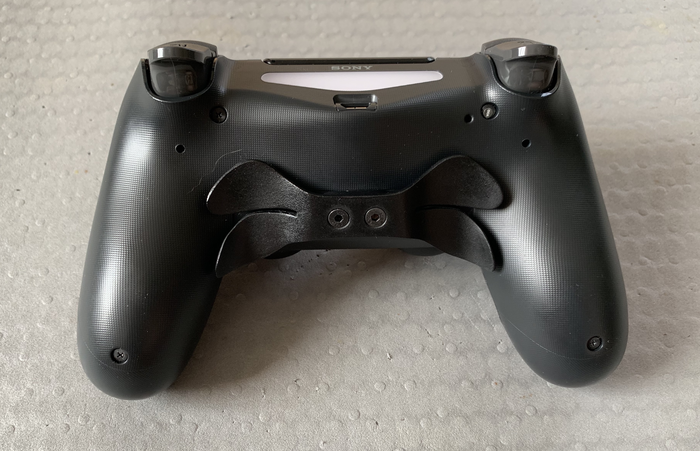
Я подключил контроллер и он сразу заработал. Я не стал разбираться с настройками и полез в игру. В Apex лепестки по умолчанию дублировали следующие кнопки: левый верхний — подкат, левый нижний — стрелку вверх на крестовине (на один тап — хил, на зажатие — выбор типа хилки), правый верхний — стрелку вправо ((на один тап — граната, на зажатие — выбор типа гранаты), правый нижний — ничего.
Первая мысль, делать подкат не снимая большой палец правой руки с грибка — очень круто. Можно катиться с горы, развернуться на 180 и обстреливать преследователей. На практике, конечно, это сделать сложно. Но через месяц, когда у меня внезапно одна кнопка вышла из строя, я понял, что делать подкат обычной кнопкой очень неудобно.
Но самая жесть — хилки. Я думал, что топ фича — это подкат. Но хилки намного важнее. Я реально разучился хилиться на обычном геймпаде. И прикол не в том, что я забыл старые кнопки, а в том, что дурацкие стрелочки на крестовине неудобно нажимать. А лепестки удобно. Поэтому я и считаю, что Sony сами должны делать такие геймпады. Четыре лепестка может и перебор, но два — мастхэв.
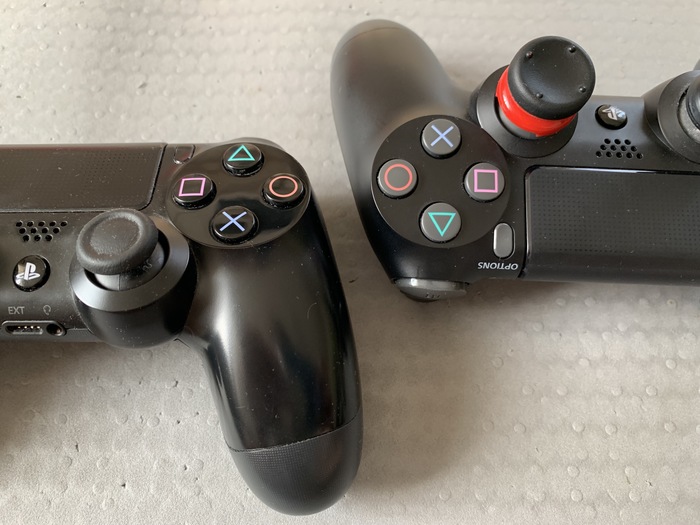
Механические кнопки (квадрат, треугольник, круг, крест).
Их просто приятно нажимать. Больше. Их очень-очень приятно кликать. Я уже месяц ловлю кайф и страдаю, когда беру в руки обычный геймпад. Они никак не улучшат игру, но ощущения дают очень крутые. На вид, кстати, они тоже немного отличаются по цвету от моего старого геймпада первой ревизии.
Укороченный ход курков.
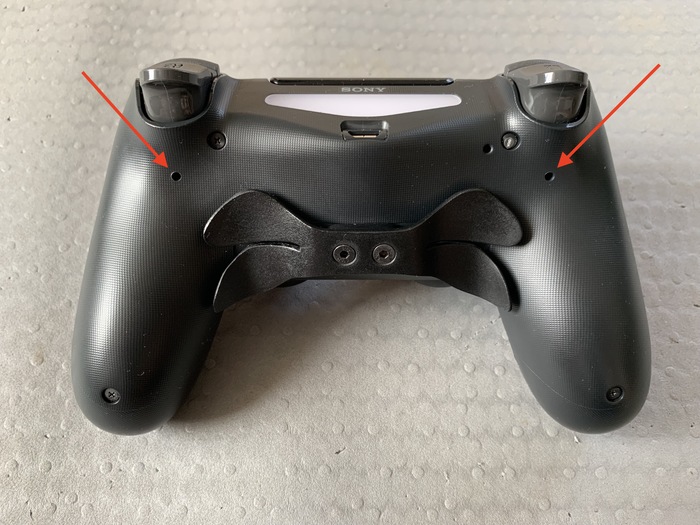
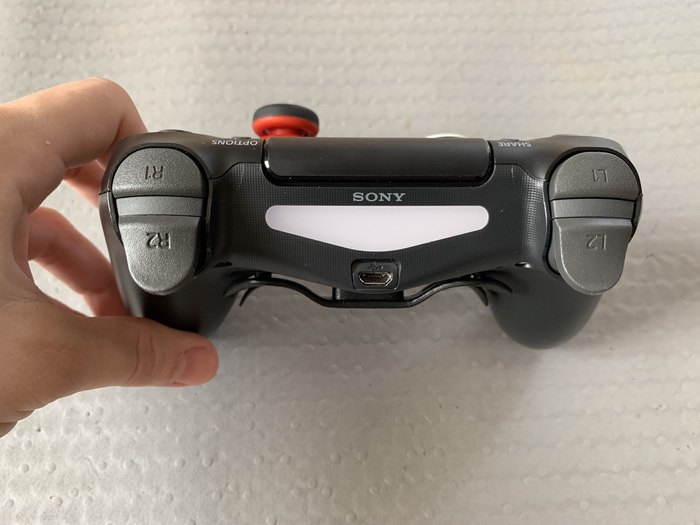
Теория понятна. Быстрее нажимаешь на курок, быстрее стреляешь. На практике, мне не понравилось и я выкрутил ход обратно. Особенно не понравилось, что другие игры могут плохо на это реагировать. Например God of War не всегда распознавал нажатие “подкрученного” курка. В Apex проблем не было, но, как я сказал выше, ощущения нажатия мне не понравились. Для того, чтобы курок можно было регулировать в геймпаде просверлены два дополнительных отверстия. В отверстие вставляется шестигранник и подкручивается ход курка.
Два или четыре лепестка?
Я бы сказал два. Вообще, когда начинаешь думать, что хорошо было бы нажимать лепесток, играть становится намного сложнее. Первое время я часто путался в кнопках, но старался себя приучить. В небоевых ситуациях я лечился только лепестком и подкат делал тоже им. В бою же использовал более привычные на тот момент кнопки. Сейчас два лепестка для меня — мастхев. Остальные два — опциональны. Я бы даже обменял свой геймпад на двухлепестковый. Через месяц использования у меня отказал один лепесток и я этого по сути не заметил. Просто переназначил кнопку на свободный и все. В итоге, я бы советовал брать сначала геймпад с двумя лепестками, его освоить будет попроще. А затем, если вдруг будет понимание, зачем нужные еще два — брать уже четырехлепесткового зверя.
Что можно назначить на лепестки?
Понятно, что лепесток может просто дублировать существующую кнопку. Здесь ключ в том, чтобы в шутерах перенести на них те кнопки, которые отвлекают пальцы от грибков.
Также на лепесток можно назначить турбоклик. Это, когда нужно не просто нажать кнопку, а начать её спамить. В таком режиме мне не довелось её использовать.
Третий вариант — одновременное нажатие кнопок. Сюда можно вынести, например, ульту в Apex, которая требует зажимания L1 и R1. Кстати, на лепестки нельзя назначить курки L2, R2 и специальные кнопки OPTIONS, SHARE и PS. На фотке видно, как идет настройка лепестков и профилей, о которых пишу ниже.
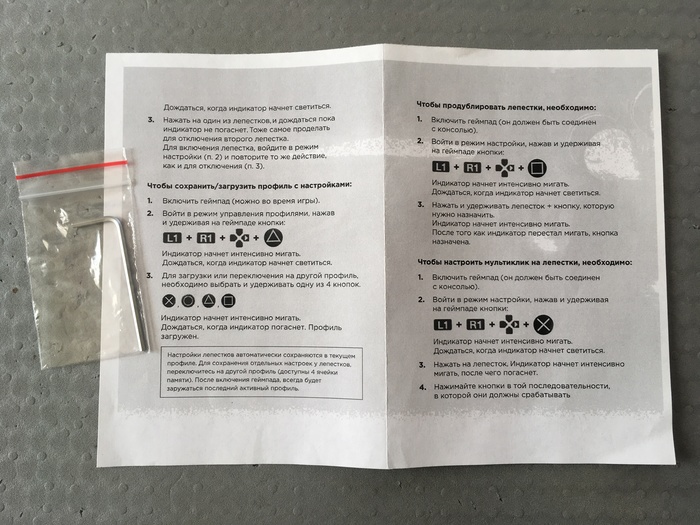
Четвертый вариант — самый спорный. Это возможность записать последовательность кликов на один лепесток. Это уже откровенный чит. Например, можно вывести на курок комбо в Мортал Комбате. С такими “взведенными” курками геймплей за любого персонажа превращается в игру за Нуб Сэйбота. Спамишь кнопки — выигрываешь бой. Такое использование лежит на совести игрока. Но вот любимое фаталити вывести на курок будет удобно. Не все же из тетрадки заучивать.
Сверху стоит добавить еще одну интересную фишку — сохранение профилей прямо на геймпаде. Если ты параллельно играешь в несколько высококонкурентных игры и хочешь под каждую свой личный профиль, все реально. Можно создать профиль для Apex и комбинацией кнопок перейти в профиль для Мортика или Фортнайта. Звучит полезно, но у меня есть время только на одну игру, так что Арех — мой единственный профиль.
Мой текущий сетап, который я считаю оптимальным: шершавая резинка на левом грибке, удлинитель стика на правом, механические кнопки справа и четыре лепестка (мне хватило бы и двух). С таким сетапом можно комфортно играть в сетевые шутеры, а вот для сюжетных игр я обычно беру свой старый джойстик.
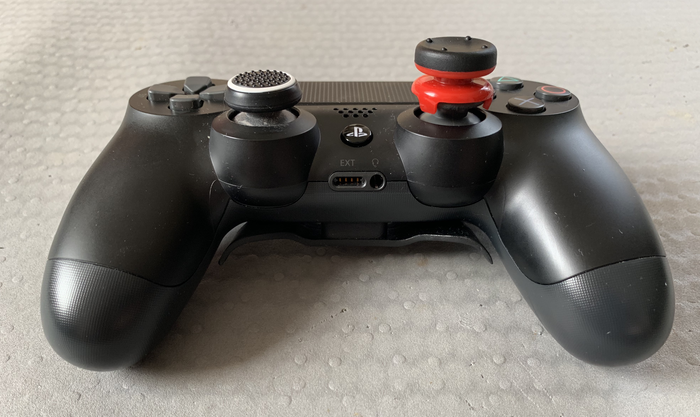
Тоже у них же давно еще заказал. Теперь не могу без лепестков. А механические кнопки очень помогают в файтингах, когда важно точное сочетание клавиш повторить. Жаль на крестовину они не делают так же.
Правда я еще стики на магнитах поставил, можно менять под игру.
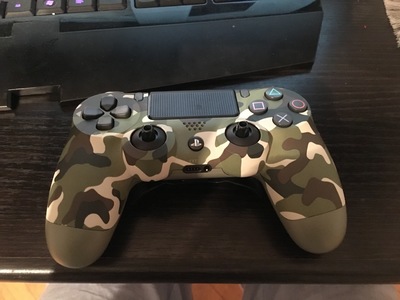
@Ellanorsh, здравствуй, подскажи пожалуйста, где ты достал механические кнопки для своего пульта (dualshock4)?
Алюминиевые кнопки, не трутся о пластик, всегда прохладненькие, не ломаются (имею ввиду L2 R2 кнопки, ломался стык кнопки и места для ее крепления).
Резиновая накладка, т.к. мои руки устают держать джойстик, маловат он что-ли, и руки в резине не потеют.
Сменные магнитные стики. Крутая штука, меняются мгновенно, в сотню раз лучше, чем резиновые накладки разной длинны (начинал с них).
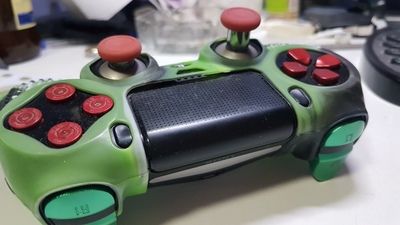
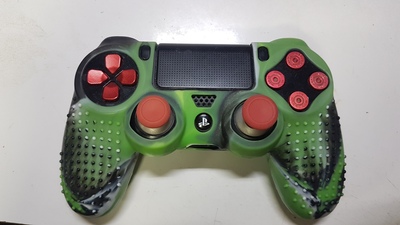
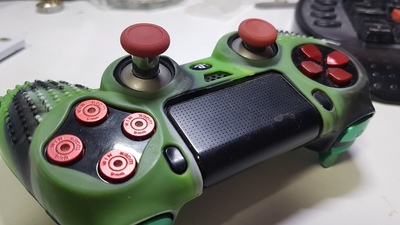
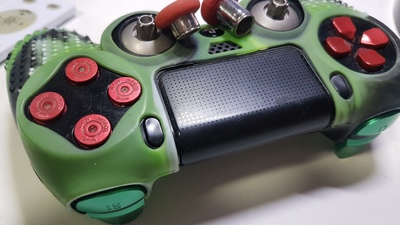
2или 4?)) 6 бро и 4 это минимум, но 6 мега комфортно))

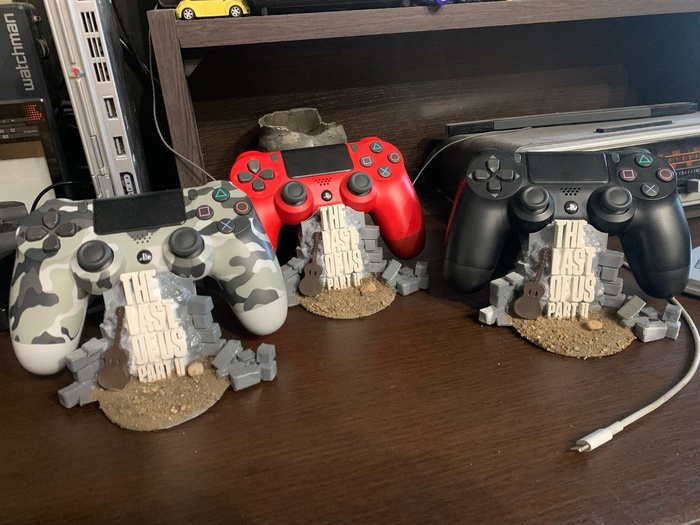
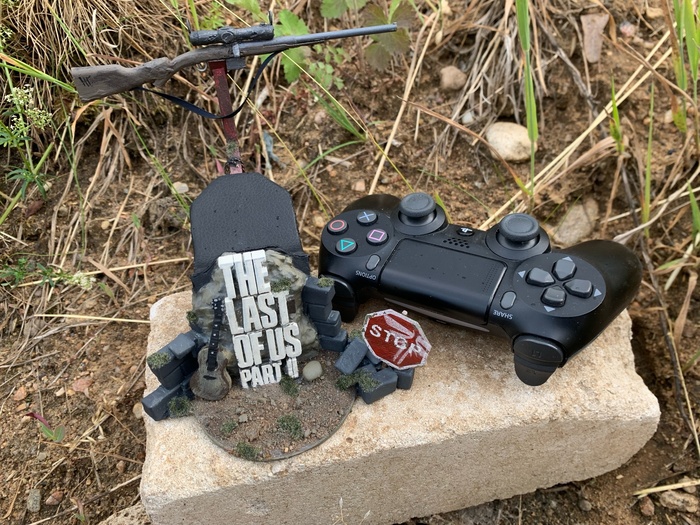
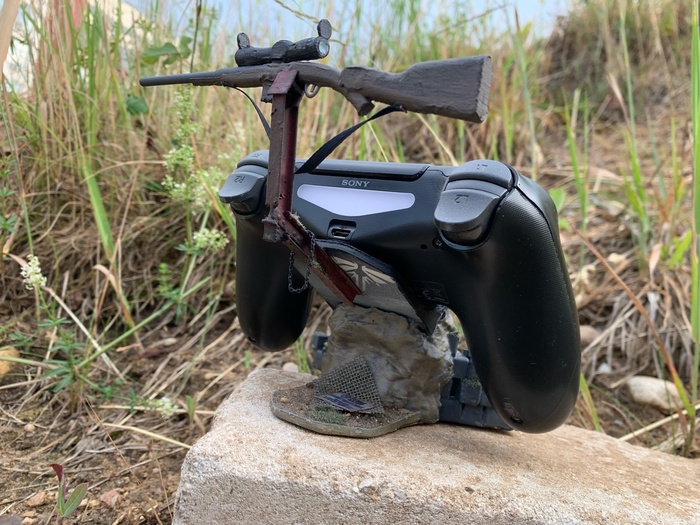
Подставка для геймпада PS4 по ластухе (The Last of US 2)
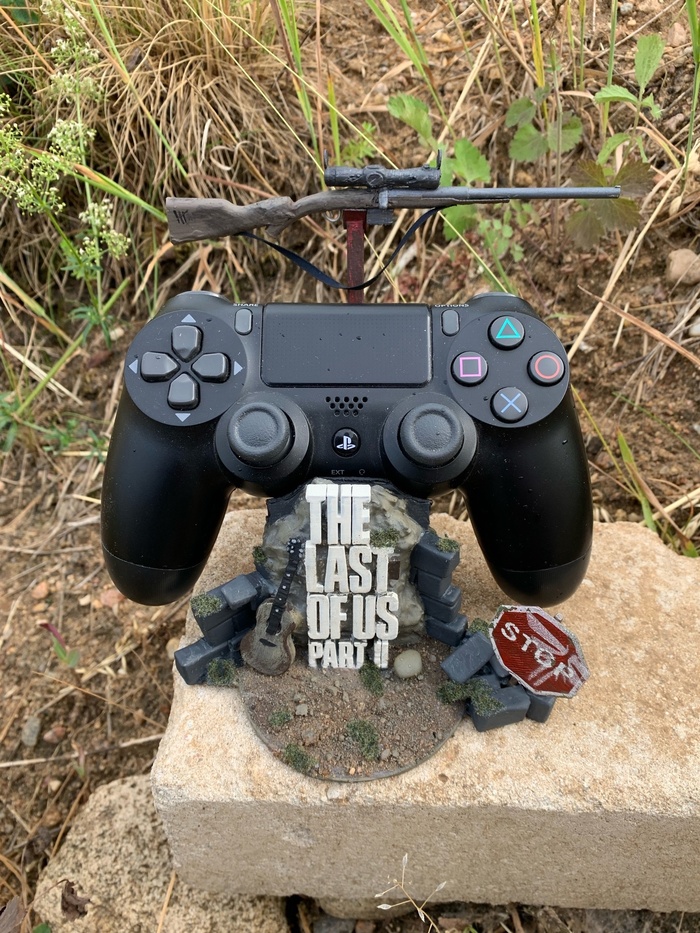
Рукожоп вернулся. Очень зашла мне серия The Last of Us. Не зря четвертую плойку купил) Захотелось мне лимитированный джой по TLOU2 купить. За вменяемый прайс если и был, то улетал со свистом. В процессе поиска натыкался на печатные подставки по тематике ластухи. Халявных моделей не было. Но зуд то не остановить. Берем Тинкеркад и погнали.
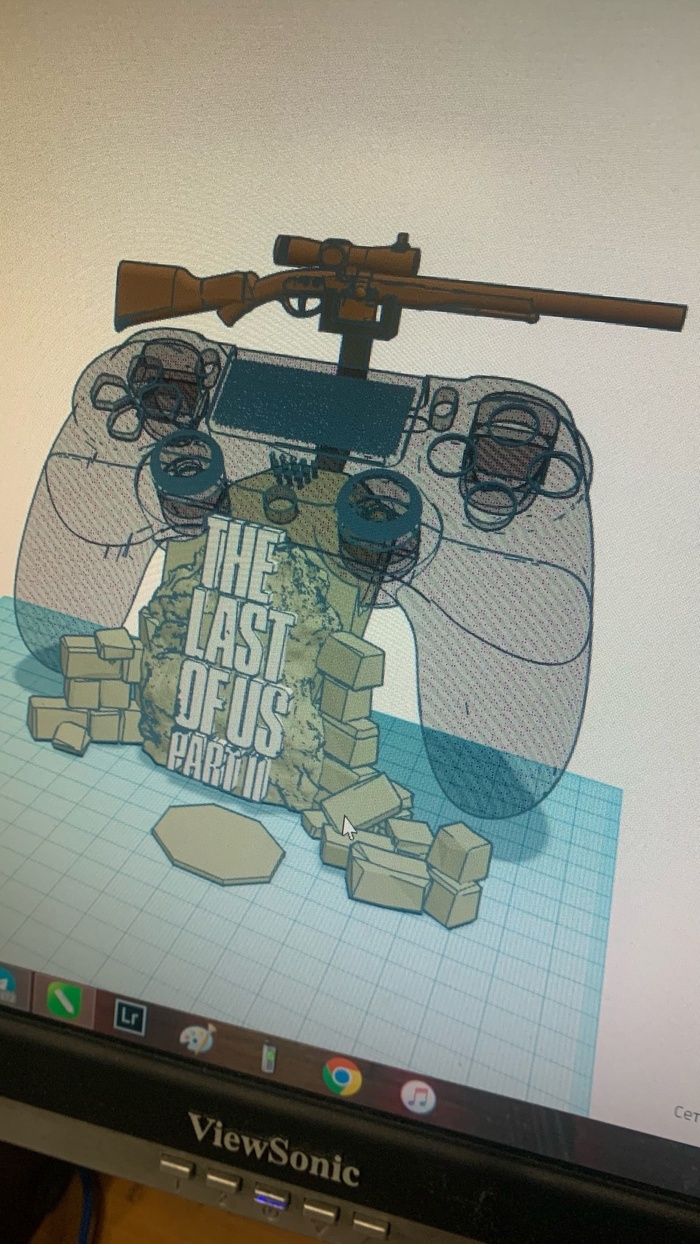
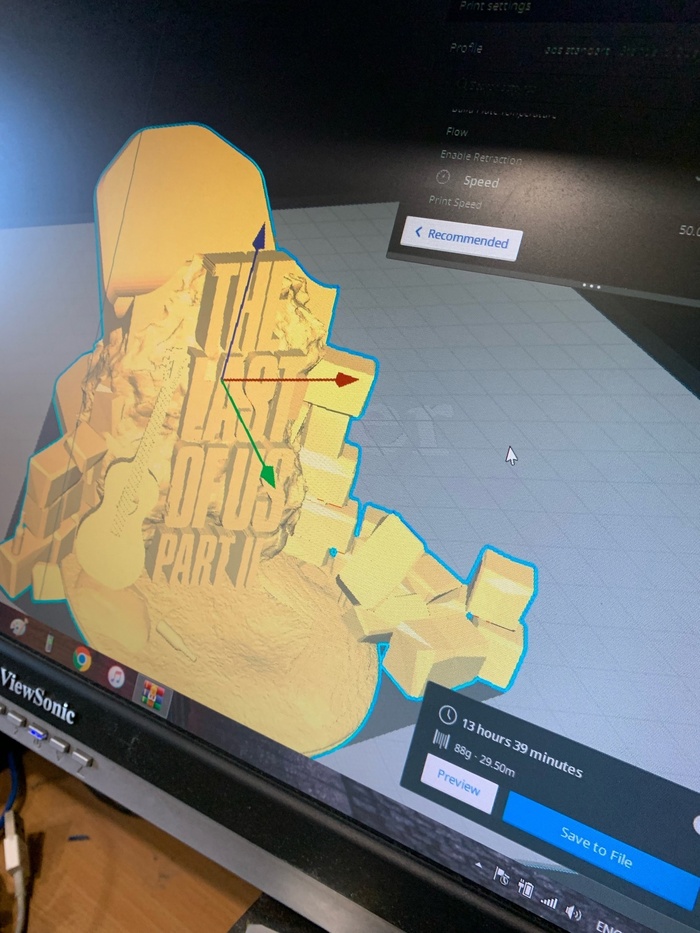
Печать ABS’ом заняла почти 13 часов. Кура врет на 30-35минут. Сопло 0.4, слой 0.2. С древовидными поддержками.
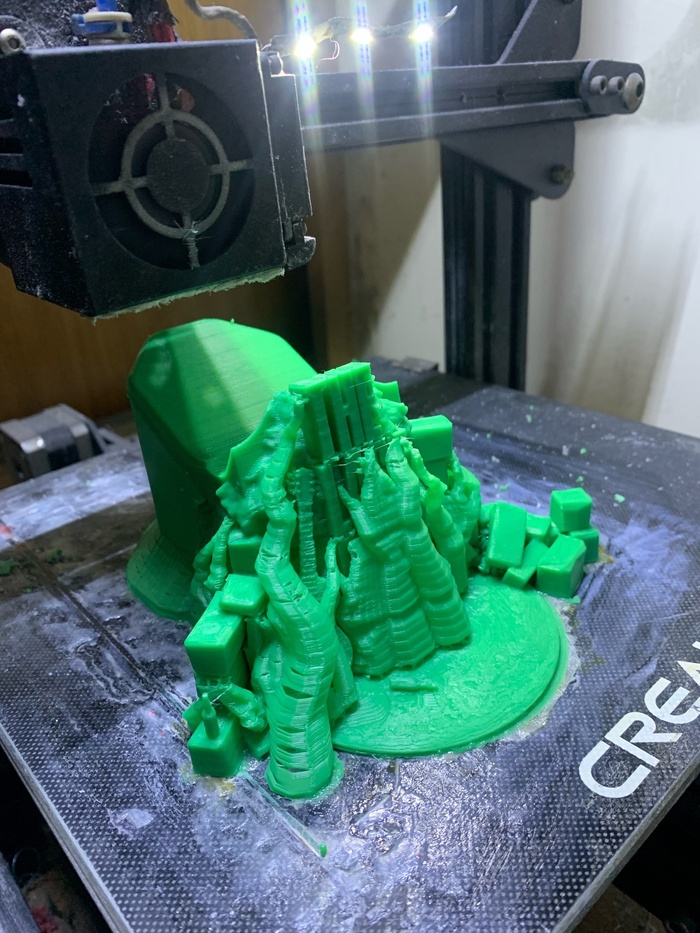
В процессе оазадчился тем, что не мешало бы напечатать дублеров, ибо зная свою рукожопость, угробить печать легко. Дальше обработка поверхности ацетоном и ДХЭ. Предпочитаю работать кистью.
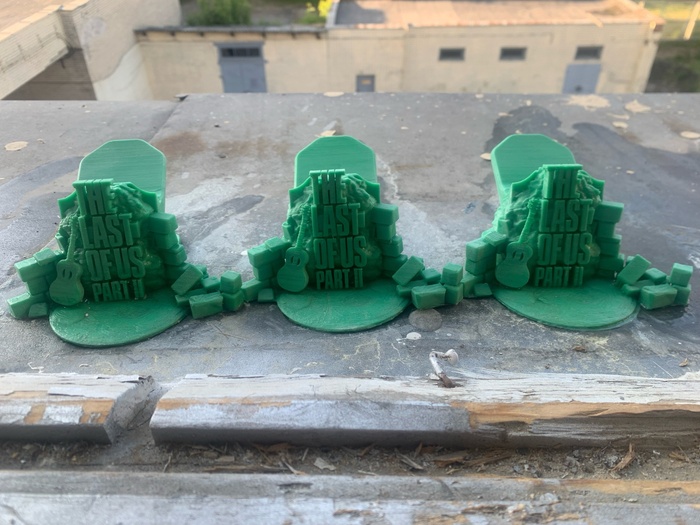
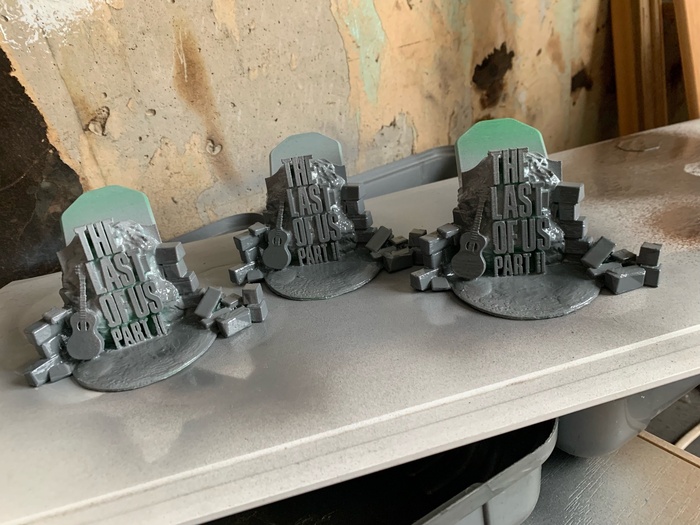
Придал фактуру поверхности — песком на клею.
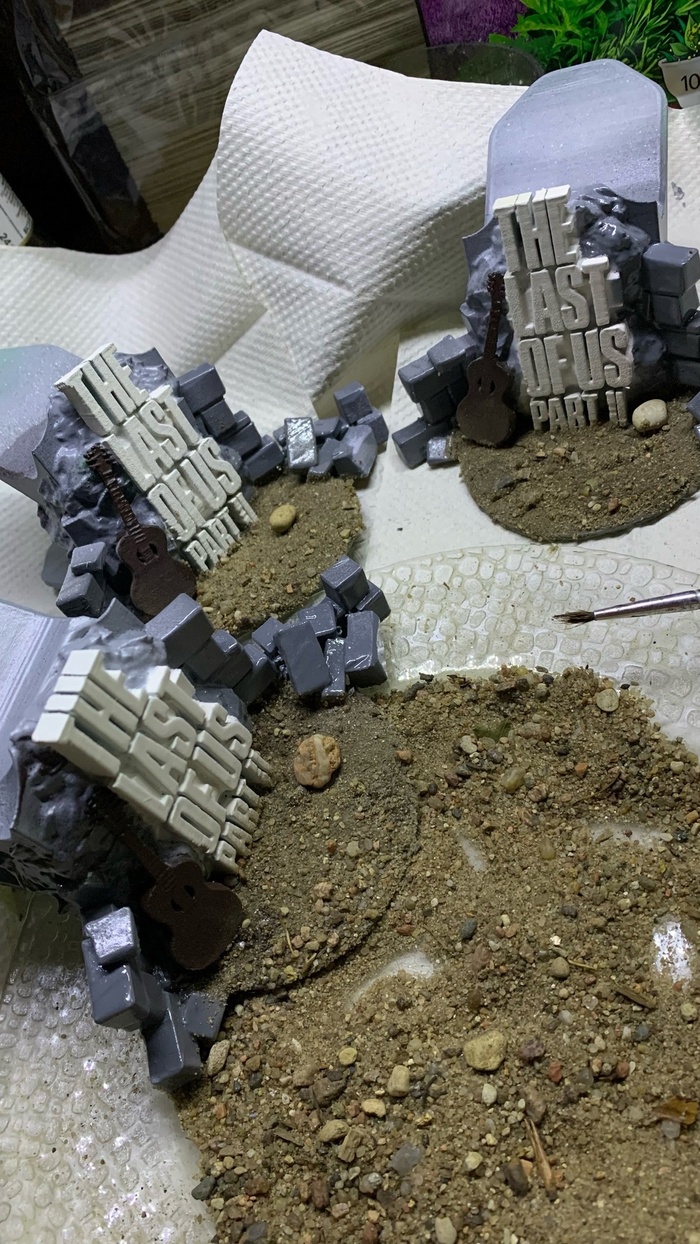
На этой стадии дублеры еще живы)
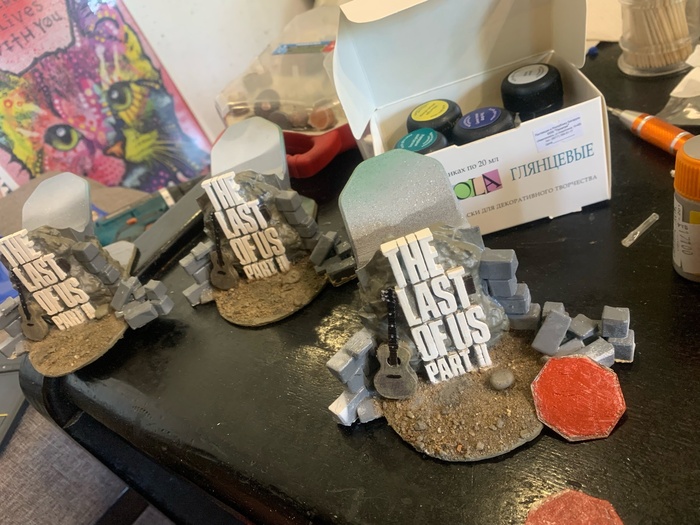
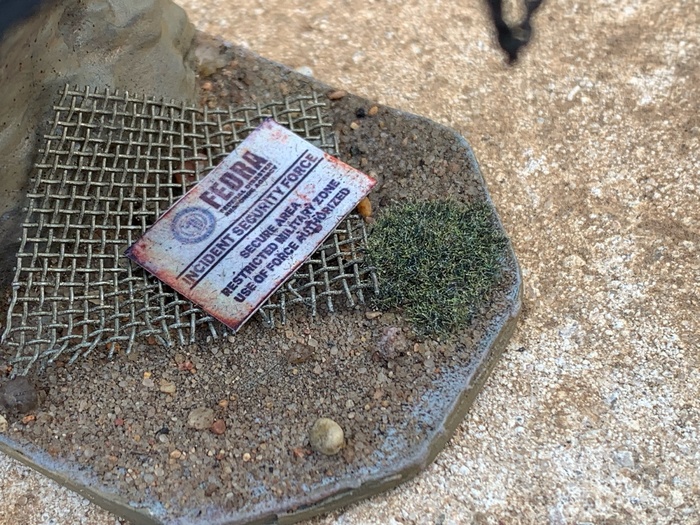
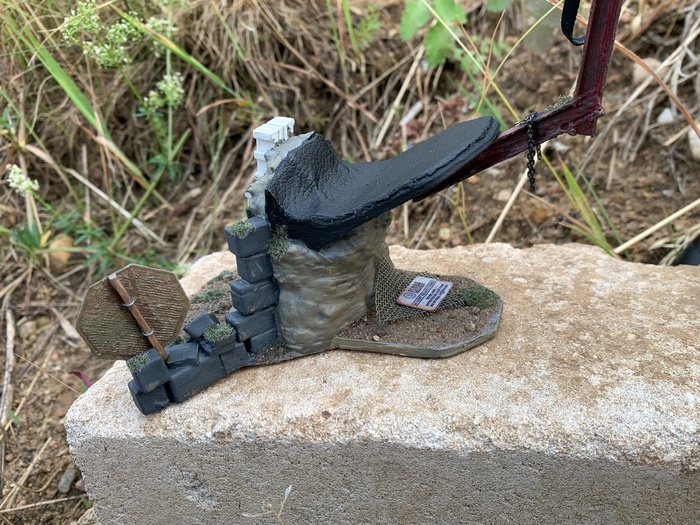
В процессе покраски подставка получает новые элементы. Сетка хз от чего, таблички металл для визиток.
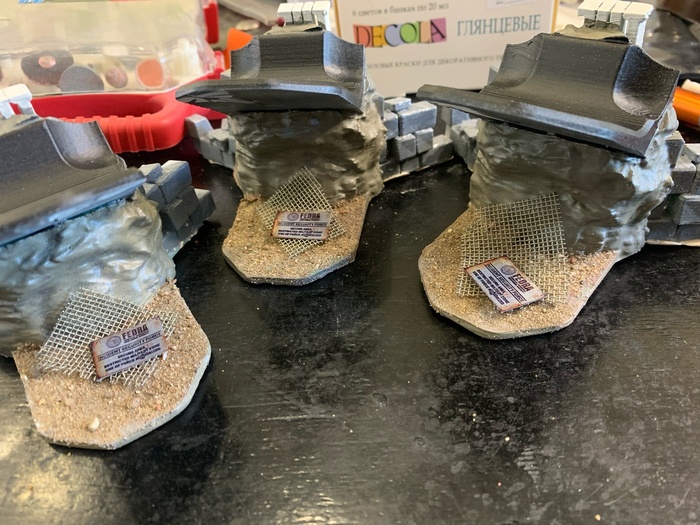
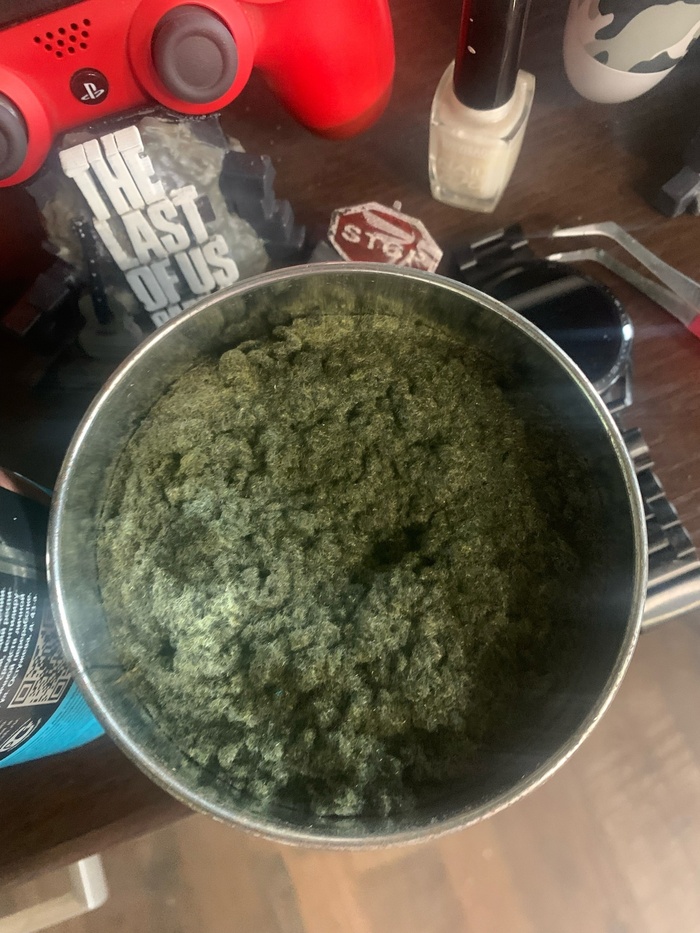
Зелень — это флок цвета «зеленое болото»
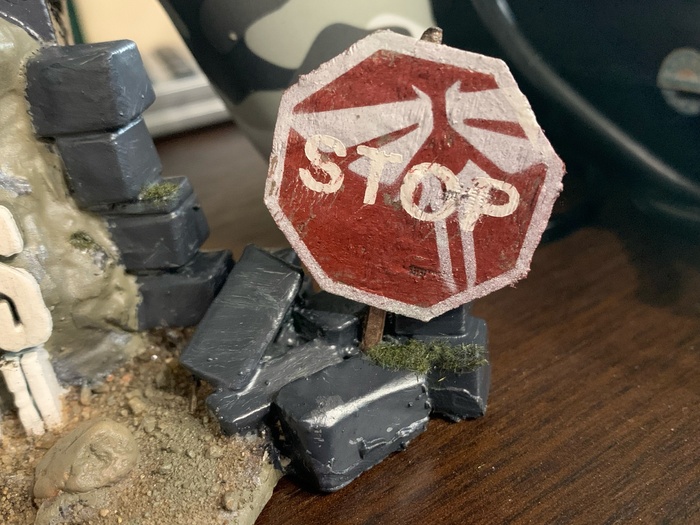
Надписи и граффити Цикад сделаны через трафарет вырезанный на плоттере из самоклейки.
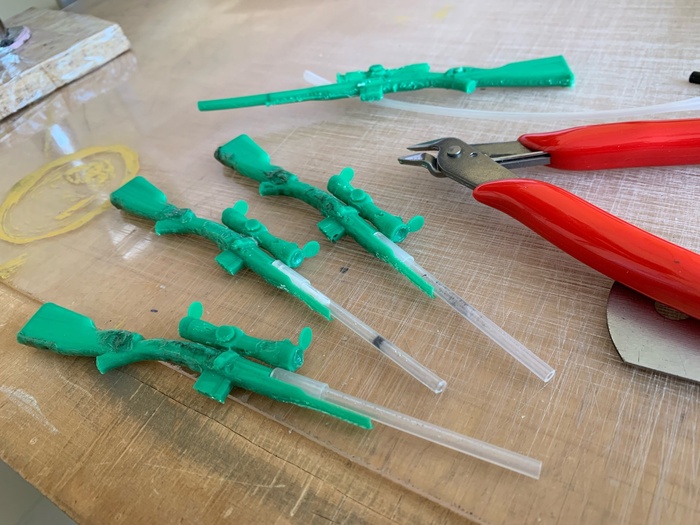
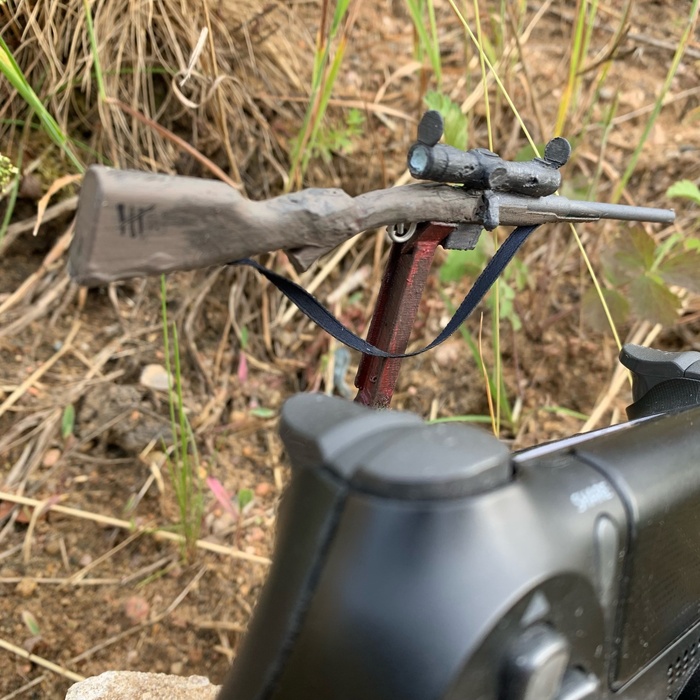
Винтовки, как и их держалки — печатал отдельно.
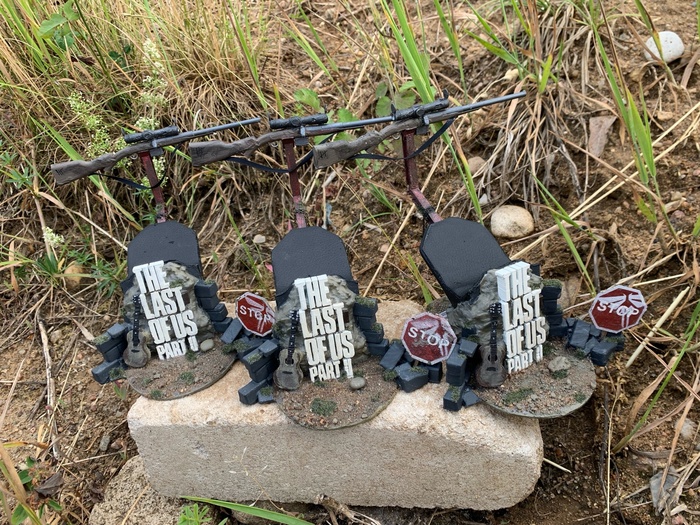
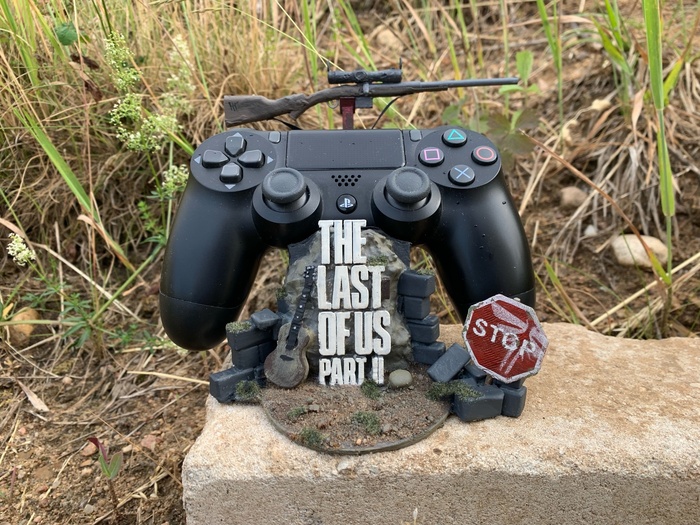
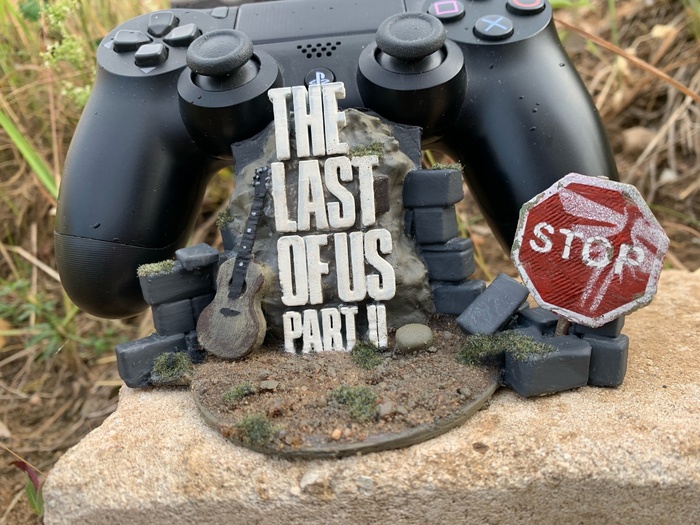
Как итог — все 3 подставки выжили, и дошли до финала. Ложе под геймпад оклеил кожзамом. И подставку сохранит от царапин, и геймпаду приятно не просто на голом пластике лежать)
Моддинг dualshock4 под scuff
доброго времени суток всем читающим.
сегодня мы рассмотрим моддинг геймпада с выносом дублеров кнопок на нижнюю панель.
нам понадобится :
1 подопытный: оригинал дш4 (лучше v2 )
2 remap board (от китайцев)
3 кнопки кликеры (кому какие нравятся)
я ставлю максимально мягкие выпаяные из компьютерной мышки (которая нажимается колесиком)
4 провод
5 отвертка +
6 паяльник с необходимыми расходниками
———————-
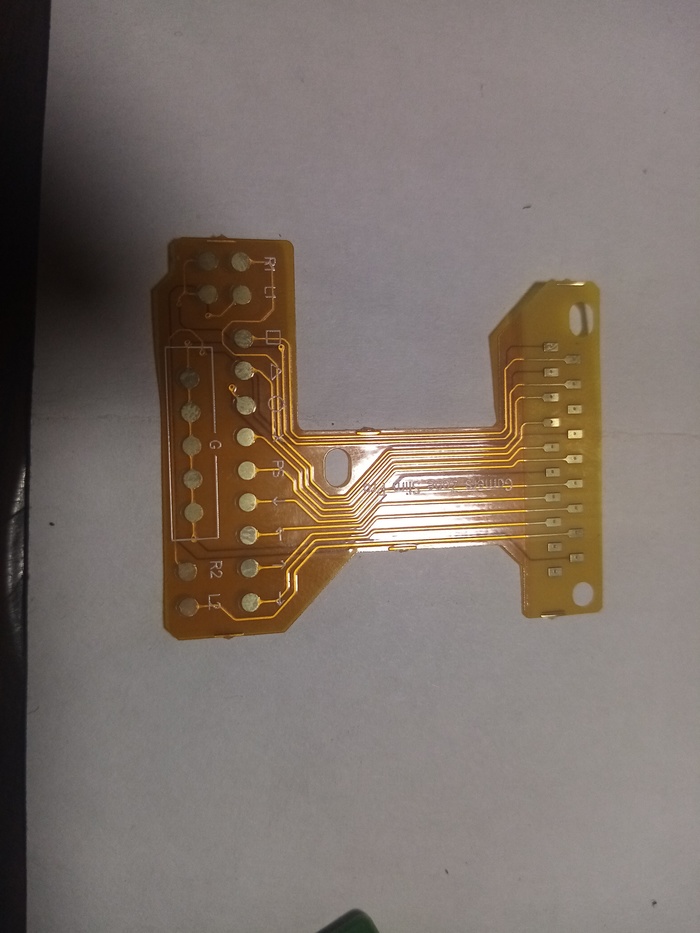
ремап плата, все кнопки подписаны,
паяется G- земля + нужная кнопка
разбираем геймпад, извлекаем матплату (в других постах описывал инструкцию)
устанавливаем ремап плату поверх родной мембраны.
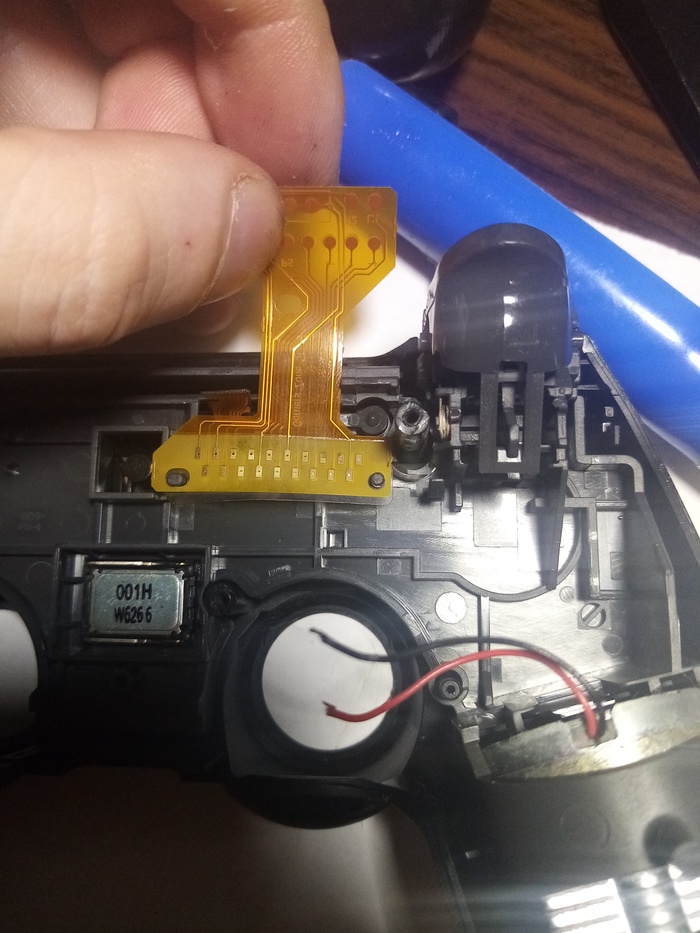
ставим матплату на место и прикручиваем.
должно получиться так.

распаиваем нужные кнопки.
изолируем, откладываем в сторону.
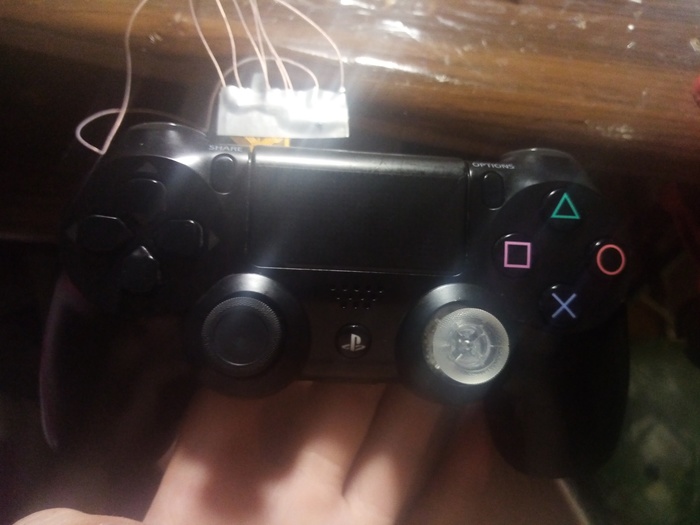
берем заднюю панель, размечаем где удобно установить кнопки, сверлим, примеряем.
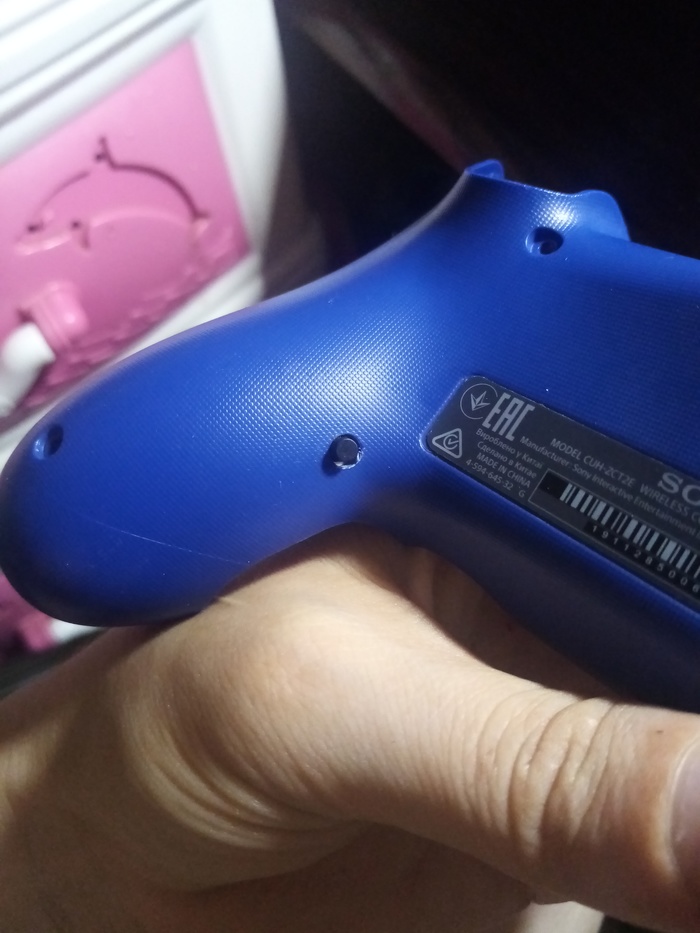
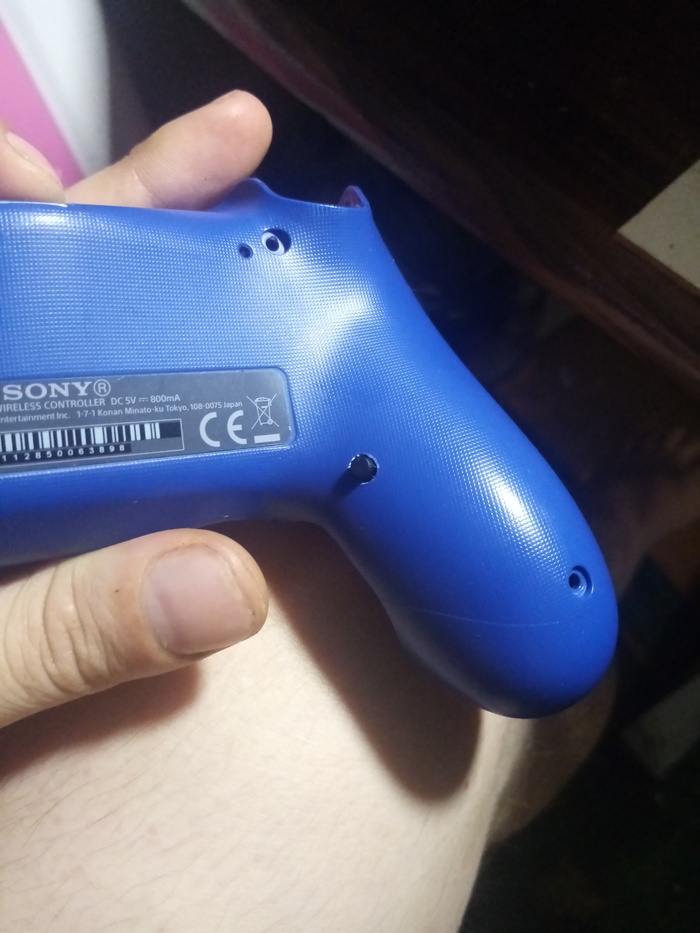
если все устраивает — фиксируем горячим клеем (либо с хорошего пистолета, либо паяльником )
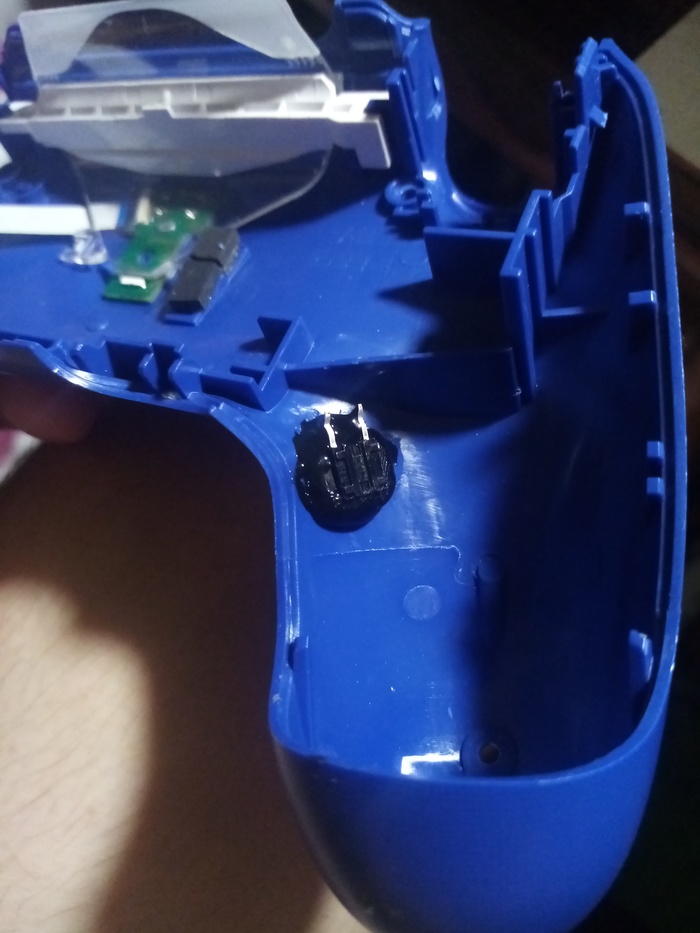
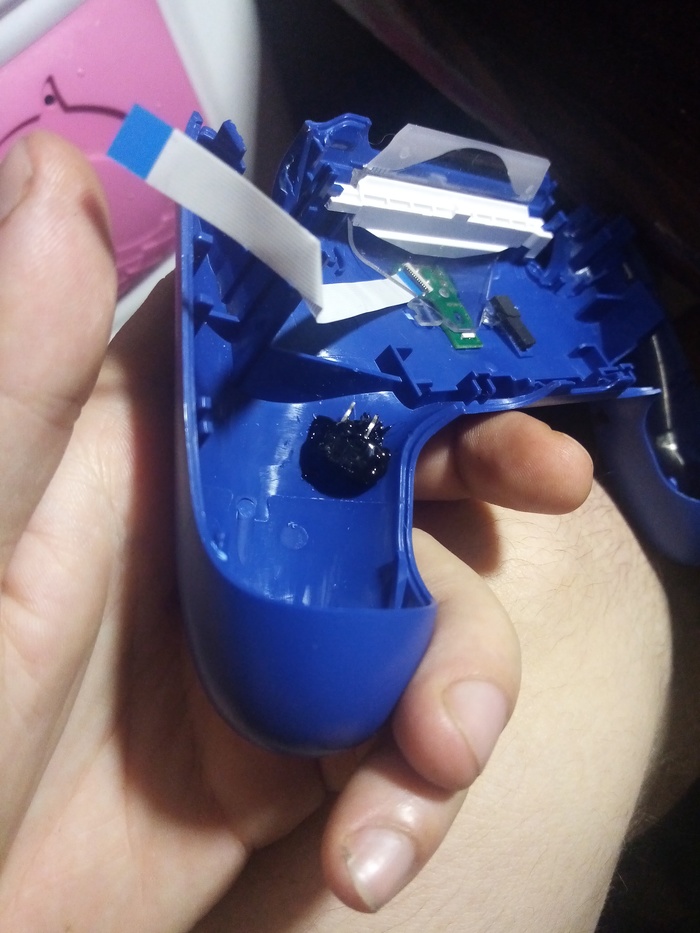
припаиваем провода к кнопкам, проверяем работоспособность
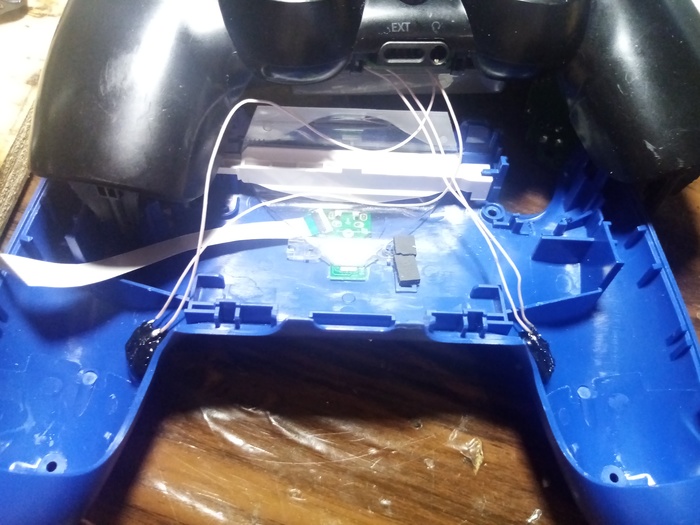
устанавливаем все на свои места
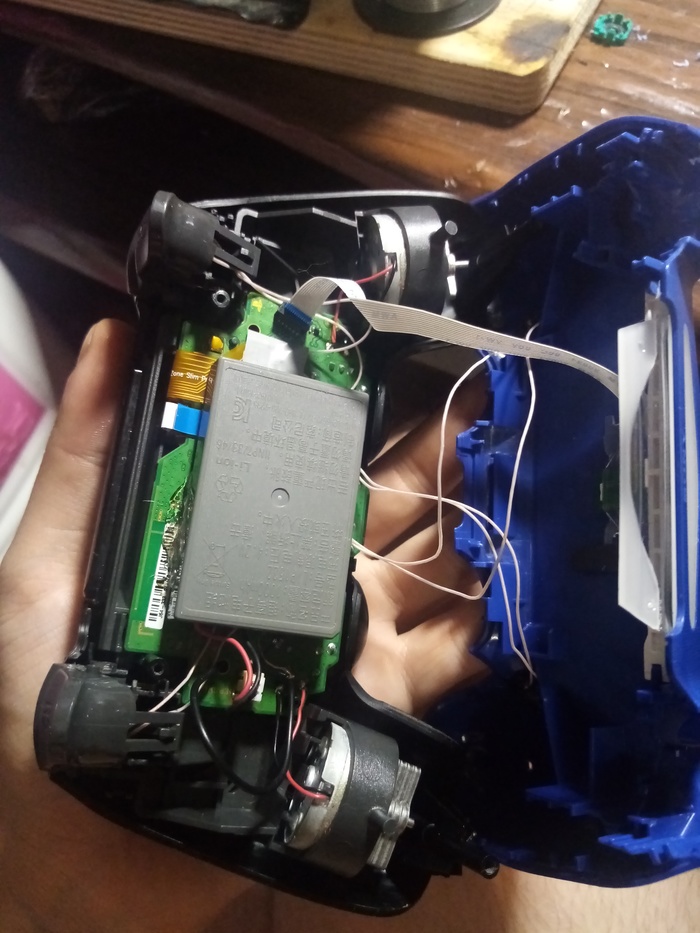
собираем , заправив провода на батарею.
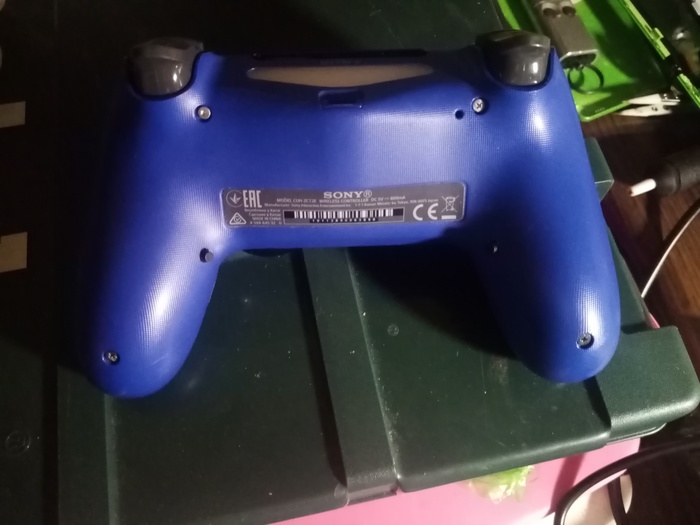
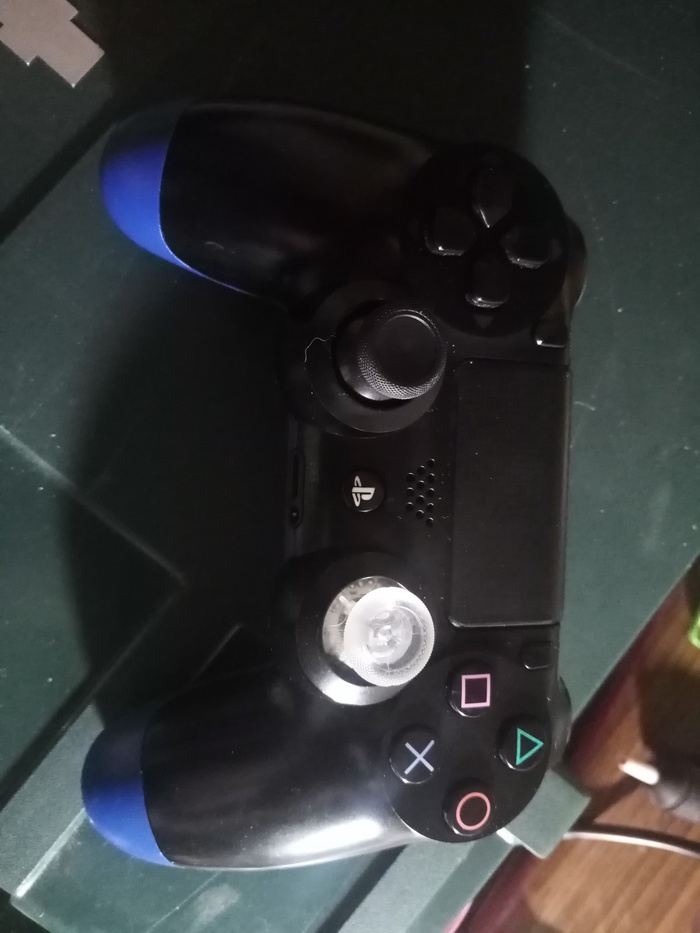
далее, ставим колпачки на кнопки, либо придумываем альтернативные рычаги для удобства.
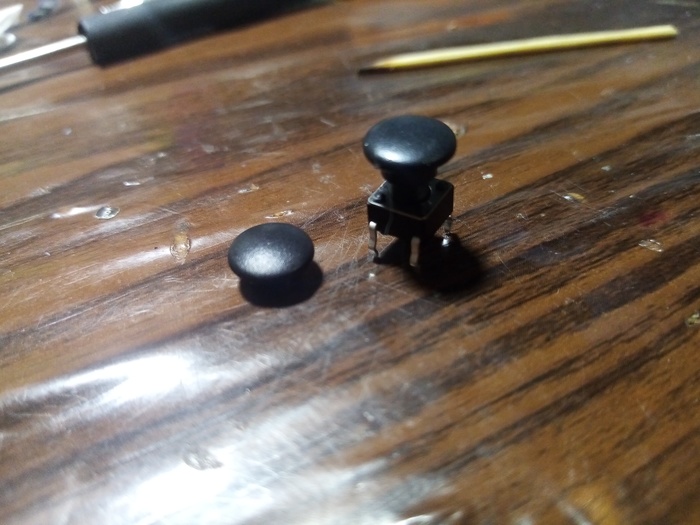
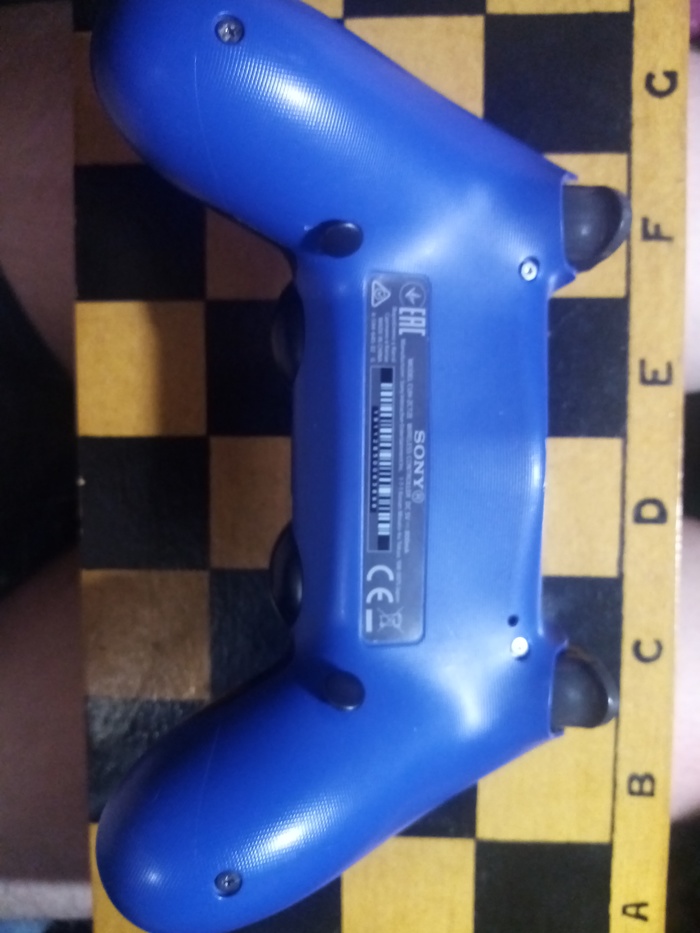
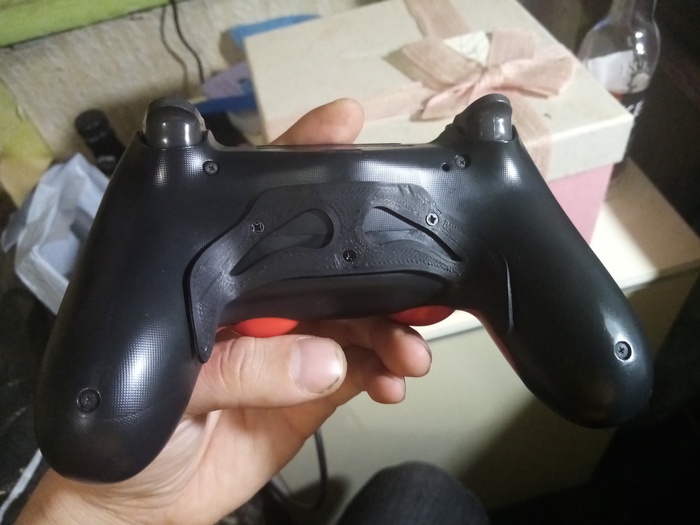
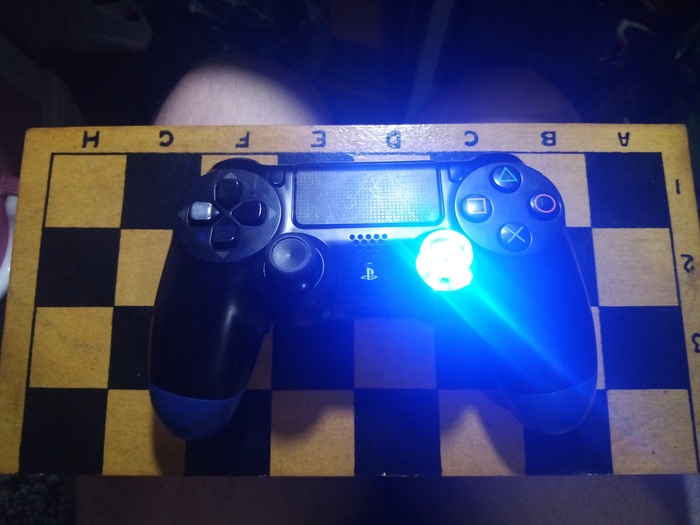
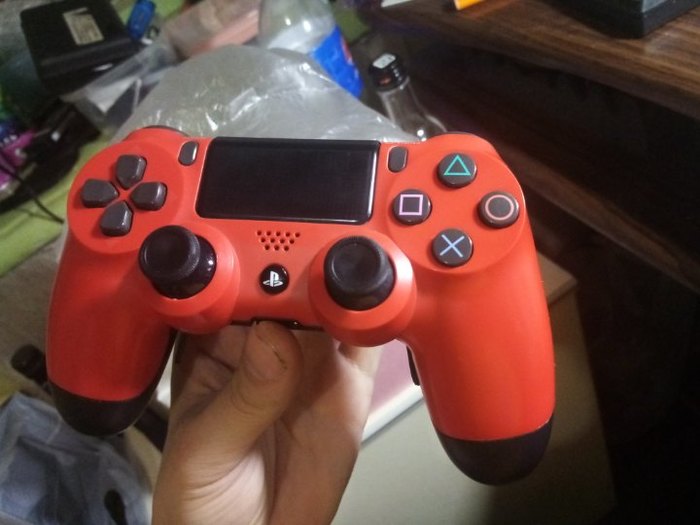
данная подификация делается для того, чтоб, можно было использовать кнопки не отрываясь от стиков.
например прыгнуть /перезарядится не отрываясь от прицеливания.
актуально для онлайн шутеров.
для поиска комплектующих :
на али — remap board/ rapid fire
удобные лопатки (3д модели для принтера) — scuff paddle (google)
модели ремап плат бывают с макросами (на них дополнительно стоит чип)
позже будет пост по переделке x360/ xone геймпадов
всех благодарю за внимание.
извиняюсь за то, что, многие долго ждали этот пост

Как усидеть на двух стульях?
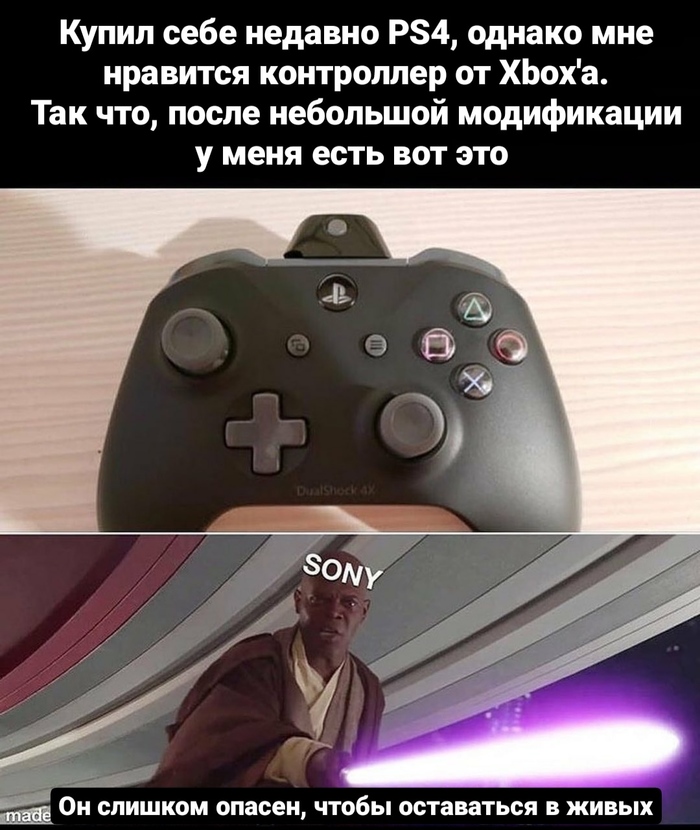
Картина "Отцовство"
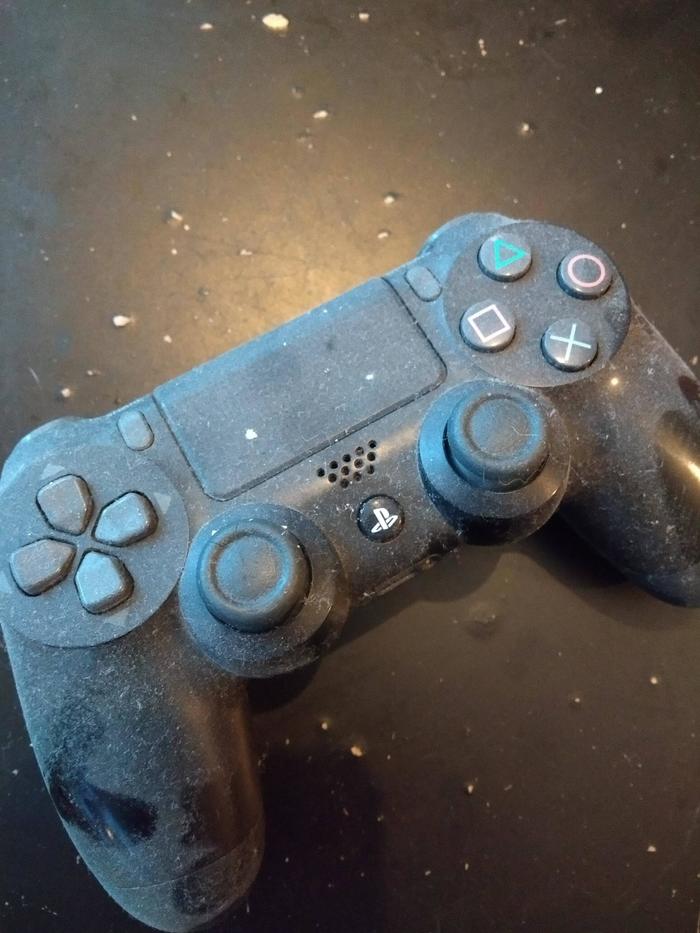
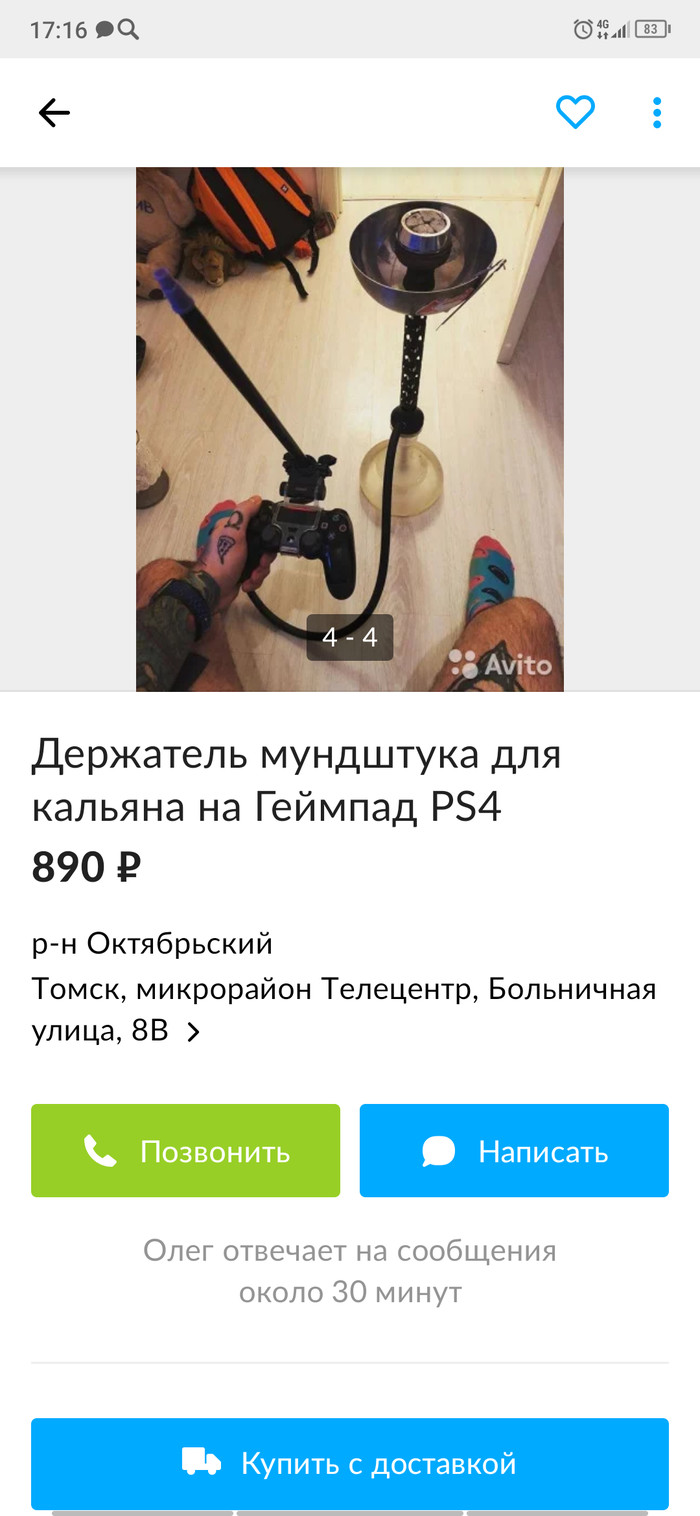
На просторах Авито наткнулся на вот такую дичь
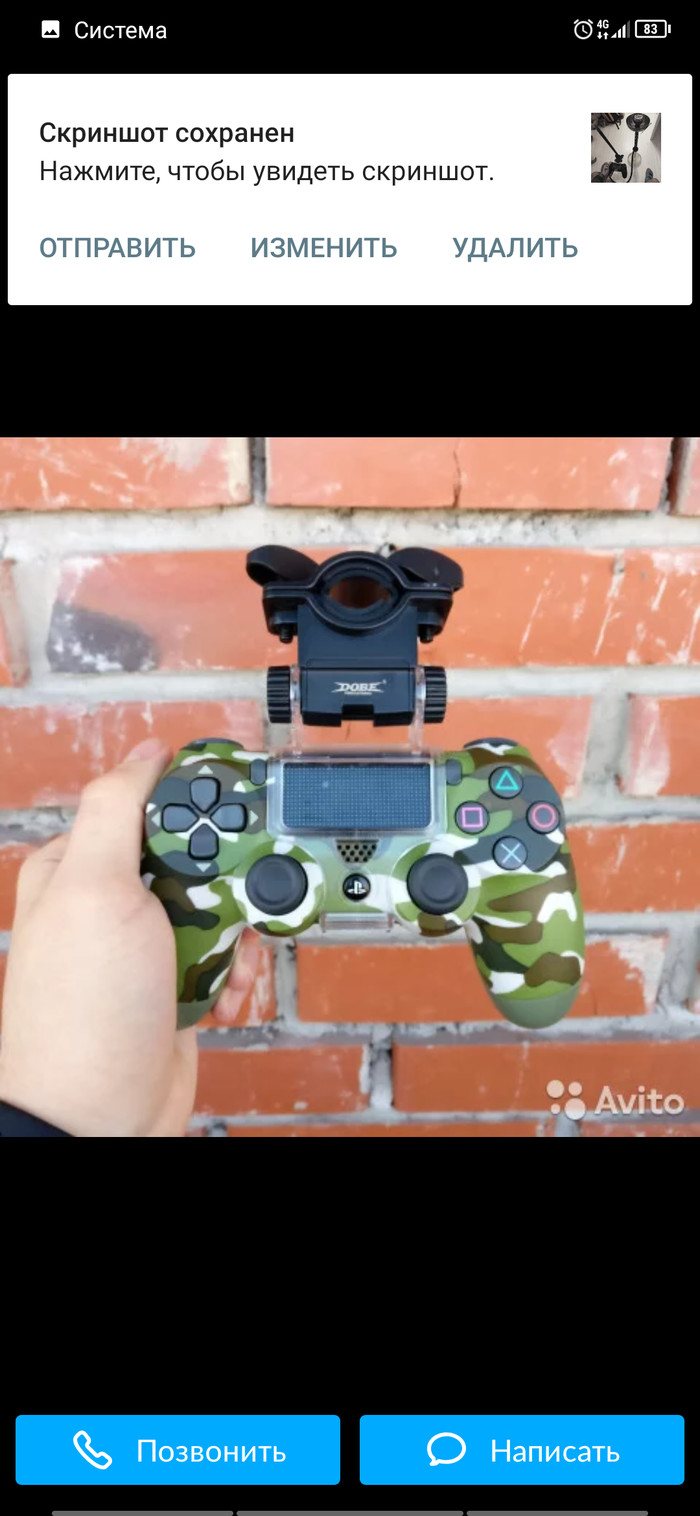
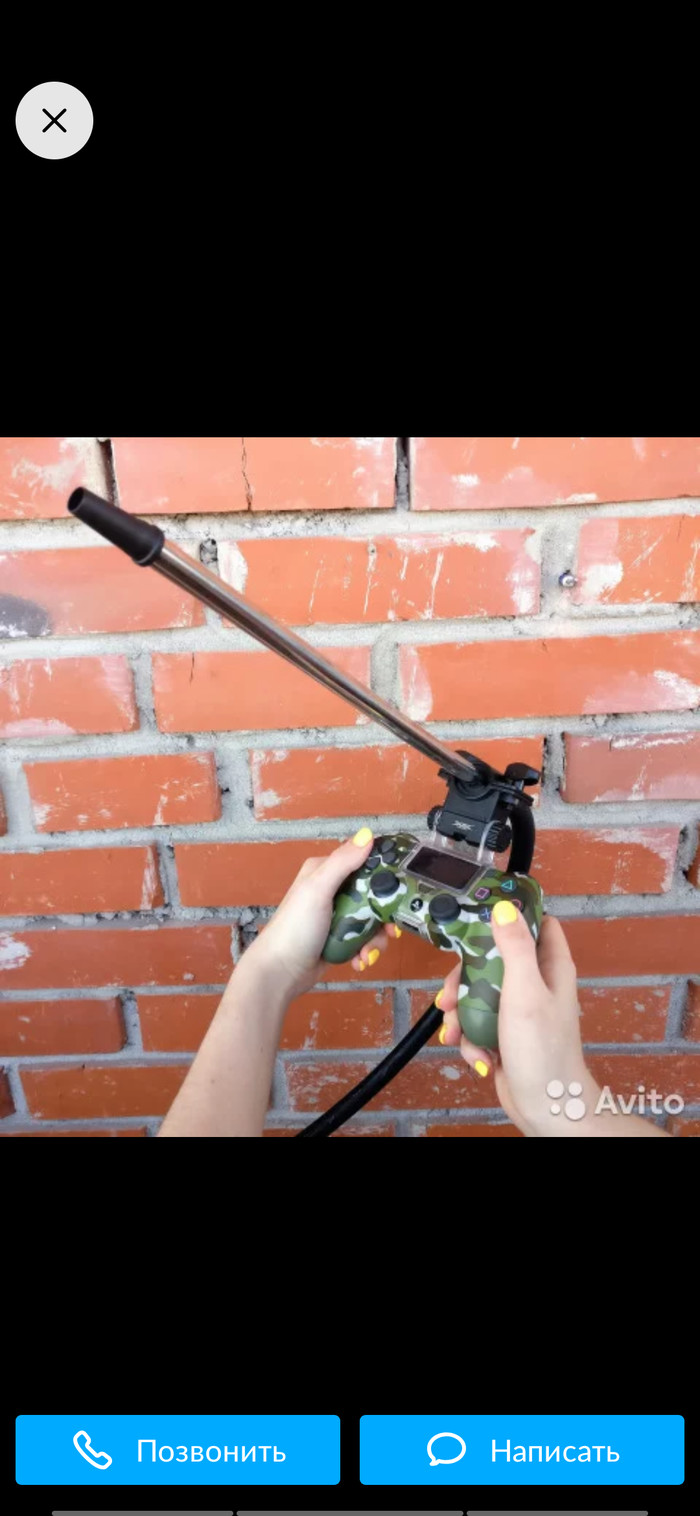
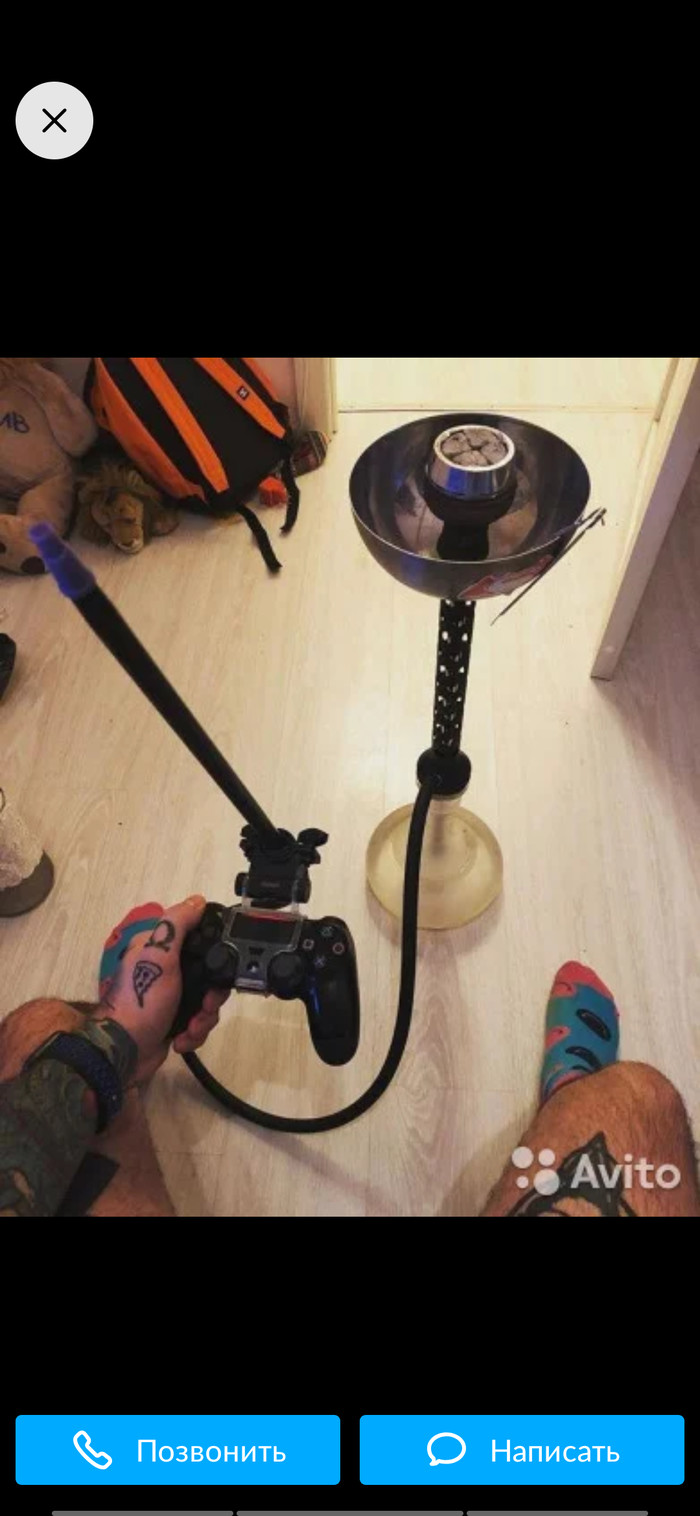
Аркадный стик для PlayStation 4 своими руками
PlayStation 4 вышла в РФ почти что в 2014 году и на момент выхода очень мало имела «экзотической» переферии, не говоря уже про стартовую линейку игр, но это другая история.
Будучи любителем файтингов еще со времен SEGA я стал все чаще замечать как профи и не очень игроки используют не стандартный геймпад, а аркадные стики. Пример ниже.
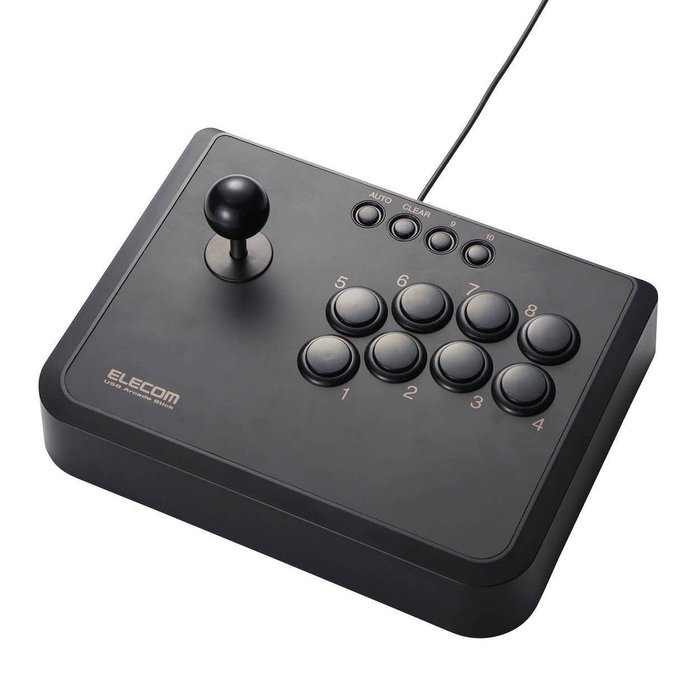
И, как любому неадеквату, жуть как захотелось такой же, но на PS4 (на вырост так сказать). К тому же, уже повсюду реклама MKX, SFV и новенького Tekken 7 (релиз, которого откладывался три года к ряду, зараза). Пробежал по инету, не нашел ничего о существовании аркадных стиков для четвертой версии плойки. Загрустил. Но русского человека так просто не сломить! Не могу купить — сделаю сам! Итак, приступим к созданию.
Используя минимальные знания в пайке и замыкании/размыкании контактов проводов, было решено выпотрошить стандартный геймпад от PS4 и красиво припаять к его плате кучу проводов, которые впоследствии будут соединяться с самим стиком и кнопками.
План был хорош до того момента, когда я разобрал геймпад и вместо ожидаемой стандртной платы увидел это:
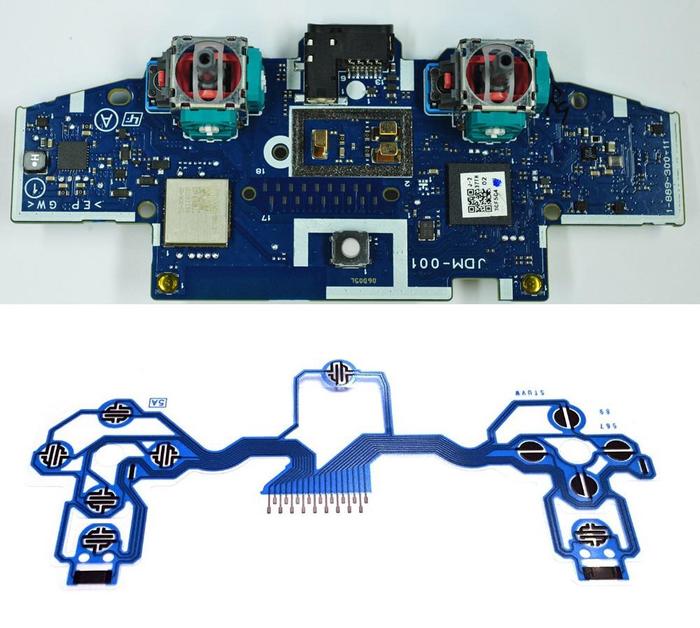
Весь мой план коту под хвост, ибо и к пленке с дорожками и к контактам в центре платы провода никак не припаять.
Заранее скажу, что решение этой задачи было самым сложным моментом во всей реализации. Немного подумав, пришел к единственному вводу — нужно каким то образом зафиксировать провода на контактах платы. Для фиксации решил использовать отверстия на плате справа и слева от контактов и нужного размера винтики. Лучше продемонстрировать все картинкой, хоть первый блин и вышел комом:
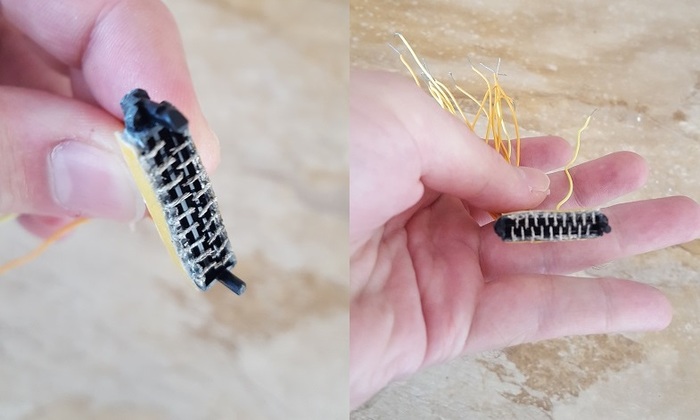
В качестве основы был использован фиксатор самой пленки от геймпада. Провода аккуратно приклеивались суперклеем, а концы их заранее облуживались, но в результате эффекта было немного. Некоторые провода не попадали на контакты и, как не старайся, сама конструкция была хрупкой и от малейшего шевеления проводами все контакты слетали со своих мест.
Версия фиксатора №2 так же была неудачной, в качестве основы был использован маленькая аккуратно вырезанная пластина из поликабоната. Провода к контактам так же плохо прилегали что ни делай.
Вывод напрашивался сам собой — обычная линейка плохо себя показывает при нанесении разметки для мест будущих проводов на основу, к которой они будут крепиться. Так что я в третьей версии фиксатора воспользовался свойством прозрачности поликарбоната и просто нарисовал разметку, приложив основу прямо на плату.
Сам был в шоке, но такой подход сработал (плюс еще пару улучшений в конструкции фиксатора, такие как использование цельного провода вместо витого):
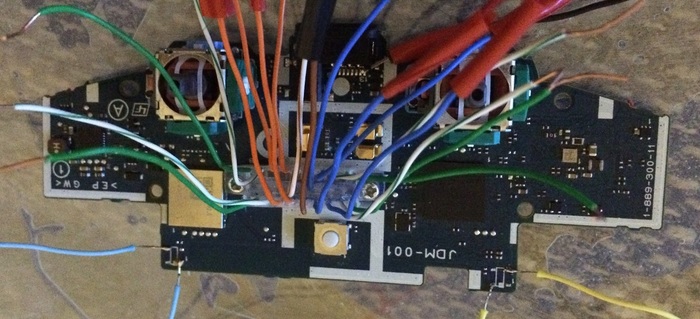
В последней версии фиксатора я уже подошел с умом и использовал провода разной расцветки для обозначения типов кнопок (оранжевые — стрелки, коричневый — заземление).
После того как самый сложный этап был пройден осталось дело за малым — создать корпус, закрепить в нем коннекторы для проводов и подготовить отверстия для кнопок и самого стика.
В кчестве материала был выбран поликарбонатовые листы. Результат опять таки ниже:
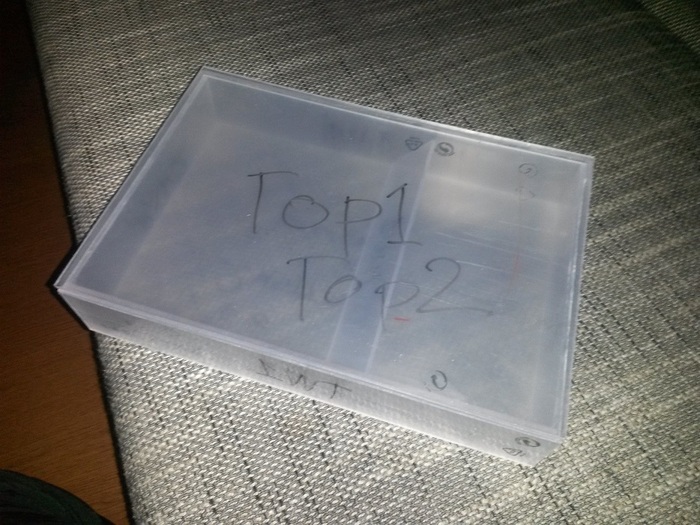
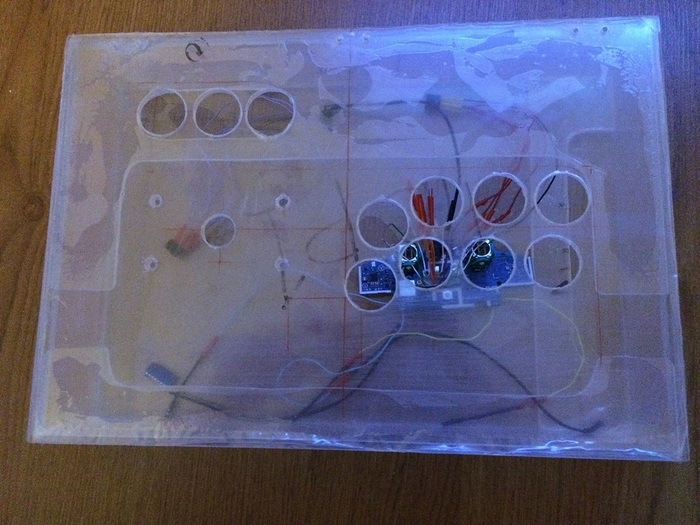
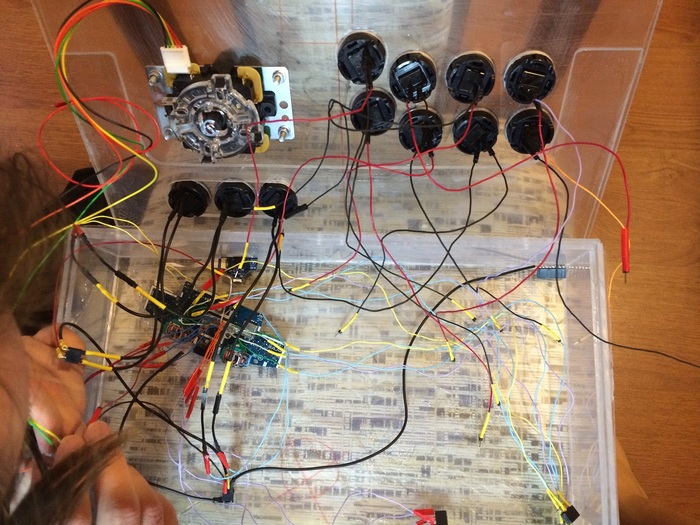
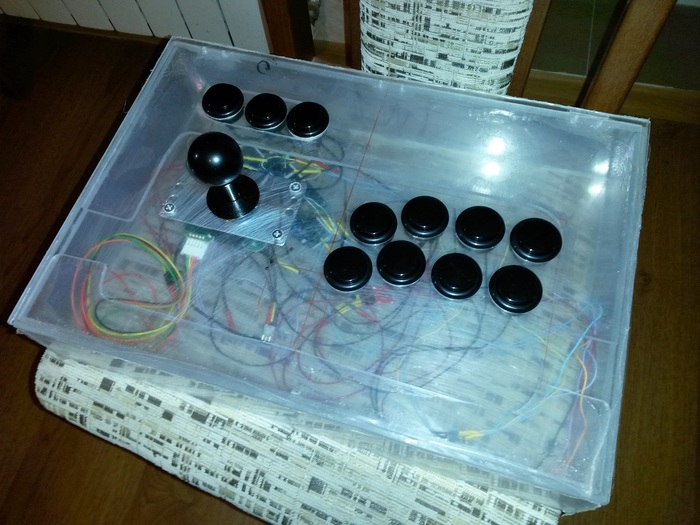
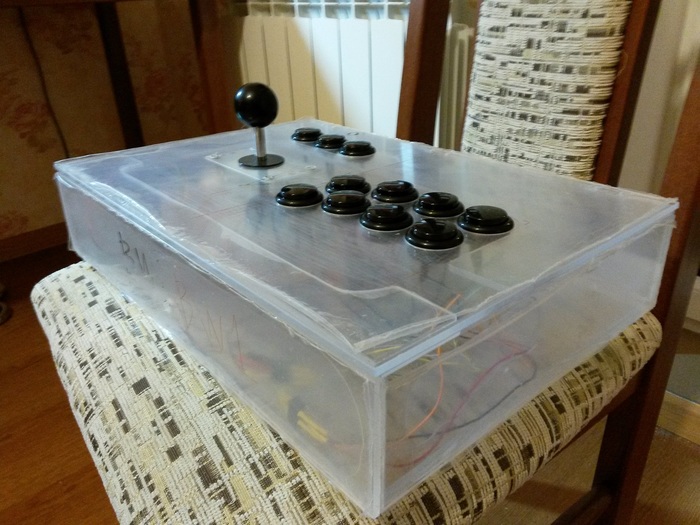
Корпус готов, осталась лишь косметика. Покраска осуществлялась акриловой краской из баллончиков, а затем закреплялась матовым лаком, так же из баллончика. Результат удивил, покраска прошла ровно и вид как будто с завода (при первом впечатлении, конечно же).
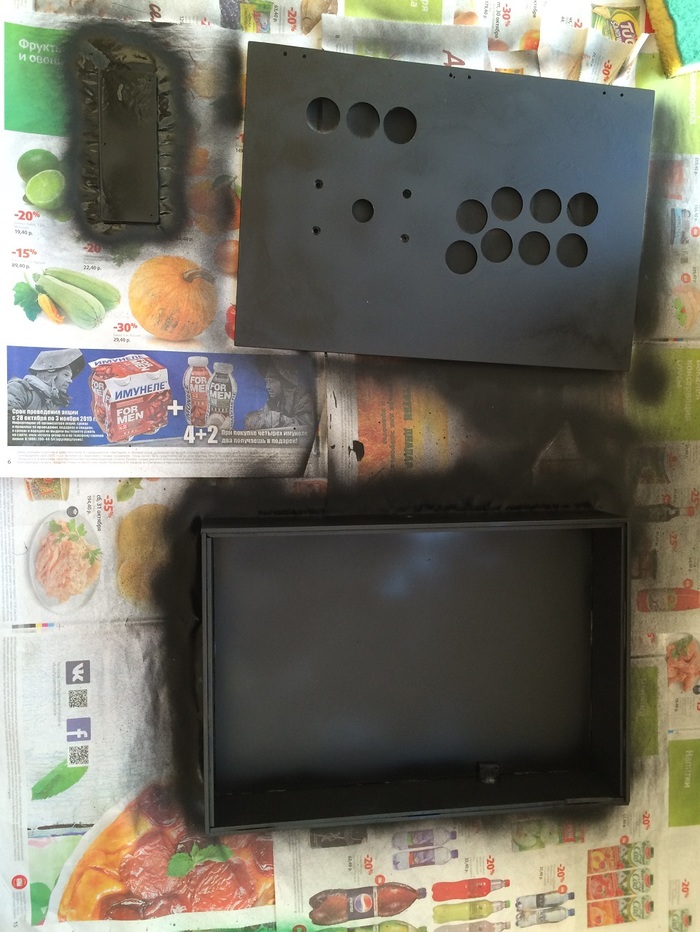
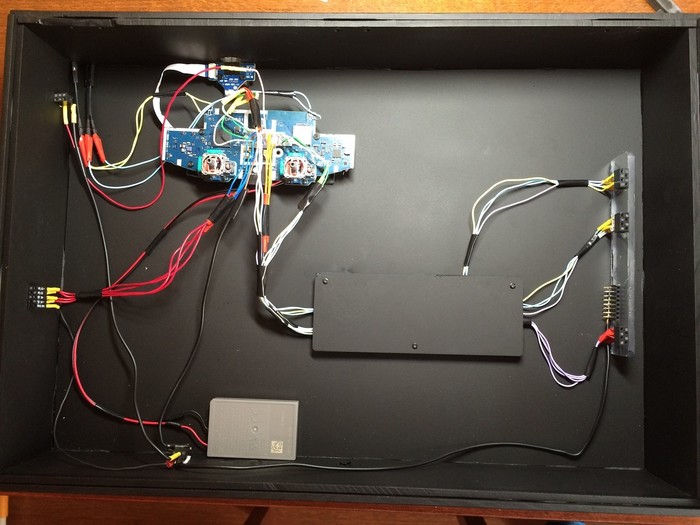
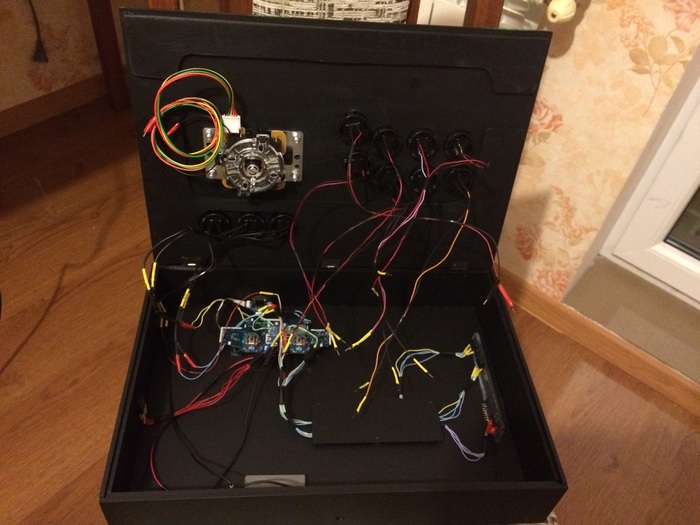
Итоговый результат хоть на фото и выглядит нормально, но в реальности имел заметные недочеты в покраске зелеными линиями, что меня немного напрягало.
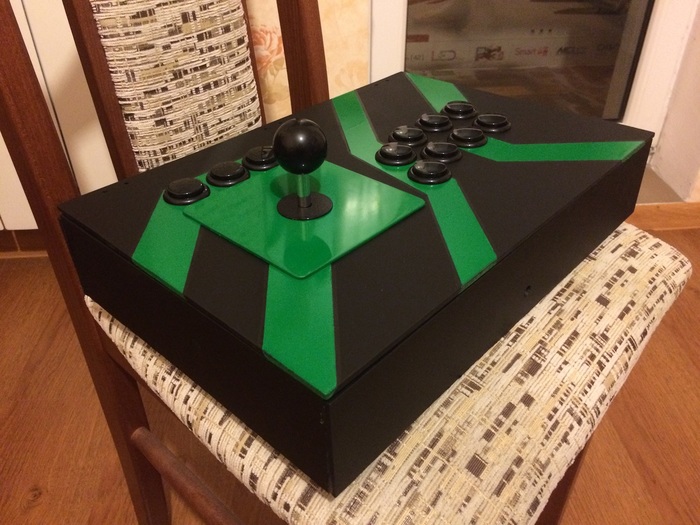
Чтобы хоть как-то сгладить огрехи, я решил накупить перманентных маркеров разных цветов для придания изделию «поношенности» и «металличности». Хотя, как ни старался, а меня как тонкую натуру результат не порадовал и возможно лучше было бы оставить покраску как есть, не используя дополнительно перманентные маркеры. Да и почерк у меня не фонтан, кого я обманывал.
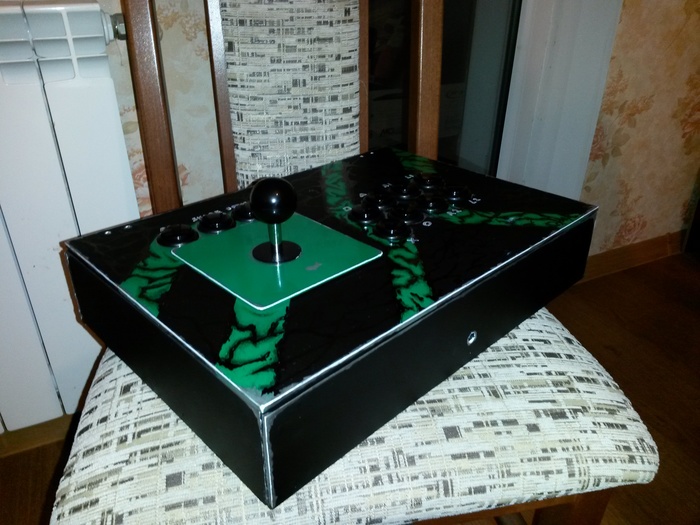
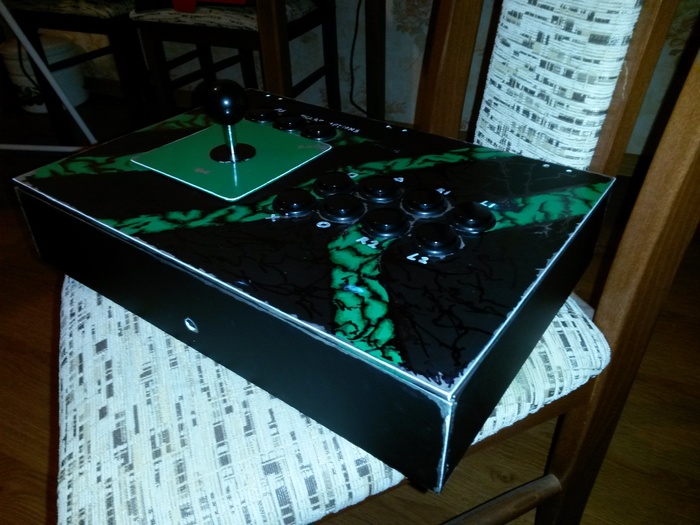
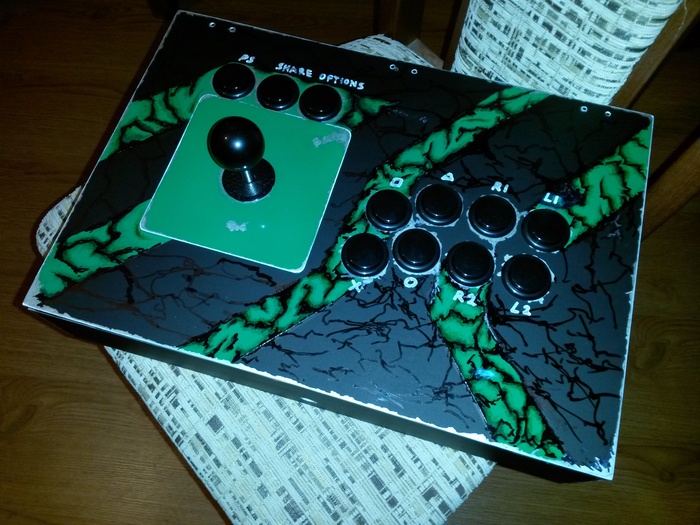
Агрегат получился по-солидному тяжелый, но не слишком. Огрехи стандартны для первого раза и для ручной работы как таковой — крышка туго закрывается, в некоторых местах люфтит и скрипит, но даже при активном использовании, создание исправно работает и по сей день, даже пережив два переезда в контейнере.
Хотелось бы добавить, для справки, какие еще сложности были, но остались за кадром. Первое — делать открывающуюся крышку это круто, но найти маленькие петельки для нее — морока еще та. Второе — кнопки R2 и L2 (курки то есть) работают не на замыкание контактов, а на их размыкание, то есть в обычном положении эти кнопки как бы всегда нажаты. Чтобы добиться такого эффекта, пришлось переделать купленные кнопки с замыкания на размыкание, из-за чего у них исчез приятный щелчок, но работают исправно (правда сделать такие получилось не с первого раза).
PS. Единственный минус всей работы заключается в цене. К несчастью, далеко не всегда подход «сделай сам» сохранит ваши деньги. При поиске аналогов я наткнулся на доступную для РФ (не считая AliExpress) модель аркадного стика, цена у нее была порядка 14 тысяч рублей, детали для моего стика в сумме стоили чуть дешевле, хотя я в самом начале пути думал, что сокращу себе расходы минимум вдвое.
Детальный обзор и настройка устройств Valve. Часть 1: Steam Controller
И снова здравствуйте, дорогие друзья. С вами опять Progryx и мы продолжаем наше рандеву по устройствам Valve. В прошлом (http://pikabu.ru/story/obzor_steam_ustroystv_mnenie_prostogo. ) посте
я в общих чертах изобразил что такое устройства Valve, а именно Steam Controller и Steam Link, с чем их едят, как заказать, показал полную комплектацию, а также ответил на пару десятков самых разных вопросов.
Также я спросил мнения общественности, стоит ли пилить отдельные посты по этим устройствам, где мы детально разберем их содержимое, как их настроить, в каких играх наибольший юзабилити и т.д. Неустанно отвечая на ваши вопросы, я принял решение запилить еще два поста, две части, по каждому устройству отдельно.
В этом посте я подробно расскажу про сам геймпад, про его настройки, про то, как добиться наибольшей юзабилити под конкретную игру, и конечно же, отвечу на ваши вопросы с предыдущего поста, постараясь уложить всю эту писанину в один пост.
Разумеется, как и в предыдущем посте, пишу отказ от ответственности 🙂 Ваше мнение может не совпадать с моим и имеет на это полное право, вы можете быть лучше осведомлены о тех или иных технических характеристиках/играх/устройствах/методах передачи данных/количестве жизни на Марсе/уровне медихлорианов в крови у Дарта Вейдера (гоу гоу на З.В. в выходные 😉 ) чем я, и также имеете на это полное право. Данный пост — субъективная оценка автора, на что я как вы поняли, тоже имею полное право. Но! Я создавал этот пост, основываясь на своих личных статистических данных и опыте игры на данном дейвайсе, так что мне можно верить (пруфлинк.ру)
Все что я делаю — просто делюсь с вами своими соображениями, не более.
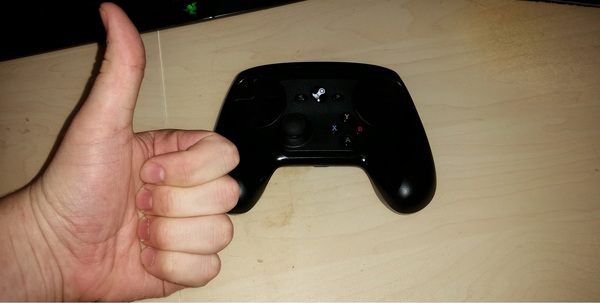
Детально погружаясь в эргономические особенности данного аппарата, хотелось бы отметить его уникальность в этом плане. Края геймпада, расположение курков и сам корпус слегка выгнуты, что явно отличает его от аналогов-соседов. Я долго вникал, пытаясь разобраться в этом сложном с первого взгляда дизайне, часами вращая в руках пад, пытаясь к нему как-либо привыкнуть. От себя добавлю, что до этого я 5 лет плотно сидел на 360-м коробочном, и за это время привык настолько, что в некоторых играх (пример Watch Dogs) отключал AIM. Когда же я взял в руки стимпад и запустил игру-шутер от 3-го лица, я минут 40 был в ступоре, потому что банально не мог понять, что происходит и как с ЭТИМ стрелять вообще? Ясность мне помог внести юзер мануал и пару обзоров забугорных геймеров, которые помогли мне настроить свой первый игровой профиль пада для экшен-шутера. После этого вопросов уже не возникало и уже через 10 минут я свободно гонял по городу нарезая хедшоты налево и направо. Во многом это благодаря совокупности гироскопа, превосходной тактильной отдачи и конечно же универсальной настройки обоих трекпадов. Но это все лирическое отступление. Я вел к тому, что сама эргономика этого устройства воистину революционна. Изогнутые и неудобные на первый взгляд ручки геймпада уместны и более того, они нужны для того, чтобы пыльцы ровно лежали на обоих трепадах, обеспечивая максимальный комфорт, позволяя дотянуться кончиками пальцев по всей окружности трекпада. Это по поводу эргономики.
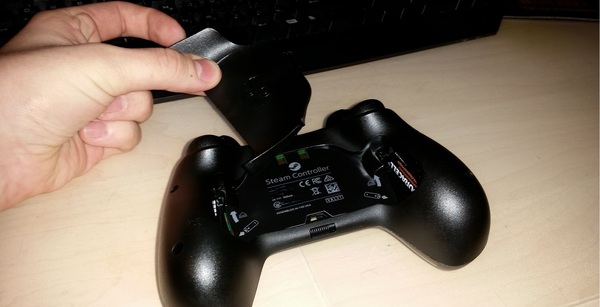
По поводу питания. Эта штука чрезвычайно экономична. За более чем 20 часов непрерывной игры я не потерял ни одного процента заряда батареи, хотя сам габен анонсировал 80. Питание идет от двух пальчиковых батареек по 1.5 V , типа AA. Вставляются они по разные стороны, под курки, в ручки устройства. Фиксируется довольно плотно, поэтому, чтобы вытащить их обратно нужно батарейки выковыривать ножом. Шучу, не ножом. На самом деле, под курками есть специальные триггеры, которые при нажатии поддевают батарейку. Вот так все вроде-бы просто.
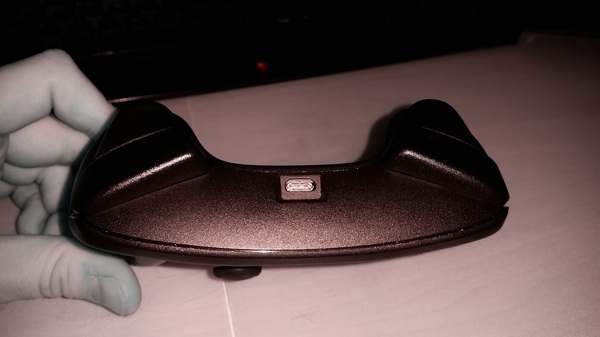
Геймпад имеет два режима работы. Беспроводной и от провода. В комплекте идет переходник USB -> Micro USB. Скажу честно, провод реально мешает играть, иногда задевает и щекочет пальцы. Неприятно, однако просто мелочь.
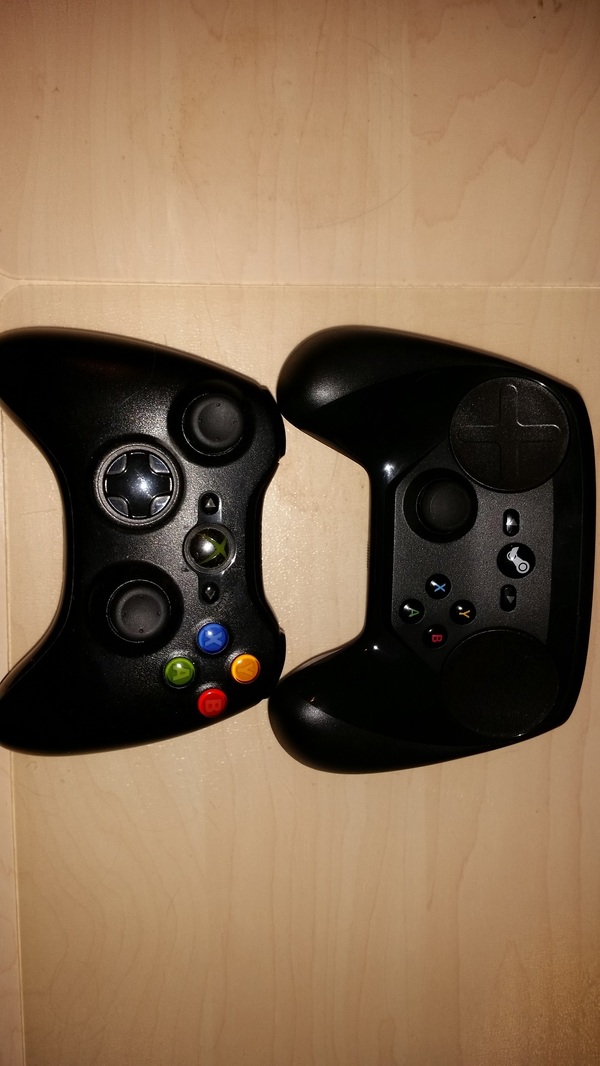
Вообще меня просили сравнить этот пад с 360-м, что удобней держать, по ощущениям, в играх и прочее. Скажу, что сравнивать геймпад с пастгена и новомодную приблуды вальвы, как минимум бестактно.
Я не смогу вам дать 100% точную оценку на оба устройства, просто потому что не выделю ключевые критерии для сравнения. Держать в руках стимпад и 360-й это абсолютно разные вещи, ввиду того, что оба устройства кардинально отличаются. Уж извините, говорю как есть. Но я попробую изобразить примерную сравнительную характеристику:
1) Точность стиков/трекпадов. Трекпады вне конкуренции. Такой точности выстрелов/ударов я никогда бы не добился на стике. Это однозначная и безоговорочная победа. 10 пытаюсьнавестивголовустиком из 10. В качестве утешения сказал бы, что полностью отказываться от AIM в стимконтроллере не стал. Небольшое автонаведение сводит ненужное движение пальцев к минимуму.
2) Эргономика. Ну. тут, как я говорил у каждого девайса она подстроена «под себя». На фото заметно, что стимпад определенно шире, и позволяет взять себя в руки на всю их поверхность. Кому как, но лично у меня мизинцы и безымянные в 360-м касаются ладони при изгибе, что характеризует его как геймпад «меньше» по площади. Непонятное тупое определение, но ничего лучше не смог придумать, чтобы это описать.
3) Вибрация. Блин, народ, я серьезно недоумеваю. Я играл в шутеры, стратегии, экшены, даже до гонок скатился, но емае, так и не почувствовал вибрации в СТИМпаде! Да! Да! Да! Вообще ничего! 0! Было только что-то вроде небольших (совсем мизерных) микровибраций, при наведении на трекпады. Хм. брак? Не думаю. В прошлом посте мне задавал товарищ @ JohnnyKatswell вопрос про работоспособность вибрации. Вот ответ. Ее нет. Баг или фича? Я думаю, скоро узнаем. Ну а старый добрый 360-й мне выдавал вибрацию отбойного молотка. И это хорошо.
Вот те характеристики, по которым в принципе, можно сравнить эти два устройства. Разумеется, стимпад лучше. Универсальность, точность, эргономика, новизна и прочие качества делают его несомненным лидером, по крайней мере в этом споре.
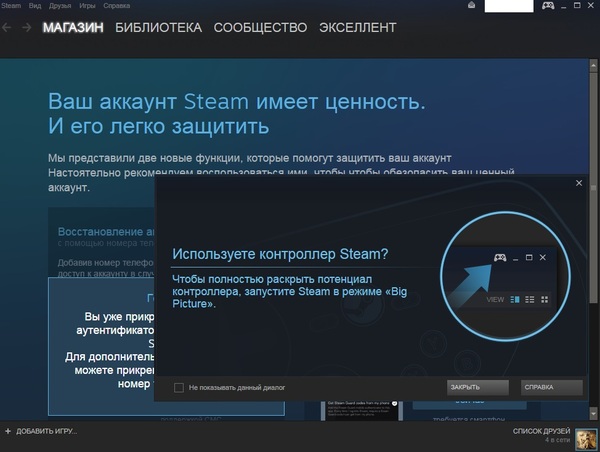
Итак, настройка. Кстати, фича. Вы можете задать свой собственный звук включения и выключения геймпада. Я задал «пи-пилип» 😀 (мини-фанфара), считаю прикольно. Первое, что предлагает стим — это врубить бик пикчер. И не без причин, ведь это единственный рабочий режим геймпада в играх. Бик-пикчер является своеобразным интерфейсом для настройки геймпада, поэтому все сторонние игры необходимо добавлять в стим.
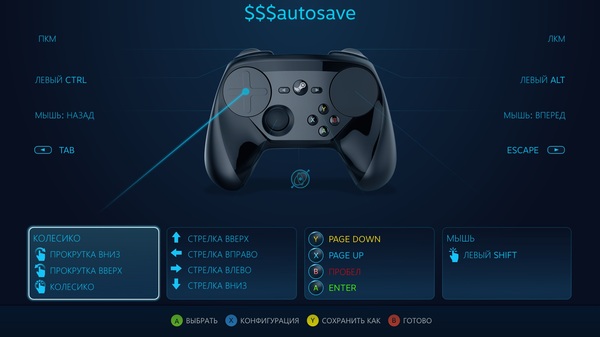
У каждой игры имеется отдельный профиль настройки геймпада. Все настройки мгновенно записываются в файл настроек, который можно потом расшарить другу. Эти настройки называются шаблонами. Есть шаблоны стандартные, которые предлагает разработчик игры и сам стим, а есть шаблоны пользовательские, которые выкладывают сами геймеры. Любой шаблон можно скачать в любое время и перенастроить под себя как угодно.
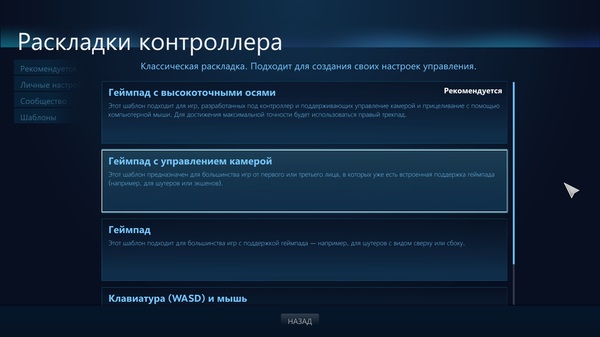
Стим даже выделяет рекомендуемые настройки, и применяет их по-умолчанию. Сам процесс настройки джойстика очень прост. В основном, этому способствует понятный интерфейс, где все четко переведено и показано, что будет, если вы выберете ту или иную опцию.
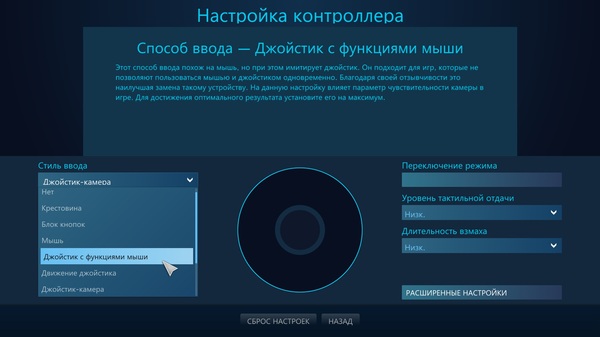
Вы можете выбрать и настроить что угодно. Буквально каждая кнопка настраиваемая. В процессе игры вы в каком-то смысле ощущаете себя императором Палпатином, который извергает молнии и орет про «Абсолютную власть». Каждый элемент этого устройства можно настроить и это хорошо. Я не буду рассказывать про то, как под определенную игру заточить этот прибор. Все гайды по настройке и даже видео давно уже есть в сети. Я хотел лишь показать, то, насколько широк спектр настроек этого устройства и как можно изменить буквально каждую мелочь, подгоняя настройки как вам угодно.
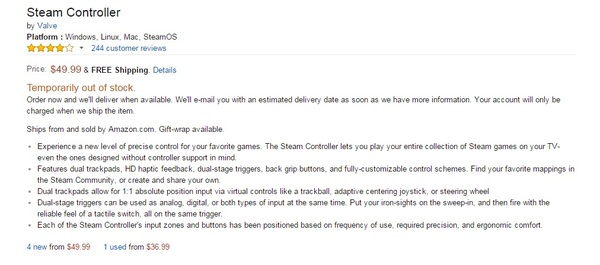
Как заказать? Детально про заказ я ничего не писал в прошлом посте. Итак, друзья. В Россию официально данный товар не поставляется и скорее всего поставляться не будет. Товар не сертифицирован и поэтому 100% возникнут проблемы с таможней, если вашей посылкой заинтересуются. Все же, смелость города берет. Пока существует только один способ приобретения данного товара повсеместно. Это заказ на амазоне. Итак, заходим на Амазон и ищем стим контроллер. Да шучу, вот ссылка ( http://www.amazon.com/Steam-Controller-SteamOS/dp/B016KBVBCS ), регаетесь, вбиваете данные и самое главное — выбираете МЕДЛЕННЫЙ вариант доставки. Почему? Да все просто. Дело в банальном выборе почтового сервиса, статистике и в вашей удачи. К слову, ребята, которые заказывали через быструю доставку в 90% случаев оставались ни с чем. Получение данной посылки — это игра в лотерею, где шанс получения равен 50%. Я видел множество сообщений от людей которые получили таким образом свой стимпад, и примерно столько же очень опечаленных ребят, посылка которых отправилась домой, в США. Поэтому заказываете на свой страх и риск, в любом случае амазон добрый и всегда идет навстречу своим клиентам, поэтому деньги вам тоже скорее всего вернут. Кстати, за доставку вы заплатите половину стоимости контроллера, поэтому советую дважды подумать, перед тем как брать стимпад.
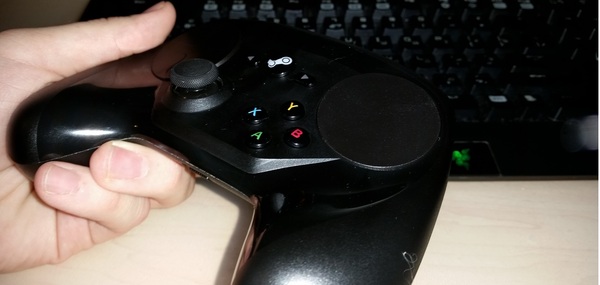
Сейчас я пока тестирую различные игры и стараюсь подгонять геймпад на каждую игру под себя, собирая таким образом библиотеку шаблонов. Если вам это интересно, пишите в комментариях, стоит ли мне выложить ее, по завершению или нет. В любом случае, я всегда открыт для вопросов.
Итак, в общем на этом все. Если вам понравилось — палец вверх. Если хорошо пойдет — следующий пост — Стим Линк, его особенности, подключение к ПК, поддержка устройств и настройки.
Как переназначить кнопки на контроллере PlayStation 4

Sony PlayStation 4 предлагает переназначение кнопок для своих контроллеров DualShock 4. Если вам не нравится схема управления игрой, вы можете переключать кнопки и делать ее более удобной. В игре даже не нужно предлагать свое собственное переназначение кнопок.
Существует большая вероятность, что вы никогда не наткнетесь на эту функцию, если не услышите об этом где-нибудь, поскольку Sony классифицирует ее как функцию «доступности». Вот что вам нужно знать о том, как это работает:
- Это изменение сделано на уровне операционной системы, и игры не знают об этом. Например, предположим, что вы играете в игру, и на экране вам будет предложено нажать «X». Если вы переопределили кнопку «Круг», чтобы функционировать как X, игра все равно скажет вам нажать «X». Тем не менее, вам действительно нужно нажать кнопку Circle на вашем контроллере. PS4 отправит в игру «X». Игры не знают о том, что вы переназначили кнопки, поэтому вам нужно будет помнить, какую кнопку вы назначили на какую.
- Ваш новый макет отображения кнопок влияет на все игры. Вы не можете просто изменить профиль для одной конкретной игры. Однако вы можете быстро включить или отключить пользовательские сопоставления кнопок на экране «Настройки», если хотите отключить его для определенных игр.
- Каждый профиль пользователя имеет свои собственные настройки переназначения кнопок. Если у вас есть несколько профилей на PS4, вы можете настроить переназначение кнопок на один профиль, и это не повлияет на другие профили пользователей.
Имея это в виду, давайте поговорим о том, как этого добиться.
Как переназначить кнопки контроллера PS4
Чтобы найти эти настройки, войдите в профиль на своей PS4 и нажмите кнопку PlayStation на контроллере, чтобы получить доступ к домашнему экрану.
Нажмите «Вверх» на контроллере для доступа к панели значков в верхней части экрана, выберите значок «Настройки» и нажмите кнопку «Х».
Выберите категорию «Доступность» на появившемся экране настроек и нажмите «X».
Прокрутите вниз на экране «Специальные возможности», выберите «Назначение кнопок» и нажмите «X».
Активируйте опцию «Включить назначения пользовательских кнопок», нажав «X».
Здесь вы увидите опцию «Настроить назначение кнопок». Выберите его и нажмите «X».
Экран «Настроить назначение кнопок» позволяет переназначить одну кнопку на другую. Кнопка слева представляет физическую кнопку на вашем контроллере, а кнопка справа представляет, как PS4 интерпретирует ее. Например, первая кнопка здесь — «Треугольник -> Треугольник». Это означает, что при нажатии кнопки «Треугольник» на контроллере консоль интерпретирует ее как нажатие кнопки «Треугольник».
Допустим, вы хотите поменять местами треугольник и квадрат. Вы должны выбрать «Треугольник -> Треугольник» и нажать «X». Затем вы можете выбрать «Квадрат» из появившегося списка. Это нажатие кнопки теперь будет читать «Треугольник -> Квадрат». Это означает, что когда вы нажимаете кнопку «Треугольник» на вашем контроллере, PS4 будет интерпретировать это как нажатие кнопки «Квадрат». Квадратная кнопка может быть настроена для работы в качестве треугольника, или вы можете переназначить другие кнопки.
Когда вы закончите, выберите «Подтвердить», чтобы покинуть этот экран и сохранить изменения.
PlayStation 4 позволяет переназначить кнопки «Треугольник», «Круг», «Х», «Квадрат», «Вверх», «Вниз», «Влево», «Влево», «Влево», «Влево», «Вправо», «L1», «R1», «L2», «R2», «L3» и «R3». Для Левого джойстика и Правого джойстика вы можете поменять только палки — например, вы можете сделать функцию направленного ввода Левого джойстика как правого джойстика, и наоборот.
Все кнопки помечены на контроллере PS4, кроме кнопок L3 и R3. Кнопка L3 включает «щелчок» или нажатие левой ручки вниз, тогда как кнопка R3 означает «щелчок» или нажатие правой ручки вниз.
Как проверить назначение кнопок
Вы всегда можете вернуться к экрану «Назначения кнопок» позже, чтобы увидеть график, отображающий ваши пользовательские назначения кнопок. Если вам нужно проверить во время игры, вы можете просто нажать кнопку PlayStation и перейти в «Настройки»> «Специальные возможности»> «Назначения кнопок». Затем вы можете вернуться в игру и сразу же возобновить с того места, где остановились.
Как отключить назначения пользовательских кнопок
Чтобы отключить настройку пользовательских кнопок, просто вернитесь на экран «Назначения кнопок» и деактивируйте настройку «Включить пользовательские назначения кнопок». Ваша пользовательская раскладка кнопок будет сохранена, поэтому вы сможете повторно активировать этот параметр позже и продолжить, используя последний созданный вами профиль назначения кнопок, не настраивая его с нуля.
Было бы неплохо, если бы PlayStation 4 позволяла вам автоматически загружать профили отображения кнопок при запуске определенной игры, но эта функция недоступна. Но это все еще большое улучшение по сравнению с неспособностью настроить элементы управления в консольных играх.
Как играть в шутеры на геймпаде: советы новичкам
Первое, что хотелось бы сказать сразу – играть на геймпаде в шутеры первое время отвратительно. Вас ждет череда смертей, разочарований и желание воткнуть геймпад в телевизор.
Запасаемся терпением, товарищи!
Да, самое главное – это привычка. Многие игроки привыкли держать в руках мышку и поэтому первое время (недели две-три) будет тяжко. Если вы решили купить себе консоль и играть на геймпаде – будьте терпеливы.
Стоит ли покупать геймпад с лепестками?
Кастомные геймпады или же различные приблуды для стандартных покупать стоит только при условии наличия свободных денежных средств. Я начинал играть на консоли с обычным геймпадом и чувствовал себя вполне комфортно (ну, не считая первые несколько недель, когда хотелось выкинуть консоль в окно). Следовательно, в первое время покупать кастомный геймпад не стоит.
Насадки на стики
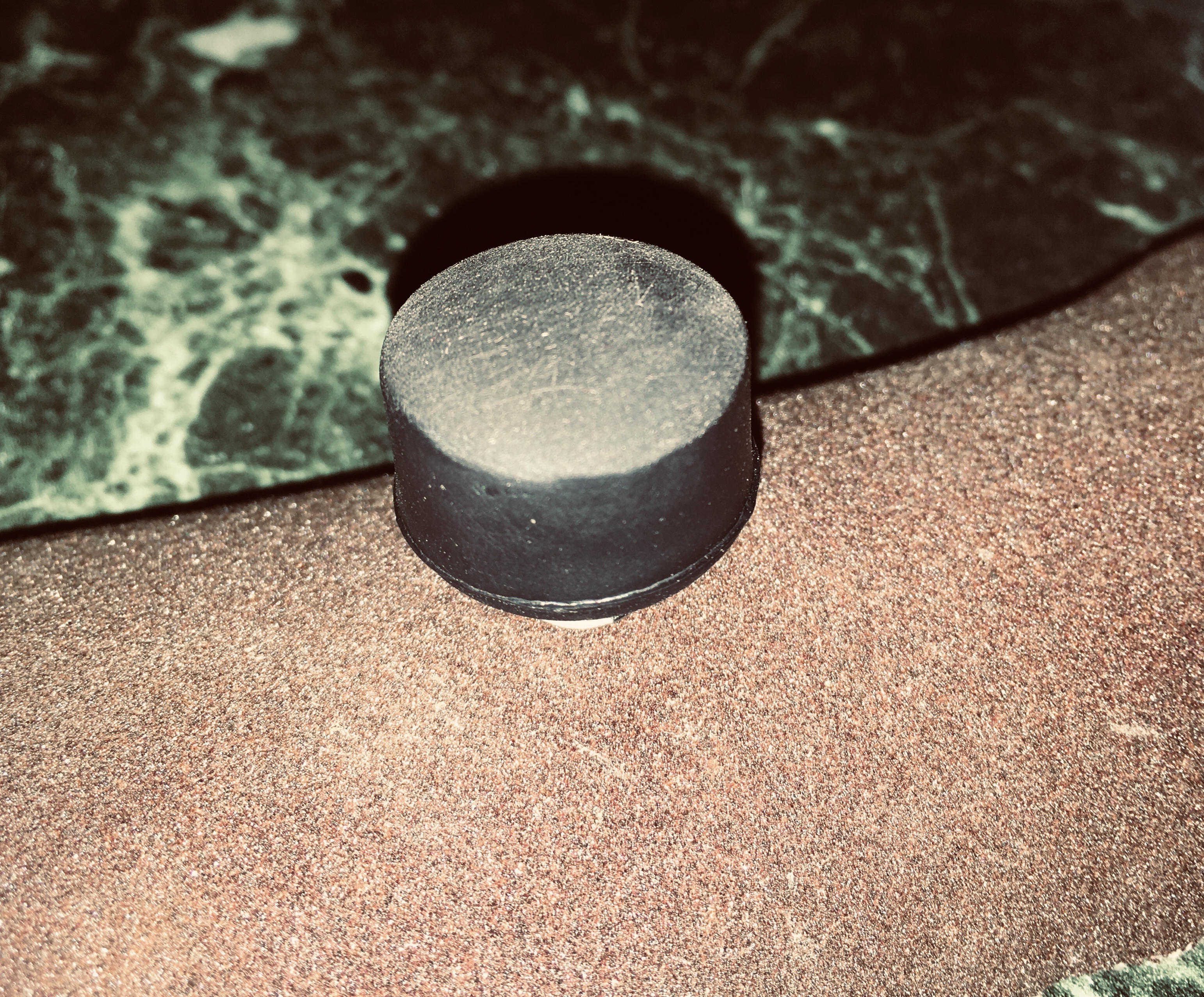
Мастхев для всех консольщиков. Существует множество видов таких насадок. Я рекомендую брать высокие насадки, литые из резины, так как они тяжелые и дадут большую плавность хода стика в сравнении с более легкими пластиковыми насадками. Увеличение высоты стика поможет вам проще контролировать прицел в игре и плавно регулировать скорость вращения камеры.
Большинство таких насадок имеют «пупырки» на верхней части, которые абсолютно не уменьшают скольжение пальца по стику, по этому их можно подтереть мелкой наждачной бумагой для большего сопротивления поверхности. Если у вас потеют руки при игре, они будут меньше скользить по стикам.
Хват геймпада
Если вы используете стандартные геймпады от Сони или Майкрософт, у вас, как правило, два варианта: использовать обычный хват или же тип хвата Claw. Как правило метода Claw вполне хватает для комфортной игры. Чтобы привыкнуть так держать геймпад, потребуется много времени, но потом играть будет комфортно.
Плюс такого хвата — возможность нажимать кнопки действия, не отрывая большой палец от стика, отвечающего за обзор, что позволяет лучше контролировать ситуацию и управлять обзором в прыжке\подкате. Главный аргумент против такого способа – неудобство в первое время, затем вы будете себя чувствовать весьма комфортно в шутерах на консоли или своем ПК.
Общие принципы игры
После использования мышки и клавиатуры многих геймпад ставит в тупик. Бояться этого не стоит, но стиль игры придется кардинально поменять. Вам придется учиться действовать более тактически, ведь игра на геймпаде основательно теряет в точности наведения на цель при стрельбе на дальней дистанции. Первое время так и тянет взять дальнобойное оружие и сидеть в кустах на дальнем краю карты – никогда так не делайте. Сидя на месте, вы никогда не научитесь пользоваться геймпадом. Играть надо более осторожно, но не сидя в углу. Необходимо постоянно перемещаться и заходить во фланг противнику, пользоваться дополнительным снаряжением, словом, играть более тактически.
Настройка чувствительности джойстиков
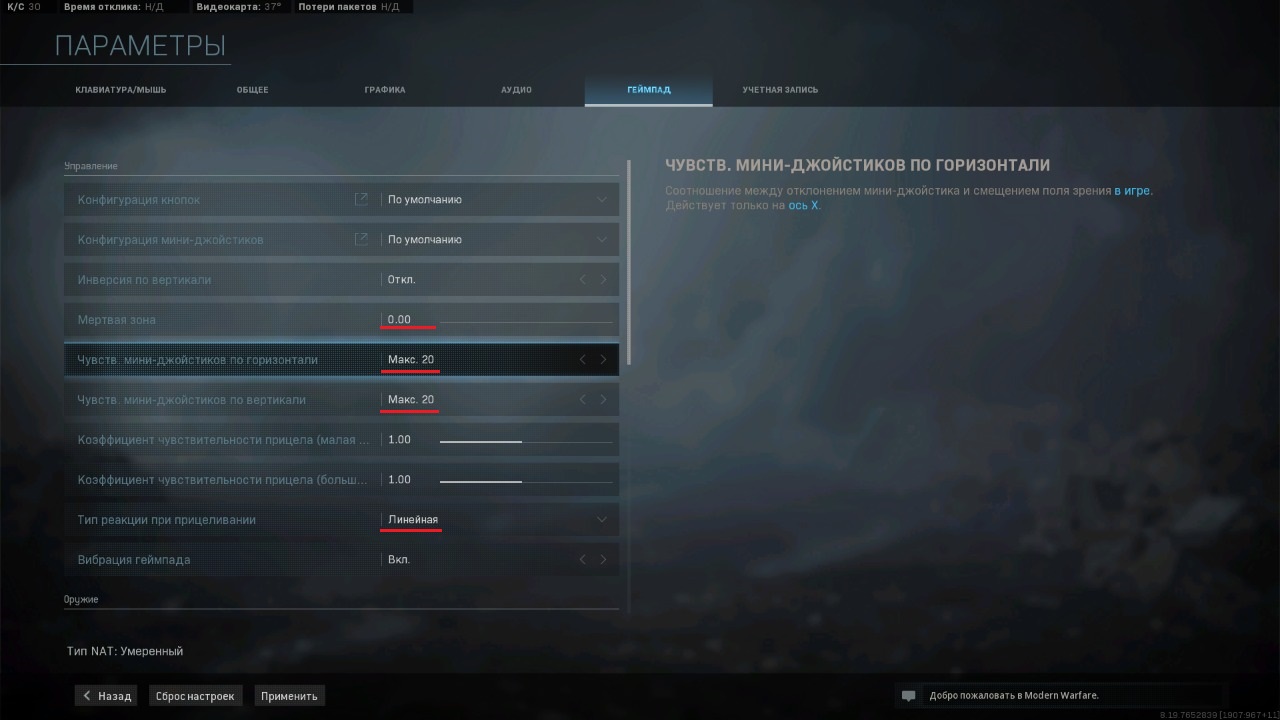
По просторам Интернета гуляет два основных мнения:
- От минимума к максимуму (до комфортного уровня)
- От максимального к минимальному (до комфортного уровня)
По своему опыту могу сказать, что первый вариант более долгий. Привыкать от высокого значения быстрее и эффективнее. Первое время теряешься, но со временем мышечная память и мелкая моторика разрабатывается. Терпения нужно много, но бояться тут нечего. Так вы быстрее привыкнете шустро управлять обзором, не дергая стики до упора.
Настройку мертвой зоны стиков лучше снизить до минимума, даже если у вас будет наблюдаться произвольное движение обзора(обычно минимальное движение есть). Такая настройка позволит доводить прицел на дальней и средней дистанции практически не сдвигая стик с нейтрального положения.