Что делать, если классическое средство просмотра фотографий Windows не может открыть фото или скриншот, сделанные с помощью смартфона
То, как создается, обрабатывается и сохраняется изображение с помощью камеры мобильного устройства, отличается от того, как создается, обрабатывается и сохраняется изображение в графических программах на компьютере. В связи с этим при открытии созданных смартфоном изображений на компьютере иногда возникают странные ошибки, например, ошибка «Средство просмотра фотографий Windows не может отобразить изображение» .
Так же в описании этой ошибки сообщается, что возможной ее причиной является нехватка оперативной памяти или заполненность жесткого диска.
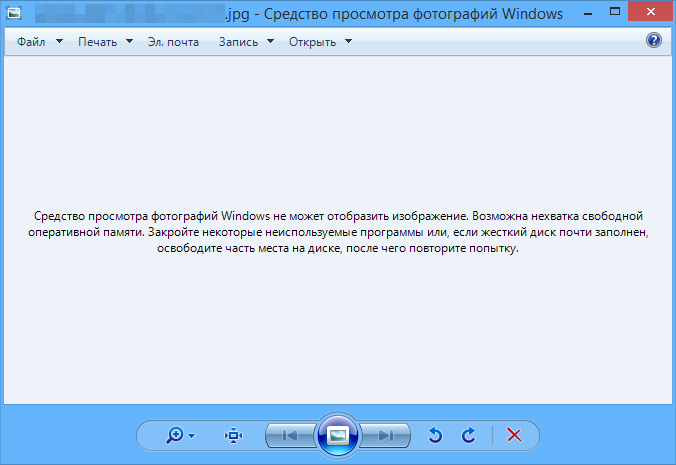
Поскольку классическое средство просмотра фотографий потребляет самый минимум памяти, а заполненность диска на 99,9 процентов обычно не допускается пользователями, указанные причины можно исключить, очевидно, что ошибка вызывается чем-то другим. Любопытно то, что на мобильном устройстве, а также в сторонних вьюверах на компьютере изображения открываются нормально, доступны для просмотра и их эскизы в Проводнике.
Если вы наблюдаете подобную картину, повреждение файла при передаче его на ПК можно также можно исключить, скорее всего, в данном случае имеет место несовместимость штатного просмотрщика с метаданными или цветовым профилем, используемым камерой мобильного устройства. Соответственно, решение будет следующим.
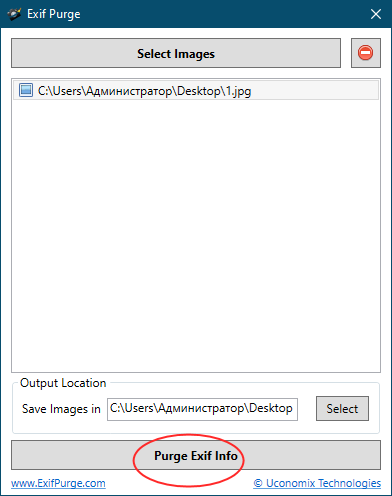
Первым делом попробуйте удалить из фотографии все метаданные с помощью EXIF Purge или аналогичной утилиты.
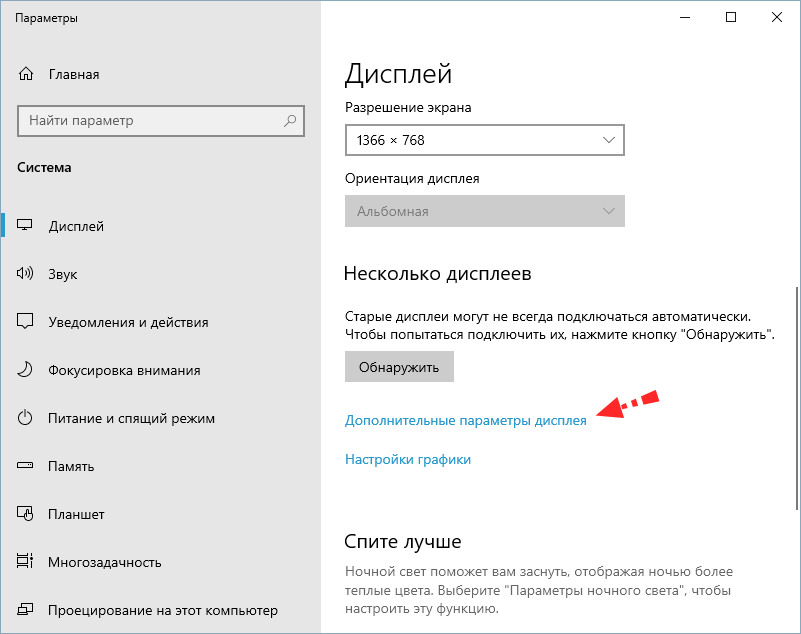
Если это не поможет, откройте командой desk.cpl настройки дисплея и перейдите по цепочке Дополнительные параметры дисплея,
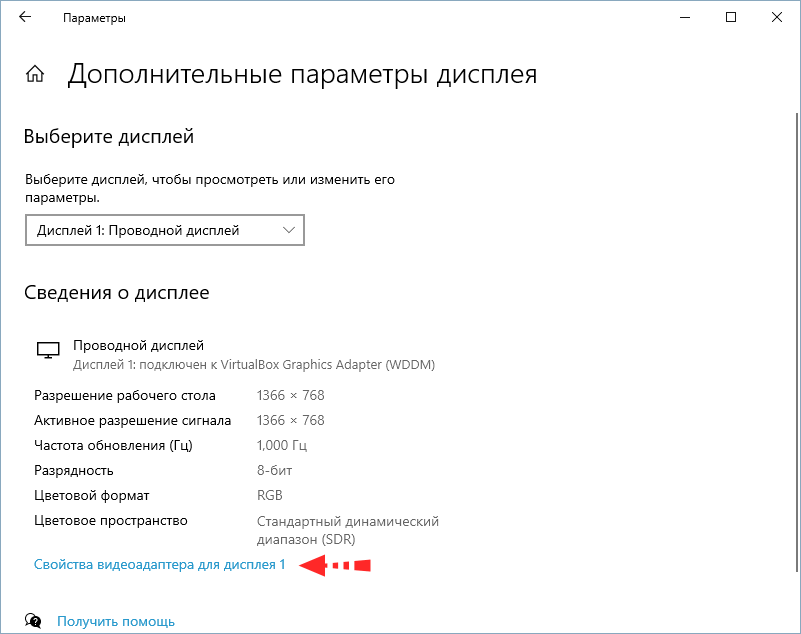
Свойства видеоадаптера для дисплея,
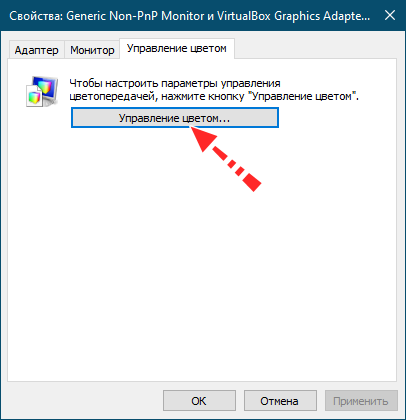
в открывшемся окошке переключитесь на вкладку «Управление цветом» и нажмите одноименную кнопку.
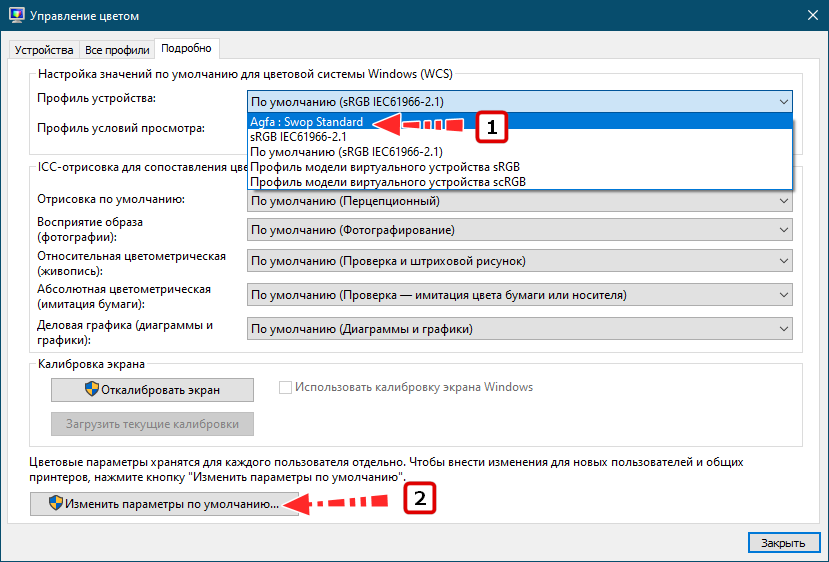
В следующем окне «Управление цветом» перейдите на вкладку «Подробно» и нажмите кнопку «Изменить параметры по умолчанию».
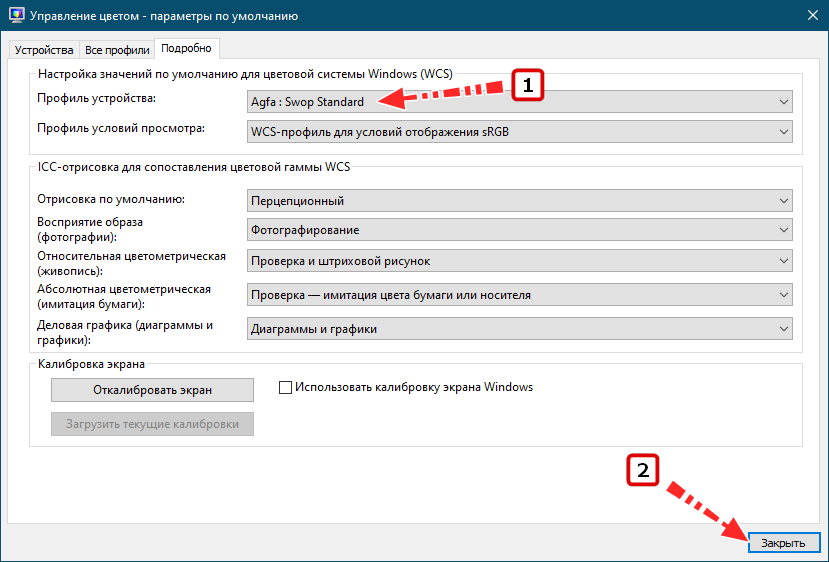
Откроется еще одно окно с заголовком «Управление цветом — параметры по умолчанию». В нём также переключаемся на вкладку «Подробно» и выставляем в качестве профиля устройства «agfa:Swop Standart».
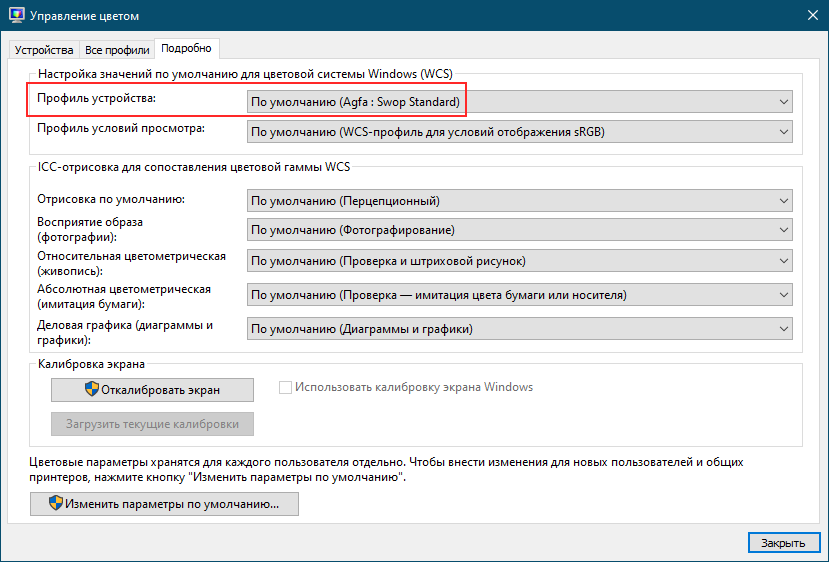
Закрываем окно, выбираем (если не выбрался автоматически) новый профиль по умолчанию и последовательно закрываем все окна.
Пробуем открыть проблемное изображение.
Проблема должна быть решена.
Если на ПК у вас этого профиля нет, скачайте его по прямой ссылке:
(ICC-файл в папке CMYK) и установите, воспользовавшись инструкцией на странице:
Впрочем, если проблема носит разовый характер, вы всегда можете открыть не желающее открываться в классическом средстве просмотра фотографий изображение в любом графическом редакторе и пересохранить изображение в другом формате.
Почему компьютер не видит фото с телефона
Современный мобильный телефон – это настоящий компьютер, способный выполнять множество функций. Одной из самых важных для многих пользователей является камера, позволяющая снимать качественные фотографии в любой момент времени. Однако, порой возникает проблема, когда не удается перенести снятые фотографии на компьютер для дальнейшей работы с ними. В данной статье мы рассмотрим причины того, что компьютер не определяет фотографии с мобильного телефона и как их решить.
Одним из самых распространенных причин является несовместимость операционных систем. К примеру, устройство на базе iOS может не связываться с компьютером на базе Windows и наоборот. Возникают ошибки при установке драйверов, передаче данных и т.д. В таком случае следует обратить внимание на совместимость устройств и операционных систем и подобрать подходящие программы для передачи данных.
Другой возможной причиной может быть наличие ошибок в кабеле для передачи данных или его неисправность. Причина может быть в износе кабеля, его плохом качестве или в ошибке в самом кабеле. В таком случае следует проверить кабель на наличие повреждений, заменить его и повторить процесс передачи данных.
Также, фотографии могут быть сохранены на внутренней памяти мобильного устройства, а не на карте памяти. В данном случае, необходимо ознакомиться с инструкцией к мобильному телефону и узнать, как переносить данные с внутренней памяти. В некоторых случаях, может потребоваться подключение устройства к ПК с помощью специальных программ, предоставляемых производителем.
Причины неопределения фотографий с мобильного телефона в компьютере
1. Несовместимость формата фотографии
Одной из причин неопределения фотографий с мобильного телефона в компьютере может быть несовместимость формата фотографии. Некоторые модели мобильных телефонов могут сохранять фотографии в форматах, которые не распознаются компьютером. Например, формат фотографии может быть .HEIF, который не распознается стандартными программами на компьютере.
2. Неисправность USB-порта или USB-кабеля
Еще одной причиной неопределения фотографий с мобильного телефона в компьютере может быть неисправность USB-порта или USB-кабеля. Кабели могут повреждаться со временем, их порт может быть грязным или забитым, что мешает передаче данных. Другой важный момент — некоторые USB-кабели разработаны только для зарядки телефона, без передачи данных.
3. Неправильная установка драйверов
Компьютер может не распознать мобильный телефон, если на нем не установлены необходимые драйверы. Даже если компьютер ранее распознавал телефон, он потребует переустановки драйверов в следующий раз. Необходимо проверить наличие драйверов и, если они отсутствуют, установить на компьютере специальные программы для работы с мобильным телефоном.
4. Недостаток памяти на телефоне
Еще одной причиной неопределения фотографий с мобильного телефона в компьютере может быть недостаток памяти на телефоне. Если на телефоне уже накопилось много файлов, то передача новых фотографий может занять больше времени, и порой передача не удается, или передаются только некоторые фотографии.
Отсутствие драйверов
Одной из причин, почему компьютер не может определить фотографии с мобильного телефона, является отсутствие драйверов.
Драйверы являются специальным программным обеспечением, которое обеспечивает взаимодействие между различными устройствами и компьютером. Если драйвер для вашего мобильного телефона не установлен на компьютере, то вы не сможете передавать фотографии и другую информацию с телефона на компьютер в обратном направлении.
Чтобы решить проблему отсутствия драйверов, необходимо установить соответствующий драйвер на компьютер. Для этого вам нужно скачать драйвер с сайта производителя вашего мобильного телефона и установить его на компьютер.
Если у вас нет информации о том, где скачать драйвер для вашего мобильного телефона, то вы можете найти соответствующую информацию в инструкции пользователя или на сайте производителя. Там же вы можете найти подробные инструкции по установке драйвера.
Неподдерживаемый формат фото
Одной из причин, почему компьютер не определяет фотографии с мобильного телефона, может быть неподдерживаемый формат фото.
Как правило, фото, сделанные на мобильном телефоне, сохраняются в формате JPEG или PNG. Однако, если вы используете старую модель телефона, то возможно он сохраняет фото в неподдерживаемом формате, например, в формате BMP.
Также, причиной может быть использование нестандартных настроек камеры, таких как изменение разрешения и качества фото. Это может привести к искажению формата файла фотографии и к тому, что компьютер не сможет ее определить.
Чтобы решить эту проблему, попробуйте переконвертировать фотографию в поддерживаемый формат, используя специальную программу. Также, не забудьте проверить настройки камеры на телефоне и изменить их на стандартные значения, если они были изменены.
Проблемы с USB соединением
1. Неправильное соединение кабелей
Один из наиболее распространенных причин проблем с подключением телефона к компьютеру через USB — это неправильное соединение кабелей. Если кабель не вставлен в порт USB на компьютере или на мобильном устройстве, то подключение будет неудачным. Убедитесь, что кабель подключен к обоим устройствам правильно.
2. Поврежденный кабель
Если кабель поврежден или имеет разрывы в проводке, то подключение может быть нестабильным, а иногда и совсем невозможным. Убедитесь, что кабель находится в хорошем состоянии и что нет никаких повреждений на проводке.
3. Неисправный порт USB
Если USB-порт на компьютере или на мобильном устройстве не работает, то вы не сможете соединить телефон с компьютером через USB. Проверьте все порты USB на своем компьютере и на своем телефоне и убедитесь, что все они полностью функционируют.
4. Некорректные драйвера или настройки USB
Если драйвера или настройки USB на вашем компьютере не настроены правильным образом, то вы можете столкнуться с проблемами подключения. Убедитесь, что ваше мобильное устройство настроено на правильный режим USB-подключения и что на вашем компьютере установлены соответствующие драйвера.
5. Проблемы с программным обеспечением
Некоторые программы или приложения могут вызывать проблемы с USB-подключением на вашем компьютере, в особенности если они используют USB-порты для связи со сторонними устройствами. Проверьте ваше программное обеспечение и убедитесь, что оно не блокирует работу USB-портов.
Вопрос-ответ:
Мой компьютер не видит фотографии с моего мобильного телефона, что делать?
Возможно, нужно проверить, правильно ли подключен телефон к компьютеру и были ли настоен правильно настройки передачи файлов. Также стоит убедиться, что драйвера для телефона установлены на компьютере.
Почему компьютер не распознает фотографии с iPhone?
Если компьютер не видит фотографии с iPhone, то может быть проблема в настройках самого телефона. Необходимо убедиться, что в настройках iPhone включена передача файлов и выбран нужный режим подключения к компьютеру.
Почему мой Android-телефон не определяется компьютером?
Если компьютер не видит фотографии с Android-телефона, то может быть проблема в кабеле, который используется для подключения. Необходимо попробовать другой кабель и убедиться, что нужные драйверы установлены на компьютере.
Недавно обновил операционную систему на телефоне, и теперь компьютер не видит фотографии. Почему?
Если компьютер не видит фотографии после обновления операционной системы на телефоне, то проблема может быть в несовместимости новой версии с компьютером. Необходимо обновить драйверы на компьютере или попробовать использовать другой компьютер.
Мой компьютер не видит фотографии с моего старого телефона, когда раньше всегда видел. В чем может быть проблема?
Если компьютер раньше определял фотографии с телефона, а теперь не видит их, то может быть проблема в самом телефоне. Возможно, порт USB неисправен или данные на телефоне повреждены. Стоит также убедиться, что кабель для подключения работает исправно.
Средство просмотра фотографий не может отобразить изображение – Решено. Почему не открываются фото с телефона на компьютере.
С ошибками программного обеспечения бороться сложнее, поскольку существует множество причин для сбоев. Это могут быть отсутствующие или устаревшие драйверы, неправильные режимы подключения (когда компьютер заряжает смартфон, но не позволяет переносить документы в папки) и другие несовместимости, о которых мы подробнее поговорим ниже.
на компьютере не открываются фото с телефона windows 10
Формат JPEG широко используется для хранения изображений. Это наиболее широко используемый формат файлов для цифровых камер и мобильных телефонов, который позволяет сжимать файлы в соотношении 10:1 с незначительной потерей качества.
Существует множество случаев, особенно после обновления, когда Windows 10 не открывает файлы JPG. Мы показываем ошибку или отсутствие реакции после нажатия. Такое поведение вызвано тем, что приложение по умолчанию не настроено для работы с JPEG или сторонние программы просмотра настроены неправильно.
Настройка сопоставления типов файлов
Проверьте, правильно ли установлено сопоставление типов файлов JPG. Многие приложения сторонних производителей автоматически настраивают отображение при их установке. Если они не работают, JPG не откроются. Попробуйте изменить настройки в представлении изображения по умолчанию и посмотрите, устранит ли это проблему.
Откройте Панель управления с помощью команды control из окна Выполнить (Windows + R).
В правом верхнем углу переключитесь на крупные значки и перейдите к пункту «Программы по умолчанию».
Выберите второй вариант для назначения типов файлов или протоколов.
Нажмите на расширения jpg и выберите программу во всплывающем окне.
Перезагрузите компьютер для обновления и проверьте, что Windows открывает формат.
Обновление системы
Microsoft постоянно обновляет Windows для повышения безопасности и устранения обнаруженных проблем. Были случаи, когда после обновления система не могла открыть определенные типы файлов, даже если они были назначены правильным приложениям.
Проверьте, обновлена ли Windows до последней версии. Для этого откройте строку поиска системы комбинацией клавиш Win + S, введите «Обновления» и нажмите кнопку «Открыть» под найденным результатом.
Проверьте, ожидают ли обновления. Загрузите их, если они доступны.
Перезагрузите компьютер. Проверьте, можно ли открыть формат JPG.
Конкретные способы устранения проблем с функцией просмотра фотографий зависят от характера и причины проблемы. К основным факторам, которые могут вызвать исследуемую проблему, относятся следующие:
Средство просмотра фотографий не может отобразить изображение – Решено!
Если вы попытаетесь запустить некоторые или все изображения, в Windows 10 может появиться сообщение «Средство просмотра изображений не может отобразить изображение». Встроенный инструмент редактирования графического содержимого не может отрисовать изображение. Перезапуск, закрытие других приложений, освобождение места на жестком диске или увеличение виртуальной памяти также не помогают, хотя разработчики рекомендуют это делать. Причины лежат глубже, и мало кто о них знает. Мы собрали все, что известно на сегодняшний день, и проанализировали отчеты пользователей, чтобы понять причины и найти способы устранения проблемы.
Полное сообщение об ошибке:
Программа просмотра фотографий Windows не может отобразить изображение. Закройте некоторые программы, которые вы не используете, или ваш жесткий диск почти заполнен, освободите немного места и попробуйте снова.
Причины ошибки
Проблема может иметь несколько причин, большинство из которых указывают на неподдерживаемые типы файлов. Вот основные причины этой проблемы:
- Программное обеспечение Epson для сканирования негативно влияет на корреляцию файлов и вмешивается в цветовые профили,
- неподдерживаемые цветовые профили,
- Для воспроизведения этих файлов кодировщики в вашей системе не требуются,
- неподдерживаемые метаданные.
Эта проблема, похоже, характерна для фотографий и скриншотов, сделанных с помощью смартфонов. Некоторые устройства используют метаданные, которые компьютер не может обработать. Кроме того, может возникнуть проблема с цветовыми профилями. Обычные изображения из Интернета должны работать без проблем.
Способ 1: Удаление Epson Scan
Epson Scan — это программное обеспечение, необходимое для сканеров Epson. Существует проблема, которая повреждает драйверы, негативно влияет на установленные кодировщики или пользовательские цветовые профили (скорее всего, последнее). После удаления некоторые пользователи сообщили, что сообщение об ошибке больше не появляется. Самое главное, они должны дополнительно настроить цветовой профиль.
Способ 2: Смена цветового профиля
Смотрите, как изменить цветовой профиль вручную:
- Откройте меню «Пуск», введите «управление цветом», а затем откройте одноименный пункт панели управления.
- Выберите устройство печати и активируйте опцию «Использовать мои настройки для этого устройства».
- В разделе «Выбрать профиль» установите режим «Ручной».
- Нажмите кнопку «Добавить…» внизу и выберите no_profile в поле ICC Profiles.
- Отметьте его и нажмите «Создать профиль по умолчанию».
Способ 3: Установка файла no_profile.icc
Предыдущее ручное действие может не сработать, если файл no_profile поврежден, но у нас есть интересное решение. Его преимущество: полная автоматизация.
Ссылки на файлы:
- Файл с установочными файлами профиля доступен здесь. В нем есть 2 файла: admin — для всех учетных записей в системе и user — только для текущей учетной записи. Если у вас есть права администратора, лучше использовать первый файл. Если у вас нет прав администратора, используйте второй файл. Все, что вам нужно сделать, это запустить его, и все произойдет автоматически.
- Рабочий файл — no_profile.icc. Если в процессе работы консоли возникают ошибки доступа к файлам, можно использовать этот.
Способ 4: Инсталляция недостающих кодеков
Трудно найти полный пакет кодеков для просмотра изображений, поскольку почти все кодеки уже включены в Windows и поэтому редко нужны. Имеется два варианта. Первый вариант — использовать Microsoft Camera Codec Pack, официальное программное обеспечение для просмотра изображений с профессиональных камер. Иногда затрагиваются и другие, более распространенные форматы. Другой вариант — установить одну из более функциональных программ для просмотра изображений. Это можно использовать для восстановления правильного рендеринга даже при обычном отображении фотографий. Например, есть программа под названием Photo Gallery.
Способ 5: Удаление мета-данных картинок (EXIF)
Все фотографии снабжены метаданными. Они не видны человеку, но используются компьютером для правильного отображения, показа подсказок, информации о картинках, заголовков и т.д. Некоторые устройства используют неправильные форматы для данных EXIF, которые не поддерживаются компьютером. Вы можете удалить их, как это делают почти все программы редактирования изображений. Но можно пойти и более простым путем, воспользовавшись услугой IMGonline. Его недостатком является то, что он не поддерживает пакетную обработку, вам придется удалять метаданные по частям. Некоторые программы позволяют загружать несколько файлов и обрабатывать их все одновременно.
Если у вас Nokia/lumia, попробуйте сделать следующее: 1. Подключите телефон к компьютеру с помощью кабеля USB 2. Подключите к телефону USB-кабель и разблокируйте телефон. Файлы вашего телефона должны быть доступны для чтения компьютером.
Способ 2: Настройка ассоциации файлов
Самый тривиальный и простой совет, который можно предложить для решения подобных проблем, — проверить назначение объектов. Возможно, по какой-то причине программа просмотра изображений просто перестала корректно взаимодействовать с существующими медиафайлами и игнорирует их расширения. Затем необходимо проверить и изменить настройки вручную через панель управления.
Теперь вы можете смело продолжать тестирование программы просмотра фотографий. Вам не нужно перезагружать компьютер, так как изменения вступят в силу в текущем сеансе.
Способ 3: Редактирование прав доступа
Ошибка отсутствия достаточных прав для открытия изображений возникает в основном у пользователей, только что установивших операционную систему. Проблема в том, что объекты иногда назначаются определенному владельцу, который накладывает определенные ограничения на доступ. Когда новый пользователь просматривает фотографию, операционная система может вывести сообщение об ошибке, которое не позволит просмотреть фотографию. Следует также отметить, что возникновение этой проблемы иногда связано с действием вирусов, поэтому выполняйте метод только после тщательной очистки системы.
После этого, если проблема действительно заключалась в отсутствии необходимых разрешений, она должна быть успешно решена, и фотографии можно будет открывать без проблем.
Наконец, нам остается более сложный метод, который оказывается эффективным, особенно в случае проблем с программой просмотра фотографий по умолчанию. Однако если в реестре произошел сбой, вы, скорее всего, столкнетесь с проблемами даже при использовании стороннего программного обеспечения, использующего алгоритмы стандартной программы. В заголовке мы указали, что этот вариант подойдет только для владельцев 64-битной операционной системы. Это связано с тем, что библиотека DLL, которая отвечает за распределение медиафайлов, дублируется этой функцией. В 32-битных версиях альтернативы нет, поэтому этот метод не сработает.
Следующие действия выполняйте на свой страх и риск. Если вы допустите ошибку, операционная система может работать неправильно и не загрузиться должным образом. Лучше заранее создать точку восстановления, если вы решили использовать корневой метод.
Читайте также: Как создать точку восстановления в Windows 7.
Внесенные изменения не вступят в силу до перезагрузки компьютера. Только после этого протестируйте открытие изображений с помощью используемого программного обеспечения.
Теперь вы знакомы со всеми основными методами решения проблем с отображением изображений в Windows 7. Как видите, алгоритм каждого метода кардинально отличается, как и степень эффективности в определенных ситуациях. Если проблема сохраняется, рекомендуется вернуться к резервной копии, когда все работало нормально, или воспользоваться сторонним средством просмотра изображений. Если резервная копия отсутствует, единственным вариантом является переустановка операционной системы, если возникают ошибки при открытии абсолютно любого образа.
Почему не видятся фотографии на телефоне с компьютера
Добрый день, уважаемые читатели! Обидно, когда при скачивании фотографий со смартфона кажется, что все делаешь правильно, но неожиданно процесс прерывается из-за непонятной ошибки. Случается, что комп видит телефон, но фотки не показываются. Из-за часто возникающих вопросов мы решили посвятить нашу статью основным проблемам, связанным с просмотром на пк и ноутбуках изображений, сделанных на смартфоне.
Почему фото c телефона не открываются на компьютере с windows
Ошибки при попытке открыть и просмотреть фотографии со смартфона на пк возникают из-за нескольких причин. Некоторые из них зависят от способа импорта изображений, другие — совместимости операционных систем, качества связи.

Рассмотрим основные проблемы:
- несовместимость операционных систем. С ошибкой чаще всего сталкиваются пользователи meizu, xiaomi. Однако возникает она и у других пользователей телефоном на андроид. Решить ее можно, если временно переименовать папку camera на телефоне. Для этого подключите мобильный к пк, откройте dcim, найдите в ней папку camera, переименуйте, просмотрите и скопируйте фотографии. По завершении процесса верните прежнее название;
- проблема с подключением usb-кабеля. При нарушении целостности проводов или гнезда передача данных прерывается, изображения с мобильного комп не показывает. Даже если вы увидели содержимое телефона, соединение может прерваться, устройство исчезнет, картинки станут недоступными;
- проблема с картридером. Загрязнение, повреждение контактов ведет к нарушению соединения, невозможности просмотра фоток;
- слабый интернет. Проблема актуальна при попытке загрузить изображения в облачное хранилище и просмотра их на компе.
В большинстве случаев снимки сохраняются в формате jpg, с чтением которого ошибок на пк не возникает. Поэтому ошибки просмотра, связанные с просмотром несовместимых форматов, обычно не появляются.