Как работать с рекламными кампаниями в Яндекс.Директ через Excel-файл
Рекламную кампанию (РК), которую вы создали через обычный интерфейс Яндекс.Директа, можно скачать в виде таблицы в форматах XLSX или CSV. Это удобно, если вам нужно создать или отредактировать сразу много объектов.
В скачанном вами файле будут сохранены все ваши объявления, группы, ключи, минус-фразы и т.д. А вот что не сохраняется при экспорте кампании:
Ограничения по бюджетам.
Так что после загрузки файла обратно не забудьте поправить все эти настройки.
Работа с такими файлами имеет свои ограничения. Во-первых, не все кампании можно редактировать в таком формате: эта функция доступна только для текстово-графических РК и рекламы мобильных приложений.
Во-вторых, на каждом аккаунте есть определённое количество баллов, которые вы можете потратить на операции с Excel-файлами. Чем более успешные РК вы запускаете, тем больше у вас может быть баллов. Например, на баланс влияют средний бюджет и CTR кампаний, число непрошедших модерацию объявлений и т.д.
Вот расценки за действия с РК в таком формате:
Добавить новое объявление стоит 12 баллов;
Отредактировать его можно за 4 балла;
Добавить один новый ключ можно за 2 балла;
А отредактировать ключевик за 1 балл.
По умолчанию для новых аккаунтов доступно 64 тысячи баллов. Когда вы будете переносить отредактированный файл с кампанией обратно, то увидите, сколько баллов потратили. Они обновляются раз в день, а те, что вы не потратили вчера — сгорают.
Заполняем шаблон рекламной кампании
Если вы хотите создать новую РК с помощью Excel-файла, не нужно пытаться самим делать таблицу и на своё усмотрение заполнять её данными. У Яндекса есть конкретный шаблон, который могут использовать все рекламодатели. Скачать его можно тут.

У шаблона есть четыре листа:
Тексты. Это основная страница, где содержится вся информация о вашей РК. Именно с ней мы будем больше всего работать.
Контактная информация. Сюда вписываются контакты компании, чтобы в объявлениях появлялась электронная визитка.
Регионы. На этой странице просто перечислены все регионы из Яндекс.Директ, которые вы можете использовать в своих РК. На этом листе ничего редактировать не нужно.
Словарь значений полей. Сюда тоже не нужно вносить никаких изменений. Этот лист просто информирует вас о том, какие значения можно указывать в некоторых столбцах на странице “Тексты”.
Вот какие столбцы вообще не нужно редактировать:
Статус “Мало показов”;
Статус модерации креатива;
А теперь посмотрим с какими столбцами нужно работать. Есть обязательные поля, без заполнения которых сделать импорт файла в Яндекс.Директ не получится. Это:
Тип кампании. Поле заполняется только при самой первой настройке. Как мы уже говорили, тип можно выбрать из двух вариантов: текстово-графическая кампания или реклама мобильных приложений.
Доп. объявление группы. Знаком “-” обозначается главное объявление в группе, а “+” — все остальные.
Тип объявления. Заполняем только для новой РК. Варианты заполнения можно посмотреть на листе “Словарь значений полей”.
Мобильное объявление. Знаком “+” обозначаем объявление для мобайла, знаком “-” — для десктопа.
Название группы. Лучше сразу называть группу понятно, чтобы потом не запутаться самому. В таком случае когда групп будет много, не придётся заходить в каждую, чтобы посмотреть, какие там настройки. Можно прописывать название группы такое же как ключевая фраза в этой группе, без использования операторов.
Номер группы. Для заполнения можно использовать только цифры от 1 и далее последовательное возрастание.
Заголовок 1. Это основной заголовок вашего объявления. Всего в поле можно вписать до 56 символов.
Текст. Сюда нужно вписать основной текст объявления. Максимум он может содержать 81 знак.
Ссылка. В это поле мы вставляем ссылку, по которой человек должен переходить после клика по рекламе.
Фраза (с минус-словами). Сюда вписываются ключевые фразы по которым вы хотите показывать рекламу.
Ставка. Здесь можно прописать ставку для рекламы на поиске. Заполняется поле только для главного объявления. Если вы планируете выбрать автоматическую стратегию управления ставками, или будете показывать рекламу только в РСЯ, поле можно оставить пустым.
Ставка в сетях. Точно такое же поле, только для ставок в РСЯ.
Изображение. Для графической рекламы поле обязательно. Сюда нужно вставить ссылку на картинку.
Также есть поля, которые можно заполнить по желанию:
Минус-фразы на кампанию. Фразы в этом поле нужно разделять запятыми. А о том, как подбирать минус-фразы, у нас есть отдельная статья.
Заголовок 2. Дополнительный заголовок, которые показывается в мобильных объявлениях. Максимальная длина — 30 знаков.
Отображаемая ссылка. Это читабельный адрес страницы, который показывается в рекламе. Максимум может содержать до 20 символов.

Регион. Поле заполняется только для основного объявления группы. Названия населёных пунктов можно взять с листа “Регионы”, но иногда проще не заполнять это поле, а настроить регионы уже после загрузки файла в Директ.
Организация Яндекс.Бизнеса. В этом поле можно указать ID вашей организации с Яндекс.Карт. Чтобы его узнать, зайдите на Карты, найдите там свою компанию и кликните по ссылке в названии. После этого скопируйте цифровой код из ссылки. Это и будет ваш идентификатор.

Контакты. Здесь можно указать, хотите ли вы, чтобы в конкретном объявлении отображалась ваша визитка. Знак “+”, если да, “-” — если нет.
Заголовки быстрых ссылок. Заголовок одной ссылки не может быть длиннее 30 символов, а на все заголовки можно потратить не больше 66. Разделять между собой их нужно знаком “||”.

Описания быстрых ссылок. Дополнительный текст для быстрых ссылок, который отобразится, если объявление окажется на первом месте в выдаче. Максимум может содержать 60 символов. Разделить описания можно с помощью такого же знака «||».
Адреса быстрых ссылок. Ссылки на страницы, куда пользователи будут попадать по клику. Разделяются таким же символом «||».
Турбо-страницы для быстрых ссылок. Если вы хотите дать ссылку не на сайт, а на турбо-страницу, здесь нужно прописать её ID. Разделять также знаком «||».
Параметр 1 и Параметр 2. Это динамические параметры, которые можно добавлять к ссылкам. Например, они могут использоваться, чтобы перенаправлять на нужные страницы людей, которые кликнули по одному объявлению, но для поиска применяли разные запросы.
Метки. Они помогают объединить несколько групп объявлений, чтобы их было удобнее искать и редактировать. Метки разделяются запятыми, а каждая из них не должна содержать больше 25 символов. Поле заполняется только для основного объявления группы.
Креатив. Сюда можно вставить ID видеодополнения, если вы хотите его использовать.
Уточнения. Это ещё несколько коротких текстов, куда вы можете добавить свои преимущества. В каждом уточнении должно быть не больше 25 знаков. Разделить их можно символом «||».

Минус-фразы на группу. Отдельные фразы нужно разделять запятыми.
Турбо-страница. Если вместо основной ссылки на сайт вы хотите использовать турбо-страницу, добавьте сюда её ID.
Как выгрузить кампании из Яндекс.Директа?

Теперь выставьте все нужные параметры и скачайте файл.

Вот как это делается через Директ Коммандер. Нужно также выбрать кампанию, а потом нажать “Экспорт”.

Как загрузить кампанию в Директ из Excel?
Чтобы загрузить отредактированный файл обратно в Директ, нажмите на гаечный ключ в левом меню рекламного кабинета, а потом зайдите в “Управление с помощью Excel”.

Перейдите на вкладку “Загрузка из XLS/XLSX”, выберите нужный файл и нажмите “Продолжить”.

Чтобы загрузить РК через Коммандер, нажмите “Импорт” и выберите нужный файл.

Копирование кампаний
Вот как скопировать РК через веб-интерфейс:
Выделяем нужный объект (или сразу несколько);


Чтобы выбрать несколько объектов, зажмите Ctrl (или Cmd для Mac), а потом кликайте по нужным РК.
Перенос кампаний в Директе на другой аккаунт
Перенести РК из одного аккаунта в другой тоже довольно просто. В рекламном кабинете Директа это можно сделать, если сначала скачать кампанию в Excel-файле, а потом зайти в другой аккаунт и загрузить этот файл туда.
Также можно поступить и в Коммандере: скачиваем файл с нужной РК, заходим в другой аккаунт и загружаем его туда. Чтобы зайти в новый аккаунт, кликаем по кнопке меню и выбираем “Добавить логин”. Если к Коммандеру уже подключены другие аккаунты, будет возможность не только добавить, но и выбрать логин.

Плюс работы с Коммандером в том, что вы можете выбрать сразу несколько рекламных кампаний для экспорта. В стандартном кабинете Директа есть возможность выгружать их только по одной.
Несколько полезных рекомендаций
Коммандером удобнее пользоваться для любых массовых изменений в РК. Поэтому если вы до сих пор ленились его скачивать и устанавливать, самое время это исправить. Он правда повышает скорость работы.
Если вы работаете с Коммандером, после внесения изменений не забывайте отправлять данные обратно на сервер с помощью кнопки “Отправить”. Иначе ваши правки не будут работать.
При загрузке файла Яндекс может выдать ошибки. Про распространённые проблемы при работе с кампаниями в Excel и про то, как их решить можно почитать в Справке.
После загрузки файла в Коммандер или обычный кабинет Директа, ещё раз проверьте РК и настройте параметры, которые нельзя было выбрать в Excel.
Когда вы будете скачивать рекламную кампанию из Директа в Excel, можно поставить галочку напротив пункта “После выгрузки временно заблокировать кампанию от редактирования”. Тогда менять в ней можно будет только ставки. Это особенно удобно, если с рекламным кабинетом работает несколько человек. Ведь так не возникнет ситуации, когда одну и ту же РК редактируют сразу два сотрудника.
Как перенести поисковую кампанию из Директа в Google Ads — пошаговая инструкция
Два простых бесплатных способа перенести поисковую кампанию из Яндекс.Директа в Google Ads подробно описал Middle специалист отдела Performance в Zum Punkt Максим Мешетич.

Хотите перенести рекламную поисковую кампанию из Яндекс Директа в Google Ads? Это не так сложно, как может показаться на первый взгляд. В этом материале рассмотрим два способа:
с помощью Excel,
с помощью «Телепорта» — официального решения от Google.
Оба способа бесплатные. Первый довольно трудоемкий и требует больше ручной работы. Второй же способ более автоматизированный и требует лишь небольших правок для адаптации в Google Ads.
Перенос кампаний через Excel
выгрузка с кампаниями из Яндекс Директа в формате XLSX или XLS;
чистый файл с расширением XLSX или XLS;
аккаунт Google Ads;
Редактор Google Ads, его можно скачать на официальном сайте.
Шаг 1: выгружаем кампании из Яндекс.Директа
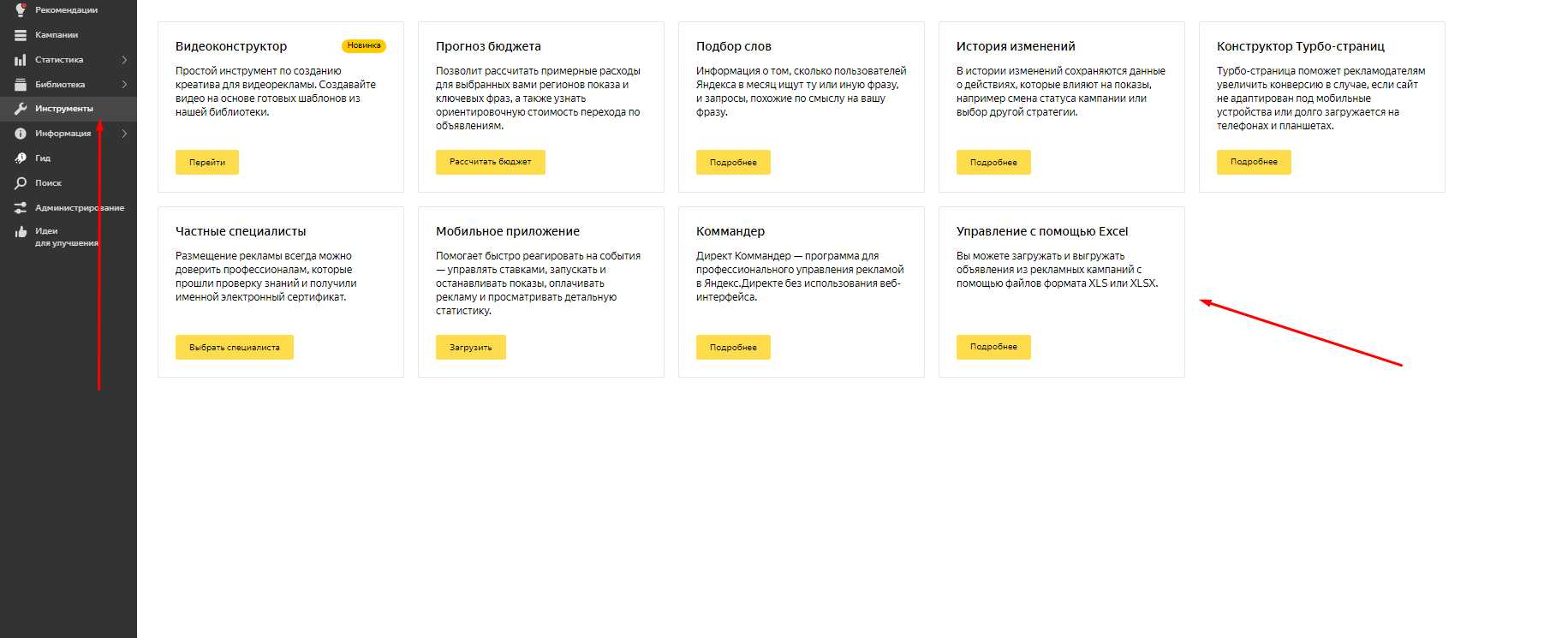
Заходим в раздел инструменты и выбираем «Управление с помощью Excel».
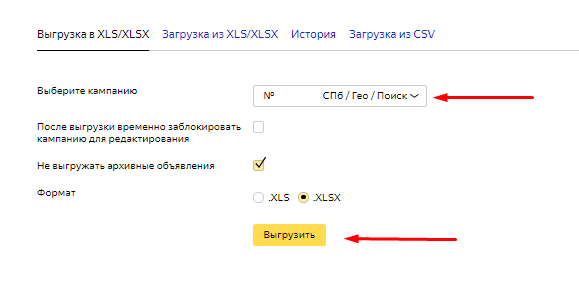
Далее заходим на вкладку «Выгрузка в XLS/XLSX» и выбираем кампании, которые нужно выгрузить. Если хотите перенести в Google Ads архивные объявления, уберите галочку в соответствующем поле. После этого нажимаем на кнопку «Выгрузить».
Шаг 2: создаем шаблон для Google Ads
Поскольку Google Ads не поддерживает шаблон из Яндекс Директа, мы создадим свой в файле Excel с двумя страницами.
В первую строку одной страницы добавьте следующие поля:
Ad Group — группы объявлений;
Keyword — ключевые слова.

В первую строку второй страницы впишите следующие позиции:
Ad Group — группы объявлений,
Headline 1 — заголовок 1,
Headline 2 — заголовок 2,
Headline 3 — заголовок 3,
Description Line 1 — описание 1,
Description Line 2 — описание 2,
Final URL — ссылки.

Нам нужно разделить ключевые фразы и объявления на две страницы, потому что Редактор Google Ads не поддерживает перенос объявлений одновременно с ключевыми словами. Поэтому сначала необходимо привязать к кампаниям и группам ключи, а потом отдельно к ним — объявления.
Шаблон готов, далее его нужно заполнить данными из файла с кампаниями, который мы скачали из Яндекс Директа.
Шаг 3: заполнение шаблона для Google Ads
Учтите, что Google Ads предусматривает три заголовка, два описания и два пути ссылки, в отличие от Директа, где два заголовка, один текст объявления (читай — описание) и одна отображаемая ссылка (путь). Также у площадок разные требования к количеству символов в элементах объявлений.
Яндекс Директ
Google Ads
Вручную вбейте название кампании, заполните все ячейки по группам. Название групп скопируйте из файла.
Прежде чем скопировать ключевые фразы, удалите все минус-слова, добавленные при кросс-минусации в Директе, и операторы, так как в Google другой принцип работы с ними.
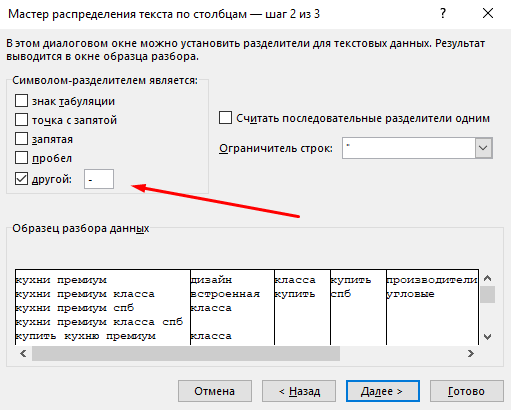
Это самый кропотливый момент. Для переноса кампаний из выгрузки Директа в шаблон для Google Ads я использую поиск и замену, а для удаления минус-слов копирую фразы на отдельный лист и работаю там, используя функцию «Текст по столбцам» с разделителем -.
Порядок действий такой:
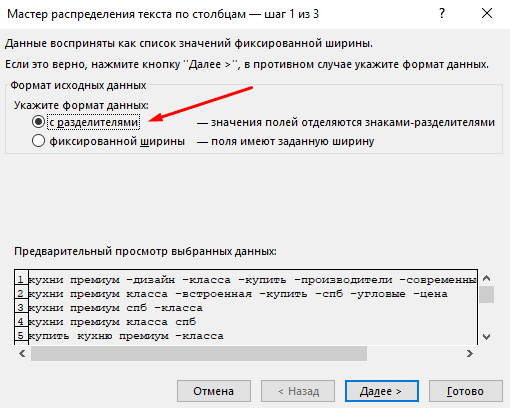
- Выделяем ключевые фразы и выбираем «Текст по столбцам» в разделе «Данные».
- Выбираем формат данных с разделителям и нажимаем «Далее».
После переноса ключей скопируйте заголовки 1 и 2 и допишите третий. Главное — не используйте восклицательные знаки.
Затем вставьте описание 1 и допишите описание 2. Добавьте Final URL, но удалите UTM-метки из объявлений — их мы позже добавим в кампании. Быстро удалить метки тоже можно с помощью функции «Текст по столбцам». Но в качестве разделителя использовать не -, а ?utm.
Перенесите из выгрузки Директа в шаблон путь 1 и допишите путь 2. Файл готов.
Шаг 4: выгружаем кампании в Редактор Google Ads
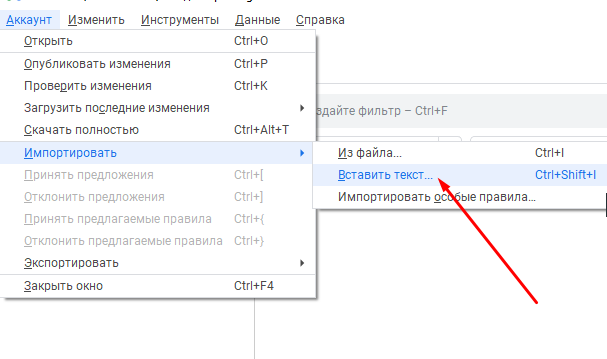
Заходим в нужную учетную запись Google Ads, кликаем на раздел «Аккаунт» и в выпадающем меню выбираем «Импортировать» — «Вставить текст». Если не хотите делать это вручную, можно использовать сочетание клавиш Ctrl + Shift + I.
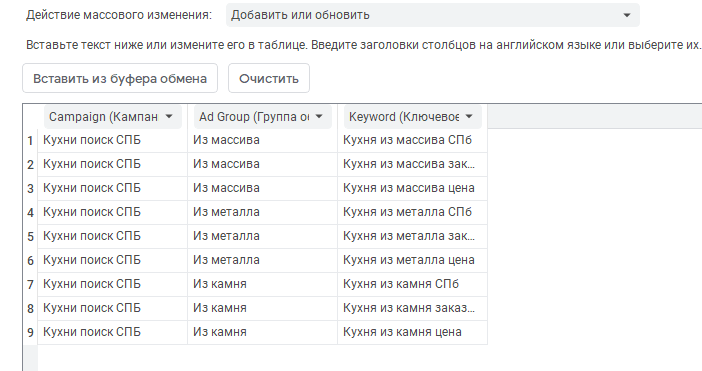
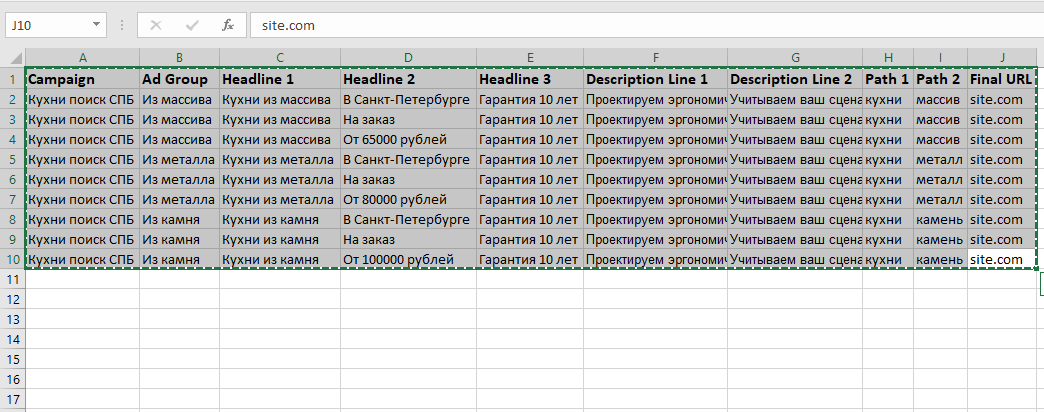
Сначала нужно перенести кампании, группы и ключевые фразы с первой страницы шаблона. Для этого скопируйте их из документа Excel вместе с названием столбцов.

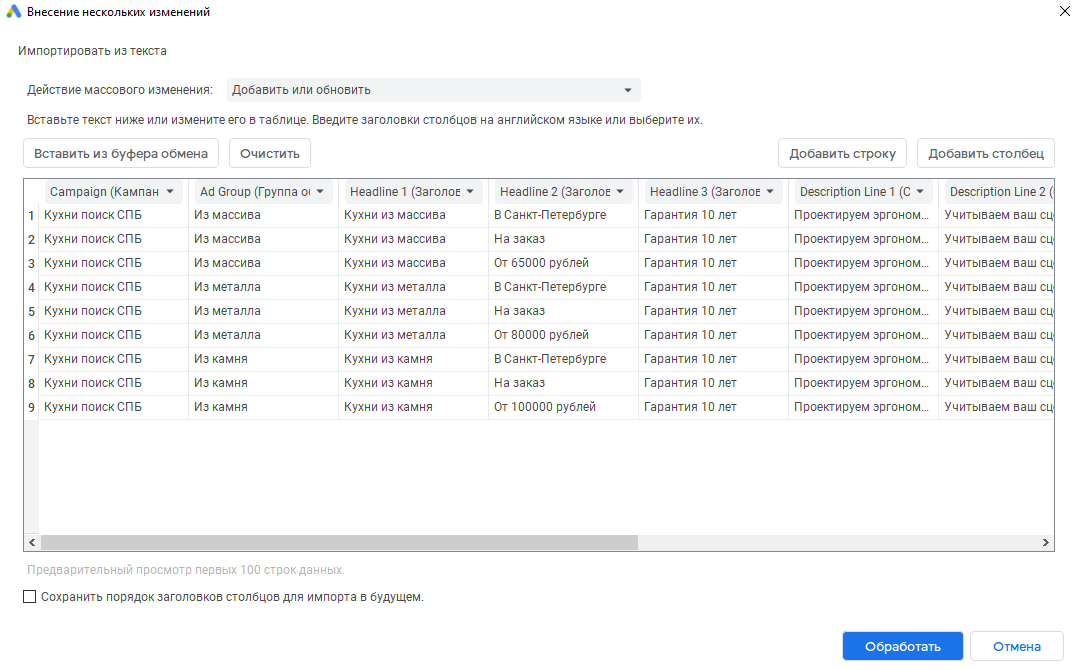
Вставьте их в Редактор Google Ads.
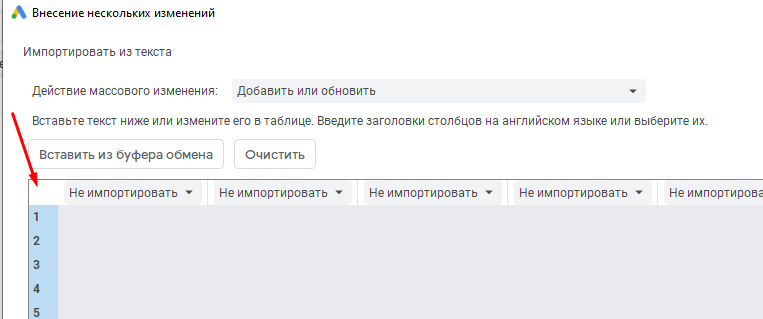
Google автоматически выберет нужные столбцы в Редакторе.
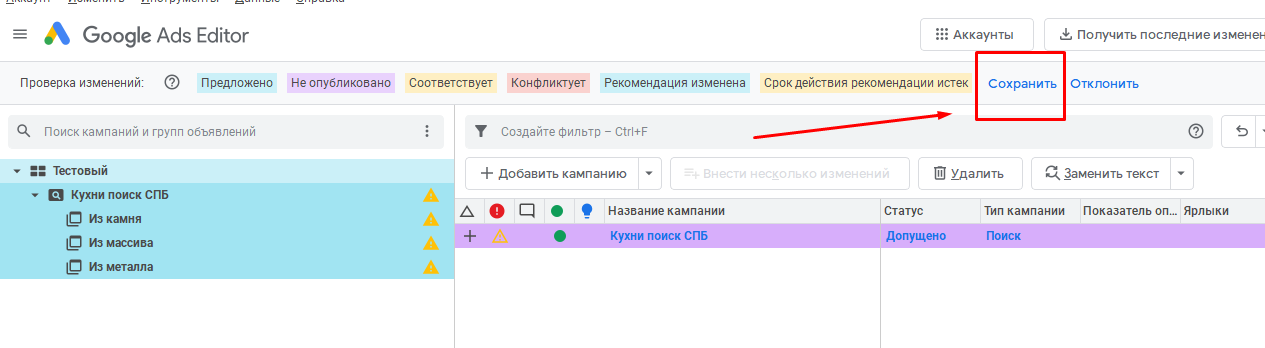
После этого установите бюджет кампании и сохраните изменения.
На следующем этапе скопируйте всё со второй страницы шаблона — объявления с названиями кампаний и групп.
Шаг 5: заполняем расширения
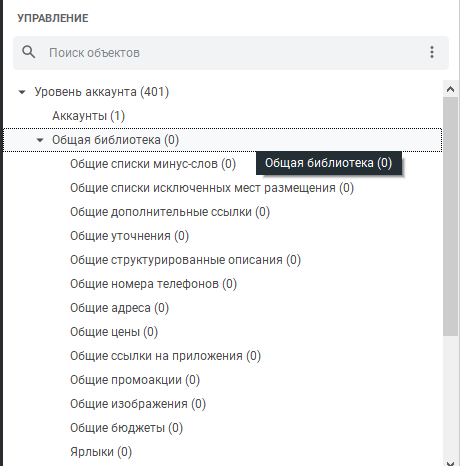
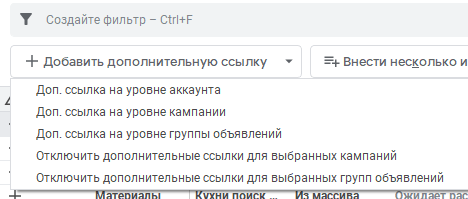
В Google Ads есть расширения, которых нет в Яндекс.Директе, например, структурированные описания. Я добавляю расширения вручную через общую библиотеку в Редакторе Google Ads. Для повышения качества объявлений добавьте максимум расширений.
Шаг 6: устанавливаем типы соответствия для ключевых фраз
Настроить тип соответствия можно в режиме редактирования ключевых слов. Можно выделить сразу все ключи и массово поменять тип соответствия.
Так как недавно Google отказался от модификатора широкого соответствия, то сейчас актуальнее будет использовать фразовое соответствие. Подробнее про эти изменения читайте в другом материале на ppc.world.

Шаг 7: добавляем минус-слова
Добавьте минус-слова на уровне кампаний или групп. Сделать это можно, перейдя в раздел «Ключевые слова и таргетинг».
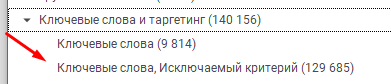
Помните, что Google Ads не учитывает все словоформы указанного минус-слова автоматически. Например, если задать минус-слово «цветы» с широким соответствием, то реклама не будет показываться по поисковому запросу «красные цветы», но может появиться по запросу «красный цветок».
Вам нужно просклонять слова и добавить их формы в список. Сделать это можно вручную или с помощью любой программы для склонения слов, которую найдете в поиске. Подробнее о работе с минус-словами в Google Ads читайте в справке.
Шаг 8: настройка кампании
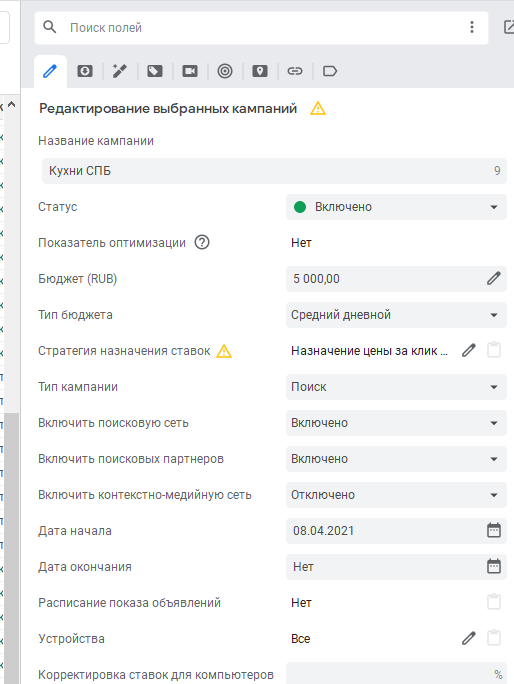
Установите бюджет, выберите стратегию назначения ставок, отключите показы в КМС, установите геотаргетинг, метод таргетинга, языки и т. д.
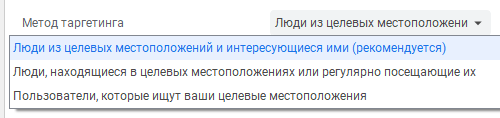
Так же не забудьте настроить «Методы таргетинга». По умолчанию Google выбирает аудиторию людей из целевых местоположений и интересующихся ими — в Директе такой тип таргетинга называется «расширенный геортаргетинг». Я обычно выбираю второй метод таргетинга — на людей, находящихся в целевых местоположениях или регулярно посещающих их.
UTM-метки я вставляю в шаблон отслеживания в настройках кампаний. Элемент

Проверим, все ли мы сделали для переноса кампаний:
Дописали необходимые элементы для объявлений формата Google Ads: третий заголовок, второе описание и т. д.
Установили все настройки кампании: бюджет, геотаргетинг, языки, отключили КМС, выбрали методы таргетинга, прописали UTM-метки в шаблон отслеживания.
Установили нужный тип соответствия для ключевых фраз.
Просклоняли минус-слова и добавили их в кампании или группы.
Добавили расширения согласно форматам Google Ads, подвязали их на уровне кампании или группы.
Проверили, включены ли кампании, группы, объявления и ключевые фразы.
Установили ставки на уровне ключевых фраз.
Если на все вопросы вы ответили «да», значит, вы смогли перенести кампанию из Яндекс.Директа в Google Ads через Excel.
Перенос через «Телепорт»
Что нам понадобится:
файл Excel с кампаниями из Яндекс.Директа;
Google Телепорт — он работает через сайт;
аккаунт Google Ads.
Шаг 1. Выгружаем кампании из Яндекс.Директа
Выгружаем нужные кампании из Яндекс.Директа в Excel так же, как мы это делали в предыдущем способе выгрузки. Изменения в файл вносить не нужно.
Шаг 2: заходим в «Телепорт»
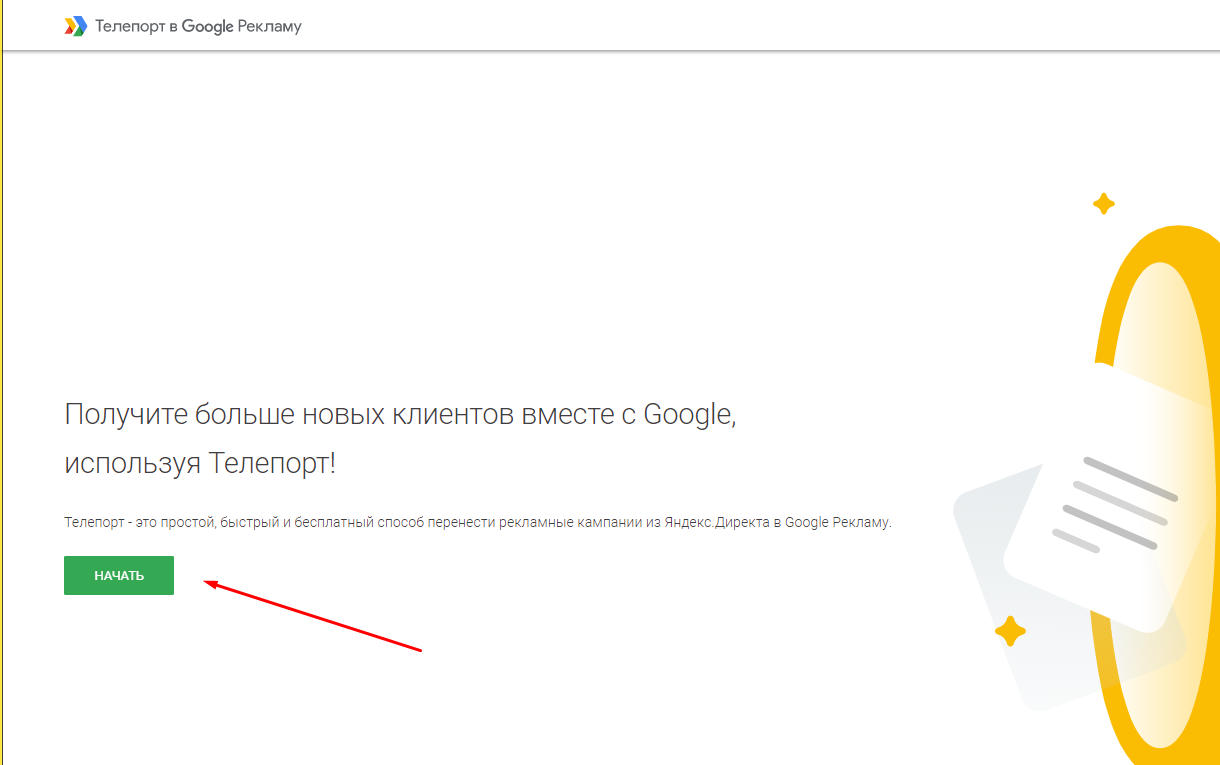
Открываем официальный сайт и нажимаем кнопку «Начать».
Шаг 3: выбираем аккаунт Google Ads
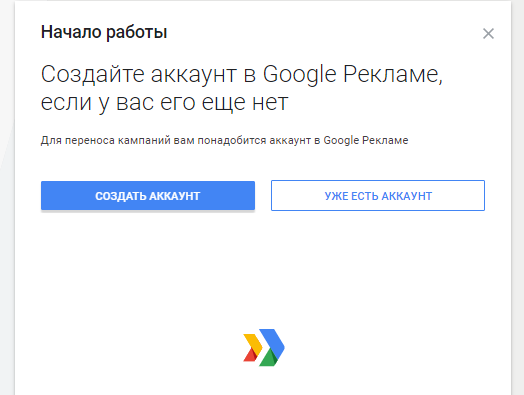
Создаем новый или выбираем существующий аккаунт Google Ads, и даем «Телепорту» разрешение на управление кампаниями.

Если у вас несколько аккаунтов, идентификатор нужного вы можете найти в самом Google Ads сверху справа рядом с названием аккаунта. Если у вас управляющий аккаунт, раскройте меню рядом с его названием и найдите нужный идентификатор.
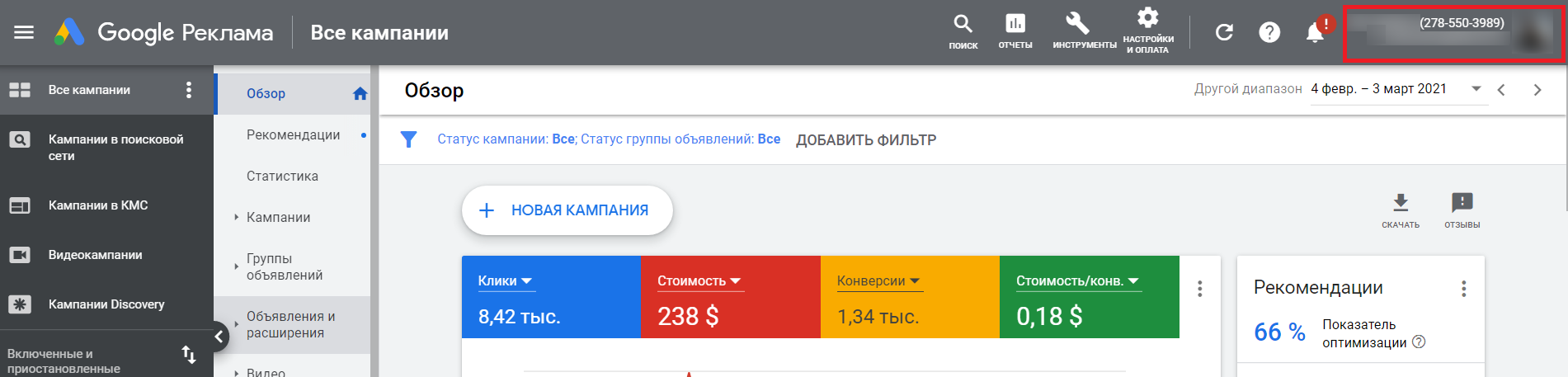
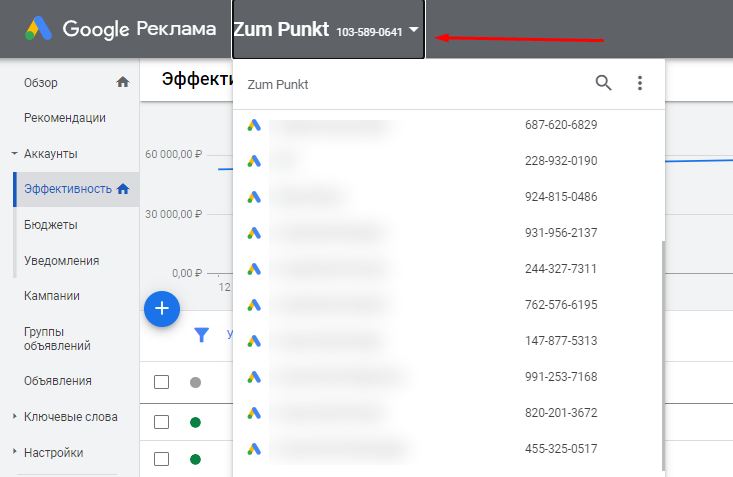
Идентификатор аккаунта в управляющем аккаунте Google Ads
Шаг 4: импортируем кампании из Яндекс.Директа
Загружаем файл с кампаниями из Яндекс.Директа и в течение нескольких минут ждем завершения его проверки. В «Телепорт» можно загрузить сразу несколько документов с кампаниями. С требованиями можно ознакомиться в справке «Телепорта» в разделах «Поисковые кампании» и «Сетевые кампании».
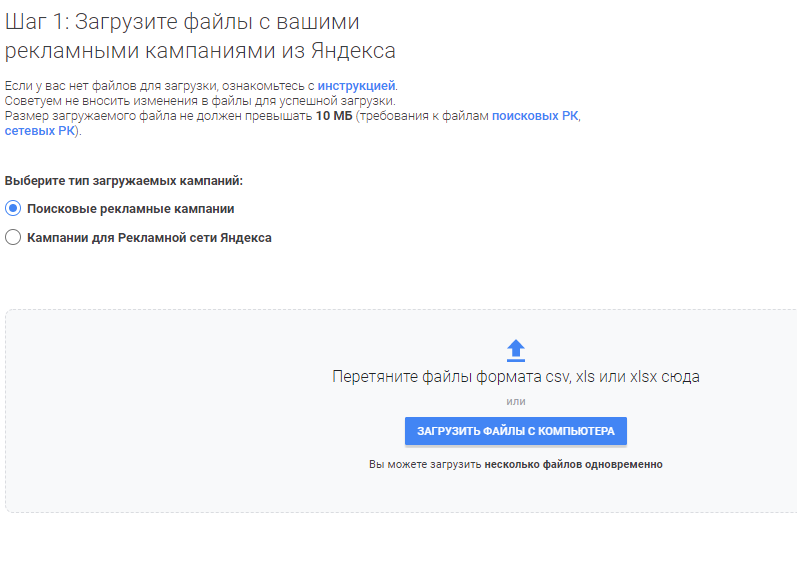
Если проверка пройдена успешно, нажимаем «Продолжить».
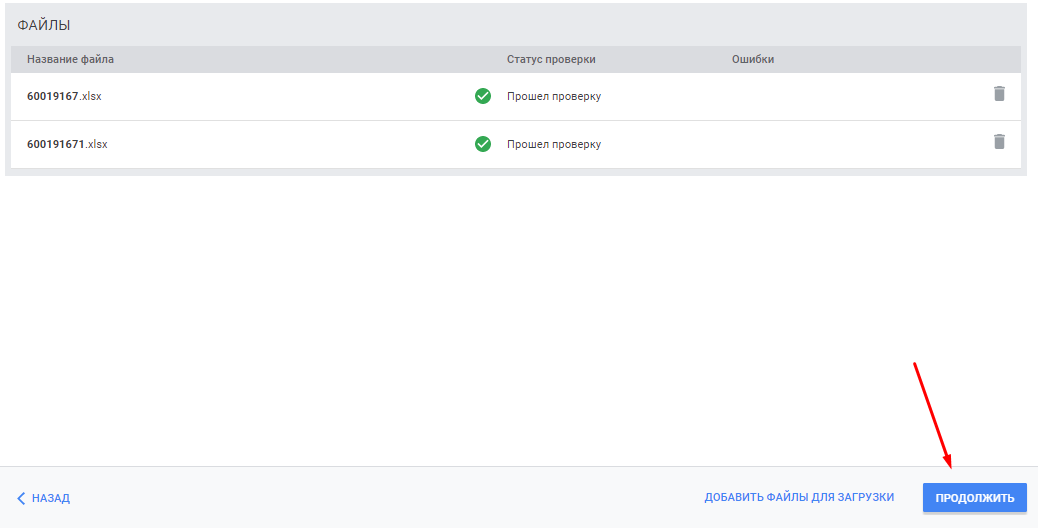
Если возникли ошибки, то изучаем их, исправляем и снова выгружаем.
Шаг 5: работаем с кампаниями
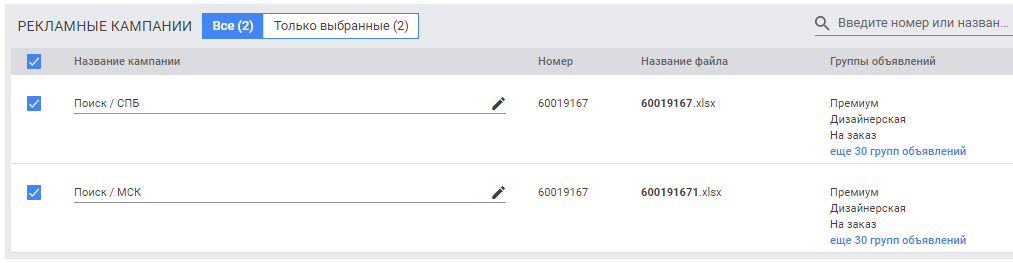
Пропишите названия кампаний в соответствующих полях и выберите те, что нужно перенести.
Шаг 6: добавляем расширения
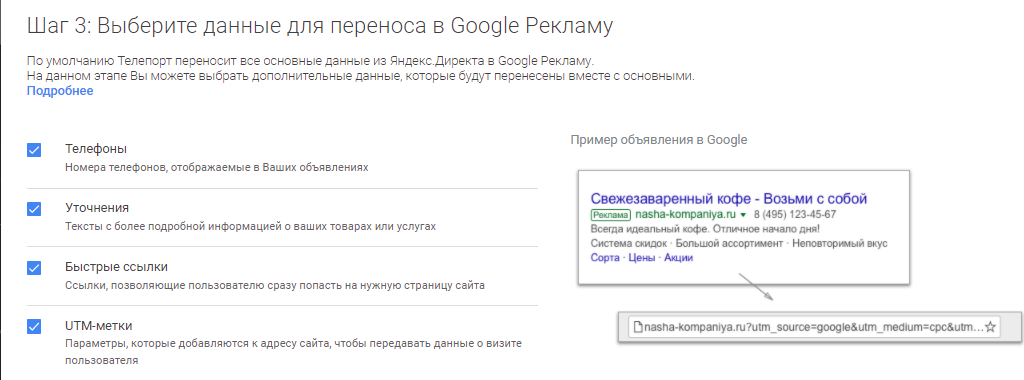
Выбираем, какие расширения переносить: телефоны, уточнения, быстрые ссылки и UTM-метки. Я переношу все, кроме UTM-меток, так как вставляю их в настройках кампании в шаблон отслеживания уже после выгрузки.
Шаг 7: выставляем бюджет
Установите дневной бюджет для каждой рекламной кампании.

Шаг 8: проверяем все доступные настройки кампаний
В «Телепорте» доступны не все настройки кампаний, которые могут пригодиться, поэтому к ним нужно будет вернуться в Google Ads и внести корректировки.
Сейчас проверьте название кампаний, бюджет, дату начала и окончания.
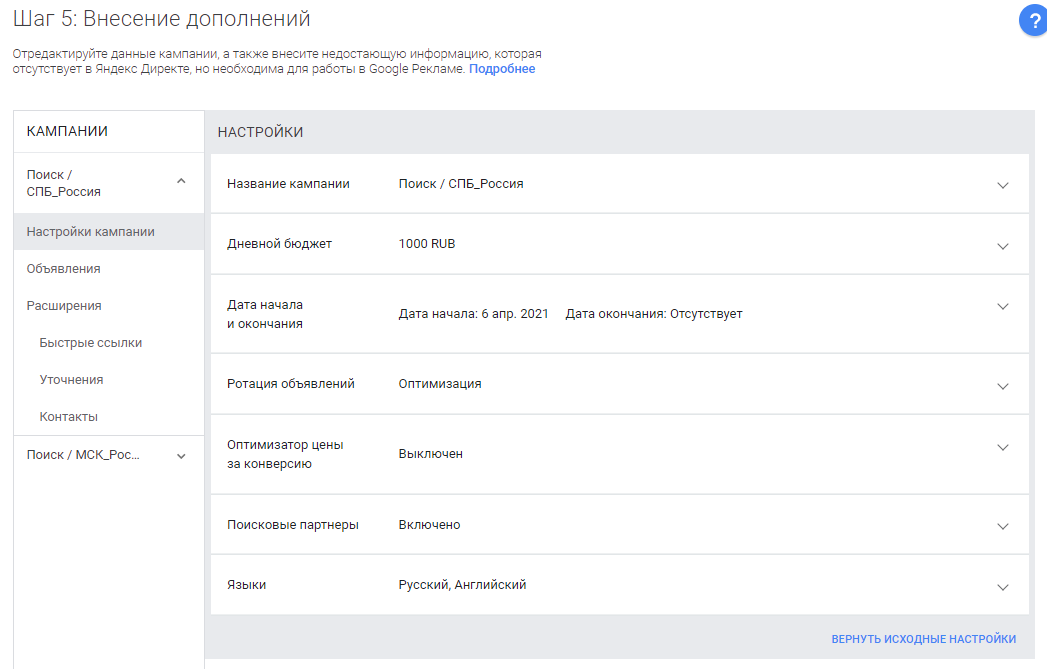
В пункте «Ротация объявлений» я обычно оставляю «Оптимизация», чтобы Google сам решал, какое объявление лучше на основе показателей эффективности.
Если требуется, включите оптимизатор цены за конверсию, но перед этим не забудьте настроить конверсии в Analytics и перенести их в Google Ads.
Поисковых партнеров — сайты-партнеры Google, на которых могут показываться наши поисковые объявления — я обычно оставляю.
В пункте «Языки» выбираем языки, которые могут быть заданы у нашей целевой аудитории в аккаунте Google.
Шаг 9: проверяем объявления
Убедитесь, что вы добавили все заголовки и описания в объявления, указали два пути и правильно добавили расширения. Вы можете исправить объявления здесь или в веб-интерфейсе Google Ads.
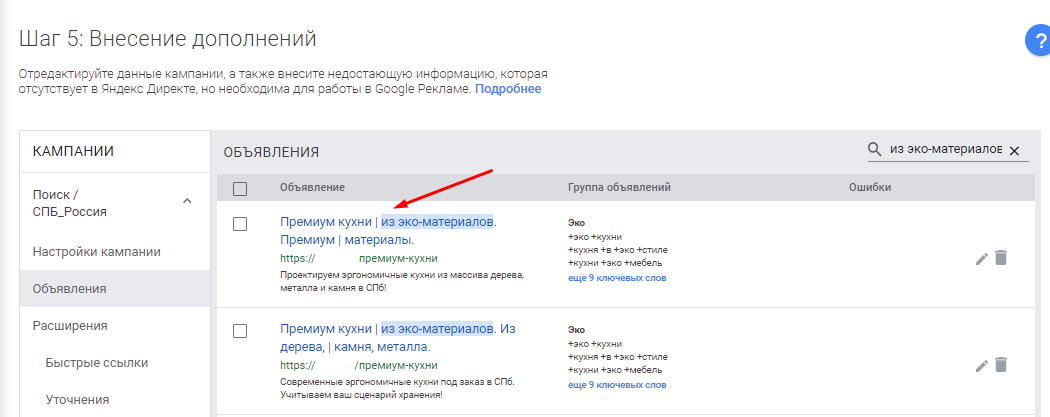
Редактирование объявлений — обязательный этап. Кроме того, что объявления в Директе и Google Ads отличаются, нужно учитывать, что «Телепорт» подставляет в заголовки слова до нужного количества символов, а то, что не убирается, переносит в следующее поле. За этим надо следить и соблюдать ограничения по символам — иначе объявления будут выглядеть криво, как у меня на скриншоте.
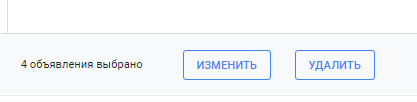
В «Телепорте» можно массово редактировать объявления — изменения применяются ко всем выбранным объявлениям. Для этого отметьте нужные объявления и нажмите на кнопку «Изменить» в нижней части страницы.
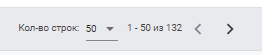
Но есть один нюанс: редактируются только объявления, которые находятся на открытой странице. Внизу можно выбрать количество отображаемых строк.
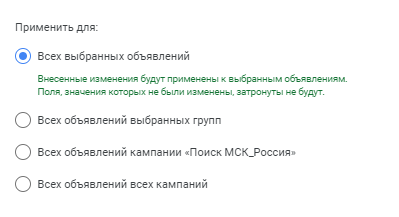
Во время редактирования можно выбрать, к каким объявлениям применить изменения.
Также нужно проверить расширения. Те же быстрые ссылки в Google Ads имеют два описания, а не одно, как в Яндекс.Директе.
После проверки и исправлений нажимаем на кнопку «Выгрузить в Google Ads» — работа с «Телепортом» закончена.
Шаг 10: проверяем рекламу в веб-интерфейсе или Редакторе Google Ads
Убедитесь, что выполнили следующие действия:
Исправили объявления под форматы Google Ads: написали три заголовка, два описания и т. д. Если вы не сделали этого в «Телепорте», можно внести корректировки в веб-интерфейсе или Редакторе Google Ads.
Установили все настройки кампании: бюджет, геотаргетинг, языки, отключили КМС, выбрали методы таргетинга (расширенный геотаргетинг), заполнили шаблон отслеживания и другие.
Установили нужный тип соответствия для ключевых фраз.
Проверили минус-фразы, просклоняли их и добавили все словоформы. «Телепорт» автоматически не делает это.
Исправили расширения в соответствии с форматами Google Ads и дописали недостающие.
Проверили, включены ли кампании, группы, объявления и ключевые фразы.
Если вы проверили все настройки и внесли необходимые корректировки в аккаунте или Редакторе Google Ads, поздравляю — перенос через «Телепорт» закончен.
Каким бы методом переноса вы ни воспользовались, эта работа всё равно потребует довольно много времени из-за различий в работе рекламных систем. Главное — тщательно проверить все настройки и бюджет после переноса кампаний.
Последние комментарии

Ася Соколова, спасибо за ответ, в этом случае было бы логично и на разные категории автотаргетинга ставить разные ставк.

Alexander Dudin, об этом сообщает блог Яндекс Рекламы: "Для автотаргетинга в кампаниях с ручным управлением ставками мы.
А откуда информация о том, что можно будет отрегулировать отдельно ставку на автотаргетинг? Вроде не видел такого. Если .

Хочу поделиться своим опытом продвижения сайта в старом и новом кабинете ВК, благо кампании отработали, время зафиксиров.

Борис Синдянкин, я описал свой конкретный практический опыт. Что конкретно вам не понравилось?
Как выгрузить кампании из яндекс директа
По просьбе CMS Magazine директор отдела продаж и маркетинга AFFINAGE Андрей Буддов разобрал технологические приемы и поделился опытом переноса рекламной кампании из Яндекс.Директ в Google Adwords с учетом последних изменений в Google Adwords: 2 заголовка по 30 знаков и описание по 80 знаков.
Вступление
Контекстная реклама Яндекса и Гугла — один из самых сильных и быстрых инструментов привлечения клиентов в Ваш бизнес. Однако в последнее время в Яндекс.Директе очень сильно выросла конкуренция, из-за чего повысились ставки и реклама не всегда окупается. Одним из вариантов решения этой проблемы — это перенести Ваши кампании из Яндекс Директа в Google Adwords. В этой небольшой статье мы покажем каким образом Вы можете перенести кампании самостоятельно. Для Вашего удобства мы записали короткое видео, а так же создали эту статью.
Не так давно, Google стал использовать новый формат объявлений — 2 заголовка и описание. Ранее использовался формат 1 заголовка и 2 строк описания. Старые объявления — которые не переделаны под новый формат — будут показываться по запросам, однако очевидно будут иметь более низкий показатель CTR.
Для переноса нам понадобиться:
Выгрузка из Яндекс.Директа
Стандартный Microsoft Excel (любая версия)
Программа Adwords Editor
Программа Direct Commander
Немного терпения и радостного усердия 🙂
Видео
Выгрузка из Яндекс.Директа
Сделать выгрузку кампаний из яндекс директа своими руками — можно двумя способами.
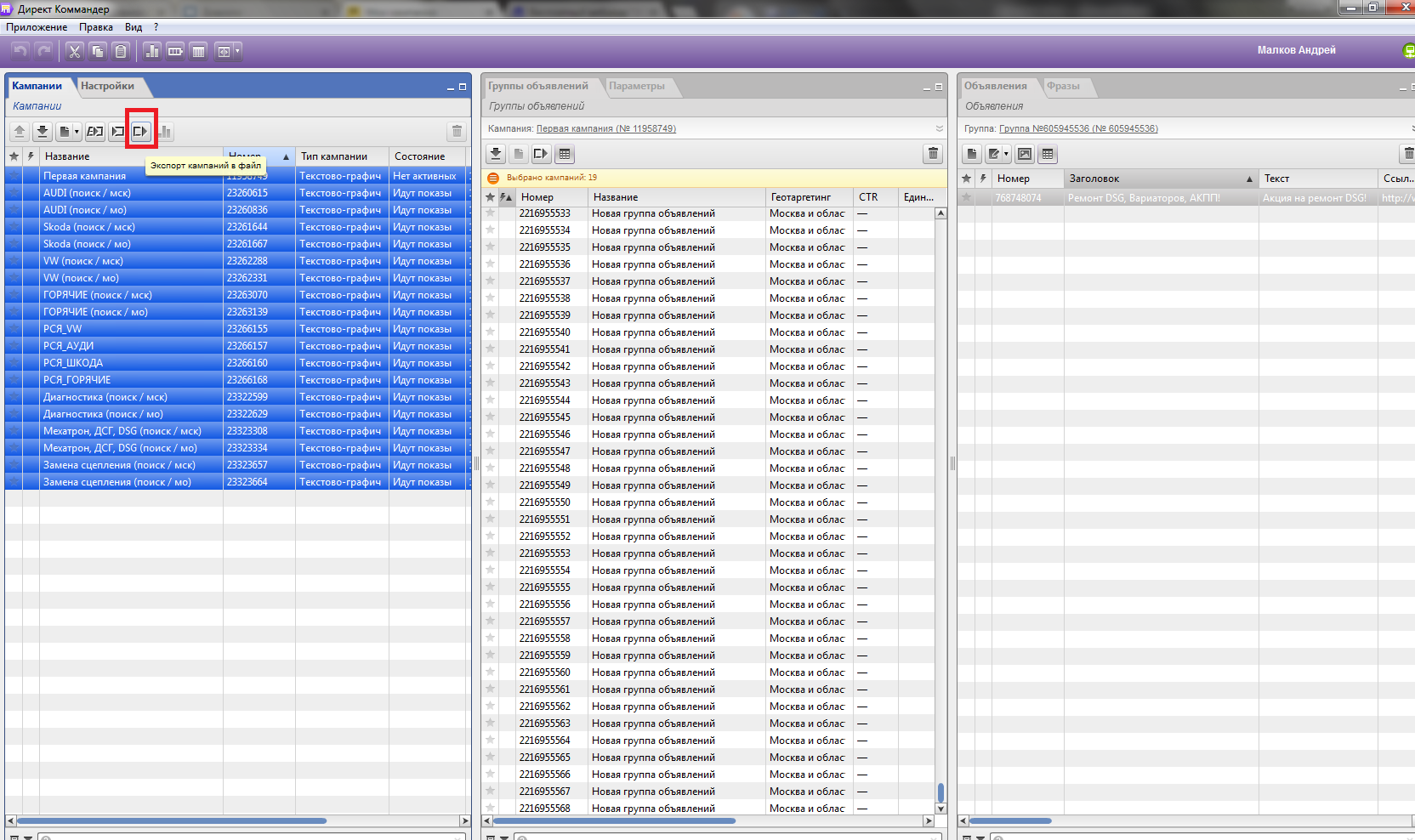
Способ № 1 — через программу Direct Commander (скачать можно тут)
Открываем Директ Командер
Выделяем все кампании
Нажимаем «Экспорт кампаний в файл»
Способ № 2 — через браузер
заходим в наш аккаунт яндекс.директа
выбираем нужную кампанию
нажимаем «Выгрузить кампанию в XLS/XLSX»

Шаблонный файл для переноса кампаний в гугл
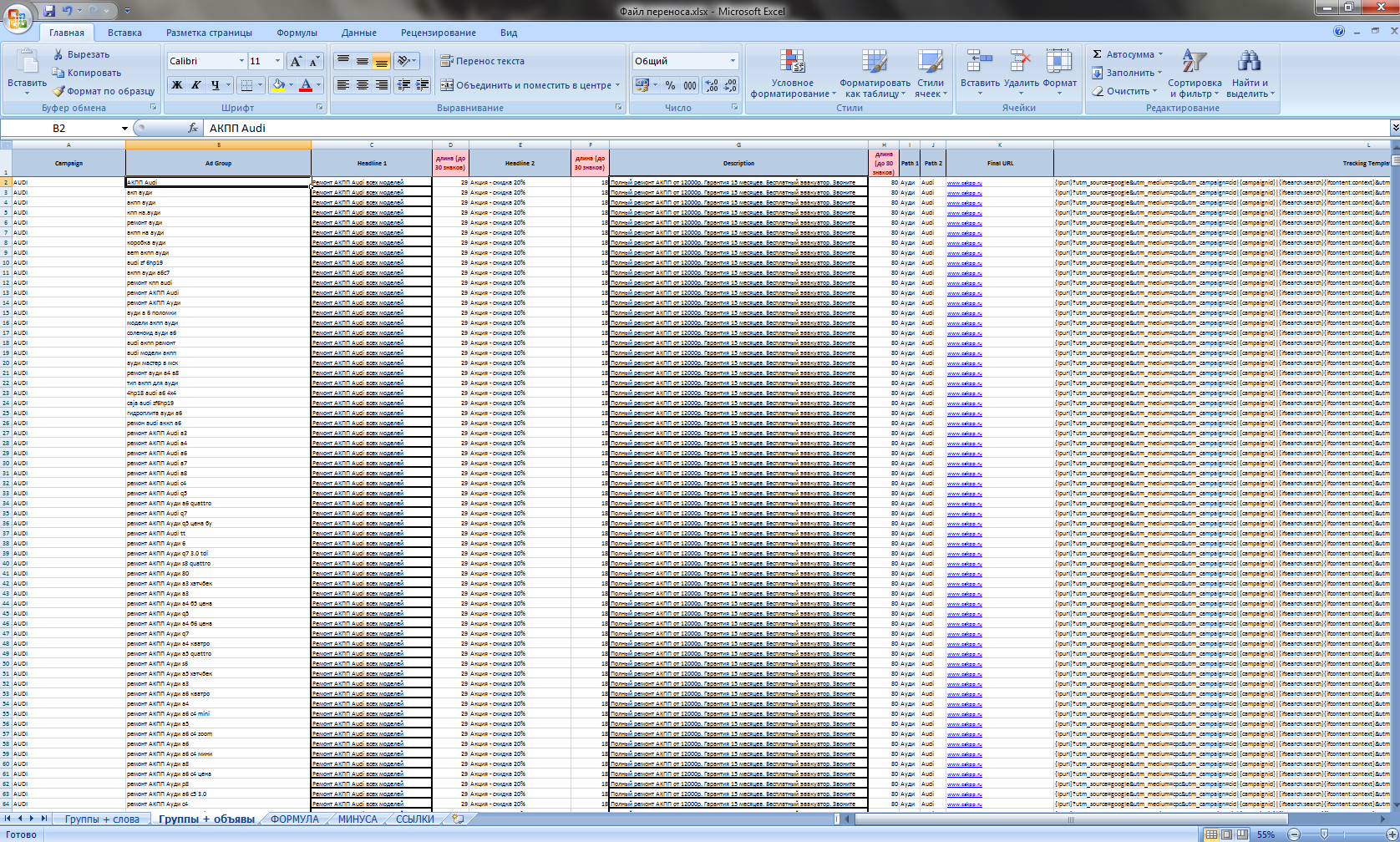
Создаём 2 вкладки — «Группы + слова» и «Группы + объявления»
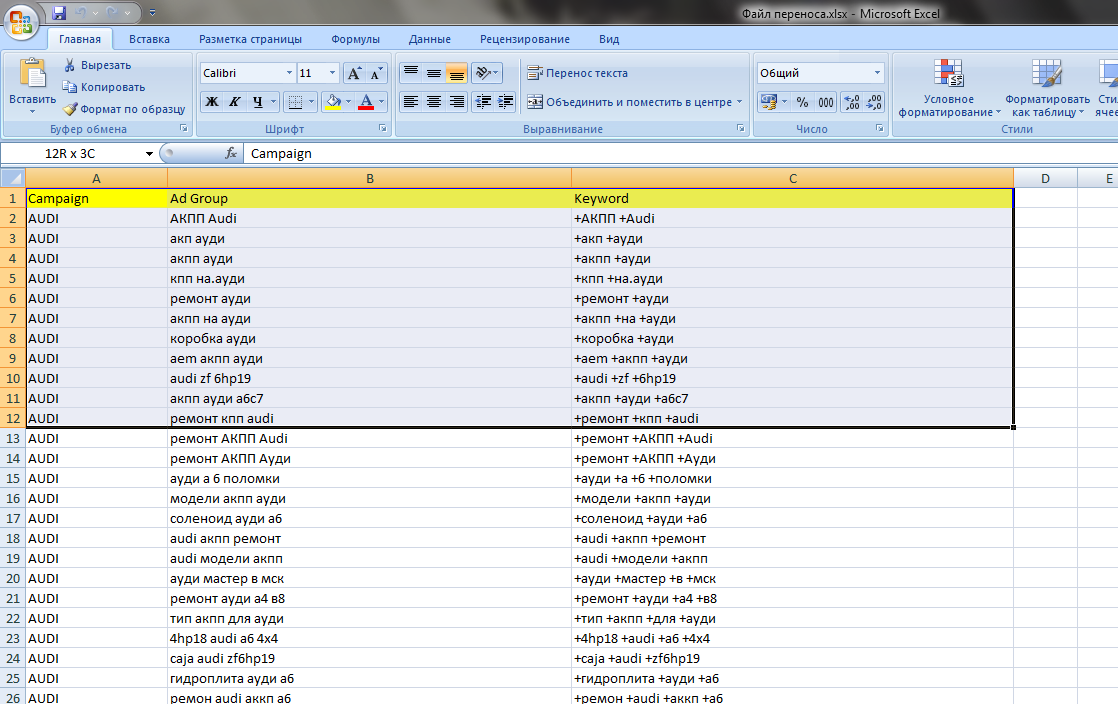
Вкладка № 1 «Группы + слова» — содержит поля: Campaign, Ad Group, Keyword

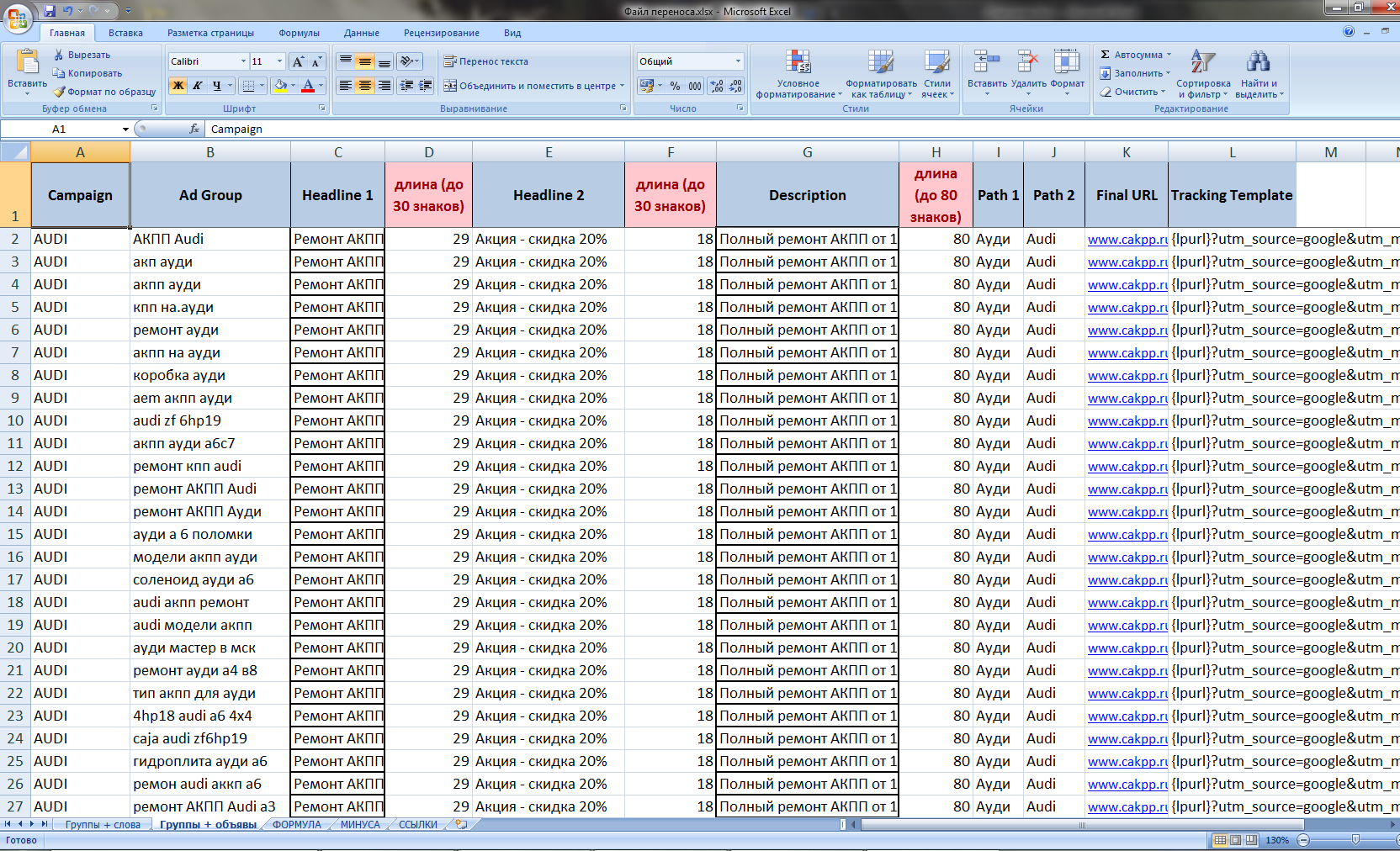
Вкладка № 2 «Группы + объявления» — содержит поля: Campaign, Ad Group, Headline 1, Headline 2, Description, Path 1, Path 2, Tracking Template
Подгонка объявлений под новый формат Google Adwords
На данном этапе, нам необходимо перенести ключевые слова, группы, объявления, тексты в наш файл переноса из выгрузки яндекс.директа.
Из выгрузки яндекс.директа — копируем столбец «Фраза» (ключевое слово) и копируем этот столбец в первую вкладку «Группы + слова» в столбец «Ad Group»
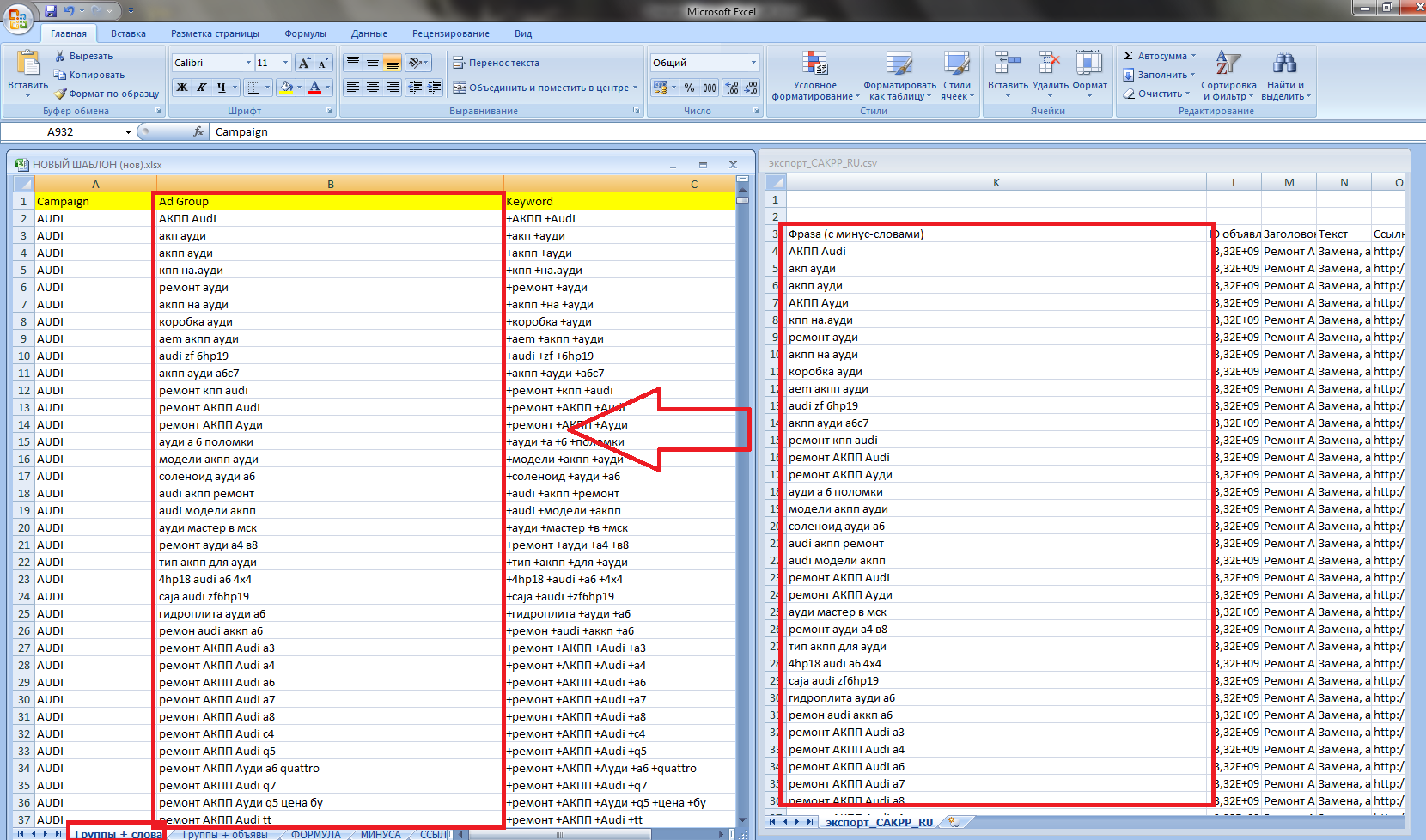
Этот же столбец — копируем в право в столбец «Keywords» (p.s. можете воспользоваться функцией подстановки знаков «+» перед каждым словом. Знак «+» — означает «Широкое соответствие» и расширяет охват аудитории, однако это подходит не всем)
Первый столбец в этой вкладке — это название кампании для этих групп объявлений
На этом первая вкладка нашего файла — закончена.
Далее мы заполняем вторую вкладку «Группы + объявления». При этом первая колонка «Campaign» и вторая колонка «AD Group» — полностью копируется из первой вкладки, т.е. они идентичны. Другие колонки заполняем по смыслу (Заголовок 1, Заголовок 2 — до 30 знаков, описание — до 80 знаков)
В итоге у Вас должно получиться так:
Загрузка объявлений в аккаунт Google.Adwords
На этом шаге — нам нужно из заполненного файла переноса — перенести информацию в программу Google Adwords Editor.
Открываем первую вкладку «Группы + слова» и копируем всю информацию, включая названия колонок (Campaign, Ad Group, Keyword)
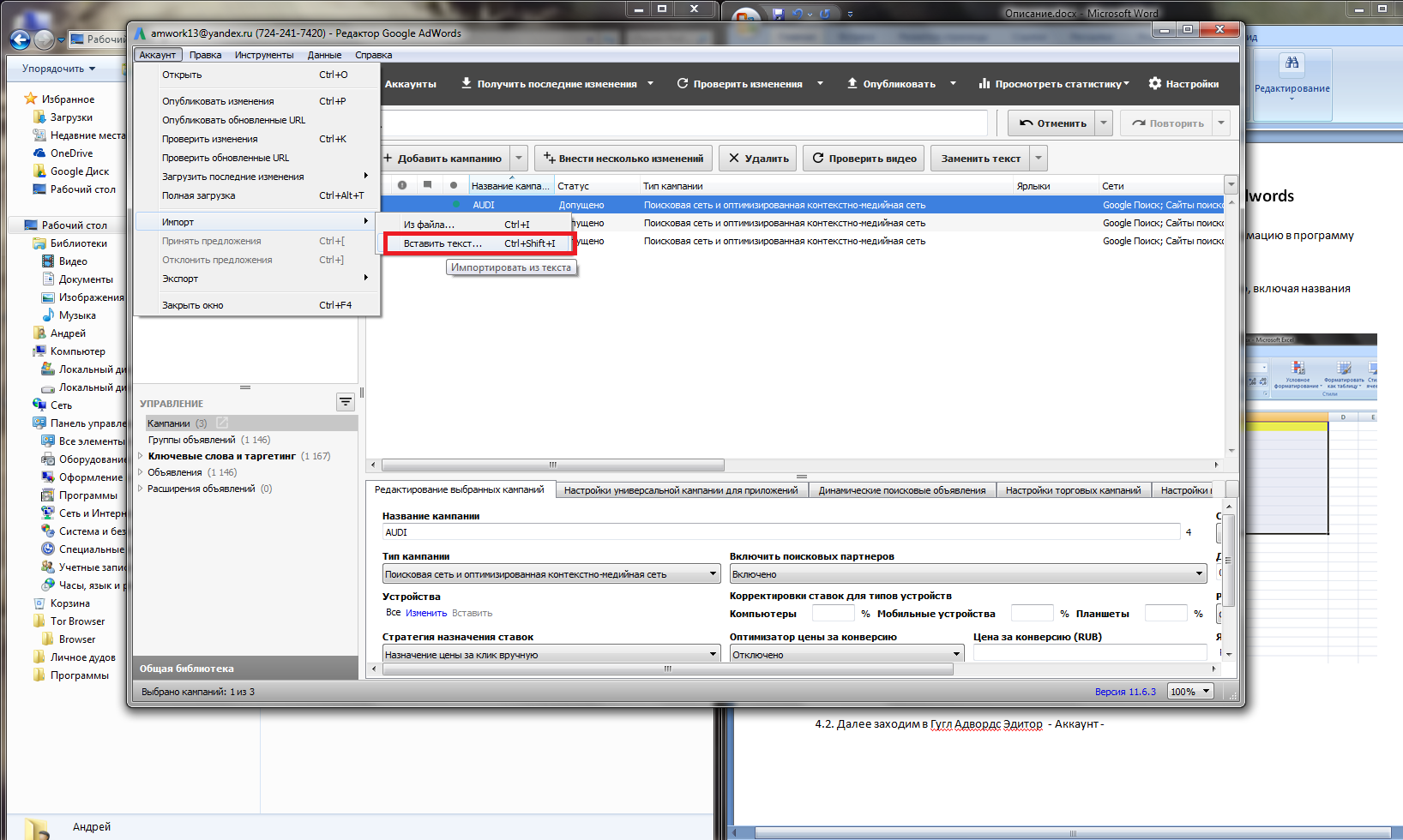
Далее заходим в Гугл Адвордс Эдитор — Аккаунт — Импорт — Вставить текст
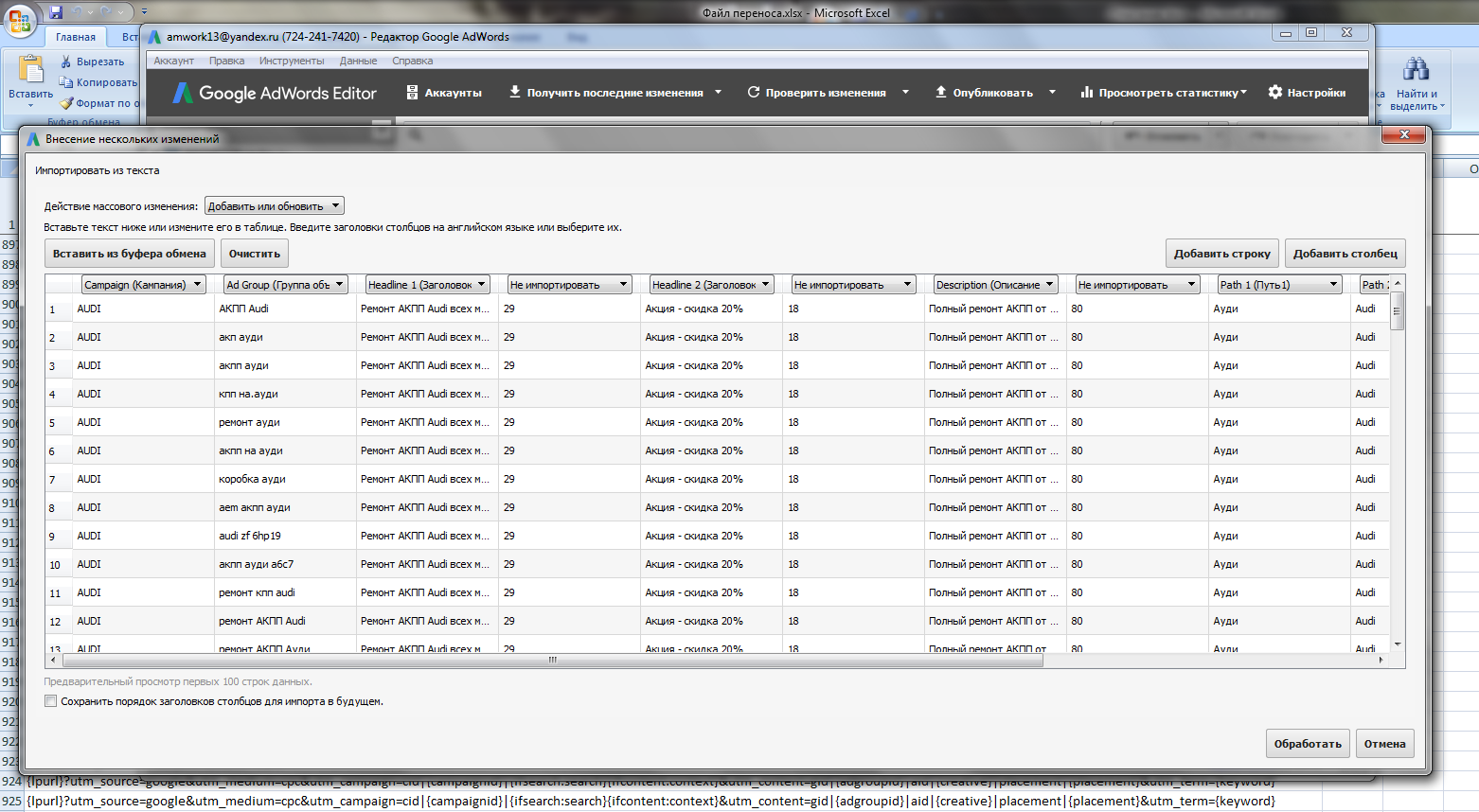
Далее нажимаем «Вставить из буфера» Или CTR + V (вставить) и получаем первые 3 колонки — нажимаем «Обработать»

Далее, открываем файл переноса, вторую вкладку «Группы + объявления» и копируем тоже самое количество объявлений (группы, кампании должны соответствовать группам и объявлениям из второго листа)
После этого нажимаем сверху появляется кнопка «Сохранить» — нажимаем её и далее «Опубликовать».
Всё — на этом перенос кампании завершён, далее нам останется только произвести более тонкие настройки кампаний и объявлений.
Полезные формулы
Формула на подставление знаков «+» к каждому слову:
p.s. если вконце фразы у Вас появился «+» — значит в конце фразы есть пробел.
Формула на удаление пробелов в конце ячейки:
Формула на удаление последних слов в ячейке, если ячейка длинее 33 знаков:
Копирование и перенос рекламной кампании в Яндекс.Директ
Маркетологам и рекламодателям часто требуется сделать однотипные объявления с небольшими изменениями или одинаковые, если они направлены на разные регионы. Объявлений может быть очень много, так что для облегчения этой задачи придумано множество инструментов как у Яндекса, так и в сторонних сервисах, которые помогают быстро размножить объявления или перекинуть их на другие аккаунты.
Зачем копировать рекламную кампанию в Яндекс.Директ
Копирование РК нужно, чтобы запустить аналогичную компанию в другом регионе, протестировать новые креативы, подходы, лендинги или посадочные страницы. При этом, не требуется вносить все параметры заново, что экономит время маркетолога, а основная компания продолжит работать без изменений.
Копирование и перенос РК в Яндекс.Директ
Необязательно пользоваться сторонними услугами, так как Яндекс уже имеет весь необходимый функционал, чтобы выполнить задачу:
- в собственном интерфейсе;
- с помощью Excel-файлов;
- с помощью специального приложения Директ.Коммандер.
Разберем возможности штатных средств.
Вручную через интерфейс Яндекс.Директ
Скопировать кампанию в интерфейсе просто. Для этого заходим в «Мои кампании» и выбираем ту, что будет множить. Достаточно нажать «Клонировать», после чего вы окажетесь в интерфейсе создания новой кампании.
Все настройки останутся на месте и маркетологу останется только внести требуемые изменения, например, сменить регион или исправить стратегию ставок. Статистика переходов и CTR будут обнулены. Использовать этот метод для создания множества объявлений неудобно.
С помощью Excel
Если на главной выделить раздел «Инструменты» и нажать на вкладку «Управление с помощью Excel», то попадаем в отдельное меню загрузки и выгрузки Excel файлов.
После этого оказываетесь в интерфейсе взаимодействия через XLS/XLSX файлы, что позволяет загрузить любую кампанию на компьютер и менять ее в оффлайне на своем устройстве. После этого достаточно будет загрузить измененные файлы обратно. Метод работы через Excel дает возможность перенести кампанию на другой аккаунт в Директ. Управление с помощью Excel имеет ограничения:
- выгружать и загружать каждую кампанию придется отдельно;
- стратегию ставок после загрузки придется настраивать заново;
- количество файлов ограничено суточными лимитами;
- Яндекс может ограничить работу с XLS/XLSX файлами без объяснения причин.
С помощью Директ.Коммандер
При необходимости обработки большого количества РК, проще воспользоваться приложением Директ.Коммандер. Это приложение позволяет подбирать ключевые фразы, массово менять данные, множить их и перекидывать на другие аккаунты.
Чтобы найти Коммандер, во вкладке «Инструменты» нажмите на кнопку «Коммандер». Тут располагается инструкция по использованию инструмента и ссылка на скачивание. Скачайте и установите приложение на компьютер, а после залогиньтесь.
Коммандер работает без подключения к интернету по умолчанию. Чтобы получить существующие кампании, нажмите кнопку «Получить» и «Списки».
Клонирование производится выделением нужной строчки и нажатием сочетаний клавиш Ctrl+C(Ctrl+V). Копии будут иметь соответствующую приставку в названии и иметь статус черновика. После внесения изменений, их надо загрузить на сервер с помощью «Отправить» и «Все данные».
Через сервисы на примере Click.ru
Перенести РК можно с помощью специальных сервисов типа Click.ru, Сеодроид, Aori. Эти сервисы направлены на облегчение ведения процессов маркетологами и владельцами бизнесов. Сервисы оптимизации обладают широким функционалом и позволяют копировать и перекидывать данные на другие аккаунты. Рассмотрим принцип работы на примере сервиса Click.ru.
Шаг 1. Привязка аккаунта
Чтобы начать работу, нужно пройти регистрацию и привязать аккаунт Директа.
Сразу после регистрации вы окажетесь на странице Мастер-аккаунта, где можно создать новых пользователей – ваши рекламные аккаунты или же ваших клиентов.
Создайте нового пользователя, указав логин и пароль для входа в аккаунт Click.ru.
Переходим в только что созданного пользователя. При первом входе система «расскажет», как пользоваться аккаунтом и как перенести аккаунт из рекламной сети вашего пользователя.
Выбираете сеть и указываете свой логин.
Шаг 2. Подтверждение
Иногда служба Яндекса может запросить дополнительное разрешение. В таком случае, в системе Click вам придет уведомление. Разрешение пишется в свободной форме на электронную почту [email protected].
Заказ копий у менеджера в Яндекс.Директ
Для агентств существует возможность заказать копии у менеджера. Этот способ позволяет скопировать множество РК на разные аккаунты.
Преимущество способа заключается в том, что он позволяет сохранить накопленный CTR и цену клика.
Недостатком является то, что задачу выполняет живой человек, так что услуга осуществляется только в рабочее время, а обновление на аккаунтах проявляется с задержкой.
Во вкладке «Администрирование» выберите пункт «Скопировать кампанию», после чего откроется вкладка, где надо указать логин клиента.
Сравнение способов
После подробного рассмотрения каждого из способов копирования и переноса РК проведем их сравнительный анализ по основным критериям.
| Способы | Интерфейс ЯД | Коммандер | Менеджер | XLS/XLSX | Бид-менеджер |
|---|---|---|---|---|---|
| Копии внутри аккаунта | + | + | + | + | + |
| Копии между аккаунтами | — | + | + | + | + |
| Единичное копирование | + | + | + | + | + |
| Массовое копирование | + | + | + | — | — |
| Создание кампаний для разных регионов | — | — | — | — | + |
| Метки сохраняются | + | — | + | + | + |
| Стратегии сохраняются | + | + | + | — | + |
| Корректировки для ставок остаются | + | — | + | — | — |
Каждый из способов имеет свои преимущества и недостатки, поэтому каждый должен выбрать именно тот, который подходит именно ему.
ТОП 3 сервиса для выгрузки рекламной кампании в Яндекс.Директ
Рассмотрим 3 сервиса автоматизации, которые имеют наибольшую аудиторию.
Click.ru
- Официальный сайт:https://click.ru/
- Тарифы: бесплатно
- Пробная версия: отсутствует
- Функционал: создание и перенос, работа со всеми рекламными кабинетами, статистика и оптимизация ставок, подбор ключевых слов.
- Плюсы и минусы: позволяет пользоваться функционалом бесплатно, предлагает множество алгоритмов оптимизации и позволяет возвращать часть средств из затраченного бюджета, однако пользоваться промокодами не получится.
Сервис развивается с 2008 года и зарабатывает деньги за счет оборота средств рекламодателей, что позволяет предоставлять услуги бесплатно и возвращать часть средств пользователям в партнерской программе, что особенно выгодно для агентств. Существует даже реферальная программа для увеличения получаемой комиссии.
Сервис регулярно проводит обучающие вебинары и развивает инструменты для подбора ключевых слов, упрощает таргетинг и указывает на малоэффективные настройки по мнению алгоритмов Click.ru.
Сеодроид
- Официальный сайт:https://direct.seodroid.ru/
- Тарифы: 450 ₽/мес. или бесплатно при бюджете от 15000 ₽/мес.
- Пробная версия: полный функционал 14 дней
- Функционал: создание и перенос, взаимодействие со всеми рекламными кабинетами, статистика и оптимизация ставок, подбор ключевых слов, аудит за дополнительную плату.
- Плюсы и минусы: Сеодроид работает с вашими аккаунтами в едином интерфейсе, услуги для небольших клиентов предоставляются на платной основе.
«Сеодроид» концентрируется на Яндекс.Директе, хотя поддерживает статистику от Google и позволяет полностью автоматизировать процесс работы с рекламным кабинетом Яндекса.
- Официальный сайт:https://aori.ru/
- Тарифы: от 1000 ₽ за перенос в Aori или бесплатно при бюджете от 20000 ₽/мес.
- Пробная версия: нет
- Функционал: создание и перенос, взаимодействие с кабинетами Яндекса, Гугла, MyTarget и Вконтакте, показывает статистику и помогает оптимизировать ставки, автоматизация подбора ключевых слов, аудит или полное ведение за дополнительную плату.
- Плюсы и минусы: предоставляет консультацию для первой настройки, но минимальный бюджет стартует от 3000 руб., что не позволяет провести начальное тестирование сервиса малым бюджетом. Если сервис не понравится — возвращают неизрасходованные средства. Все услуги сервиса платные.
Сервис предлагает единый рекламный кабинет для ВК, Яндекса, Одноклассников и MyTarget. Aori также предоставляет услуги по настройке и оптимизации, создании сайтов, анализу посадочных страниц.
Сравнение сервисов
Сравним сервисы Click.ru, Сеодроид и Aori.
| Название | Тарифы | Пробная версия | Функционал |
|---|---|---|---|
| Click.ru | Бесплатно | Нет | Создание и перенос, взаимодействие со всеми рекламными кабинетами, статистика и оптимизация ставок, подбор ключевых слов |
| Сеодроид | От 450 ₽/мес. или бесплатно при бюджете от 15000 ₽/мес. | 14 дней | Создание и перенос, взаимодействие со всеми рекламными кабинетами, статистика и оптимизация ставок, подбор ключевых слов, аудит за дополнительную плату |
| Aori | От 1000 ₽ | Нет | Создание и перенос РК, работа со всеми рекламными кабинетами, статистика и оптимизация ставок, подбор ключевых слов, аудит или полное ведение за дополнительную плату |
Каждый сервис “хорош” по своему. В зависимости от возможностей и предоставляемого функционала любой из этих сервисов способен выполнить поставленную задачу.