Как удалить фото из Google Foto?
Внутренний сервис компании Гугл, который называется Google Foto, предназначен для хранения, обработки (обрезки, цветокорекции и так далее) и для того, чтобы делится ими через все возможные социальные сети с друзьями и родными. Если загрузить фотографии в сервис понятно как сразу, то вот с удаление у многих пользователей возникают проблемы. Поэтому ниже рассмотрим пошаговую инструкцию о том, как удалить фото из Гугл Фото.
Для решения рассматриваемой задачи необходимо последовательно и внимательно выполнить следующие несложные действия:
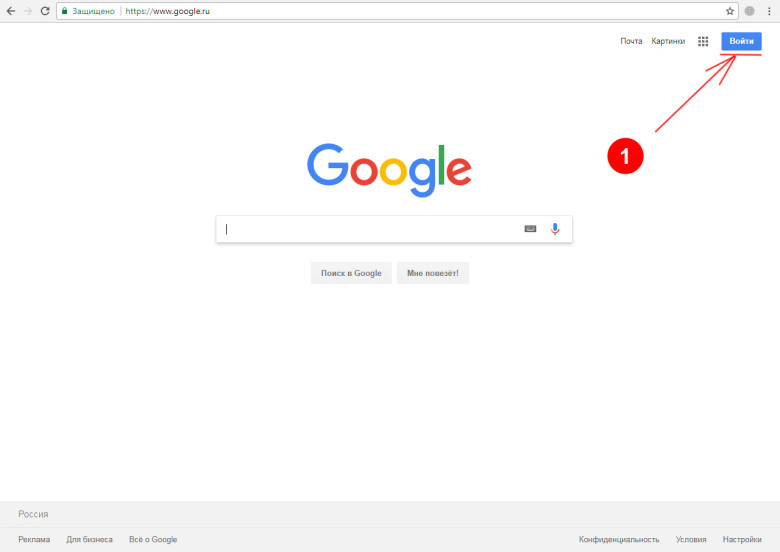
- Входим в аккаунт Гугл, введя в браузерной строке адрес этого сервиса, введя свои учетные данные и нажав кнопку «Войти» (более подробно читайте: «Как выполнить вход в аккаунт Google?»):

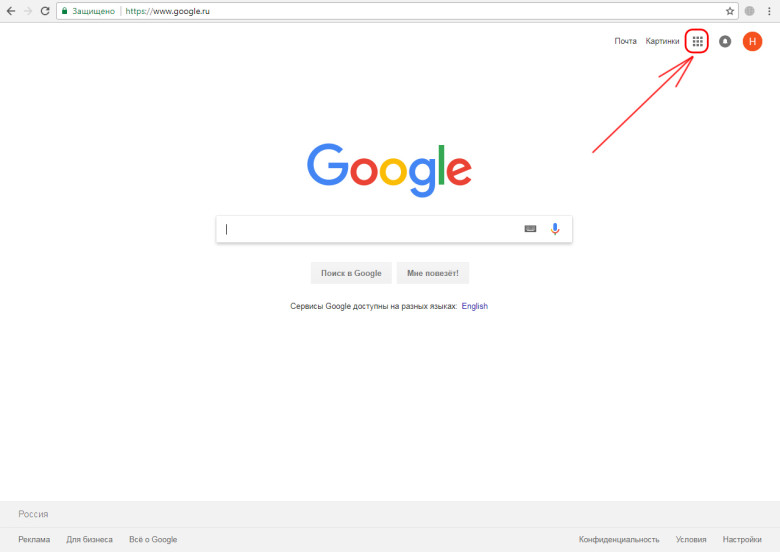
- После входа в верхнем правом углу рядом с картинкой аккаунта нажимаем на следующую кнопку:
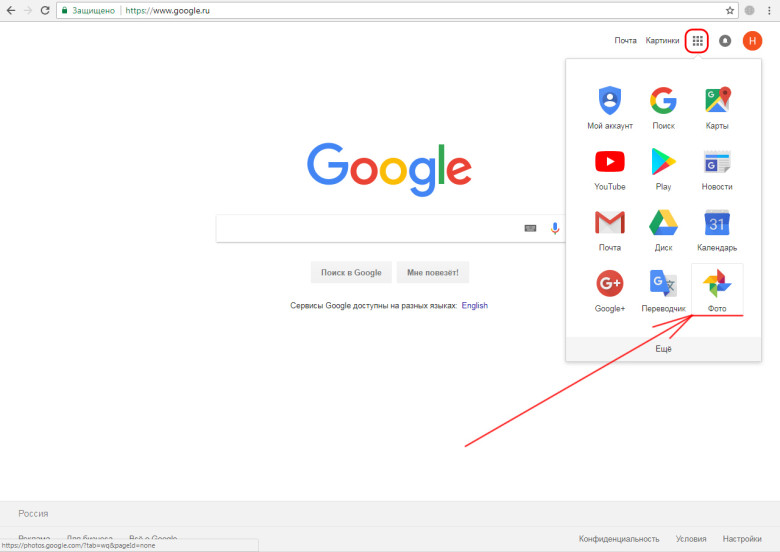
- По нажатию откроется функциональное меню всех доступных сервисов Google. Среди них выбираем сервис «Фото»:
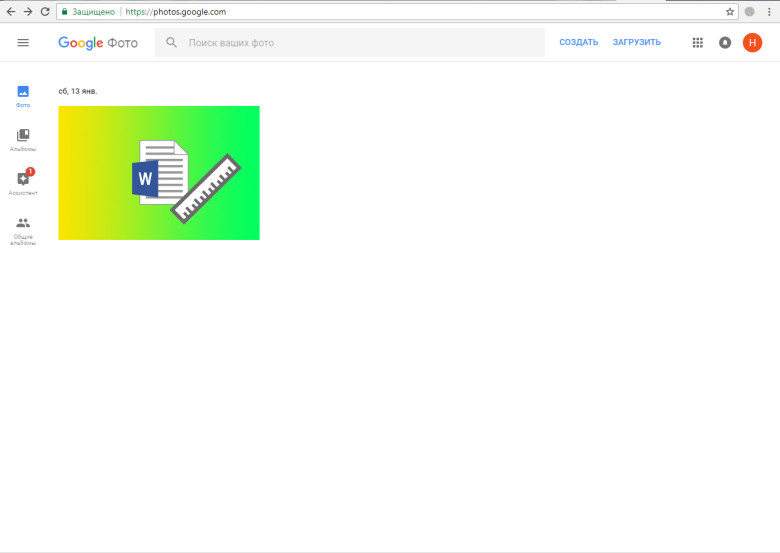
- После выполнения предыдущих шагов перед нами откроется вот такой интерфейс с нашими фотографиями, которые мы ранее загружали в этот сервис:
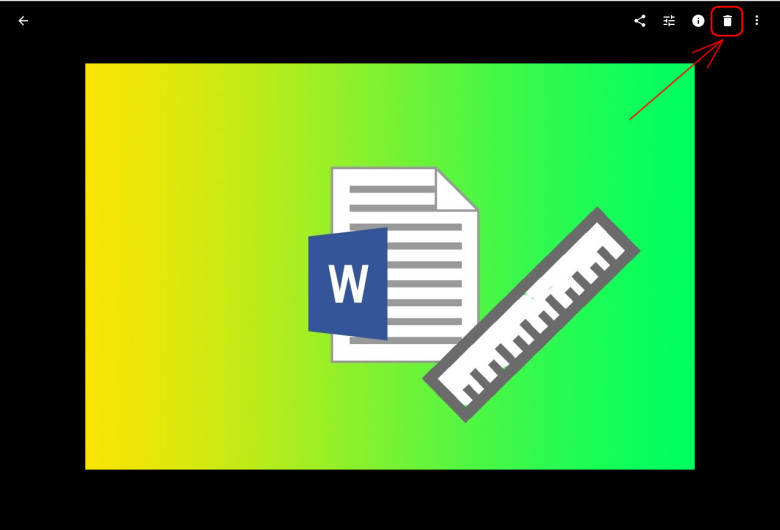
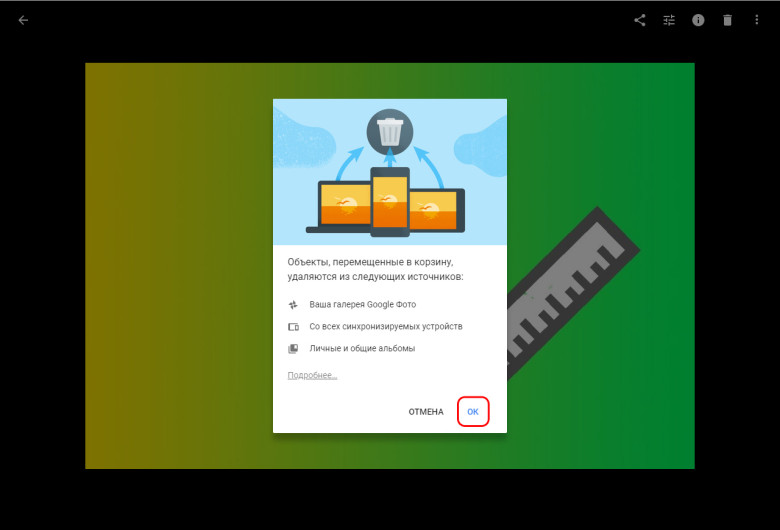
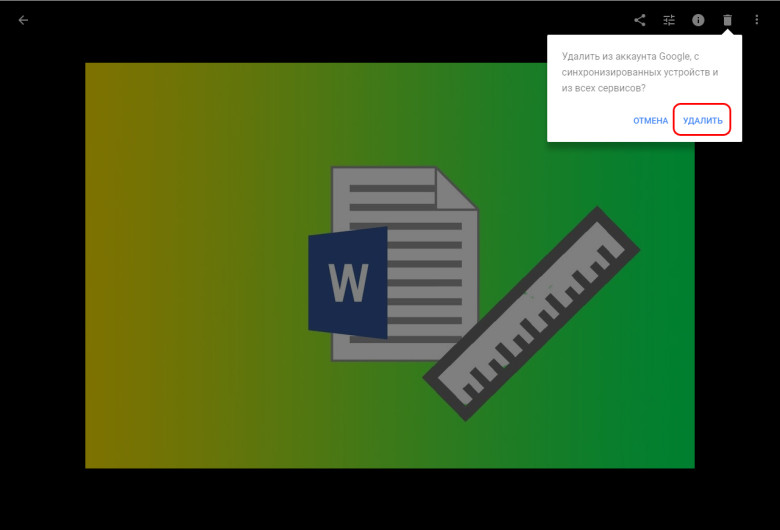
- Если нужно удалить только одну фотографию, то можно нажать на нее. В результате перед нами появится интерфейс, в котором необходимо нажать на иконку корзины и подтвердить удаление фотографии, нажав на кнопку «ОК»:
- Если нужно удалить сразу несколько фото, то нужно на общей странице фотографий в левом верхнем углу каждой удаляемой фотки активировать галочку, выделив тем самым эти фотографии:
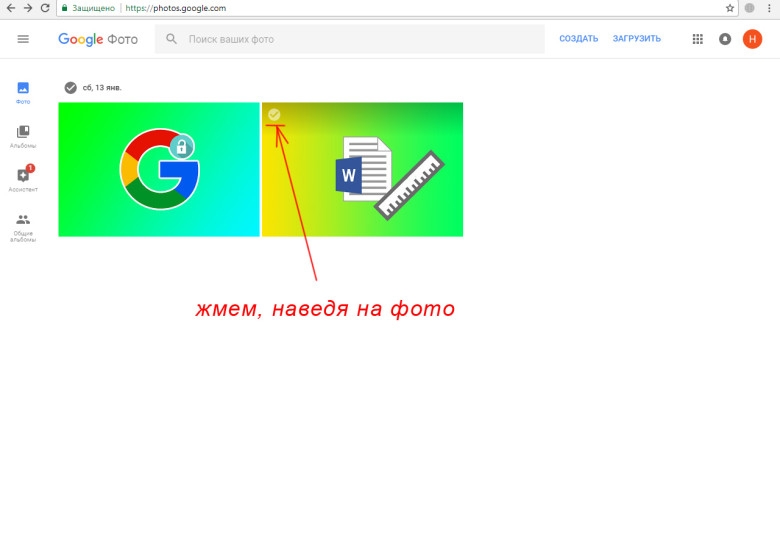 В результате выделения двух фотографий получим следующее:
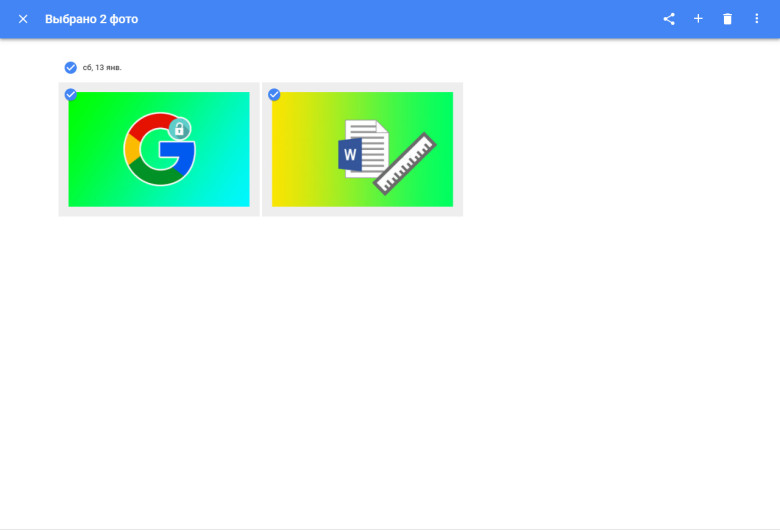
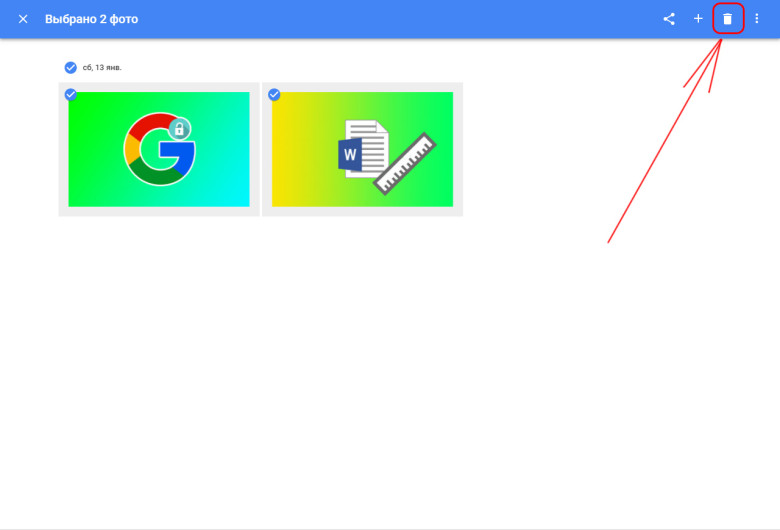
Для их удаления также нажимаем на иконку корзины:
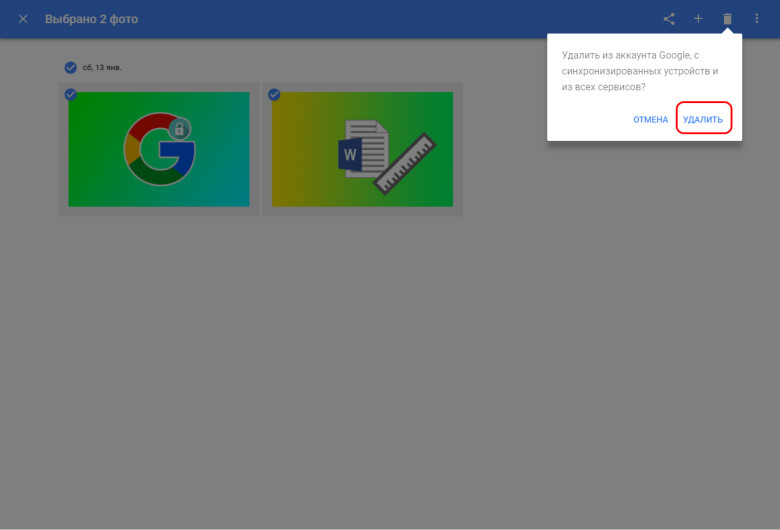
И подтверждаем удаление:
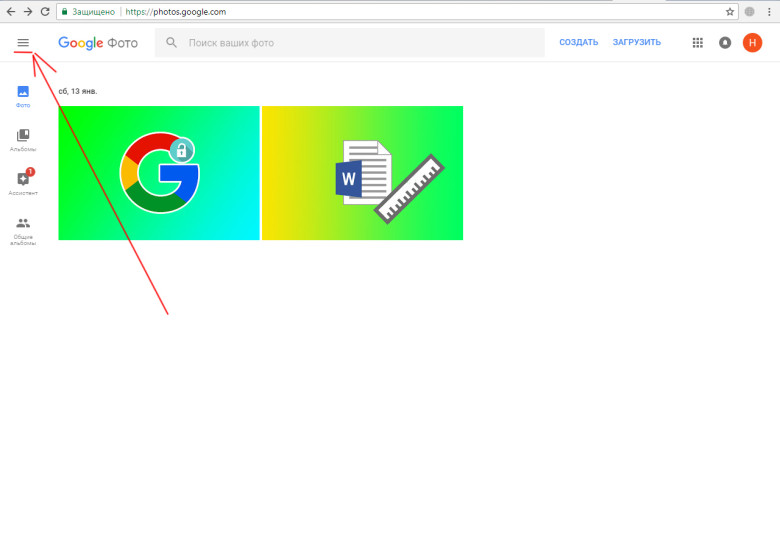
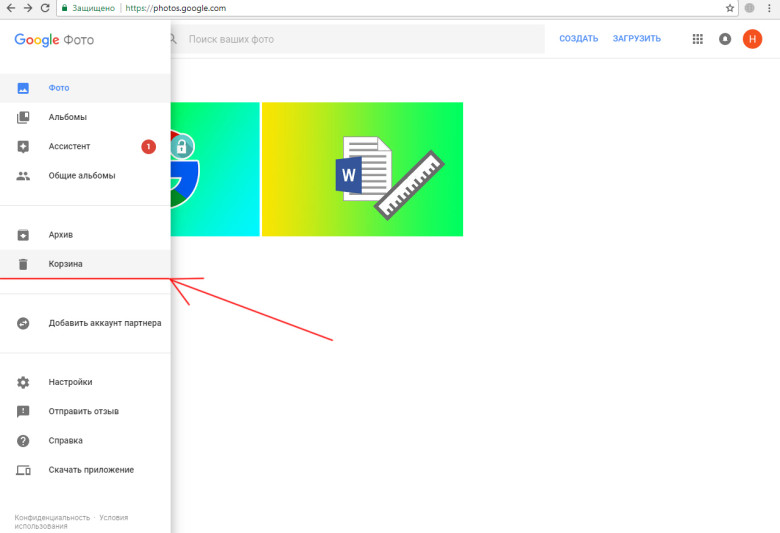
Примечание! Все удаленные файлы попадают в корзину, из которой фотографии будут полностью удалены через 60 дней, что позволяет до истечения этого срока иметь возможность их восстановления. Чтобы попасть в корзину, в левом верхнем углу нажмем на гамбургер-меню (кнопка в виде трех полосок):
Далее в появившемся меню нажимаем на пункт «Корзина»:
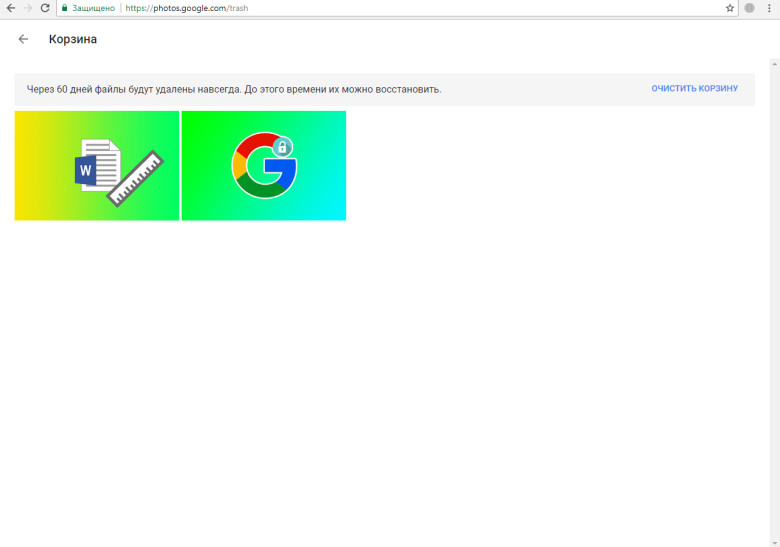
Попав в корзину, выполняем над фотографиями нужные нам действия: либо удаляем навсегда, либо восстанавливаем, выбрав их таким же образом, как описано выше.
Вот так выглядит весь процесс удаления фото из Google Foto. Если у Вас возникли вопросы, то Вы можете задавать их в комментариях.
Как очистить google аккаунт от всех фото и видео? Удалить аккаунт.
Бывает так, что необходимо полностью очистить аккаунт от фотографий или очистить Google фото от всех файлов, чтобы освободить занимаемое пространство в облаке.
Проверить занятое пространство можно на сайте: one.google.com/storage. Посмотрите внимательно, какие сервисы занимают место в облаке.
Как удалить файлы в Google Фото?
- Удалите фотографии из Ленты
- Удалите фотографии из Архива
- Удалите фотографии из Корзины
- Удалите не поддерживаемые Видео
После удаления всех файлов необходимо подождать некоторое время, чтобы информация о занимаемом пространстве обновилась.
Как удалить файлы из Google Диск?
- Проверить какие файлы занимают место в Google Диск, можно в хранилище.
- Удалить файлы в Google Диск
- Удалить файлы в Корзине
- Удалить файлы в Архиве альбомов Google. В данный сервис попадают все фото и видео, которые присутствуют на вашем аккаунте Google из различных сервисов, например Blogger, Google Site, Hangouts, Google Карты и др.
Как удалить файлы из Gmail?
Удалите не нежные письма в папках: Входящие, Отправленные, Спам, Корзина. Для поиска больших писем, с большим объемом файлов используйте поиск. В поисковой строке введите:
10М – это размер в значении 10 мегабайт. Вы можете заменить на ваше, например 100 или 1000 мегабайт. Найденные письма удалите, также не забудьте очистить корзину.
Обратите внимание
При удалении файлов из Google Диск, проверьте, что у Вас не включена синхронизация с программой для ПК “backup and sync” (автозагрузка и синхронизация).
При удалении файлов из облако Google Фото, они удаляются на всех синхронизируемых устройствах.
При удалении фото и видео из архива альбомов Google, они удалятся из всех сервисах в которые ранее были добавлены.
Удаление аккаунта Google и все данные, связанные с ним
Для удаления аккаунта перейдите в раздел Данные и конфиденциальность. Пролистайте вниз до раздела “Что ещё можно сделать”.

Нажмите “Удаление аккаунта Google”.
На следующем шаге будет перечислено из каких сервисов произойдет удаление. Соглашаемся с политикой сайта и подтверждаем действия.
Как Удалить все Фото из Google Фото
Узнайте, как бесплатно удалить фотографии из Google на Windows, Mac OS, Android и iPhone, используя руководство, опубликованное в этой статье.
100% безопасность | Без вредоносных программ | Без рекламы

Дмитрий Соловьев
2021-11-24 16:28:42 • Обновлено: Фото/Видео/Аудио решения • Проверенные решения
Сталкивались ли вы с такой ситуацией, как указано выше? Тогда продолжайте читать, чтобы узнать, как бесплатно удалять фотографии из Google.
Часть 1. Как удалить фотографии из Google Фото в веб-браузере
Использование веб-браузеров для удаления фотографий с Google Диска — один из самых популярных способов бесплатно освободить место в памяти. Он включает использование photos.google.com, онлайн-программы, разработанной, чтобы помочь вам и мне стереть нежелательные изображения, хранящиеся в Google. Он прост в использовании и не требует регистрации. Чтобы удалить фотографии из Google с помощью этого метода, ознакомьтесь с пошаговым руководством, приведенным ниже:
Шаг 1. С помощью устройства с подключением к Интернету нажмите ссылку выше, чтобы перейти на веб-сайт.

Шаг 2. Отметьте серую галочку в верхнем левом углу изображений, которые вы хотите удалить.

Шаг 3: Щелкните значок Корзины в правом верхнем углу веб-сайта. Вы увидите, что на экране появятся два варианта. Выберите «Переместить в корзину».

Шаг 4. После выполнения вышеуказанных шагов фотографии будут автоматически удалены с вашего Google Диска.

Примечание: Изображения временно удаляются из вашей учетной записи Google Фото. Это займет 60 дней, прежде чем он будет окончательно удален из системы. Кроме того, вы можете просто щелкнуть значок меню гамбургера, и на вашем экране появится раскрывающееся меню. Найдите значок корзины и щелкните по нему. Вы будете перенаправлены в корзину, где находятся изображения, которые вы когда-то удалили. Щелкните значок «Очистить» в правом верхнем углу веб-страницы, чтобы удалить фотографии без возможности восстановления.
Часть 2: Советы по Удалению Фотографий из Google Фото на iPhone или iPad
Если у вас есть iPhone или iPad, вы можете использовать приложение Google Фото для быстрого и свободного удаления дубликатов фотографий с вашего Диска. Все очень просто. Просто воспользуйтесь пошаговым руководством, приведенным ниже, чтобы выполнить эту задачу:
Шаг 1. Запустите приложение Google Фото на своем iPhone или iPad.
Шаг 2: Выберите изображение, которое вы хотите удалить из Google Фото.
Шаг 3. Найдите и щелкните значок Корзины в правом верхнем углу приложения.

И теперь фото удалены из Google Фото. Однако это временно. Если вы хотите удалить их навсегда, нажмите «Меню» в верхнем левом углу приложения и выберите «Корзина». Сразу же вы будете перенаправлены туда, где находятся все ваши ранее удаленные фотографии, выберите все изображения и затем нажмите «Корзина», чтобы очистить Google Диск.
На этом все. Как вам?
Все просто, правда?
Что ж, я ожидал такого ответа. Имейте в виду, и этот метод работает только для устройств iOS. Вы не можете использовать его для устройств Android. Если вы владелец Android-устройства, не паникуйте. Мы вас прикрыли.
Часть 3. Способы Удаления Фотографий из Google Фото на Телефоне Android
Как пошаговое руководство по удалению фотографий из Google легко для iPhone и iPad, так и руководство для устройств Android. Регистрация не требуется. Все, что от вас требуется, — это загрузить и установить совместимую версию приложения Google Фото на свое устройство, а затем применить приведенное ниже руководство:
Шаг 1. Найдите и щелкните вкладку Google Фото на своем устройстве, чтобы запустить ее для этой задачи.
Шаг 2: Выберите как можно больше фотографий для удаления, а затем нажмите кнопку «Корзина», чтобы стереть фотографию.
Шаг 3: Затем нажмите «Переместить в корзину», чтобы подтвердить, что вы хотите удалить фотографии из своей библиотеки Google Фото и всех синхронизируемых устройств Android.

К сведению, удаленные фотографии все еще доступны для восстановления в течение максимум 60 дней, после чего они будут навсегда удалены с вашего Диска. Но если вы не хотите ждать, используйте приведенное ниже расширенное руководство, чтобы навсегда стереть изображения.
● Снова откройте приложение «Google Фото» на устройстве Android или планшете.
● Выберите меню гамбургеров в верхнем левом углу. Выпадающее меню появится мгновенно. Найдите значок корзины и нажмите на него.
● Выберите одну или несколько фотографий, которые нужно удалить, и нажмите кнопку «Удалить».
Как только вы это сделаете, фотографии, находящиеся в корзине, будут безвозвратно удалены без промедления.
Часть 4. Способы Удаления Фотографий из Google Фото через Вид Альбома
Когда вы говорите об «альбоме», это означает набор контента, который может быть музыкой, изображениями и видео. Для этой статьи альбом — это собрание фотографий. Удаление альбома показывает, что вы удаляете все содержимое в нем. Не теряя времени, давайте посмотрим, как это можно сделать на Android, iPhone/iPad и в Интернете.
Удалить альбом на Android или планшете
● На Android-устройстве или планшете щелкните значок Google Фото.
● Нажмите «Альбомы», чтобы выбрать альбом, который хотите удалить.

● Когда вы выбираете альбом для удаления, появляется раскрывающееся меню. Нажмите «Еще», затем нажмите «Удалить альбом», чтобы подтвердить команду.
Удалить альбом на iPhone и iPad
● Нажмите на значок Google Фото на своем iPhone или iPad, чтобы запустить его.
● Нажмите кнопку «Альбомы», чтобы открыть галерею альбомов в приложении.
● Выберите альбом для удаления из списка, который появляется на вашем экране.
● После выбора желаемого альбома нажмите «Еще», а затем нажмите «Удалить альбом», чтобы удалить его.

Удалить альбом онлайн
● Перейдите на официальный сайт по адресу: photos.google.com.
● Выберите альбом для удаления.

● Выберите «Еще», а затем нажмите «Удалить альбом».
● Подтвердите свой запрос, и альбом будет немедленно удален из Google Фото.
На этом заканчивается руководство по удалению фотографий из Google Фото на ПК/Мобильном устройстве/в Интернете. Выберите любой из приведенных выше методов и следуйте пошаговым инструкциям, чтобы свободно удалять фотографии.
Могут возникнуть ситуации, когда вам потребуется восстановить эти удаленные изображения. Как ты делаешь это?
Еще одна утомительная задача.
Ну не волнуйся. Мы здесь чтобы помочь вам.
Часть 5. Как Восстановить Удаленные Google Фото
Проведя тщательное исследование с экспертами в области высоких технологий, мы обнаружили два простых решения для восстановления удаленных фотографий Google. Давайте посмотрим на каждого.
Решение 1. Восстановите удаленные Google Фото с помощью Wondershare Recoverit
Wondershare Recoverit — отличная программа для восстановления данных, разработанная для Windows и Mac OS. Вы можете использовать этот профессиональный набор инструментов для бесплатного восстановления удаленных Google Фото в кратчайшие сроки. Однако вы должны помнить, что эти изображения должны храниться на жестком диске вашего ПК. Если его нет на вашем жестком диске, восстановить его будет сложно. Новички и профессионалы в сфере высоких технологий считают программу простой в использовании благодаря простому пользовательскому интерфейсу.
Воспользуйтесь пошаговым руководством, приведенным ниже, чтобы восстановить удаленную фотографию Google с помощью программного обеспечения №1 для восстановления данных, Recoverit:
Шаг 1. Загрузите, установите и запустите программное обеспечение Wondershare Recoverit. Когда оно откроется, найдите приложение, в котором вы хотите, чтобы программа выполняла поиск удаленных фотографий.
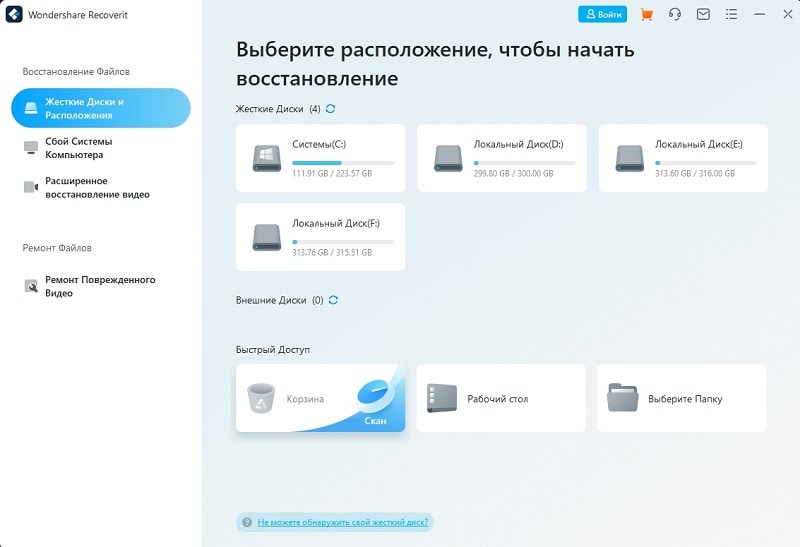
Шаг 2: Нажмите на кнопку «Начать» и Recoverit немедленно начнет сканировать приложение на предмет удаленных фотографий. Подождите, пока процесс завершится.
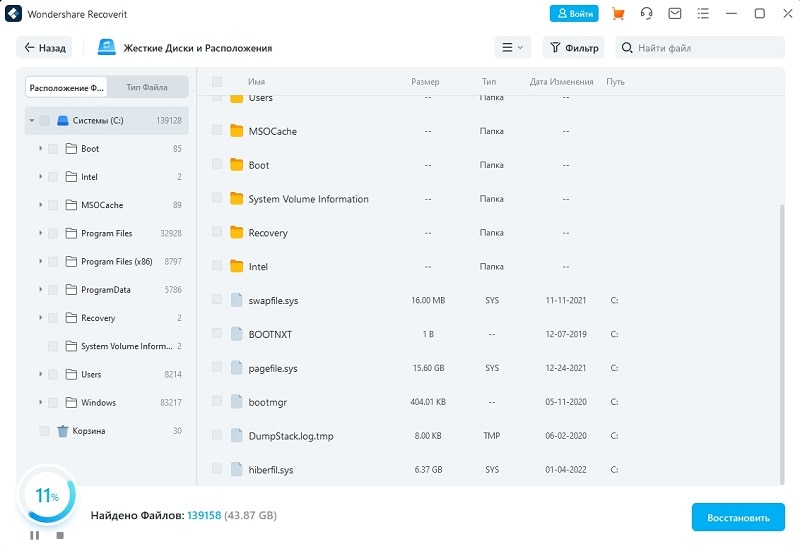
Шаг 3. После завершения процесса сканирования удаленные Google Фото отобразятся на вашем экране. Выберите любое изображение для восстановления, затем нажмите «Восстановить», чтобы восстановить Google Фото.
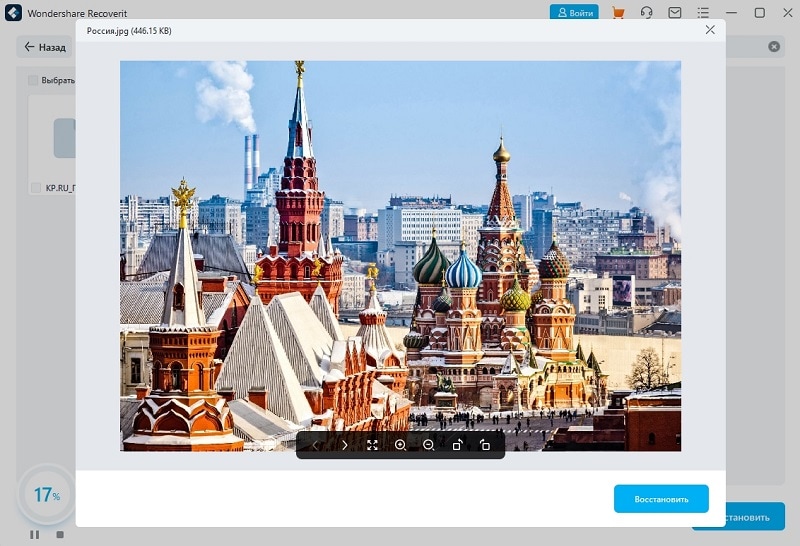
Решение 2. Восстановить удаленные Google Фото со своего компьютера.
Вместо установки программного обеспечения вы можете восстановить удаленные Google Фото прямо со своего компьютера. Есть много способов сделать это, но мы рекомендуем использовать корзину. Метод простой и понятный. Всего за несколько кликов ваши удаленные Google Фото будут восстановлены. Ознакомьтесь с подробным руководством ниже, чтобы восстановить удаленные Google Фото с вашего компьютера:
Шаг 1. Посетите photo.google.com.
Шаг 2: Коснитесь меню гамбургеров. Появится раскрывающееся меню. Найдите и нажмите «Корзина».
Шаг 3: Когда откроется корзина, вы найдете все изображения, которые вы удалили. Выберите изображения, которые вы хотите восстановить, а затем нажмите «Восстановить», чтобы восстановить удаленные Google Фото.
Вывод
Удалить фотографии из Google Фото и восстановить их обратно очень просто с помощью руководства, приведенного в этой статье. Но вы должны отметить, что только программное обеспечение Wondershare Recoverit может восстанавливать фотографии, которые были окончательно удалены из Google Фото. Вы можете использовать только второе решение для восстановления временно удаленных фотографий.
Как удалить фотографии из приложения Google Фото, но не с телефона
Предоставляет приложение Google Фото Больше, чем просто позволять тебе Просмотр фото и видео и управляй им как приложения для просмотра фотографий Другие. Одна из его основных функций — создавать Фото резервное копирование и видео на облачное хранилище к которому также можно получить доступ на многих общих устройствах.
услуга Google Фото Обладает такими функциями, как неограниченное хранилище, и Объектив Google Возможность добавлять геотеги и т. Д. Помимо понятного пользовательского интерфейса и многофункционального сервиса, есть одна вещь, которую нелегко сделать, — это удалить фотографию из облака, не потеряв ее на своем телефоне. Конечно, вы можете просто нажать кнопку удаления, но это удалит фото отовсюду — в том числе и с телефона. Облачное хранилище.
Если вы хотите избавиться от некоторых данных из Google Фото У меня есть пошаговое руководство о том, как удалить фотографии из службы Google, не удаляя их также из локального хранилища. Давайте начнем.
Что, если кто-то захочет удалить только фотографию из Google Фото, не удаляя ее со своего телефона? Удивительно, но это не так просто, как возиться с выключателем. Вот что мы исследуем здесь. Но прежде чем двигаться дальше, давайте сначала разберемся, как это работает. Google Фото.
Почему Google Фото удалены с вашего телефона
По умолчанию. Is done Отключите опцию резервного копирования и синхронизации على Google Фото. При первом включении на телефоне приложение Google Фото сохраняет фотографии и видео из папки «Камера» в облачном хранилище, связанном с вашей учетной записью Google. Все новые фотографии также будут синхронизированы. Функция резервного копирования и синхронизации отключена для альбомов в галерее, но вы также можете синхронизировать их. Здесь мы сосредоточимся на файлах камеры, но основной принцип останется прежним.

Поэтому, когда вы синхронизируете фото или видео через приложение Google Фото, процесс создает две копии — в облаке и на телефоне. Вам видна только одна копия. Если хочешь Экономьте место на вашем телефоне Вы можете удалить копию фотографий на устройстве с помощью встроенной функции Google Фото. Если вы это сделаете, вы не сможете получить доступ к файлу в любой другой галерее, потому что у вас останется только онлайн-копия файла. Однако вы можете просмотреть онлайн-версию таких файлов только в приложении Google Фото.
Хотя сохранить файл в Google Фото и удалить его с устройства легко, не так просто сделать наоборот. Когда вы удаляете синхронизированную фотографию из приложения Google Фото, она также удаляется с вашего телефона и облачного хранилища.
Что происходит, когда вы удаляете фото
Иногда вы хотите удалить фотографии из Google Фото. Вы, должно быть, пробовали и не получили желаемого результата. Вот несколько примеров, которые помогут вам лучше понять ситуацию.
Случай 1. Удалите фотографию на телефоне с включенными резервным копированием и синхронизацией.
Когда вы включаете «Автозагрузку и синхронизацию» и удаляете синхронизированную фотографию через приложение Google Фото, она удаляется отовсюду. Чтобы было понятно, они удалены из приложения Google Фото, веб-сайта приложения, телефонной галереи иПриложения для управления файлами.
Случай 2. Удалите фотографию на телефоне, отключив резервное копирование и синхронизацию.
Если после синхронизации фотографии вы удалите ее, когда параметр резервного копирования и синхронизации отключен, результат будет таким же, как и раньше. Указанная фотография будет удалена из памяти вашего телефона. Но если вы недавно отключили синхронизацию, фотография все равно будет отображаться на других ваших общих устройствах. При повторном включении резервного копирования и синхронизации на том же устройстве фотография будет удалена со всех общих устройств.

Случай 3. Удалите фотографию с веб-сайта, отключив резервное копирование и синхронизацию.
Еще вы можете удалить фотографии на Google Фото С отключенным резервным копированием и синхронизацией на телефоне. Когда вы это сделаете, фотография будет немедленно удалена с других синхронизированных устройств. Поскольку возможность резервного копирования и синхронизации на вашем телефоне отключена, фотография останется на вашем телефоне и будет видна в приложениях галереи и файлового менеджера.
Теперь, если вы включили резервное копирование и синхронизацию на телефоне, фотография снова появится на веб-сайте Google Фото, где исходный файл все еще находится на телефоне.
Решение для удаления фото
Единственное решение, которое кажется работающим, — это переместить файлы в асинхронную папку, используя файловый менеджер.
Шаг 1: Откройте приложение файлового менеджера на своем устройстве и создайте новую папку во внутреннем хранилище. Назовем это Тест DT. Вы можете называть это как угодно.
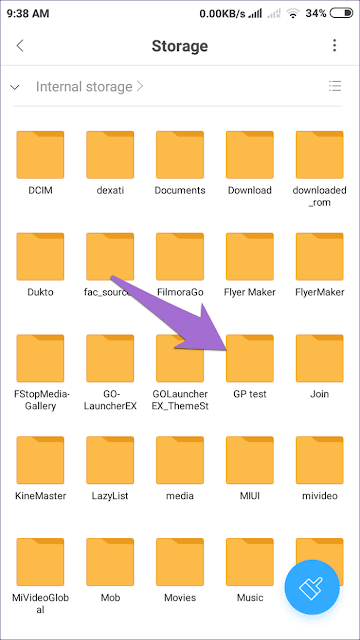
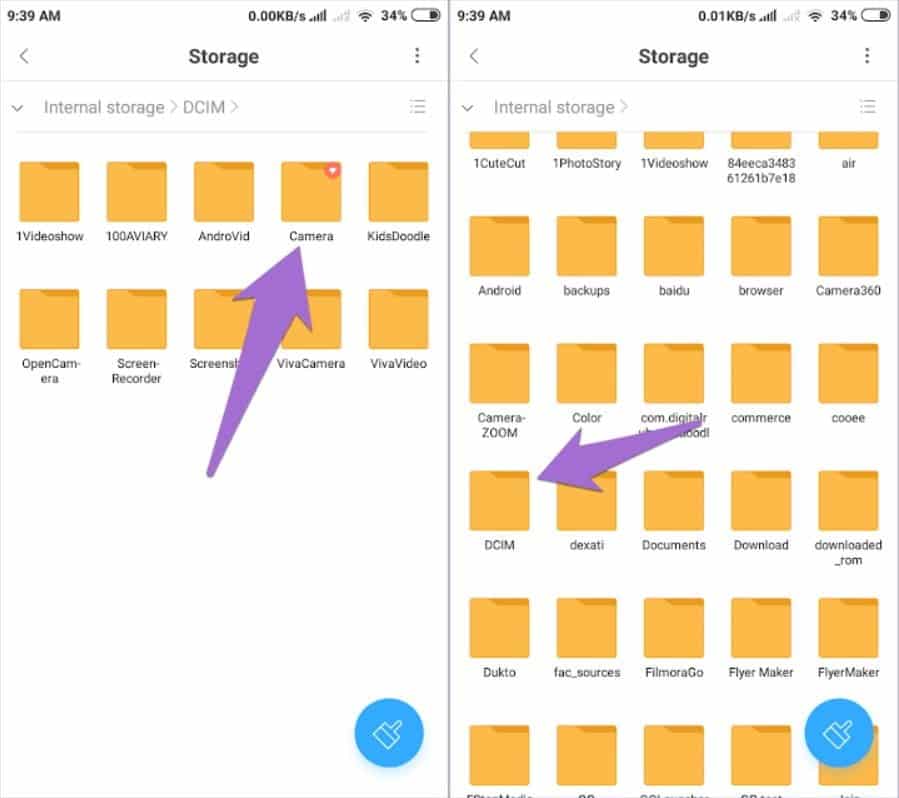
Шаг 2: затем используйте файловый менеджер Снова идем в Внутреннее хранилище -> DCIM -> Камера. В этой папке хранятся фотографии, сделанные с помощью камера телефона.
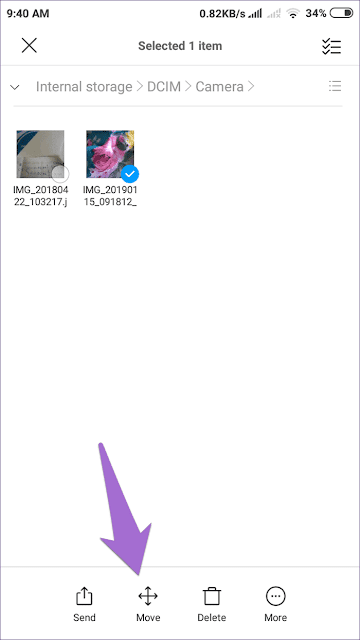
Шаг 3: Здесь выберите все фотографии, которые вы хотите удалить из Google Фото, и нажмите Двигаемся.
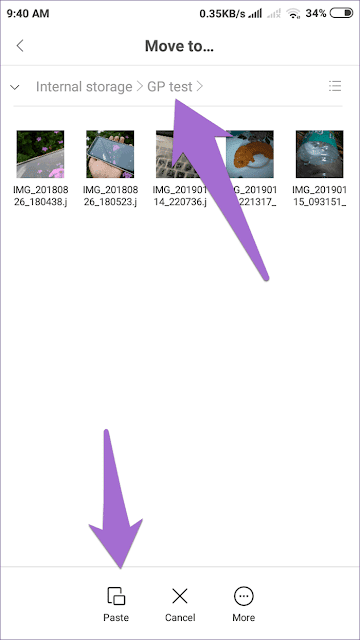
Шаг 4: Зайдите в новую папку (Тест DT), который вы создали выше, и вставьте туда изображения.
Как только вы это сделаете, файлы будут автоматически удалены из папки камеры приложения Google Фото на вашем телефоне.
Вы можете получить доступ к этим файлам из вновь созданной папки (Тест DT) с помощью Google Фото или любого другого приложения-галереи.
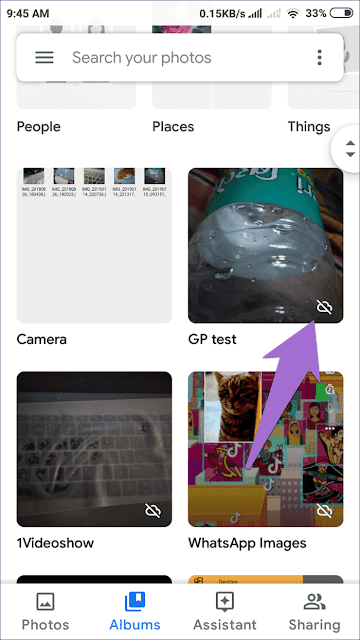
Убедитесь, что для новой локальной папки отключено резервное копирование и синхронизация. Для подтверждения перейдите на раздел альбомов В приложении Google Фото найдите папку. Значок облака с линией над ним указывает на то, что папка не синхронизируется.
Шаг 5: Если удаленные фотографии все еще появляются в веб-версии, вам нужно будет вручную удалить их из Интернета. Для этого перейдите в Сайт Google Фото И вы должны удалить фотографии. Его удаление не повлияет на фотографии во вновь созданной папке (Тест DT) на вашем телефоне.
В любой момент, если вы хотите восстановить удаленные фотографии, откройте корзину в Google Фото и восстановите их.
Отключить резервное копирование и синхронизацию
Вышеупомянутое руководство предназначено для старых фотографий на вашем телефоне. Если вы не хотите синхронизировать новые фотографии с Google Фото, вам нужно отключить Резервное копирование и синхронизация из настроек. Для этого откройте приложение Google Фото и нажмите «Меню». гамбургер в правом верхнем углу. Перейти к настройкам.

Нажмите на Резервное копирование и синхронизацию и отключите эту функцию на следующем экране.

2. Используйте защищенную папку (только для пользователей Samsung).
Если вы используете Телефон Samsung , вы можете воспользоваться функцией Безопасная папка. Фотографии, которые вы снимаете с камеры в защищенной папке, будут доступны только в защищенной папке и не будут копироваться в Google Фото, если вы также не установите приложение Google Фото в защищенную папку.
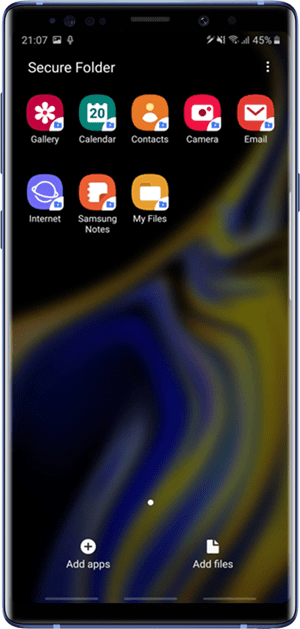
В любом случае, если вы еще не используете защищенную папку, вы можете включить ее, перейдя в «Настройки» -> «Биометрия и безопасность» -> «Защищенная папка» и создав свою учетную запись. Это дает вам второе место для установки приложений, и вы можете получить к ним доступ только с паролем. Вы можете иметь отдельное хранилище, отдельные приложения и даже отдельную учетную запись Google, если хотите.
Резервное копирование, Google!
Хотелось бы, чтобы все было по-другому и был очевидный способ просто удалить фотографии из приложения Google Фото. К сожалению, сейчас это недоступно. Вам придется либо остановить приложение «Автозагрузка и синхронизация», прежде чем делать новые фотографии, либо использовать описанный выше метод.
Однако хранить только свои фотографии на телефоне — не лучший вариант. может быть сделано укради твой телефон или же прекратить работу Что приводит к потере всех ваших драгоценных воспоминаний. Если вы не хотите использовать Google Фото для резервного копирования, вы можете попробовать альтернативы, например Prime Photos или же Flickr Или используйте облачное хранилище, например Google Drive.