Как получить удаленный доступ к NAS-устройству Synology с помощью QuickConnect

NAS-устройство Synology включает функцию QuickConnect, которая позволяет удаленно обращаться к интерфейсу DiskStation Manager. Вот как это сделать.
Вероятно, вас приветствовала страница настройки QuickConnect при первой установке NAS-устройства Synology , но, возможно, вы ее пропустили. Если вы передумали, тем не менее, никогда не поздно настроить это. Плюс, это довольно легко сделать.
Для начала запустите DiskStation Manager, а затем откройте панель управления.

В окне панели управления выберите параметр «QuickConnect».

Установите флажок «Включить QuickConnect», чтобы включить эту функцию.

Затем нажмите «Войти или зарегистрировать учетную запись Synology».

Возможно, вы уже создали учетную запись Synology при настройке своего NAS, поэтому просто войдите в систему, используя свои учетные данные, а затем нажмите кнопку «Вход». Если вы еще не зарегистрировали учетную запись, вы можете сделать это и здесь.

После входа в систему создайте QuickConnect ID. Это имя пользователя, которое вы будете использовать для удаленного доступа к NAS.

После этого установите флажок, чтобы принять условия обслуживания и политику конфиденциальности, а затем нажмите кнопку «Применить».

Когда это будет сделано, появится новое окно со ссылкой, которую вы будете использовать для удаленного доступа к NAS через веб-браузер, а также с идентификатором, который вы будете использовать при удаленном доступе к вашему NAS с мобильного устройства с помощью мобильных приложений Synology.
Как удаленно подключиться к вашему устройству NAS
Сетевое хранилище (NAS) — отличный способ поделиться файлами в вашем доме и обеспечить постоянное хранилище. Однако, если вы просто используете свое устройство дома, вы многое теряете. Часть того, что устройство NAS всегда включено, заключается в том, что вы можете получить к нему доступ из любого места, где есть подключение к Интернету. Есть несколько способов получить доступ, поэтому в этом пошаговом руководстве мы покажем вам все лучшие варианты. В этом пошаговом руководстве мы используем устройство Synology NAS, но действия аналогичны для всех других устройств NAS.
Как удаленно подключиться к вашему устройству
Устройство NAS полезно не только для локального хранения. Он также может предоставить вам доступ к вашим файлам из любой точки мира. В этой статье показано, как установить это соединение.
Шаг 1. Включите FTP
В первую очередь необходимо включить какие-либо методы удаленного доступа. Протокол передачи файлов (FTP) — один из широко используемых методов, и если у вас есть веб-сайт, вы будете использовать его для загрузки файлов. Подключитесь к веб-интерфейсу вашего NAS-устройства и найдите параметр FTP. Выберите параметр, чтобы включить его, и запишите номер порта, который он использует, так как он вам понадобится позже. Порт по умолчанию — 21, и вы должны изменить его, только если у вас есть веская причина.
Шаг 2. Включите WebDAV
WebDAV — альтернативный протокол удаленного доступа. Для клиентов, которые его поддерживают, WebDAV позволяет получить доступ к устройству NAS, как если бы это было локальное устройство. Это полезный протокол, поэтому вам следует включить его, если ваше устройство NAS поддерживает его. Найдите параметр WebDAV и включите его. Будет два варианта: стандартный и HTTPS (безопасный). Второй вариант использует зашифрованное соединение для дополнительной безопасности. Запишите номера портов, используемых обоими соединениями.
Шаг 3. Обновите разрешения пользователя
Выполнение шагов 1 и 2 дает всем учетным записям пользователей на вашем устройстве NAS право подключаться через протоколы, которые вы включили. Однако они смогут получить доступ только к тем папкам, к которым у них обычно есть доступ, поэтому проверьте разрешения каждого пользователя и убедитесь, что они могут получить доступ ко всем файлам и папкам, к которым им потребуется удаленный доступ. Имейте в виду, что если вы включили гостевую учетную запись, эта учетная запись не сможет получить удаленный доступ к устройству NAS, так как это представляет огромную угрозу безопасности.
Шаг 4. Разрешите маршрутизатору подключиться к устройству NAS.
После того, как ваше устройство NAS настроено, вам необходимо настроить маршрутизатор, чтобы разрешить подключение к нему. Подключитесь к веб-инструменту управления маршрутизатором и найдите опцию переадресации портов (также известную как «виртуальные серверы»). Нажмите кнопку «Добавить», чтобы добавить новое правило. Вы можете обнаружить, что ваш маршрутизатор поставляется с предварительно настроенными встроенными службами, поэтому вы можете, например, выбрать FTP из раскрывающегося списка.
Если в вашем маршрутизаторе этого нет, вам нужно будет создать новую службу; обратите внимание на опцию меню. Вам будет предложено ввести имя службы (например, WebDAV), начальный и конечный порты (номера портов, которые вы записали на шагах 1 и 2) и протокол трафика, который необходимо принять (TCP для наших служб). Сообщите маршрутизатору, куда следует отправлять трафик, введя IP-адрес устройства NAS. Лучше всего присвоить устройству фиксированный IP-адрес вручную, если вы еще этого не сделали.
Шаг 5. Используйте динамический DNS для назначения веб-адреса вашей домашней сети
Чтобы подключиться к устройству NAS извне дома, вам необходимо знать внешний IP-адрес вашей сети, который может измениться. В этом случае лучшим вариантом является использование динамического DNS, который назначает веб-адрес вашей домашней сети. Найдите раздел Dynamic DNS на странице управления маршрутизатором. Выберите вариант использования службы динамического DNS, а затем выберите нужную службу из раскрывающегося списка. Мы рекомендуем использовать www.dyndns.org, так как он бесплатный и легко настраивается.
Затем посетите веб-сайт выбранной вами службы динамического DNS и создайте бесплатную учетную запись. Ищите возможность создать новое имя хоста. Вы можете ввести все, что захотите, для первой части, но вы будете ограничены доменами, перечисленными в раскрывающемся меню, например homeftp.net — нам удалось получить shopper.homeftp.net в качестве имени нашего хоста. Нажмите кнопку, чтобы добавить доменное имя.
Затем вернитесь к маршрутизатору и введите пароль своего имени пользователя и полное доменное имя (например, shopper.homeftp.net). Теперь вы можете получить доступ к своим внутренним компьютерам и домашней сети, введя новое доменное имя, а не используя внешний IP-адрес вашего маршрутизатора.
Шаг 6. Настройте удаленное подключение
Теперь вы готовы к удаленному подключению к устройству NAS. Встроенный инструмент Windows позволяет создать постоянный значок для удаленного подключения (FTP или WebDAV) в проводнике Windows. Однако поддержка Windows для WebDAV ужасна, поэтому не ожидайте, что WebDAV будет работать с помощью следующего метода; WebDAV отлично работает в OS X и Linux, а для Windows доступны лучшие клиенты.
Для FTP нажмите Windows-E, чтобы открыть проводник Windows, и выберите параметр «Подключить сетевой диск». Щелкните ссылку «Подключиться к веб-сайту, который можно использовать для хранения документов и изображений». Дважды нажмите «Далее» и введите ftp: //, например ftp: // shopper. homeftp.net. Нажмите «Далее» и снимите флажок «Войти анонимно». Введите свое имя пользователя и нажмите Далее. Введите имя для подключения и нажмите «Далее», затем «Готово».
Шаг 7: введите и сохраните свой пароль
Откроется окно проводника, и вам будет предложено ввести пароль. Введите это и выберите вариант сохранения пароля, если вы не хотите вводить его каждый раз при подключении к серверу. Вы увидите, что ваше устройство NAS доступно в разделе «Компьютер» в качестве постоянной ссылки, которую вы можете использовать каждый раз, когда захотите получить доступ к своему домашнему хранилищу.
Шаг 8 (необязательно): используйте FileZilla или BitKinex для подключения к вашему серверу
В качестве альтернативы вы можете использовать специальное приложение для подключения к вашему серверу. Мы рекомендуем FileZilla (http: //filezilla-project.org) для FTP, который позволяет вам возобновить передачу. Для WebDAV в Windows лучше всего подходит BitKinex (www.bitkinex.com).
Чтобы настроить BitKinex, загрузите и установите программное обеспечение, затем запустите его. Нажмите кнопку «Подключиться» и введите адрес сервера, к которому вы хотите подключиться. Для WebDav это http: //: для обычных подключений или https: //: для безопасных подключений. Например, мы будем использовать https://shopper.homeftp.net:5006 для безопасного соединения WebDAV.
Введите свое имя пользователя и пароль и нажмите «Подключиться». Если вы используете безопасное соединение, нажмите Да, если вам будет предложено получить доступ к сертификату SSL. Вы увидите окно в стиле проводника Windows, которое можно использовать для передачи файлов. Ваш сервер сохраняется в списке ярлыков в BitKinex, поэтому в следующий раз вы сможете получить к нему доступ быстрее.
Эта статья точна и правдива, насколько известно автору. Контент предназначен только для информационных или развлекательных целей и не заменяет личного или профессионального совета по деловым, финансовым, юридическим или техническим вопросам.
Как подключить диск Synology NAS вне локальной сети (через Интернет).
В этом руководстве содержатся подробные инструкции по настройке Synology NAS DiskStation с помощью WebDav, чтобы иметь возможность подключать (подключать) общий диск NAS как сетевой диск за пределами локальной сети. (ОС Windows 10, 7, 8 или 7). Несколько дней назад я установил NAS-накопитель (в частности, Synology NAS DiskStation DS418) для одного из моих клиентов. Во время установки мой клиент попросил иметь возможность легко получить доступ к общим файлам NAS через Интернет. (например, в качестве другого диска в проводнике Windows) и без использования веб-интерфейса Synology (что отлично подходит для создания основных задания).
Как настроить и получить доступ к Synology NAS с помощью WebDAV через Интернет.
Шаг 1. Настройте и включите сервер WebDav на Synology NAS.
1. Из веб-интерфейса Synology NAS откройте Центр пакетов.
2. Перейти к Все пакеты а затем найдите и установите Сервер WebDav Упаковка.
3. Когда закончите, перейдите к Установлен пакеты и открыть Сервер WebDav.
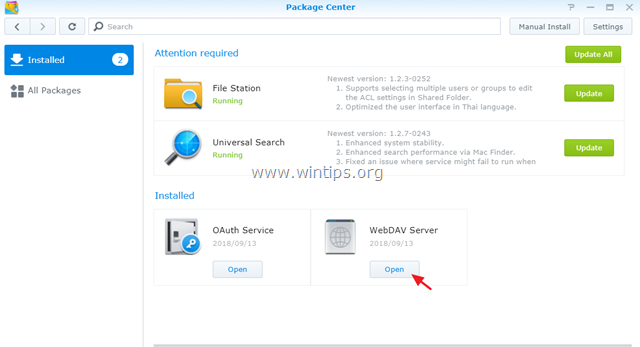
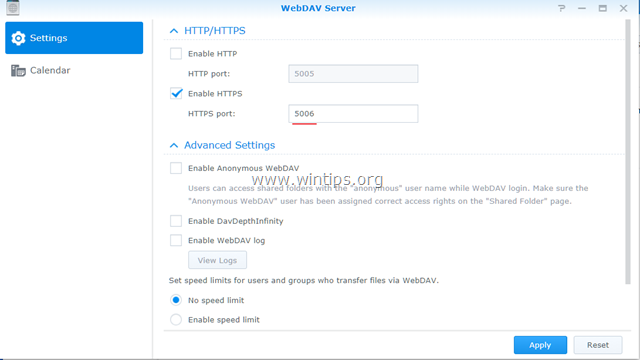
4. В Настройки параметры, включите
Шаг 2. Назначьте локальный статический IP-адрес на устройстве Synology NAS.
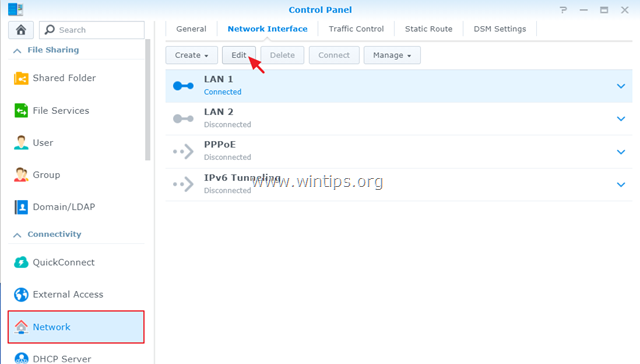
1. Из веб-интерфейса Synology NAS откройте Панель управления.
2. Нажмите Сеть на левой панели, а затем выберите активную LAN (подключенную) и нажмите Редактировать.
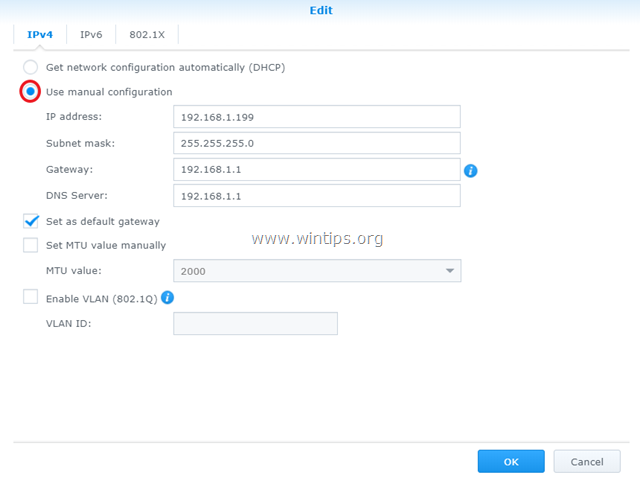
3. в IPv4 вкладка:
а. Выберите Использовать ручную настройку вариант.
б. Назначать а Статический IP-адрес для вашего устройства Synology NAS (например, 192.168.1.199), а затем заполните остальные обязательные поля (маска подсети, шлюз, DNS-сервер) в соответствии с настройками вашей сети.
c. Когда закончите, нажмите В ПОРЯДКЕ
Шаг 3. Получите бесплатное доменное имя у бесплатного поставщика услуг DDNS.
Чтобы получить доступ к файлам на сервере Synology NAS извне, вам необходимо зарегистрировать бесплатное доменное имя у бесплатного поставщика услуг DDNS *. **
* Служба DDNS (динамическая система доменных имен) сопоставляет доменные имена в Интернете с динамическими IP-адресами. Служба DDNS позволяет вам получить доступ к вашим устройствам в вашей локальной сети из любой точки мира.
** Список некоторых бесплатных поставщиков услуг динамического DNS:
- Служба DynDNS
- Нет-IP
- Dynu
- duckdns.org
Шаг 4. Настройте переадресацию портов на маршрутизаторе.
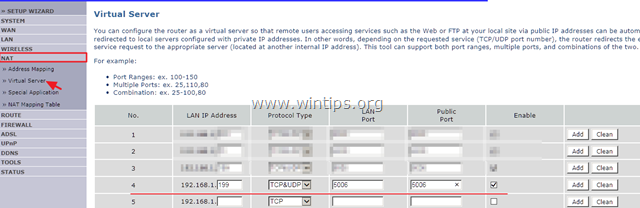
Чтобы иметь доступ к общим файлам NAS извне вашей локальной сети, вам необходимо перенаправить порт «5006» (на вашем маршрутизаторе) на IP-адрес NAS (например, «192.168.1.199»). Для этого:
1. Откройте страницу администрирования вашего роутера.
2. Идти NAT настройки и выберите Виртуальный сервер. *
3. Затем перенаправьте порт «5006» на IP-адрес NAS Synology (например, «192.168.1.99»).
* Примечание: См. Руководство к вашему маршрутизатору, чтобы узнать, как настроить переадресацию портов.
Шаг 5. Настройте DDNS на устройстве Synology NAS.
После регистрации бесплатного доменного имени DDNS (например, «example.ddns.net») включите поддержку DDNS на Synology NAS DiskStation. Для этого:
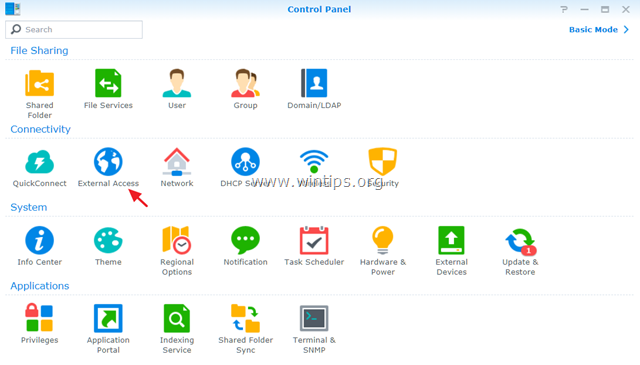
1. Из веб-интерфейса Synology NAS перейдите в Панель управления –> Внешний доступ.
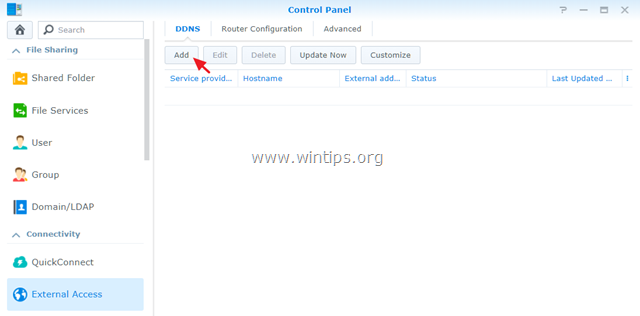
2. В DDNS щелчок по вкладке Добавлять.
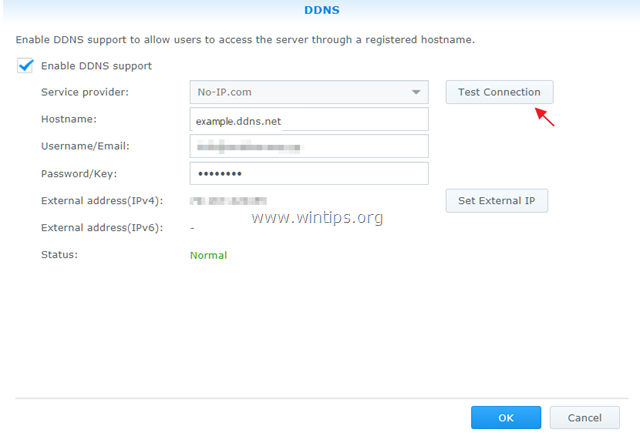
3. В настройках DDNS:
а. Выберите своего провайдера DDNS. (например, No-IP.com «)
б. Введите зарегистрированное имя хоста DDNS. (например, example.ddns.net «)
c. Введите свое имя пользователя / адрес электронной почты и пароль от провайдера DDNS.
d. Когда закончите, нажмите Тестовое соединение кнопка.
е. Если подключение прошло успешно, щелкните значок В ПОРЯДКЕ кнопку, чтобы сохранить изменения и перейти к следующему шагу.
Шаг 6. Удаленно подключите общий диск Synology к другому диску в проводнике Windows.
Последний шаг — подключить (смонтировать) общие файлы NAS Synology извне. Для выполнения этой задачи вы можете использовать один из следующих методов:
Способ 1. Сопоставьте Synology Drive с помощью проводника.
Чтобы подключить диск Synology в качестве сетевого диска с помощью проводника Windows:
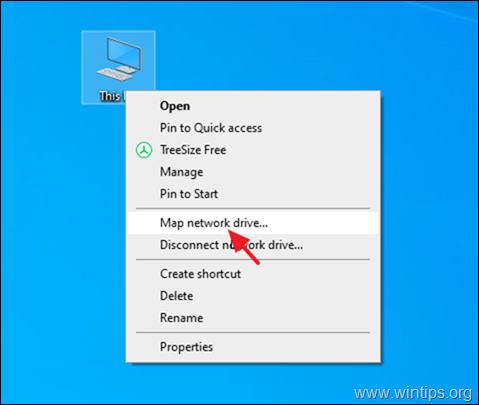
1.Щелкните правой кнопкой мыши на Этот ПК значок в проводнике и выберите Подключить сетевой диск.
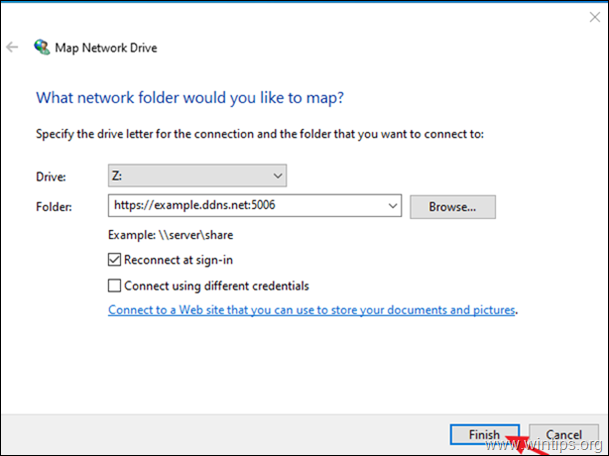
2. В настройках карты сетевого диска:
а. Выберите Буква диска для отображаемой папки синологии.
б. В Папка в поле введите веб-адрес Synology в одном из следующих форматов по вашему желанию:
К сопоставить все общие папки вашего NAS-сервера введите:
https: // ddns-адрес-имя :5006
К сопоставить определенную папку на вашем NAS-сервере введите:
https: // ddns-адрес-имя :5006/ Имя общей папки
ИЛИ
\\ ddns-адрес-имя @ SSL @ 5006 \ Имя общей папки
* Примечания:
1. Заменить ddns-адрес имя , используя веб-адрес DYNDNS вашего Synology (например, example.ddns.net).
2. Заменить Имя общей папки, с именем общей папки, к которой вы хотите получить доступ на сервере NAS.
например Если вы хотите сопоставить только общую папку с именем «Public» на вашем NAS-сервере с адресом DYNDNS «example.ddns.net», введите:
https://example.ddns.net: 5006/Общественные
\\ example.ddns.net @ SSL @ 5006 \Общественные
c. Нажмите Заканчивать когда закончите. *
* Примечание : В некоторых случаях перед нажатием кнопки «Готово» необходимо установить флажок «Подключиться с использованием других учетных данных».
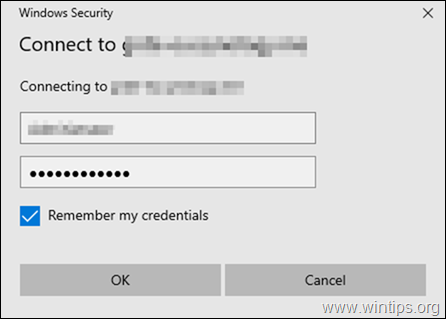
3. Введите свои учетные данные, чек в Запомнить учетные данные флажок и щелкните В ПОРЯДКЕ.
4. Вот и все.
Способ 2. Сопоставление Synology Drive с помощью WebDrive
Второй способ сопоставить общие папки Synology — использовать WebDrive * полезность.
* WebDrive — отличная утилита для сопоставления дисков, которая использует открытые протоколы FTP, FTPS, SFTP и WebDAV для доступа к удаленным файловым серверам, которые поддерживают эти протоколы (FTP, FTPS, SFTP, WebDAV).
1. Загрузить и установить WebDrive .
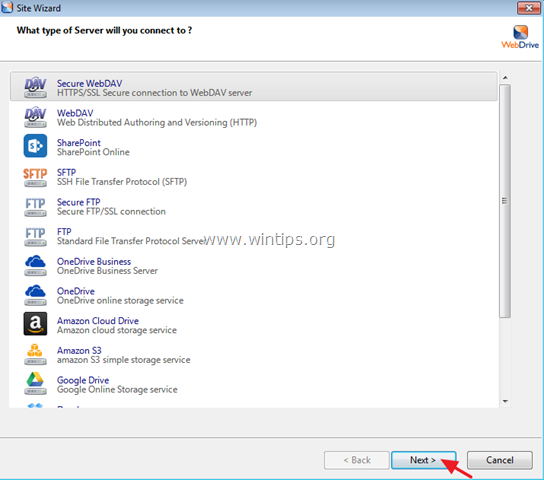
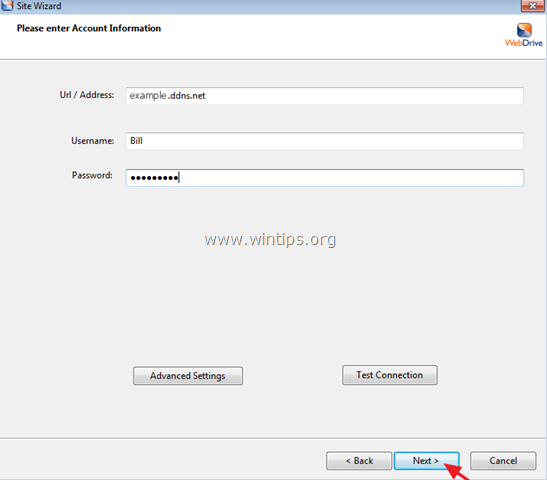
2. Откройте утилиту сопоставления WebDrive и в мастере сайта выберите Безопасный WebDav тип сервера и щелкните Следующий.
3. На экране «Информация об учетной записи»:
а. Введите имя DDNS (например, «example.ddns.net») и свои учетные данные на провайдере DDNS, а затем нажмите Расширенные настройки.
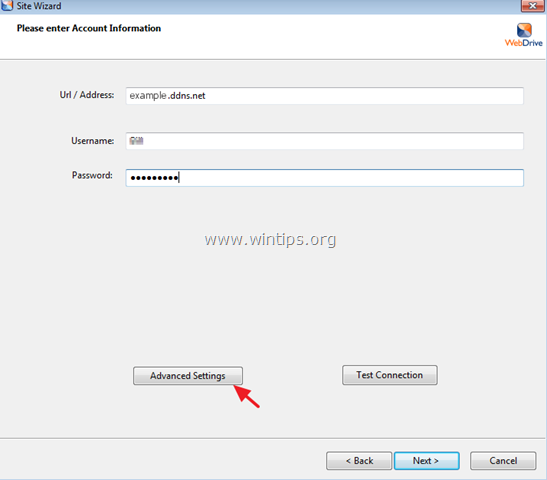
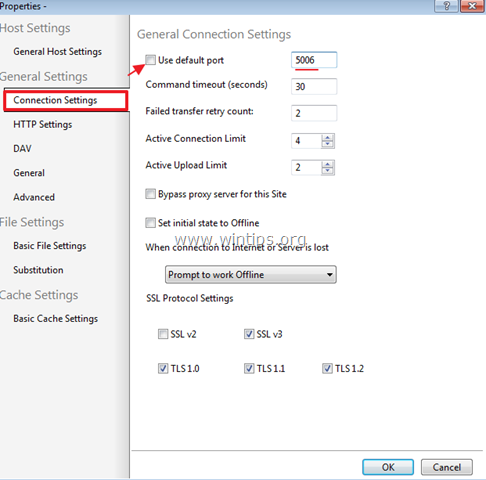
б. В Настройки подключения, снимите флажок «Использовать порт по умолчанию « а затем введите 5006 (Порт HTTPS WebDav).
c. Когда закончите, нажмите В ПОРЯДКЕ.
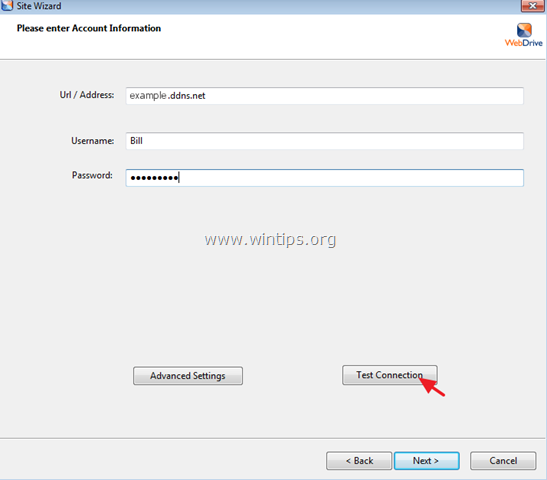
4. Затем нажмите Тестовое соединение.
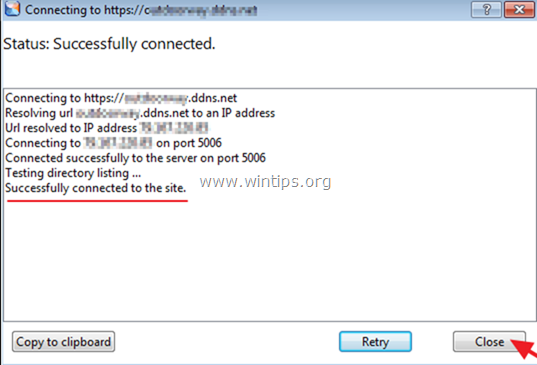
5. Посмотрите результаты подключения, а затем Закрыть окно «Статус». *
* Примечание: Если подключение не удалось, убедитесь, что вы ввели правильную учетную запись и данные порта на предыдущих экранах.
6. Затем нажмите Следующий продолжать…
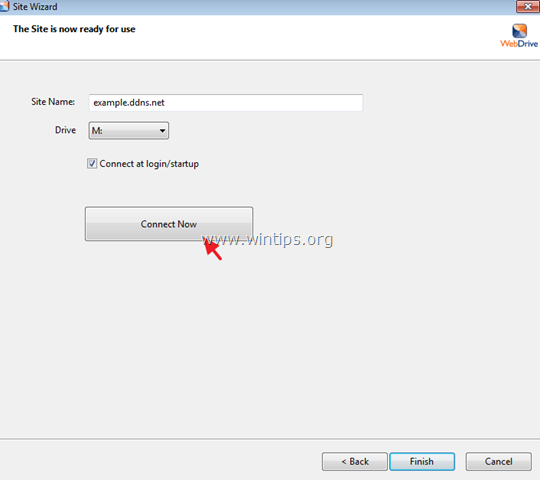
7. Назначьте букву диска (например, «M:») для диска Synology NAS, щелкните Подключиться сейчас а затем щелкните Заканчивать чтобы закрыть «Мастер сайта».
Вот и все! Сообщите мне, помогло ли вам это руководство, оставив свой комментарий о своем опыте. Пожалуйста, поставьте лайк и поделитесь этим руководством, чтобы помочь другим.
Каталог карт не работает. Я уже включил переадресацию портов на своем маршрутизаторе, внешний порт и внутренний порт установлены на 5006, внутренний адрес установлен на Synology. Но картографирование все равно не удается. Сообщение об ошибке: Подключенный сетевой диск не может быть создан, потому что произошла следующая ошибка: Не удалось выполнить вход в сеть.
Я подозреваю, что для входа в систему требуется не только порт 5006?
Пытался использовать WebDrive, но нет опции Secure WebDAV. Пользовательский интерфейс их приложения сильно отличается от того, что было опубликовано здесь. Является ли продукт жизнеспособной альтернативой?
Возникли проблемы с подключением сетевого диска к процессу. Что-то изменилось с момента написания статьи в прошлом году?
Можно ли получить доступ к NAS Synology из любого места в 2023
Как получить доступ к NAS Synology из внешней сети «С помощью QuickConnect вы можете легко подключиться к NAS Synology через Интернет без проблем с настройкой правил переадресации портов или других сложных сетевых параметров. QuickConnect позволяет подключаться через простой настраиваемый адрес, например Quickconnect. To/example. «.
Как получить удаленный доступ к NAS Synology по Ddns
Как сопоставить диск Synology вне локальной сети через Интернет «Настройка DDNS Перейдите в Панель управления > Внешний доступ > DDNS. Нажмите Добавить. Появится диалоговое окно с предложением отредактировать следующие настройки: Нажмите Проверить подключение, чтобы убедиться в правильности настроек. Если вы выбрали Synology в качестве поставщика услуг, вы можете настроить следующие параметры: Нажмите OK для сохранения и завершения. «.
Как получить доступ к NAS Synology через браузер
Почему я не могу получить удаленный доступ к NAS Synology Вы можете найти NAS Synology с помощью одного из следующих инструментов: Веб-помощник: введите find. Synology. Com или synologynas:5000 (synologynas. Local:5000 для компьютеров Mac) в адресной строке веб-браузера. Synology Assistant: Откройте настольную утилиту Synology Assistant.
Как получить доступ к сетевому хранилищу из внешней сети
Как получить доступ к NAS Synology из внешней сети «Вы можете использовать QuickConnect для доступа к NAS Synology из сеанса веб-браузера. С помощью URL-адреса QuickConnect, отображаемого в настройках QuickConnect в разделе Внешний доступ > QuickConnect, вы можете получить доступ к своему NAS из любого места».
Почему я не могу получить удаленный доступ к NAS Synology
Как получить доступ к NAS Synology из внешней сети «Для NAS Synology. Проверьте, включен ли QuickConnect. Для DSM 6. После этого подтвердите, что службы, к которым вы хотите получить доступ через QuickConnect, включены на вкладке Advanced.
Как узнать внешний IP-адрес сетевого хранилища Synology
Почему я не могу получить удаленный доступ к NAS Synology «Чтобы узнать IP-адрес NAS Synology, откройте приложение Synology Assistant и подождите, пока оно просканирует сеть на наличие доступных устройств Synology. После завершения сканирования отобразятся IP-адреса всех доступных устройств Synology в вашей сети, как показано на скриншоте ниже. «.
Как отобразить диск Synology за пределами локальной сети через Интернет
Как получить доступ к Synology nas извне сети Как настроить и получить доступ к NAS Synology с помощью WebDAV через Интернет. Настройка WebDav на устройстве Synology NAS. Назначение статического IP-адреса на Synology NAS. Получение бесплатного доменного имени с помощью службы DDNS. Настройка переадресации портов на маршрутизаторе. Настройка DDNS на устройстве Synology NAS. Создание карты общего диска Synology в проводнике Windows. . .
Как сделать сетевой диск доступным из любого места
Как получить доступ к NAS из внешней сети Как получить доступ к файлам компьютера из любого места Программы для совместного использования рабочего стола. VPN-сервер. Выделенные маршрутизаторы и устройства NAS. Онлайн-сервисы резервного копирования. FTP-серверы. Сервисы облачного хранения данных. Доступ к файлам непосредственно через браузер. Opera Unite. .
Работает ли диск Synology удаленно
Как подключить диск Synology за пределами локальной сети через Интернет «Компании по всему миру были вынуждены принять удаленную работу, независимо от того, готовы они к этому или нет. Ключ к тому, чтобы работа из дома была продуктивной, — это наличие эффективной системы совместной работы и коммуникаций». DS220+ Отсеки для дисков 2 Максимальное количество одновременных подключений CIFS/AFP/FTP 500; 1 500 (с расширением оперативной памяти) Еще 3 строки».
Как получить доступ к NAS через VPN
Почему я не могу получить удаленный доступ к NAS Synology «Как настроить VPN на NAS-устройствах Зарегистрируйтесь в службе VPN. VyprVPN — это быстрый и высокозащищенный VPN без третьих сторон. Следуйте инструкциям по установке VyprVPN на устройство NAS. Запустите приложение и войдите в систему, используя свои учетные данные. Выберите протокол VPN и местоположение сервера, затем нажмите кнопку Подключиться. Вот и все! «.
Можно ли получить доступ к NAS через WIFI
Как получить доступ к NAS из внешней сети «Устройство NAS всегда включено и отображается как общий сетевой диск. Вы настраиваете его и управляете им с ПК с помощью браузера. Вы можете получить доступ к NAS из сети Wi-Fi или через интернет-браузер, когда находитесь не дома. «.
Все права защищены. Несанкционированное копирование, полностью или частично, строго запрещено.