Сохранение видео в Adobe Premier – пошагово разбираем все настройки экспорта
Adobe Premier – одна из самых популярных программ для монтажа видео. Однако, если открытие видеороликов обычно не вызывает вопросов, то сохранение видео в Премьере может озадачить начинающих пользователей.
Как сохранить видео?
Сразу стоит отметить, что сохранение проекта – это не одно и то же, что сохранение видео в Adobe Premier Pro. Чтобы сохранить видео в качестве проекта, достаточно нажать сочетание кнопок Ctrl+S. В открывшемся окне нужно выбрать место для хранения проекта и подтвердить действия.

То же самое можно выполнить через меню, проследовав по пути «Файл» — «Сохранить» или «Сохранить как».
Сохранение проекта в Adobe Premier, в качестве видео для просмотра происходит по-другому.

Нужно открыть проект, проверить готовый материал. После этого вызывать меню «Файл» и найти пункт «Экспорт», где выбрать «Медиаконтент». Также можно воспользоваться комбинацией Ctrl+M.
Основные настройки

После запуска экспорта откроется окно, где нужно задать необходимые показатели.

Сначала выберем масштабирование.
Тут выбирается, как будет вписываться разрешение материала в выводимое разрешение.  Например, чтобы убрать черные полосы с видеоролика, можно мастабировать на весь экран, тогда черные полосы уберутся, но ролик будет обрезан слева и справа.
  А также можно просто растянуть, когда картинка будет растянута до необходимых размеров.

Теперь можно обратить внимание на панель управления внизу.

Два треугольника позволяют задать произвольный промежуток для вывода, чтобы не сохранять все видео в Премьер Про, а выбрать нужный фрагмент. Достаточно перетянуть треугольники, или установить бегунок в нужно место и нажать на один из треугольников.

Центральная надпись «По размеру кадра» регулирует масштаб изображения при просмотре.
Синий квадрат со стрелкой позволит скорректировать пропорции видео.

Диапазон источника позволит выбрать, какую последовательность стоит выводить. Например, можно сохранить всю последовательность, независимо от установленных точек входа и выхода.

Осталось установить основные настройки Экспорта.
В первую очередь обращаем внимание на галочку «Подобрать параметры последовательности». Эта опция позволяет либо установить параметры формата вручную, либо использовать параметры материала источника.
Затем нужно выбрать формат и шаблон настроек. Форматов достаточно много, начиная от AVI и MPEG, заканчивая TIFF и h.264, который позволяет вывести ролик для Ютуба, Vimeo, смартфонов и др.

В зависимости от формата можно задать шаблон, для каждого формата он свой. При этом любой шаблон можно изменить, после чего экспортировать или импортировать.

Затем идет синяя строка, позволяющая изменить название и путь сохранения для экспорта видео.
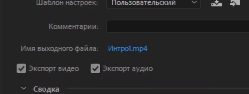
Галочки экспорт видео и экспорт аудио позволяют вывести только звук или видеоряд, в зависимости от установленных параметров.

Еще ниже сводные данные о выводимом видеоролике.

В самом низу, также есть несколько настроек.
Тут нас интересует «Наилучшее качество визуализации» и интерполяция времени. Первый пункт максимально увеличивает качество готового материала, а интерполяция указывает, с помощью какого алгоритма происходить кодировка фрагментов, где используется ускорение или замедление материала.
Надпись «предположительный размер видеофайла» с цифрой показывает, сколько места будет занимать готовый фильм.
Теперь остается нажать на кнопку «Экспорт», если нужно сразу сохранить видео или нажать кнопку «Очередь», чтобы перенести процесс кодировки в Media Encoder. Однако перед запуском процесса можно произвести расширенные настройки.
Настройки сохранения
Теперь разберем расширенные настройки. Все параметры разбиты на несколько закладок. Нас интересует только некоторые из них.
Эффекты
На этой закладке можно установит наложение эффектов на весь видеоролик. Так, тут можно наложить:
- Цветовые эффектыLumetri. Список достаточно обширен.
- Изображение. Можно задать размер, положение на экране и смещение от начальной точки
- Добавить название секвенции. Можно добавить префикс, суффикс, название и задать положение на экране.
- Добавить тайм-код. Тоже, можно выбрать положение на экране, установить смещение, размер букв и непрозрачность.
- Использовать нормализацию громкости. Можно задать максимальный уровень, время упреждения, указать целевую громкость и допуск.
Видео

Вкладка с настройками видео дает возможность изменить шаблон формата, описанный ранее. Принцип работы с этой закладкой отличается от других. По правой стороне большинства параметров установлена галочка. Если ее снять, то будет доступна возможность внести изменения вручную.
Стоит отметить надпись «С атрибутами исходного файла», которая сбрасывает все настройки по умолчанию и берет за основу параметры исходного материала.
Кроме этого в разделе основных настроек можно изменить:
- Разрешение. Ширину и высоту, причем можно поставить, как произвольное значение, так и с сохранением пропорций, если нажать на знак бесконечности.

- Частота кадров. Скорость смены кадров, или FPS. Можно установить от 10 до 60.

- Порядок полей. Разрешает принудительно поставить прогрессивную или черезстрочную развертку по верхнему или нижнему полю.

- Пропорцию. Принудительно устанавливает пропорцию вывода видео.

- Телевизионный стандарт. PAL или NTSC.

Параметры кодирования отвечают за сам процесс вывода. Можно установить программное или аппаратное кодирование. Программное делает упор на процессор и программную обработку. Аппаратное доступно тогда, когда в системе установлена специальная видеокарта, которая поддерживается Премьером. В этом случае скорость кодирования значительно возрастает, а данные обрабатывает графический чип.

Профиль и уровень отвечает за скорость кодирования, изменять эти пункты лучше, если иметь представление, за что именно они отвечают.

Раздел настроек битрейта позволяет вручную установить это значение. Тут можно выбрать режим кодирования: CBR и VBR, во втором случае доступны 1 или 2 прохода. Далее бегунками выбирается нужное значение битрейта.

Оставшиеся пункты позволят указать интервал между ключевыми кадрами и включить кодирование в VR формате (в последних версиях Premier).
Аудио
Вкладка настроек аудио аналогична предыдущим. Тут список параметров будет изменяться в зависимости от выбранного формата.

Но в целом все параметры идентичны. Так, можно изменить кодек, частоту дискретизации, каналы (моно или стерео) и качество звучания. Также некоторые форматы позволяют выбрать формат звука.

Тут же можно настроить битрейт и отдать приоритет при кодировании битрейту или частоте дискретизации.
Другие закладки настраиваются индивидуально и используются достаточно редко.
Запуск экспорта видео
В целом, если пройтись пошагово по настройкам, то достаточно установить:
- Масштабирование исходного изображения, если материал нужно вписать в кадр.

- Установить формат и шаблон настроек. Достаточно выбрать H.264 и шаблон «С атрибутами исходного файла» или High quality с нужным разрешением для получения лучшего качества. Если нужно вывести видео на смартофон или для видеохостинга, то нужно выбрать соответствующий шаблон.

- Изменяем при необходимости имя выходного файла и место сохранения.

- Во вкладке видео проверяем настройки, и при необходимости поднимаем битрейт. Размер файла при этом увеличится.

- Устанавливаем галочку «Наилучшее качество визуализации» при необходимости и запускаем Экспорт.

Остается дождаться результата кодирования. Процесс может длиться очень долго, вплоть до нескольких суток. Это зависит от мощности компьютера, сложности смонтированного материала и заданных настроек.
Экспорт видео
Экспортируйте готовые видео быстро и легко, уделяя основное внимание только выбору места размещения контента. Вы можете использовать оптимизированные настройки рендеринга при размещении вашего контента на популярных социальных платформах, таких как YouTube, Vimeo, Facebook или Twitter. Кроме того, для настройки экспорта можно использовать дополнительные параметры.
 Экспортируйте видео за четыре простых шага
Выберите эпизод, который нужно экспортировать.
Режим экспорта использует выбранную в данный момент последовательность или клип в качестве источника, если фокус установлен на панели «Проект». Также поддерживается множественный выбор, но с некоторыми ограничениями:
- Предварительный просмотр экспорта отключен
- Настройки экспорта применяются ко всем источникам
Если фокус установлен на других панелях, в режиме экспорта в качестве источника используется расположенная поверх других открытая последовательность на панели «Временная шкала».
Выберите Экспорт из новой строки заголовка в верхней части программы Premiere Pro, чтобы открыть новую рабочую среду Экспорт .
Вы также можете выбрать Файл > Экспорт > Мультимедиа или использовать сочетание клавиш Cmd/Ctrl + M для переключения в режим экспорта.
Рабочий процесс экспорта направлен слева направо. Начните с выбора места назначения для видео из вариантов в левой колонке, таких как YouTube, Vimeo или локальный диск (медиафайл).
Premiere Pro представляет оптимизированные настройки экспорта в зависимости от заданного назначения.
Примите стиль H.264 по умолчанию или выберите другой стиль в меню «Стиль». Вы также можете настроить параметры экспорта и сохранить собственные пользовательские стили.
Отдельные настройки доступны для всех параметров экспорта, но шаблоны настроек с атрибутами исходного файла часто являются наилучшим вариантом. Это адаптивные шаблоны настроек, которые используют тот же размер кадра, частоту кадров и т.д., что и у исходного эпизода. Выберите предустановку «Высокий битрейт» для экспорта видео в высоком качестве.
 Выберите экспорт стилей в раскрывающемся меню или нажмите «Дополнительные стили», чтобы открыть Диспетчер стилей и управлять списком избранных стилей.
Используйте окно предварительного просмотра для предварительного просмотра, очистки и воспроизведения мультимедиа перед экспортом, установки пользовательской длительности и управления расположением исходного видео в выходном кадре при экспорте в другой размер кадра.
- Диапазон позволяет настроить продолжительность экспортируемого видео.
- Весь источник : вся продолжительность последовательности или клипа будет экспортирована
- Вход/выход источника: если в вашей последовательности или клипе установлены точки входа/выхода, они будут использоваться для экспорта
- Рабочая область: экспортирует длительность панели рабочей области (только последовательности)
- Пользовательский: использует пользовательские точки входа/выхода, установленные в режиме экспорта
Чтобы выполнить экспорт с помощью Adobe Media Encoder, нажмите кнопку « Отправить в Media Encoder ». При этом запускается Adobe Media Encoder и на панель «Очередь» добавляется новый элемент для каждого места назначения.
Хотите экспортировать еще быстрее?
Хотите быстро экспортировать файл H264 всего несколькими нажатиями? Попробуйте Быстрый экспорт.
How to Save or Export a Premiere Pro Project with all Files
No matter how well you organise your video editing projects, they can end up becoming bloated with unused video clips, audio files, and images that didn’t make it into the final cut. This is a problem because not only does it make the project more difficult to work with if you need to revisit it in the future, but it also costs more to keep the project long term. Whether you archive to the cloud or keep hard disks in a filing cabinet, it has a cost.
Fortunately, Premiere Pro has a feature that allows you to archive your video projects efficiently.
Premiere Pro projects and all the files used, including any LUTs, can be exported by navigating to File > Project Manager, and choosing what to export, and where it should be saved. A single folder will be created, and the files copied to it. You can then manually organise the files into subfolders.
That’s obviously an overview of the project export process, so I’ll go into more detail, providing step-by-step instructions along with screen-shot images.
Table of Contents
How to export Premiere Pro project with all files
In this step-by-step guide I show how to export a Premiere Pro
 project to another folder, without transcoding the original clips and only copying over the media used in the project. The intention is to reduce the size of the project to where it equates to the finished video that has been rendered and exported. This is good if your project uses assets that are from other folders on your computer, from other video projects, or from After Effects projects.
Although here the intention is to consolidate all the media assets in one folder while minimizing the overall project size, some steps offer options that will enable you to change the outcome to suit your needs.
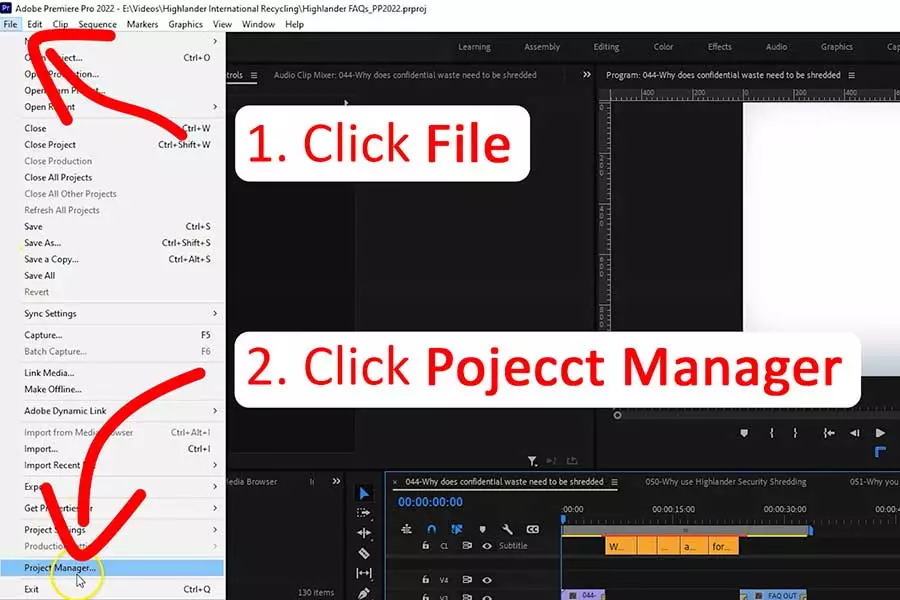
Step 1: Open the Project Manager
Click on Fil e in the menu bar and then go down to almost the bottom of the drop down menu and click on Project Manager .
Step 2: Choose the sequences you want to export
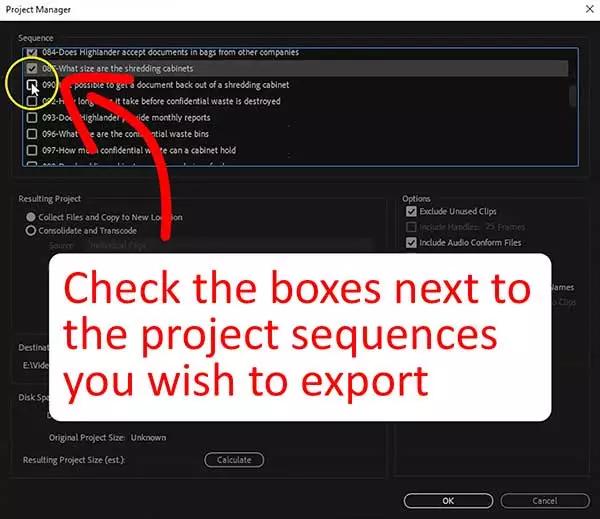
Once the Project Manager has opened, you will see the Sequence pane at the top. It’s populated with a list of all the sequences in your Premiere Pro project. If you have enough sequences, you will be able to scroll through the list.
Click check box next to each sequence you wish to export .
Once you have selected the sequences you wish to export, I would suggest scrolling through the list to visually confirm the sequences you require have been checked.
Step 3: Choose your options
There are eight option you can choose for your exported project. I’ve listed these below and marked in bold green the ones I recommend selecting.
- Exclude unused clips
- Include handles
- Include audio conform files
- Convert image sequences to clips
- Include preview files
- Rename media files to match clip names
- Preserve alpha
Step 4: Choose what happens to the files in the Resulting Project
In the Resulting Project pane, you have two basic choices. The first keeps things simple, in the second you need to make choices and understand the available options. Unless you are confident in what you need to select, I would recommend sticking with the forst option, which is…
- Collect files and copy to new location
Step 5: Choose where the exported project will be saved
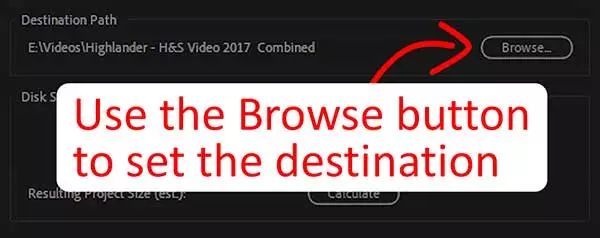
The Destination Path pane indicates where the project will be saved. To change this, click on the Browse button, navigate to the folder where you wish to save the project and then click the Select Folder button .
Step 6: Check the resulting project size
In the Disk Space pane
- Click on the Calculate Button
After a few seconds you should see how much available disk space there is on the disk, the size of the original project, and the estimated size of the resulting project.
This step is important. It will tell you whether you have enough space on the selected drive to accommodate the exported project.
If the space is insufficient, choose a different location with enough space, otherwise proceed.
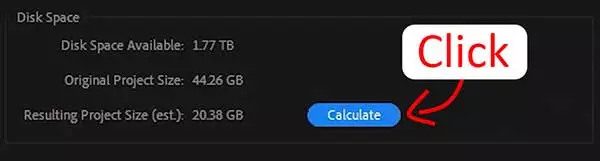
Step 7: Export the project
If you have completed all the previous steps
- Click OK
The time taken to export the project will depend upon how large the project is and the speed of your computer. In my case, with an original project size of 44.26GB and a resulting project of 20.38GB, the export took 2 minutes.
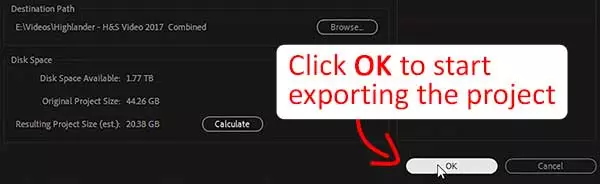
WARNING: When exporting/saving a Premiere Pro project, only the sequences you have checked in Sequences pane and the media/files used in those sequences will be exported.
Organizing the exported project folder
Proemiere Pro will save your project in a folder that has the original PremPro prohect name but with “Copied_” at the start. For instance, Copied_EXAMPLE PROJECT , where EXAMPLE PROJECT was the original name of the Premiere Pro project.
If you followed the instructions above, you should have a folder that contains the following:
- Your media assets, consisting of audio, image, and video files, any LUT files you used, plus the Premiere Pro project file (.prproj)
- Subfolder called Adobe Premiere Pro Audio Previews
- Subfolder called Adobe Premiere Pro Video Previews
- Subfolder called Media Cache
For me, this is a little untidy, especially if there are a lot of audio, image, and video assets. I prefer to keep these in separate folders.
If you want to keep a tidy project, create three folders, and name them Audio, Video, and Images. Then cut and paste or drag and drop the assets in the appropriate folders. The only remaining files should be any LUTs and the .prproj or Premiere Pro project file. Below you can see a before and after shot of the exported project folder. If your project included many media files, you can see that a manual clean-up will make it easier to work with the project if you meed to make a revision in the future.
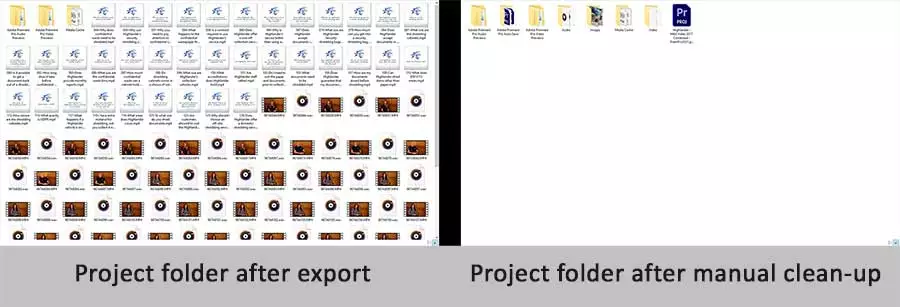
Save Premiere Project with ALL additional files
The above step-by-step guide does not export all the clips, since the goal is to have a complete project without unused assets. However, if you also wish to archive selected unused clips, or you wish to include a copy of the finished video file, you will need to take some extra steps.
There are three ways to do this.
Option 1: Copy them over manually
This is a reasonable option if you want to add the exported video to the project. I normally export my finished videos to a folder I call FINAL MIX. So to add the video to my archive I would copy the FINAL MIX folder over to the exported project folder I had just created.
I would not recommend using this manual copying method to copy unused media assets, especially if you only want a few clips from a large collection of clips.
Option 2: Use Project Manager to include the clips
This method would be the recommended way if you want your exported project to include all the clips, whether they have been used or not.
In the Options pane of Project Manager, uncheck Exclude Unused Clips. This is ideal if you suspect you or a client will ask for a revision of the video at some time in the future.
Option 3: Create a sequence with clips you want to keep
Your unused clips may include media you have rejected and therefore will not want to keep. But your unused clips may also include alternative takes that you may want to use later on. This method allows you to keep unused clips with the exported project but leave out clips you know will never be used.
Create a new sequence in your Premiere Pro project, then drag the clips you want to keep into this sequence. When you come to export the project make sure you select this sequence for export.
Do the same for your finished and exported video file. Create a sequence and import the video into that sequence. Again, ensure the sequence is selected when you export the project.
You might also like…
Tosh Lubek runs an audio and video production business in the UK and has been using the Canon EOS R since it was released in the Autumn of 2018 and the Canon EOS R6 in 2020. He has used both cameras to shoot TV commercials broadcast on Sky TV, promotional business videos, videos of events and functions, and YouTube creator content. He has also won several international awards for his advertising and promotional work. You can meet him by visiting his “video booth” at HashTag Business Events across the country.
Как сохранять в премьер про
Adobe Premiere pro – это один из лучших профессиональных программ для нелинейного видеомонтажа. Однако, она настолько сложна – что новичку, разобраться в ней самому, просто нереально. В своих уроках – мы попытаемся вам помочь разобраться с самыми разными функциями данной программы, и начать мы хотим с экспорта видео.
Как сохранить видео
Собственно говоря, мы уже успели с вами поделиться профессиональным названием данной функции. Сохранение смонтированного видео – называется экспортом. Однако не все так просто, как может показаться на первый взгляд.
Итак, изначально вам нужно посмотреть на тайм-лайн, чтобы убедиться в том, что там не отмечены точки начала и конца. Ибо выводится будет не весь ролик, а то, что вы отметили. Если вам так и нужно – хорошо, а если нет – выделяйте все видео полностью.
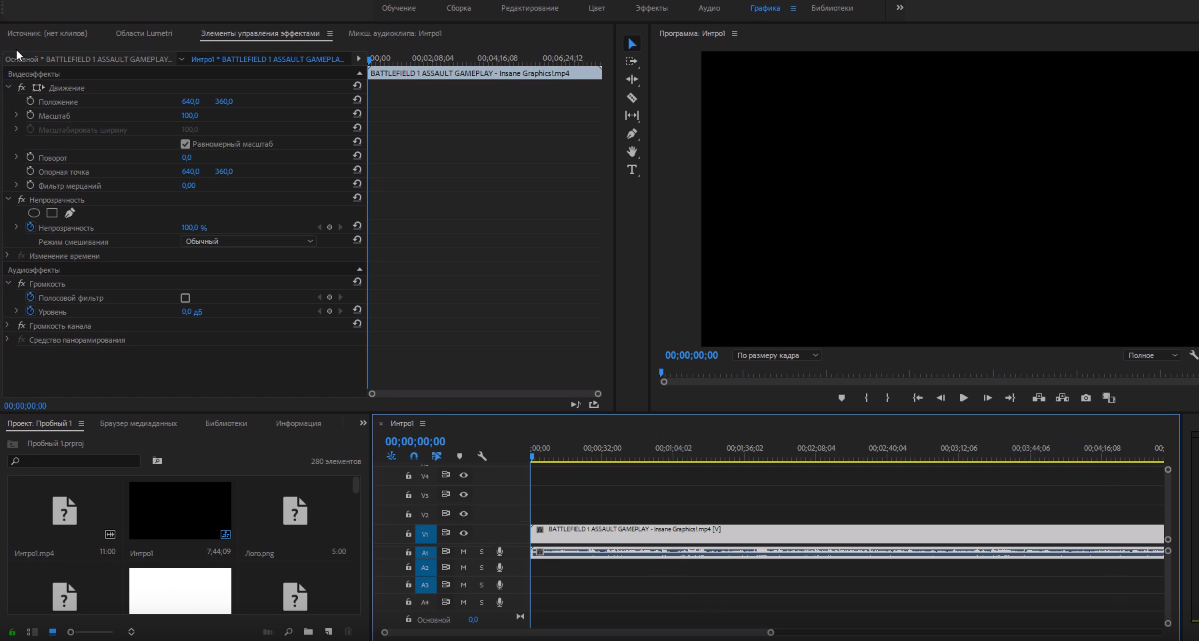
Итак, если ваше видео смонтировано и готово к экспорту – выделяйте его, чтобы появился синий прямоугольник, вокруг него.
Теперь вам нужно выбрать пункт «файл», в верхнем левом углу. Там вы находите «экспорт» и их него – переходите в пункт «медиаконтент». На всех версиях программы это работает аналогично, так что с этим – проблем не возникнет.
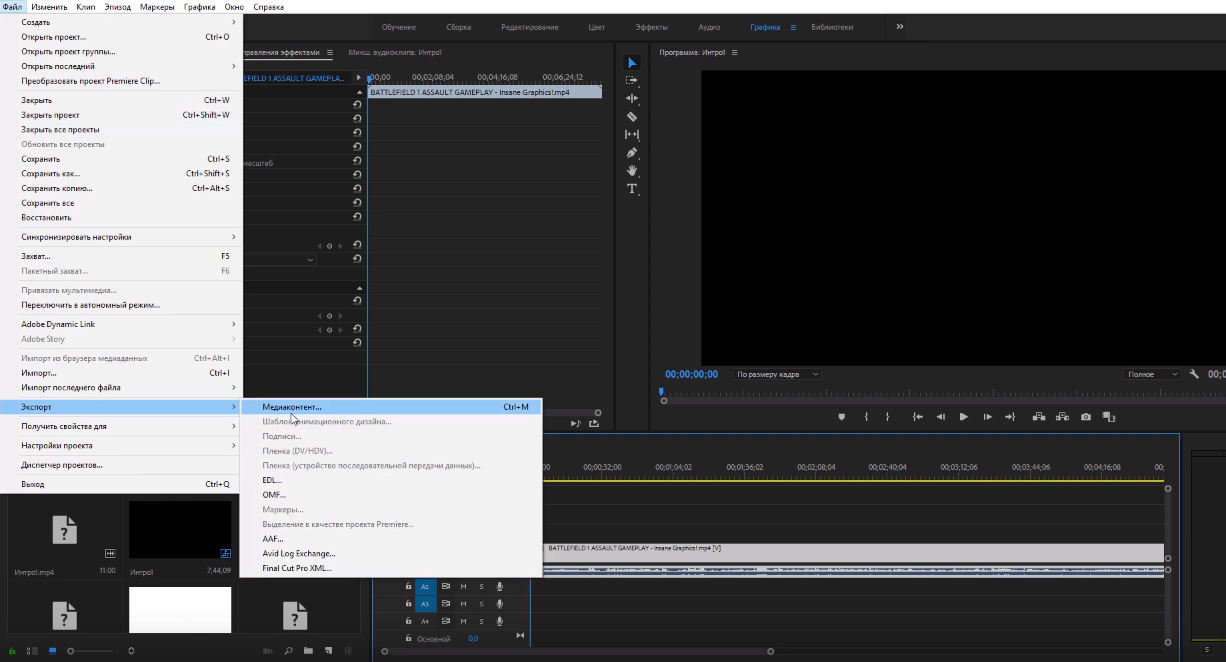
После этого у вас откроется табличка «настройка экспорта», которая выглядит следующим образом.
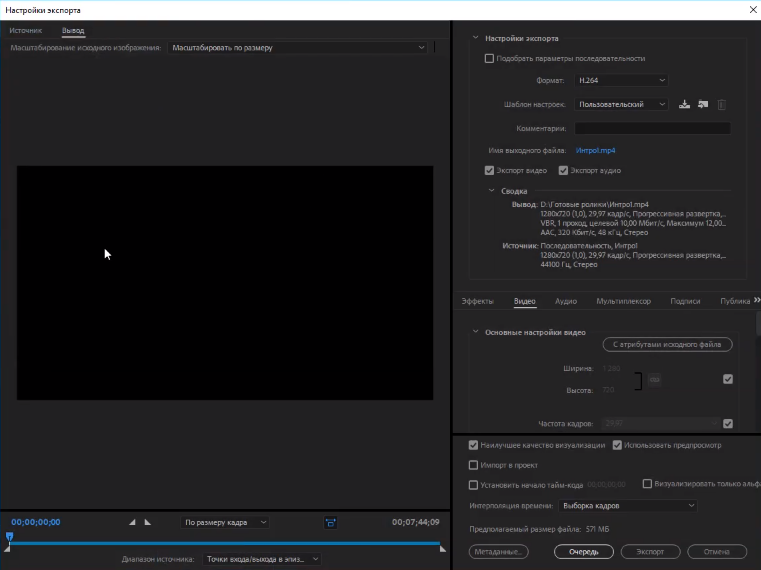
Чтобы ваше видео сохранилось правильно – нужно правильно настроить экспорт. Начать настройку нужно с пункта «формат». В 95% случаев – вам понадобится формат H.264. Остальное уже – сугубо индивидуально для любых типов работ. Может быть – мы как-нибудь позже расскажем вам о них подробнее, а пока – идем дальше.

Далее – вам нужно выбрать шаблон. Выбирайте либо HD 29.97, либо же, если вы собираетесь сделать ролик на YouTube – то выбирайте YouTube720 HD либо же YouTube1080 HD, а если позволяет комп – то YouTube 4К.
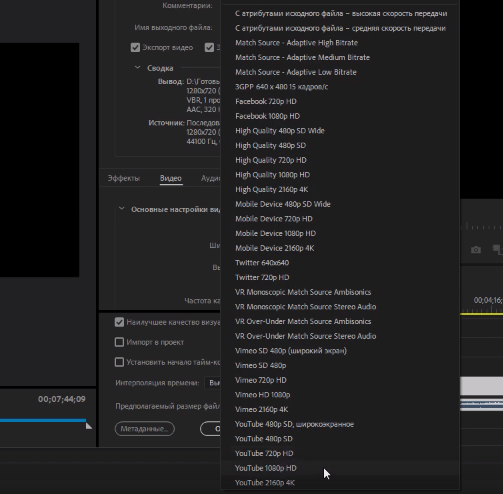
Спускаемся ниже и обязательно ставим 2 галочки, возле «экспорт видео» и «экспорт аудио».
Раз уж зашла тема о галочках, то если вы хотите максимальное качество – спускайтесь в самый низ и поставьте еще 2, возле «наилучшего качества визуализации» и «использовать предпросмотр».
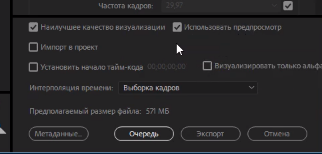
Теперь пора бы определиться и с тем, как назвать видео и куда его сохранить. Для этого – поднимаемся выше и находим пункт «Имя выходного файла».
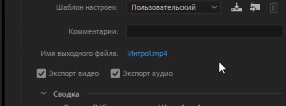
Кликаем туда и выбираем папку сохранения. Ну и при необходимости – как-нибудь называем наш монтируемый ролик.
Вот, в принципе и все. Напомним, что самое главное – это выбор формата и шаблона. Остальное уже – дело техники. Надеемся, что мы помогли вам с вашей проблемой. Спасибо, что воспользовались нашим уроком и до новых встреч.