Почему продают ноутбуки без ОС
По словам других источников издания, ноутбук без ОС — намного более выгодное приобретение для конечного потребителя в сравнении с «комплектным» мобильным ПК. Это позволяет им не только не переплачивать деньги за ОС при покупке лэптопа, но и самостоятельно решать, в какой системе они будут работать.
- Ноутбук без операционной системы выгоднее для покупателя, так как он сам может выбрать ОС и не переплачивать за ее установку.
- Для запуска компьютера без ОС необходимо использовать установочный диск или загрузочный USB-накопитель.
- Работа компьютера невозможна без операционной системы, которая управляет всеми процессами в нем.
- Новый ноутбук без ОС можно проверить на соответствие заявленным характеристикам через BIOS.
- Операционная система — набор программ, обеспечивающих управление и взаимодействие компьютерных систем и позволяющих пользователям работать с оборудованием.
- Установка Windows на ноутбук стоит от 550 до 1200 рублей в зависимости от настроек и оптимизации.
- Ноутбук без ОС предоставляет пользователю больше возможностей для настройки и настройки компьютера.
- Компьютеры продаются без ОС, чтобы покупатели могли выбирать и устанавливать свою собственную операционную систему.
- Операционная система — основа каждого компьютера, которая обеспечивает интерфейс между устройствами и приложениями и управляет устройствами и рабочими процессами.
Можно ли включить ноутбук без операционной системы
Компьютеры без предустановленной операционной системы, как правило, дешевле. Но проблема в том, что вы не сможете просто включить ПК и начать работу. Для запуска ему потребуется операционная система. Вы можете запустить компьютер с помощью установочного компакт-диска или загрузочного USB-накопителя.
Можно ли обойтись без операционной системы
Работа компьютера невозможна без операционной системы (ОС), потому что операционная система управляет всеми процессами происходящими в компьютере. 2.
Как проверить новый ноутбук без ОС при покупке
Если на новом ноутбуке не установлена ОС, и нет возможности запустить какую-то версию ОС, остается только запустить BIOS при помощи клавиш F2 или F12. Информации там немного, но можно проверить соответствие фактических характеристик ноутбука с заявленными продавцом.
Что означает ОС в ноутбуке
Операционная система (ОС, Operating system, OS) — это набор программ, которые обеспечивают управление и взаимодействие систем компьютера между собой, а также позволяют пользователю работать со своим оборудованием.
Сколько стоит установить операционную систему на ноутбук
Сколько стоит установка Windows цена
Комплексная установка Windows 7, 8.1, 10, 11 — от 1200 руб. Предустановка Windows на компьютеры Apple — 750 руб. Предустановка Windows (до рабочего стола) — 550 руб. Настройка и оптимизация операционной системы — 750 руб.
Что значит без ОС в ноутбуке
Речь идет о ноутбуки без операционной системы. Как следует из названия, на этих компьютерах нет операционной системы. Таким образом, они представляют собой вариант, который дает пользователю множество возможностей настройки и настройки.
Почему компьютеры продают без ОС
Все потому, что операционные системы, которые устанавливают в магазинах лицензионные. То есть помимо чистого железа магазин делает свою наценку на ОС и добавляет 3-4 тысячи рублей за официальный ключ. Приобретая же ноутбук без ОС, вы можете самостоятельно выбрать систему для установки.
В чем суть операционной системы
Операционная система (ОС) — представляет собой основу любого компьютера, это комплекс программ, решающих 2 важные задачи: интерфейса между устройствами вычислительной системы и прикладными программами. управления устройствами и рабочими процессами, эффективно распределяя системные ресурсы.
Какая самая безопасная операционная система
Согласно отчету экспертов, Linux — самая безопасная операционная система на сегодня. Она оставила позади Windows и macOS. Если быть точнее, то программисты, работающие с открытым исходным кодом «Линукса», быстрее остальных латают «дыры» в безопасности системы.
Как понять что на ноутбуке Майнили
Нажмите Ctrl+Shift+Esc и найдите раздел «Процессы». Если график загрузки процессора или видеокарты составляет от 40 до 100%, это должно насторожить. Обратите внимание на поведение устройства. Майнинг чрезмерно загружает видеокарту — порой это можно определить на слух: кулер крутится быстрее и сильно шумит.
Можно ли покупать витринный образец ноутбука
В отличие от телевизора брать ноутбук с витрины не так страшно. К тому же есть возможность выбить солидную скидку за б/у. Из неприятного можно получить компьютер с iPOS — программа для рекламы ноутбука в магазине.
Как отличить новый ноут от б у в магазине
Если аппарат новый, то ни на нем самом, ни на коробке не должно быть наклеек с надписями «Tested by», «Factory reconditioned», «Encore» или «Refurbished». Такие надписи однозначно указывают на восстановленный ноутбук. Так же штрихкод на шильдике снизу ноутбука должен быть не тронут.
Что лучше 10 или 11 виндовс
Windows 11 работает быстрее своей предшественницы, «десятки». Microsoft оптимизировала ОС для работы на планшетных компьютерах и ноутбуках. Многие рабочие фоновые процессы «уходят в сон», что позволяет системе стабилизировать производительность.
Как выключить ноутбук без операционной системы
Как ни странно, но принудительное выключение ноутбука — способ самый действенный — зажать кнопку включения ноутбука и удерживать ее до отключения устройства (нескольок секунд). Обычно необходимо удерживать кнопку выключения в течении 5 секунд..
Какая самая лучшая операционная система
Вывод: Windows считается одной из лучших операционных систем, потому что она развивается продолжительное время. У нее современная система безопасности, а также простой пользовательский интерфейс, который подходит для самых разнообразных устройств.
Куда нельзя ставить ноутбук
Не оставляйте ваш ноутбук в чересчур тёплых местах — например, под прямыми солнечными лучами на подоконнике или в салоне автомобиля. А также рядом с лампами накаливания и радиаторами. Во‑первых, это опять‑таки ведёт к перегреву «железа» ноутбука и выходу его из строя.
Как установить Windows 11 на ноутбук без ОС
Просто зайдите в центр обновления Windows (Параметры — Обновление и безопасность — Центр обновления Windows). Посмотрите на баннер в основном окне. Если там есть кнопка «Загрузить и установить», нужно просто нажать ее и принять лицензионное соглашение. Сразу после этого начнется загрузка и установка Windows 11.
Какая операционная система лучше для ноутбука
Большинство ноутбуков управляются Windows — вариант от Microsoft. Продукция от APPLE заточена под фирменную MacOS. Linux — чуть менее популярная ОС, но которой точно есть чем похвастаться, да и поклонников у нее немало.
В чем необходимость использования операционной системы
Операционная система обеспечивает совместное функционирование всех устройств компьютера и предоставляет пользователю доступ к его ресурсам. Процесс работы компьютера в определенном смысле сводится к обмену файлами между устройствами.
Что значит отсутствует операционная система
Missing Operating System (Операционная система отсутствует)
Данное сообщение об ошибке может появляться по одной или нескольким из следующих причин: BIOS ноутбука не обнаруживает жесткого диска. Жесткий диск физически поврежден. Повреждена главная загрузочная запись Windows (MBR) на жестком диске.
Сколько лет работает компьютер
Производители также утверждают, что плановый срок службы бытовых компьютеров, как правило, составляет от 2 до 5 лет, в том числе: Apple — 3 года, HP — 3 года, Lenovo — 4 года.
Что нужно знать при выборе ноутбука
Чтобы выбрать ноутбук по параметрам, нужно хотя бы поверхностно разбираться в основных характеристиках ноутбука. К ним относят: диагональ, вес, экран, процессор, видеокарту, ОЗУ, жесткий диск, аккум, типы беспроводной связи, ОС и дизайн.
Нужно ли покупать антивирус при покупке ноутбука
Антивирус рекомендуется устанавливать сразу после покупки и настройки ноутбука, так как если Вы будете пользоваться Интернетом, шанс «словить» вирус очень высок. Также вирусы могут попасть на Ваше устройство, если Вы будете использовать флешку или любой другой внешний накопитель, на котором есть вирусы.
Когда нужно покупать новый ноутбук
Однако ноутбуки лучше всего покупать в сентябре и другие осенние месяцы. «Старые модели, то есть прошлого сезона, нужно покупать до Нового года, причем нет особой разницы — в сентябре, октябре, ноябре.
Как зайти в биос на ноутбуке без операционной системы
Чаще всего для перехода в BIOS во время включения ноутбука используется клавиша F2. Менее распространённые варианты — Del и F9. Если это не сработает, выключите ноутбук, зажмите Esc, а затем нажмите кнопку включения. Не отпускайте Esc до тех пор, пока на экране не появится меню Boot.
Для чего операционная система
Операционная система (ОС) — это комплекс программ, предназначенных для управления ресурсами компьютера и организации взаимодействия с пользователем. В зависимости от области использования, а также специфики процессов управления ресурсами компьютера, различают десктопные, мобильные и серверные системы.
Можно ли Чтобы ноутбук всегда стоял на зарядке
Если вы постоянно держите свой ноутбук подключенным к сети, это никак не должно негативно влиять на емкость батареи. Современные литий-ионные батареи имеют специальные контроллеры, которые не позволяют им перезаряжаться.
Сегодня на рынке представлены ноутбуки, которые продаются без операционной системы (ОС). Многие потребители задаются вопросом: почему такие ноутбуки стоят дешевле и как их использовать без ОС? Мы рассмотрим, как работать с такими ноутбуками и как проверить их при покупке.
Операционная система (ОС) в ноутбуке — это набор программ для управления и взаимодействия компонентов компьютера. Она также обеспечивает пользователю возможность работы с устройствами и другими приложениями. Ноутбуки без операционной системы стоят дешевле, потому что магазины наценивают компьютер на стоимость лицензионной ОС. Покупая же компьютер без ОС, вы сами можете решить, какую систему установить и настроить под свои потребности.
Конечно, нет возможности немедленно начать работу с ноутбуком без ОС. Для его запуска необходима ОС, которую можно установить из установочного компакт-диска или загрузочного USB-накопителя. Таким образом, ноутбук без ОС позволяет пользователям самостоятельно выбирать и устанавливать нужную им ОС в соответствии со своими требованиями.
Как проверить новый ноутбук без ОС при покупке? Если на новом ноутбуке не установлена ОС, и нет возможности запустить какую-то версию ОС, вы можете запустить BIOS при помощи клавиш F2 или F12. Хотя информации в нем немного, можно проверить соответствие фактических характеристик ноутбука с заявленными продавцом.
Некоторые пользователи могут задаться вопросом: возможно ли работать без операционной системы на компьютере? Ответ — нет. Работа компьютера невозможна без установленной ОС, потому что она управляет всеми процессами, происходящими в компьютере.
Кроме того, следует учитывать, что установка операционной системы может потребовать дополнительных затрат. Стоимость установки Windows, например, может колебаться от 550 до 1200 рублей, в зависимости от того, какой вариант установки выбран.
Таким образом, ноутбуки без ОС могут быть выгодным приобретением для пользователей, которые хотят самостоятельно выбирать и устанавливать операционную систему. Однако, для работы компьютера обязательно установка ОС и учитывайте затраты на ее установку.
Проверяем новый ноутбук в магазине перед покупкой
Время не стоит на месте и с каждый годом техника становится лучше, мощнее и доступнее. И если раньше компьютер был редкостью, то ноутбуки теперь являются тем самым устройством, которое необходимо каждому. И очень важно уметь выбирать ноутбук, как и любую технику впрочем. Как раз в этой статье мы расскажем, как проверить новый ноутбук при покупке, на что обращать внимание, как не стать обладателем подделки и как не допустить покупку использованного ноутбука. Потрать толику времени сейчас, чтобы не жалеть потом, когда покупка уже совершена, а гарантия истекла.
Сразу же стоит отметить, что любые электронные приборы лучше покупать новыми и в магазинах, а не с рук. Это может быть дороже, но зато в будущем тебе не придется тратиться на ремонт и возможную покупку новых запчастей для ноутбука. Также эту статью стоит изучить еще до похода в магазин, потому что она требует некоторых приготовлений. Если ты уже вышел, то лучше вернуться и повременить с решением.
Визуальный осмотр

Еще до покупки, находясь в магазине, нужно проверить внешний вид ноутбука. У него должна быть родная коробка. Она должна быть целая, ровная и без повреждений. И практически те же правила относятся к портативному компьютеру. Он целый, без трещин, потертостей, все кнопки нажимаются гладко. Еще важно обратить внимание на болты, которые соединяют части аппарата между собой. На них не может быть следов от внешнего воздействия. Иначе это может быть знаком того, что части заменялись, либо же просто показателем не качественности.
Включение ноутбука

Следующим этапом проверки станет включение. Сначала перед тобой может возникнуть проблема в отсутствии ОС. Логично, что если ее нет, то и включать нечего. Так как проверить ноутбук без ос при покупке? В таком случае стоит попросить продавца установить любую сборку ОС Windows. Это не должно занять много времени. После, установи на компьютер любую программу для проверки монитора. Такая программа будет закрашивать экран в разные цвета, чтобы было возможно найти брак, а конкретно — сломанные пиксели. Такие сломанные части просто не будут отображать цвета, они останутся белыми. Да, такая казалось бы незаметная проблема будет не важна для простого использования (просмотра фильмов, игр, набора текстов), но если ноутбук будет использоваться в каких-либо графических целях (рисование, моделирование и прочее), то это может создать определенные проблемы.
Проверка Wi-Fi на ноутбуке

Если у твоего будущего устройства исправно работает монитор, то это хорошо. Но это далеко не все, впереди еще довольно много пунктов, которым должно удовлетворять состояние техники.
Следующим пунктом будет работоспособность интернета. Попроси продавца подключить ноутбук к интернету и включить, например, видео. Это может быть что угодно от ютуба и до нетфликса. Здесь заодно можно проверить звуковые и видео показатели компьютера. После проверки подключения аппарата, стоит проверить возможность подключиться к нему. Все той же раздачей, но теперь наоборот нужно подключиться смартфоном. Если все работает как нужно, то продолжай в том же духе.
Проверка клавиатуры и тачпада

Теперь нужно проверить работоспособность клавиатуры и тачпада. Пользуясь тачпадом, открой любой приложение для набора текста и не торопясь проверь все кнопки клавиатуры. Они все должны выводить соответствующие знаки на всех раскладках. Клавиши свежего устройства будут нажиматься мягко, без лишних звуков. Исключением могут стать устройства с механической клавиатурой. Такой тип намеренно будет издавать приятный щелчок при нажатии, но он не должен быть вызван ничем другим, кроме как встроенной функцией.
Тестирование оптического DVD

Ты уже на полпути к тому, чтобы знать как проверить ноутбук перед покупкой в магазине. Следующим пунктом в списке будет работа DVD.
Сейчас не все аппараты оснащены подобным устройством. Этому может быть множество причин. Главные — ненадобность и возможность заменить дисковод на жесткий диск, что позволит увеличить внутреннюю память компьютера.
В любом случае у устройства есть еще множество других разъемов, которые нуждаются в проверке. Начни по порядку: USB порты, разъемы для микрофона и наушников, дисковод (если такой имеется). Все должно выполнять свои функции быстро, задержка может быть признаком плохого качества и в будущем стать больше, что, конечно, будет крайне неприятно. Устройства должны также определяться быстро и работать сразу исправно, правильно выполняя свои функции. Если хоть что-то из вышеперечисленного работает недостаточно хорошо — это повод задуматься о покупке другого аппарата.
Качество аккумулятора
Этот пункт будет проверяться параллельно со всеми остальными параметрами. По началу проверки своего ноутбука запиши или запомни уровень его заряда. За 30 минут должно расходоваться не более 5 процентов зарядки. В противном случае это может означать проблемы с аккумулятором. В будущем такая неполадка может или просто приносить неудобства, или стать серьезной проблемой. Вплоть до того, что устройство будет работать без подключенного питания меньше получаса.
Проверка стабильности работы видеокарты ноутбука

Подошли к концу параметры того, как проверить ноутбук при покупке в магазине для простого пользователя. Все предыдущие пункты были наиболее востребованными для большинства. Но это, конечно, не все. Это было то, что можно проверить внешне, для чего не нужно лезть глубже. Далее будут проверяться параметры, которые не сильно важны для офисного использования, но будут крайне востребованы для тех же художников или геймеров.
И начнем мы с проверки стабильности работы видеокарты. Для этого необходимо скачать специальное приложение с функцией GPU stress test. Через пару минут проверки станет ясно, выполняются ли все функции карты должным образом или что-то не так. Если во время выполнения проверки компьютер зависает или что-то не так с экраном, то работа выполняется неправильно. Чтобы выяснить, что именно, необходимо найти в той же программе функцию GPU-Z. Через нее можно точнее получить информацию о работе устройства. Если же программа в принципе не запустилась, то стоит проверить драйвера.
Проверка системы охлаждения ноутбука
Для проверки этого параметра будет необходимо загрузить программу Everest, а также максимально нагрузить аппарат. Включи тест в программе, а дальше открой все, что можешь: интернет, видео, фильм, браузер. После всех манипуляций температура ноутбука не должна превышать 80 градусов. Если аппарат не прошел эту проверку, то в будущем это может развиться в еще большую проблему, вплоть до отключения из-за перегрева.
Состояние жесткого диска ноутбука

Этот этап проверки будет сильно отличаться для устройства с установленной ОС и без нее. Разберем оба варианта.
Для проверки жесткого диска на ноутбука с установленной ОС необходимо установить одно из приложений — CHKDSK, либо же HDD-regenerator. Утилиты сканируют диск и по возможности исправляют проблемные части. Если же с ними возникли какие-то трудности, то другим параметром нормальной работы будет быстрое и беспроблемное включение ОС Windows.
Если же ОС нет, то при включении компьютера можно использовать клавиши F2 или F12. Они покажут характеристики аппарата. Информации там не очень много, но зато можно проверить подлинность слов продавца о внутренних составляющих.
Программы для тестирования ноутбука перед покупкой

Финальным этапом проверки станет прогон возможностей и внутренностей ноутбука через ряд программ. Их не очень много, да и сама проверка проходит довольно быстро. Зато это убережет тебя от некачественной покупки. Изучим все утилиты отдельно.
- PCMark и Hardware Monitor. Эти приложения используются вместе. С помощью первого необходимо максимально нагрузить аппарат, а с помощью второго — оценить степень нагрева составляющих компонентов. При слишком высоких температурах ты услышишь специальный сигнал. Здесь также важно оценить работу кулера. Система охлаждения должна удерживать минимальный нагрев.
- SSD life поможет определить, пользовались ли компьютером раньше. Она покажется и общее время работы, и количество включений.
- Aida64 проверит процессор и оперативную память, а также покажет объем батареи. Если заявленные данные отличаются от фактических, то это может быть верным признаком некачественного товара.
Эти и ранее упомянутые утилиты можно загрузить без проблем, это не займет много времени, и ты будешь готов к полной проверке своего будущего ноутбука.
Кстати, они также будут полезны, если ты решил брать б/у аппарат, вместо магазинного варианта. Особое внимание обрати на последний пункт.
В конце стоит еще раз повторить список того, что необходимо сделать, выбирая себе технику. Хорошо подготовься, скачай все необходимое, возьми с собой диск, флешку, мышку, микрофон, наушники и любые другие устройства. Принимая выбор, внимательно осмотри внешний вид будущей покупки, работоспособность двигающихся деталей, коробки, болтов. Далее поочередно проверяй работоспособность каждой отдельной детали: монитор, клавиатура, все разъемы, дисковод. После механической проверки необходимо выполнить системную. Проверь скорость работы, нагрев и охлаждение, возможное время использования, емкость аккумулятора, функции остальных внутренних частей.
На этом тесты окончены. Теперь ты знаешь, как проверить новый ноутбук при покупке. Если лэптоп преодолел все рубежи этой жестокой проверки, то его можно с уверенностью приобретать.
Как проверить ноутбук без ос при покупке в магазине
Время не стоит на месте и с каждый годом техника становится лучше, мощнее и доступнее. И если раньше компьютер был редкостью, то ноутбуки теперь являются тем самым устройством, которое необходимо каждому. И очень важно уметь выбирать ноутбук, как и любую технику впрочем. Как раз в этой статье мы расскажем, как проверить новый ноутбук при покупке, на что обращать внимание, как не стать обладателем подделки и как не допустить покупку использованного ноутбука. Потрать толику времени сейчас, чтобы не жалеть потом, когда покупка уже совершена, а гарантия истекла.
Сразу же стоит отметить, что любые электронные приборы лучше покупать новыми и в магазинах, а не с рук. Это может быть дороже, но зато в будущем тебе не придется тратиться на ремонт и возможную покупку новых запчастей для ноутбука. Также эту статью стоит изучить еще до похода в магазин, потому что она требует некоторых приготовлений. Если ты уже вышел, то лучше вернуться и повременить с решением.
Визуальный осмотр
Еще до покупки, находясь в магазине, нужно проверить внешний вид ноутбука. У него должна быть родная коробка. Она должна быть целая, ровная и без повреждений. И практически те же правила относятся к портативному компьютеру. Он целый, без трещин, потертостей, все кнопки нажимаются гладко. Еще важно обратить внимание на болты, которые соединяют части аппарата между собой. На них не может быть следов от внешнего воздействия. Иначе это может быть знаком того, что части заменялись, либо же просто показателем не качественности.
Включение ноутбука
Следующим этапом проверки станет включение. Сначала перед тобой может возникнуть проблема в отсутствии ОС. Логично, что если ее нет, то и включать нечего. Так как проверить ноутбук без ос при покупке? В таком случае стоит попросить продавца установить любую сборку ОС Windows. Это не должно занять много времени. После, установи на компьютер любую программу для проверки монитора. Такая программа будет закрашивать экран в разные цвета, чтобы было возможно найти брак, а конкретно — сломанные пиксели. Такие сломанные части просто не будут отображать цвета, они останутся белыми. Да, такая казалось бы незаметная проблема будет не важна для простого использования (просмотра фильмов, игр, набора текстов), но если ноутбук будет использоваться в каких-либо графических целях (рисование, моделирование и прочее), то это может создать определенные проблемы.
Проверка Wi-Fi на ноутбуке
Если у твоего будущего устройства исправно работает монитор, то это хорошо. Но это далеко не все, впереди еще довольно много пунктов, которым должно удовлетворять состояние техники.
Следующим пунктом будет работоспособность интернета. Попроси продавца подключить ноутбук к интернету и включить, например, видео. Это может быть что угодно от ютуба и до нетфликса. Здесь заодно можно проверить звуковые и видео показатели компьютера. После проверки подключения аппарата, стоит проверить возможность подключиться к нему. Все той же раздачей, но теперь наоборот нужно подключиться смартфоном. Если все работает как нужно, то продолжай в том же духе.
Проверка клавиатуры и тачпада
Теперь нужно проверить работоспособность клавиатуры и тачпада. Пользуясь тачпадом, открой любой приложение для набора текста и не торопясь проверь все кнопки клавиатуры. Они все должны выводить соответствующие знаки на всех раскладках. Клавиши свежего устройства будут нажиматься мягко, без лишних звуков. Исключением могут стать устройства с механической клавиатурой. Такой тип намеренно будет издавать приятный щелчок при нажатии, но он не должен быть вызван ничем другим, кроме как встроенной функцией.
Тестирование оптического DVD
Ты уже на полпути к тому, чтобы знать как проверить ноутбук перед покупкой в магазине. Следующим пунктом в списке будет работа DVD.
Сейчас не все аппараты оснащены подобным устройством. Этому может быть множество причин. Главные — ненадобность и возможность заменить дисковод на жесткий диск, что позволит увеличить внутреннюю память компьютера.
В любом случае у устройства есть еще множество других разъемов, которые нуждаются в проверке. Начни по порядку: USB порты, разъемы для микрофона и наушников, дисковод (если такой имеется). Все должно выполнять свои функции быстро, задержка может быть признаком плохого качества и в будущем стать больше, что, конечно, будет крайне неприятно. Устройства должны также определяться быстро и работать сразу исправно, правильно выполняя свои функции. Если хоть что-то из вышеперечисленного работает недостаточно хорошо — это повод задуматься о покупке другого аппарата.
Качество аккумулятора
Этот пункт будет проверяться параллельно со всеми остальными параметрами. По началу проверки своего ноутбука запиши или запомни уровень его заряда. За 30 минут должно расходоваться не более 5 процентов зарядки. В противном случае это может означать проблемы с аккумулятором. В будущем такая неполадка может или просто приносить неудобства, или стать серьезной проблемой. Вплоть до того, что устройство будет работать без подключенного питания меньше получаса.
Проверка стабильности работы видеокарты ноутбука
Подошли к концу параметры того, как проверить ноутбук при покупке в магазине для простого пользователя. Все предыдущие пункты были наиболее востребованными для большинства. Но это, конечно, не все. Это было то, что можно проверить внешне, для чего не нужно лезть глубже. Далее будут проверяться параметры, которые не сильно важны для офисного использования, но будут крайне востребованы для тех же художников или геймеров.
И начнем мы с проверки стабильности работы видеокарты. Для этого необходимо скачать специальное приложение с функцией GPU stress test. Через пару минут проверки станет ясно, выполняются ли все функции карты должным образом или что-то не так. Если во время выполнения проверки компьютер зависает или что-то не так с экраном, то работа выполняется неправильно. Чтобы выяснить, что именно, необходимо найти в той же программе функцию GPU-Z. Через нее можно точнее получить информацию о работе устройства. Если же программа в принципе не запустилась, то стоит проверить драйвера.
Проверка системы охлаждения ноутбука
Для проверки этого параметра будет необходимо загрузить программу Everest, а также максимально нагрузить аппарат. Включи тест в программе, а дальше открой все, что можешь: интернет, видео, фильм, браузер. После всех манипуляций температура ноутбука не должна превышать 80 градусов. Если аппарат не прошел эту проверку, то в будущем это может развиться в еще большую проблему, вплоть до отключения из-за перегрева.
Состояние жесткого диска ноутбука
Этот этап проверки будет сильно отличаться для устройства с установленной ОС и без нее. Разберем оба варианта.
Для проверки жесткого диска на ноутбука с установленной ОС необходимо установить одно из приложений — CHKDSK, либо же HDD-regenerator. Утилиты сканируют диск и по возможности исправляют проблемные части. Если же с ними возникли какие-то трудности, то другим параметром нормальной работы будет быстрое и беспроблемное включение ОС Windows.
Если же ОС нет, то при включении компьютера можно использовать клавиши F2 или F12. Они покажут характеристики аппарата. Информации там не очень много, но зато можно проверить подлинность слов продавца о внутренних составляющих.
Программы для тестирования ноутбука перед покупкой
Финальным этапом проверки станет прогон возможностей и внутренностей ноутбука через ряд программ. Их не очень много, да и сама проверка проходит довольно быстро. Зато это убережет тебя от некачественной покупки. Изучим все утилиты отдельно.
- PCMark и Hardware Monitor. Эти приложения используются вместе. С помощью первого необходимо максимально нагрузить аппарат, а с помощью второго — оценить степень нагрева составляющих компонентов. При слишком высоких температурах ты услышишь специальный сигнал. Здесь также важно оценить работу кулера. Система охлаждения должна удерживать минимальный нагрев.
- SSD life поможет определить, пользовались ли компьютером раньше. Она покажется и общее время работы, и количество включений.
- Aida64 проверит процессор и оперативную память, а также покажет объем батареи. Если заявленные данные отличаются от фактических, то это может быть верным признаком некачественного товара.
Эти и ранее упомянутые утилиты можно загрузить без проблем, это не займет много времени, и ты будешь готов к полной проверке своего будущего ноутбука.
Кстати, они также будут полезны, если ты решил брать б/у аппарат, вместо магазинного варианта. Особое внимание обрати на последний пункт.
В конце стоит еще раз повторить список того, что необходимо сделать, выбирая себе технику. Хорошо подготовься, скачай все необходимое, возьми с собой диск, флешку, мышку, микрофон, наушники и любые другие устройства. Принимая выбор, внимательно осмотри внешний вид будущей покупки, работоспособность двигающихся деталей, коробки, болтов. Далее поочередно проверяй работоспособность каждой отдельной детали: монитор, клавиатура, все разъемы, дисковод. После механической проверки необходимо выполнить системную. Проверь скорость работы, нагрев и охлаждение, возможное время использования, емкость аккумулятора, функции остальных внутренних частей.
На этом тесты окончены. Теперь ты знаешь, как проверить новый ноутбук при покупке. Если лэптоп преодолел все рубежи этой жестокой проверки, то его можно с уверенностью приобретать.
Купил ноутбук без операционной системы. Что дальше?
Привет, друзья. В этой статье затронем такой вопрос: купил ноутбук без операционной системы, что дальше? Что нужно предпринять в случае покупки ноутбука без предустановленной операционной системы? Если вы новичок в компьютерном деле и, возможно, сомневаетесь, покупать вам ноутбук с предустановленной операционной системой или без неё, и если вы хотите купить устройство не для коммерции, а для личных дел, без раздумий берите его без системы, либо с предустановленными DOS, Linux или другими бесплатными. Такие ноутбуки стоят дешевле за счёт того, что в их стоимость не включена лицензия на Windows. Ну а с ней самой и с её лицензией мы сейчас разберёмся. Давайте поговорим о том, какую выбрать операционную систему для ноутбука, как её установить, как активировать, и что нужно сделать после установки системы.
↑ Купил ноутбук без операционной системы. Что дальше?
↑ Какую операционную систему установить на ноутбук
Итак, друзья, новый ноутбук без операционной системы. Для начала необходимо определиться с операционной системой, которую мы будем устанавливать на него. Есть только две полноценные десктопные системы, которые мы законно и без танцев с бубном можем устанавливать на ПК и ноутбуки – Linux и Windows. Если Linux вам не нужна для определённых целей, ставьте, конечно же, Windows. На сегодняшний день существует две поддерживаемые разработчиком версии Windows – Windows 8.1 и 10, так что в плане версий выбор невелик. Но в 2023 году поддержка Windows 8.1 прекратится. Тогда как Windows 10 – это постоянно поддерживаемая, обновляемая и развиваемая операционная система. Поэтому массовый вариант выбора системы для ноутбука – это Windows 10. Более того, в большинстве случаев это вариант гарантировано нормальной работы операционной системы. Друзья, если вы купили ноутбук без операционной системы, зайдите на его страничку спецификаций на сайте производителя и посмотрите для какой операционной системы производитель поставляет драйверы комплектующих.
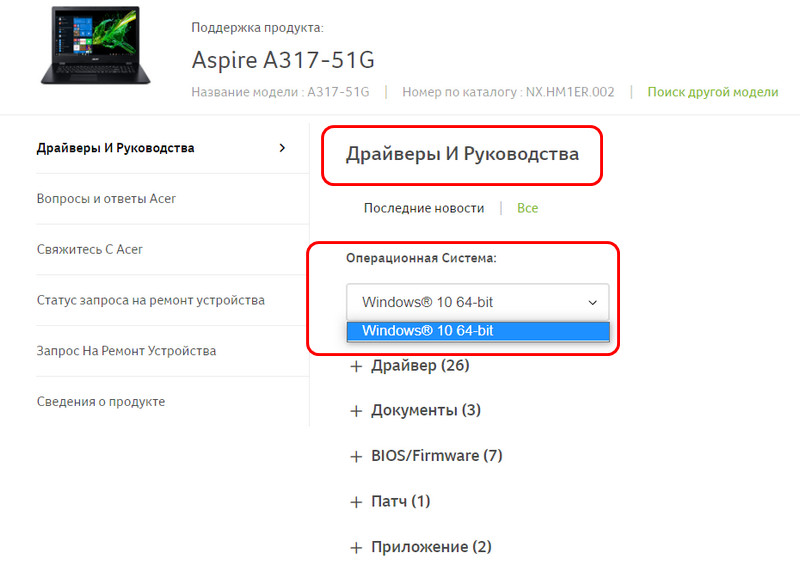 Если у вашего ноутбука нет такой странички, поищите его характеристики на сайтах типа НИКС.
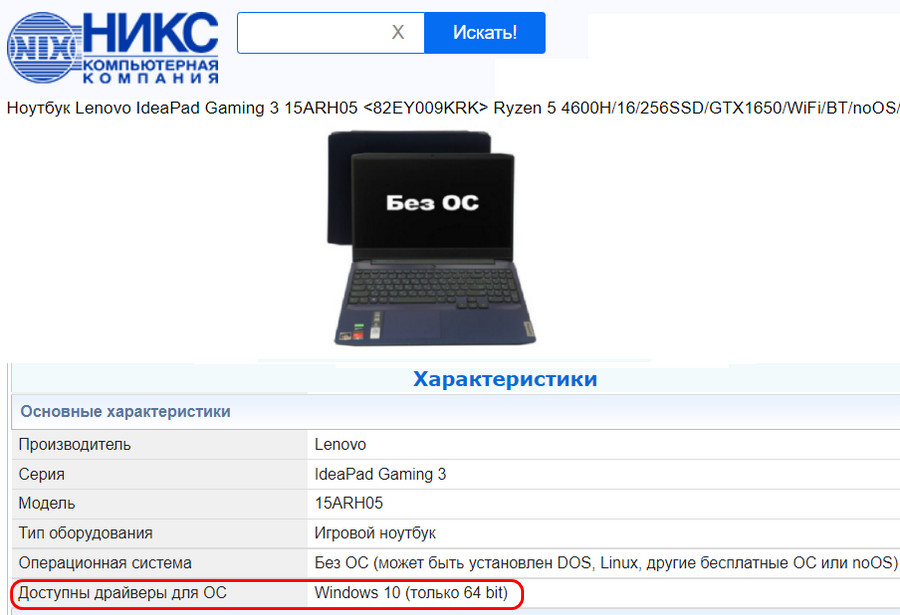 Это не значит, что ваш ноутбук не будет работать с Linux, Windows 8.1 или даже Windows 7. Это значит, что производитель не гарантирует нормальную работу ноутбука в этих операционных системах. А для большинства современных ноутбуков производителем будет заявлена поддержка только Windows 10.
Теперь давайте разберёмся с разновидностями самой Windows 10. Есть 2 вида Windows 10 в зависимости от архитектуры – 32-битная и 64-битная. Первую нужно устанавливать на ноутбуки с оперативной памятью до 3 Гб включительно, вторую – с оперативной памятью 4 Гб и более. Современные ноутбуки поставляются в основном с «оперативкой» 4 Гб и более, так что в большей части случаев выбирать нужно Windows 10 64 бита.
И есть разные редакции Windows 10, для обычного пользователя это Pro и Home. Также обычные пользователи при необходимости могут использовать специфическую корпоративную редакцию LTSC. Какая разница между этими редакциями, и какую лучше выбрать в вашем конкретно случае, смотрите в статье сайта «Какую Windows 10 лучше установить».
↑ Установка Windows 10
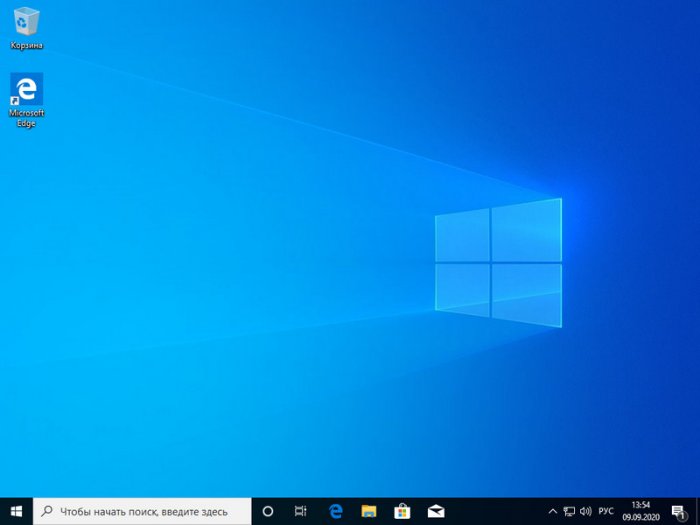
Итак, мы разобрались, что в ситуации типа «купил ноутбук без операционной системы, что дальше» выбор системы устройства в большинстве случаев будет Windows 10. Теперь необходимо, собственно, её установить. Этот процесс одинаков для всех разновидностей «Десятки», нам нужно создать её установочный носитель и выполнить процесс установки. Всё это пошагово и в деталях расписано в статье сайта «Как установить Windows 10».
↑ Установка драйверов
Друзья, примечательность Windows 10 заключается ещё и в том, что, поскольку это обновляемая операционная система, её база может предусматривать драйверы даже для новейших компьютерных комплектующих, которыми может быть укомплектован приобретённый вами ноутбук. «Десятка» сама может установить драйверы на сеть, видео, звук, камеру и прочие устройства. Но в любом случае вам необходимо сразу же после установки Windows 10 отправиться в системный диспетчер устройств, посмотреть, на все ли устройства ноутбука установлены драйверы, и, если на какие-то не установлены, то нужно установить их нам самим. В подробностях об этом процессе читайте в статье «Как установить драйвера».
↑ Активация Windows 10
Теперь давайте разберёмся с активацией Windows 10. Выше упоминалось о том, что идея купить ноутбук без предустановленной операционной системы хороша, если только вы покупаете устройство с целью использования в личной некоммерческой деятельности. Под коммерческой деятельностью имеется в виду таковая, что предусматривает нахождение ноутбука в помещении, где вы официально ведёте предпринимательскую или любую иную самозанятую деятельность. И куда могут прийти с проверкой компетентные органы по защите лицензирования продуктов. Почему так? Друзья, вы можете купить для коммерции ноутбук без Windows, но тогда вам придётся приобретать на него Retail-лицензию, которая у компании Microsoft стоит, к примеру, для Windows 10 Home $199, а для Windows 10 Pro — $289. Гораздо дешевле вам обойдётся покупка ноутбука с OEM-лицензией на предустановленную Windows 10. И OEM-ноутбук с предустановленной лицензионной Windows 10 вы сможете использовать в коммерции, поскольку это предусмотрено условиями лицензирования Microsoft. Но ещё дешевле купить OEM-лицензию на Windows 10 вы сможете отдельно от ноутбука. Однако в этом случае в коммерции ноутбук использовать нежелательно, ведь это противоречит воле Microsoft.
OEM-лицензия на Windows ограничена привязкой только к одному компьютеру, тогда как Retail-лицензию можно убрать с одного компьютера и перенести на другой. Однако ключ OEM-лицензии на любые редакции Windows 10 в разгар скидок в интернет-магазинах цифровых лицензий можно купить как минимум в 20 раз дешевле, чем ключ Retail-лицензии — по цене до $10. Так что если вы купили ноутбук без операционной системы, и не будете использовать его в коммерции, можете смело покупать дешёвый OEM-ключ к Windows 10 и активировать им систему. В перечне статей сайта о лицензировании программных продуктов вы найдёте выгодные промо от различных интернет-магазинов, и по актуальным из них сможете купить OEM-ключ на Windows 10 по акционным ценам.
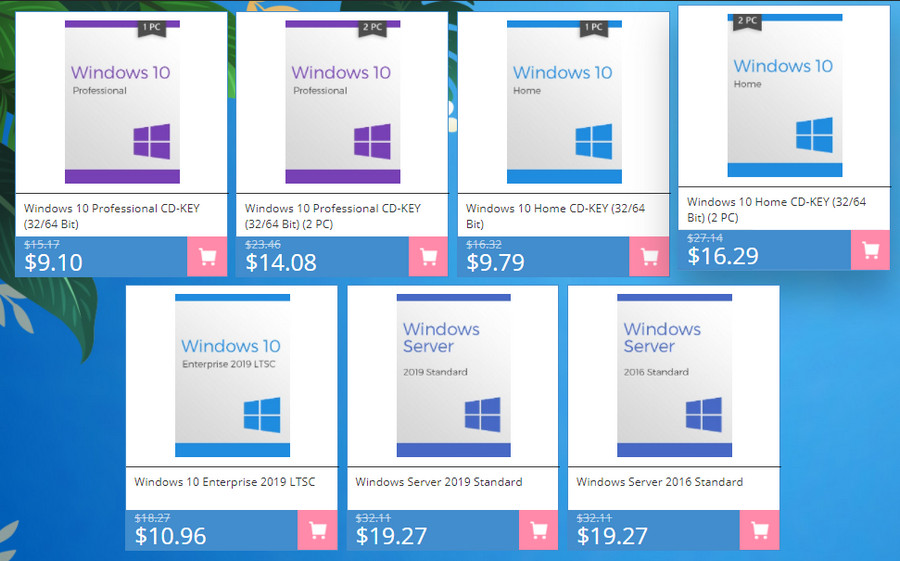 Ещё один плюс покупки ноутбука без операционной системы – вы в принципе у себя дома можете пользоваться Windows какое-то время без активации. И приобрести лицензионный ключ позднее. В Windows 10 вы лишь будете ограничены невозможностью использовать настройки персонализации. Подробнее о работе с «Десяткой» без активации читайте в статье «Как долго можно пользоваться Windows 10 без активации».
Купив лицензионный ключ Windows 10, активируйте им систему. Детали смотрим в статье «Как активировать Windows 10».
↑ Антивирус
И ещё один, друзья, плюс Windows 10 – на борту этой операционной системы есть свой антивирус Защитник Windows, значительно улучшенный по сравнению со своей реализацией в ранних версиях Windows. Тем не менее даже Защитник Windows 10 обеспечивает лишь базовую защиту компьютера. Если вы хотите большую степень защиты, используйте сторонние антивирусы с эффективными антивирусными технологиями и функционалом, которого нет в Защитнике, и который, возможно, вам пригодится. Какой эффективный сторонний антивирус использовать? Лучшие решения будут в числе платного софта, их обзор смотрите в статье сайта «Какой антивирус самый лучший». Если вы хотите антивирус из числа бесплатного софта, можете присмотреть себе какой-то из подборки в статье «10 лучших бесплатных антивирусов». А если вы хотите эффективный платный антивирус бесплатно, юзайте лайфхаки по бесплатному использованию Eset Nod32.
↑ Браузер
Браузер – важнейшая программа любой операционной системы, это наше окно в Интернет, он должен быть быстрым, обновляемым разработчиками, с технологиями веб-защиты, с функционалом синхронизации пользовательских данных. Присутствующий в составе Windows 10 штатный браузер Microsoft Edge в принципе соответствует этим требованиям, но в числе сторонних браузеров есть гораздо лучше него — Google Chrome, Opera, Яндекс.Браузер. Если с выбором браузера вы ещё не определились, возможно, вам в этом деле поможет статья сайта «Какой браузер быстрее для Windows 10».
Вот это, друзья, основное из того, что необходимо сделать при покупке ноутбука без операционной системы. Далее уже вам самим нужно разобраться, какие установить пользовательские программы.
Как проверить ноутбук без ос при покупке
Вы, наконец, выбрали ту модель ноутбука, которая удовлетворяет Вас своими параметрами и готовы её купить. Если Вы выбрали подержанный аппарат, сначала посмотрите вопрос-ответ выше и затем продолжите чтение здесь, делая поправки на "бэушность". Если покупаете новый аппарат — тоже прочитайте тему выше . Причина простая — проверить всё там перечисленное не грех и на новом аппарате (предысторию коробки с ноутбуком может не знать даже сам продавец). Единственная разница между новым и б/у в данном случае состоит в том, что, никаких скрытых дефектов на новом аппарате быть теоретически не должно (на б/у ноутбуке их наличие неявным образом подразумевается). Поэтому тестирование отдельных узлов у нового ноутбука можно сильно сократить, быть может, и пренебречь им совсем, за исключением разве что проверки матрицы. Некоторые моменты и "мелочи", которые заслуживают Вашего внимания в момент покупки и непосредственно перед ней:
- При покупке нового ноутбука обратите внимание на его упаковку. В идеальном случае, коробка будет заводским образом (factory sealed box) запечатана и вскрыта будет прямо при Вас. Надо заметить, что это противоречит российским правилам продажи технически сложных товаров бытового назначения, к которым относятся и ноутбуки, поэтому настаивать на этом, если продавец против, не надо. Но попросить — можно. НЕЛЬЗЯ брать запечатанную коробку под мышку и забирать ноутбук без проверки. Если времени очень-очень мало — то хотя бы вскройте коробку, бегло проверьте комплектацию и серийные номера на корпусе ноута, в гарантийном талоне и на коробке (должны совпадать) и убедитесь, что машина нормально стартует при нажатии кнопки "ВКЛ". Всё-таки, лучше выделить для покупки ноутбука некоторое количество своего времени, чтобы протестировать его не так бегло. Сильно помятая, затёртая или повреждённая коробка свидетельствует о сложной судьбе аппарата в процессе транспортирования, обязательно либо торгуйтесь (процентов до 10 сбросить за это вполне реально), либо потребуйте другой экземпляр. Многочисленные слои скотча на коробке при её внешне хорошем состоянии говорят чаще всего о многократной распаковке-упаковке бука, что, как Вы сами понимаете, не сулит обычно ничего хорошего. Нормальное состояние упаковки, с другой стороны, не значит ровным счётом ничего — умелый продавец умеет перепаковывать аккуратно.
- Если выбран ноутбук не от сильно известного производителя, поинтересуйтесь списком оборудования, которое есть в ноуте и наличием драйверов к ним на сайтах производителей этого оборудования. Возможны печальные варианты, когда производитель "канул в Лету", а смена операционной системы застала Вас врасплох перед фактом отсутствия нужного драйвера. Многие производители оборудования выкладывают драйверы, в т.ч. и более свежие, чем у производителя ноутбука, у себя на сайтах, но бывают и досадные исключения. Наличием драйверов под Linux, если планируется его инсталляция, следует интересоваться в первую очередь.
- Выпускает ли производитель ноутбука обновления BIOS для своих аппаратов? Если ко всем моделям предлагается к скачиванию только один изначальный вариант — производитель не шибко дотошно относится к качеству сервисной поддержки.
- Не наблюдается ли заметного мерцания матрицы? Многие отмечают, что некоторые матрицы для их глаз кажутся мерцающими (относительно других). Об этом нельзя прочитать в спецификациях на аппарат, и нужно самому "смотреть глазками". Причины этого явления обычно комплексные, и редко это — неисправность, скорее — особенность.
- Матовое или глянцевое покрытие матрицы? Часто этих сведений также нет в спецификации, а глянцевое покрытие не всем нравится.
- Какого размера блок питания (БП) ноутбука, какие к нему идут кабели? Некоторые производители (Dell, например) используют нестандартные сетевые кабели, найти замену которым будет нелегко, некоторые (тот же Dell в некоторых моделях) используют в БП особый идентификационный чип, который не позволит Вам заменить при необходимости и сам БП на "неродной". Толщина и вес сетевого кабеля тоже могут варьироваться в широких пределах — с лёгким мобильным компьютером имеет смысл таскать тонкий кабель, а не толстый тяжёлый.
- Туго или легко ходит крышка ноутбука при её открывании-закрывании? Тугой ход может не позволить открывать крышку одной рукой, слишком свободный может означать достаточно скорое разбалтывание шарниров крепления.
- Нет ли ярких синих лампочек вокруг экрана? Лампочки должны быть расположены далеко от экрана, быть неяркого цвета и не иметь мерцающих и мигающих режимов. На витрине это, может быть, смотрится и хорошо, а вот при работе только раздражает.
- Насколько удобна раскладка клавиатуры? Попробуйте напечатать в текстовом редакторе пару абзацев текста, а потом его сильно отредактировать. Посмотрите, насколько удобно Вам управляться со служебными клавишами типа Enter, Shift, Ctrl, Ins, Del и т.п. Не прогибается ли клавиатура при печати? Если клавиатура вместо букв печатает цифры, то это не проблема в большинстве случаев.
- Насколько удачно реализована русификация клавиатуры? Хорошо ли виден русский шрифт, в частности, при неярком освещении? Легко ли различить кириллическую и латинскую раскладки? Сделана ли русификация заводским способом или при помощи наклеек? Наклейки придётся регулярно менять, не говоря уж о том, что само наличие наклеек чаще всего означает "серость" аппарата.
- Наличие кнопок включения-выключения и индикаторов Bluetooth и Wi-Fi отнюдь не означает физическое их наличие! Во многих моделях их наличие опционально, а кнопки и индикаторы — общие для всей линейки. Проверяйте физическое присутствие этих устройств; также неплохо проверить, все ли устройства включены в BIOS’е.
- Есть ли возможность добавить оперативной памяти в ноутбук без замены уже установленной?
- Насколько "маркое" внешнее покрытие крышки матрицы и опоры под запястья? Блестящее серебристое покрытие замечательно смотрится в витрине, но зачастую собирает на себе всю пыль и грязь вместе с отпечатками пальцев, а также подчёркивает все неизбежно последующие царапины. Не говоря уже о том, что с лёгкостью истирается при пользовании.
- Насколько прочен материал этих же частей ноутбука? Есть ли разводы на включенном экране при небольшом надавливании на внешнюю часть крышки матрицы? Не гуляет ли под лежащими руками корпус ноутбука? Не перегревается ли это место при длительной работе?
- Как организованы отверстия для забора воздуха для охлаждения и его отвода? Прорези на дне ноутбука имеют шанс быть перекрытыми наглухо при работе "на коленях". Выдув вправо может создать правшам неудобства при работе с мышью.
- Послушайте тон вентилятора в разных режимах. На некоторых моделях тон вентилятора не очень приятный. Плохо, если он взвоет на максимум, поревёт, охладит и выключится. Лучше — если может плавно регулировать обороты. Т.е. приятнее, если работает пусть постоянно, но потихоньку на одном режиме, чем как сирена завывает туда-сюда.
- Насколько давно произведена Li-ion батарея? Литиевые батареи деградируют со временем, поэтому чем свежее она будет по дате производства — тем лучше.
- При загрузке предлагает ли ОС ноутбука принять лицензию? Если нет (происходит обычная загрузка Windows) — ноут уже включался до Вас или продавец менял ОС. Насколько это критично — судить Вам.
- Может ли ноутбук грузиться с USB-флэшки? Особенно актуально для одношпиндельных аппаратов без встроенного оптического диска.
- Есть ли, сколько и на каких местах гарантийные наклейки и стикеры на винтах и крышках отсеков ноутбука? Идеальный вариант, когда их нет, потому что не должно быть . Стикеры при интенсивной работе имеют тенденцию к сдиранию и истиранию, что может привести к недоразумениям при сервисном обслуживании. Обилие стикеров очень часто означает перестраховку продавца при продаже "серого" аппарата, не имеющего фирменного сервисного обслуживания.
- На что и при каких условиях распространяется гарантия на аппарат и его составные части? Заставьте продавца разъяснить Вам ВСЕ такие условия, по возможности — под роспись в бумажном документе.
- По поводу модели, достаточно давно присутствующей на рынке, неплохо провентилировать вопрос на предмет стандартных отказов — неудачные модели случаются даже у самых именитых производителей.
- Посмотрите отзывы по сервису конкретного вендора, именно в том месте, где Вы с наибольшей вероятностью можете этим сервисом воспользоваться. Бывает что поставка запчастей идёт месяцами, придираются к каждой царапине и т.п.
- С какой батареей указан вес ноутбука? Батарея хорошей емкости весит
400гр., могут указать вес с половинной батареей или вообще без нее, а то и без CD-привода. Большинством пользователей условная граница "тяжёлый-лёгкий" оценивается реальным рабочим весом
Евгений (не проверено)
Если вынесли товар с…
Если вынесли товар с вскрытой упаковкой, могу я отказаться от покупки и просить вынести нераспечатанный или вернуть деньги? К ноутбуку с заводской пломбой на коробке больше доверия, чем к ноуту из вскрытой.
Ответ на Если вынесли товар с… от Евгений (не проверено)
Просить можно, но лучше…
Просить можно, но лучше отдавать деньги тогда, когда ноутбук уже осмотрен и будущий хозяин удовлетворен.
Дорогие друзья, проверка ноутбука при покупке является обязательным условием, иначе вы просто возьмёте некачественный продукт. И качество в этом контексте подразумевает то, что устройство должно подойти вам во всех смыслах. То есть вы можете взять идеальный ноутбук, но окажется, что для вас он очень слабый, а вам нужно было добавить всего две-три тысячи и взять устройство получше. Это означает, что нужно смотреть не только на состояние девайса, но и его технические характеристики и работу в реальных условиях. Итак, как же проверить ноутбук при покупке в магазине?
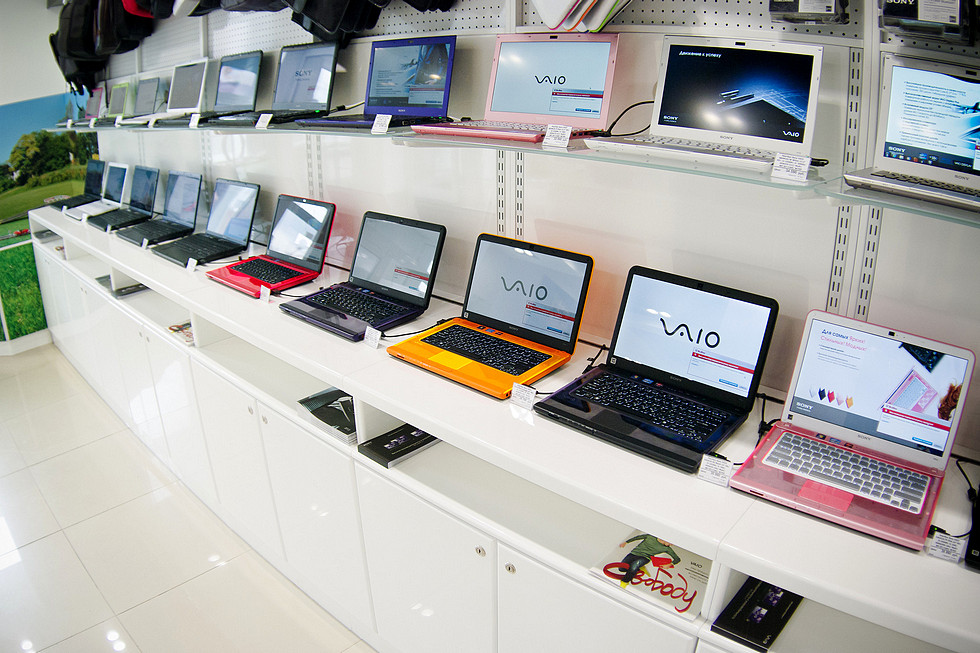
Как проверить новый ноутбук при покупке?
Внешний вид и комплект
- Попросите продавца показать вам устройство. Очень часто бывает так, что магазин не показывает девайс до его получения уже после оплаты. Конечно, можно купить и посмотреть его на выдаче товаров, но зачем устраивать себе дополнительные приключения? Если вы не можете осмотреть ноутбук, который собираетесь купить, то о чём, вообще, может идти речь?
- Итак, если же вам дали товар, то проверяем, чтобы на нём ни в коем случае не было ни вмятин, ни царапин, ни каких-либо других признаков дефекта. Это допускается лишь в том случае, если магазин предупреждает покупателя. Как он это делает? Наверняка вы видели товары с уценкой, имеющие некоторые проблемы, за счёт которых вы получаете определённую скидку. То есть если ноутбук уценён из-за внешних повреждений, то вы не можете упрекать продавца за то, что на корпусе есть царапины или вмятины. Но стоит понимать, что такие устройства лучше всего не брать.

Проверка ноутбука на дефекты
- Зачастую в магазинах на витрине лежит образец товара. То есть эта модель предназначена для того, чтобы пользователь посмотрел работу девайса. А потом на выдаче вам дадут совершенно новый аппарат, который никогда не вскрывался даже. Сейчас мы вернулись к вопросу о том, что вы не можете посмотреть ноутбук, который вам реально выдадут в конце. Но стоит помнить, что на большинство товаров действует гарантия, о которой мы отдельно поговорим в конце. То есть хочется сказать, что насторожиться стоит только в том случае, если нет витринного образца.
- Витринный образец позволяет продемонстрировать работу устройства. И так как вы получаете на выдаче совершенно новый ноутбук, то можно не волноваться за его сохранность. Но крайне рекомендуется проверять его внешний вид и комплект на месте вместе с продавцом. Если вы приедете домой и обнаружите, что в комплекте нет зарядного устройства (после распаковки, конечно же), то вам никто не поверит и вы останетесь с носом.
- Что же должно быть в комплекте? Несомненно, сам ноутбук, инструкция пользователя, зарядное устройство. Стоит отметить, что там могут лежать дополнительные атрибуты, но если основных в нём нет, то можете смело вернуть товар прямо на месте. Никаких законных оснований не брать у вас девайс обратно у магазина нет.
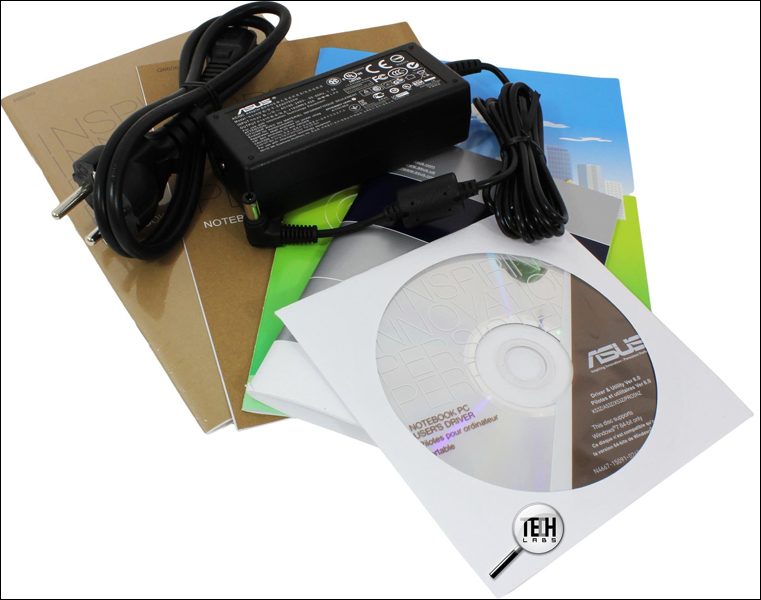
Комплектация нового ноутбука
Работа ноутбука
- Проверить ноутбук перед покупкой — значит посмотреть его в работе. В помощь вам придёт, опять же, витринный образец, о котором мы говорили ранее. Если такого нет, то вам не принесут его со склада для тестирования. Вы приобретёте «кота в мешке». Стоит также отметить очень важный момент: все эти проверки стоит обязательно проделать и с конечным продуктом, который вам вынесут на выдаче товаров.
- Желательно посмотреть процесс включения-выключения аппарата. Продавцы хороших магазинов с радостью помогут вам выполнить проверку.
- Для тестирования работы клавиатуры зайдите в любой текстовый редактор (желательно Microsoft Office Word) и поочерёдно нажимаете абсолютно все клавиши. Нередко бывает, что имеется определённый дефект у конкретной модели, поэтому не стоит умалять ни один из этапов проверки. Например, ноутбуки серии X производителя XYZ имеют нерабочую клавишу X, потому что на заводе забыли кое-что сделать. Надеемся, смысл понятен.
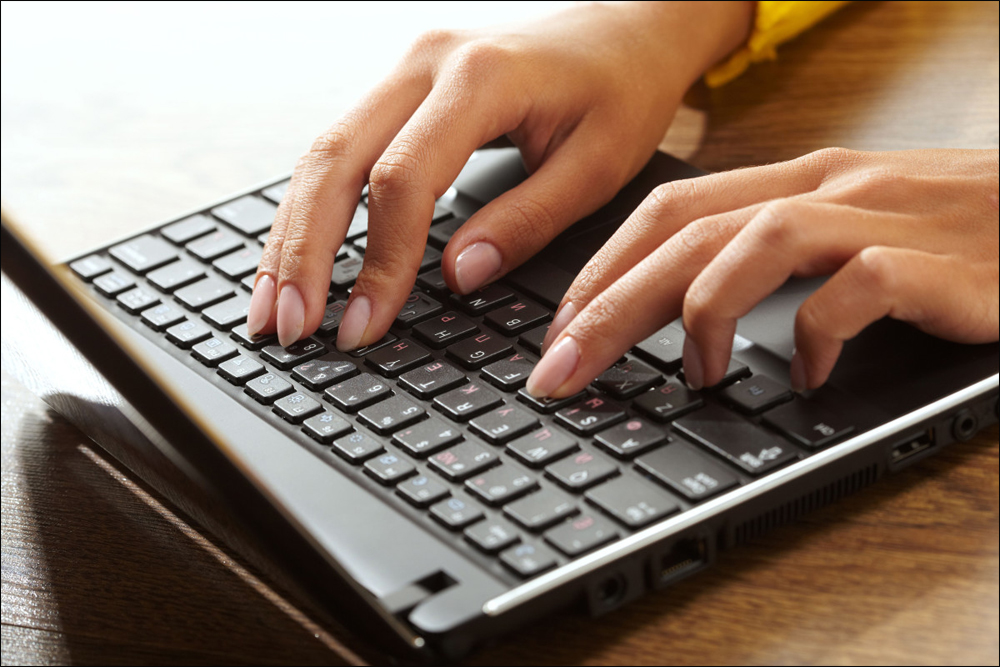
Проверка работы клавиатуры ноутбука
- Далее, безо всяких сомнений, стоит проверить тачпад. Это сенсорная панель, находящаяся ниже клавиатуры. Она должна имитировать нажатие левой и правой кнопок мыши, перемещать курсор по рабочей области. В некоторых ноутбуках также могут иметься ряд функций, например, мультитач. То есть вы сможете менять масштаб изображений, быстро переключаться между вкладками и так далее.
- Посмотрите внимательно экран ноутбука: должна быть нормальная цветопередача, не должно быть битых пикселей. Но даже если на витринном образце будут битые пиксели, это не значит, что на выдаче вас будет ждать такой же товар.
- По возможности посмотрите порты и входы на ноутбуке, чтобы они все работали. Можете с собой взять флешки или ещё какие-нибудь девайсы для тестирования.
Ноутбуки без ОС
Итак, как проверить ноутбук без ОС при покупке? Это намного сложнее сделать, чем с установленной ОС (операционной системой), так как вы не сможете протестировать работу клавиатуры, камеры и других служб. Но что тогда делать? Рекомендуется просто запустить его и посмотреть следующее:
- При запуске должно появиться хотя бы какое-то изображение.
- Смотрим работу лампочек на корпусе ноутбука.
- Если при запуске вместо картинки или командной строки вы видите набор кубиков, полос, символов разных цветов, то, скорее всего, пришёл конец видеоплате.
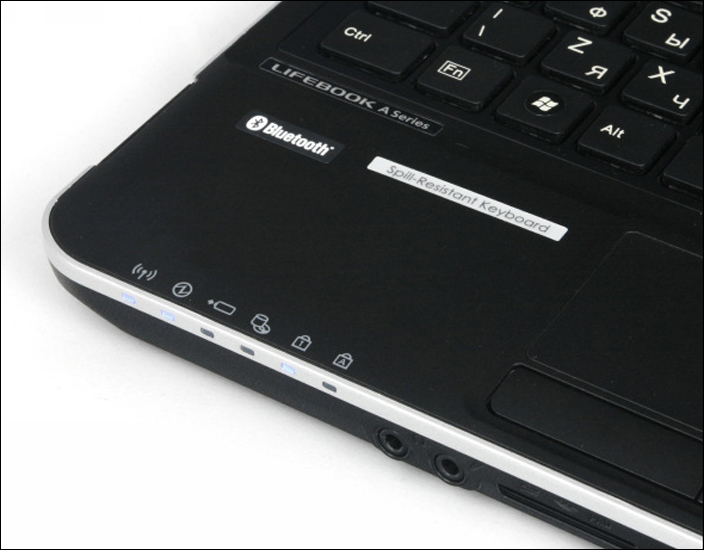
Лампочки на корпусе ноутбука
Это, конечно, не гарантирует вам полноценную качественную проверку ноутбука без ОС, но для первого этапа вам этого хватит. Вы только можете купить ноутбук без ОС и дома тщательно всё проверить после установки ОС. Если с ним будет что-то не так, то вы можете обратиться к закону о защите прав потребителя. Далее, мы рассмотрим основные моменты, на которые может претендовать пользователь после покупки ноутбука с заводским браком.
Что делать после покупки?
Итак, если по каким-то причинам вы всё же купили ноутбук с дефектом или вы просто хотите вернуть товар, то давайте узнаем, что может нам предложить Закон РФ от 07.02.1992 N 2300-1 «О защите прав потребителей» в таком случае. Но, прежде всего, стоит отметить, что в комплекте у вас должны быть: чек, коробка, ноутбук, гарантийный талон (не всегда) и полный комплект.
- Вы можете вернуть товар, если он вам не понравился по цвету, габаритам и другим атрибутам в течение 14 дней со дня покупки согласно статье 25, пункту 1. Аппарат не должен иметь следов использования, то есть его нельзя активировать, установить программы, пользоваться десять дней, а потом сказать: «Ой, мне хочется белый». Должны быть сохранены заводские пломбы и упаковки.
- Согласно тому же пункту, у вас необязательно должен быть кассовый чек: подойдёт любой документ, подтверждающий факт приобретения ноутбука именно у этого продавца.
- При возвращении товара вы можете обменять его на новый или же вернуть деньги. А также можно приобрести аналогичный ноутбук с доплатой или без неё.
- Стоит помнить, что ноутбуки относятся к категории технически сложных товаров, поэтому некоторые дефекты ему простительны. Например, те же битые пиксели допускаются в определённом соотношении. Поэтому мы рекомендовали вам смотреть это прямо в магазине ещё до активации продукта, чтобы его сразу можно было вернуть. При этом не говорите про пиксели, а скажите, что хотите всё-таки другую модель или другой цвет. В любом случае вы имеете полное право на замену.
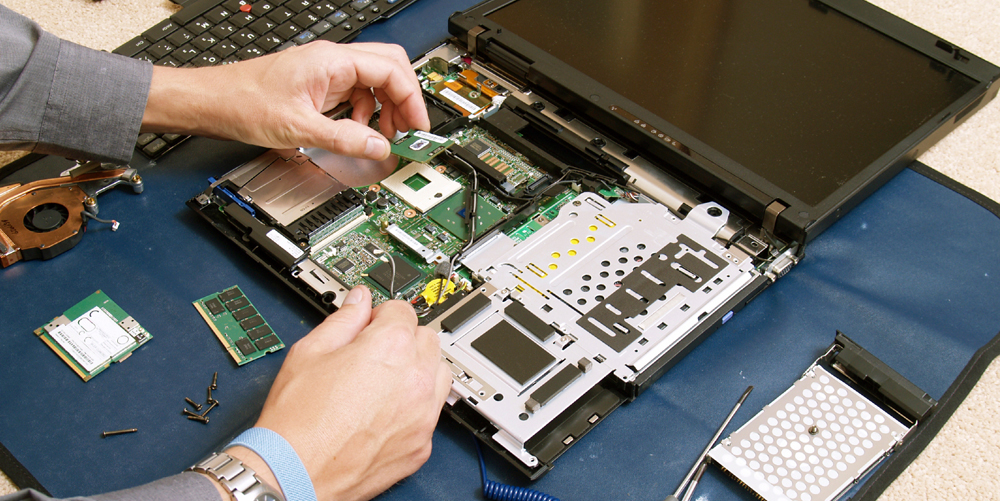
- Производитель обязан произвести ремонт ноутбука в течение определённого времени и предложить другой товар в использование на время ремонта. Почему из-за ошибки производителя или магазина вы должны терять работу, например, если вы работаете на ноутбуке? Это относится к гарантийному периоду, который следует по истечении 14-дневного. Стоит отметить, что срок ремонта не может превышать 45 рабочих дней, что является нарушением закона о защите прав потребителя.
- Все претензии обязательно предоставлять в письменной форме и брать второй экземпляр себе, где есть и ваша подпись, и подпись продавца. Это необходимо, чтобы в случае чего вы могли выдвинуть обвинения.
- Крайне рекомендуется самостоятельно изучить свои права ещё на этапе покупки, чтобы потом не было проблем.
Заключение
Друзья, надеемся, что вам удалось проверить новый ноутбук в магазине без ОС или же вместе с ней. Теперь вы знаете, что делать, а шансы купить некачественный товар сократились. Не забываем делиться своим мнением, впечатлением и личным опытом в комментариях!

Ноутбук — вещь очень дорогая. Поэтому ради экономии многие из нас отправляются в специализированные магазины или на доску бесплатных объявлений за приобретением лэптопа бывшего в употреблении.
Внимание! Это небезопасное приобретение. Под видом качественного, исправного ноутбука, продавец может попытаться реализовать старую электронику, которая только внешне выглядит прилично, но на самом деле имеет скрытые поломки и в ближайшее время выйдет из строя.
Чтобы не попасть впросак, не выбросить деньги на ветер, нужно понимать, как диагностировать бу ноутбук перед покупкой, на что обратить внимание, какие вопросы задавать продавцу. Пошаговая диагностика поможет: избежать покупки дефектного товара, выбрать только качественный гаджет по разумной цене.
Что будем диагностировать?
Действовать нужно по порядку:
- Первый шаг — проверка внешнего вида лэптопа.
- Второй шаг — проверка заявленных технических характеристик устройства.
- Третий шаг — проверка аккумуляторной батареи.
- Четвертый шаг — диагностика клавиатуры и тачпада.
- Пятый шаг — диагностика рабочей температуры устройства.
- Шестой шаг — проверка видеокарты.
- Седьмой шаг — диагностика динамиков и аудио-разъемов (звука).
- Восьмой шаг — проверка разъемов, диагностика wi-fi.

Не помешает поинтересоваться у продавца (если это официальная организация, магазин, которая продает бу компьютер из Европы) есть ли на товар гарантия. Торговая организация предоставляет гарантию на 6 месяцев? Тогда 100 % переживать нечего. Ведь по закону прав потребителей, не подошедший по потребительским эксплуатационным характеристикам товар можно вернуть обратно в магазин в течение 14 дней, даже если это уже не новый товар. Гарантии нет? Это плохо. Значит придётся полагаться только на собственные силы, тщательно диагностируя все системы и технические составляющие ноутбука самостоятельно.
Приступаем к диагностике
Проверяем внешний вид устройства. На нём не должно быть трещин, сколов, следов от ударов. Лэптоп покрыт царапинами, трещинами, выглядит очень обшарпанным — это прямое свидетельство о небрежной эксплуатации. Возможно, ноутбук роняли и не один раз, что чревато механическими повреждениями внутреннего содержимого устройства. Если на лэптопе есть глубокие трещины, которые остались от падения устройства, вероятнее всего, в микросхемах тоже есть микротрещины, которые невозможно заметить. Рано или поздно это приведет к поломке. От покупки лэптопа, внешний вид которого оставляет ли желать лучшего, нужно отказываться без сожалений!

Теперь проверяем заявленные технические характеристики лэптопа. Очень часто реальные технические характеристики отличаются от тех, о которых рассказывает продавец. Если же продавец вообще затрудняется что-либо рассказать о технических составляющих, вероятнее всего, он хочет что-то скрыть, либо не разбирается в технике вовсе. Это не проблема, так как проверить тех. характеристики можно тремя способами. Для этого нужно использовать:
- Специальные программы.
- Диспетчер устройств.
- Свойства компьютера.
Идеальный вариант — специальная программа, например, такая как AIDA64.

Её нужно скачать на флешку, перекинуть на тестируемый ноутбук, проверить тех. составляющие. Также можно проверить характеристики через диспетчера устройств. Проверка осуществляется и через свойства компьютера. Зайдя в этот раздел, удастся понять, какая оперативная память установлена на лэптоп, а также какая модель центрального процессора здесь присутствует.
Приступая к проверке аккумуляторной батареи не нужно тешить себя надеждами, что АКБ будет работоспособной и вполне еще живой. Как правило, через два года постоянной эксплуатации, батарея выходит из строя, особенно если эксплуатация гаджета была неправильной. Но проверить аккумулятор всё-таки стоит.
Диагностические процедуры проводятся также несколькими способами. Для начала необходимо отсоединить компьютер от сети и засечь время. После поработать на лэптопе некоторое время, посмотрев, сколько же выдержит АКБ. Как правило, мертвая батарея выдержит не более 5 минут, после чего ноутбук быстро включиться. Если же аккумуляторная батарея способна проработать хотя бы один час — помните: для б/у ноутбука, это очень неплохой показатель.
Аккумулятор проверяется полной разрядкой и полной зарядкой. Это максимально достоверный тест, так как в данном случае батарея продемонстрирует реальное время работы. Способ длительный, но самый достоверный.
Используя специальную утилиту (AIDA64) удастся проверить степень изношенности АКБ. При хорошем раскладе степень изношенности АКБ должна быть нулевой, а состояние равным 100 %.
Теперь можно смело диагностировать клавиатуру. Для этого laptop нужно включить и попробовать на нём поработать, нажимая кнопки на клавиатуре. В идеале они не должны:
Обратите внимание, что буквы на клавишах не должны быть стертыми. Иначе работать на таком лэптопе окажется просто невозможно.

Желательно взять с собой компьютерную мышку, чтобы продиагностировать одновременно тачпад. Если он работает некорректно, нужно проверить в диспетчере задач установлены ли на него соответствующие драйвера.
Следующий шаг диагностики — проверка рабочей температуры б/у ноутбука. Помните, что laptop не должен перегреваться.
Компьютер греется? Процессор и видеокарта, установленные в устройство, будут функционировать на пределе. В ближайшее время электронные компоненты сгорят.
Рабочую температуру можно проверить специальной программой. Однако, можно определить данный параметр через БИОС.
Система перезагружается. При этом нагрузка на laptop снизится, значение, отраженное на дисплее, окажется не совсем верными. Но если же температура выше предельных значений, исправить эту проблему можно лишь заменой термопасты. И это отобразит BIOS.
Но лучше всего использовать программу Piliform Speccy, чтобы провести максимально точную, достоверную диагностику. Выбираем в левом меню нужный пункт. Начинаем диагностику:
- центрального процессора,
- видеокарты,
- прочих составляющих.

Следующий шаг диагностики — проверка видеокарты. Этот шаг обязателен к исполнению. Видеокарта может оказаться в аварийном состоянии, а продавец это скроет. При тестировании недостаточно запустить видеоигру или видеоролик на лэптопе. Придётся для начала визуально осмотреть монитор. На экране не должно виднеться:
- бликов,
- геометрических фигур.
- искажений и посторонних точек.

Изображение не должно двоиться. Если запущена видеоигра, картинка в идеале демонстрируется без искажений. После включения ноутбука изображение так и не появилось? Видеокарта сгорела, покупать такой ноутбук категорически нельзя.
Для диагностики видеокарты также используются специальные программы. Проверку удается провести и без утилит — с помощью Windows:
Для начала проверяются драйвера, для этого нужно щелкнуть по значок «мой компьютер», выбрать «диспетчер устройств».
Затем смотрим пункт «видеоадаптеры».
В этом списке обязательно должен отобразится тип установленной видеокарты, марка компонента.
На заключительном этапе обязательно диагностируется звук. Сделать это можно очень просто. На той же флешке, на которой у вас установлены утилиты для проверки видеокарты и других систем, должны быть несколько любимых треков с песнями. Их нужно попытаться прослушать на б/у ноутбуке, поняв работают ли колонки.
Заодно не помешает проверить аудиовыход, используя для этих целей свои наушники, которые тоже придется захватить с собой. В наушниках не должно раздаваться:
- треска,
- постороннего шума,
- музыка должна звучать чисто, без помех.

Если штекер не отходит от разъема, трэк удалось послушать в идеальном качестве — значит всё в порядке.
На заключительном этапе
В конце диагностики нужно попытаться подключить ноутбук к wi-fi сети, внимательно проверить все разъемы, например, usb, а также все другие имеющиеся в лэптопе.

Всё в порядке? Поломок не выявлено? Продавец дает гарантию на лэптоп на 6 месяцев? Тогда покупку можно смело совершать без опасений! 99 % — это хороший ноутбук, который проработает еще несколько лет без поломок и прочих проблем.
Что необходимо посмотреть в ноутбуке в магазине перед покупкой
Дорогие друзья, проверка ноутбука при покупке является обязательным условием, иначе вы просто возьмёте некачественный продукт. И качество в этом контексте подразумевает то, что устройство должно подойти вам во всех смыслах. То есть вы можете взять идеальный ноутбук, но окажется, что для вас он очень слабый, а вам нужно было добавить всего две-три тысячи и взять устройство получше. Это означает, что нужно смотреть не только на состояние девайса, но и его технические характеристики и работу в реальных условиях. Итак, как же проверить ноутбук при покупке в магазине?
Как проверить новый ноутбук при покупке?
Внешний вид и комплект
- Попросите продавца показать вам устройство. Очень часто бывает так, что магазин не показывает девайс до его получения уже после оплаты. Конечно, можно купить и посмотреть его на выдаче товаров, но зачем устраивать себе дополнительные приключения? Если вы не можете осмотреть ноутбук, который собираетесь купить, то о чём, вообще, может идти речь?
- Итак, если же вам дали товар, то проверяем, чтобы на нём ни в коем случае не было ни вмятин, ни царапин, ни каких-либо других признаков дефекта. Это допускается лишь в том случае, если магазин предупреждает покупателя. Как он это делает? Наверняка вы видели товары с уценкой, имеющие некоторые проблемы, за счёт которых вы получаете определённую скидку. То есть если ноутбук уценён из-за внешних повреждений, то вы не можете упрекать продавца за то, что на корпусе есть царапины или вмятины. Но стоит понимать, что такие устройства лучше всего не брать.
Проверка ноутбука на дефекты
- Зачастую в магазинах на витрине лежит образец товара. То есть эта модель предназначена для того, чтобы пользователь посмотрел работу девайса. А потом на выдаче вам дадут совершенно новый аппарат, который никогда не вскрывался даже. Сейчас мы вернулись к вопросу о том, что вы не можете посмотреть ноутбук, который вам реально выдадут в конце. Но стоит помнить, что на большинство товаров действует гарантия, о которой мы отдельно поговорим в конце. То есть хочется сказать, что насторожиться стоит только в том случае, если нет витринного образца.
- Витринный образец позволяет продемонстрировать работу устройства. И так как вы получаете на выдаче совершенно новый ноутбук, то можно не волноваться за его сохранность. Но крайне рекомендуется проверять его внешний вид и комплект на месте вместе с продавцом. Если вы приедете домой и обнаружите, что в комплекте нет зарядного устройства (после распаковки, конечно же), то вам никто не поверит и вы останетесь с носом.
- Что же должно быть в комплекте? Несомненно, сам ноутбук, инструкция пользователя, зарядное устройство. Стоит отметить, что там могут лежать дополнительные атрибуты, но если основных в нём нет, то можете смело вернуть товар прямо на месте. Никаких законных оснований не брать у вас девайс обратно у магазина нет.
Комплектация нового ноутбука
Работа ноутбука
- Проверить ноутбук перед покупкой — значит посмотреть его в работе. В помощь вам придёт, опять же, витринный образец, о котором мы говорили ранее. Если такого нет, то вам не принесут его со склада для тестирования. Вы приобретёте «кота в мешке». Стоит также отметить очень важный момент: все эти проверки стоит обязательно проделать и с конечным продуктом, который вам вынесут на выдаче товаров.
- Желательно посмотреть процесс включения-выключения аппарата. Продавцы хороших магазинов с радостью помогут вам выполнить проверку.
- Для тестирования работы клавиатуры зайдите в любой текстовый редактор (желательно Microsoft Office Word) и поочерёдно нажимаете абсолютно все клавиши. Нередко бывает, что имеется определённый дефект у конкретной модели, поэтому не стоит умалять ни один из этапов проверки. Например, ноутбуки серии X производителя XYZ имеют нерабочую клавишу X, потому что на заводе забыли кое-что сделать. Надеемся, смысл понятен.
Проверка работы клавиатуры ноутбука
- Далее, безо всяких сомнений, стоит проверить тачпад. Это сенсорная панель, находящаяся ниже клавиатуры. Она должна имитировать нажатие левой и правой кнопок мыши, перемещать курсор по рабочей области. В некоторых ноутбуках также могут иметься ряд функций, например, мультитач. То есть вы сможете менять масштаб изображений, быстро переключаться между вкладками и так далее.
- Посмотрите внимательно экран ноутбука: должна быть нормальная цветопередача, не должно быть битых пикселей. Но даже если на витринном образце будут битые пиксели, это не значит, что на выдаче вас будет ждать такой же товар.
- По возможности посмотрите порты и входы на ноутбуке, чтобы они все работали. Можете с собой взять флешки или ещё какие-нибудь девайсы для тестирования.
Ноутбуки без ОС
Итак, как проверить ноутбук без ОС при покупке? Это намного сложнее сделать, чем с установленной ОС (операционной системой), так как вы не сможете протестировать работу клавиатуры, камеры и других служб. Но что тогда делать? Рекомендуется просто запустить его и посмотреть следующее:
- При запуске должно появиться хотя бы какое-то изображение.
- Смотрим работу лампочек на корпусе ноутбука.
- Если при запуске вместо картинки или командной строки вы видите набор кубиков, полос, символов разных цветов, то, скорее всего, пришёл конец видеоплате.
Лампочки на корпусе ноутбука
Это, конечно, не гарантирует вам полноценную качественную проверку ноутбука без ОС, но для первого этапа вам этого хватит. Вы только можете купить ноутбук без ОС и дома тщательно всё проверить после установки ОС. Если с ним будет что-то не так, то вы можете обратиться к закону о защите прав потребителя. Далее, мы рассмотрим основные моменты, на которые может претендовать пользователь после покупки ноутбука с заводским браком.
Что делать после покупки?
Итак, если по каким-то причинам вы всё же купили ноутбук с дефектом или вы просто хотите вернуть товар, то давайте узнаем, что может нам предложить Закон РФ от 07.02.1992 N 2300-1 «О защите прав потребителей» в таком случае. Но, прежде всего, стоит отметить, что в комплекте у вас должны быть: чек, коробка, ноутбук, гарантийный талон (не всегда) и полный комплект.
- Вы можете вернуть товар, если он вам не понравился по цвету, габаритам и другим атрибутам в течение 14 дней со дня покупки согласно статье 25, пункту 1. Аппарат не должен иметь следов использования, то есть его нельзя активировать, установить программы, пользоваться десять дней, а потом сказать: «Ой, мне хочется белый». Должны быть сохранены заводские пломбы и упаковки.
- Согласно тому же пункту, у вас необязательно должен быть кассовый чек: подойдёт любой документ, подтверждающий факт приобретения ноутбука именно у этого продавца.
- При возвращении товара вы можете обменять его на новый или же вернуть деньги. А также можно приобрести аналогичный ноутбук с доплатой или без неё.
- Стоит помнить, что ноутбуки относятся к категории технически сложных товаров, поэтому некоторые дефекты ему простительны. Например, те же битые пиксели допускаются в определённом соотношении. Поэтому мы рекомендовали вам смотреть это прямо в магазине ещё до активации продукта, чтобы его сразу можно было вернуть. При этом не говорите про пиксели, а скажите, что хотите всё-таки другую модель или другой цвет. В любом случае вы имеете полное право на замену.
- Производитель обязан произвести ремонт ноутбука в течение определённого времени и предложить другой товар в использование на время ремонта. Почему из-за ошибки производителя или магазина вы должны терять работу, например, если вы работаете на ноутбуке? Это относится к гарантийному периоду, который следует по истечении 14-дневного. Стоит отметить, что срок ремонта не может превышать 45 рабочих дней, что является нарушением закона о защите прав потребителя.
- Все претензии обязательно предоставлять в письменной форме и брать второй экземпляр себе, где есть и ваша подпись, и подпись продавца. Это необходимо, чтобы в случае чего вы могли выдвинуть обвинения.
- Крайне рекомендуется самостоятельно изучить свои права ещё на этапе покупки, чтобы потом не было проблем.
Заключение
Друзья, надеемся, что вам удалось проверить новый ноутбук в магазине без ОС или же вместе с ней. Теперь вы знаете, что делать, а шансы купить некачественный товар сократились. Не забываем делиться своим мнением, впечатлением и личным опытом в комментариях!