Как установить Windows 10 бесплатно с официального сайта: все способы
Как установить Windows 10 бесплатно с официального сайта, обновить Виндовс 7 / 8 до «десятки» через интернет и с флешки. Рассмотрим как чистую установку, так и обновление существующей версии ОС Microsoft.

Преимущества обновления до Win 10
- Первое преимущество — все необходимые обновления устанавливаются автоматически с фонового режима. Проводятся достаточно быстро, не выдают никаких серьезных ошибок и не требуют осуществление перезагрузки ПК.
- Второе очень важное преимущество — не высокие системные требования операционной системы. Требования такие же, как и для «семёрки». ОС без проблем будет работать на устаревших ПК, в которых невысокие характеристики, мало оперативной памяти и не самый сильный процессор. Официальная специфика очень демократична.
- Третий плюс установки или обновления — в случаях, когда на жестком диске присутствует рабочая резервная копия Windows 7 или Vista, есть возможность удаления новой версии, с заменой на предыдущую.
- Следующее явное преимущество обновления — совершенно бесплатная установка новой системы у пользователей седьмой и восьмой ОС в течение 12 месяцев после официального релиза.

- Пятый плюс «десятки» — это её универсальность. Новая версия может устанавливаться с диска как на стандартный настольный персональный компьютер, так и на карманные или переносные устройства различного типа.
- Шестое преимущество — в интернете существует большое количество официальных приложений , которые устанавливаются практически на любой гаджет с поддержкой Виндовс 10.
- Седьмое преимущество — возвращение всем известного меню «Пуск». Такое обновление смогло навсегда остановить бесконечные споры между поклонниками старых и более видоизменённых «пусков». В последней версии, компания Microsoft сделала меню, которое по своему внешнему виду очень похожее к более старым моделям (версиям, которые выпускались до появления Windows 8).
- Восьмой плюс — поддержка сразу нескольких рабочих столов без присутствия нежелательных торможений и зависаний, характерных для предыдущей системы линейки.
- Последнее преимущество данной операционной системы — полноэкранные приложение можно очень легко уменьшать до наиболее подходящих для вас размеров, что никак не возможно было сделать в восьмой версии.
Главные недостатки новой ОС
- Широко распространённые проблемы с приватностью пользователей — это связанно с тем, что соглашаясь с лицензионным соглашением, вы даёте право на проведение сбора вашей персональной информации: данных о местонахождении, истории посещений браузера и другой важной информации. По словам разработчиков, вся полученная информация используется конкретно для осуществления подборка важных рекламных элементов и улучшения всех программных продуктов серии Microsoft. Поэтому, многие задались вопросом: «Только лишь для этого?» — вот главный интересующий всех пользователей вопрос, на который пока нет конкретных ответов.

- Часто на переносных ПК установку удается провести только со второго или третьего раза. Но тут следует отметить, что это никаким образом не касается владельцев персональных компьютеров.
- Некоторые сложности с региональными настройками — по сообщениям многих пользователей, им никак не удавалось выбрать нужный для них регион проживания, так как ОС устанавливала только США.
- Отсутствие достаточно популярных программ — Media Center и приложения для воспроизведения DVD — дисков. Компания Microsoft объяснила это очень просто — такие носители в мире современных технологий являются достаточно устаревшими.
Как видите, «плюсов» оказалось больше, а суть «минусов» имеет временный характер. Не спорю, в данной статье я раскрыл не все «за» и «против», а выбрал лишь самые весомые доводы, которые приводят тысячи продвинутых пользователей. Я изучил немало отзывов и поделился информацией с Вами. Какое решение принять – зависит только от Вас. Лично мое мнение — устанавливать новую ОС стоит однозначно.
Можно ли установить Windows 10 бесплатно с официального сайта?
Новая версия старого Windows стала доступной пользователям 9 июля 2015 года, более того, процедура обновления до средины января 2018 года оставалась бесплатной. Нужно было предварительно зарезервировать «место в очереди», дождаться своего момента и выполнить необходимые действия, следуя подсказкам. А вот самостоятельная попытка установить новую версию системы поверх «пиратки» в большинстве случаев заканчивалась плачевно, пока «крякеры» не создали качественный метод активации неофициального софта.
Это может пригодиться:
Как начать обновление системы
Если на компьютере установлена так называемая «чистая», лицензионная версия, то запуск установки предельно прост.
На официальном ресурсе Microsoft качаем приложение Installation Media Creation Tool для 10-ой версии системы. Приложение обновляет компьютер, либо загружает файлы, из которых можно впоследствии создать iso-образ, применить для создания загрузочной флеши или диска, и установить систему «с ноля» вручную.
Чтобы установить Windows 10 с официального сайта надо скачать русскую версию дистрибутива, разработчики предлагают образы для 32-ти и 64-ти битных систем — прежде чем начать загрузку обязательно убедитесь, что программа соответствует характеристикам компьютера, в противном случае ничего хорошего из этого не выйдет.

Запустив приложение, вы должны будете выбрать, обновить ли ПК с загруженного дистрибутива, или установить систему из зарезервированной копии. Во втором случае процедура обновления не будет отличаться от обычной, не считая нескольких пропущенных шагов.
После установки все данные и программное обеспечение останутся в памяти компьютера, возможны лишь некоторые проблемы с драйверами, которые можно устранить загрузив их обновленные версии. Некоторые программы также могут вдруг «заявить» о своей несовместимости с новой системой.
Далее рассмотрим все варианты.
Обновление до Windows 10: как происходит процедура
При установке с помощью специальной программы (ссылка на нее была в предыдущем разделе) достаточно нажать «Обновить компьютер сейчас», чтобы ваш ПК немедленно начал апдейтиться. Приложение запустит процесс загрузки файлов из сети, проверит полученные данные, и создаст отдельный носитель прямо на борту компьютера. Ждать вам придется недолго, как только все процедуры будут завершены, начнется установка новой версии системы. Если установка проводилась с использованием резервированной копии, дополнительная загрузка не требуется.

Вам в добровольно-принудительном порядке предложат согласиться с действующими условиями лицензии, при этом для тех, кто проживает в США и или собирается вести там бизнес, предлагается ознакомление с действующими в стране положениями об обязательном арбитраже, и отказе от группового иска. Это достаточно важно, так в случае появления спорных ситуаций эти положения могут повлиять на подбор метода их разрешения.

Как только соглашение будет подписано, программа начнет поиск всех доступных видов обновлений, притом это может отнять немало времени, так что у вас будет время сходить за чашечкой кофе. После того, как будет обнаружен оптимальный вариант, вы сможете выбрать, установить ли новый вариант старой системы, сохранив личные данные и приложения, список тех, что подлежат сохранению, можно подкорректировать вручную. Процедура начнется сразу после нажатия на клавишу «Установить». Закройте перед этим все важные приложения и документы, так как программа откроет окно на весь экран. Спустя некоторое время начнется переустановка системы.

После повторной загрузки появится окно, в котором можно будет следить за прогрессом установки, и не пугайтесь, когда система снова начнет перезагружаться – это нормальная часть процедуры. Процедура займет много времени, со временем может показаться, что компьютер завис, однако не поддавайтесь этому заблуждению. После того, как система будет обновлена, она загрузится, и можно будет осуществить переход на выбранную учетную запись. На этом этапе останется пройти только через:
- Настройку. Проще всего просто выбрать установку параметров по умолчанию. Если есть желание, эти настройки можно подкорректировать вручную в зависимости от своих предпочтений.
- Ознакомление с особенностями системы. Будет открыто отдельное окно, в котором указаны все новшества, введенные разработчиками Майкрософта, в частности, новейшие программы для просмотра видеозаписей, музыкальных файлов и изображений, особенно ярко описывается новый интернет-браузер – Microsoft Edge.
- Вход в систему. Последнее действие, после которого система активируется, и может быть использована. После указанных выше этапов останется только ввести пароль, и войти в выбранную учетную запись.

Полезный контент:
Установка Windows 10 через готовый ISO-образ
Не хотел бы забывать и о классическом способе обновления до самой новой версии Виндовс. Загрузить установочный файл можно с официального сайта компании . На данном ресурсе доступны версии как под 32 — битную, так и под 64 — битную операционную систему.
Главными плюсами данного метода можно назвать:
- Установку абсолютно чистой ОС (без сохранения всех программ, ярлыков и документов, которые были размещены на старой версии).
- Вы можете провести не только бесплатное обновления своего устройства, но и создать отдельный файл, с помощью которого в будущем вы сможете установить Виндовс 10 на другой компьютер. Чтобы запустить скачанный файл на другом компьютере — осуществите запись образа на диск или флеш — память (во время процесса установки на другом ПК — не забывайте поставить загрузку с флешки в БИОС).
После успешного скачивания файлов и запуска программы — установщики, у вас будет три варианта развития событий:
- Ничего не сохранять.
- Сохранять все важные файлы, документы и настройки Windows. При этом, сохранятся не только все желаемые файлы, но и даже фон рабочего стола.
- Сохранить только личные данные. После выбора этого пункта, все параметры системы будут полностью удалены, но документы и файлы — останутся на вашем компьютере.
Установки Windows 10 с флешки
Инструкция подойдет не только для USB накопителя, но и для дискового носителя. Хотя, мало-кто использует диски в наше время. Согласны?
Создаем загрузочную флешку
Это самый первый этап, во время которого осуществляется установка на флешку Windows 10 . Компания Microsoft специально для этой цели разработала бесплатное приложение (скачать его можно по этой ссылке ). Обратите внимание, что при скачивании утилиты стоит выбрать соответствующую разрядность (x86 или х64), которая должна совпадать с характеристиками системы, установленной на Вашем ПК или ноутбуке.
Запустив программу, нужно выбрать вариант «Создать установочный носитель для другого компьютера», указать настройки языка и версии Windows 10. На этом этапе можно выбрать любую разрядность (32 или 64 бита), но стоит учитывать, что для комфортной работы версии x64 на компьютере должно быть не менее 4 Гб оперативной памяти.
Далее Вам будет предложено выбрать носитель, на который будут записаны файлы. Мы настоятельно рекомендуем использовать USB-флешку, но если Вы отдаете предпочтение «классике», то отметьте пункт «ISO-файл» для записи образа на диск:

Автор рекомендует:
Готовимся к установке Виндовс 10 со съемного носителя
Если морально Вы готовы, то следует позаботиться и о сохранности личных данных, которые могут быть потеряны во время установки. Не забудьте перенести всё важные файлы с системного диска С (и Рабочего стола) на диск D или съемный накопитель (флешка, планшет и т.д.). Так Вы сможете уберечь воспоминания о путешествиях и прочих радостных моментах жизни от нелепого удаления. Увы, многие игнорируют подобные предупреждения, а потом сильно сожалеют о содеянном. Да, можно использовать утилиты для полного восстановления данных, но они не всегда работают так, как нам хотелось бы.
В некоторых случаях (в зависимости от типа материнской платы), при запуске ПК может быть доступно меню загрузки Boot Menu, в котором выбирается загружаемый носитель.
После указанных манипуляций должна появится следующая надпись:

Нажимаем любую клавишу и начинаем увлекательное путешествие!
Процесс инсталляции
Вскоре на экране отобразится окно, в котором нужно указать языковые параметры и формат денежных единиц:

Переходим «Далее» и жмём на кнопку «Установить» в открывшемся окне:

Довольно просто, не так ли? А ведь были времена, когда установка Windows требовала немалого опыта и была по силам только «просвещенным гуру». Теперь всё изменилось, и даже обычный пользователь может запросто выполнить загрузку новой ОС, следуя простой пошаговой инструкции.
Следующее окно может ввести в заблуждение, но мы подскажем правильный выбор:
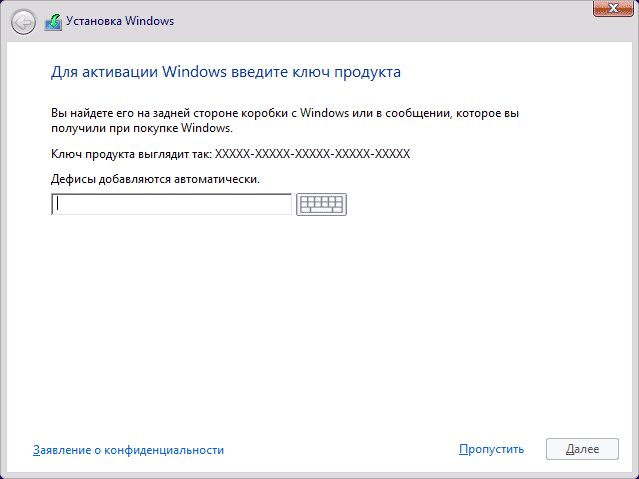
- Если Вы приобрели лицензию Windows 10, то просто введите в поле ключ, указанный на боксе или полученный по email.
- Если Вы воспользовались вариантом бесплатного обновления, предварительно скачав все необходимые обновления, то нужно выбрать вариант «Пропустить».
- Если обновление не производилось, и Вы предпочитаете «чистую» установку, то следует прервать процесс, войти в свою операционную систему и обновить её. Это позволит избежать проблем с активацией в будущем.
- Если все вышеперечисленные пункты Вам не подходят, то укажите «У меня нет ключа», и установка продолжится. Но ваша версия ОС не будет активирована. Через некоторое время Вам будут показаны напоминания, а спустя 30 дней система может быть заблокирована.
После нажатия кнопки «Далее», следует ознакомиться с соглашением и принять его условия (если Вас всё устраивает). Уверены, что 99% пользователей никогда не читают этот текст и просто ставят галочку в соответствующем пункте. А Вы как поступаете?

В следующем окне предстоит определиться. Можно выполнять обновление с сохранением всех файлов, программ. При этом предыдущая версия системы будет перемещена в папку Windows.old. Но мы бы советовали «Выборочную установку», которая зачистит системный диск и позволит по-новому распределить (разбить) накопитель на части:

Первый пункт не требует особых объяснений. После выбора придётся немного подождать, пока установщик скопирует файлы, настроит «десятку». В это время можно попить кофе или чая, немного поиграть на планшете. Хотя, если Вы используете скоростной SSD накопитель, то обновление произойдет очень быстро.
Полезности от автора:
Чистая установка
Как происходит чистая установка Windows 10 с флешки? Рассмотрим этот вариант более подробно. Когда Вас спросят: «Куда вы хотите установить. », то следует внимательно осмотреться перед тем, как нажать «Далее»:

- В окне может отображаться несколько дисков разного размера. Некоторые производители ноутбуков «вшивают» образ для восстановления в жесткий диск. Такой раздел занимает от 10 до 20 Гб. Его удалять не стоит. Он может пригодится при необходимости возврата к заводскому состоянию. «Мелкие» разделы резервируются установщиком. Их также следует оставить.
- Для установки следует выбрать раздел, соответствующий Вашему диску (вычислить его можно по общему размеру, если Вы его знаете). Что делать, если в этот раздел Windows не устанавливается? Скорее всего, на нём недостаточно места (менее 14 Гб). Решается эта проблема просто: выделяем нужный диск и жмём на пункт «Форматировать». Это позволит полностью очистить раздел, при этом не затронув другие диски.
- Если места достаточно, и Вы не хотите выполнять форматирование, то предыдущая версия ОС сохранится в директории Windows.old. Удалить её можно, но иногда это непросто. Мы бы рекомендовали сразу же избавляться от этого «мусора», еще в момент установки.
- Хотите изменить размеры дисков? Всю важную информацию Вы перенесли на съемные носители? Тогда выбирайте все разделы по очереди и нажимайте на пункт «Удалить». Когда у Вас образуется одна неразмеченная область, размеры которой соответствуют полному объему жёсткого диска, выбираете пункт «Создать» и указываете новый размер разделов. Создать их можно сколько угодно (на Ваше усмотрение). Но для системы следует выделить не менее 50 Гб (под обновления, установку программ и файл подкачки).
Копирование файлов
Когда вы нажмёте «Далее», стартует процесс копирования, на который мы никак не можем повлиять (разве что выдернуть шнур питания из розетки))). По окончанию, система перезагрузится. И чтобы установка продолжилась, следует отключить флешку (убрать диск). Иначе, произойдет загрузка с носителя, а нам это не нужно, ведь все нужные файлы уже скопированы на жесткий диск.

Остаётся ждать, пока произойдет подготовка, установка компонентов и обновлений. Это займет 10-15 минут, не более. Иногда изображение может пропадать, мерцать. Не стоит пугаться – происходит настройка видео драйвера.
В следующем окне рекомендуем кликнуть по кнопке «Использовать стандартные параметры». Если же хотите отключить некоторые функции, жмите по «Настройке параметров».
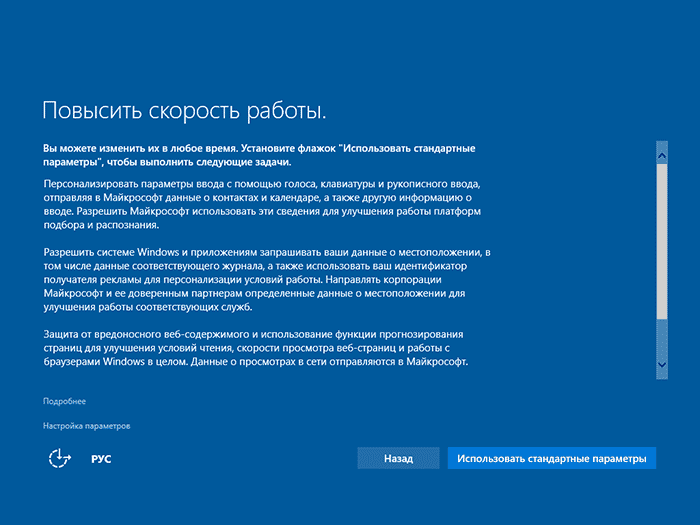
Далее создаем учётную запись или входим с использованием имеющихся данных Microsoft:

И вот он, долгожданный момент! Последнее окно установщика, которое гласит «Это не займет много времени». На «быстрых» ПК процесс затянется на 2-3 минуты. А на маломощных системах продолжительность финальной настройки может доходить до 30-40 минут.

Появление «Рабочего стола» – признак окончания установки.
Рекомендованные материалы:
Что делать, если нет флешки или DVD привода?
У людей часто возникают ситуации, когда «постановка» операционной системы для ПК очень необходима, но в наличии нет ни DVD — диска подходящих размеров, ни USB — накопителя. В данном случае понадобится установка Windows 10 с жесткого диска . В статье будет описана пошаговая инструкция всего процесса, все подробности и особенности.
Преимущества данного метода
Здесь можно упомянуть о нескольких явный плюсах. Первый — внутренний жёсткий диск ноутбука или компьютера способен гарантировать максимальную скорость выполнения. Второй — такой метод не требует тратить много времени и денежных средств на покупку  объемного диска или флешки. Всё, что вам понадобиться — это ISO — образ, который можно без каких — либо проблем скачать с официального сайта разработчиков, две программы — EasyBCD, UltraISO и свободное пространство на системном разделе (5 гигабайт и более).
Компания Microsoft позаботилась о создании уникальной утилиты, при помощи которой каждый пользователь может достаточно легко скачать файлы формата ISO или сами обновления системы до Windows 10. Media Creation Tool считается очень легкой в использовании, поэтому у вас не должно возникнуть никаких трудностей.
Для чего нужны EasyBCD и UltraISO?
EasyBCD — совершенно бесплатная программа, главной целью которой является качественная и быстрая настройка загрузки всех операционных систем Windows, Linux BSD и других. Выпущена компанией NeoSmart в 2004 году.
UltraISO — софт для Виндовс, основными целями которого являются не только создание, но и конвентирование и редактирование различных форматов DVD и CD образов. Является достаточно распространённым и эффективным программным продуктом.
Начало установки
Включите ПК, запустите консоль управления дисками. Чтобы совершить операцию просто нажмите комбинацию клавиш Win + R . После этого, без ошибок введите команду:

В появившемся списке выберете системный раздел, при помощи правой клавиши мыши нажмите на пункт меню «Сжать том».

Откройте пункт меню «Размер сжимаемого пространства». Введите значение 6000, нажмите на вкладку «Сжать». Не стоить забывать, что значение цифры, которую нужно ввести, следует учитывать в зависимости от размера IS0 — файла.
Создание тома
Спустя некоторое время система выполнит выше указанные действия. В окне: «Управление дисками» должны произойти некоторые изменения. Если весь процесс был совершён успешно и без ошибок, то у вас на ПК должно появится новое размечённое пространство. Нажмите на него ПКМ и перейдите к пункту «Создать простой том». 3 раза нажмите на вкладку «Далее».
Форматирование раздела
Здесь важно не пропустить один пункт, который имеет название «Форматирование раздела». В появившемся поле «Метка тома» введите название «data». Завершающим действием станет нажатие на надпись «Готово».
Опять же, если все действия были сделаны верно, то в разделе «Мой компьютер» вы заметите добавленный новый пустой том объемом 5,85 гигабайт.

Установка UltraISO
В случаях, когда у Вас Windows 7, нужно произвести инсталляцию программы UltraISO, функции которой я описал немного выше по тексту. После завершения процесса запустите данную программу, и при помощи проводника найдите нужный образ. Откройте его, переместите все файлы в только что созданный раздел.
Использование программы EasyBCD
Настало время переходить ко следующей уникальной и очень полезной программе — EasyBCD. Для того, чтобы установка Windows 10 на жесткий диск состоялась, необходимо скачать данное приложения. После запуска вы заметите новую вкладку — «Добавить запись». Далее выберете пункт «WinPE». В поле «Тип» перейдите в «WIM Image (Ramdisk)». Не забывайте ввести имя и указать путь к загрузочному образу «boot.wim».
К выполнению данного этапа следует отнестись очень серьёзно. Для этого, простым щелчком ЛКМ на значок с биноклем, откройте том data. В разделе «Sources » выберете файл «boot.wim». В окне приложения EasyBCD нажмите на «Добавить». Если все выше указанные действия были выполнена без ошибок, то вам можно смело переходить к завершающему этапу всего процесса установки.

Финальный этап
Найдите вкладку «Редактировать меню загрузки». Здесь нужно нажать на пункт «Сохранить». Обязательно осуществите перезагрузку вашего персонального компьютера. Это исключит риск возникновения разных ошибок и того, что система просто зависнет. На экране выбора операционной системы найдите вкладку Data для того, чтобы инсталлятор Windows 10 запустился.

Важно: при потребности проведения чистой установки ОС, нужно полностью очистить системный раздел. Чтобы потом не возникало ошибок и других неприятностей создайте его заново и обязательно отформатируйте.
Возможные проблемы инсталляции
Разумеется, все, что я изложил выше, выглядит просто на словах, на деле же установка нередко сопряжена с проблемами, и поток вопросов на тему: «Что делать?» на тематических форумах не иссякает. Поэтому я постараюсь описать самые распространенные ошибки с тем, чтобы вы могли найти решение проблеме самостоятельно.
Ошибка 0х80240020 может смутить многих пользователей, так как сам по себе этот цифровой код ни о чем не говорит. Не вдаваясь в подробности, расскажу, как справиться с ней:
- Нужно удалить все содержимое папки:
- Открыть командную строку от имени администратора, ввести:
и запустить команду через клавишу Enter .
Программа для установки также может работать с ошибками, в таком случае проблему можно решить несколькими способами, хотя они и не всегда срабатывают:
- В случае если загрузка уже была завершена, войдите в папку:
WS | Sources | Windows
(в настройках должно быть включено отображение скрытых папок), и запустить setup.exe из этого места назначения;
- Причиной сбоя может стать неправильно определенный регион в настройках самой системы. В окне «региональные стандарты» (открыть его можно из Панели управления), нужно настроить местоположение компьютера так, чтобы оно соответствовало региону, который указан в загружаемой версии Windows 10;
- В случае если была сорвана загрузка необходимых данных, не обязательно перезапускать ее, вместо того лучше продолжить ее, запустив setupprep.exe, расположенный по пути:
WS | Sources | Windows | Sources
Что еще нужно знать?
Как я уже говорил, большая часть пользователей используют нелицензионные системы, в таком случае после обновления могут появляться неприятные сообщения от системы о том, что она не подлинная. Чтобы избавиться от них нужно удалить активатор.
Процедура довольно проста:
- Войдите в окно «Администрирование»;
- Откройте «Службы»;
- Отключите службу «Защита программного обеспечения», и все задачи, которые там действуют;
- Войти в папку Windows | System32, и удалить файлы ключа (имя файлов зависит от типа системы);
- Снова включить защитную службу.
После установки возможны проблемы с работой драйверов и программ, однако лично у меня отказали лишь драйверы видеокарты. Проблема решилась довольно быстро – нужно было лишь загрузить их новую версию с оригинального ресурса. Однако были и трудности, потребовалось прекратить работу всех задач, которые связаны с работой драйверов, и убрать старые через «установку и удаление программ», только после этого я смог установить новые.
Я рассказал про все варианты, как установить Windows 10 бесплатно с официального сайта, обновиться с других версий, выполнить инсталляцию с жесткого диска, флешки или DVD носителя. Если какой-то из способов не работает — обязательно напишите мне об этом в комментариях!
Как переустановить Виндовс 10: четыре способа на любой вкус
Разбираем несколько способов, как переустановить Виндовс 10 без флешки или с флешкой, с помощью загрузочного диска, фирменной утилиты Media Creation Tool или встроенных средств самой операционной системы. Выбирайте любой способ, который вам понравится.

Переустановка Windows 10 может решить множество проблем с операционной системой. Более того, это самый простой способ исправить всевозможные глюки, если вы не хотите разбираться в их природе. Помогает она и в борьбе с самыми разными вирусами, избавиться от которых другими способами просто не получается. В общем, часто возможность переустановить Виндовс 10 становится единственным ответом на все проблемы, и сегодня мы расскажем, как это сделать, в том числе, без флешки и диска.
Содержание
Как переустановить Виндовс 10 без потери данных
Мы уже не раз говорили, что любая версия Windows должна работать на отдельном разделе, а еще лучше отдельном твердотельном накопителе малой емкости. Таким образом, вы без проблем сможете отформатировать системный раздел, после чего установить на него чистую операционную систему и при этом не потеряете ни дистрибутивы программ, ни фильмы, ни личные видео и фотографии.
Проблема в том, что многие пользователи продолжают хранить документы, фотографии и скачанные файлы в папке Users на системном разделе. И в этом случае переустановка Windows с нуля лишит вас всей этой информации. Для того, чтобы такого не произошло, лучше всего сразу переназначить все папки для скачанных файлов, документов, фото и видео с системного раздела на основной накопитель. Ну а если вы не озаботились этим ранее, перед переустановкой операционной системы перенесите их на другой накопитель. В этом случае вы сможете отформатировать системный раздел, и не потеряете ничего важного.

Есть и другой еще более простой способ решения проблемы. Вы можете установить Windows поверх предыдущей версии операционной системы. Таким образом, вы получите свежую платформу, а старые файлы останутся на системном разделе, и вы сможете в любой момент получить к ним доступ. Проблема тут в том, что если цель переустановки — желание избавиться от вирусов, то своей цели вы не достигнете.
При любой переустановке Windows лучше всего создать загрузочную флешку с образом операционной системы. Как это сделать, мы уже писали, например, здесь. Поэтому не будем останавливаться на этом пункте.
После того, как вы создали загрузочную флешку, установите ее в USB-разъем компьютера и перезагрузите его. При загрузке ПК войдите в BIOS / UEFI и установите в качестве предпочтительной загрузку с флешки. Сохраните изменения и выйдите из BIOS / UEFI.
Теперь при загрузке компьютера мы попадем в меню установки Windows. Выберите пункт «Обновление: установка Windows с сохранением файлов, параметров и приложений», укажите нужный раздел для установки ОС и следуйте подсказкам мастера установки.

В результате у вас появится новая операционная систем, а все программы, файлы, документы, фотографии и видео, хранящиеся на системном разделе, останутся в неприкосновенности.
Как установить чистую Windows 10
Этот способ отличается от рассмотренного нами ранее полным форматированием системного раздела и удалением хранящихся на нем файлов. И именно его мы рекомендуем использовать для переустановки операционной системы. Таким образом, вы одновременно очистите ПК от мусора, избавитесь от любых возможных вирусов в операционной системе и получите чистую Windows без каких-либо сделанных ранее настроек. Минус здесь один — вам нужно заранее позаботиться о переносе всех нужных файлов из папки Users на отдельный накопитель или в другой раздел.
Для чистой установки ОС загрузитесь с созданной ранее флешки с дистрибутивом Windows и выберите пункт «Выборочная: только установка Windows (для опытных пользователей)». После этого система попросит вас выбрать раздел, в который будет установлена операционная система. Выберите его и нажмите кнопку «Форматировать» для очистки тома от всех хранящихся там данных, включая и старую копию ОС.

На этом этапе нужно быть особенно внимательным. Ведь если вы ошибетесь с разделом и отформатируете другой диск, то можете потерять все важные данные на основном накопителе. Поэтому смотрите не только на название раздела, но и на его объем. Конечно, если ваш системный накопитель меньше основного.
Дальше нам остается следовать подсказкам мастера установки, который попросит выбрать язык операционной системы и раскладку клавиатуры.
Как переустановить Виндовс 10 без флешки
В общем-то, для переустановки Windows 10 вовсе не обязательно создавать загрузочную флешку. Она всего лишь упрощает процесс установки и делает его более удобным. Более того, многие ноутбуки поставляются с предустановленной операционной системой, а на их накопителе имеется скрытый раздел с файлами предустановленной лицензионной Windows, всеми необходимыми драйверами и фирменными программами производителя лэптопа. А некоторые производители включают в комплект поставки своих устройство диск для его восстановления до заводского состояния.

Поэтому ответ на вопрос о том, как переустановить Виндовс 10 на ноутбуке, обычно очень прост: для этого можно использовать фирменную утилиту или сочетание клавиш при запуске ОС. Какой конкретно способ сработает, зависит от производителя, ну а инструкцию по переустановке Windows в каждом конкретном случае можно найти на его официальном сайте.
В большинстве случаев для этого требуется войти в меню «Пуск» ноутбука и найти там предустановленную программу со словом Recovery в названии. Если же операционная система по какой-то причине не запускается, внимательно прочитайте текст при включении лэптопа. Часто там можно увидеть надписи в стиле «Press F2 for Recovery». Нажав эту кнопку, вы попадете в меню восстановления системы, одним из пунктов которого будет «Переустановка».
Если же вы хотите переустановить Windows на обычном ПК, а загрузочной флешки под рукой нет, скачайте с официального сайта Microsoft фирменную утилиту Media Creation Tool. Правда, сразу предупреждаем — если вы живете в России, для загрузки утилиты потребуется VPN. После ее загрузки VPN можно отключить: необходимые файлы Windows 10 для создания образа или записи установочного USB-накопителя скачаются и без него.
Теперь остается распаковать образ на жесткий диск, запустить файл Setup.exe и следовать советам мастера установки Windows 10. Главное распаковывайте его не в тот же раздел, где установлена старая копия операционной системы.
Как переустановить Виндовс 10 через интернет
Собственно, это самый простой способ переустановки Windows, который не потребует от вас ровным счетом никаких манипуляций с образами, установочными файлами, загрузочными дисками и другими непонятными и пугающими словами.
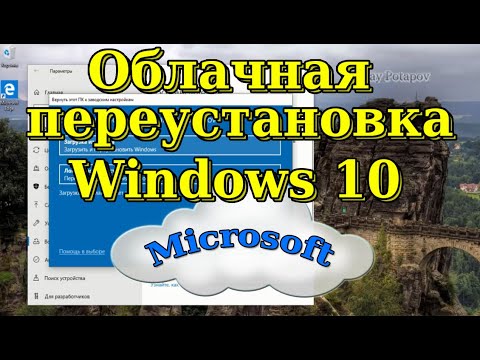
Облачная переустановка Windows 10 + видео обзор

Windows
Одно из значимых новшеств Windows 10 в её версии 2004 – реализация компанией Microsoft функции облачной переустановки системы. Это переустановка Windows 10 без использования установочного носителя, по Интернету. Эта функция являет собой новый, дополнительный способ возможности возврата компьютера в исходное состояние. Начиная с версии 2004 «Десятки», такая возможность включает и ранее существовавшую локальную переустановку операционной системы, и новую облачную переустановку. В чём смысл этой функции, насколько она эффективна, и главное – как она работает? Разберёмся во всём этом.
Примечание: Описанная функция появится только в Windows 10 версии 2004, которая официально выйдет предположительно в конце мая этого года.
Что такое облачная переустановка Windows 10
Итак, облачная переустановка Windows 10 – это переустановка операционной системы без использования установочного носителя, в рамках этой процедуры системный образ для новой установки подтягивается из облака, т.е. с серверов компании Microsoft. Облачная переустановка возможна из работающей Windows 10 или её среды восстановления, если система не запускается. Но в обоих случаях необходимо наличие доступа к Интернету. И также важно, чтобы на диске С был необходимый объём свободного места для загрузки системного образа из Интернета – 3-4 Гб.
Облачная переустановка – не новинка в принципе, новинка только в части интеграции этой возможности в среду операционной системы. Достаточно давно возможность переустановки Windows 10 по Интернету существует в виде отдельной утилиты RefreshWindowsTool, которую необходимо качать на сайте Microsoft. Но в любом случае у этой функции, интегрированной в операционную систему, есть больше шансов быть востребованной обычными пользователями.
Суть облачной переустановки – реализация в Windows 10 альтернативного, более совершенного механизма возврата компьютера в исходное состояние. До версии «Десятки» 2004 такой возврат предусматривал только переустановку системы с использованием локально хранящегося образа системы (на диске С). Но локальная переустановка, увы, во многих случаях не работает, как надо. Часто для проведения этой операции требуется подключение установочного носителя с Windows 10, и тогда в принципе теряется смысл такой переустановки, пользователю проще переустановить систему обычным образом с использованием носителя. Но более того, даже при подключении установочного носителя процесс локальной переустановки может завершиться неудачей. Хранящийся локально системный образ может быть повреждён: в нём могут быть модифицированы или вовсе отсутствовать необходимые файлы. У сбойно работающей Windows не всегда есть реальные шансы иметь в целости и сохранности собственный образ новой установки. Ну и вот, собственно, эту проблему и призвана решить облачная переустановка: в её процессе используется целостный образ Windows 10, подтягиваемый из Интернета.
Как использовать облачную переустановку в среде работающей Windows 10


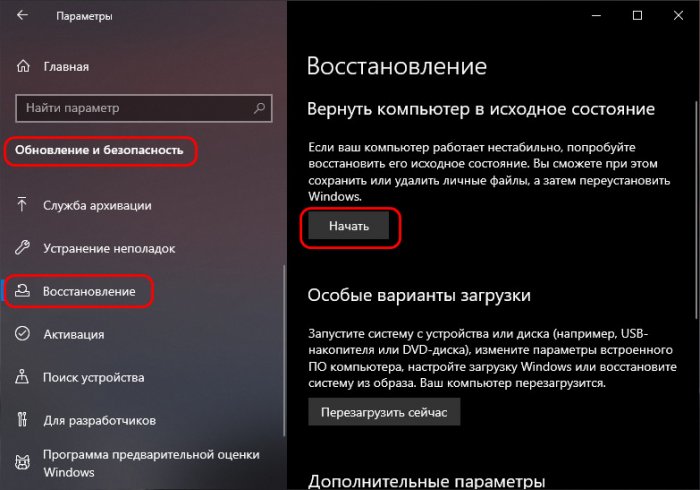
Как упоминалось, облачная переустановка – это один из механизмов возврата Windows 10 в исходное состояние. И если текущая система хоть со сбоями и тормозами, но всё же работает, мы прямо в ней можем запустить возврат в исходное состояние. Идём в приложение «Параметры», в раздел «Обновление и безопасность», в подраздел «Восстановление». Здесь жмём кнопку «Начать» в блоке возврата компьютера в исходное состояние.

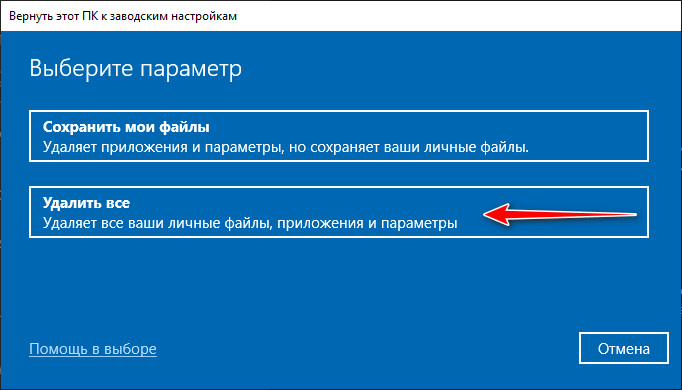
Нам будет предложена эта операция с сохранением личных файлов и с их удалением. Что лучше выбрать? Сохранение файлов – это значит, что будут сохранены файлы, находящиеся в профильных папках каждого из пользователей на диске С, т.е. в папках «Документы», «Загрузки», «Изображения» и т.п. Совершенно нет смысла выбирать переустановку с сохранением файлов в этих папках, если операционная система работает. Можно просто открыть проводник и вручную переместить с раздела С на какой-то несистемный раздел диска все важные файлы в указанных папках. Нет смысла нагружать процесс переустановки дополнительным этапом сохранения файлов, к тому же, после этой процедуры на диске С формируется увесистых размеров папка «Windows.old», с удалением которой впоследствии иногда возникают проблемы. При выборе варианта с удалением файлов никаких хвостов типа папки «Windows.old» в системе не будет. Это будет полноценная переустановки системы, как при её обычной переустановке с помощью установочного носителя с форматированием диска С. Итак, сохраняем сами вручную, что нам нужно, и выбираем переустановку с удалением всего – жмём «Удалить все».

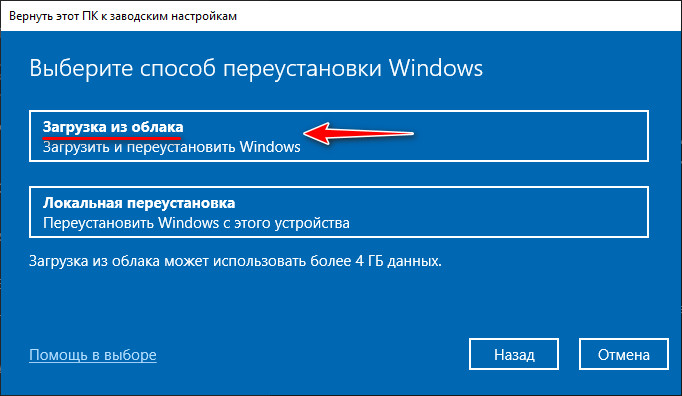
И вот на этом этапе у нас появляется выбор локальной или облачной переустановки Windows 10. Ну и, соответственно, для выбора последней здесь жмём «Загрузка из облака».


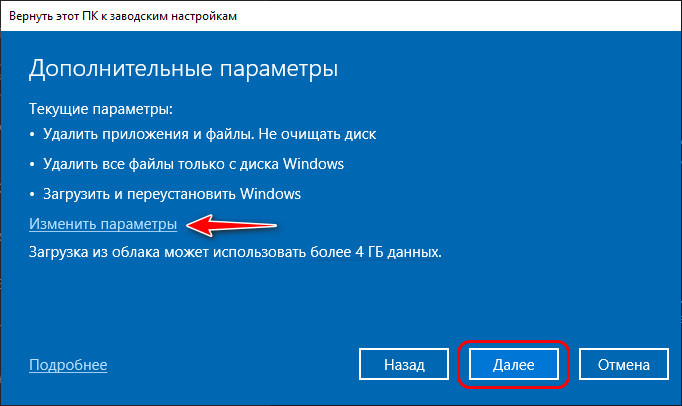
Дальше если нам нужно просто для себя переустановить систему, просто жмём «Далее». Но если нам нужно, например, подготовить компьютер вместе с жёстким диском к продаже, можем зачистить последний от наших данных, чтобы потом никто их не восстановил с помощью специального софта. И такую зачистку можем сделать в едином процессе с облачной переустановкой системы. При нажатии опции «Изменить параметры»…

…у нас будет возможность применить очистку данных для раздела С, на котором стояла старая Windows 10, и для других разделов диска, где мы хранили наши личные файлы. Для этого нужно включить переключатели применения очистки в положение «Да» и нажать кнопку «Подтвердить».

Но важно: зачистка данных – длительный по времени процесс, и он существенно замедлит переустановку Windows 10. Нужно просто учитывать этот момент при планировании операции, ну и, конечно же, обеспечить ноутбуку питание от сети.
Далее в любом случае жмём кнопку «Сбросить».


Запустится скачивание образа новой установки Windows 10 с серверов Microsoft.

Далее компьютер перезагрузится. И мы уже в режиме предустановки Windows будем наблюдать процесс возврата компьютера в исходное состояние.

Это будет типичный процесс с прогрессом установки, как при обновлении системы.


Далее, как и при обычной переустановке, создаём системный профиль. Указываем страну.


Можем добавить ещё какие-то раскладки или пропускаем это дело и идём далее.


Создаём первую учётную запись: если это домашний компьютер, если не используются корпоративные ресурсы Microsoft, выбираем настройку для личного использования.

Можем подключить аккаунт Microsoft, а можем этого не делать и создать автономную, т.е. локальную учётную запись. Примечание: в редакциях Home для этой возможности надо отключить Интернет.

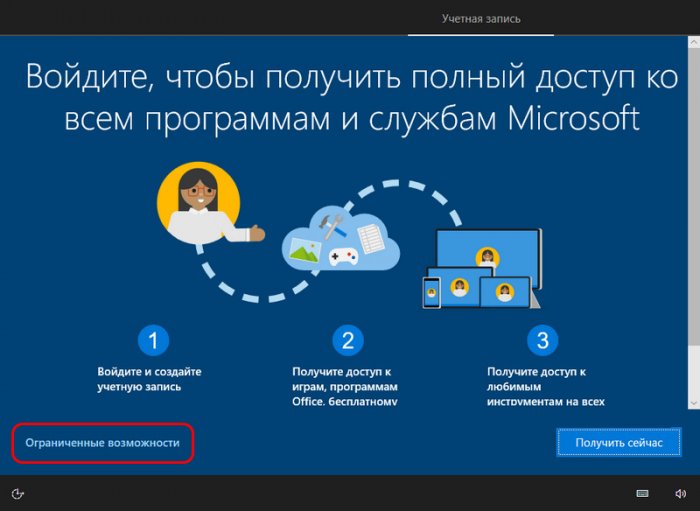
Если выбран последний вариант, подтверждаем отказ от возможностей работы с подключением аккаунта Microsoft, жмём опцию «Ограниченные возможности».


Вводим имя локального пользователя.

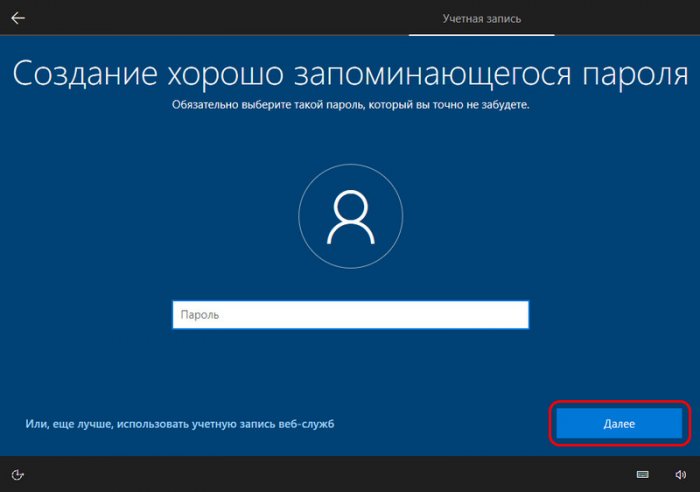
Если надо, придумываем пароль. Если нет, оставляем поле пароля пустым.

Можем согласиться с предлагаемыми параметрами конфиденциальности и пойти далее.


Можем отказаться от включения журнала действий, его при необходимости можно включить позднее.

Ожидаем, пока система создаст учётную запись с выбранными нами параметрами.

И всё: наблюдаем рабочий стол переустановленной Windows 10. Ну и далее можем приступать к установке драйверов и приведению системы в рабочее состояние, как нам надо.


Как использовать облачную переустановку в среде восстановления Windows 10
Если Windows 10 не загружается, но на экране появляется системная среда восстановления, можем попытаться осуществить облачную переустановку из этой среды. Возможно, системный сбой не затронул подключение к Интернету, и система сможет в среде восстановления подтянуть образ новой установки с серверов Microsoft. Заходим в раздел поиска и устранения неисправностей. Выбираем возврат компьютера в исходное состояние.

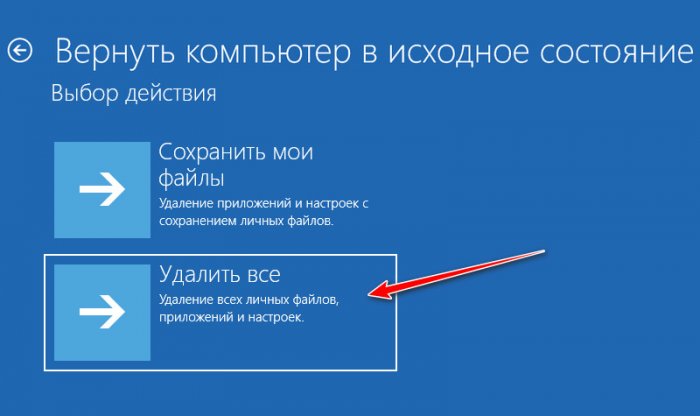
Если никакие файлы не нужно сохранять, соответственно, выбираем пункт «Удалить все».

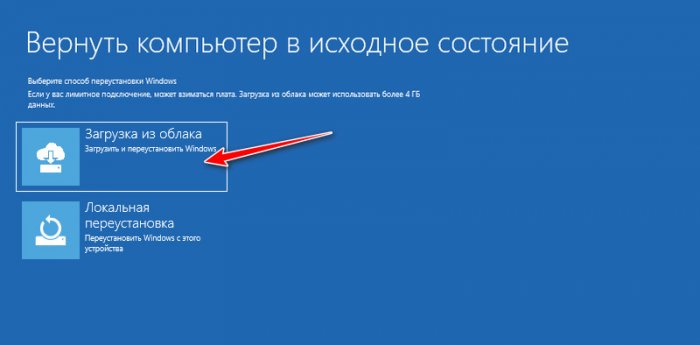
Далее выбираем «Загрузка из облака».

Жмём «Просто удалить мои файлы».

Далее нажимаем «Вернуть в исходное состояние».

И это всё, что от нас зависит. Если образ для установки будет успешно скачан с Интернета, запустится процесс переустановки Windows 10, что описан в предыдущем пункте статьи.
Такая вот у Windows 10, начиная с её версии 2004, есть примечательная возможность. Но, увы, панацеей назвать облачную переустановку нельзя. Из-за необходимости скачивания образа установки с серверов Microsoft такая переустановка длится гораздо дольше, чем обычная установка с установочного носителя. Ну а главное: процесс зависим от наличия интернет-соединения и работоспособности как минимум среды восстановления Windows 10, и поэтому он уязвим. Так что от привычки хранить где-то установочный носитель «Десятки», у кого такая привычка есть, избавляться, пожалуй, не стоит.
Облачная переустановка Windows 10: переустанавливаем систему без загрузочного носителя
Облачная переустановка Windows 10: переустанавливаем систему без загрузочного носителя
Как работает облачная переустановка Windows 10
Облачная переустановка в среде Windows 10
 Нам нужно выбрать параметры переустановки системы – с сохранением личных файлов или с удалением всего. Если мы выберем пункт «Сохранить мои файлы», у нас удалятся все наши программы и системные настройки, но сохранятся все наши учётные записи и пользовательские файлы в профильных папках на диске С. Это создаст дополнительную волокиту с перемещением данных и добавит процессу переустановки лишнее время. Лучше выбрать пункт «Удалить все», это будет полноценная переустановка с удалением всех имеющихся в системе учётных записей и их содержимого, а потом созданием новой учётной записи. Полагаю, для тех, кто хранит важные данные в папках пользовательского профиля, не составит труда вручную перемесить значимые файлы на любой из несистемных разделов на время переустановки.
 И вот на следующем этапе, друзья, мы и можем выбрать один из двух типов переустановки – локальная и облачная. Жмём «Загрузка из облака».
 Затем просто жмём «Далее». Но если вам когда-то понадобится продать или передать сторонним лицам компьютер вместе с жёстким диском, на этом этапе можете кликнуть опцию «Изменить параметры» и выбрать переустановку вместе с затиранием диска, чтобы с него невозможно было восстановить данные.
 На этапе готовности системы к возврату в исходное состояние жмём «Сбросить».
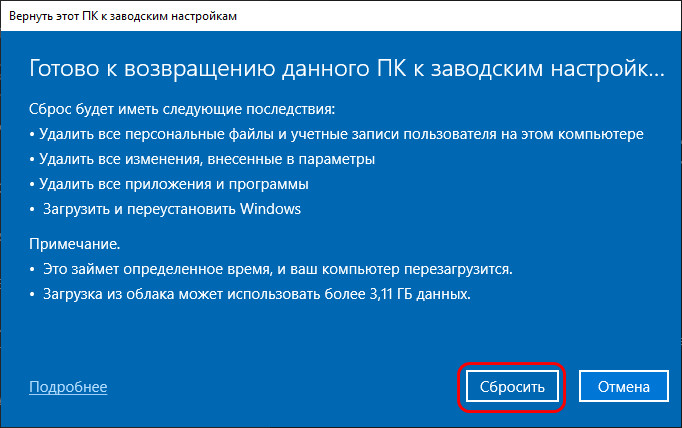 Далее будем наблюдать процесс подготовки к операции с его прогрессом, эта подготовка и есть скачивание образа установки Windows 10 с серверов Microsoft.
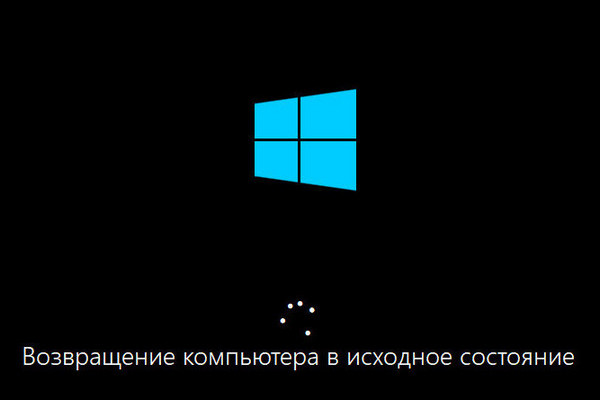
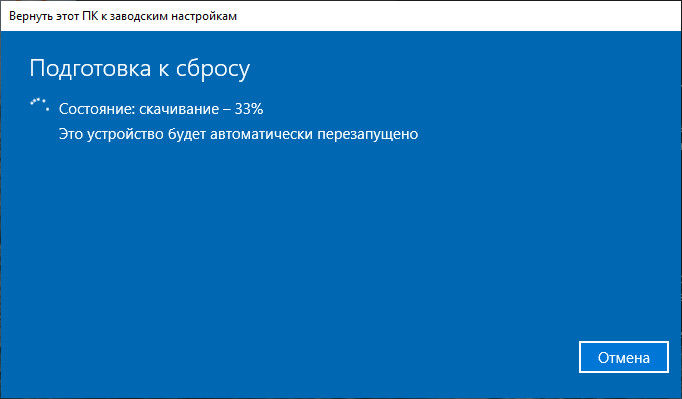 После чего система перезагрузится.
 И начнётся, собственно, сама переустановка – возврат компьютера в исходное состояние.
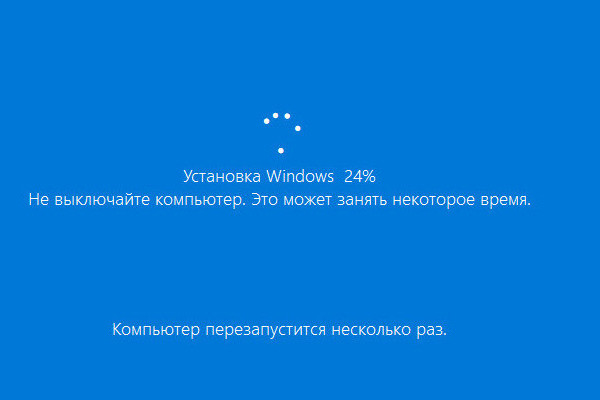
 На традиционном синем экране будем видеть прогресс новой установки.
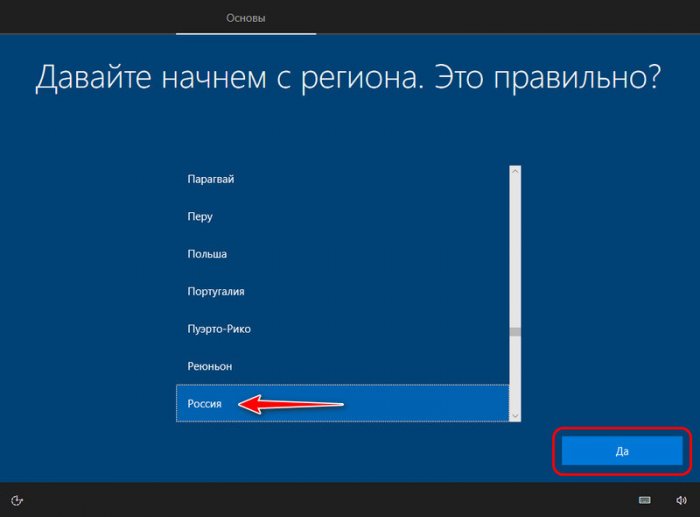
 После перезагрузки системы, установки драйверов и запуска служб нам будет предложено задать языковые и региональные параметры. Выбираем регион.
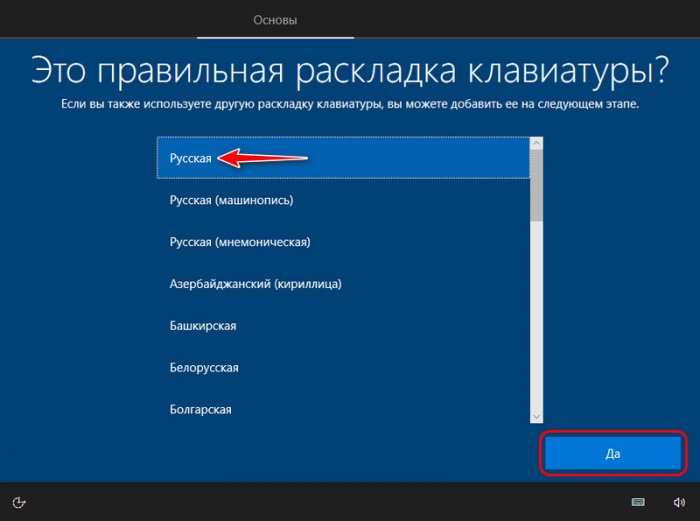
 Раскладку клавиатуры.
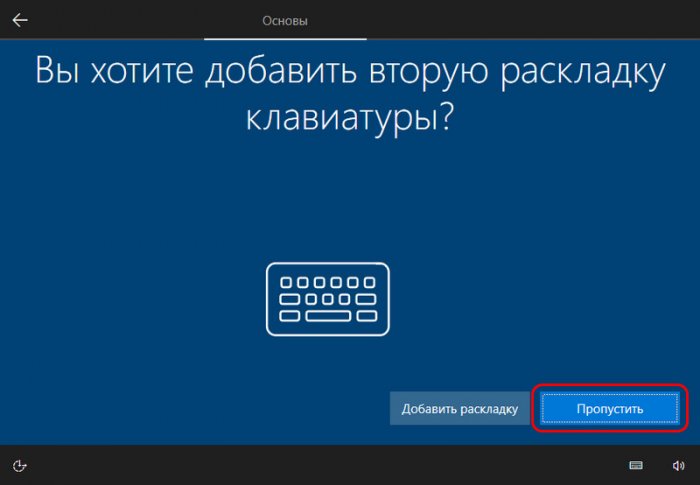
 Добавляем другую раскладку, если она нужна, либо же пропускаем этот этап.
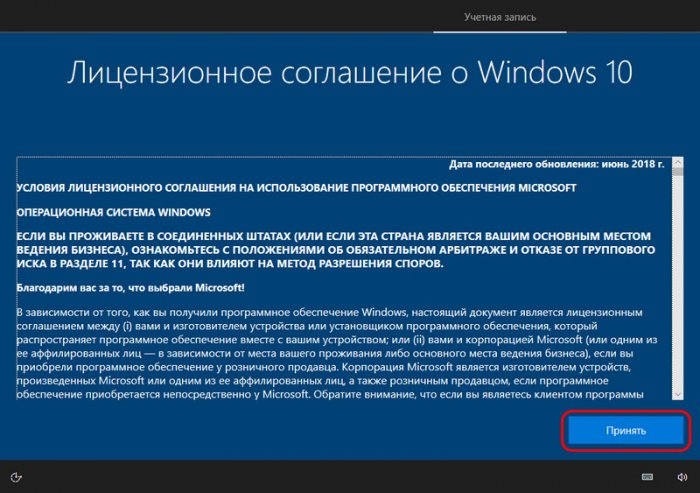
 Принимаем лицензионное соглашение.
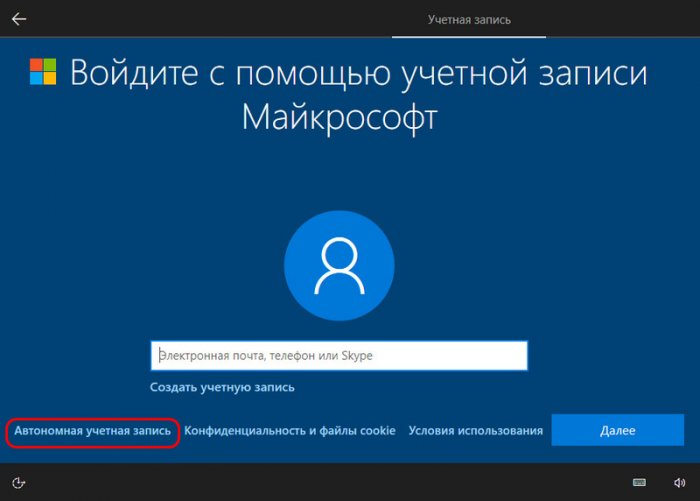
 Создаём первую учётную запись в новой системе. Можем подключить аккаунт Microsoft, а можем, выбрав опцию «Автономная учётная запись», создать локальную учётную запись.
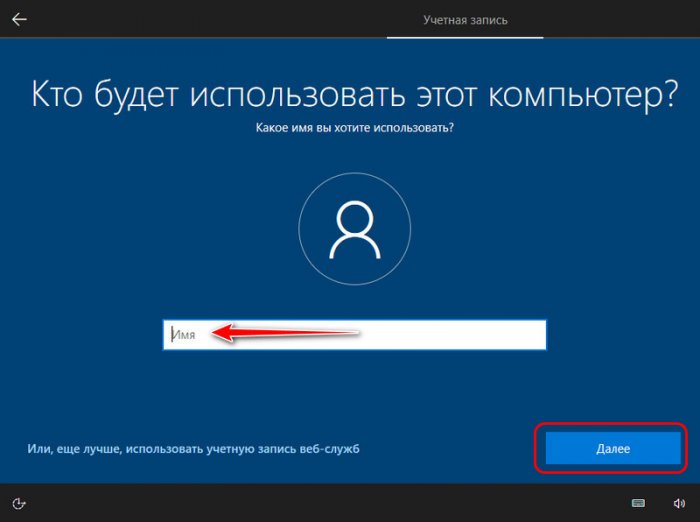
 Вводим наше имя пользователя.
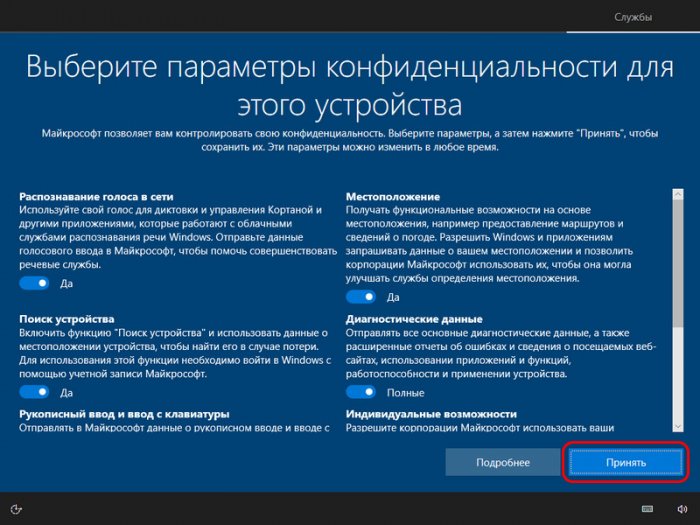
 Определяемся, какие параметры конфиденциальности мы оставляем включёнными, а какие отключаем. И жмём «Принять».
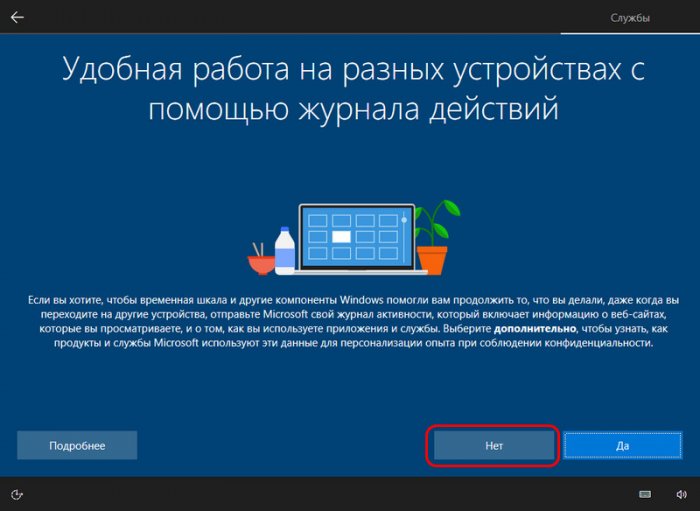
 Если вы, как и я, создали локальную учётную запись, то предлагаемое далее включение журнала действий не имеет смысла. На этапе включения этого журнала жмём «Нет».
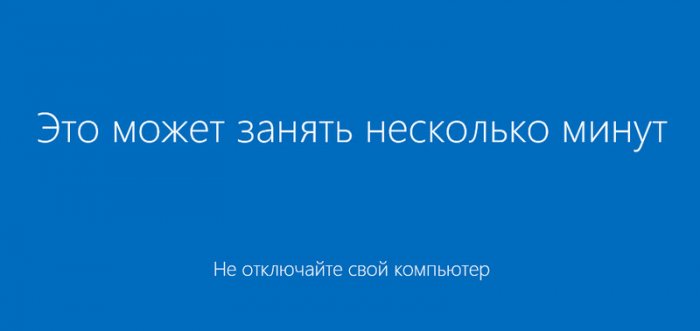
 Ожидаем немного, пока система завершит профильные установки и настройки.
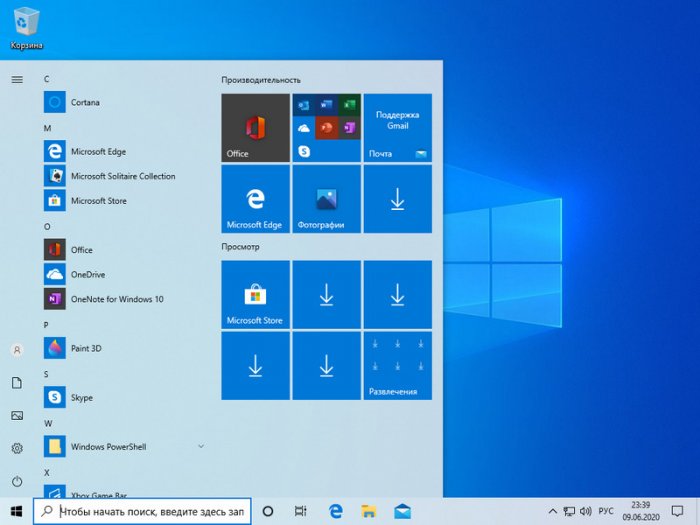
 И всё: друзья, перед нами переустановленная Windows 10.
Облачная переустановка в среде восстановления Windows 10
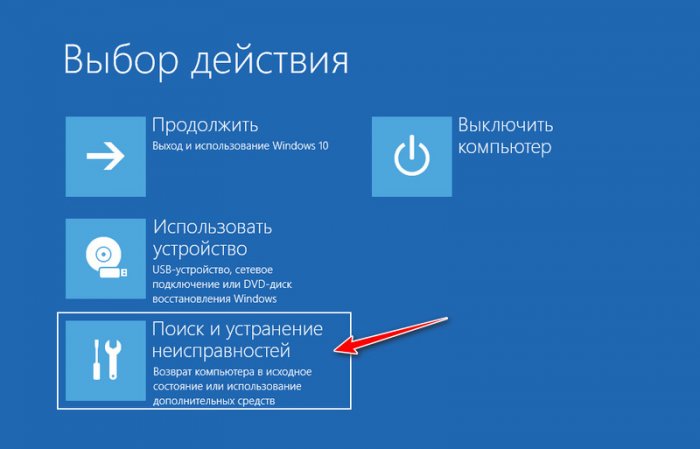
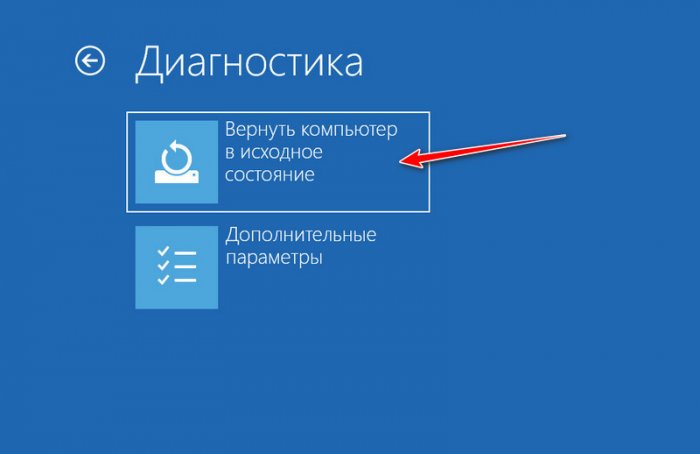 Здесь также нам будет предложено два параметра переустановки – либо с сохранением наших учётных записей и файлов, либо с удалением всех данных системы. Если системный сбой случился внезапно, но у вас на диске С хранятся ценные файлы, в этом случае вы, в принципе, можете выбрать переустановку с сохранением файлов. Если же на диске С нет никаких ценных данных, тогда выбираем «Удалить все».
 Далее выбираем пункт «Загрузка из облака».
 Ну и проходим все этапы облачной переустановки, описанные выше.
Комментарии (16)
Рекламный блок
Подпишитесь на рассылку
Навигация
Облако тегов
Архив статей
Сейчас обсуждаем
Elane
Гость Фома
Может и для Windows 11 ключики есть? Открываем скачанный с сайта Майкрософт ранее через их же
Elane
Может и для Windows 11 ключики есть?

admin
Как отключить автоматическое обновление Windows 10 при помощи программы Win Updates Disabler.
Алексей Щербаков
Много новых хороших статей на сайте! Раньше отключал обновы прогой Win Updates Disabler. У вас ещё
О проекте RemontCompa.ru
RemontCompa — сайт с огромнейшей базой материалов по работе с компьютером и операционной системой Windows. Наш проект создан в 2010 году, мы стояли у истоков современной истории Windows. У нас на сайте вы найдёте материалы по работе с Windows начиная с XP. Мы держим руку на пульсе событий в эволюции Windows, рассказываем о всех важных моментах в жизни операционной системы. Мы стабильно выпускаем мануалы по работе с Windows, делимся советами и секретами. Также у нас содержится множество материалов по аппаратной части работы с компьютером. И мы регулярно публикуем материалы о комплектации ПК, чтобы каждый смог сам собрать свой идеальный компьютер.
Наш сайт – прекрасная находка для тех, кто хочет основательно разобраться в компьютере и Windows, повысить свой уровень пользователя до опытного или профи.