Как использовать psd файлы в фотошопе?
Photoshop, формат больших документов (PSB), Cineon, DICOM, IFF, JPEG, JPEG 2000, Photoshop PDF, Photoshop Raw, PNG, переносимый растровый формат и TIFF.
Как изменить формат PSD в PDF?
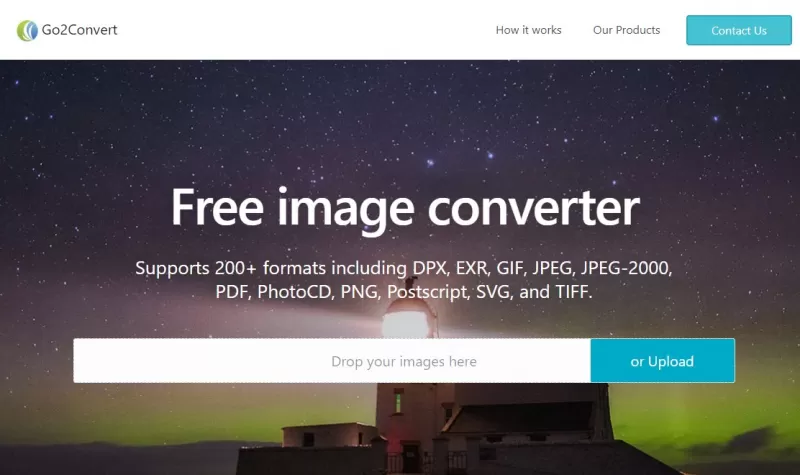
- Шаг 1. Загрузите psd-файл(ы) .
- Выберите «в pdf» Выберите pdf или любой другой формат, который вам нужен (более 200 поддерживаемых форматов)
- Загрузите ваш pdf-файл Позвольте файлу сконвертироваться и вы сразу сможете скачать ваш pdf-файл
Как конвертировать файл из PSD в PNG?
- Шаг 1. Загрузите psd-файл(ы) .
- Выберите «в png» Выберите png или любой другой формат, который вам нужен (более 200 поддерживаемых форматов)
- Загрузите ваш png-файл Позвольте файлу сконвертироваться и вы сразу сможете скачать ваш png-файл
Как импортировать PDF в Фотошоп?
Выберите «Файл» > «Открыть» (в Photoshop). Выделите PDF-файл, а затем выберите команду «Файл» > Открыть с помощью > «Adobe Photoshop» (в Bridge).
Какой программой открыть Файл с расширением PSD?
Photoshop PSD формат графических файлов также поддерживается другими приложениями Adobe, такими как Adobe Illustrator, Adobe Premiere Pro и After Effects. Так же PSD файлы можно открыть в многих других графических редакторах и даже открыть напрямую в Apple Preview в Mac OS X.
Как открыть Файл PSD в Corel?
В CorelDRAW щелкните Файл > Импорт (Ctrl+I) и выберите файл PSD. CorelDRAW распознает прозрачный фон. Некоторые пользователи Photoshop для этой цели предпочитают использовать контур (векторную маску).
Как открыть файл в PSD онлайн?
- Способ 1: PhotoPea.
- Способ 2: Pixlr Editor.
Как открыть PSD файл на телефоне?
Чтобы открыть файл псд на Android, можно посетить web-ресурс Go2Convert. Сервис конвертирует многослойное изображение в привычный формат, задает размер и компрессию готовому изображению. Приложение Google Drive, доступное при выходе в Интернет, позволяет просмотреть документ с расширением . psd в виде картинки.
Что такое PSD файлы?
PSD (Adobe Photoshop Document)
Файлы PSD позволяют графическим дизайнерам, а также другим пользователям редактировать изображения с помощью слоев. Слои позволяют легко добавлять и удалять элементы, а также добавлять и удалять различные фильтры, эффекты, диапозитивы и в принципе менять изображение.
Как сохранить PDF в Фотошопе без потери качества?
Выберите «Файл» > «Открыть как. » и затем «Базовый PDF» в меню «Тип файлов» (Windows) либо «Файл» > «Открыть» и «Базовый PDF» в меню «Формат» (Mac OS). (Дополнительно) Выберите «Сжатие» в левой части диалогового окна «Сохранить Adobe PDF», чтобы задать параметры сжатия и понижение разрешения для файла PDF.
Как правильно сохранять JPG в фотошопе?
Вызовите команду «Файл» > «Сохранить как. » и выберите «JPEG» в меню «Тип файлов». В диалоговом окне «Параметры JPEG» выберите желаемые параметры и нажмите кнопку «ОК». Предлагает выбор цветов подложки для имитации прозрачности фона в изображениях, содержащих прозрачные области. Задает качество изображения.
Что такое psd online ul botanic
PSD файлы – как открыть, редактировать и конвертировать этот формат
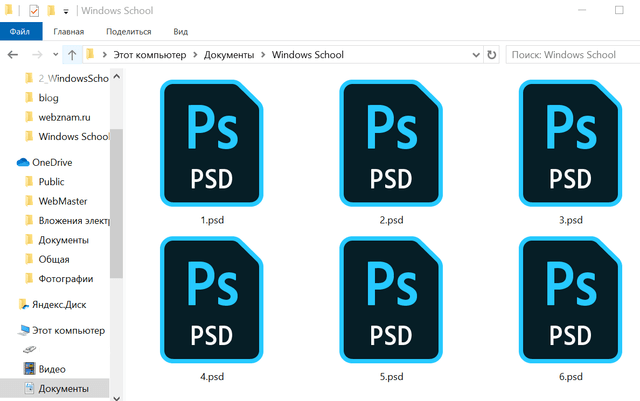
PSD-файл используется, в основном, в Adobe Photoshop в качестве формата по умолчанию для сохранения данных. Файлы с этим расширением называются файлами документов Adobe Photoshop и имеют собственный формат, разработанный Adobe.
Хотя некоторые PSD-файлы содержат только одно изображение и ничего более, обычное использование PSD-файла включает в себя гораздо больше, чем просто сохранение файла изображения. Они поддерживают несколько изображений, объектов, фильтров, текста и т.д., а также используют слои, векторные контуры, фигуры и прозрачность.
Например, скажем, у вас пять изображений в одном файле PSD, каждое на своем отдельном слое. Вместе изображения выглядят так, как будто они находятся на одном плоском изображении, но, в действительности, они подвижны и полностью редактируемы в своих собственных слоях – так же, как если бы вы работали с отдельными изображениями. Вы можете открыть этот PSD-файл столько раз, сколько захотите, и вносить изменения в отдельные слои, не затрагивая другие.
PSD также является аббревиатурой от других технологических терминов, таких как персональный защищенный диск, программируемые системные устройства, устройство с общим доступом к портам и дизайн коммутатора пакетов, но ни один из них не связан с форматом файла Adobe Photoshop Document.
Как открыть файл PSD
Лучшими программами для открытия и редактирования PSD-файлов являются Adobe Photoshop и Adobe Photoshop Elements , а также CorelDRAW и Corel PaintShop Pro.
Другие программы Adobe также могут использовать PSD-файлы, такие как Adobe Illustrator , Adobe Premiere Pro и Adobe After Effects . Эти программы, в основном, используются для редактирования видео или аудио, а не в качестве графических редакторов, таких как Photoshop.
Если вы ищете бесплатную программу для открытия PSD-файлов, мы рекомендуем GIMP. Это чрезвычайно популярный и совершенно бесплатный инструмент для редактирования/создания фотографий, который открывает файлы PSD и другие форматы файлов. Вы также можете использовать GIMP для редактирования PSD-файлов, но у вас могут возникнуть проблемы с распознаванием сложных слоев и других расширенных функций, которые могли использоваться в Photoshop при создании файла.
Paint.NET (с плагином Paint.NET PSD) – это ещё одна бесплатная программа, такая как GIMP, которая может открывать PSD-файлы. Другие бесплатные фоторедакторы также поддерживают открытие PSD-файлов, а некоторые также могут сохранять в формате PSD.
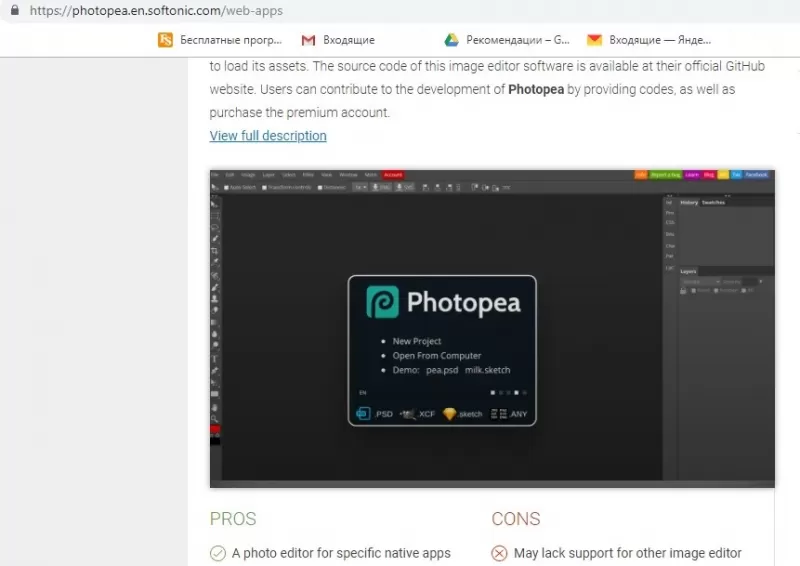
Если вы хотите быстро открыть файл PSD без Photoshop, мы настоятельно рекомендуем Photopea. Это бесплатный онлайн-редактор фотографий, который запускается в вашем браузере и позволяет не только просматривать все слои PSD, но и выполнять некоторые операции редактирования. хотя это не похоже на то, что предоставляет Photoshop. Вы также можете использовать Photopea для сохранения файлов обратно на компьютер в формате PSD.
IrfanView, PSD Viewer и Apple QuickTime Picture Viewer – часть бесплатной программы QuickTime – также будут открывать PSD-файлы, но вы не можете использовать их для редактирования PSD-файла. У вас также не будет никакой поддержки слоев, потому что они просто действуют как просмотрщик PSD.
Apple Preview, входящий в состав macOS, должен по умолчанию открывать файлы PSD.
Как конвертировать PSD файл
Наиболее распространенная причина для преобразования файла PSD, вероятно, заключается в том, что вы не можете использовать его как обычный файл изображения, например, файл JPG, PNG, BMP или GIF. Таким образом, вы можете загрузить изображение онлайн (многие сайты не принимают PSD-файлы) или отправить его по электронной почте, чтобы его можно было открыть на компьютерах, которые не используют редакторы PSD.
Если у вас есть Photoshop на вашем компьютере, преобразовать PSD-файл в формат файла изображения очень просто: используйте пункт меню Файл → Сохранить как.
Если у вас нет Photoshop, один из быстрых способов конвертировать PSD-файл в PNG, JPEG, SVG (вектор), GIF или WEBP – через PhotoPea File → Export as option.
Большинство вышеперечисленных программ, которые поддерживают редактирование или просмотр PSD-файлов, могут конвертировать PSD в другой формат, используя процесс, аналогичный Photoshop и Photopea.
Вы должны знать, что преобразование PSD-файла в обычный файл изображения сгладит или объединит все слои в один однослойный файл. Это означает, что после преобразования файла PSD невозможно преобразовать его обратно в PSD, чтобы снова использовать слои. Вы можете избежать этого, сохранив оригинальный файл .PSD вместе с вашими конвертированными версиями.
Дополнительная информация о файлах PSD
PSD-файлы имеют максимальную высоту и ширину 30000 пикселей, а также максимальный размер 2 ГБ.
Подобным PSD форматом является PSB (Adobe Photoshop Large Document), который поддерживает большие изображения, до 300000 пикселей, а размер файла до 4 экзабайт (4000000000 ГБ).
У Adobe есть некоторые дополнительные сведения о формате файла PSD в документе Спецификация формата файла Adobe Photoshop на их сайте.
Имейте в виду, что некоторые расширения файлов похожи на .PSD, но не имеют ничего общего с этим форматом изображения. WPS, XSD и PPS – лишь некоторые примеры такого сходства. Дважды проверьте расширение файла, чтобы убедиться, что это PSD-файл, прежде чем заключить, что вы не можете открыть файл с помощью программ редактирования PSD.
Как открыть файл в формате PSD без Фотошопа онлайн или на компьютере Windows и Mac
Photoshop можно сколь угодно много ругать за те или иные недостатки, но сложно отрицать, что это один из самых популярных инструментов обработки фотографий. Соответственно, фирменный формат PSD встречается повсеместно. Вот только если классический JPG посмотреть не представляет особого труда, то с форматом Photoshop все не так просто.

Но есть целый ряд бесплатных инструментов, которые позволяют просматривать такие файлы, конвертировать их или даже редактировать. Конечно, полноценной заменой знаменитому приложению Adobe многие утилиты стать не могут. Даже самые мощные из представленных вариантов не обладают таким спектром возможностей, как Photoshop, не все могут распознать слои. Зато если необходимо просто посмотреть содержимое файла PSD или перевести его в другой формат, внести небольшие изменения, такие инструменты покажут себя отличной альтернативой громоздкому и недешевому Photoshop.
Тип: редактор, конвертер.
Платформа: Windows, macOS, Linux.

Это знаменитое приложение выступает неплохой заменой Photoshop. GIMP умеет как обрабатывать фотографии, так и создавать рисунки, элементы дизайна. Конечно, по числу функций бесплатное приложение уступает Photoshop, тем не менее уровень возможностей тут довольно высок. С этой программой работают и профессионалы, ценя ее кроссплатформенность. GIMP дает возможность распознавать слои, а также конвертировать формат PSD во множество других удобных графических: BMP, JPG, PDF, PNG, GIF и другие.
Autodesk SketchBook
Тип: редактор, конвертер.
Платформа: Windows, macOS, Android, iOS.

Это приложение тоже выделяется своей кроссплатформенностью. Основное его назначение, что очевидно из названия – рисование эскизов. Но и с простым редактированием изображений Autodesk SketchBook тоже справляется. Программа быстро исправит размер до нужного, нанесет пометки и удалит лишние элементы. Важная функция SketchBook – поддержка слоев. А обрабатываемый файл можно пересохранить в такие популярные форматы как JPEG, PNG и BMP. И хотя само приложение бесплатное, его можно использовать в таком качестве лишь для некоммерческого использования.
Artweaver
Тип: редактор, конвертер.
Платформа: Windows.

Эта программа имеет довольно мощные возможности, что привлекает к ней и любителей, и профессионалов. В Artweaver можно работать со слоями, вырезать фрагменты, накладывать фильтры и поверх картинки рисовать кистями. В программе без проблем откроется PSD файл, который затем можно пересохранить в другие графические форматы, в том числе в JPG, BMP, GIF, PNG и другие. И весь этот функционал присутствует уже в бесплатной версии. За 34 евро можно приобрести платную версию Artweaver, в которой появится куда больше инструментов для рисования.
Просмотр
Тип: просмотрщик, редактор, конвертер.
Платформы: macOS.

Стандартное приложение Просмотр для macOS является, пожалуй, самым удобным инструментом для простых операций с фото на Mac: изменения размера, формата изображения или нанесения пометок. Кроме того, Просмотр без труда позволяет просматривать и файлы PSD, правда, без возможности редактирования слоев.
Paint.NET
Тип: редактор, конвертер.
Платформа: Windows.

Этот фоторедактор на первый взгляд кажется простым. Тем не менее основные задачи он выполняет: умеет исправлять цвета, вырезать фрагменты, менять размер рисунки, рисовать поверх картинки и даже накладывать некоторые эффекты. По умолчанию приложение с PSD работать не может, но есть возможность установки бесплатного плагина, устраняющего проблему совместимости с форматом. Это даст возможность работы с PSD файлами и пересохранения их в другие форматы.
Вот что надо сделать для установки специального плагина:
1. Скачайте и установите само приложение Paint.NET.
2. Скачайте сам плагин и извлеките его из архива.
3. Закройте запущенный NET.
4. Перейдите в папку с установленной программой, найдите там каталог FileTypes и перейдите в него.
5. Скопируйте туда содержимое архива с плагином.
Photopea
Тип: редактор, конвертер.
Платформа: веб (онлайн).

У этого инструмента есть важное преимущество – для его работы ничего не надо устанавливать на свой компьютер. Надо просто зайти на сайт Photopea и загрузить туда ваш PSD-файл. Дальнейшая обработка картинки осуществляется онлайн. При этом рабочий интерфейс очень напоминает Photoshop, к тому же присутствует немало инструментов для рисования, дизайна и ретуши. После обработки файл можно сохранить в один из предлагаемых популярных форматов, в числе которых есть и JPG с PDF.
Сам этот сервис бесплатный, а существует за счет показа рекламы. Разработчики просят 9 долларов в месяц за отказ от объявлений, к тому же с 30 до 60 действий вырастет число хранимых в истории действий.
Google Drive
Тип: просмотрщик.
Платформы: веб (онлайн), Android, iOS.

Знаменитый облачный сервис неожиданно выступает и в роли просмотрщика PSD файлов. Необходимо лишь загрузить в Google Drive ваш файл и это уже даст возможность просматривать его в браузере в приложениях облачного сервиса.
XnView MP
Тип: просмотрщик, редактор, конвертер.
Платформы: Windows, macOS, Linux.

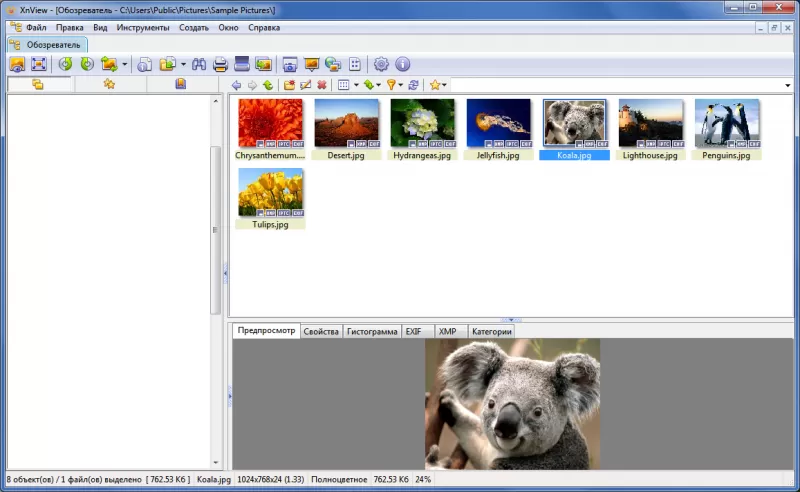
Этот мощный инструмент работает на различных операционных системах и способен просматривать более 500 форматов изображений. Но просмотрщик включает в себя и некоторые функции редактирования: можно исправить цвета, наложить некоторые эффекты, изменить размер рисунка и вырезать из него определенные участки. Слои программа все же не распознает, зато дает возможность сконвертировать PSD во множество других графических форматов.
FastStone Image Viewer
Тип: просмотрщик, редактор, конвертер.
Платформа: Windows.

Просмотрщик не просто дает возможность открыть PSD файл, но и редактировать его с помощью встроенных инструментов. Правда, операции доступны простые: цветокоррекция и изменение размера, да и то, не со слоями, а со всем изображением. Файл в формате PSD можно пересохранить в один из пары десятков доступных вариантов, в том числе в JPG, GIF и PNG.
IrfanView
Тип: просмотрщик, конвертер
Платформа: Windows.

Эта программа относится к числу тех всеядных графических вьюверов, которым «по зубам» и формат PSD. Редактирование слоев – сложная задача для подобных приложений, а вот конвертация из одного формата в другой – обычная функция. IrfanView позволяет сделать из PSD файлы формата JPG, BMP, WEPB, GIF, PNG или другие. Важной особенностью программы является скорость ее работы, конвертация даже на медленных ПК пройдет быстро.
PSD Viewer
Тип: просмотрщик, конвертер.
Платформы: веб (онлайн), Windows.

Очередной онлайн сервис с многозначительным названием позволяет лишь просматривать PSD и конвертировать эти файлы. Рабочий документ непосредственно в браузере можно пересохранить в JPG, BMP, TIFF, PNG GIF и другие. Существует версия приложения и для Windows, но она лишена возможностей конвертации, там можно лишь просматривать нужные файлы.
«Фото» от Apple
Тип: просмотрщик, редактор, конвертер.
Платформа: iOS, macOS
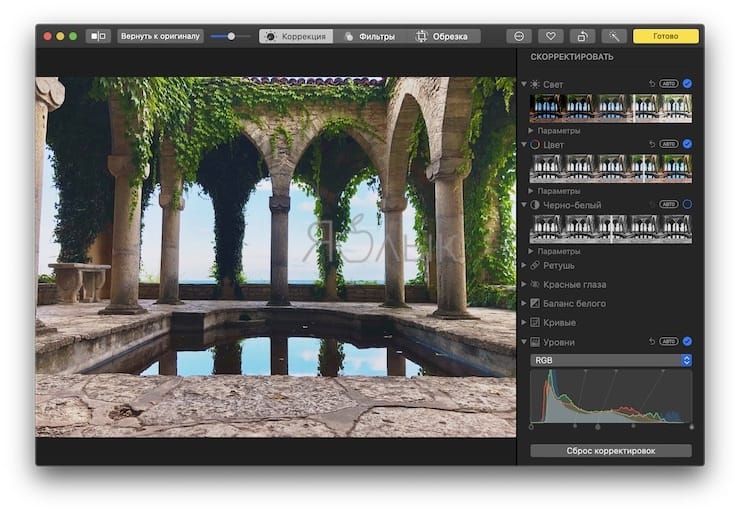
В iOS и macOS существует стандартное приложение «Фото», которое умеет само по себе открывать формат PSD. В этой программе можно накладывать на картинку различные фильтры, исправлять в ней цвета и конвертировать в формат JPG.
Pixelmator Pro
Тип: редактор, конвертер.
Платформа: macOS.

Программа Pixelmator Pro является качественным аналогом Фотошопа на Mac. Это мощный, красивый и простой в использовании редактор изображений, созданный специально для работы в macOS. Приложение распознает и позволяет редактировать слои не только PSD-файлов, но и векторных документов в форме SVG. Приложение платное.
Как редактировать PSD шаблоны онлайн
Один из наиболее понравившихся редакторов Photopea, его мы и используем на нашем сайте.
Является почти полноценной копией всем известного Photoshop. Имеет практически тот же функционал.
- Позволяет открывать и редактировать файлы формата PSD, XD, RAW, XCF, PDF и другие.
- Нет необходимости скачивать и устанавливать стороннее ПО.
- Можно сохранить исходник и файл в нужном формате.
- Использовать свои шрифты и картинки.
- Является полностью бесплатным.
Очень удобно, если необходимо поменять только часть шаблона шапки, к примеру текст. Остаётся только подгрузить нужный PSD файл и начать редактировать.
Как отредактировать готовый PSD шаблон онлайн
Для начала редактирования нам необходим сам шаблон. Для примера мы взяли один из готовых шаблонов шапки YouTube в PSD формате.
Если вы открыли редактор со страницы одного из готовых шаблонов, то первый и второй шаг можете пропустить. В редактор автоматически подтянется редактируемый файл и необходимые шрифты.
Шаг 1. Открываем наш онлайн редактор. Нажимаем в меню Файл -> Открыть (File -> Open).
Выбираем интересующий нас файл, ждем загрузки. Перед нами открывается наш шаблон, можем приступать к редактированию.
Шаг 2. Загружаем шрифты, если это необходимо.
Для этого выбираем инструмент Текст и сверху, в меню, выбираем шрифт, появится кнопочка Загрузить шрифт.
Шаг 3. К примеру, мы хотим изменить текст в шаблоне шапки для youtube.
На основной панели инструментов, которая находится слева, необходимо выбрать Текст (Type Tool) или нажать кнопу «T«.
Кликнуть на интересующий нас текст. Нам предложат его отредактировать. Вносим свои изменения и сохраняем.
Шаг 4. Теперь нам осталось только сохранить наши изменения. Выбираем Файл -> Сохранить как PSD (File -> Save as PSD). Как результат получим сохранённый файл в формате PSD, который потом таким же образом можно редактировать.
Если необходимо сохранить в другом формате, то выбираем Файл -> Экспортировать как (File -> Export as) и выбираем необходимый формат.
Учитывайте, что в некоторых шаблонах текст бывает нарисован в другой программе. В целом, при помощи онлайн редактора вы можете менять в шаблоне всё, что захотите.
Как использовать файлы PSD на Android?
Откройте меню «Файл», а затем нажмите команду «Открыть». Найдите файл PSD, с которым вы хотите работать, и нажмите кнопку «Открыть». Теперь, когда вы открыли свой файл, вы можете начать ретушировать, редактировать и создавать дополнительные слои внутри GIMP.
Как я могу редактировать файл PSD без Photoshop?
7 лучших способов открыть файл PSD без Photoshop
- GIMP. Честно говоря, GIMP должен стать вашей первой остановкой при попытке бесплатно открыть и отредактировать файл PSD. …
- Paint.NET. …
- Онлайн-редактор Photopea. …
- XnView. …
- ИрфанВью. …
- Гугл драйв. .
- Преобразован.
Как я могу просматривать файлы PSD без Photoshop?
GIMP — бесплатная альтернатива Photoshop с открытым исходным кодом. Он может открывать PSD-файлы и даже сохранять информацию о слоях. GIMP — самая мощная опция в этом списке, она позволит вам вносить другие изменения в файл.
Как я могу просматривать файлы PSD в Интернете?
Как просматривать файлы PSD онлайн
- Щелкните внутри области перетаскивания файла, чтобы загрузить PSD-файл, или перетащите PSD-файл.
- После завершения загрузки вы будете перенаправлены в приложение просмотра.
- Прокрутите вниз или используйте меню для перехода между страницами.
- Увеличение или уменьшение масштаба просмотра страницы.
- Загрузите страницы исходного файла в формате PNG или PDF.
Как открывать и редактировать файлы PSD на Android?
Выберите свой файл и нажмите «Открыть».
- Установите Photoshop Mix из Play Store. Это бесплатное приложение Adobe, которое позволяет редактировать слои в PSD-файле, когда вы в пути. …
- Откройте Adobe Photoshop Mix. …
- Войдите в свою учетную запись Adobe.
- Коснитесь +. …
- Коснитесь Изображение. …
- Коснитесь Creative Cloud. …
- Выберите PSD-файл и нажмите «Открыть». …
- Нажмите «Извлечь слои».
Для чего используются файлы PSD?
PSD (Photoshop Document) — это формат файла изображения, встроенный в популярное приложение Adobe Photoshop. Это удобный формат для редактирования изображений, который поддерживает несколько слоев изображения и различные параметры изображения. Файлы PSD обычно используются для хранения высококачественных графических данных.
Как преобразовать файл PSD?
Как конвертировать JPG в PSD
- Загрузить jpg-файл (ы). Выберите файлы с компьютера, Google Диска, Dropbox, URL или перетащив их на страницу.
- Выберите «в psd». Выберите psd или любой другой формат, который вам нужен в результате (поддерживается более 200 форматов)
- Загрузите ваш файл psd.
Как скачать файлы PSD?
Если вы уже сохранили свой проект в виде PSD-файла, вы можете выбрать «Файл» > «Сохранить» или нажать Ctrl+S (или Command+S на Mac), чтобы сохранить прогресс в любое время. Однако, если вы работаете с другим форматом, таким как JPEG, мы рекомендуем использовать «Сохранить как», чтобы избежать перезаписи исходного файла.
Могу ли я редактировать файлы PSD на Android?
Тем не менее, вы можете легко открывать PSD-файлы Android, а также редактировать и создавать файлы с нуля.
Как я могу открывать и редактировать файлы PSD онлайн?
Руководство по открытию/редактированию файлов PSD с помощью Pixlr
Теперь, чтобы открыть / отредактировать файлы PSD с компьютера, выберите вариант № 2 с надписью «Открыть изображение с вашего компьютера». Это приведет к типичному диалоговому окну файлового браузера, теперь найдите свой файл и нажмите кнопку «Открыть», теперь ваш PSD-файл готов для редактирования.
Есть ли бесплатная версия фотошопа?
Pixlr — бесплатная альтернатива Photoshop, которая может похвастаться более 600 эффектами, наложениями и границами. … Если вы привыкли использовать Photoshop, то вы обнаружите, что пользовательский интерфейс Pixlr легко освоить, так как он очень похож. Это бесплатное приложение доступно как для iOS, так и для Android, или его можно использовать как веб-приложение.
Может ли pixlr открывать файлы PSD?
Мощный фоторедактор для профессионалов
Идеально подходит для детальной работы по редактированию изображений. Открывает большинство изображений, таких как PSD (Photoshop), PXZ, JPEG, PNG.
Может ли Photoshop Elements открывать PSD-файлы?
Быстрый ответ Тима: Photoshop Elements может открывать PSD-файлы Photoshop, но с парой существенных оговорок. … Слои для 16-битного изображения не будут поддерживаться, а функции, не поддерживаемые в Photoshop Elements, будут недоступны, если они включены в PSD-файл, созданный в Photoshop.
Что такое PSD-шаблоны?
Шаблон PSD представляет собой графический проект, созданный с помощью Adobe Photoshop. … PSD-файлы, которые можно открыть в Adobe Photoshop, а иногда и в Adobe Photoshop Elements. На страницах шаблона есть все визуальные элементы сайта — макет, фон, изображения и многое другое, но не включены CSS или HTML.
Что такое psd шаблон и как его правильно верстать?
Конечно, не обязательно знать, как сверстать шаблон из psd . Но эти знания могут пригодиться любому владельцу сайта. Всякое бывает в жизни!
Что такое psd шаблоны
Эти шаблоны являются исходным материалом для верстки сайта. Заготовка полностью отражает не только дизайн будущего ресурса, но и его размеры, схему расположения всех элементов. Создание psd шаблона для сайта является вторым этапом в цикле разработки веб-дизайна.
Перед этим с заказчиком обговариваются возможные варианты дизайна ресурса. На основании этих сведений и пожеланий клиента составляется техническое задание для художников и дизайнеров. По нему художники рисуют эскиз внешнего вида будущего ресурса, а дизайнеры создают в графических редакторах цифровое изображение художественного образца.
Разработка шаблона psd для сайта должна происходить с учетом возможностей воссоздания его дизайна с помощью языка html и css . Вот некоторые характеристики, которыми должен обладать качественный шаблон:
- Каждый элемент дизайна должен быть выполнен на отдельном слое – структура шаблона становится видна при его раскрытии в Фотошопе. С помощью слоев все части дизайна можно редактировать независимо друг от друга.

- Рисунок шаблона сохраняется в формате psd ( реже tiff ) – только эти графические форматы поддерживают многослойную структуру изображений. Остальные являются лишь алгоритмами сжатия графических объектов;
- Вложенность – все слои должны быть сгруппированы по принадлежности к определенному структурному элементу дизайна ( подвал, шапка, меню );
- Приоритет однородных тонов – для фона в шаблоне лучше использовать однородные повторяющиеся тона, которые можно легко отобразить с помощью html и css ;
- Как можно меньше фоновых изображений – использование в качестве фона полновесных рисунков сильно увеличивает объем всей страницы. А, следовательно, и время загрузки сайта. Особенно критично это требование для шаблона мобильного ресурса;
- Использование направляющих – использование направляющих при выравнивании элементов psd шаблонов для сайтов является обязательным. Это во многом облегчает процесс верстки, когда некоторые части дизайна вырезаются и используются как изображения для фона:


- Приоритет стандартным шрифтам – надписи лучше наносить стандартным набором шрифтов. При использовании редкого шрифта его файл должен прилагаться к шаблону;
- Меньше нестандартного форматирования – изменять можно лишь стандартные параметры текста ( размер, семейство, интервал ). Искажение текста с помощью инструментов графического редактора ( выгибание и другие эффекты ) приведут к тому, что надпись будет использована как фоновый рисунок. А это ведет к увеличению веса всего шаблона:

- Оптимальные размеры – по ширине psd шаблон для сайта должен быть не менее 1000 пикселей. При этом ширина фонового рисунка не может превышать указанную величину. Иначе это может привести к искажению отображения шаблона в браузере.
Шаблоны для баннеров
Создаются заготовки не только для сайтов, но и для отдельных элементов его дизайна. Качественный шаблон баннера должен обладать большинством из выше перечисленных характеристик. При этом выбор его размеров зависит от места расположения баннера на сайте.
Структура psd шаблонов баннеров также состоит из слоев, сгруппированных по соответствующим папкам. То есть такой шаблон представляет собой не простой рисунок, а составное изображение.

Но создать шаблон баннера под силу не только профессионалу, но и обычному пользователю. Для этого можно использовать ряд специальных онлайн-сервисов. Одним из них является сайт bannerfans.com :
Основы верстки
Рассмотрим на упрощенном примере, как происходит верстка. Для этого возьмем простой двухколоночный шаблон. В его шапке размещен логотип сайта, который мы вырежем, и будем использовать как фоновое изображение. Остальные части шаблона будем верстать с помощью html , а стили и размеры установим классами css :

Вот структура сайта, которую можно сверстать с помощью тегов <div>. Каждая из частей шаблона помещена в отдельный слой. Боковая панель и контент расположены внутри слоя-контейнера:
Теперь рассмотрим стилевые настройки, заданные с помощью классов css :
Для каждого слоя в описании классов с помощью свойств width и height устанавливаются размеры. Цвет фона задается параметром background .
Позиционирование элементов осуществляется значениями нескольких полей:
- margin-top – отступ от верхнего края окна браузера.
- margin-left – от левого края.
- margin-right – правого края.
Для шапки сразу устанавливается цвет и фоновое изображение. Рисунок вырезается из шаблона psd для сайта и помещается в отдельную папку. Путь к файлу указывается в поле background-image через url .
Однако совсем не обязательно всю тяжесть этих знаний и навыков тянуть на своем горбу. Легче всего скачать уже сверстанные шаблоны.
Файл формата psd: чем открыть, описание, особенности
PSD – основной формат Adobe Photoshop. Экспортируется и импортируется в растровые и векторные програ.
- Adobe ImageReady, Illustrator, Premiere, After Effects, Fireworks, Encore DVD;
- Photo-Paint; ; ; .
- создание графического файла с расположением нескольких фотографий;
- увеличение/уменьшение размеров изображений при обработке;
- добавление эффектов;
- последующее сохранение .psd в оптимизированные форматы изображений: jpg (jpeg), png, gif.
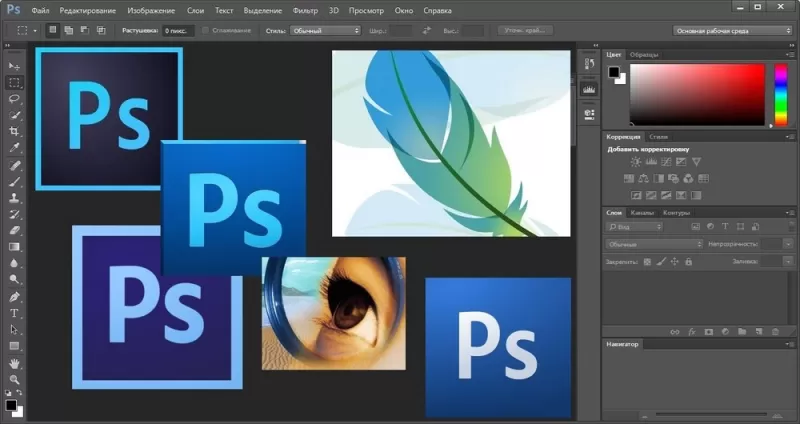
- нажимает «Файл-Открыть»;
- в появившемся диалоговом окне указывает путь сохранения файла с расширением .psd.
-
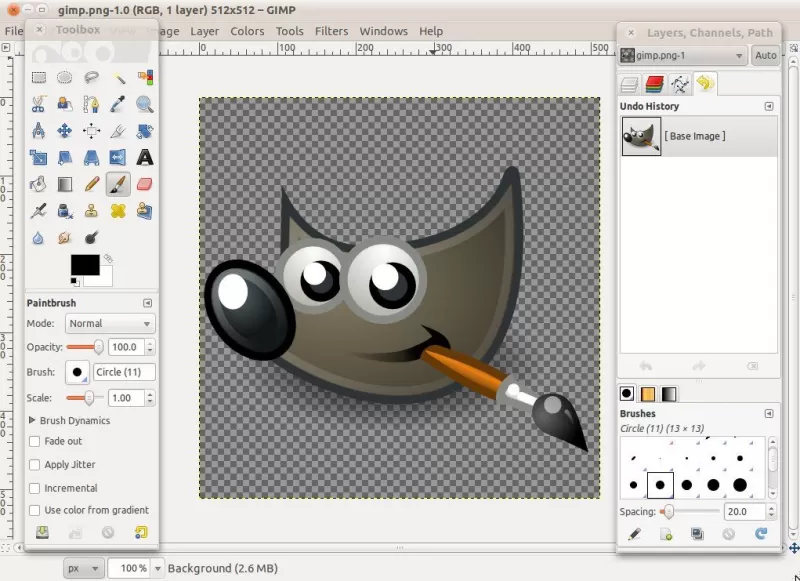
– бесплатная альтернатива Adobe Photoshop. Поддерживает форматы, открываемые и редактируемые Photoshop. GIMP редактирует psd-файлы в полном объеме. К минусам ПО относят неудобный интерфейс и продолжительную загрузку из-за многочисленных шрифтов.
. Легковесный просмотрщик файлов функционирует с высокой скоростью. Призван открыть многослойное изображение для просмотра без возможности редактирования.
. Функционал приложения содержит редактирование размера изображения и просмотр документа. Глубокое редактирование и кодирование не доступны. Среди минусов выделяется английский интерфейс.
. Способен просмотреть все слои psd-файла, но функционал приложения отличается от Adobe Photoshop.
. Практически не отличается от XnView. Функционал тот же. Интерфейс доступен на русском языке.
В Windows 7
- загружает плагин и извлекает документы из архива;
- копирует PhotoShop.dll в папку FileTypes (в папке инсталлированного приложения);
- запускает Paint.NET.
- добавление эффектов;
- применение фильтров;
- изменение цветовой палитры.
В Windows 10
На Android