Как отправить файл Вконтакте
Через Вконтакте можно отправлять практически любые файлы. Я пользуюсь этим способом отправки даже чаще чем электронной почтой.
Проблемы возникают с отправкой файлов .exe , т.к. Вконтакте считает их опасными, и с объемом больше 200 мб.
Если вы хотите отправить файл меньше 200мб и не исполняемый, то смело переходите к следующему пункту.
Как отправить в ВК исполняемый файл exe
Чтобы отправить такой файл нам нужно поменять его расширение, чтобы Вконтакте не опознал его как исполняемый. В этом нам поможет программа total commander . Скачать ее можно по ссылке https://wincmd.ru/plugring/totalcmd.html
Тотал Коммандер — это программа файловый менеджер для удобной работы с файлами.
-
Найдите в ней нужный документ
А вообще, конечно, проще всего такие файлы загружать в файлообменники и просто скидывать ссылку на них.
Что такое исполняемый файл в вк
Здравствуйте, дорогие друзья! Сегодня мы с вами будем учиться отправлять разные файлы другим пользователям социальной сети Вконтакте. Пригождаться данная функция может довольно часто, если вы активный пользователь социальной сети, зачем открывать электронную почту, если можно передать все, что нужно здесь.
Давайте перейдем к практике и рассмотрим, как легко это все делается.
Как загрузить файл вконтакте
Загружать мы егол будем в раздел «Документы» социальной сети, поэтому запускаем свою страничку и в левом меню нажимаем на соответствующую ссылку:
В открывшемся окошке нажимаем на кнопочку «Добавить документ»:
У нас открывается окошко, в котором перечисляются ограничения для закачиваемого дока. Он не должен превышать 200 мб, а также нарушать авторские права. Также перечисляются поддерживаемые типы. Если вы не нашли ни одного из перечисленных типов, который вам подходит, то об этом я написал целый раздел в данной статье. Почитаете его чуть ниже. А сейчас, чтобы загрузить, нажмите на кнопку «Выбрать файл»:
Находим на жестком диске нужный и нажимаем на кнопочку «Открыть»:
Ждем, пока загрузиться документ и откроется еще одно окошко. В данном окошке выбираем тип документа «Личный». Если поставить настройки таким образом, то файл не будет виден и доступен для поиска другим пользователям.
Жмем на кнопочку «Сохранить»:
В документах у нас появляется новый:
Отправляем файл сообщением
Находим человека, которому хотим отправить док и начинаем писать ему сообщение. После того, как закончите вводить текст, можно уже вставлять файл. Для этого нажмите на кнопку «Еще» и из выпавшего списка выберите пункт «Документ»:
Загружается список добавленных в ваш аккаунт документов. Напротив нужного нажмите на ссылку «Прикрепить»:
После того, как документ подгрузится, нажмите на кнопку «Отправить»:
Как отправить файл .ехе, .html и т.д.
Давайте теперь попробуем отправить файл в формате, которого нет среди разрешенных. Пусть это будет расширение .ехе. Открываем его:
Нам пишут, что данный его загрузить не удалось, потому что он не должен быть исполняемым. Исполняемый это как раз и есть файл с расширением .ехе.
Если немного пораскинуть мозгами, то можно сообразить, что для того, чтобы система пропустила данный тип, достаточно лишь сменить его расширение. Этим мы сейчас и займемся.
Меняем расширение
Это можно достаточно просто сделать в менеджере Total Commander. Если его у вас нет, то давайте попробуем это сделать стандартными средствами. В операционной системе Windows 7, как и в более новых версиях достаточно зайти в параметры папок через «Систему управления». Далее переходим во вкладку «Вид», после листаем список вниз и убираем птичку напротив пункта «Скрывать расширения для зарегистрированных типов файлов». После жмем на кнопку «Применить»:
Теперь возле каждого из файлов на вашем компьютере появилось его расширение через точку. Находим нужный и переименовываем его, затирая расширение .ехе.
Ставим другое, например .txt.
Загружаем в документы Вконтакте получившийся файл. Система его пропустит:
Ну а теперь просто отправляем его. Это мы делать уже умеем.
Вот и все, на этом мы заканчиваем данную статью, ведь мы научились отправлять любые файлы Вконтакте другому пользователю.
Вконтакте несомненно является очень распространенной социальной сетью, где люди не только переписываются друг с другом, но также и обмениваются различными файлами. В связи с этим многие пользователи данной социальной сети зачастую сталкиваются с проблемой, когда во время попытки прикрепления файла к сообщению появляется ошибка с текстом «Не удалось загрузить файл. Файл не должен быть исполняемым, а его размер не должен превышать 200 МБ».
Если с размером файла все понятно, то вот что значит «Файл не должен быть исполняемым» знает далеко не каждый.
В данной статье мы расскажем что такое исполняемый файл и что делать, чтобы обойти данное предупреждение.
Исполняемый файл — что это?
Исполняемый файл это файл, который содержит для компьютера готовый набор команд, который можно сразу загрузить в память и приступить к его исполнению.
Как правило это файлы с расширением .exe, .bat, .com.
Также иногда вконтакте не хочет загружать архивы, в которых запакованы .exe файлы, ссылаясь на всю ту же ошибку.
Связано это с вопросами безопасности, ведь .exe файлы являются первыми по популярности в рейтинге по подвержению заражению вирусами. И чтобы хоть как — то снизить риск распространения компьютерных вирусов через вконтакте разработчики решили попросту запретить передавать друг другу самый подверженный заражению тип файла — исполняемый файл.
Как обойти ошибку?
Обойти данное ограничение достаточно просто. Нужно всего лишь поменять расширение передаваемого файла на одно из разрешенных, например .doc, отправить его адресату и сказать, чтобы он после скачивания файла поменял расширение обратно на то, которое было у файла изначально.
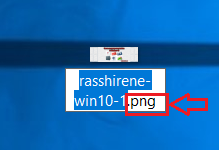
Смена расширения у файла
Из альтернативных способов можно отметить загрузку файла, который отказывается загружать вконтакте, на любое облачное хранилище типа Яндекс диска или Гугл диска, а затем отправку ссылки на него адресату вконтакте.

Команда Поддержки ВКонтакте запись закреплена
Сегодня у многих обнаружились похожие неполадки: сообщения не обновляются автоматически, приложения не отображаются. Оказалось, что это эффект от расширения «avast! Online Security».
Мы уже связались с ними и рассказали о проблеме, а пока предлагаем простое решение.
Если у вас браузер Google Chrome, вставьте в адресную строку chrome://extensions/, перейдите на эту страницу и нажмите ссылку «Настроить» возле «avast! Online Security». Появится окно с настройками расширения, нужно убрать галочку с пункта «Блокировать социальные сети по умолчанию».
Если у вас браузер Firefox, выберите в меню «Инструменты» — «Дополнения», а затем «Расширения». И нажмите отключить возле «avast! Online Security».
Как отправить файл Вконтакте
Через Вконтакте можно отправлять практически любые файлы. Я пользуюсь этим способом отправки даже чаще чем электронной почтой.
Проблемы возникают с отправкой файлов .exe , т.к. Вконтакте считает их опасными, и с объемом больше 200 мб.
Если вы хотите отправить файл меньше 200мб и не исполняемый, то смело переходите к следующему пункту.
Как отправить в ВК исполняемый файл exe
Чтобы отправить такой файл нам нужно поменять его расширение, чтобы Вконтакте не опознал его как исполняемый. В этом нам поможет программа total commander . Скачать ее можно по ссылке https://wincmd.ru/plugring/totalcmd.html
Тотал Коммандер — это программа файловый менеджер для удобной работы с файлами.
-
Найдите в ней нужный документ
А вообще, конечно, проще всего такие файлы загружать в файлообменники и просто скидывать ссылку на них.
Во время прикрепления файла вконтакте “Файл не должен быть исполняемым”
Вконтакте несомненно является очень распространенной социальной сетью, где люди не только переписываются друг с другом, но также и обмениваются различными файлами. В связи с этим многие пользователи данной социальной сети зачастую сталкиваются с проблемой, когда во время попытки прикрепления файла к сообщению появляется ошибка с текстом “Не удалось загрузить файл. Файл не должен быть исполняемым, а его размер не должен превышать 200 МБ”.
Если с размером файла все понятно, то вот что значит “Файл не должен быть исполняемым” знает далеко не каждый.
В данной статье мы расскажем что такое исполняемый файл и что делать, чтобы обойти данное предупреждение.
Исполняемый файл – что это?
Исполняемый файл это файл, который содержит для компьютера готовый набор команд, который можно сразу загрузить в память и приступить к его исполнению.
Как правило это файлы с расширением .exe, .bat, .com.
Также иногда вконтакте не хочет загружать архивы, в которых запакованы .exe файлы, ссылаясь на всю ту же ошибку.
Связано это с вопросами безопасности, ведь .exe файлы являются первыми по популярности в рейтинге по подвержению заражению вирусами. И чтобы хоть как – то снизить риск распространения компьютерных вирусов через вконтакте разработчики решили попросту запретить передавать друг другу самый подверженный заражению тип файла – исполняемый файл.
Как обойти ошибку?
Обойти данное ограничение достаточно просто. Нужно всего лишь поменять расширение передаваемого файла на одно из разрешенных, например .doc, отправить его адресату и сказать, чтобы он после скачивания файла поменял расширение обратно на то, которое было у файла изначально.
Смена расширения у файла
Из альтернативных способов можно отметить загрузку файла, который отказывается загружать вконтакте, на любое облачное хранилище типа Яндекс диска или Гугл диска, а затем отправку ссылки на него адресату вконтакте.
Архив содержит недопустимый файл вконтакте что делать
Файл ВК не должен быть исполняемым: как теперь быть?
ВК файл не должен быть исполняемым? Ошибка, которая возникает при загрузке exe-файла или документа, не соответствующего требованиям системы. Он должен иметь размер до 2 Гб, не нарушать авторские права и иметь один из следующих форматов — doc, docx, xls, xlsx, ppt, pptx, gif, psd, djvu, rtf, pdf, png, jpg, fb2, ps. Причиной также может быть браузер, сбои в работе сервера и другие проблемы. Ниже рассмотрим, в каких случаях появляется такая надпись, и как правильно устранить проблему.
Причины
Распространенная ситуация, когда при попытке загрузки документа не удалось загрузить файл ВК из-за того, что он исполняемый. В таком случае срабатывает внутренняя защита, которая не дает загрузить информацию в социальную сеть во избежание негативных последствий.
При этом не все понимают, что такое исполняемый файл в ВК. К этой категории относятся документы, содержащие определенный набор команд и выполняемых при загрузке на ПК / ноутбуке. ВК защищает пользователей и саму систему от скачивания подобных данных, чтобы избежать загрузки вирусов и негативного воздействия на социальную сеть.
ВК не дает загрузить файл, если он является исполняемым и имеет разрешение com, bat, exe. Кроме того, документ не должен быть архивом, у которого внутри имеется exe-файл. При этом система выдает такую же ошибку.
С учетом сказанного можно выделить основные причины, почему ВК не загружает файлы, относящиеся к исполняемым:
- Защита от заражения вирусами. Разработчики таким способом защищают свою систему и других пользователей от заражения.
- Превышение размера. Он не должен быть более 2 Гб.
- Нарушение авторских прав.
- Сбои в работе браузера, который должен корректно работать.
- Неправильное выполнение работы и т. д.
Выше рассмотрены основные причины, почему не загружается файл в ВК, и не добавляется в папку социальной сети. Эти особенности дают понимание, как действовать дальше для устранения проблемы.

Как отправить
Во избежание ошибок пользователь должен понимать, как отправить исполняемый файл в ВК. В случае с ПК / ноутбуком сделайте следующие шаги:
- Перейдите по ссылке vk.com.
- Войдите в раздел «Файлы» слева внизу или сразу vk.com/docs.
- Кликните на кнопку «Загрузить …» синего цвета сверху справа.

- Посмотрите на ограничения социальной сети.
- Кликните на кнопку «Выбрать».
- Укажите путь и дождитесь его загрузки.
- Введите название и выберите тип. Здесь на выбор доступно много вариантов: личный, учебный, книга, другой … и т. д.
- Задайте необходимые метки.
Если система пишет, мол, не могу загрузить файл ВК, значит, проблема в несоответствии или том, что документ является исполняемым.
Поменяйте расширение
Один из способов, как скинуть исполняемый файл в ВК — привести в соответствие расширение документа. При попытке загрузки система пишет, что поддерживает только следующие форматы doc, docx, xls, xlsx, ppt, pptx, gif, psd, djvu, rtf, pdf, png, jpg, fb2, ps. Если загружаемый элемент является исполняемым или имеет иное разрешение, загрузить его не получается.
В качестве конвертера можно использовать специальные онлайн-сервисы. Для примера стоит выделить convertio.co/ru/document-converter, document.online-convert.com/ru или другие. Также можно использовать специальный софт «Универсальный конвертер документов», доступный для загрузки по ссылке print-driver.ru/download .

Поменяйте размер
Одна из причин, почему загрузка этого типа файла не доступна в ВК — большой размер файла. Документ не должен быть исполняемым и иметь величину более 2 Гб. Если это так, система автоматически запретит его загрузку на сервер. В таком случае необходимо сжать информацию или распределить ее на несколько частей. Как вариант, можно использовать WinRAR, который доступен для загрузки по ссылке win-rar.com/start.html?&L=4 .

Убедитесь, что не нарушаются авторские права
ВК не дает загружать файлы, которые нарушают авторское право. Файл должен быть уникальным, или же его владелец не должен предъявлять претензий на индивидуальное право. Если определиться обман, информация будет удалена с профиля пользователя.
Поменяйте браузер
Ошибка, что файл не может быть исполняемым ВКонтакте, может появится случайно, к примеру, из-за сбоев в работе браузера. Для проверки этой версии попробуйте выполнить работу через другой веб-проводник — Оперу, Гугл Хром, Яндекс или другие. Многие пользователи отмечают, что такой способ им подошел.
Что еще можно сделать
Если рассмотренные выше действия не дают результата в все равно появляется надпись, что в ВК файл не должен быть исполняемым, попробуйте следующие шаги:
- Перезагрузите ПК / ноутбук.
- Попробуйте загрузить информацию через мобильное устройство.
- Попробуйте несколько разных веб-браузеров.
- Убедитесь, что сервер ВК работает корректно. Он не должен выдавать ошибок при попытке входа или решения других задач на сайте. Для контроля можно использовать сервис, позволяющий вовремя распознать ошибки — downdetector.ru/ne-rabotaet/vkontakte/.

- Выйдите и заново войдите в профиль.
- Почистите кэш браузера.
Если и эти шаги не спасли, обратитесь в поддержку по ссылке vk.com/support?act=new&from=top. В письме расскажите, что файл не является исполняемым и должен отправиться в ВК, но все равно возникает ошибка. Также приложите скриншоты или другое подтверждение ошибки. Обязательно расскажите, какие шаги были сделаны для решения вопроса.

Теперь вы знаете, что значит исполняемый файл в ВК, в каких случаях он не добавляется, и когда документ должен загрузиться в обычном режиме. В большинстве случаев проблема решается путем изменения формата, уменьшением размера или применением другого браузера.
В комментариях расскажите, какой из приведенных выше методов позволил вам решить вопрос с загрузкой, приходилось ли сталкиваться с подобной ситуацией, и как ее удалось решить.
Как отправить папку с файлами или архив (документ) в ВК

Вконтакте уже не первый год является самой популярной социальной сетью русскоязычного интернета и не только. Это не удивительно, ведь разработчики сделали все для удобства пользователей и максимальной простоты. Вконтакте существует множество функций, но главной все же остается возможность общаться и обмениваться информацией.
Переслать информацию, фото или другие материалы можно через личные сообщения. Но, к сожалению, функционал сайта не предусматривает возможность пересылки некоторых типов файлов, а так же разработчики ввели ряд ограничений, которые ограничивают возможности пользователей. Пересылка архивов – одна из самых распространенных проблем. Как ее решить?
Подготовка к загрузке
Архивированные файлы лучше всего использовать тогда, когда требуется передать содержимое какой-либо папки, а по 1 файлу загружать не хочется. Кроме того, архивы умеют значительно уменьшать размер исходных файлов благодаря специальным алгоритмам.
В качестве примера, подготовка к тому, чтобы скинуть архив в «ВК», будет выполнена с помощью программы «WinRar». Используется она следующим образом:
- Найти в «Проводнике» нужную группу файлов или папок и выделить их.
- Вызвать контекстное меню с помощью ПКМ (правой кнопки мыши).
- В нем выбрать пункт «Добавить в архив» («Add to archive»).

- В новом окне изменить (по желанию) степень сжатия. Она уменьшит размер будущего файла, но увеличит время на его извлечение.

- Нажать «Ок» и подождать пока архиватор обработает файлы.
Примечание: размер созданного архива не должен превышать 200 мегабайт. Это ограничение «ВКонтакте».
Кроме загружаемого файла потребуется доступ к разделу для загрузки. Чтобы его включить, нужно:
- Навести курсор на любой из пунктов меню в левой части окна и нажать на появившуюся шестеренку.

- В новом окне выбрать пункт «Документы» и нажать «Сохранить».


Как скинуть архив в ВК: инструкция
Делается это следующим образом:
- Перейти в добавленный раздел «Документы».
- Нажать «Добавить документ».

- В новом окошке нажать на «Выбрать файл». В «Проводнике» выбрать ранее созданный архив.

- В следующем окне поставить метку около одной последних 3 строчек, если нужно, чтобы файл мог найти и скачать любой человек.
В этом и заключается способ того, как скинуть в «ВК» архив с фото или любой другой информацией.


Ограничения, размер и лимиты
Прикрепить к одному сообщению можно не более 10 файлов. В противном случае пользователь получит push-уведомление об ошибке. В таком случае можно переслать оставшиеся следующим сообщением, количество которых не имеет ограничений.
Здравствуйте, дорогие друзья! Сегодня мы с вами будем учиться отправлять разные файлы другим пользователям социальной сети Вконтакте. Пригождаться данная функция может довольно часто, если вы активный пользователь социальной сети, зачем открывать электронную почту, если можно передать все, что нужно здесь.
Давайте перейдем к практике и рассмотрим, как легко это все делается.
Что делать, если архив не загружается
Иногда социальная сеть «ВКонтакте» отказывается загружать архивы с расширением .rar размером больше 100 мегабайт. Обойти эту проблему можно двумя путями.
Первый способ заключается в том, чтобы изменить исходный формат загружаемого файла на ZIP. Для этого нужно заново создать архив, поставить отметку около одноименной строчки в параметрах создания файла.
Второй способ заключается в изменении расширения файла с помощью переименования. По умолчанию эта возможность отключена в Windows. Чтобы ее включить, нужно:
- Зайти в «Панель управления» и выбрать раздел «Свойства (параметры) папки», предварительно переключив вид на «Крупные значки» в «Windows» 7 и 8.

- Перейти во вкладку «Вид».
- Убрать отметку около строки «Скрывать расширения для зарегистрированных типов файлов».

После включения функции изменения расширения нужно:
- Выделить ранее созданный архив.
- Изменить символы после точки в конце названия файла на любые из разрешенных вариантов:doc, docx, xlx, xlsx, ppt, pptx, pdf, rtf, djvi, fb2.
Меняем расширение
Это можно достаточно просто сделать в менеджере Total Commander. Если его у вас нет, то давайте попробуем это сделать стандартными средствами. В операционной системе Windows 7, как и в более новых версиях достаточно зайти в параметры папок через «Систему управления». Далее переходим во вкладку «Вид», после листаем список вниз и убираем птичку напротив пункта «Скрывать расширения для зарегистрированных типов файлов». После жмем на кнопку «Применить».
Социальная сеть «ВКонтакте» существует более 10 лет. За это время она превратилась из инструмента для общения в огромный файлообменник, в котором можно найти музыку, фильмы, картинки и даже дипломные работы. Это стало возможным благодаря функции загрузки своих файлов на серверы проекта. О том, как скинуть архив в «ВК», и поведает эта статья.
Отправляем архив ВКонтакте
Необходимость в использовании именно архивированной информации может возникнуть по различным причинам. Например, из-за внутренних ограничений системы модерации ВКонтакте. К одному сообщению можно прикрепить не более десяти файлов. А если их больше? Или пересылаемый документ размером более 200 МБ, что недопустимо в соответствии с правилами социальной сети. Или нужно отослать адресату сразу всю директорию. Вот в таких случаях и поможет сжатие исходных файлов в архив и отправка именно в таком виде.
Способ 1: Полная версия сайта
Сначала разберём подробно алгоритм действий по отправке архива в полной версии сайта ВКонтакте. Интерфейс данного ресурса традиционно отличается простотой и понятен любому пользователю. Поэтому сложностей в процессе пересылки сжатых файлов возникнуть не должно.
-
В любом браузере открываем VK. Проходим процедуру авторизации, введя в соответствующие поля свои логин и пароль. Подтверждаем намерение попасть на свою личную страницу нажатием на кнопку «Войти».

В разделе личных сообщений находим будущего адресата, которому нужно отправить архив, и открываем беседу с ним.

В самом низу веб-страницы, слева от поля для набора текстового месседжа, наводим мышь на значок в виде скрепки, который служит для прикрепления различных файлов к сообщению, и в появившемся меню кликаем по строке «Документ».

В открывшемся Проводнике находим и выделяем подготовленный к отправке архив, созданный при помощи встроенного инструмента операционной системы или специальных программ. Затем щёлкаем ЛКМ по кнопке «Открыть».

-
Архив загружается на сервер ВК. Теперь остаётся только совершить клик по значку «Отправить». При желании можно предварительно написать несколько слов адресату с необходимыми пояснениями. Готово! Архив отправлен.

Способ 2: Мобильное приложение
Отправить архив другому участнику VK можно и в приложениях для мобильных устройств, работающих на Android и iOS. Такая функциональная возможность предусмотрена разработчиками данного программного обеспечения. Естественно, что отличия от интерфейса полной версии сайта социальной сети в приложениях весьма существенные.
-
Запускаем на мобильном устройстве приложение ВКонтакте. Входим в свой профиль, набрав имя пользователя, пароль доступа и нажав соответствующую кнопку.

На нижней панели инструментов расположен значок «Сообщения», на который мы и тапаем для продолжения намеченных действий.

Находим необходимого адресата, которому требуется переслать архив, и входим на страницу переписки с ним.

Рядом со строкой для ввода текстовых сообщений нажимаем на знак в виде скрепки — то есть мы собираемся прикрепить к месседжу необходимые сжатые файлы.

В следующем окне передвигаемся по панели выбора типа прикрепляемого файла до иконки «Документ», на которую тапаем.
Как скинуть файлы?
Существует несколько различных способов поделиться с собеседником через личные сообщения файлами разных типов. С легкостью можно отправлять аудиозаписи, фотографии, текстовые документы и видео. Но, если нужно переслать большой объем информации и сделать это легко и быстро, можно воспользоваться архиватором и запаковать нужную информацию в один пакет. Хотя функционалом Вконтакте не предусмотрена возможность передавать некоторые форматы, это не проблема, так как есть способы обойти ограничение. Итак, как можно отправить информацию через сообщения Вконтакте?
Документ
Справиться с отправкой текста или документа Вк может каждый. Необходимо открыть нужный диалог и в нем подвести курсор мыши на скрепку, которая расположена слева от формы ввода текста. После наведения курсора в открывшемся меню выбрать «Документ».

Можно выбрать документ из уже загруженных ранее, прикрепив подходящий вариант.

Если в списке не оказалось необходимого документа, нужно загрузить его с компьютера, нажав на кнопку «Загрузить новый файл».

После того, как объект прикрепится к сообщению и будет готов к пересылке, можно добавить нужный текст и нажать кнопку отправления.

Расширение возможностей
Зная все секреты и функции социальных сетей, можно существенно расширить свои возможности в их использовании. Согласно статистике, больше 70% пользователей не знакомы даже и с половиной функций такой удобной площадки, как Вконтакте. С применением этих простых инструкций делиться любой информацией в соцсети будет гораздо проще.
Случается, что ранее добавленный документ потерял актуальность и пользователь ощущает необходимость удалить файл. Для этого понадобится в меню страницы слева выбрать вкладку документы. В открывшемся списке добавленных файлов достаточно навести курсор мыши на документ, подлежащий удалению. Справа от названия будет доступен крестик, нажав на который, можно избавиться от документа.
Где находится архив в ВК на телефоне
В разных способах получить личную переписку или удалённые фотографии говорится об архиве ВК. Где он находится в телефоне и как его получить – читайте далее. Я расскажу, что это за Архив ВКонтакте и для чего предназначен, а также что в нём можно найти интересного. 
- Что такое архив данных ВКонтакте?
- Где найти архив ВК в приложении
- Что можно найти в архиве ВК?
- Что делать, если файлы из архива ВК не открываются
- Видеоинструкция
Что такое архив данных ВКонтакте?
У каждого зарегистрированного пользователя в ВК есть архив с данными. Сюда входит персональная информация, которую пользователь предоставляет сервису сам. Если человек разрешил на компьютере или телефоне доступ к своему местоположению, то данные также заносятся в архив. 
А также:
- Информация из описания личного профиля – люди могут оставлять данные о семейном положении, городе проживания, службе или учёбе. К ним относятся настройки личного профиля, настройки приватности и прочее;
- Данные, полученные автоматически – информация из cookie, VK Ads Pixel и других сервисов. Подобные технологии позволяют авторизоваться на других сайтах при помощи ВКонтакте;
- В архиве можно найти историю всех своих публикаций: оценки «Нравится», факты удаления или добавления друзей, загруженные фотографии, звонки, добавления в группы;
- Содержатся изображения других пользователей, которые отметили вас на фотографии;
- Контакты ВК мессенджера – имена, сообщения (переписки), дата переписки;
- Платёжные данные – если пользователь применял платёжные средства в своём аккаунте.

Личная и конфиденциальная информация по правилам ВКонтакте ни при каких условиях не передаётся третьим лицам. К таким данным относятся пароли и логины, а также история платежей, счёт. При этом в определённых ситуациях такие данные всё же могут быть переданы в государственные службы.
К примеру, если пользователя подозревают в мошенничестве, нарушении закона, руководство ВК вынуждено поделиться вашими действиями в профиле со спецслужбами.
Где найти архив ВК в приложении
В поддержке VK.COM уверяют, что архив может содержать данные, которые в аккаунте были удалены. При этом, если какой-либо информации нет, то восстановить её нет возможности ни одним из существующих способов.  И в этом случае нет смысла обращаться в техническую поддержку – восстановить её здесь тоже не в состоянии. В мобильном приложении нет раздела, где вы можете получить архив со своими данными.

Заказать его можно двумя способами – через веб-браузер на компьютере или браузер на мобильном телефоне.
- Для заказа своего архива нужно перейти на страницу с описанием https://vk.com/data_protection получаемых данных;
- Чтобы более детально узнать, что будет в архиве, прочтите информацию на ней. Затем внизу найдите и нажмите кнопку «Запросить архив»;

- Во всплывающем окне подтвердите запрос.

Для обеспечения безопасности страницы нужно пройти ещё один этап – указать пароль от аккаунта ВК. В сообщениях профиля пользователя открывается беседа с администратором.  Автоматически придёт сообщение о том, что после формирования архива придёт ответ в этой беседе. В письме будет ссылка на загрузку вашего архива. Приблизительное время ожидания формирования файлов – около 3 часов. Но процесс может занять больше времени из-за большого количества данных. Скачиваемый файл из ВК на телефоне будет отображаться в устройстве в виде ZIP-архива.
Что можно найти в архиве ВК?
Личные данные, скачанные из своего профиля по ссылке администрации, содержат информацию. Открыть архив можно встроенным архиватором на компьютере или телефоне. Обычно, для этого не нужны дополнительные программы. Архив представляет собой набор папок с данными – текстом, фото, видео и тому подобное. Папки подписаны на английском языке.
Их названия будут соответствовать содержимому: «video» содержит видеофайлы, в «audio» будет информация о музыке и т.д. Некоторые файлы вместо медиафайлов будут содержать ссылки на файл, который хранится на сервере ВКонтакте.

Архив содержит немало файлов, которые доступны из него без загрузки. Но открываются они посредством браузера. Например, файлы переписки открываются с интерфейсом ВКонтакте и выглядят, как реальная переписка. Файлы отсортированы по дате создания. Можно будет открыть старые публикации и посмотреть через браузер истории, добавленные в аккаунте ВК видео, изображения, файлы, музыку.
Что делать, если файлы из архива ВК не открываются
Причиной тому, что загруженный из ВК архив не открывается на компьютере или телефоне, может быть отсутствие архиватора. Для того, чтобы система Windows понимала, что делать с расширением .zip, нужно загрузить программу – 7zip. Для мобильных устройств архиватор можно найти через поиск Google Play и App Store. 
После загрузки и установки приложения попробуйте снова запустить файл и открыть папки с данными вашего аккаунта ВКонтакте. Также папку можно попытаться открыть на других устройствах – планшете, компьютере, телефоне, перекинув его через клиент социальной сети.
Видеоинструкция
В этом уроке вы научитесь скачивать архив из ВКонтакте на компьютере и телефоне, и управлять информацией из него.