Rdr 2 как открыть журнал
Red Dead Redemption 2 – это игра-приключение от Rockstar Games, которая пользуется популярностью среди множества игроков по всему миру. Одной из важных возможностей игры является журнал, который содержит информацию о заданиях, оборудовании, персонажах и истории игры.
Открытие журнала в Rdr 2 может быть не очевидным для новичков в игре, поэтому в этой статье мы проведем подробную инструкцию о том, как открыть журнал.
Просто следуйте нашим шагам и вы сможете быстро и легко открыть журнал в Rdr 2.
Шаг 1: Войдите в игру и найдите кнопку «Выбор коня»
Первым шагом для открытия журнала в Rdr 2 необходимо войти в игру и найти кнопку «Выбор коня».
Кнопка «Выбор коня» является одной из основных в игре. Она находится в меню, которое появляется при нажатии на кнопку «Назначение» на PlayStation или «Tab» на ПК. Кнопка находится в нижней части экрана на этом меню.
Если вы не можете найти кнопку «Выбор коня», то обратите внимание на то, что она может появиться только в том случае, если у вас уже есть конь. Если у вас нет коня, то первым шагом будет приобретение его в стойлах или выкармливание дикого коня.
Найдя кнопку «Выбор коня», необходимо нажать на нее, чтобы продолжить.
Шаг 2: Нажмите на D-pad, чтобы открыть инвентарь
После того, как вы зашли в игру и почувствовали себя свободным от учебника теории, настало время узнать, как открыть инвентарь. Это просто: нажмите на D-pad на контроллере и вы увидите меню с вашим инвентарем и заданиями.
Нажмите на кнопку «Inventary» на экране, чтобы открыть свой инвентарь. Там вы найдете все, что вы носите с собой, такие как оружие, лекарства, бутылки с ликером и многое другое. Нажмите на любой из этих предметов, чтобы узнать больше о нем или использовать его.
Также в этом меню вы найдете карту игрового мира. Она помогает найти свой путь к заданиям, лагерю или интересным местам, которые вы можете исследовать. Просто кликните по нужной метке и рыцарь на белом коне поможет вам добраться до места назначения.
Если хотите выйти из меню инвентаря, просто нажмите кнопку B на контроллере. Таким образом, вы можете открыть и закрыть инвентарь в любое время и наслаждаться своим временем в виртуальном мире без проблем.
Шаг 3: Переключитесь на вкладку «Журнал»
Чтобы открыть журнал в Rdr 2, вам нужно переключиться на соответствующую вкладку в меню. Журнал — это место, где вы можете посмотреть все свои текущие квесты, достижения и другие важные события, происходящие в игре. Шаг 3 — это последний шаг, необходимый для того, чтобы начать использовать журнал в Rdr 2.
Как переключиться на вкладку «Журнал»?
Первым шагом для переключения на вкладку «Журнал» является нажатие на кнопку «Опции» на главном экране игры. Затем выберите «Журнал» в списке доступных вкладок. Если у вас сложности с нахождением этой вкладки, попробуйте использовать поиск в меню, чтобы найти ее более быстро.
Как использовать журнал в Rdr 2?
Журнал в Rdr 2 очень удобен в использовании. Здесь вы можете найти все свои текущие квесты, их описание и подробности выполнения. Также здесь можно посмотреть достижения, какие вы уже получили, и какие осталось выполнить. Важно помнить, что журнал может быть обновлен в любое время в процессе игры, так что проверяйте его часто, чтобы получать самую свежую и полезную информацию о вашем процессе игры.
- Перезапускайте журнал и проверяйте его после каждого сеанса игры;
- Отмечайте выполненные достижения и квесты, чтобы не забыть о них в будущем;
- Пользуйтесь видео-руководством, если вам не удалось понять, как пользоваться журналом в Rdr 2.
Шаг 4:Выберите нужный раздел журнала
После того, как вы открыли журнал, вам нужно выбрать нужный раздел, чтобы увидеть нужную информацию. Разделов в журнале может быть несколько — это зависит от того, что вы уже достигли в игре.
Разделы журнала
- Миссии — в этом разделе вы найдете информацию о текущих и завершенных миссиях. Также здесь может быть полезная информация о главных героях и местах, которые вы уже посетили.
- События — здесь можно узнать о том, что происходит в мире игры. Например, об изменениях в погоде или о встречах с другими персонажами.
- Задания — если у вас есть текущие задания, то в этом разделе вы найдете информацию о том, что нужно сделать и какие условия для их выполнения.
- Охота и рыбалка — здесь можно узнать о доступных виды дичи и рыбы, а также о том, где их можно найти.
- Снаряжение — этот раздел содержит информацию обо всем, что вы имеете на своем персонаже — от оружия до одежды и лошадей.
Выбирайте нужный раздел и наслаждайтесь игрой вместе с Rdr 2!
Шаг 5: Прочитайте записи в журнале
Навигация в журнале
После того, как вы открыли журнал, вы увидите список всех записей. Можно просмотреть их все сразу или выбрать нужную запись для прочтения. Для этого используйте стрелки на клавиатуре или мышь.
Если у вас есть несколько журналов (например, путеводитель или дневник), выберите нужный журнал, используя соответствующую вкладку.
Чтение записей
Чтобы прочитать запись в журнале, выберите ее и нажмите кнопку Читать (или другую, если на другом языке).
Запись откроется в новом окне, где вы сможете увидеть ее содержание и необходимую информацию (например, квесты, задания, направления и т. д.).
Вы можете сохранить запись, используя соответствующую опцию. Таким образом, вы сможете вернуться к ней позже, если забыли какие-либо детали или необходимо выполнить какую-то задачу.
Важно знать, что записи в журнале будут добавляться по мере продвижения игры, поэтому часто изучайте журнал, чтобы быть в курсе всех новостей и деталей.
Шаг 6: Добавьте свои записи в журнал
1. Откройте журнал в меню
Чтобы добавить свои записи в журнал, необходимо открыть его в меню игры. Для этого нажмите и удерживайте кнопку вниз на D-паде, затем выберите журнал в меню.
2. Нажмите на кнопку «Добавить запись»
В открытом журнале нажмите на кнопку «Добавить запись», которая находится в правом нижнем углу. Это откроет окно для создания новой записи в журнале.
3. Напишите нужную информацию
Заполните поля в окне создания записи, добавив нужную информацию, такую как: название записи, описание, дата и место события. Вы также можете выбрать тип записи: рисунок, текст или фотографию.
4. Сохраните запись
После заполнения полей нажмите на кнопку «Сохранить», чтобы добавить новую запись в журнал. Запись будет автоматически сохранена и вы сможете ее просмотреть в любой момент.
- Не забывайте добавлять новые записи в журнал, чтобы сохранять воспоминания о вашем путешествии по миру Red Dead Redemption 2!
- Вы можете использовать журнал для отслеживания выполненных миссий, сохранения важных событий или просто для запоминания красивых мест в игре.
Шаг 7: Используйте журнал для получения бонусов и достижений
Журнал в Rdr 2 не только помогает игрокам следить за своим прогрессом, но и может дать бонусы и достижения за выполнение различных заданий и целей.
Например, игрок может получить достижение за прочтение всех записей в журнале, а также бонусы, такие как улучшение своих статов за выполнение определенных заданий или достижение определенных меток в журнале.
Чтение журнала также может подсказать игроку полезную информацию о мире игры, персонажах и их отношениях, а также о заданиях и целях в игре.
Поэтому, не забывайте проверять журнал регулярно и выполнять задания, чтобы получать бонусы и достижения, которые помогут вам в игре.
Шаг 8: Выйдите из журнала, нажав на D-pad
Как только вы взглянули на страницы журнала, вы можете выйти из него, нажав на левую кнопку D-pad (если вы играете на Xbox) или на L1 (если вы играете на PlayStation). После этого вы вернетесь в игровой мир и сможете продолжить свои приключения.
Если вам нужно быстро закрыть журнал без сохранения изменений, вы можете также нажать на правую кнопку D-pad (Xbox) или на R1 (PlayStation). Этот метод быстро закроет журнал без сохранения записей или изменений.
Помните, что журнал в Rdr 2 — это важный инструмент, который поможет вам следить за своими заданиями, целями и достижениями. Не забывайте периодически проверять его, чтобы быть в курсе всех обновлений в игре.
Вопрос-ответ
Как открыть журнал в Rdr 2?
Чтобы открыть журнал в Rdr 2, нужно нажать и удерживать кнопку на геймпаде или клавиатуре, которая обычно используется для доступа к инвентарю. В верхней части экрана появится меню с различными вкладками, среди которых будет и «Журнал».
Зачем нужен журнал в Rdr 2?
Журнал в Rdr 2 позволяет просматривать записи о прошлых событиях и заданиях, а также получать ценные сведения о мире игры и персонажах. Он также помогает игрокам ориентироваться в миссиях и выполнении целей.
Как добавить новую запись в журнал в Rdr 2?
Новую запись можно добавить в журнал в Rdr 2, отметив ее в списке с заданиями или в других местах игры. Некоторые задания и ситуации автоматически сохраняются в журнале. В некоторых случаях можно добавить свою запись в журнал, используя специальный пункт меню.
Как прочитать старые записи в журнале в Rdr 2?
Прочитать старые записи в журнале Rdr 2 можно, выбрав нужную вкладку в меню журнала и пролистывая его от начала до конца. Можно также использовать поиск по ключевым словам или фразам, чтобы быстрее найти нужную информацию.
Red Dead Redemption 2 How to Open Your Journal
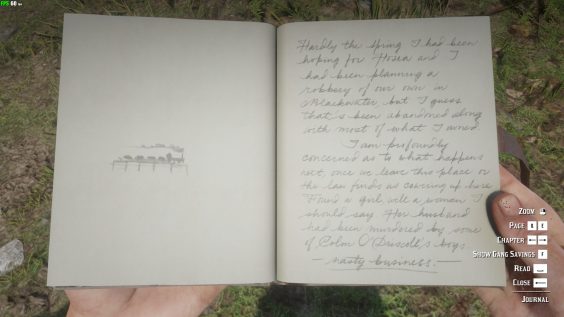
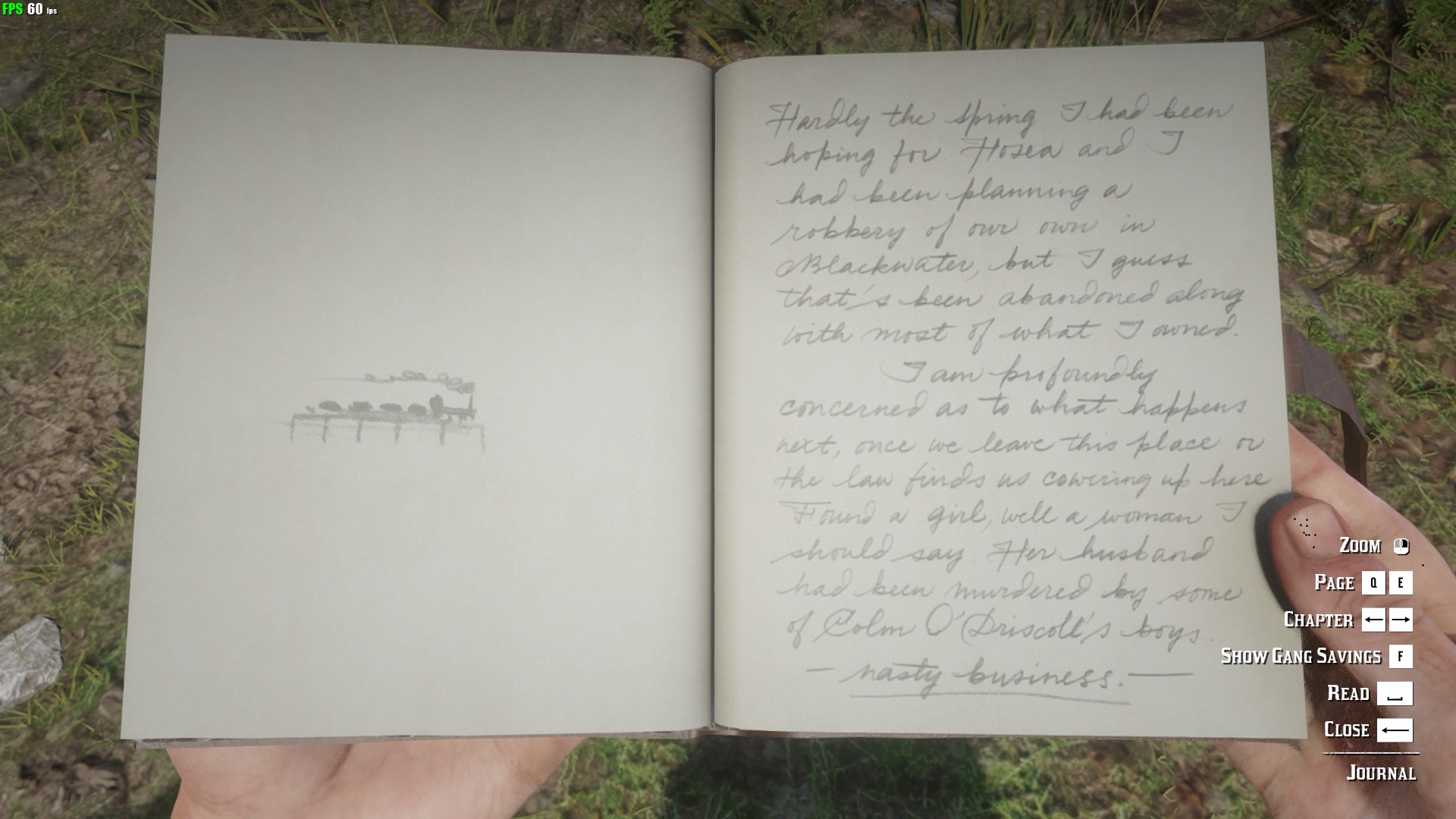
Step.1 Click J (by default) and your journal should open
It should look like this:
If you got to this part, you are in the clear.
Your Journal is now open!
If this did not work, retry all the steps above again.
Click Esc to close the Journal again.
Congratulations! You now know how to open Your Journal!
Thank you for reading this guide, if it helped share it with a friend, they may not know how to.
This is all for Red Dead Redemption 2 How to Open Your Journal hope you enjoy the post. If you believe we forget or we should update the post please let us know via comment, we will try our best to fix how fast is possible! Have a great day!
Как открыть журнал в Rdr 2: подробный гайд для игроков
Red Dead Redemption 2 — это многопользовательская видеоигра, в которой игроки могут наслаждаться открытым миром и взаимодействовать с другими игроками онлайн. Одним из важных элементов игры является возможность использовать журнал, который содержит необходимую информацию о вашем персонаже и его приключениях.
Однако, для новичков в Rdr 2, открытие журнала может показаться сложной задачей. В этой статье мы разберем инструкцию, которая поможет вам открыть журнал в Rdr 2.
Первый шаг — открыть меню. Чтобы это сделать, нажмите и удерживайте кнопку «Left» на крестовине вашего контроллера. После этого вы увидите меню игры, которое содержит различную информацию, включая журнал.
Далее, для того чтобы открыть журнал, выберите его из меню. Журнал может находиться в разделе «Подсказки» или «Информация». Выберите нужный раздел, найдите журнал и выберите его.
Теперь вы можете просмотреть содержание журнала, которое будет обновляться по мере продвижения вашего персонажа в игре. Таким образом, вы всегда будете в курсе своих успехов и событий в игре.
Вот и все! Теперь вы знаете, как открыть журнал в Rdr 2. Надеемся, что эта инструкция помогла вам и улучшит ваш опыт игры в Red Dead Redemption 2.
Открытие журнала в Rdr 2: инструкция для игроков
Шаг 1: Найдите иконку Options или Start
Первым шагом для открытия журнала в Red Dead Redemption 2 — обратить внимание на кнопки, расположенные на вашем игровом контроллере. Подойдите к своей приставке и нажмите на кнопку Options или Start, чтобы открыть меню инструментов.
- Options: Иконка Опции (Options) на вашем контроллере это обычно прямоугольная кнопка, расположенная в центре контроллера, с монохромным или цветным логотипом Playstation в центре.
- Start: Иконка Старт (Start) на вашем контроллере это обычно кнопка, расположенная на верхней части устройства, слева от рукоятки, которая также может содержать иконку логотипа Playstation.
Как только вы нажмете на Options или Start, экран меню инструментов должен появиться на вашем телевизоре или мониторе.
Выберите раздел «Журнал»
Для того чтобы открыть журнал в Rdr 2, необходимо выбрать соответствующий раздел в меню игры. Для этого нужно нажать на клавишу «Пауза», которая находится на вашем контроллере или клавиатуре. После этого откроется главное меню игры.
Далее нужно выбрать раздел «Журнал», который находится в нижней части экрана. Этот раздел содержит записи вашего персонажа о его приключениях, миссиях и общении с другими игровыми персонажами.
В журнале вы можете не только прочитать записи, но и отслеживать текущие задания, которые необходимо выполнить, чтобы продвигаться по сюжету игры. Некоторые записи могут содержать полезную информацию о локациях, персонажах и дополнительных заданиях, которые можно выполнить во время игры.
Не забывайте проверять журнал регулярно, чтобы быть в курсе всех событий в игре и правильно выполнять задания. И помните, что достижения вашего персонажа влияют на развитие игрового сюжета и итоговую концовку игры.
Изучите доступные категории
Для того чтобы удобнее ориентироваться в журнале, необходимо изучить доступные категории. В Rdr 2 вы можете открыть журнал, нажав на кнопку «Лист с заданиями» в правой части экрана. В меню журнала можно выбрать различные категории.
- Задания. Здесь отображаются все текущие задания в игре.
- Карта сокровищ. В этой категории вы сможете найти все сокровища на карте.
- Охота. Здесь вы найдете информацию о том, как и где можно охотиться, а также что можно охотиться.
- Энциклопедия. Здесь вы найдете информацию о животных, растениях и других объектах в игре, которые можно изучать.
- Достижения. В этой категории отображаются все достижения, которые вы прошли.
- Прогресс. Здесь отображается ваш прогресс в игре, сколько процентов у вас выполнено заданий, сколько раз вы выполнили ту или иную миссию и так далее.
Изучив указанные категории, вы будете более подготовлены к тому, как работает журнал Rdr 2, что в свою очередь поможет вам справляться с задачами в игре быстрее и более эффективно.
Откройте страницу с заданиями
Если вы хотите продвинуться в игре и выполнить задания, вам пригодится открыть страницу с заданиями в журнале.
Для этого откройте журнал, нажав на кнопку в нижнем правом углу экрана, затем выберите вкладку «Задания».
Здесь вы найдете все доступные задания и информацию о них, такую как описание и местоположение.
Вы можете также отметить задания, которые вам уже предложены или которые вы уже завершили, используя соответствующие теги.
Обратите внимание, что некоторые задания могут быть доступны только в определенное время или после выполнения определенных условий, поэтому периодически проверяйте страницу с заданиями, чтобы не пропустить ничего важного.
Используйте журнал для отслеживания прогресса игры
Журнал в игре Red Dead Redemption 2 — это важный инструмент для отслеживания прогресса игры и достижения задач в миссиях. Он позволяет игроку получать информацию о том, что происходило ранее в игре, а также дает возможность отслеживать текущие задачи.
Записи в журнале помогают игроку не забыть о том, что ему нужно сделать в игре, а также позволяют получить дополнительную информацию о мире игры. Они также могут пригодиться, если игрок заблудился и не знает, куда идти дальше.
В журнале можно найти информацию о том, кто уже был встречен в игре, какие события уже произошли, и какие еще задачи нужно выполнить. Игрок также может использовать журнал для отображения своей прогрессии в игре.
Как только игрок откроет журнал в игре, он увидит список задач и информацию о происходящем в мире, а также список персонажей и их комплексные описания. Журнал можно открывать в любой момент игры, например, когда игрок хочет вспомнить, где он остановился ранее.
- Используйте журнал в игре Red Dead Redemption 2 для лучшего понимания происходящего и отслеживания своего прогресса.
- Журнал поможет игроку не забыть о текущих задачах и дает дополнительную информацию о мире игры.
Вопрос-ответ
Как открыть журнал в Rdr 2?
Для открытия журнала в Rdr 2 необходимо нажать и удерживать на клавиатуре левый «D-pad», который находится на геймпаде, если вы играете на консоли, и на клавиатуре «Tab», если вы играете на ПК. Это откроет журнал.
Какие возможности предоставляет журнал в Rdr 2?
Журнал в Rdr 2 предоставляет игроку возможность просмотреть информацию о заданиях, навыках, оружии, лошадях, погоде и многом другом. Также здесь можно сменить настройки графики, звука и управления.
Как сделать скриншот журнала в Rdr 2?
Для сделки скриншота журнала в Rdr 2 нужно нажать на клавиатуре клавишу «Print Screen», которая находится справа от клавиши F12. Скриншот будет сохранен в папке Screenshots в документе My Games в Steam.
Можно ли открыть журнал, находясь в средней части боя в Rdr 2?
Да, можно. Но необходимо помнить, что в бою вы будете находиться в режиме реального времени, и на экране будут появляться подсказки, а также другие игроки могут атаковать вас.
Если я включу журнал во время бега, смогу ли я продолжать бежать?
Да, вы сможете продолжать бежать, однако ваш персонаж будет замедленно двигаться в обоих направлениях, что может привести к возможным препятствиям в игре.
Как открыть дневник в Red Dead Redemption 2: пошаговая инструкция
В Red Dead Redemption 2, одной из самых ожидаемых игр прошлого года, игрокам предоставлена возможность взглянуть внутрь дневника главного героя. Дневник представляет собой важную часть игрового процесса, и его открытие может помочь игроку разобраться во многих аспектах игры.
Чтобы открыть дневник в Red Dead Redemption 2, вам понадобится следовать нескольким простым шагам. Во-первых, убедитесь, что вы находитесь в игре и имеете доступ к игровому интерфейсу. Затем нажмите на кнопку «Опции» на вашем контроллере или клавиатуре, чтобы открыть игровое меню. В меню выберите раздел «Дневник», который должен быть наиболее верхним в списке.
Когда вы откроете дневник, вы сможете просмотреть все записи, которые главный герой делает во время своих приключений. Записи в дневнике могут содержать полезную информацию о заданиях, персонажах и мире игры. Вы также можете добавлять свои собственные записи в дневник, чтобы запомнить особо важные моменты или события.
Открытие дневника в Red Dead Redemption 2: инструкция
В игре Red Dead Redemption 2 дневник является важным инструментом, который позволяет игроку знакомиться с событиями и сохранять информацию. Чтобы открыть дневник в Red Dead Redemption 2, следуйте этой пошаговой инструкции.
1. Для начала игры необходимо нажать кнопку «Options» (на PlayStation) или «Menu» (на Xbox) на вашем контроллере. Это откроет главное меню игры.
2. В главном меню выберите раздел «Дневник». Он обычно находится в верхней части списка.
3. После выбора раздела «Дневник» откроется список всех доступных записей. Здесь вы найдете все важные события, которые произошли в игре, а также информацию о заданиях, персонажах и т. д.
4. Чтобы прочитать запись в дневнике, выберите ее из списка и нажмите кнопку «Прочитать». Вам будет предоставлена подробная информация о данном событии или персонаже.
5. Для перемещения по записям в дневнике используйте кнопки с указателями/стрелками на вашем контроллере. Нажмите вправо или влево, чтобы перейти к следующей или предыдущей записи.
Теперь у вас есть все необходимые знания, чтобы открыть дневник в Red Dead Redemption 2 и быть в курсе всех важных событий в игре. Не забывайте читать записи в дневнике, чтобы не пропустить важные детали сюжета и задания!
Шаг 1: Найти главное меню
Перед тем, как открыть дневник в игре Red Dead Redemption 2, необходимо найти главное меню. Чтобы это сделать, игроку следует нажать на кнопку паузы, которая находится на игровом контроллере или клавиатуре.
Когда игрок нажимает кнопку паузы, экран игры становится замороженным, и появляется главное меню. Главное меню представляет собой набор различных пунктов и опций, которые игрок может выбирать и настраивать.
Чтобы открыть дневник, игроку следует использовать навигационные кнопки или мышь, чтобы переместить курсор к пункту меню, связанному с дневником. Пункт меню для дневника может быть обозначен как «Дневник» или «Журнал».
После того, как игрок выбрал пункт меню для дневника, откроется окно или экран дневника, где игрок может просматривать свои записи, выполненные задания и другую информацию, связанную с игрой.
Шаг 1.1: Запустить игру и дождаться загрузки
Первым шагом для открытия дневника в Red Dead Redemption 2 необходимо запустить игру на своем компьютере или консоли. Для этого вам потребуется установленная игра и доступ к платформе, на которой вы хотите играть.
После запуска игры вам потребуется дождаться загрузки. В это время игра будет выполнять различные процессы, чтобы загрузить все необходимые ресурсы и данные. Время загрузки может варьироваться в зависимости от производительности вашего компьютера или консоли.
Важно оставаться терпеливым и не прерывать процесс загрузки. Также убедитесь, что у вас достаточно свободного места на жестком диске или памяти консоли, чтобы игра могла загрузиться полностью.
Когда загрузка завершится, вы будете готовы продолжить открывать дневник в Red Dead Redemption 2. Однако перед этим важно следовать следующим шагам, чтобы достичь желаемого результата.
Шаг 1.2: Нажать на кнопку «Новая игра» или «Продолжить»
После выбора языка интерфейса и настроек, следующим шагом будет нажатие на кнопку «Новая игра» или «Продолжить», в зависимости от вашего предыдущего прогресса в игре.
Кнопка «Новая игра» предназначена для старта новой игровой сессии, где вы сможете начать повествование с самого начала и пройти все сюжетные миссии и задания.
Если у вас уже есть сохраненный прогресс, вы можете выбрать кнопку «Продолжить», чтобы вернуться к игре с последнего сохранения. Это позволит вам продолжить квесты и исследование мира Red Dead Redemption 2 с того момента, на котором вы остановились.
Выбирайте нужную вам опцию и нажмите на соответствующую кнопку, чтобы перейти к следующему этапу создания дневника и начать свое приключение в мире Ред Дед Редемпшен 2.
Шаг 2: Перейти во вкладку меню
После входа в игру Red Dead Redemption 2 и начала игрового сеанса, нужно перейти во вкладку меню, чтобы открыть дневник.
Для этого нажмите кнопку «Start» на контроллере или клавишу «Esc» на клавиатуре, чтобы открыть главное меню игры.
После открытия главного меню, используйте кнопки навигации на контроллере или стрелки на клавиатуре, чтобы перейти на вкладку «Дневник».
На этой вкладке вы увидите все доступные записи в дневнике, а также сможете добавлять новые записи и читать предыдущие.
Выберите нужную запись, чтобы открыть ее полностью и прочитать содержимое. Вы также можете редактировать или удалять свои собственные записи.
Не забудьте сохранить все изменения, прежде чем закрыть дневник и вернуться к игре.
Шаг 2.1: Нажать на кнопку «Настройки»
После того, как вы открыли дневник в игре Red Dead Redemption 2, вам необходимо нажать на кнопку «Настройки». Для этого вам потребуется использовать контроллер или клавиатуру, в зависимости от платформы, на которой вы играете.
Кнопка «Настройки» обычно расположена в верхней части экрана дневника. Она выделена и имеет уникальный символ, который поможет вам быстро ее найти. Наведите курсор или переместите указатель на эту кнопку и нажмите на нее.
После нажатия на кнопку «Настройки» откроется соответствующее меню, где вы сможете изменить различные параметры игры. Здесь вы можете настроить графику, звук, управление и другие важные опции.
Для удобства, вам может потребоваться прокрутить список настроек при помощи кнопок «Вверх» и «Вниз» на контроллере или клавиатуре. Также вы можете использовать мышь или сенсорный экран, если играете на платформах, поддерживающих эти функции.
После выполнения данного шага вы будете готовы настраивать игру в соответствии с вашими предпочтениями и потребностями.
Шаг 2.2: Выбрать вкладку «Настройки игры»
После того, как вы открыли главное меню игры, необходимо выбрать вкладку «Настройки игры». Для этого вам потребуется использовать контроллер или клавиатуру и навигационные кнопки.
Настройки игры предоставляют возможность настроить различные параметры игрового процесса, управления, аудио и графики. Это важно для того, чтобы адаптировать игру под свои предпочтения и особенности.
Внутри вкладки «Настройки игры» вы обнаружите множество подразделов, которые можно настраивать. Некоторые из них включают в себя настройки сложности, автоматического сохранения, формата экрана и языка. Просмотрите все доступные опции и внесите необходимые изменения в соответствии с вашими предпочтениями.
Помимо этого, во вкладке «Настройки игры» вы также можете настроить управление персонажем. Здесь можно изменить раскладку кнопок, чувствительность аналоговых стиков и другие параметры, связанные с управлением.
Когда вы закончили настройку игровых параметров, не забудьте сохранить изменения, нажав на соответствующую кнопку или выбрав опцию сохранения. Теперь вы готовы продолжить игру с обновленными настройками!
Шаг 2.3: Прокрутить вниз, чтобы найти раздел «Дневник»
Когда вы открываете меню, открывшееся после нажатия кнопки «H» на клавиатуре (или аналогичной кнопки на контроллере), вы увидите список разделов в верхней части экрана.
Чтобы найти раздел «Дневник», просто прокрутите список вниз, используя клавиши со стрелками или аналогичные кнопки на контроллере. «Дневник» будет находиться ниже разделов, таких как «История», «Задания», «Карта» и других.
Как только вы найдете раздел «Дневник», вы сможете открыть его, нажав на него или используя соответствующую кнопку на контроллере. После этого вам будет предоставлена возможность увидеть записи, сделанные вашим персонажем во время игры.
Шаг 3: Открыть дневник
Получив доступ к дневнику, вы сможете просматривать все важные моменты вашего путешествия в игре Red Dead Redemption 2. Для открытия дневника вам нужно зайти в меню игры. В верхнем левом углу экрана вы найдете значок меню, который обычно выглядит как пересекающиеся линии.
Когда вы наведете курсор на иконку меню и щелкните на нее, откроется основное меню игры. В нижней части экрана вы увидите разные вкладки, такие как «Активности», «Достижения», «Настройки» и т. д.
Чтобы открыть дневник, вам нужно выбрать вкладку «Дневник». Щелкните на ней, и откроется полная карта вашей истории в игре. Здесь вы найдете все записи и рисунки, сделанные вашим персонажем, а также важные события и задачи, по которым вы продвигаетесь в игре.
Используя дневник, вы сможете следить за развитием сюжета и не потерять важные детали. Он также поможет вам запомнить важные моменты и ориентироваться в игровом мире. Не забывайте периодически проверять дневник, чтобы быть в курсе всех событий в игре Red Dead Redemption 2.
Шаг 3.1: Кликнуть на кнопку «Дневник»
Для того чтобы открыть дневник в игре Red Dead Redemption 2, необходимо кликнуть на соответствующую кнопку в игровом меню. Поиск этой кнопки может занять некоторое время, поэтому важно знать, как ее найти.
Игровое меню можно открыть, нажав на клавишу «Esc» на клавиатуре. После открытия меню нужно будет выбрать раздел «Дневник». Для этого можно использовать клавиши «влево» и «вправо» на клавиатуре, чтобы переместиться по разделам.
После выбора раздела «Дневник» нужно будет нажать на кнопку «Enter», чтобы открыть дневник. Обычно эта кнопка находится под стрелкой, указывающей на правильное направление.
Как только дневник откроется, вы сможете увидеть все важные записи и события, которые прошли в игре. Они будут отображаться в хронологическом порядке, начиная с самых новых.
Шаг 3.2: Обозреть свои записи и осуществлять поиск по категориям
Когда дневник открыт, вы можете обозреть все ваши записи и осуществлять поиск по категориям. Для этого вам понадобится использовать соответствующие функции, представленные в интерфейсе дневника.
Основная функция при просмотре записей в дневнике — это поиск по категориям. Вы можете просмотреть записи только определенной категории, чтобы быстро найти нужную информацию. Для этого вам потребуется найти список доступных категорий в интерфейсе дневника и выбрать нужную вам.
Кроме того, вы можете использовать функцию поиска для быстрого поиска определенной записи по ключевому слову. Это может быть полезно в случае, если вам нужно найти конкретную информацию, но вы не помните точно, в какой категории она была записана. Введите ключевое слово в поле поиска и дневник отобразит только записи, содержащие это слово.
Когда вы найдете нужную запись, вы можете просмотреть ее подробности, открыть ее для редактирования или удалить, если она больше не нужна. Используйте соответствующие функции в интерфейсе дневника для выполнения этих действий.