Лучшие приложения для Amazfit Bip
Часы Amazfit Bip, переставленные Xiaomi, быстро завоевали популярность среди пользователей. Самые распространенные приложения, которые устанавливаются на смарт часы, имеют отношение к контролю активности пользователя и смене внешнего вида циферблатов. За два года существования на рынке Amazfit Bip появилось множество дополнительных утилит, предлагаемых как официальными, так и сторонними разработчиками.
Какие приложения можно скачать?
Большая часть владельцев Amazfit Bip используют их в связке с универсальной утилитой Mi Fit, которую разработали в компании Xiaomi. Она подходит для всей линейки спортивных гаджетов бренда. Утилита позволяет настраивать основные функции девайса.
Однако, официальное приложение обладает достаточно скупым функционалом. Расширить его можно с помощью сторонних приложений.
Полезные приложения
Утилиты сторонних разработчиков помогут добавить или расширить функционал, сделать интерфейс смарт часов более привлекательным и индивидуальным.
AmazTools

- проводить мониторинг сна;
- проводить синхронизацию гаджета с программами Strava и Apple Health;
- активизировать фонарик;
- управлять программой «Камера» на смартфоне.
Notify & Fitness

Основные преимущества утилиты для использования с Amazfit Bip:
- поддержка текстовых сообщений;
- уведомления о картах;
- сенсор тренировок;
- управление музыкой на другом устройстве;
- виджеты и пользовательские будильники;
- функция защиты от потери телефона;
- поддержка Tasker.
Приложение может работать с моделями Amazfit Bip Lite и Amazfit Bip & Amazfit Bip S.
Amazfit Watchfaces

Утилита от разработчика Paolo Quattrociocchi. Основное назначение программы — персонализация циферблата часов. Разработчик предлагает большой каталог циферблатов с фильтрами по языкам и другим настройкам. Загрузка происходит в считанные секунды, есть функция предварительного просмотра выбранного циферблата.
Gadgetbridge

Помимо стандартного набора уведомлений, анализаторов тренировок и сна, приложение позволяет создать систему оповещения на случай, если часы будут потеряны.
Кроме того, владельцу смарт часов будет доступно:
- создание резервных копий на внешнее хранилище;
- синхронизация данных с другим устройством;
- полная конфиденциальность.
ВиброМетроном
Vibro Metronome пригодится тем владельцам смарт часов, чья деятельность связана с необходимостью поддержания точного темпа. Это музыканты, спортсмены и др. Утилита передает ритм в виде вибраций на гаджет. Возможности утилиты:
- выбор тактового размера и установка акцентов для получения идеального звучания;
- выбор устройства, на которое отправляется виброритм — телефон или часы;
- сохранение данных в сетлистах;
- возможность набить ритм пальцем на экране смартфона или часов, утилита сама распознает темп;
- возможность создания группового метронома;
- мигание экрана в соответствии с ритмом и бесшумный режим.
Master

Особенностью приложения Мастер для Amazfit является преставление информации в виде графиков, внешний вид которых владелец может персонализировать. Кроме того, функционал включает:
- шагомер;
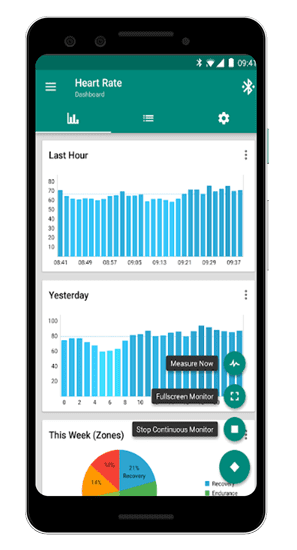
- пульсометр;
- аналитика сна;
- умный будильник;
- задание значений кнопок;
- детальные настройки;
- виджет «Погода»;
- персональные циферблаты и др.
Amazfit Splitter

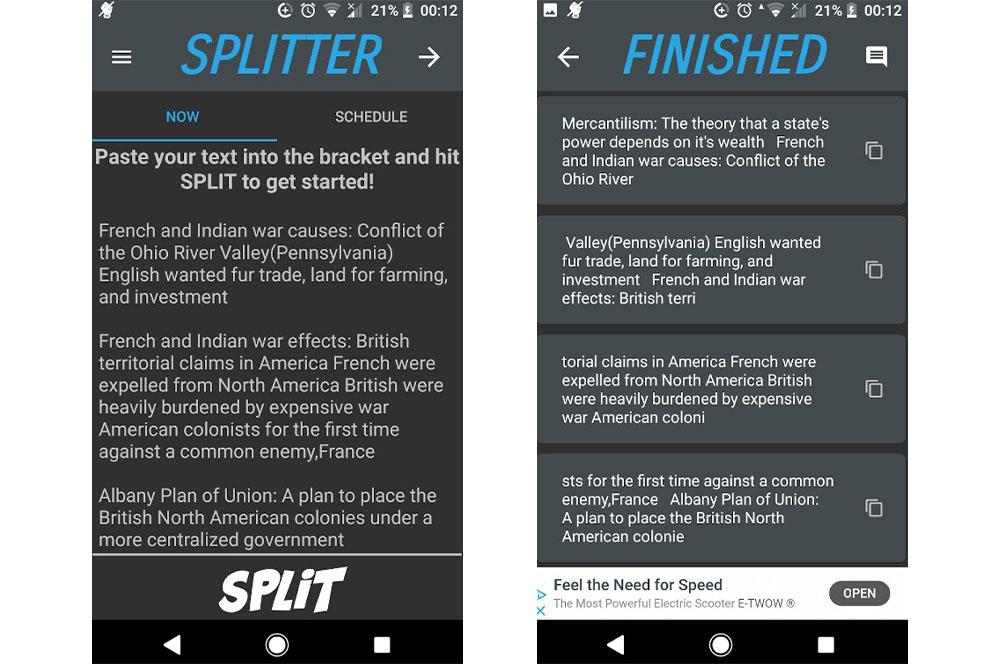
Специфическая утилита, задача которой — разбивать большой текст на части, чтобы появилась возможность вывести его на экран часов. С этим приложением становится доступно создание текстов для презентаций, заметок, напоминаний и даже шпаргалок. Хотя разработчик предупреждает пользователей о необходимости учиться честно.
Navigator for Bip


Приложение необходимо тем пользователям, кто хочет просматривать карты и маршруты, не сажая батарейки смартфона. Утилита не сможет вывести подробную карту на экран гаджета, но покажет данные маршрута, проложенного с помощью смартфона. Навигатор для Amazfit Bip поддерживает только пешеходные и автомобильные маршруты, общественный транспорт отследить не получится.
Программа распространяется не бесплатно, ее стоимость составляет — 0,99 доллара США.
Игры Amazfit Bip
Благодаря мододелам функционал смарт часов AmazFit Bip расширился настолько, что на них можно стало запускать игры. Конечно, только простейшие игрушки — змейка, тетрис, Flappy Bird (птичку необходимо провести через трубы и не задеть их), Ping Pong и 2048 (логическая игра, цель в которой — получить на игровом поле плитку номиналом 2048).
Как установить приложения на смарт часы?
Умные часы полноценно работают только в связке со смартфоном. Для связки гаджетов необходимо установить официальное или кастомное приложение для Amazfit Bip. Алгоритм подключения других приложений:
Как подключить часы Amazfit к телефону Android или iPhone и настроить работу

Смарт-часы Amazfit — полноценный помощник как в занятиях спортом, так и в повседневной жизни. Выпуском «умных часов» занимается компания Huami, причем выпускает она их под брендом Amazfit для Xiaomi. А последняя, в свою очередь, уже давно стала синонимом качества и надежности. Часы Amazfit функционируют только в паре с телефоном. Поэтому давайте разбираться, как их подключить к телефону на базе Android или iOS.
Модельный ряд Amazfit
Существует несколько линеек смарт-часов Amazfit:
- Amazfit BIP (Bip U, Bip U Pro, Bip S, Bip S Lite, Bip Lite, Bip 2) — стильный дизайн, небольшая цена, GPS-датчик.
- Amazfit VERGE (Verge, Verge Lite (Youth), Verge 2 (Nexo)) — классический, сдержанный дизайн, AMOLED-экран. Версия Amazfit VERGE Lite — облегченная модель, похожая по дизайну на первое поколение. Amazfit VERGE 2 — вторая версия часов, в которой еще более мощный процессор и аккумулятор, а еще материал корпуса из нержавеющей стали.
- Amazfit STRATOS (Stratos, Stratos Sport, Stratos 2, Stratos Sport 2S, Stratos 3, Stratos 3 Sport). Первое поколение — влагозащищенное устройство с брутальным дизайном, прочным стеклом, защитой от царапин и множеством полезных функций, например, мониторингом сна или калорий. Amazfit STRATOS 2 — вторая версия данной линейки, одна из самых дорогостоящих моделей. Обладает спортивным дизайном и карбоновым циферблатом.
- Amazfit GTR (GTR, GTR Lite, GTR 2, GTR 2 Sport, GTR 2e, GTR 3, GTR 3 Pro). Первое поколение — часы, которые выпускаются в двух размерах (14 мм и 47 мм). Внутри у них мощный аккумулятор, множество датчиков и GPS. Также доступно второе поколение с более современными характеристиками и рядом нововведений.
- Amazfit GTS (GTS, GTS 2, GTS 2 mini, GTS 2e, GTS 3). Первое поколение — влагозащищенная модель с силиконовым ремешком и корпусом из нержавеющей стали. Чтобы уничтожить такие часы, придется очень постараться. Правда, устройство поддерживает только мониторинг спорта, калорий и сна, поэтому оно дешевле остальных моделей данного бренда. Также доступно второе и третье поколение часов.
- Amazfit Neo — линейка с классическим дизайном в ретро стиле. Обладает большим количеством интеллектуальных функций, а также выделяется длительным временем автономной работы. Модель ориентирована на активную и молодую аудиторию пользователей.
- Amazfit T-REX (T-REX, T-REX Pro) – титаническое сочетание прочности, комфорта и практичности. Очень богатый функционал – напоминания о вызовах, уведомления СМС, проверка погоды, платежи по NFC и т.д.
- Amazfit X Eclipse – уникальная изогнутая конструкция корпуса, напоминающая по своему внешнему виду фитнес-браслет. Это своего рода новый стандарт в смарт-часах. Чтобы получить такую форму корпуса, инженеры компании нагревают стеклянную крышку до 700 градусов Цельсия, а далее применяют сложную 6-уровневую процедуру изгиба.
- Amazfit PACE — креативный спортивный дизайн, защита от влаги и пыли, управление музыкой. Можно использовать в качестве флешки.
- Amazfit Ares – прочные часы с объемным корпусом квадратной формы. Для изготовления корпуса используется поликарбонат, а для ремешка – силикон, как и в большинстве спортивных часов.
- Amazfit Pop – модный внешний вид, который при этом выглядит достаточно просто и спортивно. Широкий функционал, в том числе новая система оценки здоровья PAI.
На данный момент, это все выпущенные на рынок модели «умных часов» бренда Amazfit. Все они поддерживают подключение как к Android, так и к iOS, а некоторые (Stratos, Stratos 2 и Verge 2) даже умеют подключаться к системам Windows и OS X. Подключение Amazfit к смартфонам практически идентично, существенной разницы среди моделей нет.
Инструкция по подключению Amazfit к смартфону
Далее рассмотрим, как именно подключить смарт-часы Amazfit к смартфону Андроид и Айфону.
Телефон на базе Android
Для синхронизации вам понадобится:
- Смартфон, заряженный хотя бы до 30-ти процентов.
- Заряженные часы.
- Установленное на телефоне приложение «Mi Fit» от компании Xiaomi или «Zepp» .
- Быстрый доступ к интернету, будь то Wi-Fi или мобильная передача данных.
Mi Fit спокойно работает на любом Android-устройстве, независимо от модели. Если же вам не подходит фирменное программное обеспечение Xiaomi, воспользуйтесь приложением Zepp (ранее Amazfit Watch).
Подключение через Mi Fit
- Включите на смартфоне Bluetooth, видимость устройства и GPS.
- Скачайте и установите Mi Fit из магазина приложений.
- Откройте и войдите в уже существующий профиль или создайте новый (можно с помощью аккаунта на Facebook).
- Нажмите на вкладку «Профиль» в правом нижнем углу экрана, а затем — «Добавить устройство» , либо на строчку «Устройство не подключено» .
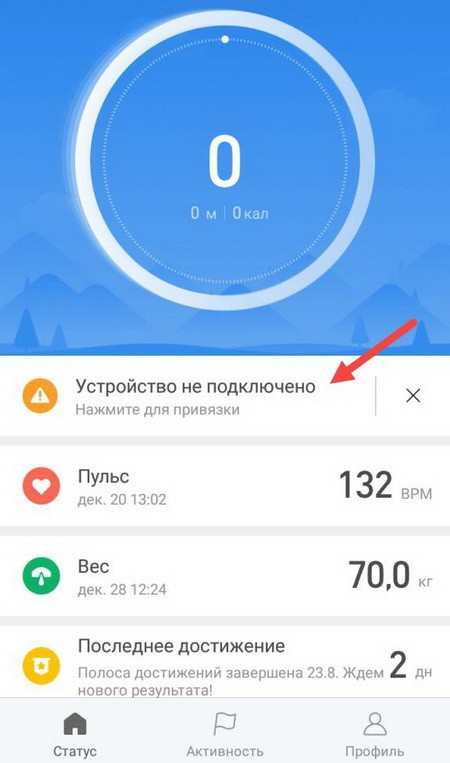
Устройства успешно синхронизированы! При первом подключении часов начнется обновление прошивки, поэтому рекомендуется заранее подключиться к Wi-Fi-сети, во избежание лишних трат.
У меня получилось 31
У меня не получилось 447
Подключение через Zepp
- Скачайте и установите приложение Zepp на свой смартфон.
- Запустите и авторизуйтесь или зарегистрируйтесь. Существует возможность быстрой регистрации через Google, Facebook или Mi-аккаунт.
- Если вы только создали аккаунт, необходимо ввести свои данные: рост, вес, год рождения, цель и так далее.
- Откроется домашняя страница. Внизу экрана будет отображаться всплывающая строчка «Нет подключенных устройств. Нажмите, чтобы подключить» — выберите ее.

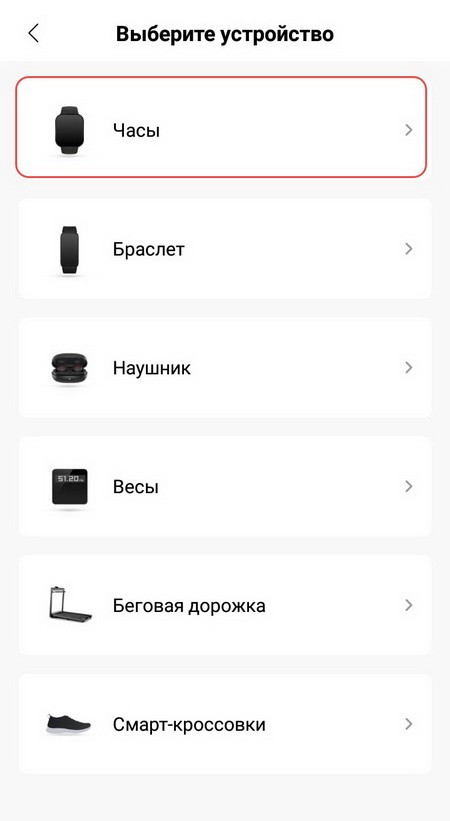
Теперь смартфон и часы синхронизированы между собой. Функционал программ Mi Fit и Zeep практически не отличается, ведь это официальные приложения от разработчиков устройств. Однако, судя по отзывам пользователей, Mi Fit работает гораздо стабильнее своего аналога.
У меня получилось 65
У меня не получилось 470
Синхронизация на iPhone
Все современные модели Amazfit поддерживают синхронизацию с iPhone. Так же как и в случае со смартфонами Android, для работы необходимо выбрать приложение Mi Fit или Zepp. Ниже представлены ссылки на страницы этих утилит в магазине App Store:

- Авторизуйтесь в уже существующем профиле или зарегистрируйте новый.
- Теперь на домашнем экране нажмите на «Профиль» — «Устройства» — «Добавить устройство» . Процедура идентична независимо от выбранного приложения.
- Включите Bluetooth, GPS и поднесите часы ближе к Айфону. Подключение произойдет автоматически.
У меня получилось 21
У меня не получилось 177
Настройка работы часов Amazfit
Через приложения Mi Fit или Zepp можно проводить настройку часов, отслеживать уровень заряда батареи, а на некоторых моделях даже менять циферблат!
Mi Fit позволяет отслеживать множество параметров уведомлений: будильник, смс, вызовы, разблокировку экрана, а также напоминания о занятиях спортом.
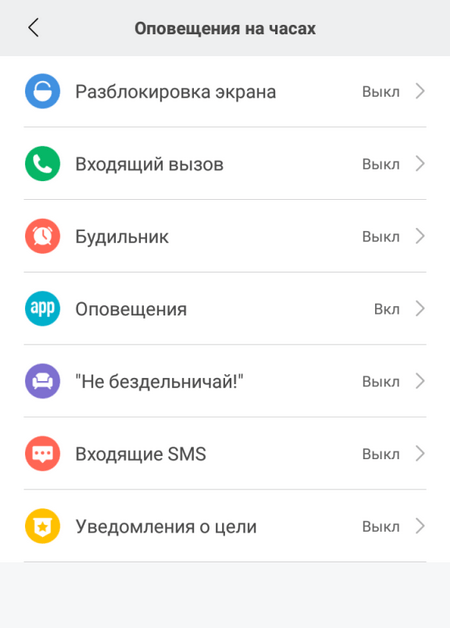
Если открыть меню часов через Mi Fit, можно выбрать элементы отображения на экране, расположение браслета, жесты, настроить погоду и даже включить отслеживание пульса во время сна.
С помощью Zepp можно поменять циферблат для некоторых моделей (например, Amazfit GTR). Дизайн меняется во вкладке «Профиль» — «Мои устройства» — «Настройка циферблата» . Также в программе можно настроить погоду и включить подсветку часов при поднятии запястья.
Решение проблем при подключении
Без подключения к смартфону «умные часы» работать не будут, поэтому если при синхронизации возникают проблемы, попробуйте подключить часы к другому устройству. Возможно, проблема непосредственно в телефоне. Если же такой возможности нет, просто перезагрузите и часы, и телефон, но перед перезагрузкой удалите Mi Fit.
Если не помогло, попробуйте сбросить настройки часов. Для этого необходимо в параметрах устройства найти пункт «Сброс настроек» или что-то похожее — зависит от модели Amazfit.

Иногда бывает, что телефон не может подключиться к Amazfit, потому что превышено количество возможных подключений. Включите Bluetooth и перейдите в подключенные устройства: если их будет больше 10, удалите несколько и попробуйте снова.
Часто задаваемые вопросы
Таким образом, Amazfit — один из лучших брендов смарт-часов на рынке. Недостатков у него очень мало, а трудности у пользователей возникают, в основном, с подключением часов к смартфону. Но, ознакомившись с данной инструкцией, вы сможете быстро решить проблему подключения.
5 приложений, которые вы должны загрузить для своих часов Amazfit
При покупке часов мы не только должны видеть, какие функции они выполняют, будь то специальный датчик, классический счетчик шагов или даже GPS. Больше всего на свете, потому что теперь нам также нужно будет посмотреть, какие приложения мы могли бы использовать, чтобы получить больше от наших часов. По этой причине мы хотим представить вам 5 лучших приложений для Amazfit .
Не все их знают, хотя вы можете быть одним из счастливчиков, которые используют одно из этих 5 приложений для своих часов. В любом случае, вы должны иметь в виду, что они не устанавливаются непосредственно на умные часы, а будут скачать и установить на мобильный что мы связали с часами китайской фирмы.
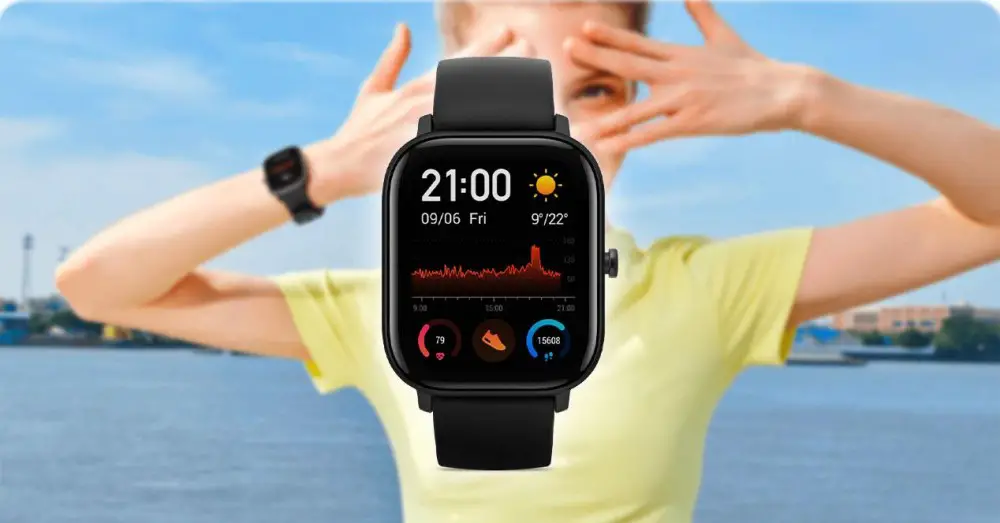
Амазфит Сплиттер
Это первое приложение, которое мы можем загрузить на наши мобильные телефоны, является одним из самых интересных вариантов. Больше всего на свете, потому что мы перестанем страдать от одной из проблем of это производитель «s часы , тот простой факт, что у нас нет инструмента для создания различных напоминаний или возможности заметок.
По этой причине, благодаря этому приложению, которое у нас будет доступен на Гугл игры , мы сможем сделать все это через само приложение. Таким образом, они будут отображаться без каких-либо проблем, когда на экране умных часов наступит определенный момент. Хотя, будучи полностью бесплатным, нам придется жить с рекламой в этом приложении.
В этом случае мы сталкиваемся с одним из самых фундаментальных приложений, позволяющих связывать и Воспользуйтесь всеми преимуществами часов Amazfit. всегда. Zepp — это приложение, которое позволит нам улучшить пользовательский опыт. Больше всего на свете, потому что мы можем быстро просматривать все данные, которые умные часы собирают с нового телефона.
Лучшие приложения Amazfit Bip, пользовательские лица и удивительные советы и хитрости
рассматривается как Amazfit Bip Фантастические умные часы , но у него также есть свои ограничения, потому что вы не можете принимать звонки, отвечать на сообщения, использовать приложения для загрузки неопубликованных приложений и т. д. Но вы можете изменить циферблаты, включить смайлы, повторно выбрать кнопку Чтобы включить камеру или управлять музыкой , так далее.
Кроме того, чем больше вы копаете, тем больше откроете для себя. Итак, после нескольких недель использования я обнаружил несколько отличных советов и приемов, с помощью которых я преодолел эти ограничения и, более того, поднял использование на другой уровень. На этой заметке вот некоторые Удивительные советы и рекомендации для Amazfit Bip.
Удивительные советы и рекомендации для Amazfit Bip
1. Активировать смайлы
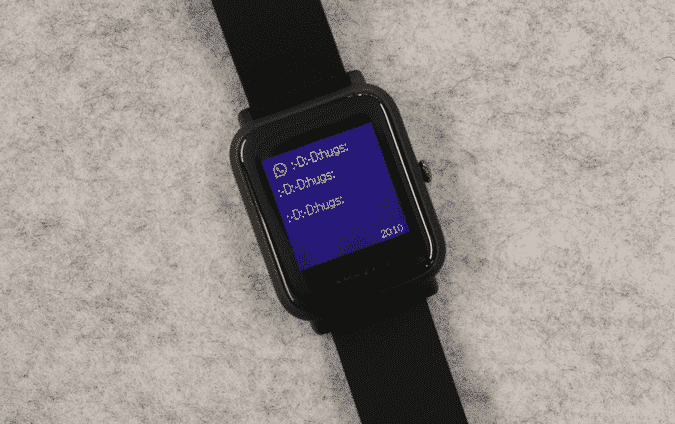
Дисплей Amazfit Bip отличается кристальной четкостью. Независимо от того, находитесь ли вы на улице, играете в поле или в своем офисе, вы можете легко и вовремя получать все уведомления. Единственным недостатком является то, что он не может отображать смайлы или смайлы. Теперь вы можете установить кастомную прошивку вручную, что является трудным способом.
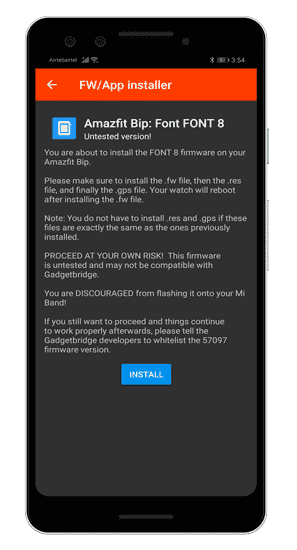
Или используйте стороннее платное приложение, например Уведомить и Фитнес для Амазфит. На ваше устройство будет прошита кастомная прошивка. Я сделал несколько иной подход. Я использовал GadgetBridge, бесплатную альтернативу Mi-Fit с открытым исходным кодом. Я скачал это Большие шрифты с XDA. Теперь просто откройте приложение «Файлы» и откройте файл шрифта (.ft) с помощью Gadgetbridge. Gadgetbridge установит шрифт на устройство, и это сохранит вашу прошивку в целости и сохранит свою работу.
Однако шрифт не будет отображать улыбку, а преобразует ее в читаемый текст или символьный формат. Это простой способ обойти, как выглядит текст ниже.
2. Пользовательские циферблаты.
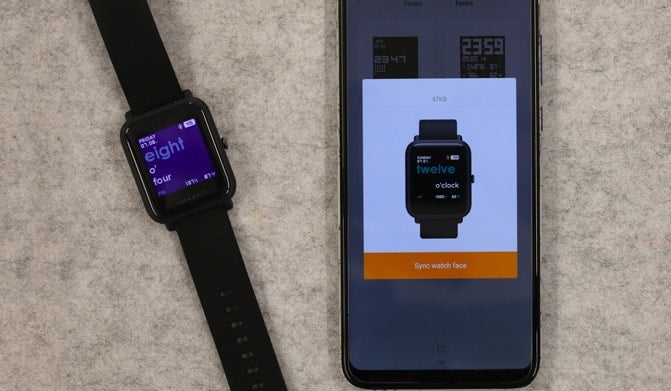
У Amazfit Bip много циферблатов, которые выглядят довольно последовательно и выглядят довольно хорошо. Но, если вы хотите что-то изменить, вы всегда можете вернуться к сторонним приложениям. Xiaomi предоставила возможность в приложении Mi-Fit загружать пользовательские циферблаты из сторонних приложений. Для Bip существует ряд приложений для циферблатов. Вы можете попробовать приложение Amazfit Bip WatchFaces или же Мой циферблат для Amazfit Bip.
Если вы создали свой собственный циферблат или загрузили его из Интернета, вы должны вручную применить его к часам. Ниже приведено подробное руководство по Как установить циферблат, скачанный из интернета.
3. Управление камерой
Благодаря кнопке с одной короной на Amazfit Bip вы можете нажимать на нее и делать снимки. Однако эти параметры не предусмотрены в приложении Mi-Fit. Вам придется использовать стороннее приложение под названием Mi Band 2/3 и Amazfit Selfie. Это позволяет вам назначить одну кнопку, которая будет использоваться для Дистанционное нажатие на кнопку спуска затвора. Единственное, что вам нужно — использовать некоторые приложения для камеры, например Круглая камера و Ночная селфи-камера و Бэкон Камера و Бесплатная камера. У нас есть подробная статья о Как настроить Amazfit в качестве кнопки удаленной камеры См. Подробное описание.
4. Управление музыкальным плеером.
Еще одно отличное применение кнопки короны — Управление музыкальным плеером. Вы можете сделать это с помощью приложения Amazfit BIP Ассистент. позволяет вам Сброс в один клик Двойной щелчок, тройной щелчок для паузы / воспроизведения, следующее и предыдущее действие. Он работает со всеми приложениями музыкального плеера, а также с приложением YouTube. Единственное предостережение в том, что вам нужно пожертвовать кнопкой возврата в один клик.
5. Редактируйте ярлыки и жесты.
Просто чтобы вставить его, если вы проведете пальцем влево по экрану Bip, он покажет Alipay & Weather. Если вы прокрутите вниз, вы увидите переключатель режима «Не беспокоить». Если вы прокрутите вверх, у вас будут размытые уведомления. Один щелчок по головке действует как кнопка возврата, или вы можете провести вправо, чтобы вернуться в меню. Теперь большинство этих действий можно настроить в приложении Mi-Fit. Вы можете изменить правильное действие смахивания, чтобы отобразить Погода или AliPay.
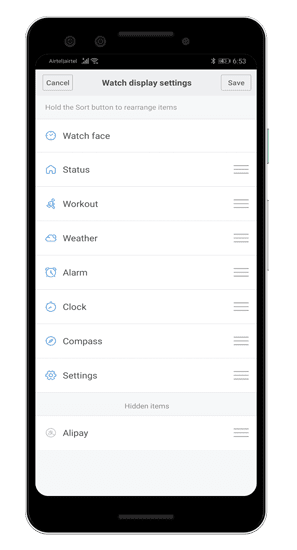
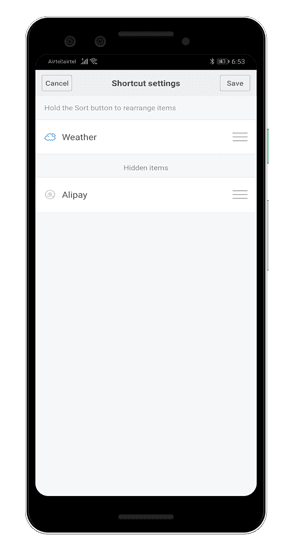
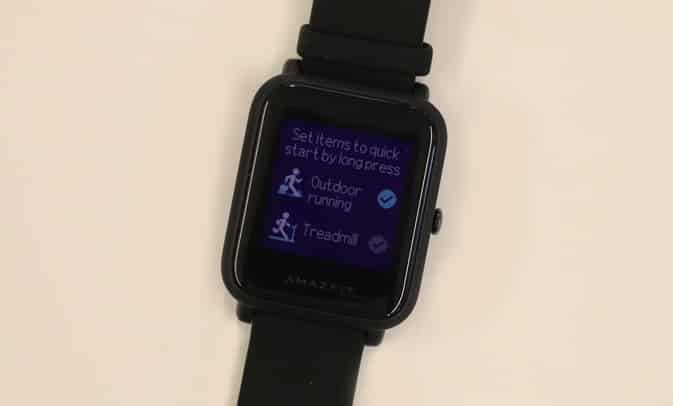
По умолчанию, когда вы нажимаете кнопку в течение длительного времени, запускается бег на открытом воздухе, что должно быть выгодно для большинства из нас. Однако вы можете настроить это, чтобы начать другое действие или выключить устройство в соответствии с вашими предпочтениями. Это можно сделать через меню настроек часов.
6. Оптимизируйте время автономной работы.
Если вы редко тренируетесь, этот трюк может творить чудеса. Полагается Срок службы батареи В основном на циферблате, который вы используете. Если вы будете придерживаться простого циферблата, вы получите Значительное увеличение времени автономной работы. Если вы используете циферблаты, содержащие много информации, браслет должен периодически обновлять эту информацию. Допустим, вы используете циферблат, который показывает Процент заряда батареи На дисплее отображается количество шагов, сожженные калории, частота пульса и температура. Теперь циферблат требует, чтобы все эти данные одновременно поступали от датчиков, чтобы он постоянно обновлялся.
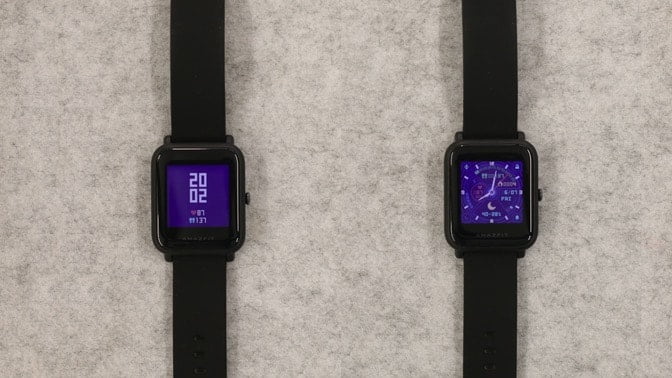
Напротив, циферблат, который показывает только количество шагов, не требует большого количества данных и сводит фоновые действия к минимуму. Кроме того, Amazfit Bip также имеет постоянно включенный ЖК-дисплей. Таким образом, минималистичный циферблат значительно сэкономит заряд батареи.
7. Сторонние приложения
Mi-Fit имеет красивый карточный интерфейс и является наиболее интуитивно понятным приложением для умных часов. Но проблема только в том, что он родом из Китая и существует высокий риск утечки данных. Итак, если у вас есть проблемы с конфиденциальностью, вы можете полностью выйти из Mi-Fit и использовать Bip. у тебя есть приложение Gadgetbridge Открытый исходный код, который позволяет использовать Bip без вмешательства Китая. Вы также можете установить прошивку и пользовательские шрифты на Bip с помощью приложения.

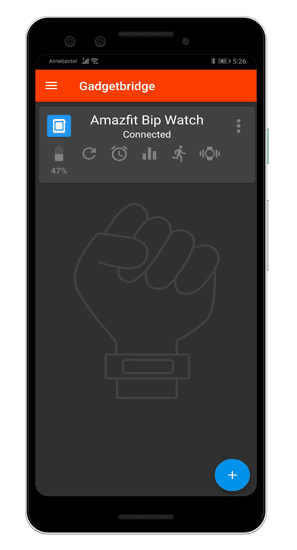
Еще одно отличное приложение — Инструменты и Amazfit Это дает вам подробный обзор данных Band. Это платное приложение, которое стоит около 4 долларов. Единственным недостатком этого приложения является то, что на нем должен быть установлен Mi-Fit и сопряжен с Bip. Но он предлагает множество дополнительных функций, таких как сброс кнопки короны, управление музыкальным плеером через Bip, пользовательские циферблаты и т. Д. Вы также можете попробовать приложение Уведомить и Фитнес для Амазфит. Оно похоже на приложение Tools & Amazfit, но является бесплатным с некоторыми расширенными функциями, за которые взимается плата.
заключительные слова
Это были несколько изящных советов и уловок, которые можно использовать с помощью сторонних приложений или приложения Mi-Fit. Amazfit Bip — отличное фитнес-устройство, учитывая цену в 70 долларов. У вас может быть настраиваемая полоса с такими датчиками, как барометр и GPS и ГЛОНАСС и Компас и так далее. Плюс объем поддержки сторонних приложений и кастомных прошивок, которые выводят Band на новый уровень.
Дайте мне знать в комментариях ниже некоторые интересные уловки, которые вы используете с Amazfit Bip.