Семейный доступ Apple: подключение, настройка, достоинства и недостатки

Семейный доступ — это довольно полезная функция от разработчиков яблочной техники. В представленном далее материале будет подробно рассказано о том, что она собой представляет, приведена инструкция по ее настройке и советы о том, как пользоваться семейным доступом Apple с пользой.
Что это такое?
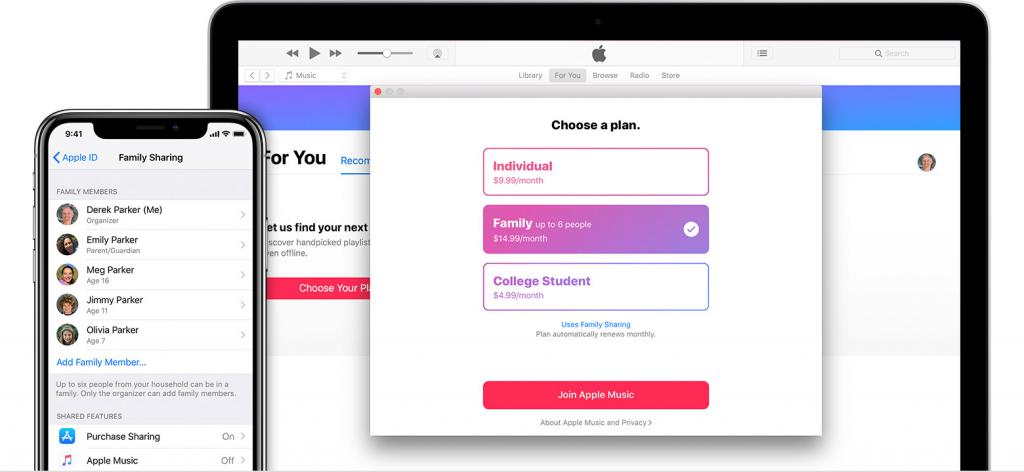
Семейный доступ представляет собой своего рода общее хранилище контента. Он позволяет пользователям, которые оказываются подключены к родительскому аккаунту, бесплатно использовать весь тот контент, который был им приобретен.
Эта функция также отлично помогает и при поиске одного из привязанных устройств, если оно было утеряно.
Если говорить в общих деталях, то семейный доступ к iCloud и приложениям позволяет избежать блокировки устройства за совершение действий, которые нарушают политику безопасности. А именно использование одного аккаунта на нескольких устройствах.
Как он работает?
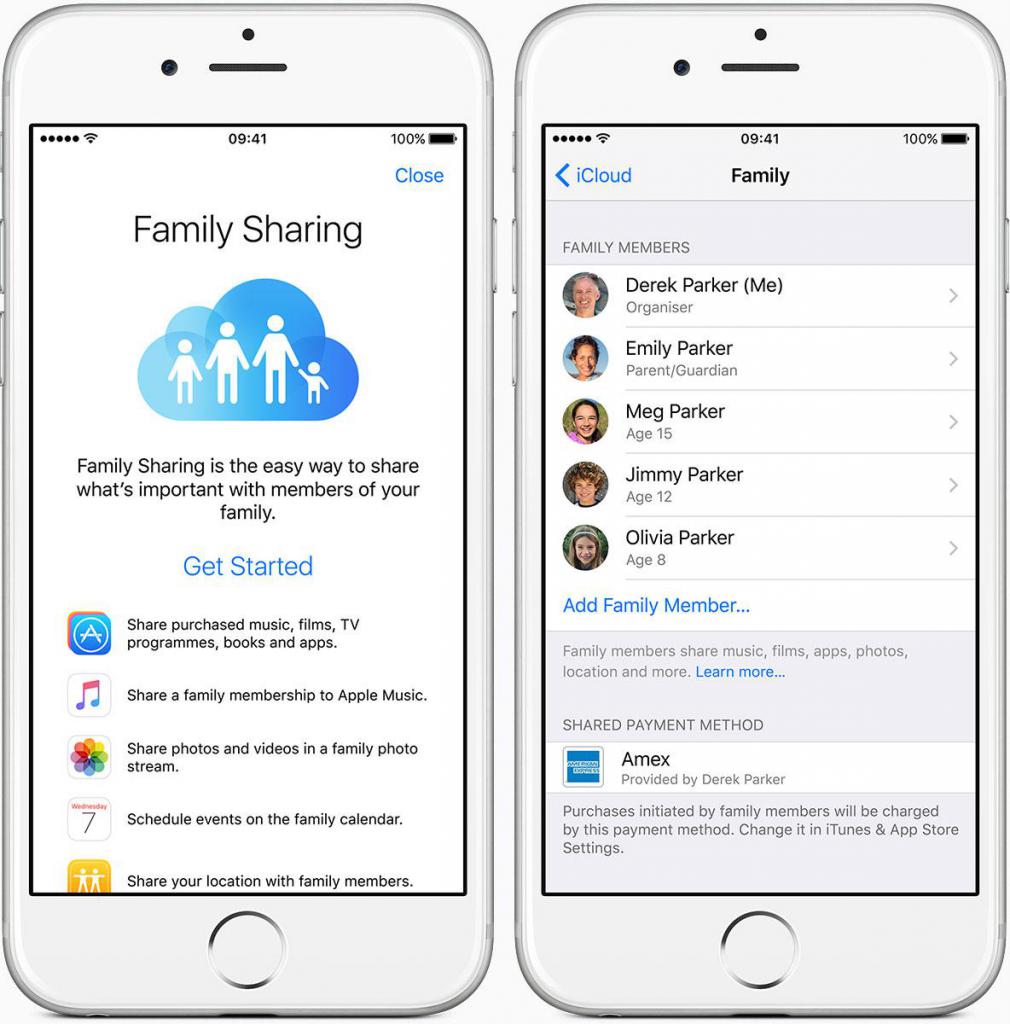
Семейный доступ помогает руководящему аккаунту не только распространять среди подключенных пользователей свои покупки, но также может выполнять и регулирующую роль. Выглядит это следующим образом:
- к примеру, вы установили семейный доступ на «Айфон» своего ребенка;
- в один момент он решил купить какое-то приложение;
- на ваш телефон придет уведомление о том, что один из аккаунтов, подключенных к семейному доступу, запросил разрешение на покупку определенного товара в Apple Store;
- далее вы можете либо просмотреть запрос и принять его либо отклонить.
Стоит также иметь в виду, что любая покупка, сделанная не родительской учетной записью, будет оплачиваться с ее счета, а не с аккаунта, совершившего приобретение контента.
Основные возможности семейного доступа от Apple
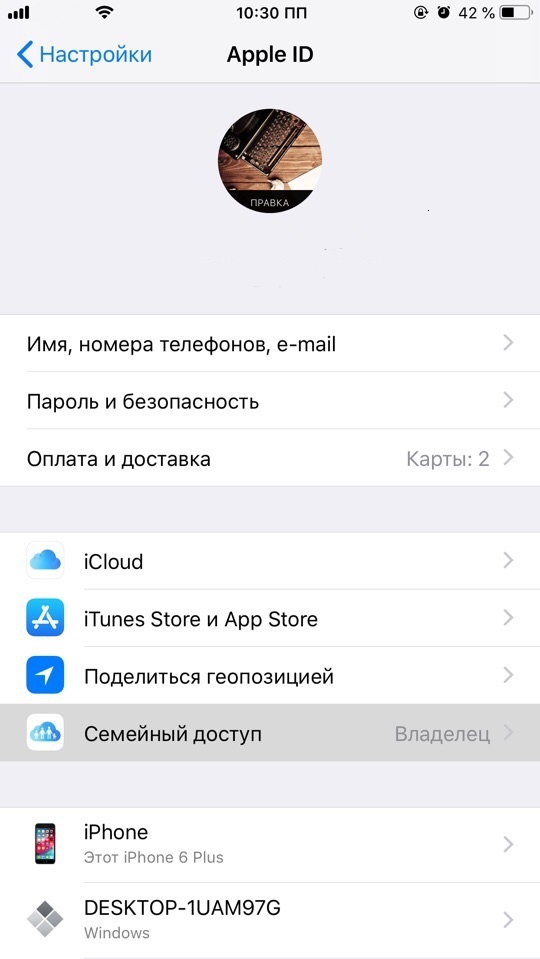
Теперь стоит разобраться с основными преимуществами данного сервиса. Далее приведен их подробный перечень.
- Подключившись к системе общего доступа, связанные аккаунты получают возможность пользоваться функцией Family Photo Stream. Она обеспечивает возможность обмена фотографиями между всеми членами семьи.
- Еще одним преимуществом семейного доступа Apple является оперативная синхронизация календаря между всеми девайсами, которые входят в связку. Таким образом взрослый пользователь может контролировать распорядок дня, отмеченный в приложении ребенка. Также он может вносить туда различные изменения, при этом не находясь поблизости, и создавать общие оповещения, которые будут работать на всех привязанных устройствах.
- После того как вы настроите семейный доступ Apple, вы сможете передавать между устройствами приложения, купленные в App Store, музыку и фильмы из iTunes Store, приобретенные в библиотеку книги.
- Вы можете осуществить приобретение подписки Apple Music для всей семьи. Таким образом, оплатив ее всего один раз, вы позволите каждому привязанному аккаунту получить бесплатный и неограниченный доступ к масштабной медиатеке.
- Весьма полезной является уже упоминаемая ранее функция запроса на разрешение о приобретении какого-либо программного обеспечения.
Еще одной полезной функцией является контроль за местоположением владельца смартфона, который подключен к семейному доступу Apple. Делается это довольно просто:
- — запустите встроенное программное обеспечение с именем «Сообщения»;
- — отыщите контакт, чье местонахождение хотите узнать, и нажмите на кнопку подробной информации о нем;
- — далее на экране появится карта, где будут отображены все устройства, которые находятся в связке. Но есть тут и минус. Отслеживание геопозиции происходит без предупреждения. Это значит, что слежка может вестись в тайне. Следовательно, это не только может испортить отношения, но также поможет отследить владельца устройства в случае взлома Apple Id.
Есть ли нюансы?
Разумеется, всегда у весьма положительного предмета обсуждения присутствуют и отрицательные стороны. Одним из них является ограничение на количество групп семейного доступа. Проблема заключается в том, что родительскому аккаунту предоставляется только две идущих подряд попытки, в течение которых он может сделать или же удалить участников и связи.
Если они обе были исчерпаны, то перед тем как создать семейный доступ на Iphone по новой, вам придется ждать ровно один календарный год. Таким образом, лучше будет просто своевременно удалять пользователей, которые не должны входить в сеть или же вообще не создавать сообщество.
Как произвести включение и настройку?
Перед тем как приступить к работе с данной функцией, стоит проверить версию операционной системы вашего смартфона, так как работать с семейным доступом можно только на девайсах, обладающих 8-й версией iOS или выше. Если с этим нет никаких проблем, то можно приступать к самому алгоритму процедуры.
- Запустите на телефоне стандартное приложение под названием «Настройки».
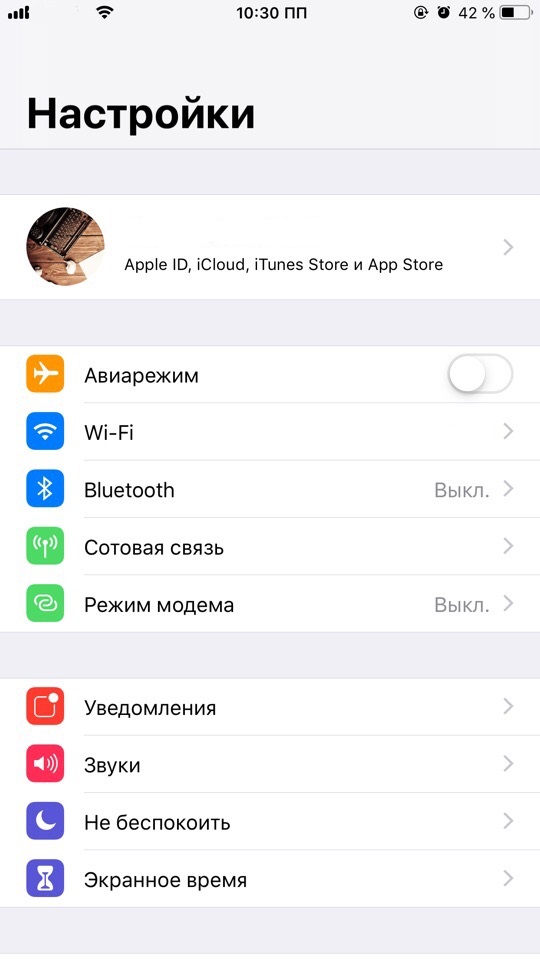
- Там проследуйте в самый первый раздел, на котором будет написано имя вашего аккаунта.
- После перехода найдите строчку с именем «Семейный доступ» и активируйте ее, чтобы приступить к работе по созданию группы.
- Как только вы это сделаете, появится клавиша с предложением начать работу. Нажмите на нее.
- Далее вам будет предложено настроить фотографию. Если вы не считаете необходимым делать это сейчас, то просто нажмите на клавишу «Позже»;
- Теперь будем разбираться с тем, как настроить семейный доступ от Apple. На экране появится окошко, в котором будет необходимо ввести Apple iD одного из членов семьи.
- Следующим шагом является настройка способа оплаты будущих покупок. В том случае, если ваша карта уже привязана к аккаунту, можете просто приступить к следующему шагу. В противном случае выполните ее привязку.
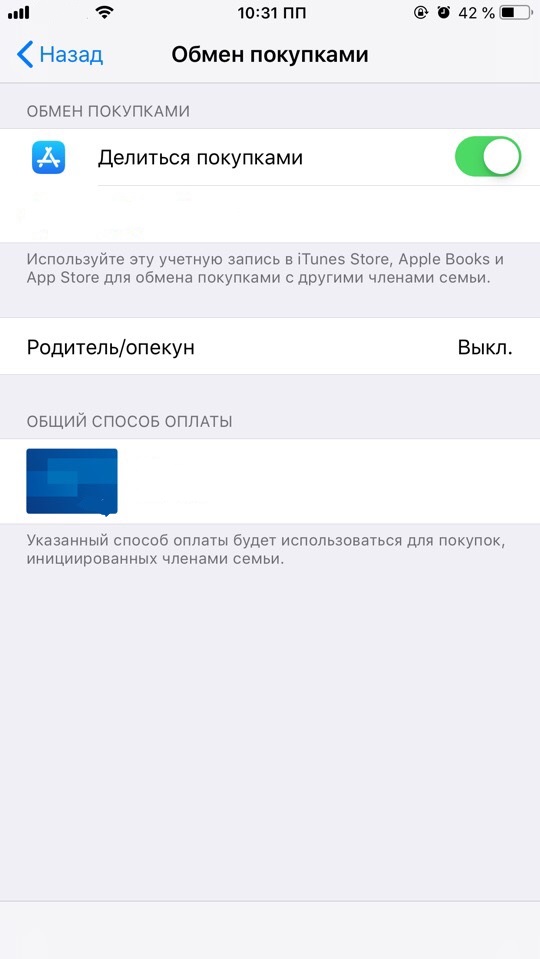
- Теперь вам необходимо определить, могут ли пользователи получать информацию о местонахождении устройств всех тех членов семьи, чьи аккаунты привязаны к группе.
- На данном этапе заканчиваются главные настройки. Теперь вы можете приступить к добавлению пользователей в сообщество. Они станут участниками группы после того, как примут приглашение, которое будет отправлено вами как организатором.
Теперь стоит разобраться с некоторыми важными моментами, касающимися семейного доступа Apple.
Назначение второго родителя
Данная функция будет полезна в тех случаях, когда создатель работающей группы занят и не может регулировать какие-либо вопросы. Вместо него этим сможет заниматься другой пользователь, назначенный в качестве родителя. Чтобы зарегистрировать такую роль, необходимо сделать следующее.
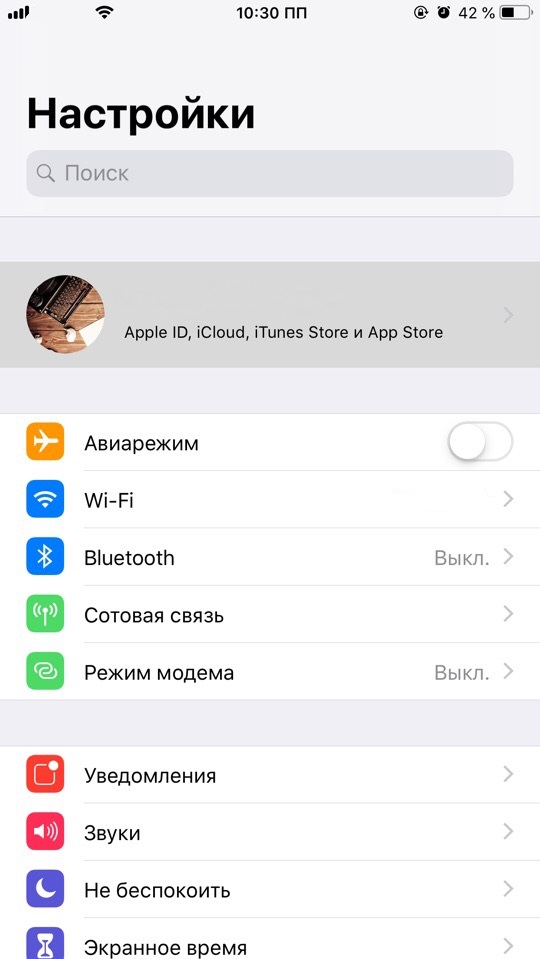
- Откройте на смартфоне стандартное приложение с названием «Настройки».
- Далее проследуйте в самый верхний раздел нового окна, на нем будет написано ваше имя.
- После его активации произойдет переход на новую страницу. Там проследуйте в подраздел с именем «Семейный доступ»;
- Теперь на экране появится перечень пользователей, которые входят в текущую группу. Выберите того, кого хотите сделать родителем, и переключите тумблер рядом с его именем.
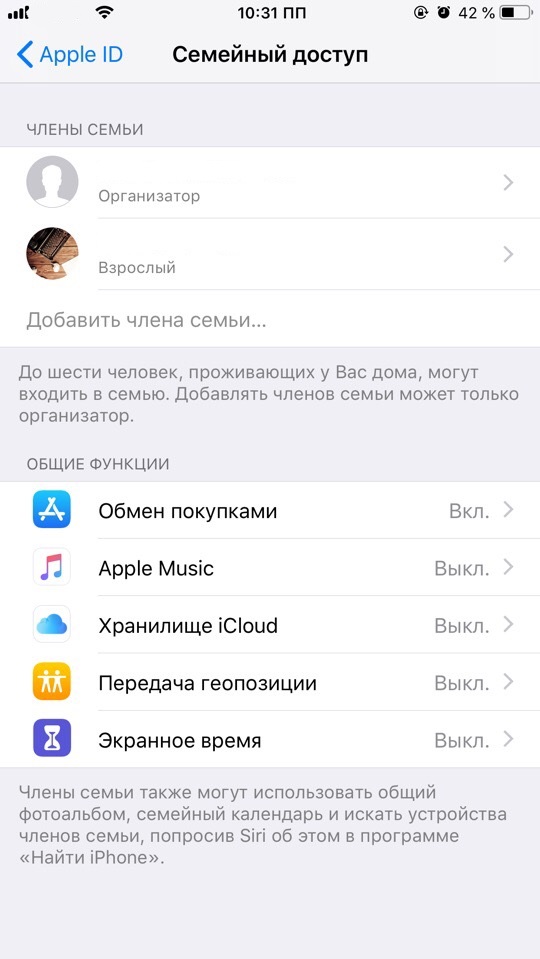
- На следующем этапе выберите соответствующее действие среди доступных пунктов.
Теперь, когда у вас нет возможности, другой пользователь будет отвечать на запросы о покупках, а также регулировать все календари и медиаданные.
Как скрывать покупки от всех участников?
Следующей важной ступенью в инструкции о том, как создать семейный доступ на Iphone, будет сокрытие конкретных покупок от всех пользователей, которые находятся в группе. Чтобы организовать это, вам необходимо воспользоваться программой iTunes. Алгоритм работы следующий:
- запустите программу на компьютере и произведите синхронизацию вашего смартфона;
- далее откройте выпадающее меню вкладки с названием «Учетная запись» и выберите строку с именем «Покупки»;
- теперь переместитесь по разделам, чтобы найти необходимую покупку;
- как только она будет обнаружена, наведите на нее курсор — на иконке появится крестик, нажмите на него;
- после этого действия всплывет окошко с предупреждением о сокрытии выбранной покупки.
Как выполнить обратное?
Может получиться и так, что некоторые покупки были скрыты другим пользователем. Чтобы исправить ситуацию, выполните следующие действия.
- Запустите программу iTunes на своем компьютере и выполните синхронизацию со смартфоном.
- Откройте выпадающее меню вкладки с названием «Учетная запись» и выберите строку под именем «Посмотреть».
- Далее просто пролистывайте до раздела управления облачным сервисом iTunes. По его достижении нажмите клавишу с надписью «Управлять». Она будет располагаться в правой части экрана.
- Теперь кликните по покупке, которая была скрыта. Затем нажмите на кнопку «Показать» находящуюся под ней.
Как выполнить отключение семейного доступа?
Последний и один из наиболее важных вопросов, касающихся данной функции. Чтобы произвести удаление группы, нужно повторить представленный далее алгоритм.
Как изменить способ оплаты в «Семейном доступе»
Алексей
Почему за мою подписку на iCloud деньги списываются со счета iTunes, а за семейную подписку – с карточного счета, а не со счета iTunes членов семьи?
Политика Apple такова, что все покупки пользователей в рамках «Семейного доступа» оплачиваются непосредственно со счета учетной записи организатора семейного доступа кроме тех случаев, когда у пользователя есть средства на счете магазина iTunes.
В таких случаях оплата осуществляется со счета магазина. Если сумма оплаты больше остатка – спишутся все средства со счета, а недостающая сумма будет списана со счета организатора семейного доступа.
Если средства не списываются со счета iTunes члена семьи, проверьте настройки способов оплаты.
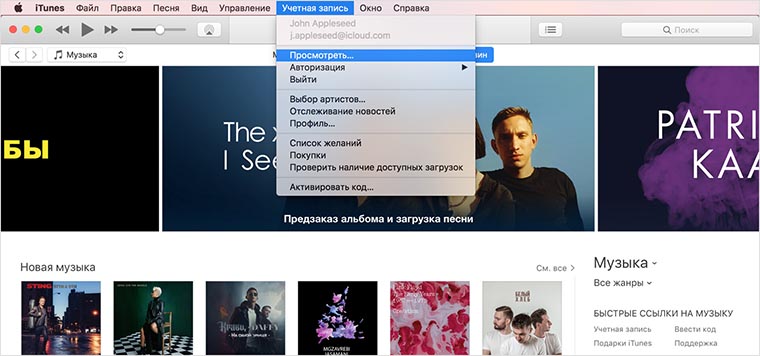
1. Запустите iTunes на компьютере и перейдите в Учетная запись – Просмотреть (для нужного Apple ID).
2. В разделе Информация об учетной записи нажмите кнопку Правка возле строки Способы оплаты.
3. Отключите доступный способ оплаты картой или с мобильного счета.

После внесения изменений покупка участника семейного доступа должна пройти с его счета iTunes.
Семейный доступ apple оплата
Вы можете управлять Apple ID и платежную информацию в Настройки на вашем iPhone, iPad или iPod, в iTunes на вашем Mac или ПК, или в приложение Музыка на устройстве Android.
Ваш идентификатор Apple-персональный счет, который вы используете для доступа к службам Apple, как App магазин, магазин iTunes, iCloud и более. Когда вы изменить способ оплаты или платежный адрес, ваша информация также обновляется везде, где вы используете свой идентификатор Apple.

Изменить способ оплаты
Изменить способ оплаты на вашем iPhone, iPad или iPod
Перед тем, как изменить свою платежную информацию, убедитесь, что у вас последняя версия iOS.
- Перейдите в раздел Настройки > [ваше имя] > & магазине приложений iTunes.*
- Нажмите на свой идентификатор Apple, а затем нажмите Просмотр идентификатора Apple. Вас могут попросить «войти».
- Кран Управления Платежами. (Если вы используете старую версию iOS, коснитесь информация об оплате.) Затем добавить, обновить, изменить или удалить способ оплаты:
Обновить или добавить
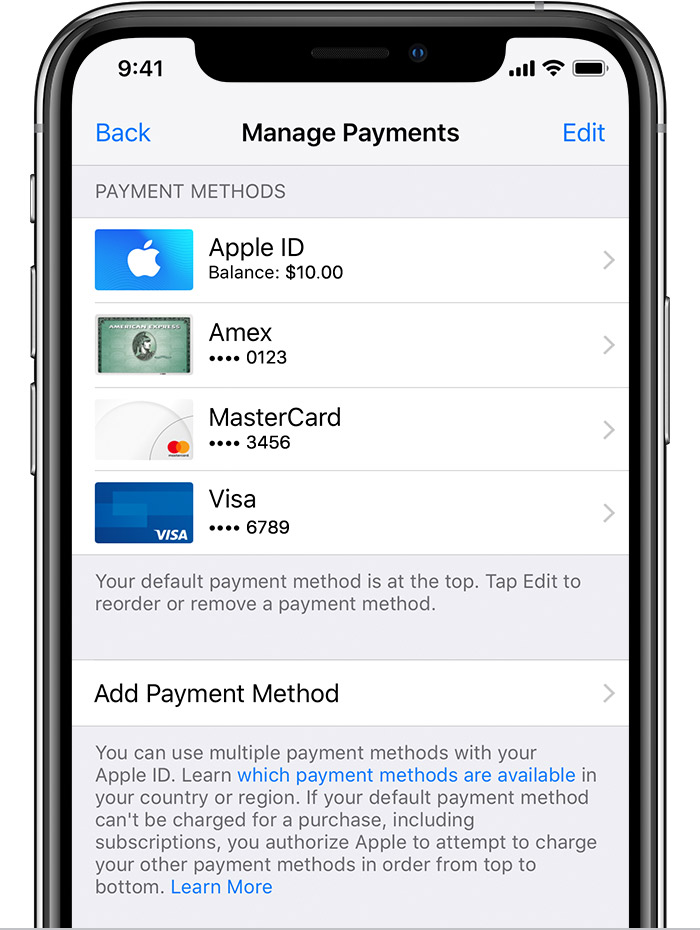
- Обновите способ оплаты: выберите способ оплаты, который вы хотите изменить, а затем измените свои данные. Убедитесь, что ваша информация соответствует тому, что на файл с вашим финансовым учреждением. Возможно, потребуется ввести код безопасности, который напечатан на вашей кредитной или дебетовой карты.
- Добавить способ оплаты: нажмите Добавить способ оплаты. (При добавлении кредитной или дебетовой карты, вы можете увидеть опцию, чтобы добавить новую карту к Apple, платное.)
Удалить или переупорядочить
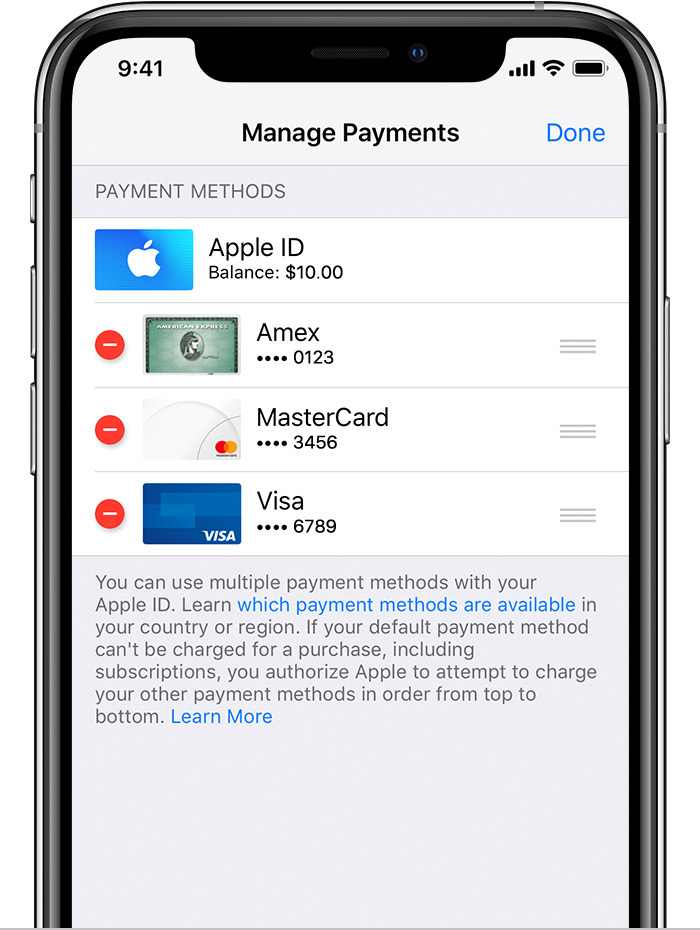
- Удалить способ оплаты: нажмите Редактировать, а затем коснитесь значка удалить или проведите влево и коснитесь удалить.
- Изменить порядок оплаты: коснитесь значка правка, а затем с помощью стрелок заказать значок , чтобы изменить свои способы оплаты. Apple будет пытаться зарядить способы оплаты в порядке сверху вниз. Вы не можете изменить порядок, в котором ИД равновесие Яблоко заряжается.
*С iOS 12.2 или более поздней версии, вы также можете управлять вашими методами оплаты из Настройки > [ваше имя] > оплата и доставка. Если у вас есть устройство с iOS 12.1.X или более ранней версии и вы измените способы оплаты с оплата и доставка, все способы оплаты, которые у вас есть на файл будет удален.

Изменить способ оплаты на ваш Mac или PC
На вашем Mac, вы можете изменить платежную информацию в программе iTunes или в магазине приложений. На ПК, использовать программу iTunes.
Как изменить способ оплаты в iTunes
Перед тем, как изменить свою платежную информацию, убедитесь, что у вас последняя версия iTunes.
- Откройте программу iTunes.
- В строке меню вверху на экране компьютера или в верхней части окна iTunes, выберите «магазин» > просмотреть мою учетную запись.
- Войдите в свой идентификатор Apple.
- Убедитесь, что указан на странице информации об аккаунте соответствует информации на файл с вашим финансовым учреждением.
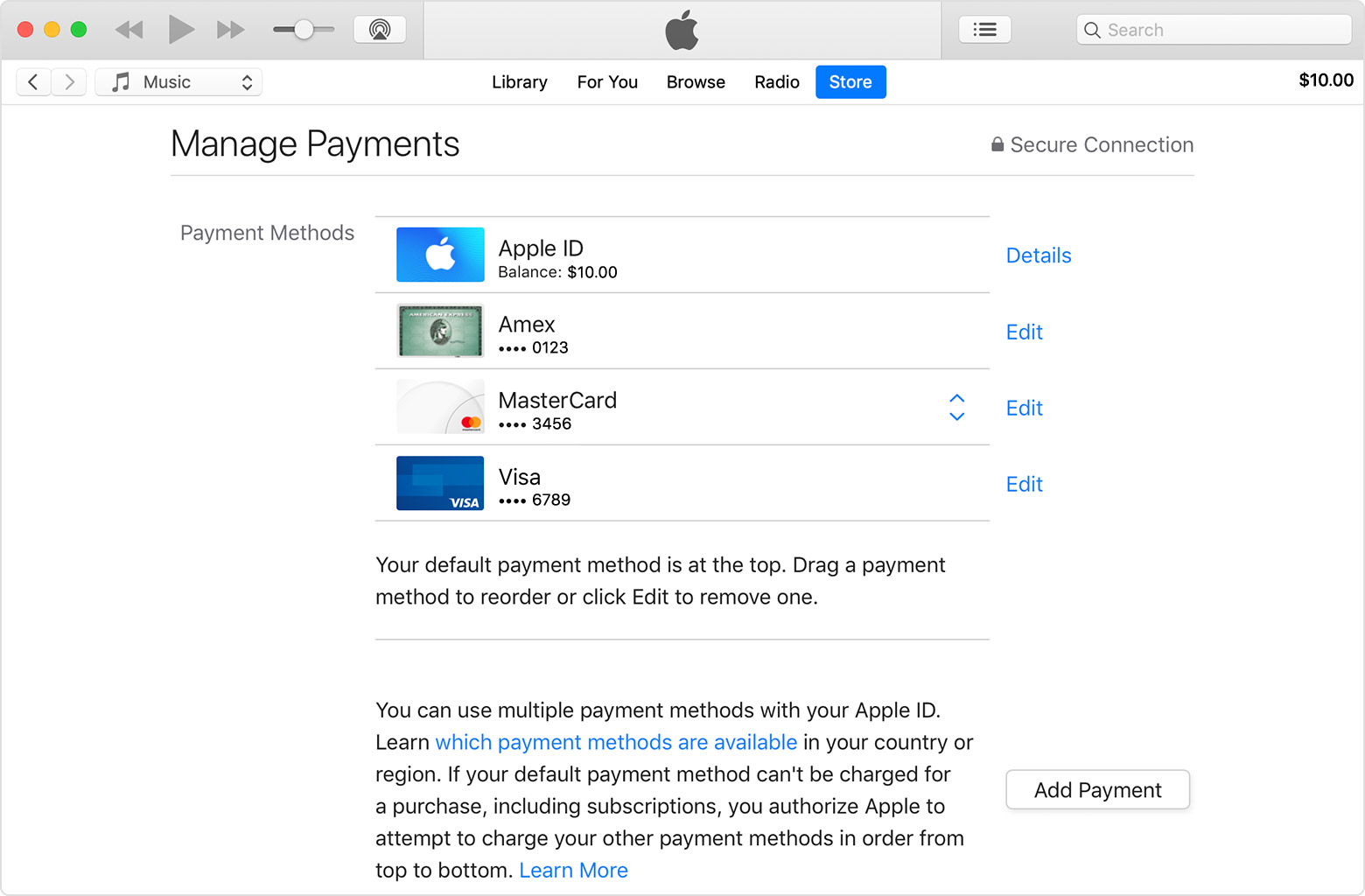
- Щелкните управление выплаты в правильном информации о платеже. (Если вы используете старую версию iTunes, нажмите кнопку Изменить справа от типа оплаты.) Затем добавить, обновить, удалить или изменить порядок способы оплаты:
- Обновите способ оплаты: выберите «правка» напротив способа оплаты, который вы хотите изменить. Возможно, потребуется ввести код безопасности, который напечатан на вашей кредитной или дебетовой карты.
- Добавить способ оплаты: нажмите кнопку добавить оплату.
- Удалить способ оплаты: выберите «правка» напротив способа оплаты, который вы хотите удалить, затем нажмите Удалить.
- Изменить порядок оплаты: наведите курсор на способ оплаты, а затем использовать порядок ходов значок , чтобы переместить способ оплаты вверх или вниз. Apple будет пытаться зарядить способы оплаты в порядке сверху вниз. Вы не можете изменить порядок, в котором ИД равновесие Яблоко заряжается.
Как изменить способ оплаты в магазине приложений
Перед тем, как изменить свою платежную информацию, убедитесь, что у вас есть последняя версия ОС macOS.
- Откройте магазин приложений на вашем Mac.
- Нажмите на свое имя в нижней части боковой панели. Если вы не зарегистрированы, нажмите Войти.
- Нажмите Кнопку Просмотр Сведений.
- Убедитесь, что указан на странице информации об аккаунте соответствует информации на файл с вашим финансовым учреждением.
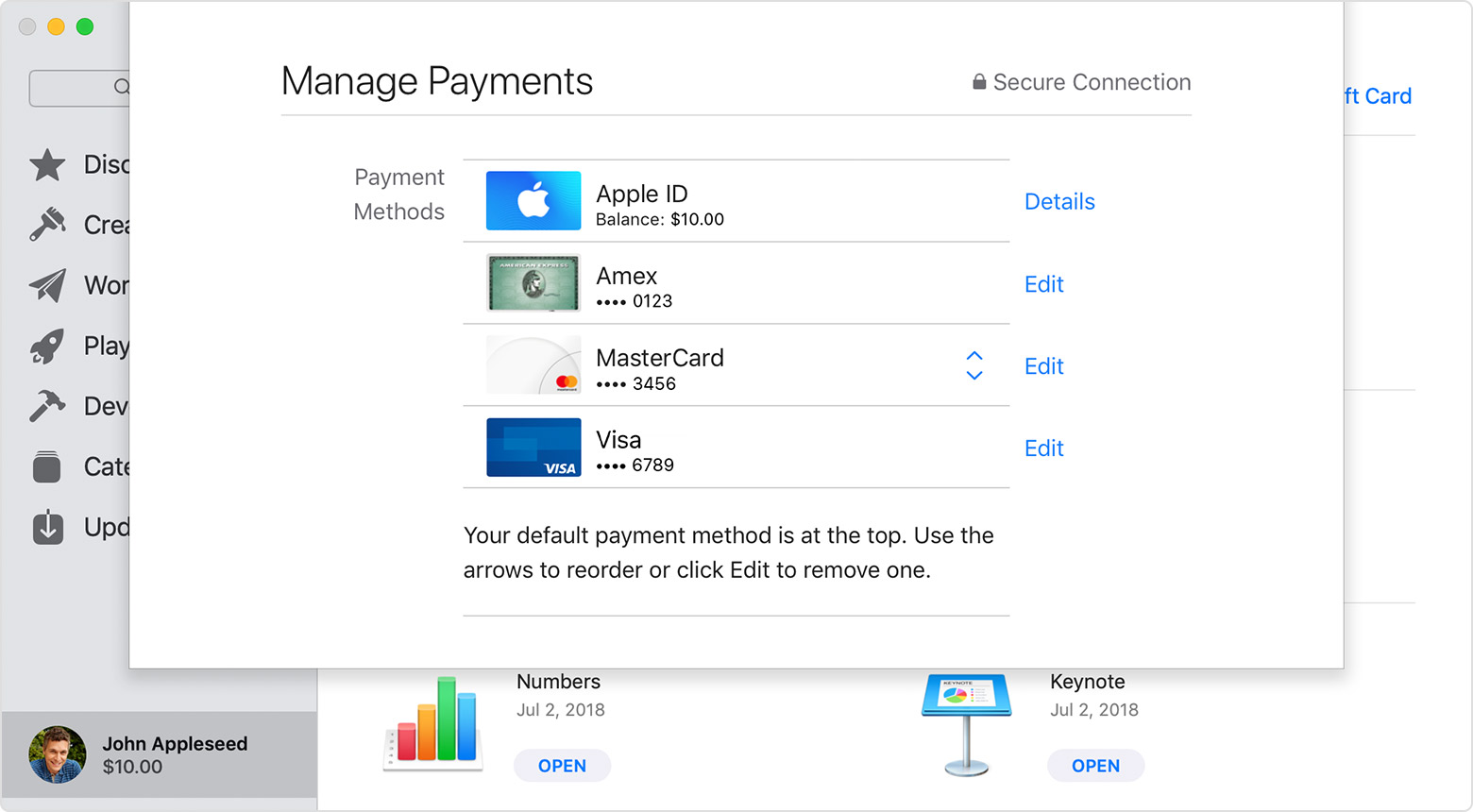
- Щелкните управление выплаты в правильном информации о платеже. (Если вы используете более старую версию для macOS, нажмите кнопку Изменить справа от типа оплаты.) Затем добавить, обновить, удалить или изменить порядок способы оплаты:
- Обновите способ оплаты: выберите «правка» напротив способа оплаты, который вы хотите изменить. Возможно, потребуется ввести код безопасности, который напечатан на вашей кредитной или дебетовой карты.
- Добавить способ оплаты: нажмите кнопку добавить оплату.
- Удалить способ оплаты: выберите «правка» напротив способа оплаты, который вы хотите удалить, затем нажмите Удалить.
- Изменить порядок оплаты: наведите курсор на способ оплаты, а затем использовать порядок ходов значок , чтобы переместить способ оплаты вверх или вниз. Apple будет пытаться зарядить способы оплаты в порядке сверху вниз. Вы не можете изменить порядок, в котором ИД равновесие Яблоко заряжается.
Изменить способ оплаты на вашем устройстве Android
Вы можете изменить ваши платежные данные на Android-устройстве, но это будет удалить все способы оплаты, кроме основного способа из вашего идентификатора Apple и других устройств, которые вы используете свой идентификатор Apple. Чтобы избежать этого, используйте iTunes на Mac или PC , чтобы обновить платежную информацию.
Перед тем, как изменить свою платежную информацию, убедитесь, что у вас последняя версия Apple Music для Android устройства.
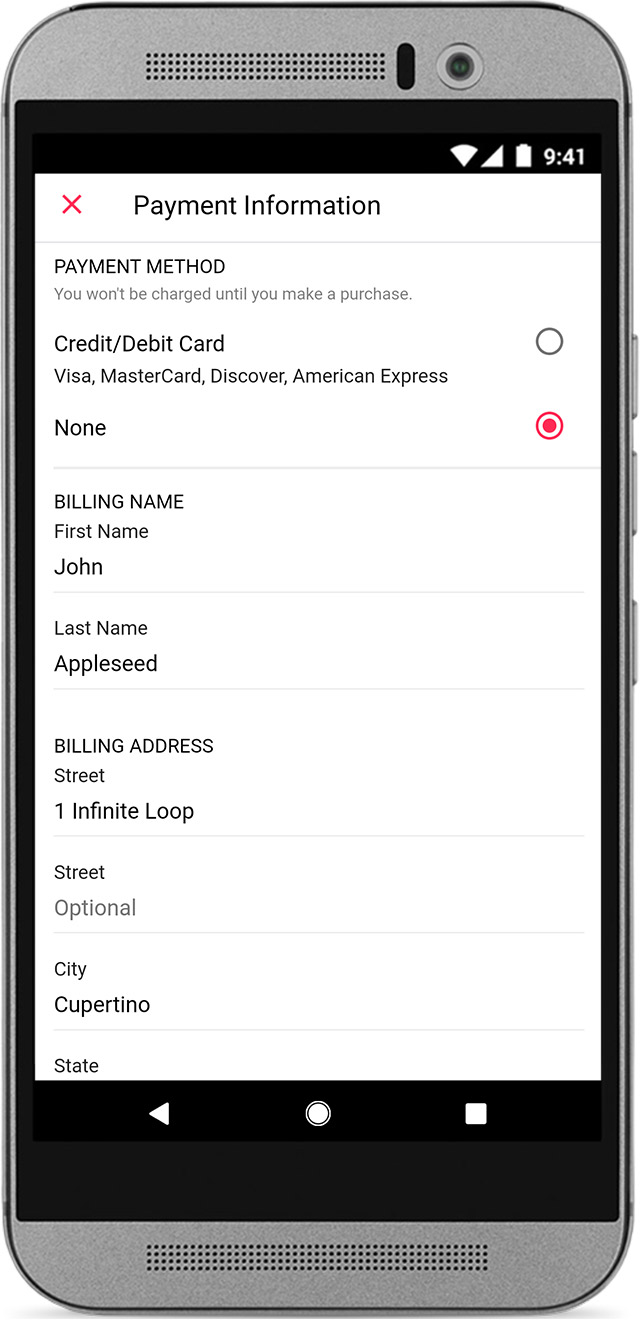
- Откройте приложение Музыка на устройстве Android. Из нижней части экрана, коснитесь библиотеки, для вас обзор, или радио. Затем нажмите кнопку меню в верхнем правом углу.
- Коснитесь Пункта Учетная Запись > Информация Об Оплате. Вас могут попросить войти в свой идентификатор Apple. Если вы не видите учетную запись, коснитесь значка настройки > войти в сеть, войдите в свой идентификатор Apple, нажать кнопку назад и нажмите на кнопку Меню еще раз.
- На экране информации об оплате, изменить или удалить вашу информацию. Чтобы удалить способ оплаты, выберите «Нет».
- Убедитесь, что ваше имя и адрес для выставления счета в точности совпадать с информацией на файл с вашего финансового учреждения, а затем коснитесь готово.
Управлять способами оплаты, что члены семьи использование
При настройке функции «Семейный доступ» и включите общий доступ к покупке, один взрослый в семье—организатор—контролирует семейные единый общий способ оплаты для всех в семейной группе. Узнать больше о семейных покупок и платежей.
Если вы являетесь организатором семейной группы, можно добавить несколько способов оплаты на ваш собственный идентификатор Apple, но и члены вашей семьи могут использовать только первый способ оплаты в списке. Если член семьи не может сделать покупку, организатором семья может перейти на другой способ оплаты в верхней части списка.
Как включить или отключить функцию «Попросить купить» на iPhone и iPad для семейного доступа

У вас есть несколько детей в вашей группе семейного доступа? Если вы делитесь своим способом оплаты с членами вашей семейной группы, вы можете использовать функцию «Попросить купить», чтобы контролировать все эти покупки и следить за тем, чтобы ваши дети ничего не покупали без вашего разрешения.
Функция Apple Family Sharing позволяет очень удобно делиться своими покупками и подписками с шестью членами семьи. По умолчанию все покупки, сделанные членами вашей семейной группы, оплачиваются по умолчанию в учетной записи Apple организатора семьи. Если вы являетесь семейным организатором и не хотите, чтобы с вашей кредитной карты были списаны несанкционированные средства, необходимо включить функцию «Попросить купить», чтобы ваши дети не покупали что-либо, что они найдут в App Store.
Программы для Windows, мобильные приложения, игры — ВСЁ БЕСПЛАТНО, в нашем закрытом телеграмм канале — Подписывайтесь:)
Вы заинтересованы в использовании этой функции для всех детей в вашей семье? Мы здесь, чтобы помочь. В этой статье мы обсудим, как именно вы можете включить или отключить функцию «Попросить купить» на вашем iPhone или iPad.
Как включить или отключить функцию «Попросить купить» на iPhone и iPad для детских учетных записей
Чтобы использовать функцию «Попросить купить» для функций семейного доступа, в вашей семейной группе должен быть хотя бы один участник, которому по учетной записи Apple не исполнилось 18 лет. Если вы хотите добавить в группу кого-то младше 13 лет, вам необходимо сначала создать дочернюю учетную запись. Как только вы настроите, просто следуйте инструкциям ниже.
-
Откройте «Настройки» на главном экране вашего iPhone или iPad.


Вот и все. Теперь вы знаете, как использовать функцию «Попросить купить» с функцией «Семейный доступ» на своих устройствах.
Если в вашей семье несколько детей, вы можете использовать эти точные шаги, чтобы включить функцию «Попросить купить» для всех из них. Или, если вы доверяете одному из своих детей общий метод оплаты, вы можете отключить функцию «Попросить купить» для этого конкретного пользователя, выполнив описанную выше процедуру.
С этого момента, когда один из ваших детей совершает покупку в iTunes или App Store, вы получите уведомление о запросе на всех своих устройствах. Вы можете нажать на это уведомление, чтобы утвердить или отклонить запрос. Если в вашей семейной группе есть другие взрослые, вы можете назначить кому-либо роль «Родитель / опекун», которая также позволит им утверждать запросы на покупку.
Обращаем ваше внимание на то, что функция «Попросить купить» доступна только для пользователей младше 18 лет. Поэтому, если вы хотели включить эту функцию для всех взрослых в вашей семейной группе, вам совсем не повезло. Однако, если вы не доверяете взрослому в своей группе общий способ оплаты, вам необходимо отключить совместное использование покупок.
Удалось ли вам без проблем включить функцию «Спросить купить» для детей? Что вы думаете об этой функции? Вы хотите, чтобы Apple включила эту функцию и для взрослых? Сообщите нам свои ценные мысли и поделитесь своим опытом в разделе комментариев ниже.
Программы для Windows, мобильные приложения, игры — ВСЁ БЕСПЛАТНО, в нашем закрытом телеграмм канале — Подписывайтесь:)