Правила использования компьютерной клавиатуры – расположения клавиш, использование клавиатурных сочетаний
И при написании письма, и вычисляя цифровые данные, нельзя обойтись без клавиатуры – основного средства ввода информации в компьютер. Этот раздел рассказывает об основах работы с клавиатурой и знакомит с клавиатурными командами.
Как упорядочены клавиши клавиатуры
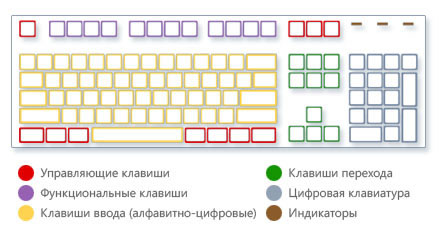
Клавиши на клавиатуре компьютера могут быть разделены на несколько групп по функциям:
- Буквы (буквы и цифры). Это клавиши букв, цифр, знаков препинания и символов, как и на обычной пишущей машинке.
- Служебные клавиши. Эти клавиши используются по отдельности или в сочетании с другими клавишами для выполнения определенных действий. Чаще всего используются служебные клавиши Ctrl, Alt, Esc и клавиша с эмблемой Windows.
- Функциональные клавиши. Функциональные клавиши используются для выполнения специальных задач. Они обозначены F1, F2, F3 и так далее, до F12. В зависимости от программы, функциональность этих клавиш может меняться.
- Клавиши навигации. Эти клавиши используются для перемещения по документам, веб-страницах, а также для редактирования текста. К ним относятся клавиши со стрелками, Home, End, Page Up, Page Down, Delete и Insert.
- Цифровая клавиатура. На цифровой клавиатуре удобно быстро вводить цифры. Клавиши сгруппированы в блок, как на обычном калькуляторе.
На рисунке ниже показано, как эти клавиши расположены на типичной клавиатуре. У вас может быть другая раскладка клавиатуры.
Ввод данных с клавиатуры
Когда нужно что-то ввести в программу, в сообщение электронной почты или в поле, на экране мигает вертикальная черта ( | ). Это курсор, который также называют позиция ввода. Он показывает, где будет начинаться ввод. Можно переместить курсор, щелкнув желаемое расположение или воспользовавшись клавишами навигации (см. в этом разделе пункт «Использование клавиш навигации»).
Кроме букв, цифр, знаков препинания и символов, к клавишам ввода относятся еще и клавиша табуляции, клавиши Shift, Caps Lock, Enter, пробел и Backspace.
Для ввода прописной буквы нажмите эту букву в сочетании с клавишей Shift . Если нажать клавишу Shift в сочетании с другой клавишей, можно ввести символ, изображенный на верхней части клавиши.
Чтобы вводить только заглавные буквы, один раз нажмите Caps Lock . Если снова нажать клавишу Caps Lock , эта функция будет отключена. На клавиатуре может быть световой индикатор, который показывает, включена функция Caps Lock .
Если нажать клавишу табуляции Tab , курсор переместится на несколько пробелов вперед. Также с помощью клавиши табуляции можно перейти к следующему поля в форме.
Если нажать клавишу Enter , курсор переместится к началу следующей строки. Нажатие клавиши Enter в позволяет выбрать выделенную кнопку.
Если нажать клавишу Пробел , курсор перемещается на один пробел вперед.
Нажав клавишу Backspace , можно удалить символ перед курсором или выделенный текст.
Использование сочетаний клавиш в Windows
Сочетания клавиш – это способ выполнения действий с помощью клавиатуры. Они называются сочетаниями, поскольку зачастую в них одновременно нажимаются несколько клавиш.
Фактически почти каждое действие или команду, которую можно выполнить с помощью мыши, но тоже можно выполнить быстрее с помощью одной или нескольких клавиш на клавиатуре.
В справке знак «плюс» (+) между несколькими клавишами означает, что эти клавиши следует нажимать в сочетании. Например, сочетание « Ctrl + A » означает: нажав и удерживая клавишу Ctrl , нажмите клавишу A . Сочетание « Ctrl + Shift + A » означает: нажав и удерживая клавиши Ctrl и Shift , нажмите клавишу A .
Как находить клавиатурные команды в программе
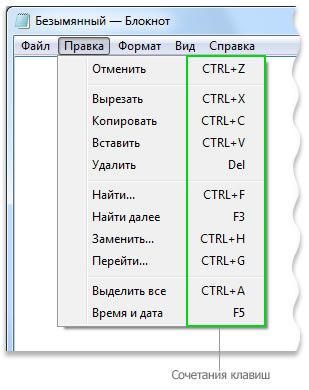
В большинстве программ действия можно выполнять с помощью клавиатуры. Чтобы посмотреть, каким командам соответствуют клавиши, откройте меню. Сообщения (если они доступны) отображаются возле пунктов меню.
Выбор меню, команд и параметров
С помощью клавиатуры можно открывать меню и выбирать команды и другие параметры. В программе, меню которой содержат подчеркнутые буквы, нажатие Alt и клавиши подчеркнутой буквы открывает соответствующее меню. Нажмите подчеркнутую букву в пункте меню, чтобы выбрать ту или иную команду.
В программах, где используется лента (например, в программах Paint или WordPad), после нажатия клавиши Alt буква, клавишу которой можно нажать, не подчеркивается, а накладывается.
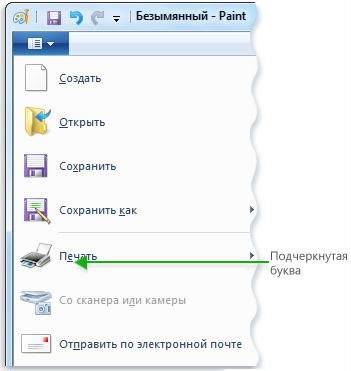
Нажмите Alt + F , чтобы открыть меню «Файл», далее нажмите P , чтобы выбрать команду «Печать». Этот фокус также работает и с диалоговыми окнами. Когда у параметра в диалоговом окне есть подчеркнутая буква, значит, выбрать этот параметр можно нажатием клавиши Alt вместе с клавишей подчеркнутой буквы.
Приведенная таблица содержит перечень некоторых из важнейших сочетаний клавиш. Подробный список см. Сочетания клавиш.
Клавиша с эмблемой Windows
Открыть меню «Пуск»
переключение между открытыми приложениями или окнами
Закрыть активный объект или выйти из активной программы
Сохранить текущий файл или документ (работает в большинстве программ)
Копировать выбранный объект
Вырезать выбранный объект
Вставить выбранный объект
Выбрать все объекты в документе или окне
Открыть справку программы или Windows
Клавиша с эмблемой Windows + F1
Открыть справку и поддержку Windows
Отмена текущего задания
Открыть контекстное меню команд, связанных с выделенным объектом или объектами в программе. Равносильна нажатию правой кнопки мыши.
Использование клавиш навигации
Клавиши навигации позволяют перемещать курсор, перемещаться по документам и веб-страницам, а также редактировать текст. Приведенная таблица содержит список основных функций таких клавиш.
Чтобы выполнить такое действие
Стрелка влево, стрелка вправо, стрелка вверх или стрелка вниз
Переместить курсор или выделение на один пробел или строку в направлении стрелки, или прокрутить веб-страницу в направлении стрелки
Переместить курсор к началу строки или веб-страницы
Переместить курсор к концу строки или веб-страницы
Перейти к началу документа
Перейти к концу документа
Переместить курсор или перейти на страницу экраном выше
Переместить курсор или перейти на страницу экраном ниже
Удалить символ перед курсором или выделенный текст, у Windows – удалить выбранный объект и переместить его в «Корзина»
Включить или выключить режим вставки. Когда включен режим вставки текста, вводимого появляется в позиции курсора. Когда режим вставки выключен, текст, который вводится, замещает существующие символы.
Использование цифровой клавиатуры
На цифровой клавиатуре расположены цифры от 0 до 9, знаки арифметических действий + (сложение), − (вычитание), * (умножение) и / (деление), а также десятичная запятая, как на калькуляторе. Эти символы продублированы на других клавишах, но расположение их на цифровой клавиатуре позволяет быстро вводить цифровые данные или знаки математических операций одной рукой.
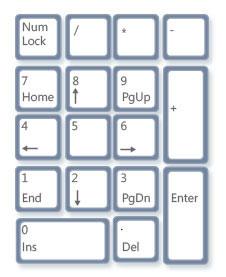
Чтобы воспользоваться для ввода цифр цифровой клавиатурой, нажмите клавишу Num Lock . На большинстве клавиатур есть световой индикатор, который показывает, включена ли отключена функция Num Lock. Когда Num Lock отключен, цифровая клавиатура функционирует как второй набор клавиш перехода (эти функции изображены на клавишах у цифр и знаков).
Также с помощью цифровой клавиатуры можно выполнять простые подсчеты в программе «Калькулятор».
Управление программой «Калькулятор» с цифровой клавиатуры
- Откройте программу Калькулятор.
- Посмотрите на индикатор клавиатуры, чтобы узнать, включен Num Lock . Если Num Lock отключен, нажмите клавишу.
- Используя цифровую клавиатуру, введите первое число подсчета.
- На цифровой клавиатуре нажмите кнопку + для добавления, − для вычитания, * для умножения или / для деления
- Введите следующее число в подсчете.
- Чтобы завершить подсчет, нажмите клавишу Enter .
Три дополнительные клавиши клавиатуры
Мы уже осмотрели почти все клавиши, которыми можно воспользоваться. Но для любознательных, давайте посмотрим на три наиболее загадочные клавиши на клавиатуре: PrtScn , Scroll Lock и Pause/Break .
Клавиша PrtScn (или Print Screen)
Когда-то эта клавиша действительно выполняла функцию, которую обозначает его название (т.е. «Печать экрана») – посылала текст текущего экрана на принтер. Сейчас нажатие PrtScn фиксирует изображение всего экрана (делает «снимок экрана») и копирует его в буфер обмена в памяти компьютера. Оттуда его можно вставить (нажав клавиши Ctrl + V ) в Microsoft Paint или другую программу и, по желанию, распечатать из этой программы.
На некоторых клавиатурах на клавише PrtScn отмечена еще и команда SYS RQ – она еще загадочнее. Когда-то SYS RQ означала «system request» – «системный запрос», но в Windows эта команда недоступна.
Дополнительные сведения о клавише Print Screen, см. Создание снимка экрана (клавиша Print Screen).
Справка: Чтобы зафиксировать изображение не всего экрана, а только активного окна, нажмите Alt + PrtScn .
Клавиша ScrLk (или Scroll Lock)
В большинстве программ нажатие Scroll Lock не дает никакого эффекта. В некоторых программах нажатие Scroll Lock меняет поведение клавиш со стрелками и клавиши Page Up и Page Down : нажатие этих клавиш вызывает прокрутку документа без изменения положения курсора или выделения. На клавиатуре может быть световой индикатор, который показывает, включена функция Scroll Lock .
Клавиша Pause/Break
Эта клавиша используется редко. В некоторых древних программах нажатие Pause/Break может приостановить программу, а нажатие клавиши Ctrl + Pause/Break может прекратить выполнение программы.
Другие клавиши
На некоторых современных клавиатурах также присутствуют «горячие клавиши» или кнопки, которые предоставляют быстрый, в одно касание, доступ к программам, файлам или команд. В других моделях есть регулировка громкости, колесики прокрутки и масштаба и другие гаджеты.
Подробнее об этих возможностях можно узнать из инструкции к клавиатуре или компьютеру, или на веб-сайте производителя.
Советы для безопасного использования клавиатуры
Правильное использование клавиатуры может предотвратить боли или повреждение запястья и руки, особенно при длительном использовании компьютера.
Работа с клавиатурой.
Клавиатура должна располагаться на выдвижной подставке под столом, причем руки должны лежать на клавиатуре таким образом, что плечо и предплечье должны составлять угол в 900 или в крайнем случае клавиатура должна располагаться на поверхности стола на расстоянии 10-30 см от края, обращенного к Вам. Для этого стол должен быть достаточно просторным. Глубина стола должна быть такой (длина монитора (до 50 см) + длина листа формата А4(29 см) + ширина клавиатуры, если стол не оборудован полочкой (17 см) + 10 см край стола = от 90 см.
Неправильное положение рук при печати на клавиатуре приводит к хроническим растяжениям кисти. Важно не столько отодвинуть клавиатуру от края стола и опереть кисти о специальную площадку, сколько держать локти параллельно поверхности стола и под прямым углом к плечу. Поэтому клавиатура должна располагаться в 10-15 см (в зависимости от длины локтя) от края стола. В этом случае нагрузка приходится не на кисть, в которой вены и сухожилия находятся близко к поверхности кожи, а на более «мясистую» часть локтя. Современные, эргономичные модели имеют оптимальную площадь для клавиатуры за счет расположения монитора в самой широкой части стола. Глубина стола должна позволяет полностью положить локти на стол, отодвинув клавиатуру к монитору.
Текстовые редакторы — удобное расположение клавиатуры с мышью наиболее важно.
Современные клавиатуры имеют с правой стороны цифровую панель, поэтому при печатании текста, алфавитный набор клавиш нужно расположить перед собой по центру, для этого клавиатуру нужно сдвинуть немного вправо, так, чтобы клавиша с латинской буквой В попадала на центральную линию вашего тела.
Последние исследования в области эргономики показали, что идеальное положение при наборе текста, когда клавиатура находится под наклоном, такое положения может обеспечить специальный регулируемый держатель для клавиатуры и мыши.
— наклон клавиатуры должен находится в пределах 12 — 15°;
— клавиатура должна иметь опорное приспособление сопротивление клавиш -минимальное — 0,25 Н, максимальное — 1,5 Н;
— должен обеспечиваться свободный одинаковый ход для всех кнопок и клавиш
— Работа в Интернете, программы графического дизайна — удобное расположение мыши (или другого указывающего устройства) важнее, чем клавиатуры. Расположите мышь перед собой, а клавиатуру сдвиньте немного в сторону.
— Ввод данных — При больших объемах ввода цифровых данных — удобное расположение цифровой панели клавиатуры наиболее важно.
— Игры — удобное расположение клавиатуры/мыши/джойстика наиболее важно.
Устройства ввода информации.
В отличие от мониторов для компьютерных устройств ввода (клавиатура и мышь) в настоящее время не имеется общепринятых и широко распространенных стандартов. В тоже время многие производители данного оборудования рекламируя свою продукцию, описывают различные конструктивные решения, повышающие эргономичность ее использования: клавиатура с возможностью регулирования расположение клавиш, мышь с формой, уменьшающей усталость кисти при длительной работе. Хотя некоторые из них стоит рассматривать только как броскую рекламу, многие модели действительно являются своеобразным технологическим скачком вперед с точки зрения безопасности работы за компьютером.
Коврик. Лучше с тканевым покрытием. Мышь лучше с длинным шнуром, если вы пользуетесь услугами интернет, то с колесиком.
Как следует располагать клавиатуру
Пользователь персонального компьютера относится к категории работников умственного труда. Он не занимается перемещением тяжестей, не вдыхает угольную пыль и продукты органического синтеза, не обезвоживается у мартеновской печи. Однако он, так же как и работники труда физического, подвергается воздействию вредных факторов, обусловленных особенностями производственного процесса.
Сегодня много говорят о вредном воздействии компьютера на здоровье человека. «Наука и жизнь» также обращалась к этой теме (см. статью М. Островского и И. Литвак «Компьютер, зрение и безопасность» в № 11, 1998 г.). Соответствие компьютеров санитарно-гигиеническим нормам регулируется множеством международных стандартов, которые год от года становятся все строже. Развитие современных технологий приводит к тому, что компьютер становится все более и более безопасным для человека. Однако уже сегодня, как свидетельствуют, к примеру, данные министерства труда США, различные нарушения здоровья служащих, работающих за компьютером, обходятся Америке в 100 миллиардов долларов ежегодно. Выплачиваемые компенсации достигают астрономических размеров, а некоторым пострадавшим от работы за компьютером приходится расплачиваться жестокими болями в течение всей жизни.
Недавние исследования показали, что примерно 20% нарушений здоровья, связанных с работой за компьютером, вызваны не «вредностью» компьютера как такового, а незнанием основных правил работы с ним, а также неправильной организацией рабочего места.
ПОЧЕМУ РАБОТА ЗА КОМПЬЮТЕРОМ ЧАСТО ПРИВОДИТ К БОЛИ
Сидячая продолжительная работа вредна человеку вообще. Длительное пребывание в одной и той же позе заставляет мышцы работать непрерывно без отдыха. При этом в них накапливаются продукты распада, вызывающие болезненные ощущения. Гипокинезия, или малоподвижность, — главный бич пользователей ПК и программистов. При снижении уровня физической активности, вызванном сидячим образом жизни, резко возрастает риск многих заболеваний вроде остеохондроза, ожирения, геморроя. А недавние исследования ученых Гарвардского университета (США) убедительно показали, что гипокинезия является также фактором риска в развитии сахарного диабета.
Если, работая за компьютером, вы к тому же сидите в неправильной позе — например, сутулитесь или подаетесь вперед, — ваш позвоночник деформируется, травмируя диски. Вы поднимаете плечи и сгибаете руки, держа их в напряжении, и они начинают болеть. Подобные нагрузки, повторяющиеся ежедневно, приводят к микротравмам организма. В отличие от макротравм — переломов ноги, руки и т. п. — микротравмы не возникают вдруг, а накапливаются постепенно, изо дня вдень, приводя впоследствии к серьезным нарушениям в организме. Прежде чем вы почувствуете боль, пройдет несколько недель или месяцев. Боль может ощущаться как легкое жжение или покалывание в суставах и мышцах.
Как известно, профилактика — лучший способ лечения болезни. Чтобы предотвратить заболевания, связанные с повторяющимися травмирующими воздействиями, необходимо правильно организовать ваше рабочее место за компьютером, постоянно следить за осанкой, а также регулярно делать перерывы на отдых и выполнять физические упражнения.
КАК ПРАВИЛЬНО ОРГАНИЗОВАТЬ РАБОЧЕЕ МЕСТО
Чтобы снизить вредное влияние различных производств на здоровье человека, медики разрабатывают жесткие нормы и требования, обязательные к выполнению. Эти требования носят название санитарных правил и норм. В 1996 году Государственный комитет санитарно-эпидемиологического надзора утвердил «Гигиенические требования к видеодисплейным терминалам, персональным ЭВМ и организации работы». Этот документ содержит детальные рекомендации, как правильно работать за компьютером. Существует также несколько международных санитарно-гигиенических стандартов.
Перечислим основные требования к организации работы за компьютером и рекомендации по их выполнению.
Помещение и освещение
В помещении, предназначенном для работы на компьютере, должно иметься как естественное, так и искусственное освещение. Поэтому расположение рабочих мест в подвальных помещениях не допускается. Лучше всего, если окна в комнате выходят на север или северо-восток. Помещения необходимо оборудовать не только отопительными приборами, но и системами кондиционирования воздуха или эффективной вентиляцией. Стены и потолки следует окрашивать матовой краской: блестящие и тем более зеркальные поверхности утомляют зрение и отвлекают от работы. В помещениях ежедневно должна проводиться влажная уборка.
Желательно, чтобы площадь рабочего места составляла не менее 6 квадратных метров, а объем — 20 кубометров. Стол следует поставить сбоку от окна так, чтобы свет падал слева. Наилучшее освещение для работы с компьютером — рассеянный непрямой свет, который не дает бликов на экране. В поле зрения пользователя не должно быть резких перепадов яркости, поэтому окна желательно закрывать шторами либо жалюзи, искусственное освещение должно быть общим и равномерным: использовать одни только настольные лампы недопустимо.
На рабочем столе должны свободно помещаться монитор, клавиатура, мышь, а также документы, книги, бумаги. Если вы хотите разместить в ряд несколько столов с мониторами, то следует поставить их таким образом, чтобы расстояние в ряду составляло не менее 2 метров, а между рядами — 1,2 метра. Врачи полагают, что при выполнении творческой работы, требующей значительного умственного напряжения или высокой концентрации внимания, рабочие места желательно изолировать друг от друга перегородками высотой 1,5-2 метра.
Для работы на компьютере необходим стул, позволяющий не только поддерживать правильную позу с учетом особенностей фигуры, но и изменять ее для снижения статического напряжения мышц шейно-плечевой области и спины. Поэтому стул должен регулироваться по высоте, углам наклона сиденья и спинки, а также по расстоянию спинки от переднего края сиденья. Поверхности сиденья, спинки и подлокотников должны быть полумягкими, с покрытием, которое не скользит, не электризуется и пропускает воздух.
Чтобы определить наиболее подходящую высоту стула, сядьте на него и положите руки на клавиатуру: ноги должны полностью касаться пола, бедра — находиться немного выше колен, спина — чувствовать упор, а предплечья — быть параллельными полу.
Монитор следует размещать на столе прямо перед собой примерно на расстоянии вытянутой руки так, чтобы верхняя граница монитора находилась на уровне глаз или ниже не более чем на 15 сантиметров. Для уменьшения бликов полезно применять специальные козырьки для мониторов.
Правильное положение рук при работе с клавиатурой и мышью: локти располагаются параллельно поверхности стола и под прямым углом к плечу. Запястья не должны быть согнутыми, иначе возможно их повреждение. Желательно, чтобы во время работы запястья на что-нибудь опирались. Конструкция современных клавиатур и мышей предусматривает для них опору. Однако вы легко можете сами изготовить ее, например, взяв узкую полоску пенопласта и положив ее перед клавиатурой или мышью. Клавиатура должна располагаться в 10-15 сантиметрах от края стола.
Иногда полезно пользоваться подставкой для ног. Она просто необходима для людей невысокого роста, у которых ноги не достают до пола.
Разработанные медиками санитарно-гигиенические нормы (выше упомянуты лишь самые основные их положения) должны учитываться при конструировании компьютерной и офисной мебели, а также при проектировании помещений офисов. В последнее время изделия, изготовленные с учетом требований гигиены и комфорта, часто называют эргономичными. Эргономика — наука о взаимодействии человека и машины. Сегодня одна из главных ее задач — снизить нагрузки на организм человека, связанные с работой на компьютере. Так, например, «эргономичная мышь» сконструирована таким образом, чтобы поддерживать запястье в нужном положении. Очевидно, одно из главных требований к современной компьютерной мебели — ее эргономичность.
Что представляет собой компьютерная мебель на российском рынке? Сегодня это чаще всего так называемая «универсальная стойка для компьютерного оборудования». Она, как правило, представляет собой подставку для монитора, «скворечник» для процессорного блока и полочку для принтера. Основные достоинства такой стойки — низкая цена и компактность, что немаловажно для небольших квартир. Однако работать на стойке не очень удобно: негде разместить необходимые бумаги и справочники, некуда поставить ноги и т.д.
В офисах компьютеры часто размещают на больших столах с выдвижной доской для клавиатуры. Монитор обычно ставят на угол, и во время работы все время приходится смотреть вправо или влево. Мышечное равновесие нарушается: мышцы с одной стороны все время напрягаются, а с другой — вытягиваются. Это может привести к ущемлению нерва, боли и дискомфорту. Если, пытаясь создать более удобную рабочую обстановку, вы соорудите Г-образный стол, то получите более удобный доступ к материалам. Однако будете вынуждены работать вполоборота к передней грани стола и к выдвижной доске для клавиатуры, которая не перенастраивается. К тому же ваши ноги будут постоянно упираться в опоры стола.
Клавиатура – основной посредник между человеком и электронной техникой множества разновидностей: от персональных компьютеров до мобильных телефонов. Несмотря на почтенный возраст клавиатуры (она использовалась на печатных машинках еще до возникновения компьютеров) и развитие альтернативных, «гуманных» интерфейсов – координатных устройств и технологий распознавания речи, без клавиатуры на компьютере невозможно ни работать, ни в ряде случаев даже играть в игры. Разумной альтернативы клавиатурам пока нет, есть лишь их разнообразные модификации и разновидности, выполняющие одни и те же основные функции и некоторое количество дополнительных – в зависимости от запросов пользователя.
Стандартные кнопочные клавиатуры всех видов имеют схожие габариты (приблизительно 45,0х15,0х1,5 см) и заключены в прямоугольные пластиковые или металлические корпуса разной степени прочности и герметичности. Кнопки (101 и более) на них расположены в определенном порядке, имеют (за исключением наиболее часто используемых) одинаковые размеры и форму, величину хода, а также находятся на одинаковом расстоянии друг от друга (все эти параметры и допустимые вариации их значений регулируются отраслевыми стандартами, в частности ISO 9241-4). У нестандартных клавиатур характеристики могут быть иными, но на то они и нестандартные.
Перед чисткой клавиатуру необходимо отключить от питания. Корпус клавиатуры протирайте сухой тканью. В случае сильного загрязнения воспользуйтесь влажными салфетками для чистки оптики. Чтобы очистить прозрачные колпачки дисплейных модулей, используйте специальную ткань для ухода за оптикой. Если загрязнение сильное или грязь попала на внутреннюю часть колпачка, можно использовать спиртосодержащие средства, предназначенные для протирки оптики. Следует слегка смочить ткань чистящим средством и протереть колпачки. Для чистки клавиатуры нельзя использовать растворители краски, бензин и спирт, которые могут повредить поверхность клавиатуры.
Интерфейсы: проводные и беспроводные
Для подключения клавиатуры к компьютеру используются два проводных интерфейса.
Большинство дешевых и сравнительно старых моделей ориентировано на интерфейс PS/2. Соответствующий круглый 6-контактный разъем присутствует на большинстве материнских плат и обычно выведен на заднюю панель системного блока (как в десктопах, так и в ноутбуках) в виде порта из фиолетового пластика.
Соединение через порт USB (соответствующим разъемом оснащены современные клавиатуры) имеет ряд преимуществ. Например, USB-клавиатуру можно подключать и отключать в «горячем» режиме (выполнение данной операции с клавиатурой стандарта PS/2 может привести к системному сбою или повреждению контроллера на материнской плате).
Существуют специальные переходники как с разъема mini-DIN на PS/2, так и обратно – с интерфейсом USB на PS/2.
Беспроводные клавиатуры вместо кабельных интерфейсов для связи с компьютером используют радиоканал. Для соединения с ПК такие устройства комплектуются адаптером, подключаемым к порту USB. В качестве стандарта радиосвязи нередко выступает Bluetooth, но достаточно распространены и решения, в которых применен уникальный фирменный радиоинтерфейс. Модели второго типа имеют более широкий радиус действия – до 60 м (ценность этого факта представляется сомнительной, ведь увидеть экран монитора на таком расстоянии можно только в бинокль, однако производители на этой характеристике по неведомой нам причине делают акцент).
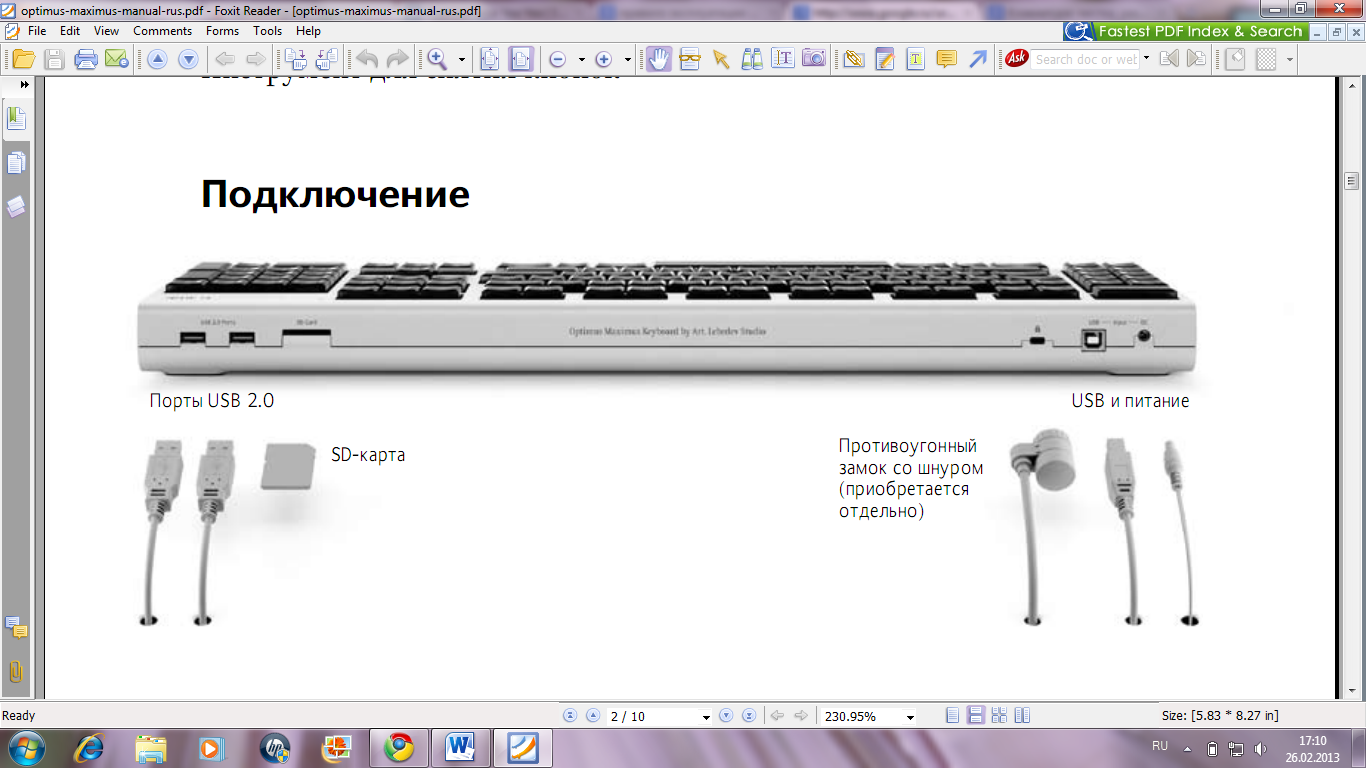
Некоторые USB-клавиатуры средней и высшей ценовой категории могут использоваться в качестве USB-разветвителей (хабов), так как оснащены USB-портами для подключения кард-ридеров, флэш-драйвов и других накопителей, а также периферийных устройств с аналогичным интерфейсом. Такие решения довольно удобны, особенно для владельцев десктопов с минимальным количеством USB-портов, (которые к тому же являются труднодоступными), однако они существенно дороже стандартных моделей.
В связи с большим количеством вопросов, поступающих в Роспотребнадзор относительно принципов организации трудового процесса работников, чья деятельность непосредственно связана с работой на ПЭВМ, мы продолжаем цикл публикаций об организации рабочего пространства офисных работников.
В соответствии с СанПиН 2.2.2/2.4.1340-03 «Гигиенические требования к ПЭВМ и организации работы» и инструкцией по охране труда при работе на ПК, площадь рабочего места пользователя ПК должна составлять не менее 4,5 м2. В помещениях должна проводиться ежедневная влажная уборка и систематическое проветривание после каждого часа работы. Шумящее оборудование (печатающие устройства, сканеры, серверы и тому подобные), уровни шума которого превышают нормативные, должно размещаться вне рабочих мест сотрудников.
Рабочие столы следует размещать таким образом, чтобы мониторы были ориентированы боковой стороной к световым проемам, чтобы естественный свет падал преимущественно слева.
При размещении рабочих мест расстояние между рабочими столами должно быть не менее 2,0 м, а расстояние между боковыми поверхностями видеомониторов — не менее 1,2 м. Рабочие места сотрудников, выполняющих творческую работу и требующей значительного умственного напряжения или высокой концентрации внимания, рекомендуется изолировать друг от друга перегородками высотой от 1,5 м.
Конструкция рабочего стола должна обеспечивать оптимальное размещение на рабочей поверхности используемого оборудования. Высота рабочей поверхности стола должна составлять 725 мм, рабочая поверхность стола должна иметь ширину 800..1400 мм и глубину 800..1000 мм. Рабочий стол должен иметь пространство для ног высотой не менее 600 мм, шириной — не менее 500 мм, глубиной на уровне колен — не менее 450 мм и на уровне вытянутых ног — не менее 650 мм.
Конструкция рабочего стула или кресла должна обеспечивать поддержание рациональной рабочей позы работника и позволять изменять позу с целью снижения статического напряжения мышц шейно-плечевой области и спины. Рабочий стул или кресло должны быть подъемно-поворотным, регулируемым по высоте и углам наклона сиденья и спинки, а также расстоянию спинки от переднего края сиденья, при этом регулировка каждого параметра должна быть независимой, легко осуществляемой и иметь надежную фиксацию.
Клавиатуру следует располагать на поверхности стола на расстоянии 100..300 мм от края, обращенного к пользователю, или на специальной поверхности, отделенной от основной столешницы.
Экран видеомонитора должен находиться от глаз пользователя на расстоянии 600..700 мм, но не ближе 500.
(c) Управление Федеральной службы по надзору в сфере защиты прав потребителей и благополучия человека по Республике Алтай, 2006—2015 г.
Все права на материалы, размещенные на сайте, охраняются в соответствии с законодательством РФ, в том числе об авторском праве и смежных правах.
При использовании материалов сайта необходима ссылка на источник
Адрес: 649002, Республика Алтай, г. Горно-Алтайск, проспект Коммунистический, 173

Все компьютеры, независимо от операционной системы и марки, имеют стандартную клавиатуру с буквами алфавита, цифрами и знаками. Клавиатура состоит из четырех рядов: верхний ряд — цифры и специальные знаки, на остальных расположены буквы и знаки препинания. В центре клавиатуры размещены клавиши с буквами, наиболее часто повторяющимися в текстах; их нажимают более развитые и подвижные пальцы: указательные и средние.
Ряды клавиатуры располагаются снизу вверх: 1-й ряд называется нижним, 2-й — основным, 3-й — верхним, 4-й — цифровым.
Изучение клавиатуры начинают со второго ряда. Этот ряд получил название основного, поскольку на нем расположены буквы алфавита, наиболее часто повторяющиеся в текстах. С этого ряда, расположенного в центре клавиатуры, удобно перемещать пальцы для нажатия других клавишь.
Пальцы на клавишах основного ряда распределяются следующим образом:
- левая рука: мизинец — ф, безымянный — ы, средний — в, указательный — а;
- правая рука: указательный — о, средний — л, безымянный — д, мизинец — ж.
Такое расположение пальцев называют «основной позицией».
Остальные символы набираются так же — каждый своим пальцем. При этом палец перемещается в нужную позицию, нажимает клавишу и возвращается в исходную позицию.
Клавиши распределяются следующим образом:
- к левому указательному пальцу — а, п, к, е, м, и;
- к правому указательному — о, р, н, г, т, ь;
- к левому среднему — у, в, с;
- к правому среднему — ш, л, б;
- к левому безымянному — ц, ы, ч;
- к правому безымянному — щ, д, ю;
- к левому мизинцу — й, ф, я;
- к правому мизинцу — з, ж, э, х, ъ.
- Большими пальцами обеих рук нажимают на клавишу пробела.
На рисунке ниже приведена схема русской клавиатуры. Она дает представление о зонах движения пальцев при слепом методе набора текста.
На начальном этапе обучение слепому десятипальцевому методу печати проводится без учета регистра. Прописные буквы, знаки препинания, цифры, вспомогательные символы — это уже следующий этап, к которому можно переходить, овладев навыком слепой десятипальцевой печати в нижнем регистре (строчными буквами). Практика показывает, что их изучение занимает не более 5-10% времени, потраченного на изучение нижнего регистра клавиатуры.
Прежде чем приступить к освоению набора текстов, обратите внимание на следующие клавиши: Backspace, Delete, Enter, Space.
Правильная организация рабочего места – основное санитарное требование к любому виду профессиональной деятельности. От соблюдения санитарных норм зависит не только удобство, но также здоровье и трудоспособность человека.
Чем больше времени работник проводит за компьютером, тем важнее, чтобы рабочее место было оборудовано максимально комфортно. Значение имеют особенности компьютерного стола, кресла, монитора и системного блока, а сверх того – освещенность и вентиляция воздуха.
Наравне со всеми перечисленными факторами не менее важную роль играет грамотный выбор мыши и клавиатуры.
Большинство пользователей ПК если и слышали о туннельном синдроме, то предпочитают считать эту проблему мифической. Практика же показывает, что синдром запястного канала возникает неожиданно и лечится с трудом. В том числе и потому, что не всегда получается устранить причину его появления.
Это профессиональное заболевание людей, чья работа связана с компьютером. Один из основных факторов, провоцирующих развитие туннельного синдрома и ряда других заболеваний, – неудобное положение рук при работе с мышкой и клавиатурой.
Правильная и неправильная клавиатура
Экономить на организации своего рабочего места ни в коем случае нельзя. Но если в вопросах выбора монитора и системного блока пословица «дорого – мило, дешево – гнило» срабатывает практически безотказно, то в случае с клавиатурой стоимость – дело десятое.
В зависимости от специфики работы и индивидуальных привычек у вас, скорее всего, сформировался собственный список требований к клавиатуре. С медицинской точки зрения наиболее важное условие – удобство. Руки должны «ложиться» на клавиши легко и естественно.
Проверить, удобно ли будет печатать, можно только одни путем: набрав небольшой текст. От клавиатуры лучше отказаться, если:
- Нажатие клавиш требует небольшого усилия.
- При печати вы чувствуете напряжение в запястьях.
- Расположение клавиш кажется вам неудобным.
Естественно, если вы долго работали на одной клавиатуре, потребуется определенное время, прежде чем вы привыкнете к обновленной периферии.
Однако непривычную новизну не стоит путать с дискомфортом. Если вам не нравится, как расположены клавиши, как они нажимаются – не стоит подстраиваться под клавиатуру.
Зачем? Ваше рабочее место должно быть подстроено под вас, а не наоборот. Постоянное напряжение кистей рук при печати – одна из самых распространенных причин появления болей в руках.
Не стоит также отказываться от приобретения эргономических подставок. Это не просто комфортный аксессуар, который иногда прилагается к клавиатуре при продаже.
Подобная подставка действительно помогает держать руки на клавишах в правильном положении, ее использование снижает нагрузку на кисти. Поэтому эргономическую подставку можно рекомендовать всем труженикам мышки и клавиатуры.
Универсального варианта, удобного для всех, не существует, выбор зависит от индивидуальных особенностей каждого человека. Барышне с маленькими руками вряд ли подойдет та же клавиатура, что и обладателям широких ладоней.
Если же вам уже приходилось столкнуться с проблемой усталости рук при работе за компьютером, то можно обратить внимание на клавиатуры Natural от Microsoft или любые похожие модели от других производителей.
Пик своей популярности «натуральные» решения пережили в конце 90-х, но остаются актуальными и сегодня. Отличительная черта таких клавиатур – разделение клавиш на 2 группы, расположенные под небольшим углом относительно друг друга. Это обеспечивает более естественное положение рук.
Не всем подобное решение придется по душе, ведь большинство пользователей привыкли к традиционным прямоугольным клавиатурам , но с анатомической точки зрения это наиболее удачный выбор.
Мышь и коврик для мыши
Современный человек держит в руках компьютерную мышь намного чаще, чем карандаш, шариковую ручку или даже вилку. Поэтому мышка должна «соответствовать».
Первое требование – соответствие тем задачам, для которых она будет использоваться. Сегодня не составит труда достать специальную мышку для геймеров или мышку для работы с графическими приложениями. Специализированная периферия стоит дороже универсальной, но это разумное вложение средств.
Игровые манипуляторы обладают повышенной функциональностью, а графические обеспечивают высокую точность позиционирования курсора. Кроме того, что подобный выбор сохранит здоровыми руки, это еще и убережет ваши нервы.
Основное же требование к мышке – она должна удобно лежать в руке. Другими словами, форма мышки должна как можно точнее соответствовать анатомическому строению ладони. Учитывайте даже небольшие особенности, ведь речь идет о вашем здоровье.
В правильном положении рука ложится на мышку под небольшим углом, а пальцы образуют нечто вроде разомкнутого круга. Кисть при этом не выгибается в сторону. А главное – рука не должна уставать.
Если после длительной работы с мышкой возникает ощущение усталости и напряжения в пальцах или запястье, мышь нужно как можно быстрее заменить.
Еще одним важным пунктом является коврик для мышки, хотя немало пользователей ПК предпочитают обходиться и вовсе без него. Однако это отнюдь не лишняя деталь. В идеале кисть должна находиться на одной линии с предплечьем, поэтому выпускаются специальные коврики для мыши с подвижной опорой для руки, которая обеспечивает именно такое положение.
Пару слов стоит сказать также о материале. Наиболее востребованными были и остаются пластиковые и прорезиненные коврики – это универсальный выбор. Но существуют также стеклянные и алюминиевые варианты, которые предназначены исключительно для геймеров.
По такой поверхности мышка скользит очень легко – и это плюс. С другой стороны, соприкосновение рук с холодной поверхностью коврика может вызывать дискомфорт – и это минус. Кроме того, на стеклянных ковриках иногда случаются срывы, поэтому лучше остановить свой выбор именно на универсальном решении из пластика или прорезиненного материала.
Положение рук при работе с мышкой и клавиатурой
Чтобы предупредить появление болей в руках, мало подобрать удобные клавиатуру и мышь. Главным условием является правильное положение рук при работе за компьютером.
А на это влияют не одни только манипуляторы, но также высота кресла и рабочего стола. Чтобы сохранить руки здоровыми, достаточно соблюдать несколько простых условий:
Лабораторные работы ТСИ_2015-16 / Лабораторная работа №6_ТЕХНОЛОГИЯ РАБОТЫ НА КЛАВИАТУРЕ
Цель работы: приобрести основные навыки работы с клавиатурой.
Бюджет времени: 2 часа.
Оборудование: учебный персональный компьютер.
Программное обеспечение: операционная система, презентация, программы-тренажеры клавиатур.
Краткие теоретические сведения
Клавиатура представляет собой устройство, предназначенное для ввода информации от пользователя к компьютеру. Обычная клавиатура для персонального компьютера имеет более ста клавиш. Большинство программ придерживаются единых правил при работе с клавиатурой, поэтому клавиши можно классифицировать по назначению.
Алфавитно-цифровые клавиши – группа клавиш, к которой относятся буквы, цифры и знаки препинания. Поскольку интернациональным языком для компьютеров является английский язык, в России клавиатура поддерживает две раскладки — русскую и латинскую. На алфавитно-цифровых клавишах изображены два символа – русский (красным) и латинский (черным цветом). Переключение между раскладками – щелчок мышью на индикаторе EN/RU на панели задач. Еще один способ переключения: одновременное нажатие клавиш ALT и SHIFT.
Прописные символы набирают, используя клавишу SHIFT, нажимая ее одновременно с алфавитно-цифровой клавишей. Если вам требуется вводить много теста прописными буквами, можно использовать клавишу Caps Lock. Включение режима ввода прописных букв отображается соответствующим индикатором Caps Lock, расположенным в правой части клавиатуры. Всего на большинстве клавиатур расположено три индикатора, связанных с разными управляющими клавишами.
Работа с помощью клавиатуры — горячие клавиши ПК.
CTRL + C = Копирование
CTRL + Z = Отмена
CTRL + S = Сохранить
SHIFT + DELETE = Удаление элемента без помещения его в корзину и возможности восстановления.
Удерживание нажатой клавиши CTRL при перетаскивании элемента = Копирование выбранного элемента.
Удерживание нажатыми клавиш CTRL + SHIFT при перетаскивании элемента = Создание ярлыка для выбранного элемента.
F1 = Вызов помощи
F2 = Переименование выбранного элемента
F3 = Поиск файла или папки
F5 = Найти и заменить в Word
CTRL+A = Выделение всего
ALT+ENTER = Просмотр свойств выбранного элемента
ALT+F4 = Закрытие текущего элемента или выход из активной программы
ALT+TAB = Переход от одного открытого окна к другому
ALT+ESC = Переключение между окнами в том порядке, в котором они были открыты
SHIFT+F10 = Открытие контекстного меню для выделенного элемента
SHIFT+ стрелка = Выделить группу файлов
CTRL+ESC = Открытие меню Пуск
SHIFT = Печать заглавных букв в Word
DEL (DELETE) = Удалить выделенное или знак после курсора
CAPS LOCK = Печатать заглавные буквы
NUM LOCK = Включает цифровой блок (правая сторона панели )
HOME/END = Переход к началу/концу строки
PAGE UP/PAGE DOWN = Переход к началу/концу страницы
Главной управляющей клавишей компьютерной клавиатуры можно назвать клавишу Enter. Чаще всего эта клавиша используется для завершения ввода команды компьютеру, переход на новую строку при вводе текста (Word) или для выбора команды из меню.
Управляющая клавиша Esc, расположенная в левом верхнем углу клавиатуры, служит для отмены каких-либо действий. Также эту клавишу можно использовать для закрытия меню, диалогов. Клавиша удаляет символы, расположенные слева от текущей позиции в тексте. Клавиша Delete удаляет символы, расположенные справа от текущей позиции в тексте, а также удаляет предварительно выделенные объекты или группы объектов. Клавиши, расположенные в ряд в верхней части клавиатуры, называются функциональными и обозначаются с F1по F12.
Клавиши, обозначенные стрелками и расположенные в правой части клавиатуры, предназначены для управления курсором. При наборе текста курсор показывает место, куда будет введен очередной символ. При работе с некоторыми графическими программами эти клавиши управляют перемещением указателя мыши на экране. К клавишам управления курсором относятся и клавиши, расположенные выше стрелок. Клавиши Page Down — перемещения на одну страницу вниз, Page Up – перемещения на одну страницу вверх, Home – перемещения в начало строки и End в конец строки. Клавиша редактирования Insert переключает режим ввода текста между вставкой и заменой символов. При работе в режиме вставки символы введенные с клавиатуры занимают место между ранее существовавшими символами и как бы раздвигают их. В режиме замены новые символы пишутся вместо предыдущих.
Справа на клавиатуре расположен блок дополнительных клавиш (дублирование алфавитно-цифровых и управляющих клавиш). При нажатии переключателя Num lock на клавиатуре загорается одноименный индикатор, и клавиатура переходит в режим набора цифр.
Горячие клавиши ПК
CTRL+ ALT+ DELETE = КЛАВИШИ ДЛЯ ВЫЗОВА ДИСПЕТЧЕРА ПРОГРАММ, ЕСЛИ КОМПЬЮТЕР ЗАВИС!

Рис.1. Клавиатура компьютера
Десятипальцевый метод набора текста.
Основными правилами при десятипальцевом методе набора текста является следующие:
Вся алфавитно-цифровая клавиатура разделена на зоны ответственности каждого пальца. Зоной ответственности больших пальцев левой и правой руки является клавиша пробел.
Пальцы в нерабочем состоянии находятся в третьем ряду снизу над буквами Ф, Ы, В, А, О, Л. Д, Ж. Для удобства на клавишах А и О, где расположены указательные пальцы, находятся небольшие выступы. Это позволяет ориентироваться на клавиатуре вслепую.
При наборе текста перемещаются только пальцы. Взгляд направлен не на клавиатуру, а на экран. Набор текста производится вслепую.
Все серые клавиши на алфавитно, цифровой клавиатуре нажимаются вслепую.
Освоить десятипальцевый способ работы на клавиатуре можно с помощью специальных программ. При обучении этому методу автор советует:
Применять десятипальцевый метод не только при обучении, но и в работе. Это позволит быстрее его освоить.
При наборе текста старайтесь делать меньше ошибок, даже в ущерб скорости набора. Так, автор данного руководства не полностью овладел десятипальцевым методом именно из-за многочисленных опечаток, допускаемых при наборе текста.
Старайтесь как можно меньше смотреть на клавиатуру, а больше на экран. Это придаст Вам уверенности и улучшит качество и скорость работы в дальнейшем.
Задания:
Откройте любой текстовый файл и примените для набора текста вышеуказанные клавиши.
В этом же файле набирите предложенные ниже символы.
1. Используя клавиши центральной части клавиатуры, набрать цифры:
1 7 2 3 4 0 6 5 9 8;
2. Удерживая клавишу Shift, набрать символы, которые находятся на клавишах с цифрами, а именно: [!@#$%^&*()];
3. Набрать комбинации цифр (по четыре), разделяя их пробелом
1997 1998 1945 1673 2013 5482;
4. С помощью автоповторения набрать 10 знаков [-];
5. Стереть с помощью клавиши Backspace 2 знака;
6. Стереть с помощью автоповторения 8 знаков;
7. Работа с разными алфавітами: набрать [клавіатура] [windows] [доброе утро];
8. Стереть клавишей Backspace (может иметь вид продолговатой) лишние буквы, оставив лиш [добр];
9. Перейти на новый ряд клавишей Enter$
10. Набрать фразу [Клавиша Enter создает новый ряд];
11. Создать самостоятельно новый ряд и набрать фразу [Клавиша BackSpace стирает символ слева от курсора]
12. Перейти на новый ряд и набрать фразу [При наборе маленьких букв – индикатор Caps Lock не горит];
13. Перейти на новый ряд, нажать клавишу Caps Lock и набрать фразу [ЗАГЛАВНЫЕ БУКВЫ – ИНДИКАТОР Caps Lock СВЕТИТСЯ];
14. С нового ряда перейти на английский алфавіт и набрать символы:
15. С нового ряда перейти на русский (украинский) алфавиты и набрать специальные символы: [! + « № _ ; ) % ( % * ? — \ = . ,];
16. С нового ряда набрать Фамилию и инициалы, дату рождения (чило, месяц, год);
17. С нового ряда набрать текст:
Insert (Ins) – включить режим Вставки/Замены;
Delete (Del) — удалить (стереть) символ за курсором;
Home — переместить курсор на начало ряда;
End — переместить курсор в конец ряда;
Page Up — перейти на предыдущий лист экрана;
Page Down — перейти на следующий лист экрана.
18. Используя клавиши управления курсором, переместить курсор на начало текста, на конец текста, на середину третьего ряда, на начало третьего ряда, на конец третьего ряда;
19. С нового ряда набрать фразу[B• a• c• k• S• p• a• c• e];
20. Используя клавишу Backspace, стереть промежутки между буквами;
21. С нового ряда набрать фразу [D•e•l•e•t•e];
22. Используя клавишу Delete стереть промежутки между словами;
23. Используя цифровую клавиатуру, с нового ряда набрать фразу: 21,10,1987,15+86-23/4*8;
24. Стереть выражение, используя клавишу Delete на цифровой клавиатуре.
25. Скачайте в Интернете тренажер клавиатуры поработайте с ним и оцените его пользу.
Содержание отчета.
Отчет должен содержать:
описание выполнения индивидуального задания;
ответы на контрольные вопросы;
Контрольные вопросы
Что понимается под термином «Рабочий стол»?
Какие папки на Рабочем столе являются обязательными?
Каково назначение Панели Задач? Какие объекты она содержит?
Какое действие выполняет:
Один щелчок левой клавишей мыши?
Щелчок правой клавишей мыши?
Задержка указателя мыши?
Какие клавиши относятся к группе алфавитно–цифровых?
Как переключить алфавит с русского на латинский и обратно?
Назовите функциональные клавиши. Каково их назначение?
Какие клавиши относятся к навигационным? Их назначение?
Перечислите все служебные клавиши и назовите их назначение.
Как с малой цифровой клавиатуры вводить цифры?
Как с малой цифровой клавиатуры выполнять действия, указанные на клавишах под цифрами?
Что такое буфер обмена?
Как поместить изображение активного окна в буфер обмена?
Какими клавишами можно извлечь из буфера обмена его содержимое?
Какое меню называется иерархическим?
Перечислите виды меню Windows. Назовите способы вызова каждого типа меню.
Как выполнить команду пункта меню?
Как закрыть меню, не выполняя команды?
Как перейти к очередному пункту меню?
Перечислите обозначения, принятые в меню. Расскажите про каждое из них.
Что такое «горячие» клавиши? Их назначение?
Перечислите команды системного меню
Лабораторная работа № 6.2
Тема: ЭКСПЛУАТАЦИЯ КЛАВИАТУР И МАНИПУЛЯТОРОВ
Цель работы: приобрести навыки в эксплуатации устройств ввода.
Бюджет времени: 1 час.
Оборудование: учебный персональный компьютер.
Программное обеспечение: операционная система, презентация.
Краткие теоретические сведения
Несмотря на бурное развитие цифровых технологий, клавиатура продолжает оставаться чуть ли не единственным устройством ввода символьной информации. Любую интерактивную систему невозможно себе представить без клавиатуры или мышки. Поэтому спрос на такие устройство не снижается и в настоящее время.
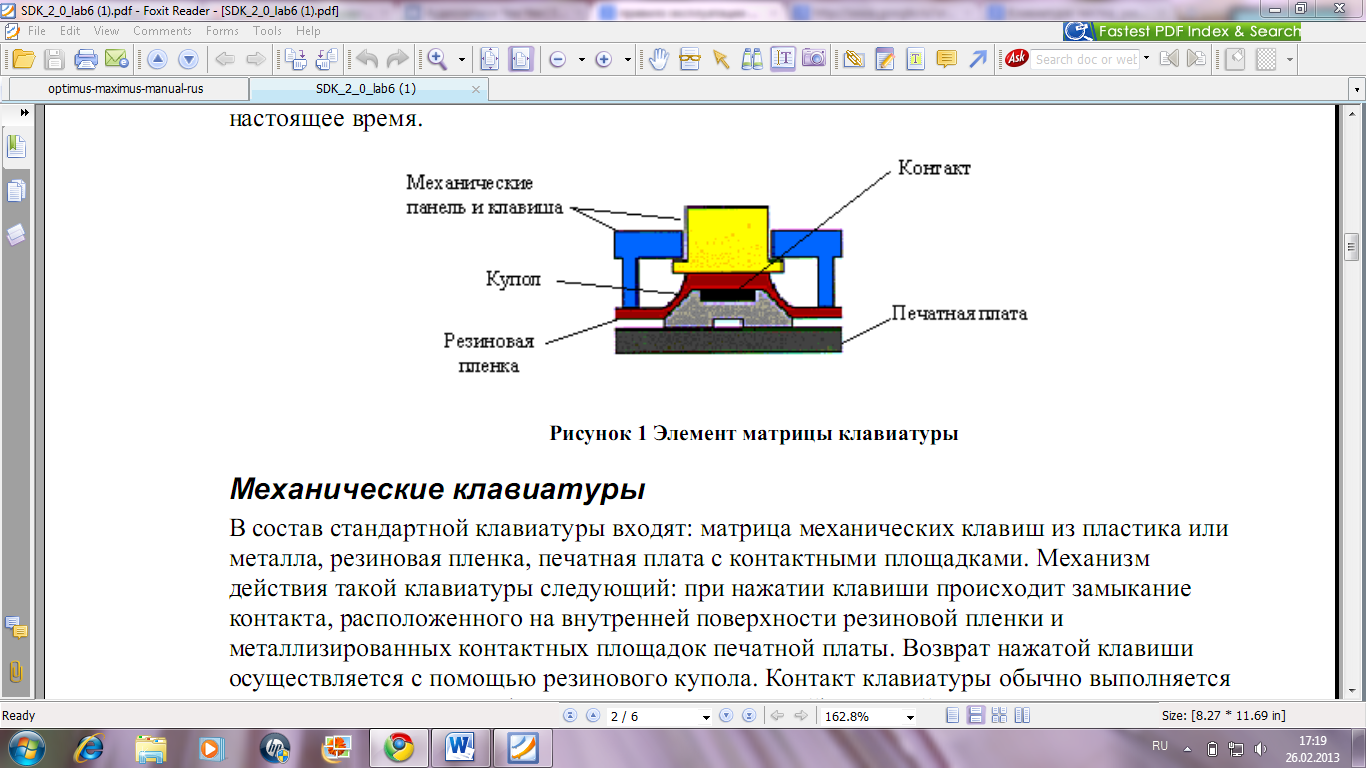
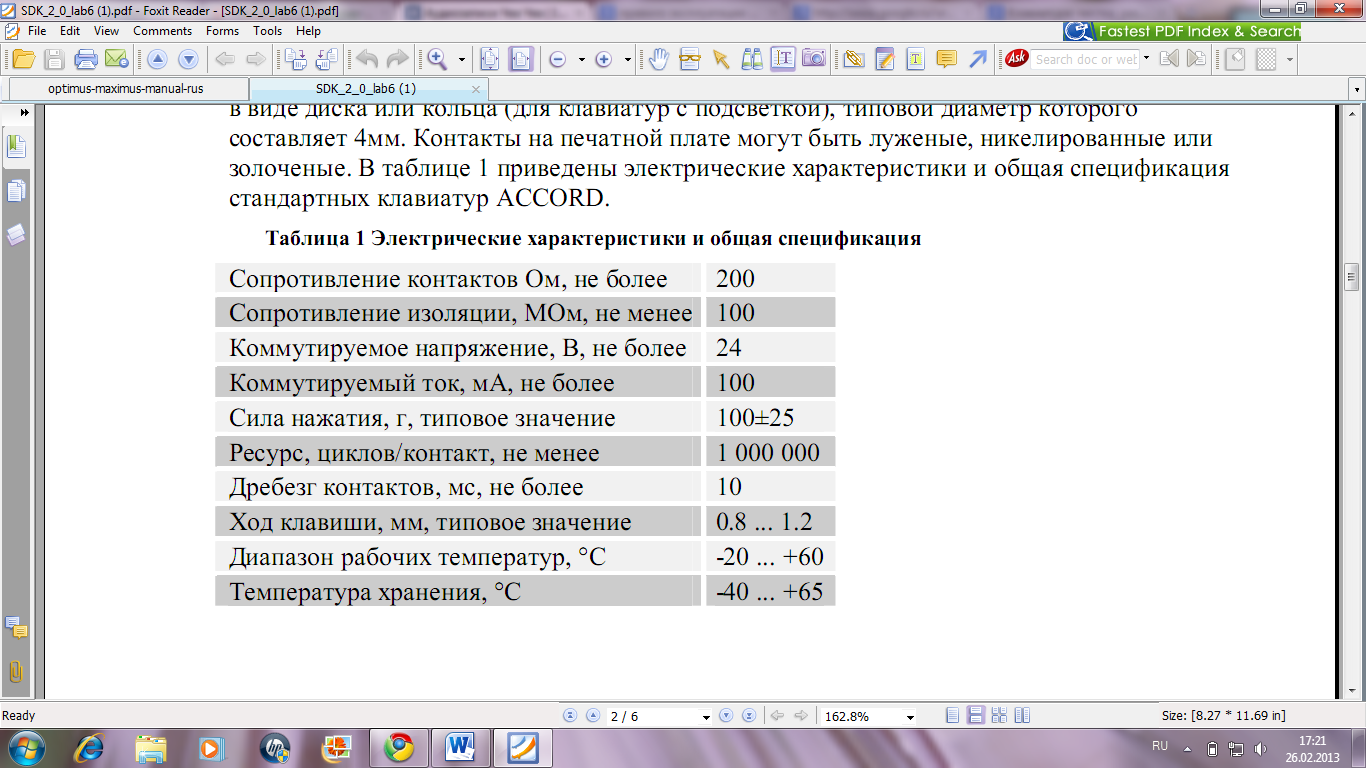
В состав стандартной клавиатуры входит: матрица механических клавиш из пластика или металл, резиновая пленка, печатная плата с контактными площадками. Механизм действия такой клавиатуры следующий: при нажатии клавиши происходит замыкание контакта, расположенного на внутренней поверхности резиновой пленки и металлизированных контактных площадок печатной платы. Возврат нажатой клавиши осуществляется с помощью резинового купола. Контакт клавиатуры обычно выполняется в виде диска или кольца (для клавиатур с подсветкой), типовой диаметр которого составляет 4 мм. Контакты на печатной плате могут быть луженые, никелированные или золоченые. В таблице 1 приведены электрические характеристики и общая спецификация стандартных клавиатур.
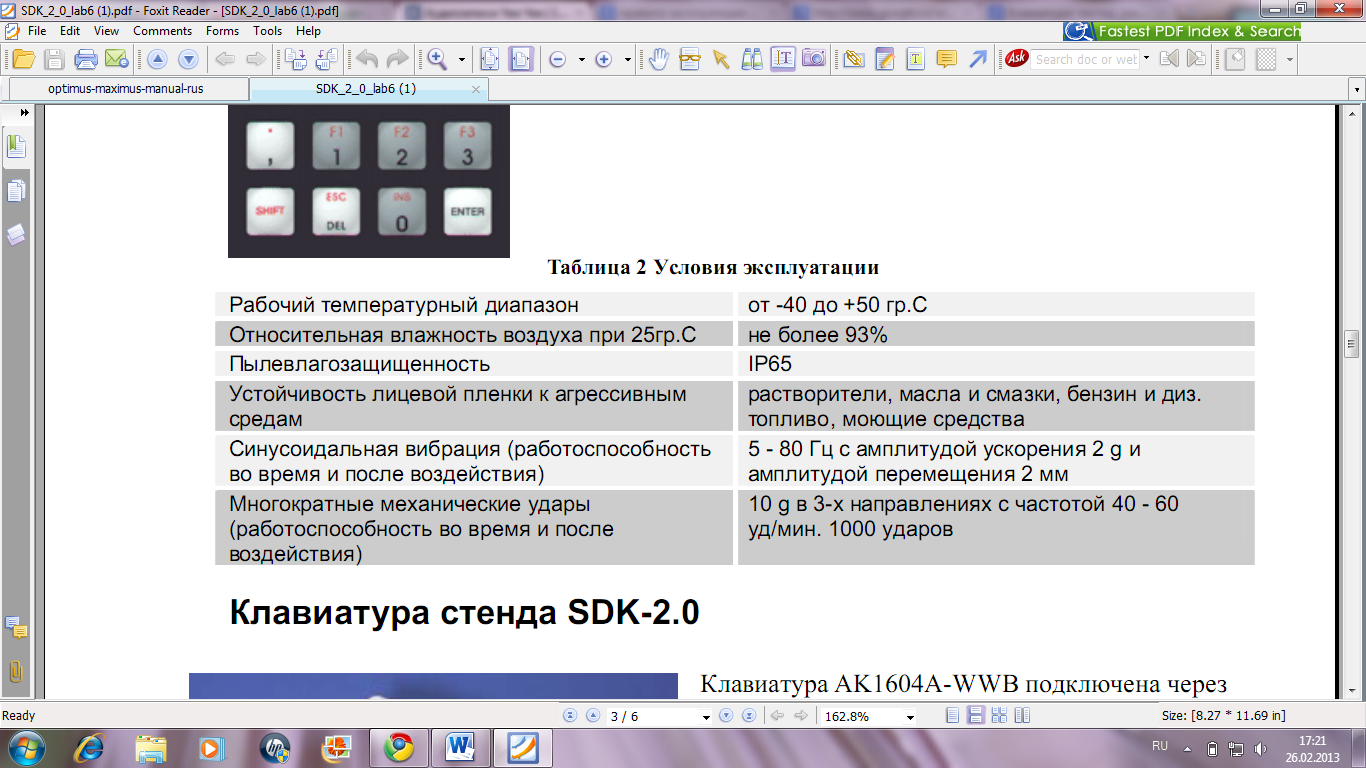
Пленочная клавиатура на полиэфирных пленках с тактильным эффектом. На внутреннюю сторону лицевой пленки нанесен многоцветный рисунок с изображением клавиш и специальных символов. Тактильный эффект по технологии mylar_dom. Внешняя сторона антибликовая, устойчивая к стиранию и воздействию агрессивных сред. На внутренней стороне клавиатуры нанесен клеевой слой для монтажа на корпус прибора.
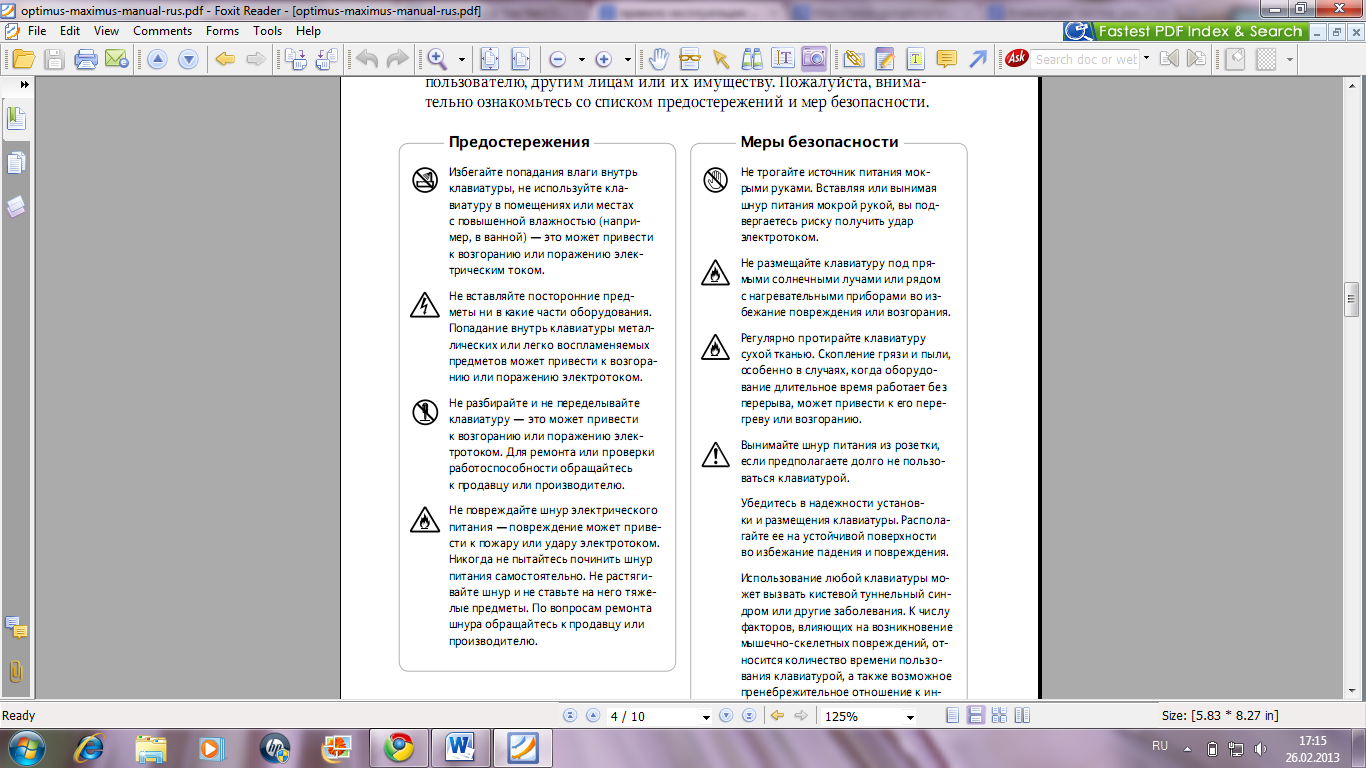
Безопасность и уход
Несоблюдение мер предосторожности или неправильная эксплуатация оборудования может привести к его поломке либо нанесению вреда пользователю, другим лицам или их имуществу. Пожалуйста, внимательно ознакомьтесь со списком предостережений и мер безопасности.
Клавиатура протестирована и соответствует части 15 правил FCC, которые определяют безопасный уровень электромагнитного излучения. При правильном использовании отсутствие вредного излучения гарантируется.
Перед чисткой клавиатуру необходимо отключить от питания. Корпус клавиатуры протирайте сухой тканью. В случае сильного загрязнения воспользуйтесь влажными салфетками для чистки оптики. Чтобы очистить прозрачные колпачки дисплейных модулей, используйте специальную ткань для ухода за оптикой. Если загрязнение сильное или грязь попала на внутреннюю часть колпачка, можно использовать спиртосодержащие средства, предназначенные для протирки оптики. Следует слегка смочить ткань чистящим средством и протереть колпачки. Для чистки клавиатуры нельзя использовать растворители краски, бензин и спирт, которые могут повредить поверхность клавиатуры.
Мышь
Манипулятор мышь довольно молодое устройство. Хотя его прототипы появились давно, массовым это устройство стало после выпуска в 1991 году операционной оболочки Microsoft Windows 3.1. С тех пор это устройство стало неотъемлемой частью компьютера. Даже появилось крылатое выражение Николая Фоменко: «Компьютер без мыши — что бизнесмен без крыши».
Однако мышь при неправильной эксплуатации может принести немало проблем. Прежде всего это тот же запястный (вернее, запястно-локтевой) синдром. Он возникает при неправильном положении рук при работе с мышью. Также возможен отказ мыши по совершенно неожиданным причинам.
При работе с мышью надо соблюдать следующие правила:
Мышь должна находится вблизи верхнего правого угла клавиатуры. Именно там должен быть расположен коврик для мыши. Также допускается располагать мышь справа от клавиатуры, но ни в коем случае не слева (если Вы не левша) и не спереди или сзади клавиатуры! 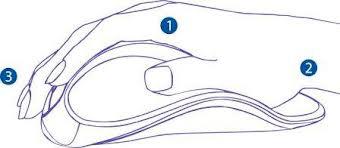
При работе с мышью локоть должен опираться на твердую поверхность. Передвигать мышь необходимо с помощью локтя и запястий. Движения должны происходить в плоскости стола (то есть нежелательно приподнимать мышь или руку при работе с ней.)
Для того, чтобы при пользовании мышью рука не уставала, необходимо брать мышь согласно следующим правилам:
Выпрямите ладонь. Пальцы находятся в расслабленном состоянии. Ладонь обращена вниз.
Положите ладонь на мышь таким образом, чтобы бугорки у основании пальцев ложились на самую выпуклую часть мыши. Для Easy Mouse это середина мыши. У других мышей эта часть находится ближе к «голове» мыши.
Обнимите мышь пальцами Вашей руки. При этом большой палец правой руки касается левой боковой поверхности мыши, указательный должен находится на левой, а средний — на правой кнопке мыши (то есть пальцы расставлены буквой V.) Остальные пальцы поддерживают мышь справа.
Вы должны представить, что держите не манипулятор, а живую птичку или хомячка. Если рука лежит слишком свободно, то «зверек» может выскользнуть и убежать. Если же Вы вцепились в «зверька» и сжали его всеми пальцами, то он может быть раздавлен. Такая же аналогия и при работе с мышью.
После того, как вы взяли мышь в руку, попробуйте сделать круговые движения ею. Мышь должна скользить легко, но не проскальзывать.
При движении мыши не надо ее прижимать к коврику или приподнимать — смотри замечания выше.
На клавиши мыши необходимо нажимать без усилий, иначе их можно легко сломать. Левая клавиша нажимается указательным пальцем, правая — средним, средняя — также средним. Колесико мыши Intelligent Mouse вращается указательным пальцем. В принципе пользуйтесь правилом: любой орган управления мышью нажимается ближайшем пальцем.
При работе с мышью обязательно используйте коврик. Это исключит проскальзывание мыши и продлит ее долголетие. Подробнее о коврике будет сказано в главе, посвященной уходу за компьютером.
Не используйте мыши с длиной провода меньше одного метра. Помимо того, что это просто неудобно, это сокращает срок службы мыши. Для продления ее срока службы со стороны, откуда выходит провод («хвост») мыши, петлю из этого провода. В этом случае провод не будет перетираться в самом «опасном» для него месте — у основания «хвоста».