Как сделать серийную съемку на самсунг галакси
 Samsung Galaxy
Здравствуйте. В представленной ниже инструкции, вы узнаете как сделать серийную съёмку на смартфоне samsung galaxy. Серийный режим позволит сделать сразу несколько фото за одно нажатие, чтобы потом выбрать лучшее изображение. Инструкция будет актуальна для любого современного телефона самсунг с встроенной камерой. Модели: а51, а50, а71, s10, а31, а32, а52, а72, м11, м12 и т.д.
Как включить серийную съемку на самсунг
На главном экране найдите значок Камера и нажмите по нему.

У вас включится камера. Вверху слева или справа (либо внизу) нажмите на значок Настройки.

В настройках нажмите на вкладку Режимы камеры.

Здесь нужно нажать на вкладку Редактирование режимов.

Здесь будут отображаться все режимы, которые можно использовать для камеры.

Нужно нажать по названию режима и удерживать, затем переместить в самый верх, чтобы можно было запускать его с главного экрана камеры.

Затем вернитесь в режим камеры. Над кнопкой съёмки, листайте вправо до режима Серийная съёмка.
Для непрерывной съёмки нажмите и удерживайте кнопку камеры. Пока вы жмёте и удерживаете, фото будут создаваться автоматически, пока вы не отпустите кнопку. На экране будет показано, сколько фотографий вы сделали.

Всё готово. Таким простым образом, можно быстро сделать много изображений на камеру вашего смартфона.
Если остались вопросы, напишите комментарий
На А32 данная инструкция не работает. На нём нет «Редактирования режимов» в «Настройках», режимы открываются сразу над кнопкой съёмки. Несколько из них вынесены отдельно, остальные открываются под кнопкой «Ещё» и их также можно вынести при желании. Но серийной съёмки среди них нет. Зато в «Настройках камеры» есть функция «Проведите кнопку затвора чтобы» и там можно выбрать: Выполнить серийную съёмку или Создать GIF-анимацию. При этом непонятно, что значит «провести» кнопку затвора и куда её провести. Методом тыка удалось выяснить, что провести надо максимально вниз и держать в таком положении, вот тогда и получится серийная съёмка.
Спасибо за комментарий, на разных моделях настройки могут отличаться.
Спасибо огромное. Благодаря Вашему комментарию всё получилось. УРААА
Спасибо за коммент! Только благодаря нему разобралась)) У меня А52
У меня М12. Унего также, как и у А32. Только один ньюанс: при слабом освещении серийная съёмка не работает.
Как сделать серийную съемку на самсунг м32
Серийная съемка — специальный режим съемки, когда вместо одной фотографии делается сразу серия фотографий. Этот режим удобен, когда в кадре происходит какое-то действие. В этом случае удобно сделать сразу большое количество фотографий, чтобы потом выбрать наиболее удачную.
Включить серийную съемку на Самсунг также возможно, но как это сделать иногда не понятно. Отдельного режима для такой съемки нет и может показаться, что такой фишки в телефоне нет, но это не так. В этой статье расскажу, как на Самсунге сделать серийную съемку.
Серийная съемка на Samsung
Как было написано выше, отдельного режима для того, чтобы сделать серию фотографий на Самсунге нет. Все дело в том, что получить доступ к серийной съемки можно напрямую с экрана, где вы делаете фотографию. Выбираем режим фотографии внизу. Дальше нужно сделать следующее. Чтобы начать серийную съемку, нужно провести пальцем по кнопке съемки вниз.
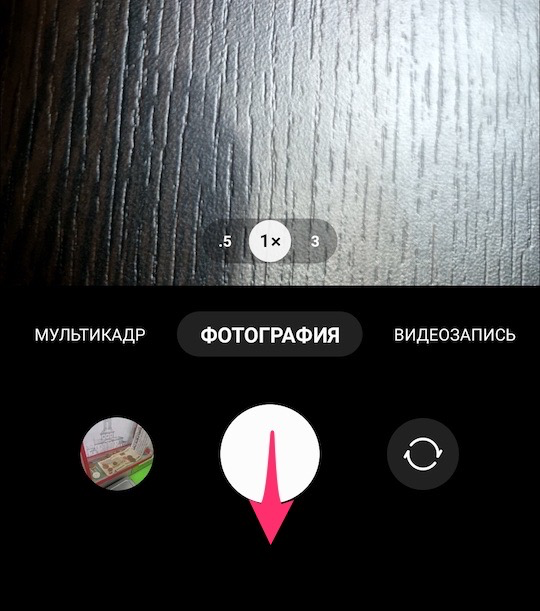
Как только начнете вести пальцем, вы увидите, что кнопка начнет смещаться вниз.
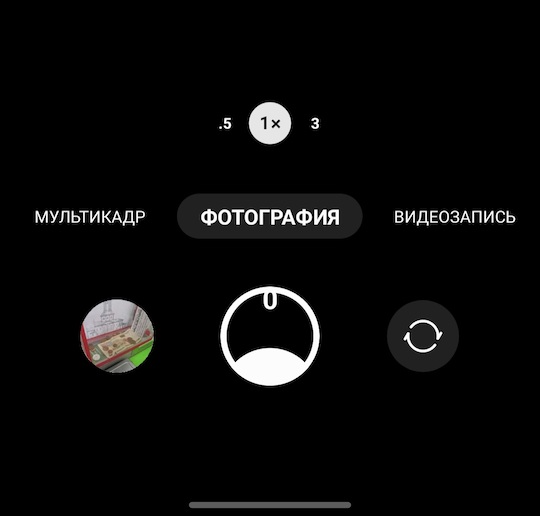
Опустив ее в самый низ начнется серийная съемка, а на кнопке будет отображаться количество снятых кадров.
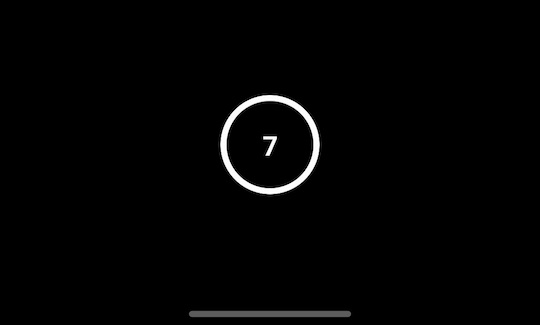
Отпустив палец — съемка закончится. Открыв через приложение Галерея фотографию с серийной съемки, можно увидеть значок стопки.
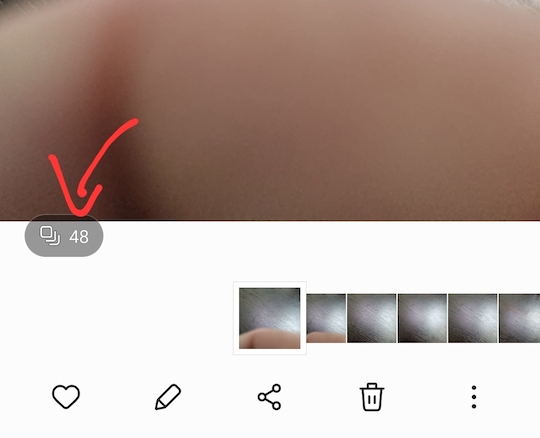
Если кликнуть на нее, можно открыть все фотографии со съемки, где можно удалить ненужные или переместить куда угодно удачные снимки.
Как видите, сделать серийную съемку на телефонах Самсунг может показаться нетривиальной задачей и так оно и есть. Лично мне удобнее всего делать серийную съёмку нажав и удерживая кнопку затвора, но вместо этого запускается режим видео. Изменить эту настройку нельзя и приходится пользоваться методом описанным выше.
5 настроек камеры Самсунг, о которых должен знать каждый
Функция Камеры — одна из самых главных фишек современных смартфонов, тут даже спорить нечего. Каждый раз, когда человек собирается приобрести себе новое устройство, обращает внимание на его фото и видеовозможности. Причем совсем неважно, много вы снимаете или нет, рано или поздно такая необходимость появится у каждого. Одному приспичит сделать сканы документов по работе, второму запостить парочку фото в социальных сетях, третьему снять что-нибудь на видео. Так как смартфоны Самсунг являются одними из топовых устройств на рынке, мы просто не можем обойти их стороной. Посему рассказываем вам о 5 крутых фишках родного приложения Камера и делимся нюансами их настройки.
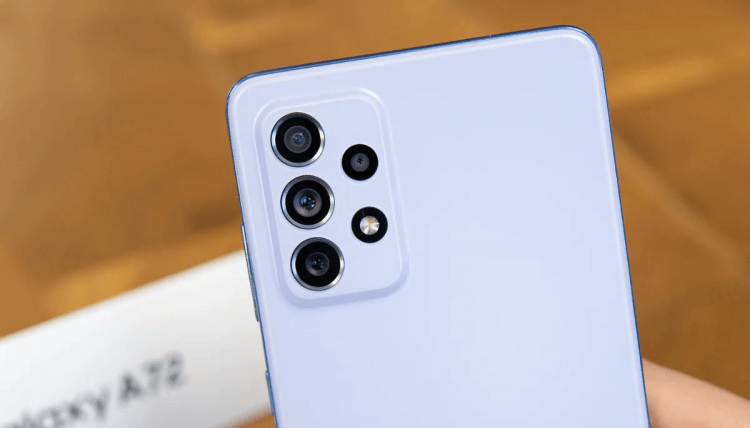
Рассказываем вам о пяти крутых функциях приложения Камера на Samsung.
ПОДПИСЫВАЙТЕСЬ НА НАС В ЯНДЕКС.ДЗЕН!
Сразу же хочется оговориться, что в этой статье мы не будем рассказывать вам о том, как установить Google Камеру на смартфоны Samsung и упоминать другие сторонние приложения для съемки фото и видео. Все-таки мне кажется, что это прерогатива профессионалов. Мы же пробежимся по верхам и настроим камеру на Самсунге так, чтобы кадры получались чуть-чуть лучше, а процесс съемки не приносил вам лишней головной боли.
Как улучшить камеру на Самсунге
Одна из главных фишек камеры на Самсунге — оптимизация кадра. С ее помощью ваш смартфон анализирует объекты внутри изображения, задает для них все необходимые настройки цвета, и снимок получается на порядок четче.
Суть вот в чем: как только телефон найдет что-то знакомое, в приложении Камера появится специальный значок, который будет свидетельствовать об автоматическом улучшении кадра.
Плюс, в Самсунгах есть отдельная настройка Лучший снимок. Она нужна для того, чтобы не завалить горизонт. Во время съемки смартфон добавит на экран горизонтальную линию, на которую вы будете ориентироваться при спуске затвора.
Чтобы включить оптимизацию кадра, следуйте простой инструкции:
- Откройте приложение Камера на своем Самсунге.
- Далее нажмите на иконку шестеренки в левом верхнем углу.
- Включите тумблер напротив пункта Оптимизация кадра.
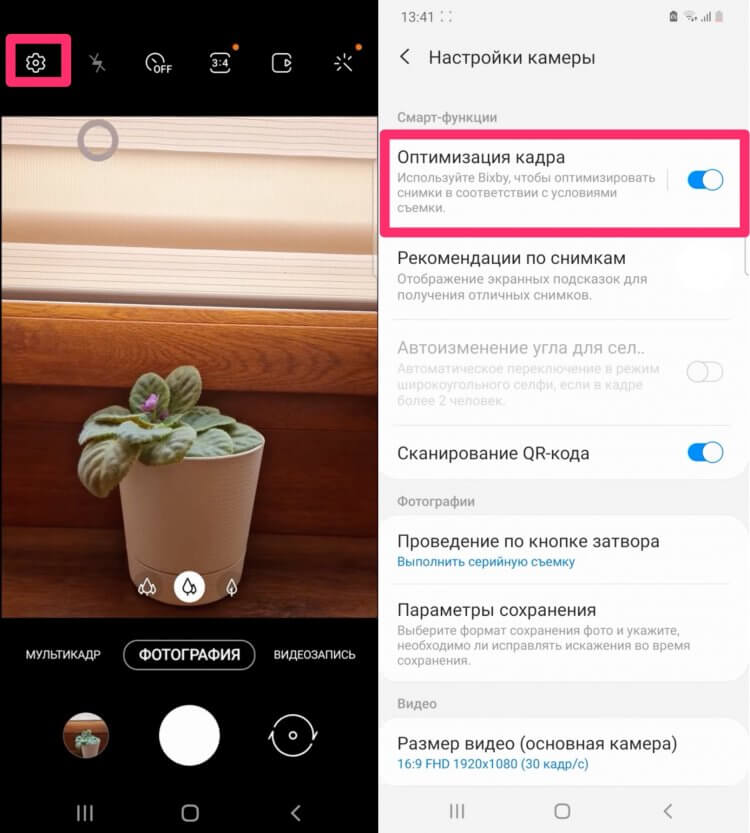
Обязательно включите эту настройку на своем смартфоне.
Учтите, что далеко не все смартфоны Samsung поддерживают Оптимизацию кадра. Функция доступна начиная с Galaxy S9, Galaxy Note 9 и большинство моделей серии A, начиная с 2019 года. Насчет остальных моделей сказать не ручаюсь.
Сканирование QR-кода на Cамсунге
Многие, наверное, знают, что все смартфоны с Android 10 и выше поддерживают автоматическое считывание QR-кода. Теперь вам не нужно скачивать сторонние приложения типа QR-Scanner, достаточно лишь навести камеру телефона на QR-код и получить готовую ссылку.
При этом некоторые пользователи сообщают, что эта функция на их Самсунге не работает. Предлагаю активировать считывание QR-кодов в Настройках и раз и навсегда забыть об этой проблеме:
- Откройте приложение Камера на своем Самсунге.
- Далее нажмите на иконку шестеренки в левом верхнем углу.
- Включить тумблер напротив Сканирование QR-кода.
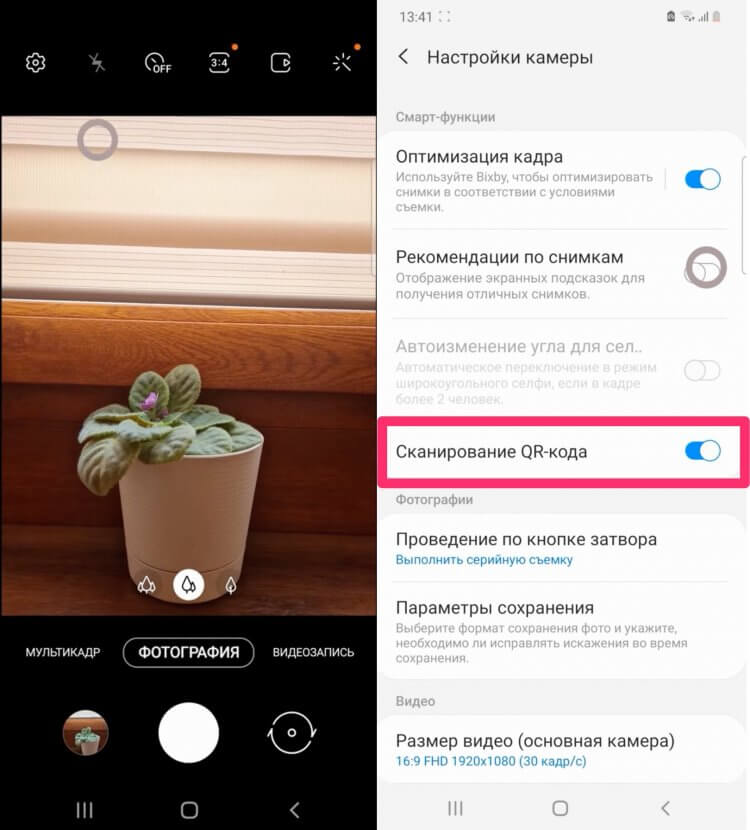
Умоляю, прекратите скачивать приложения для считывания QR-кодов!
Не хватает памяти на телефоне Samsung
Одна из самых крутых функций современных смартфонов — сохранение фото в HEIF. Изображения в этом формате весят гораздо меньше чем в привычном JPEG, за счет чего можно всерьез сэкономить пространство на своем смартфоне. Они ничем не уступают привычному JPEG, за исключением одного нюанса, который легко нивелируется настройками в галерее.
Хотите уменьшить размер фото и видео на Самсунге? Рассказываем, как быстро это сделать:
- Откройте приложение Камера на своем Самсунге.
- Далее нажмите на иконку шестеренки в левом верхнем углу.
- Перейдите в раздел Форматы снимков и кликнете по пункту Снимки с высокоэфф. кодированием.
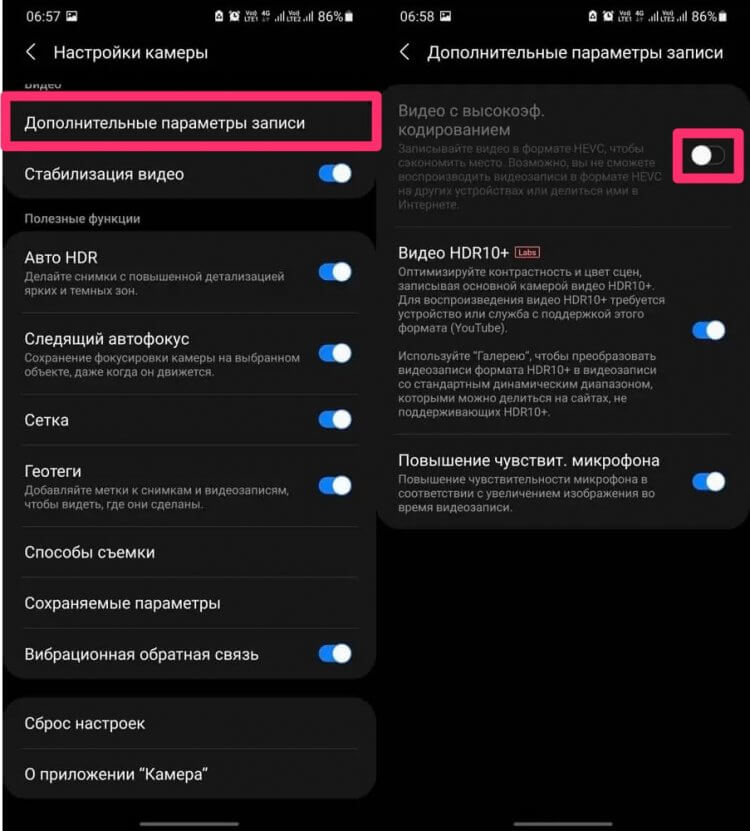
Экономьте пространство с помощью формата HEIF.
Обратите внимание, прямо в этом меню настроек Samsung вас предупреждает, что некоторые веб-сайты и приложения не поддерживают это формат. В 2022 году таких программ минимум, а если и встречаются, вы всегда можете перевести HEIF в JPEG при отправке:
- Откройте Галерею на своем Samsung.
- Нажмите на три точки в правом верхнем углу, перейдите в Настройки.
- В параметрах галереи найдите пункт Конвертировать HEIF при отправке.
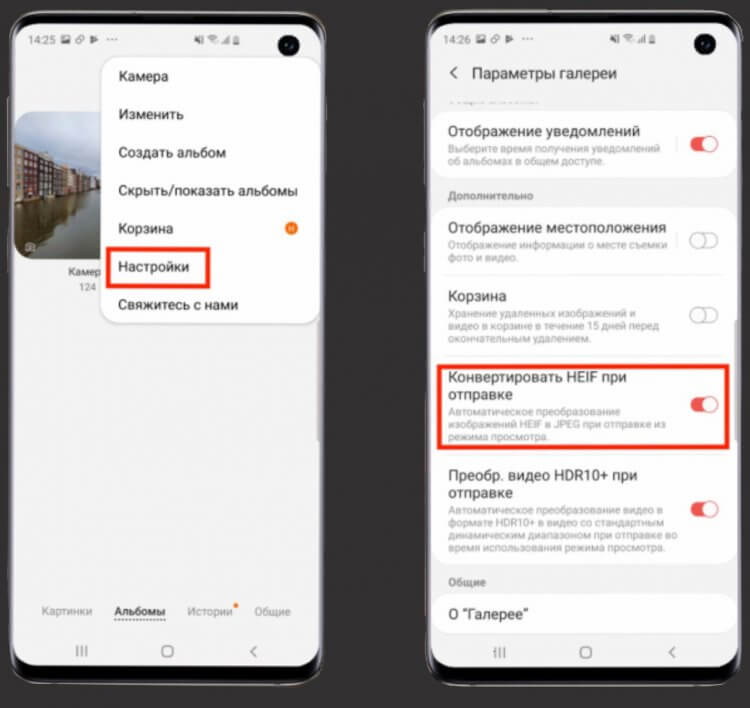
Вот так можно быстро конвертировать все фото в JPEG прямо в Галерее.
Готово, теперь при отправке любого изображения все фотографии в автоматическом режиме будут переводиться в JPEG. В итоге и костылей никаких, и место на смартфоне освободилось.
❗️ПОДПИСЫВАЙСЯ НА КАНАЛ СУНДУК АЛИБАБЫ. ТАМ ТОЛЬКО САМЫЕ ЛУЧШИЕ ТОВАРЫ С АЛИЭКСПРЕСС❗️
Как включить стабилизацию на Самсунге
Большинство современных смартфонов имеют функцию стабилизации кадра. Она нужна за тем, чтобы снизить тряску изображения, когда вы передвигаетесь с камерой в процессе съемки видео.
Стабилизация бывает оптическая и цифровая. Первая работает за счет перемещения самой матрицы на небольшое расстояние, за счет чего и удается добиться эффекта гашения вибраций при съемке. Цифровая стабилизация обычно устанавливается в смартфонах подешевле и работает исключительно благодаря программным алгоритмам. О том, какая из них установлена в вашем смартфоне, можете посмотреть в характеристиках вашего устройства.
Чтобы активировать стабилизацию на смартфонах Самсунг, вам необходимо:
- Открыть Настройки вашего смартфона Самсунг.
- Пролистать меню и перейти в раздел Камера.
- Активировать тумблер напротив пункта Стабилизация видео.
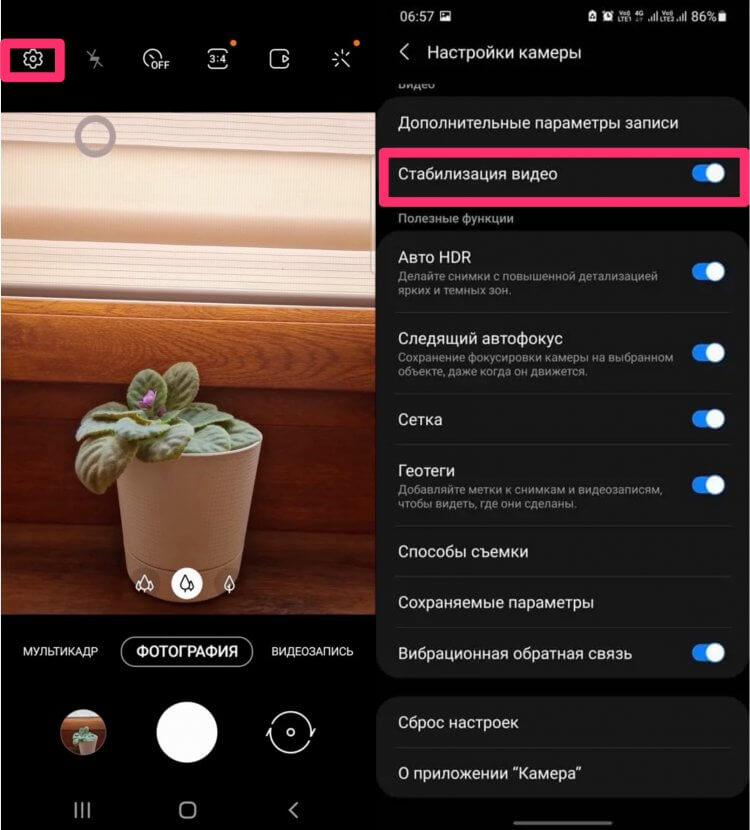
Стабилизация видео помогает сделать ролики более-менее сносными.
Как включить следящий автофокус Samsung
Один из главных советов, которые можно дать начинающему мобильному фотографу — разобраться с автофокусом на смартфоне. Чтобы кадры получались чуточку лучше, вам достаточно во время съемки нажать на объект, который вы хотите сфотографировать. И здесь есть одна маленькая проблемка.
Как только вы наводите на объект фотографии и слегка дергаете рукой, фокус теряется. Чтобы этого избежать, инженеры Самсунг разработали специальную фишку, благодаря которой смартфон будет следить за объектом, и вам не придется нажимать на экран по несколько раз.
Чтобы включить следящий автофокус на Самсунге, следуйте инструкции:
- Откройте приложение Камеры.
- Далее нажмите на иконку шестеренки в левом углу.
- Найдите раздел Общие, включите тумблер напротив пункта Следящий автофокус.
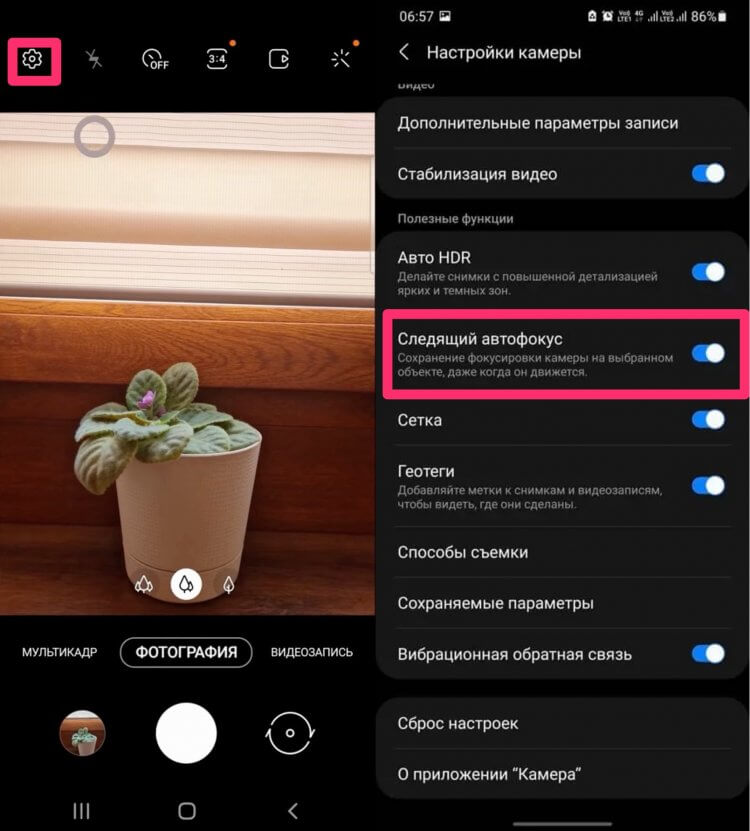
Следящий автофокус активировать обязательно.
Друзья, скажите, каким приложением Камеры пользуетесь вы? Скачиваете себе Google Camera или предпочитаете не париться и пользуетесь тем, что есть? Буду ждать обратной связи в нашем Телеграм-чате или в комментариях ниже.
Как включить серийную съемку на самсунге?
Для последовательных снимков в стандартной камере Android можно выбрать: «Настройки» (после включения камеры – кнопка в виде «шестеренки» в правом нижнем углу), вкладку «Камера» и пункт «Непрерывная съемка – 40 снимков».
Как отключить серию фотографий на айфоне?
- Откройте приложение камеры
- Затем нажмите значок таймера, например, вы можете увидеть мой пример изображения.
- Теперь на нижней полосе нажмите «Выкл.», Чтобы выключить таймер камеры и остановить серийную съемку.
Как сделать серийную съемку на айфоне 11?
В режиме серийной съемки одновременно делается несколько снимков, чтобы можно было выбирать из серии фотографий. На устройстве iPhone 11 и более поздних моделей сдвиньте кнопку затвора влево и удерживайте ее, чтобы сделать серию снимков, а затем отпустите кнопку, чтобы остановить съемку.
Как сделать панорамное фото на Xiaomi?
Чтобы снять панораму на Xiaomi Redmi 5+, надо включить камеру смартфона, выбрать режим «Панорамное фото» и следовать инструкциям на экране. Как правило, надо зафиксировать телефон и медленно без дерганий обернуться вокруг своей оси.
Для чего нужна серийная съемка?
Режим серийной съемки также известен, как режим непрерывной съемки, или непрерывный высокоскоростной режим. Это функция камеры, которая позволяет быстро сделать серию фотографий. В режиме серийной съемки фотограф может удерживать кнопку спуска затвора, и камера делает несколько снимков, минимизируя интервал между ними.
Как сделать серийную съемку на Хуавей?
- Откройте приложение Камера и выберите режим Фото.
- Чтобы сделать серию фото, нажмите и удерживайте значок или нажмите и удерживайте одну из кнопок регулировки громкости. .
- Отпустите палец, чтобы остановить съемку.
В каком приложении сделать глаза ярче?
Pixtr. Делает всё то же самое, что и Facetune — ретушь, выравнивание цвета кожи, ярче глаза — только по нажатию одной кнопки.
Как делать покадровую съемку?
Покадровая съёмка (S — Single).
При нажатии на кнопку спуска фотоаппарат делает только один снимок. Чтобы сделать следующий кадр, придётся отпустить спуск и нажать его снова. Такой режим отлично подойдёт для размеренной съёмки.
Как сделать серийную съемку на самсунг
Как сделать серийную съёмку на samsung galaxy s3?
 AnImEsHkU samsung club › Galaxy S3
Как сделать серийную съёмку на samsung galaxy s3? Потому что судя по фотографии очень красиво получается! И эта фотография сделана на этот телефон… Пожалуйста помогите разобраться с этим! Заранее БОЛЬШОЕ Спасибо! 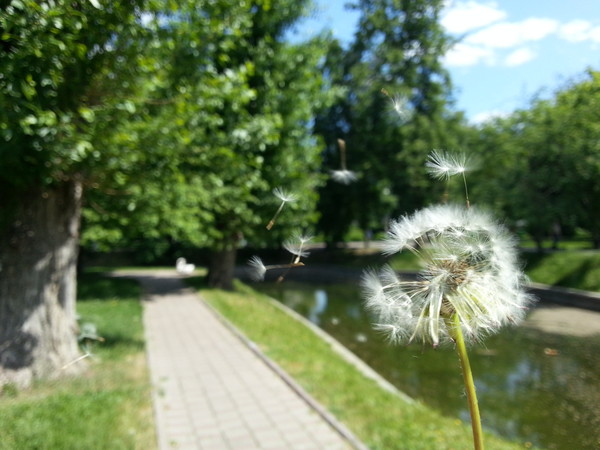 href=» «>желаемые фотографии
 Nobody none
Как снять серию кадров подряд на смартфоне Samsung

Современные смартфоны Samsung обладают множеством функций и возможностей, включая возможность создавать много кадров подряд. Это очень полезная функция, которая позволяет сделать серию фотографий с небольшим временным интервалом между ними. Такой подход особенно пригодится для съемки быстро движущихся объектов, спортивных событий или просто для создания динамичных кадров с эффектом “живости”.
Чтобы сделать много кадров подряд на телефоне Samsung, вам понадобится открыть приложение “Камера” и перейти в режим “Профессиональный режим” или “Продвинутый режим”. Эти режимы позволяют настроить параметры съемки, включая различные настройки экспозиции, баланса белого и т. д.
После того как вы перешли в режим “Профессиональный режим”, найдите в настройках камеры функцию “Континуальная съемка” или “Серия снимков”. В зависимости от модели вашего телефона, названия могут немного отличаться. Включите эту функцию, выберите нужную скорость съемки (обычно есть опции 3, 5, 10 или 20 кадров в секунду) и нажмите на кнопку спуска затвора.
Важно помнить, что для успешного выполнения многочисленных кадров необходимо удерживать телефон стабильно или использовать штатив. Это поможет избежать размытости или нерезкости изображений.
После завершения серии снимков, вы можете просмотреть полученные кадры и выбрать самые удачные из них. Некоторые модели Samsung позволяют также создавать анимации в формате GIF или видео, используя серию снимков.
В заключение стоит отметить, что создание много кадров подряд на телефоне Samsung – это простой и удобный способ сделать уникальные и захватывающие фотографии. Попробуйте эту функцию сами и удивите своих друзей и близких яркими и динамичными снимками!
Много кадров подряд: секреты техники Samsung

Смартфоны Samsung известны своими продвинутыми возможностями камеры и широким набором функций, позволяющих создавать уникальные фотографии и видеоролики. Одной из таких функций является возможность сделать много кадров подряд.
Секрет этой техники заключается в функции Burst Shot, доступной на большинстве устройств Samsung. При использовании этой функции камера делает серию снимков в течение короткого времени, чтобы вы не пропустили ни один момент. Это особенно полезно при съемке быстро движущихся объектов или действий, таких как спортивные события или детская игра.
Для использования Burst Shot на смартфонах Samsung нужно открыть приложение камеры и нажать на значок квадратной рамки с кругами в нижней части экрана. После этого вы услышите звук затвора камеры, а на экране отобразится серия маленьких изображений, представляющих собой все сделанные кадры.
Что также отличает функцию Burst Shot на смартфонах Samsung, так это возможность выбора лучшего кадра из полученной серии. После того, как вы сделали несколько кадров, можно просмотреть и выбрать наиболее удачное изображение. Для этого достаточно открыть галерею, выбрать серию кадров и перейти в папку “Быстрая серия”. Здесь можно увидеть все сделанные кадры и выбрать тот, который вам больше всего нравится.
Также, используя функцию Burst Shot, можно создавать анимированные фотографии или GIF-изображения. Для этого нужно открыть галерею, выбрать серию сделанных кадров и нажать на кнопку “Анимация”. После этого вам будет предложено выбрать скорость анимации и сохранить результат в виде GIF-изображения.
В заключение, с помощью функции Burst Shot на смартфонах Samsung можно легко делать много кадров подряд и выбирать наилучшие изображения. Это отличный способ запечатлеть моменты быстрого действия и создать уникальные фотографии и видеоролики.
Как настроить режим непрерывной съемки на Samsung
Для того чтобы сделать много кадров подряд на Samsung, можно воспользоваться режимом непрерывной съемки. Этот режим позволяет делать несколько фотографий последовательно с минимальным интервалом между ними.
Чтобы настроить режим непрерывной съемки на Samsung, откройте камеру на вашем устройстве и перейдите в режим “Настройки”. Затем найдите опцию “Режим непрерывной съемки” или “Burst Mode” и активируйте ее.
После активации режима непрерывной съемки, вы сможете делать много кадров подряд, нажимая и удерживая кнопку съемки на экране вашего устройства или физическую кнопку на корпусе камеры. Во время непрерывной съемки камера будет автоматически делать несколько фотографий в течение короткого промежутка времени.
После завершения непрерывной съемки, вы сможете просмотреть все сделанные фотографии и выбрать наиболее удачные кадры. Это особенно удобно при съемке быстродвижущихся объектов или в условиях, когда необходимо запечатлеть множество действий или выражений.
Включение режима непрерывной съемки на Samsung позволяет сделать много интересных фотографий и запечатлеть важные моменты. Откройте камеру на своем Samsung и начните экспериментировать с этим режимом, чтобы создавать красочные и динамичные снимки.
Как использовать функцию Авто-фокусировки для множества кадров на Samsung

Функция Авто-фокусировки на Samsung позволяет сделать ряд кадров, которые будут в фокусе. Это очень удобно при съемке быстро движущихся объектов или при создании эффекта движения.
Шаг 1: Включите режим Авто-фокусировки
Для начала откройте камеру на своем Samsung и найдите настройки. В настройках выберите режим Авто-фокусировки. Он может называться по-разному в разных моделях Samsung, но вы сможете его легко найти в меню.
Шаг 2: Установите режим Серийной съемки
После того, как вы включили режим Авто-фокусировки, вернитесь в меню настроек и найдите режим Серийной съемки. Этот режим позволяет сделать несколько кадров подряд, самостоятельно подстраивая фокус каждый раз.
Шаг 3: Снимайте множество кадров
Теперь вы готовы снимать множество кадров. Просто удерживайте кнопку съемки на своем Samsung и камера будет автоматически фокусироваться и делать новый кадр каждый раз, когда вы нажимаете на кнопку. Можете экспериментировать с разными ракурсами и движениями объекта, чтобы получить интересные эффекты.
Итак, использование функции Авто-фокусировки для множества кадров на Samsung очень просто. Просто включите режим Авто-фокусировки, установите режим Серийной съемки и начинайте снимать. Удачи!
Подробный гайд по настройке скорости съемки на Samsung
1. Откройте камеру
Чтобы начать настройку скорости съемки на своем устройстве Samsung, первым делом откройте камеру на вашем смартфоне. Обычно иконка камеры находится на главном экране или в папке “Приложения”.
2. Переключитесь на режим “Профессионал”

В нижней части экрана найдите значок режима съемки. Он может выглядеть как камера с режимом “Авто” или “Программа”. Нажмите на него и переключитесь на режим “Профессионал”.
3. Настройте скорость съемки

После переключения на режим “Профессионал” найдите значок с настройками камеры. Он обычно выглядит как шестеренка или зубчатое колесо. Нажмите на него, чтобы открыть настройки.
В списке настроек найдите параметры, связанные с экспозицией и скоростью затвора. Обычно они называются “Экспозиция” или “Продолжительность экспозиции”. Нажмите на этот параметр, чтобы открыть дополнительные настройки скорости съемки.
4. Выберите желаемую скорость съемки
После открытия настроек скорости съемки вам будет предложено выбрать желаемую продолжительность экспозиции. Обычно доступны значения от 1/2000 до 30 секунд или даже дольше, в зависимости от модели вашего устройства.
Выберите наиболее подходящую скорость съемки в соответствии с тем, что вы хотите снять. Например, для съемки быстрого движения выберите более высокую скорость, а для съемки пейзажей или ночных снимков выберите более длительную экспозицию.
5. Сделайте несколько тестовых снимков
После выбора скорости съемки рекомендуется сделать несколько тестовых снимков, чтобы убедиться, что вы получаете желаемый эффект. Попробуйте разные скорости съемки и обратите внимание на изменения в качестве изображения.
Если снимки получаются слишком темными или размытыми, попробуйте увеличить скорость съемки. Если снимки получаются слишком яркими или слишком размытыми, уменьшите скорость съемки.
Важно помнить: настройка скорости съемки может быть недоступна на некоторых моделях Samsung. Если вы не можете найти соответствующие настройки на своем устройстве, рекомендуется обратиться к инструкции по использованию или обратиться в службу поддержки Samsung для получения дополнительной информации.
Рекомендации по использованию таймера на Samsung для создания серий кадров
Создание серий кадров может быть полезным, если вам требуется сделать несколько фотографий подряд или записать видео с последовательностью действий. Для этой цели в большинстве смартфонов Samsung есть встроенная функция таймера, которая позволяет автоматически делать несколько кадров с задержкой между ними. В этой статье мы расскажем, как настроить и использовать таймер на Samsung для создания серий кадров.
Шаг 1: Откройте камеру на вашем Samsung

Перейдите к главному экрану и найдите приложение Камера. Нажмите на значок, чтобы открыть камеру.
Шаг 2: Найдите и настройте таймер

В нижней части экрана камеры вы обнаружите различные режимы и настройки. Найдите иконку с таймером, которая обычно представлена в виде песочных часов или стрелки. Нажмите на иконку, чтобы открыть панель настроек таймера.
Выберите нужное время задержки между каждым кадром. Обратите внимание, что в некоторых моделях Samsung можно выбрать только предустановленные значения, например, 2, 5 или 10 секунд. В других моделях у вас может быть возможность выбирать произвольное значение времени задержки.
Шаг 3: Сделайте несколько кадров
Когда вы настроили таймер, можно приступать к созданию серии кадров. Наведите камеру на объект или место, на котором хотите сделать несколько кадров. Нажмите кнопку съемки, чтобы начать процесс.
Камера будет делать кадры с заданной задержкой, пока не будет достигнут лимит количества кадров или пока вы не остановите процесс вручную.
Если вам потребуется настроить еще одну серию кадров, просто повторите шаги 2 и 3.
Вопрос-ответ:
Как на самсунге сделать много кадров подряд?
Чтобы сделать много кадров подряд на своем смартфоне Samsung, вам понадобится открыть камеру. Затем нажмите на кнопку “Настройки” и найдите раздел “Режим съемки”. В этом разделе выберите режим “Серийная съемка” или “Без раздумий”. Вам также можно задать количество кадров, которое нужно сделать подряд. После этого вы сможете сделать много фотографий, удерживая кнопку съемки. Для остановки серийной съемки просто отпустите кнопку.
Как настроить количество кадров при съемке серией на Samsung?
Настройка количества кадров при съемке серией на Samsung достаточно проста. Откройте камеру на своем смартфоне Samsung и нажмите на кнопку “Настройки”. В разделе “Режим съемки” найдите режим “Серийная съемка” или “Без раздумий”. После выбора режима откроется окно с настройками серийной съемки, где вы сможете указать желаемое количество кадров. Введите нужное число и нажмите “Готово”. Теперь вы сможете делать много кадров подряд с заданным количеством.
Как остановить серийную съемку на Samsung?
Остановить серийную съемку на Samsung очень просто. Во-первых, убедитесь, что вы находитесь в режиме серийной съемки. Затем изображение нужно остановить, просто отпустив кнопку съемки. Если вы хотите остановить серийную съемку после определенного количества кадров, установленного в настройках, есть несколько способов. Первый способ – просто подождите, пока все кадры будут сделаны, и серийная съемка остановится сама. Второй способ – нажмите кнопку “Стоп” или “Остановить” на экране съемки. Оба способа приведут к остановке серийной съемки на Samsung.
Как сделать серийную съемку на Самсунг
Серийная съемка — специальный режим съемки, когда вместо одной фотографии делается сразу серия фотографий. Этот режим удобен, когда в кадре происходит какое-то действие. В этом случае удобно сделать сразу большое количество фотографий, чтобы потом выбрать наиболее удачную.
Включить серийную съемку на Самсунг также возможно, но как это сделать иногда не понятно. Отдельного режима для такой съемки нет и может показаться, что такой фишки в телефоне нет, но это не так. В этой статье расскажу, как на Самсунге сделать серийную съемку.
Серийная съемка на Samsung
Как было написано выше, отдельного режима для того, чтобы сделать серию фотографий на Самсунге нет. Все дело в том, что получить доступ к серийной съемки можно напрямую с экрана, где вы делаете фотографию. Выбираем режим фотографии внизу. Дальше нужно сделать следующее. Чтобы начать серийную съемку, нужно провести пальцем по кнопке съемки вниз.
Как только начнете вести пальцем, вы увидите, что кнопка начнет смещаться вниз.
Опустив ее в самый низ начнется серийная съемка, а на кнопке будет отображаться количество снятых кадров.
Отпустив палец — съемка закончится. Открыв через приложение Галерея фотографию с серийной съемки, можно увидеть значок стопки.
Если кликнуть на нее, можно открыть все фотографии со съемки, где можно удалить ненужные или переместить куда угодно удачные снимки.
Как видите, сделать серийную съемку на телефонах Самсунг может показаться нетривиальной задачей и так оно и есть. Лично мне удобнее всего делать серийную съёмку нажав и удерживая кнопку затвора, но вместо этого запускается режим видео. Изменить эту настройку нельзя и приходится пользоваться методом описанным выше.