Как можно подключить к телефону и компьютеру графический планшет XP-PEN
Любопытно, как XP-PEN – планшет с графическими функциями – подключить к другим устройствам? Данный гаджет словно создан для тех, хочет развить в себе навыки рисования. На любительском, профессиональном уровне. Марка XP-Pen очень популярна именно из-за своего специфического назначения. Осталось только разобраться с настройками планшета. И уже затем почувствовать себя настоящим творцом.
Подключение к ПК
Синхронизация с компьютером на платформе в Windows не составит труда для владельцев XP-PEN. Настоятельно рекомендуется, во избежание конфликтов, перед первым подключением дезактивировать некоторые средства безопасности. Речь идет об антивирусном агенте, брандмауэре. В противном случае из затеи по подключению планшета ничего не выйдет.
Также советуют временно приостановить действие ПО типа OneDrive и Dropbox: они способны заблокировать доступ устройства к требуемым файлам. Если до этого момента в системе были подключены какие-либо графические планшеты, дисплеи, рекомендуется выполнить удаление драйверов к ним. Чтобы начать установку XP-PEN, что называется, «с чистого листа». Ниже приводится алгоритм выполняемых действий:
- Выполнить на ПК вход в сеть, отключив второстепенные службы, приложения.
- Подключить планшет к компьютеру. Предлагаются варианты – HDMI, USB.
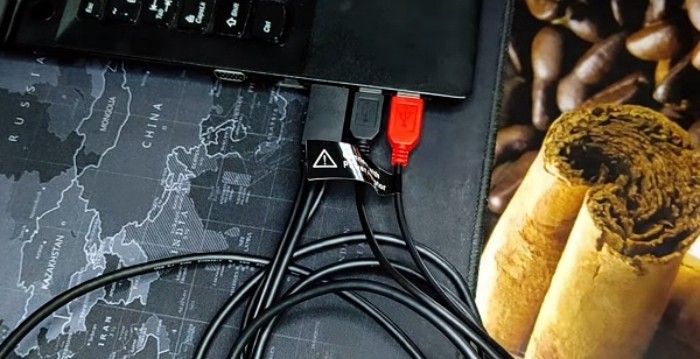
- Подключить БП к планшету. В комплект адаптер питания не входит. Его необходимо приобрести отдельно, заранее.
- В браузере осуществляется переход по адресу. Это страница производителя. Там следует выбрать нужную модель.
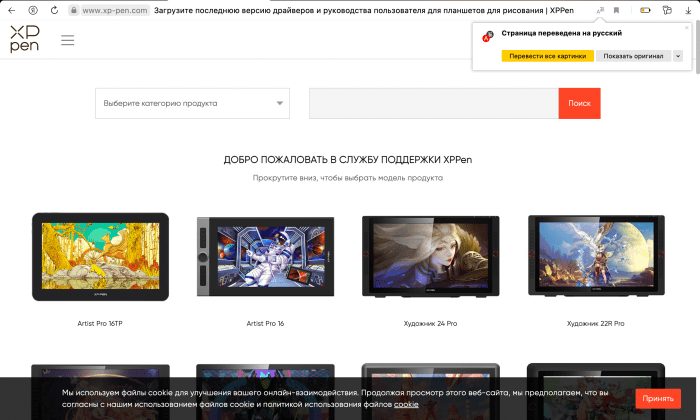
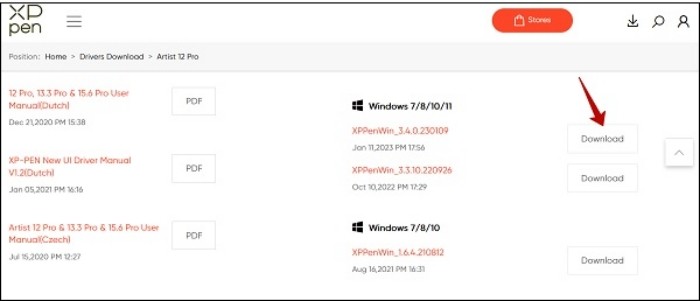
- После перехода, на следующем экране, загружается последний релиз драйверов. Важно не ошибиться при выборе ОС. В нашей ситуации – Windows.
- Нажатие кнопки «Загрузка» («Download») активирует скачивание файла.
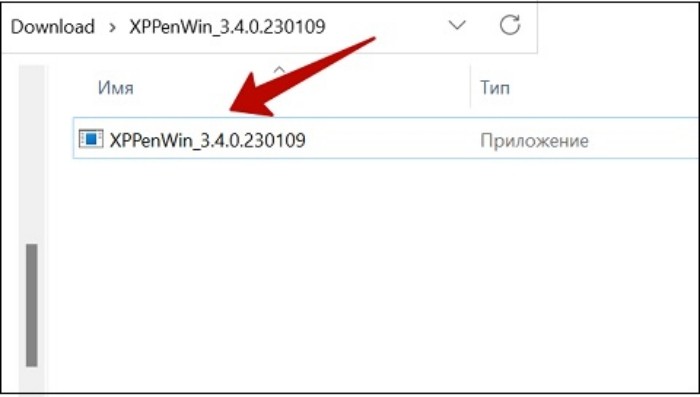
- Остается найти в загруженном пакете файл инсталляции (если драйверы упакованы в архив, требуется распаковать содержимое).
- Запуск лучше производить с правами администратора.
- Отвечаем на возникающие на экране вопросы системы, подтверждаем установку.
В конце процесса, когда драйвер установлен, следует выполнить перезагрузку ПК. После старта ОС на рабочем столе автоматически появится новая иконка. Если этого не произошло, следует повторить перезагрузку. В крайнем случае – выполнить еще раз загрузку драйвера. При правильной настройке ОС «увидит» планшет. И устройство будет реагировать на движение мыши.
Это необходимо для отдельных моделей XP-PEN. Все, планшетом можно пользоваться.
Подключение к телефону
Планшеты семейства XP-PEN без проблем коннектятся с мобильными устройствами. На платформе Android, iOS. Процедура несложная. Как это сделать, узнаем далее.
С Андроид
XP-PEN поддерживает коннект с Андроид устройствами на платформе версии 6.0 и выше. Обязательное условие: подключаемый смартфон должен иметь опцию OTG. Вкратце – это возможность использования флешек, внешних дисков, периферии, подключаемых к универсальному разъему аппарата. Поэтому лучше заранее узнать, оснащен ваш смартфон такой функцией или нет. Также следует ознакомиться с примерным перечнем устройств, которые с XP-PEN не соединяются. Это:
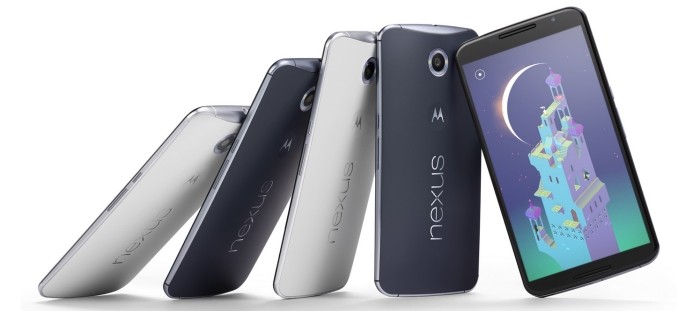
- Google Nexus 6.
- Samsung Galaxy S6-9/S7 edge/J7 Pro Tab S2, Note 4/8/9.
В отдельных случаях понадобится специальный кабель с разъемами USB-C на каждой стороне. Его придется приобрести отдельно. Если вопрос с совместимостью решен, то переходим непосредственно к процедуре подключения:
- Соединяем смартфон с планшетом.
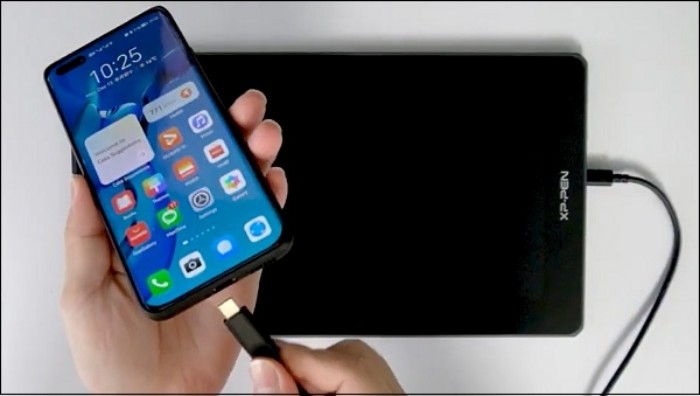
- На экране смартфона необходимо подтвердить подключение внешнего устройства, нажав кнопку «Разрешить».
- В отдельных ситуациях потребуется дополнительный источник питания. Для этого используется комплектный кабель планшета «3 в 1», используемый и для соединения со смартфоном, и для подключения к сетевому адаптеру.

- Далее понадобится соответствующее графическое приложение для работы на платформе Android. Его устанавливают отдельно.
В завершение процедуры оба устройства приводятся в вертикальное положение. При этом на смартфоне принудительно отключается автоповорот экрана. В XP-PEN используется стандарт разъема USB-C. Об этом важно помнить. Если ваш смартфон не поддерживает данную спецификацию, потребуется специальный кабель.
С iOS
К превеликому сожалению владельцев продукции компании Apple производитель планшетов XP-PEN не предусмотрел совместную работу данных устройств. Все дело в программном обеспечении. В настоящий момент соединить iPhone с планшетом невозможно технически. Может быть, в будущем ситуация изменится.
Как подключить графический планшет XP-PEN к ПК и телефону
Планшеты для рисования японской компании XP-PEN являются хорошим выбором для новичков и профессионалов. В ассортименте модели с экраном и автономным питанием, а также устройства без экранов. Это руководство поможет подключить графический планшет XP-PEN любой модели к компьютеру или смартфону.
Типы моделей XP-PEN
В названии устройств есть буквы L, S, XS, M. Ими обозначается размер полотна для рисования и другие параметры.
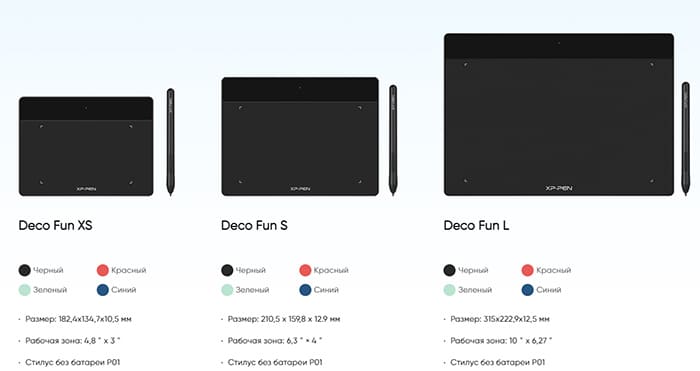
- Модели L – планшеты со средне-большим размером (Large): 315 на 187 мм;
- LW – модели с беспроводным типом подключения (Wireless), работающие через Bluetooth;
- S – относительно средний размер планшетов XP-PEN с поверхностью 210 на 159 мм;
- XS – самый маленький планшет: 182 на 134 мм;
- М – максимальный размер – 399 на 227 мм;
- Fun – модели для начинающих художников и детей;
- Pro – линейка планшетов для профессионалов;
- Deco – классические устройства с противоударными элементами.
Для всех графических планшетов свойственны новые технологии:
- Наклон пера – важный параметр, который позволит наклонять стилус до 60°;
- Чувствительность к нажатию – эта функция передаёт на полотно толщину мазка кисти в зависимости от интенсивности давления на стилус.
Как подключить проводной планшет XP-PEN к компьютеру
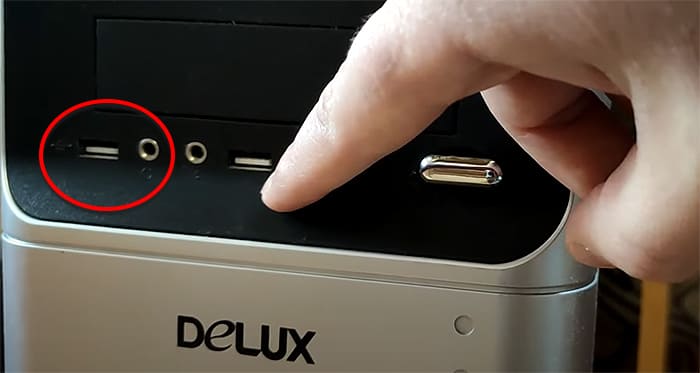
В упаковке к устройству идут дополнительные аксессуары, которые нужно использовать для подключения. Кабель питания от графического планшета предназначен для подключения к порту USB на компьютере и ноутбуке.
Компьютер распознает планшет и установит для него стандартные драйвера. Это позволит работать в приложении для рисования Paint. Для получения всех функций планшета нужно скачать фирменный драйвер с официального сайта.
- Откройте в браузере ссылку.
- Запишите модель своего графического планшета в строку поиска драйверов. Если вы не знаете названия, разверните устройство и на другой стороне найдите информацию о производителе.
- Выберите свою модель в списке.
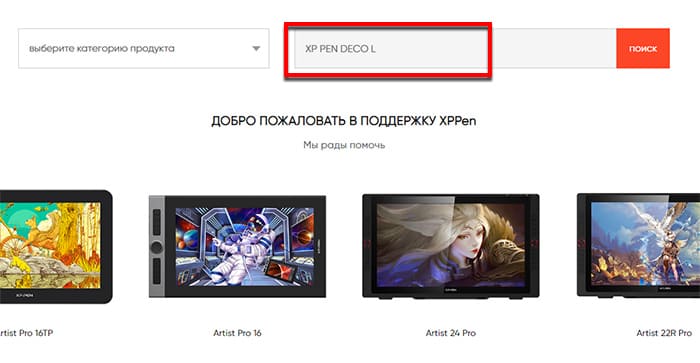
- На странице описания есть цифровая инструкция (PDF) и ссылки на загрузку драйвера. Выберите ту, которая подходит под вашу операционную систему и скачайте ПО.
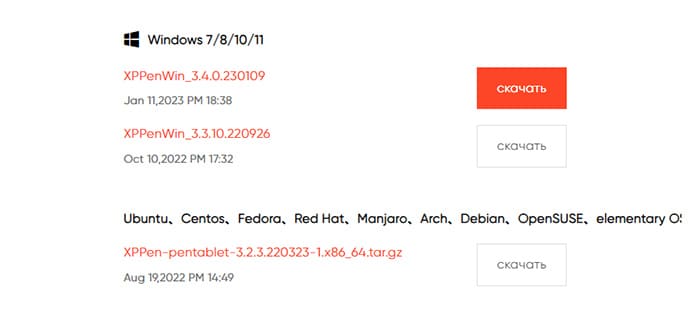
- Установите и запустите программу.
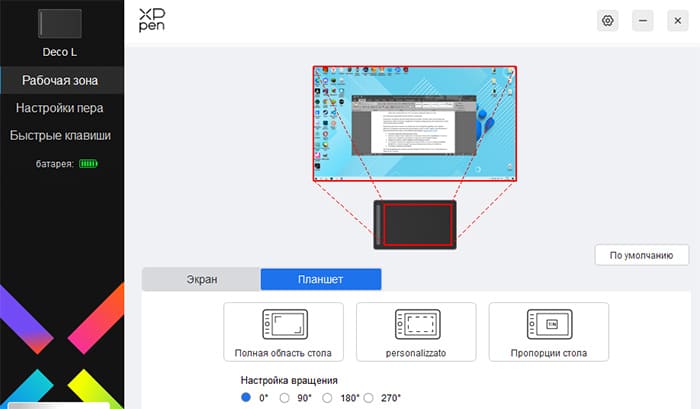
При помощи драйвера вы сможете настроить функции кнопки стилуса и те, что расположены на графическом планшете. Исследуйте программу, в ней немного параметров, но они помогут настроить планшет по вашим предпочтениям.
Подключение планшета XP-PEN к мобильному телефону
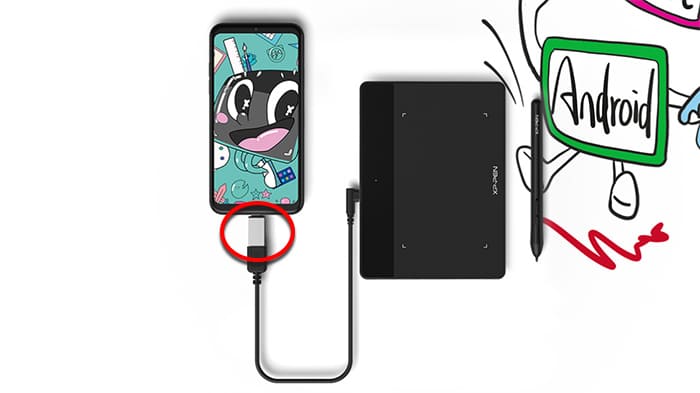
В комплекте проводного устройства находятся два переходника: для подключения планшета к порту Micro USB и USB Type C. Подключите их к кабелю и подсоедините к порту в смартфоне Android. Для мобильного устройства драйвера не требуются, только приложение для рисования.
По такому же способу графический планшет подключается к обычному планшету. Обратите внимание, что большинство моделей XP-PEN не совместимы с iOS, при этом практически все подключаются к компьютеру с Mac.
Как подключить беспроводной планшет XP-PEN к компьютеру
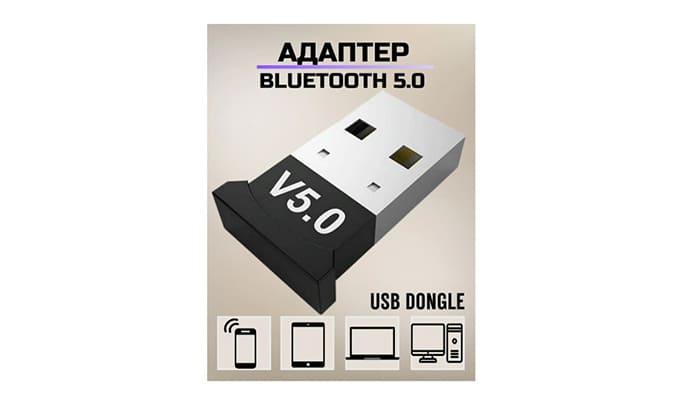
Устройства без проводов работают на технологии Bluetooth, которой оснащены все планшеты и ноутбуки. Для работы за PC используйте кабель с USB от зарядного устройства. Для беспроводного подключения к компьютеру в магазине можно приобрести отдельно Bluetooth-адаптер.
Чтобы беспроводной планшет использовал экран мобильного телефона, он может быть также подключен через кабель.
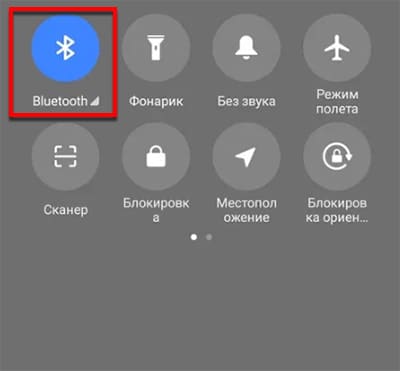
- Откройте быстрое меню в смартфоне и задержите нажатой кнопку Bluetooth.
- Включите питание графического планшета.
- Выполните поиск новых устройств по блютуз в мобильном телефоне и найдите планшет по названию.
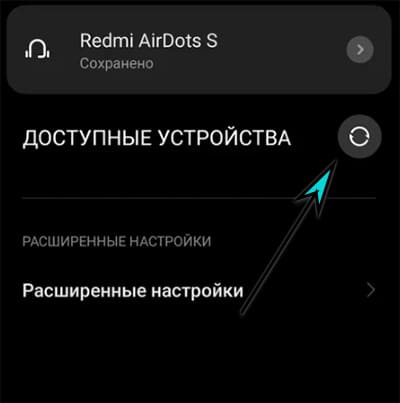
- Прикоснитесь к модели планшета в списке для подключения.
Таким образом вы сможете использовать планшет для рисования в мобильных приложениях и сохранять рисунки сразу в галерее телефона.
Какую программу использовать для рисования
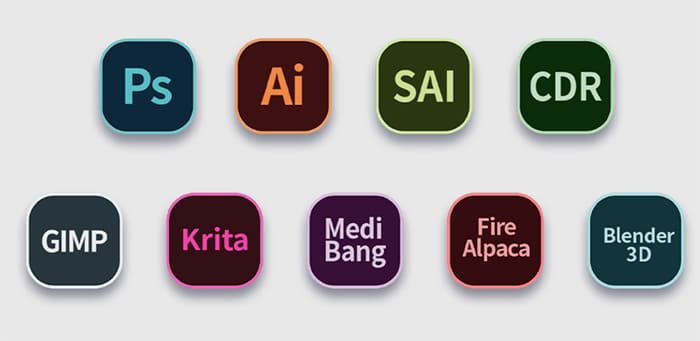
Графический планшет работает только через программу. Ею может быть простейший редактор, вроде Paint или профессиональный редактор, такой как Photoshop. Существуют платные и бесплатные программы, в которых вы сможете создавать свои рисунки. Вот несколько бесплатных:
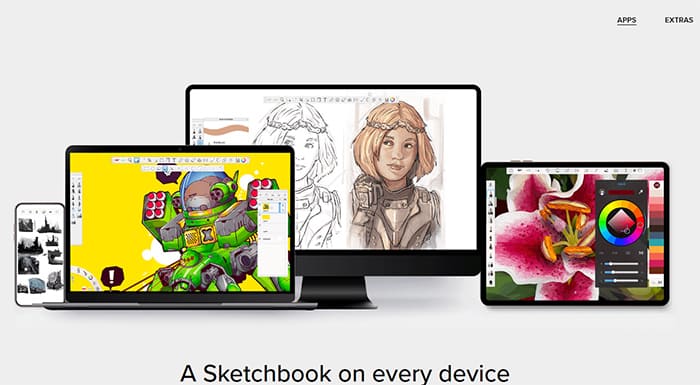
-
– один из лучших вариантов для планшета: огромный набор кистей, есть возможность создавать простую анимацию. Может быть установлена на Linux, Windows, Mac; – компактная программа, набор инструментов которой нацелен на создание рисунков на Windows; – подходит как для рисования на ПК, так и на мобильном телефоне или планшете.
Если этих недостаточно, смотрите ещё. Можно сразу приобрести платную профессиональную программу Фотошоп или ArtRage. Но если ваша цель – научиться работать за графическим планшетом на компьютере, на первое время будет достаточно бесплатного редактора.
Руководство пользователя драйвера XP-PEN
Чтобы подключить устройство, следуйте краткому руководству, прилагаемому к графическому планшету.
Система поддержки
Windows 7/8/10, Mac OS X 10.10 или новее
Некоторые продукты поддерживают Android 6.0 или более позднюю версию, подробности см. в Таблице 1(https://www.xppen.com/topic/onAndroid.html)
Некоторые продукты поддерживают Chrome OS 88 или более позднюю версию. Дополнительные сведения см. в Таблице 2(https://www.xppen.com/topic/onChromeOS.html)
Скачать
Please enable JavaScript
Загрузите соответствующий драйвер в соответствии с моделью с официального сайта XP-PEN. webсайт (https://www.xp-pen.com).
Установка
После завершения загрузки распакуйте папку и используйте файл «.exe». file (Windows) или «.dmg» (Mac) file, а затем следуйте инструкциям, пока установка не будет завершена.
Ноты:
- Перед установкой временно закройте антивирусное программное обеспечение и брандмауэр, а также все открытое программное обеспечение.
- Если на компьютере были установлены другие драйверы, сначала удалите их.
- После завершения установки рекомендуется перезагрузить компьютер.
Введение в драйвер
После установки драйвера подключите устройство к компьютеру, а затем откройте драйвер, чтобы начать настройку устройства.
Ноты:
В этом документе описаны все функции драйвера, но функции в процессе фактического использования будут отличаться из-за различных подключенных устройств. Пожалуйста, обратитесь к устройству, которое вы фактически использовали для конкретных функций.
Конфигурация магазина:
Если вам нужно, чтобы измененная конфигурация оставалась действительной при ее использовании в следующий раз после выхода из драйвера, нажмите кнопку «ОК» в левой части интерфейса драйвера, чтобы сохранить настройки после изменения конфигурации. Если настройки успешно сохранены, появится запрос «Конфигурация успешно сохранена»; в противном случае измененная конфигурация будет действительна только тогда, когда она используется в настоящее время.
Рабочая зона
экран

Если несколько мониторов используются в режиме дублирования (т.е. на всех мониторах отображается одно и то же изображение), рабочая область устройства будет сопоставлена со всеми мониторами. При перемещении пера в рабочей области курсор на всех мониторах будет перемещаться одновременно.
Если несколько мониторов используются в расширенном режиме, необходимо выбрать рабочую область устройства в интерфейсе драйвера для сопоставления с соответствующим монитором.
Драйвер предоставляет три режима для настройки области отображения экрана:
- Установить полноэкранный режим: установите максимальную площадь экрана выбранного монитора.
- Установить область экрана: используйте мышь, чтобы вручную настроить область отображения экрана. Щелкните мышью в первой позиции (вверху слева) области отображения экрана, а затем щелкните во второй позиции (внизу справа).
- Настройка: вручную введите координаты в соответствующие поля ввода под X, Y, W и H, чтобы настроить размер области отображения на экране, или используйте мышь, чтобы перетащить значок экрана интерфейса драйвера, чтобы настроить область отображения экран.
Показать номер дисплея:
Определите все подключенные мониторы, и числовые идентификаторы будут отображаться в нижнем левом углу каждого монитора.
Перьевой планшет/перьевой дисплей

Задайте любую часть рабочей области устройства, которая будет отображаться как область отображения экрана. Драйвер предоставляет на выбор четыре режима:
- Полная область планшета: максимальное увеличение рабочей области устройства.
- Пропорции планшета: масштабируйте рабочую область устройства и экран в равных пропорциях.
- Установить область планшета: Используйте стилус, чтобы щелкнуть положение «верхний левый угол» и положение «нижний правый угол» на планшете, чтобы выбрать рабочую область устройства.
- Настройка: вручную введите координаты в соответствующие поля ввода под X, Y, W и H, чтобы определить размер рабочей области устройства, или используйте стилус, чтобы перетащить значок устройства в интерфейсе драйвера, чтобы установить размер рабочей области. рабочая зона.
Настройка вращения:
Вы можете настроить устройство на 0°, 90°, 180° и 270°. После окончания настроек также необходимо повернуть устройство в соответствующую сторону.
Левосторонний режим: поворот на 180°.
Заявление
После выбора приложения установите желаемую функцию для этого приложения.

а. Нажмите «+» в правом верхнем углу панели приложений, чтобы открыть интерфейс выбора приложения.
б. Выберите приложение для добавления из работающей программы или нажмите кнопку «Обзор», чтобы добавить из установленного приложения; после выбора приложения путь к выбранному приложению будет отображаться внизу.
c. Нажмите кнопку «ОК» в нижней части интерфейса, и только что выбранное приложение будет добавлено на панель приложений.
Настройки пера

Клавиши пера:
Здесь задаются функции клавиш пера. Вы можете щелкнуть раскрывающееся меню, чтобы использовать для этого «Настроить».
Ноты:
Когда перо находится в пределах рабочего диапазона устройства, один раз нажмите клавишу, чтобы переключить режим пера или ластика. После переключения режима текущий режим будет отображаться внизу экрана.
Выбор «Использовать управление мышью» и «Ввод с клавиатуры» в функции «Настроить» позволяет настроить функции комбинированных клавиш.
Используйте управление мышью:
Здесь вы можете настроить элементы управления мышью и клавиши клавиатуры. Если выбраны «Shift» и «Левый щелчок», в программном обеспечении, которое поддерживает такое сочетание клавиш, активируются быстрые действия.

Ввод с клавиатуры:
Здесь вы можете настроить сочетания клавиш, напримерample, установите его как «Alt + A» в программном обеспечении 3D MAX, и можно будет использовать инструмент выравнивания.
 Здесь вы можете установить несколько наборов сочетаний клавиш. Когда вы нажимаете кнопку на стилусе, все установленные вами функции быстрого доступа снова запускаются.
Функции, отображаемые в красной рамке, будут различаться на разных устройствах.  Режим точности:
Режим точности заключается в ограничении рабочей области устройства небольшой площадью. Эта функция может позволить вам делать более подробные чертежи для некоторых областей.
Регулировка давления:
Чувствительность к давлению можно регулировать, регулируя кривую «вывод» и «нажим пера» или перемещая ползунок на индикаторе выполнения.
Текущее давление может проверить ваше текущее давление пера.

Режим мыши:
По умолчанию мышь использует абсолютный режим. Установите этот флажок, чтобы использовать относительный режим. Выбрав его, вы сможете настроить скорость движения курсора.
Абсолютная координата (режим пера): это стандартный режим рисования от руки. Абсолютная координата — это уменьшение области отображения экрана до рабочей области планшета.
Относительная координата (режим мыши): метод работы в этом режиме такой же, как и у обычной мыши.

Чернила для Windows:
Некоторое программное обеспечение для рисования может поддерживать давление пера Windows Ink, и вы можете выбрать или отменить «Windows Ink», чтобы открыть или закрыть эту функцию.
Сочетания клавиш
Чтобы использовать горячую клавишу устройства, установите для метода ввода английский режим. Установка другого режима может работать неправильно.
Горячая клавиша устройства — это командная клавиша Photoshop в качестве значения по умолчанию. Вы можете настроить сочетания клавиш в соответствии с вашими личными потребностями. Разные устройства имеют разное количество клавиш быстрого доступа.
Если на устройстве есть роликовое или сенсорное управление, рекомендуется установить одну из клавиш быстрого доступа на «Переключить функцию кольца» (если применимо), чтобы переключить функцию роликового или сенсорного управления.
Настроить сочетание клавиш:
Выберите «Настроить» в раскрывающемся меню, чтобы настроить функцию каждой клавиши быстрого доступа. Шаги настройки такие же, как и для клавиш пера (см. 3. Настройки пера).

Ролик/Сенсорный
Скутер

Выберите функцию, которую хотите использовать, из четырех групп функций по умолчанию. Вы можете настроить или сделать эту функцию недействительной.
Настроить:
В пользовательских настройках вы можете установить KL и KR на соответствующие комбинации клавиш и использовать индивидуальное именование.

трогать
Вы можете установить касание в «Режим мыши» или «Режим ролика».
Роликовый режим:
Процедура настройки такая же, как и для ролика (см. 5.1 Валик).
Режим мыши:
Вы можете использовать сенсорный экран как мышь.

Настройки

Отключить сочетание клавиш:
Отметьте эту функцию, чтобы закрыть функции всех сочетаний клавиш.
Отключить сообщение:
При использовании клавиш быстрого доступа в нижней части экрана не будет отображаться подсказка.
Отключить давление:
После проверки этой функции вы не почувствуете давления стилуса при использовании стилуса.
Отключить наклон:
Выбор этой функции отключит эффект наклона стилуса.
Диагностический инструмент:
Если во время использования драйвера возникнут какие-либо проблемы, вы можете использовать диагностический инструмент.
Импорт и экспорт конфигурации:
Вы можете импортировать и экспортировать настроенные сочетания клавиш и другие функции для сохранения и чтения их настроек.
Ноты:
Если вам нужно импортировать и экспортировать измененные функции, сначала нажмите кнопку «ОК» в левой части интерфейса драйвера, чтобы сохранить конфигурацию.
If у вас есть вопросы, пожалуйста, свяжитесь с нами по адресу:
Webсайт: www.xp-pen.com
Электронная почта: service@xp-pen.com
Документы / Ресурсы
Похожие сообщения
Руководство пользователя Tripshot Driver TS0001 — Скачать [оптимизированное] Руководство пользователя Tripshot Driver TS0001 — Скачать
SUNSKY-IP6D0227B-Stylus-Pen Стилус двойного назначения. Заостренный конец подходит для КПК, GPS и т. д., не работает для Smart…
Руководство пользователя Elog Driver FM3001 — Скачать [оптимизированное] Руководство пользователя Elog Driver FM3001 — Скачать

Руководство пользователя гитары BOSS Blues Driver Перед использованием данного устройства внимательно прочтите разделы, озаглавленные: «ИСПОЛЬЗОВАНИЕ…
Как подключить графический планшет xp pen к компьютеру
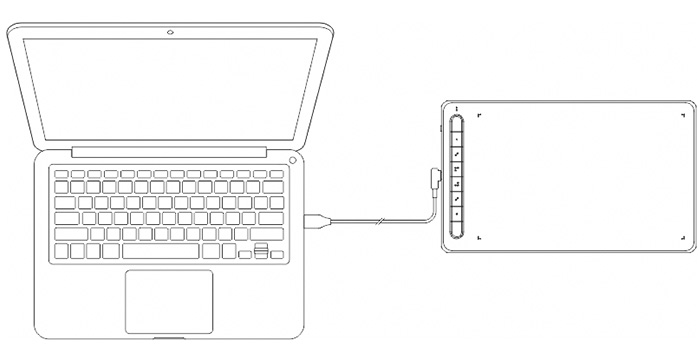
Метод А
Подключитесь через Bluetooth
1. Подключите адаптер Bluetooth к компьютеру.
2. Нажмите и удерживайте кнопку питания в течение 3 секунд, чтобы включить графический планшет.
Метод Б
Для прямого подключения Bluetooth (Windows 10 или новее/ Mac OS X 10.10 или выше).
1.Нажмите и удерживайте кнопку питания в течение 3 секунд, чтобы включить графический планшет. Нажмите клавишу быстрого доступа в левом верхнем углу в течение 3 секунд, чтобы подсоединится по Bluetooth (синий индикатор будет мигать).
2.Включите Bluetooth на компьютере. Настройте и добавьте устройство Bluetooth. Найдите имя устройства и завершите сопряжение Bluetooth, щелкнув на имени устройства (синий индикатор всегда будет гореть).
3.Нажмите и удерживайте кнопку питания в течение 3 секунд, чтобы выключить графический планшет.