Как исправить проблемы с подключением ноутбука к сети вай-фай 5 ГГц
Ноутбук не видит 5G Wi-Fi сеть — это достаточно распространенная проблема среди устройств, которые поддерживают беспроводное соединение. Дело в том, что на сегодняшний день вай-фай представлен в двух вариантах используемых частот: 2,4 и 5 ГГц.
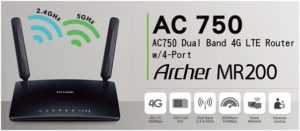
Мировой рынок завален устройствами для приема и раздачи беспроводного сигнала, которые называются двухдиапазонными, то есть могут одновременно поддерживать обе представленные частоты. Однако это не всегда защищает от ситуации, когда ноутбук не подключается к Wi-Fi 5 ГГц. Связано это с тем, что многие устройства просто не могут опознать соединение, работающее на представленной частоте.
Преимущества сетей, работающих на частоте 5 ГГц
Причиной, по которой многие производители начали выпускать беспроводное оборудование, функционирующее на частоте в 5 ГГц, является их меньшая загруженность, что сказывается на сильном уменьшении всевозможных помех и шумов. Примечательно, что представленные маршрутизаторы создавались с учетом того, что большинство пользователей проживает в больших многоэтажных домах.
Многие из них выходят в Интернет при помощи Wi-Fi роутеров, а так как наибольшее распространение получили устройства на 2,4 ГГц, то производителями было принято решение немного разбавить этот диапазон.
Важно! В 2,4 ГГц работают и другие бытовые приборы, например, домашний телефон или смартфон, и даже некоторые микроволновые печи.
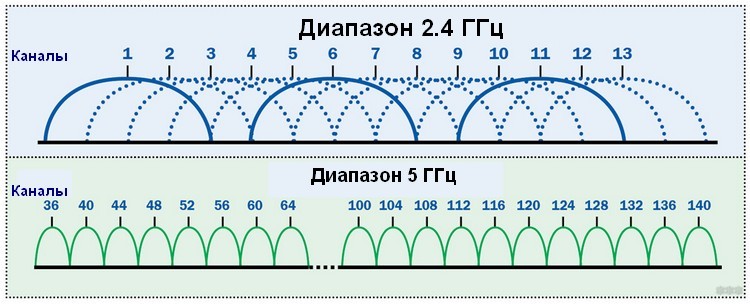
Кроме этого, к преимуществам повышенного варианта в 5 GHz относят увеличенную пропускную способность. Такие приборы способны применять 23 выделенных канала передачи данных, в то время как более низкая может похвастаться только тремя. К минусам относят сниженную дальность работы в отличие от аналогов.
Как узнать возможность поддержки
Узнать, в связи с чем устройство не поддерживает работу с беспроводными соединениями на частоте 5 ГГЦ, можно достаточно просто. На самом деле, все зависит не столько от самого устройства, сколько от беспроводного адаптера, который применятся в конкретном случае.
Первый способ проверки совместимости — отыскать информацию об адаптере на официальном сайте его производителя. Там обязательно должны указываться данные о поддерживаемых частотах или присутствовать обозначение «Dual Band».
Однако можно поступить гораздо проще и проверить необходимые данные при помощи личного персонального компьютера. Для этого нужно совершить следующую последовательность действий:
- войти в командную строку;
- ввести представленную команду — netsh wlan show drivers;
- отыскать раздел под названием Radio types supported и просмотреть представленные там данные.
Обратите внимание! Запускать командную строку необходимо только с правами администратора, иначе ничего не получится.
Любой драйвер сетевого устройства работает при помощи определенных стандартов. Сетевые модули, которые обладают поддержкой указанных ниже стандартов, могут легко совмещать частоты в 2,4 или 5 ГГц:
- 802.11a;
- 802.11h;
- 802.11j;
- 802.11n.
Примечательно, что последний стандарт имеет две различные версии. В качестве примера: если адаптер имеет драйвер со стандартом до 2009 г., то сеть в 5 ГГц он не сможет поддерживать. Исправлять ситуацию следует установкой драйвера или нового адаптера со стандартом старше 2009 г. Там к наименованию прибавляется надпись Dual Band.
Важно! Если пользователю пришлось столкнуться со стандартом под названием 802.11ac, то его адаптер способен поддерживать только повышенный показатель частоты.
В качестве примера можно рассмотреть конкретные версии. Например, если устройство имеет инструкцию, где перечислены только 802.11g и 802.11b, то подразумевается возможность работы только с 2,4 ГГц. Когда в описании модуля значится 802.11a, 802.11n или 802.11g, то из этого следует возможность одновременной работы во всех диапазонах.
Если после долгого изучения инструкции или другой технической документации пользователь не нашел информации о списке поддерживаемых частот, то рекомендуется зайти на официальный сайт производителя сетевой карты, чтобы узнать какие стандарты она способна нормально поддерживать. Иногда может помочь простая установка обновлений драйверов, часто производители добавляют некоторые возможности в новых версиях.
Случается такое, что возможности драйверов адаптера не ограничены, однако все равно компьютер не видит Wi-Fi 5 ГГц. Такие ситуации не редкость, поэтому рекомендуется открыть свойства драйвера и перейти в его настройки. Там может быть включена поддержка всего одного диапазона. Необходимо расширить возможности программы. Как это сделать:
- открыть вкладку Advanced;
- в ней отыскать раздел с названием Band;
- в открывшемся окне будет строка выбора режимов, 2.4 GHz Only, 5 GHz Only, Auto. Последний активирует одновременную поддержку всех диапазонов.
Важно! После внесения изменений нужно их сохранить.
Поддержка каналов есть, но устройство сети не распознает
Когда требуется работа сразу в двух имеющихся диапазонах, и оборудование позволяет это делать, однако подключиться не удается, то возможных причин в конкретном случае две:
- первая говорит о поломке самого роутера;
- во втором случае невозможность подключиться может говорить о некорректности настроек беспроводной сети.
Нужно рассмотреть более подробно второй случай. Когда есть полная уверенность в совместимости устройств, драйверы поддерживают диапазон в пять гигагерц, а распознавания роутера нет, то причина может крыться либо в самом адаптере или раздающем сеть приборе, то есть роутере.
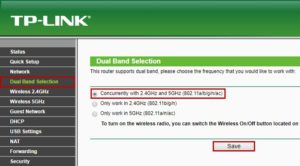
Что касается неправильных настроек маршрутизатора, то можно попробовать поиграть с параметрами канала и его шириной в беспроводной сети. Для этого нужно войти в настройки роутера и отыскать раздел с параметрами сети Wi-Fi. Там рекомендуется установить ширину канала, например, на 40 МГц, и выбрать любой статический канал из представленного перечня.
Обратите внимание! Главное, не выбрать очень высокий канал.
Идеальным вариантом будет установка 36-го или немного ниже. Можно выбрать значение «Авто», осуществляя только смену ширины. После завершения процедур обязательно следует сохранять все изменения и перезагружать устройство.
Если дело заключается в самом адаптере, то причиной может быть только неподходящий драйвер устройства, а точнее его стандарт работы. Возможна также техническая неполадка, но в этом случае частота в 2,4 ГГц бы тоже не функционировала.
Проблема в обновлении «Виндовс» 10-й версии
Такая проблема является достаточно распространенной на ноутбуках и персональных компьютерах пользователей. Многие форумы и специализированные сайты завалены информацией о проблеме. Суть ее в том, что после установки определенного обновления операционная система перестает реагировать на точки доступа с частотой в пять гигагерц.
В этом случае рекомендуется начать с отключения функции автоматического обновления операционной системы, а после этого скачать и поставить последнее обновление Windows, в котором неполадка была исправлена.
Обратите внимание! Помочь также может установка новой версии драйвера сетевого модуля, а лучше установить все вместе.
Сетевое устройство не имеет поддержки
Если установленный на ноутбук пользователя адаптер не имеет возможности соединения с сетями в 5 ГГц, то придется либо смириться и применять более низкий диапазон, либо установить внешнее устройство с возможностью поддержки. Во втором случае, главное, при покупке проверить совместимость стандартов адаптера и роутера.
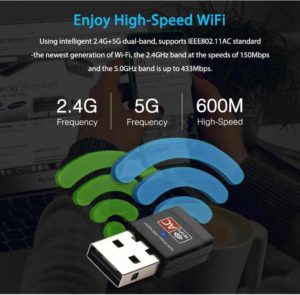
Частота 5 ГГц применяется для уменьшения помех при работе маршрутизатора. Если ноутбук такую частоту не видит, то дело скорее всего в неверных настройках или невозможности поддержки его работы в этом диапазоне. Если доказана несовместимость устройств, то можно отдельно приобрести подходящий внешний адаптер, и проблема будет устранена.
Проблемы с Wi-Fi: не видна сеть 5 ГГц
В статье описывается вопрос почему встроенным или внешним Wi-Fi модулем не видна сеть 5 ГГц.
В чём преимущество 5 ГГц сети по сравнению с 2,4 ГГц? Для людей, проживающих в многоквартирных домах при соседстве с остальными устройствами по лестничной площадке плюс сверху/снизу, это, прежде всего, меньше «интерференций». К тому же 23 отдельных канала передачи… Такая сеть, конечно, не может похвастаться аналогичным покрытием, но нам и не на улице сигнал ловить. Вобщем, мы решили настроить роутер на частоту 5 ГГц, однако…
Каковы могут быть симптомы?
- или вновь купленный адаптер их не видит
- или до того приём по обоим каналам был уверенным, но сейчас…
- вы обновились до Windows 10?
Не видна сеть 5 Ггц: причина в адаптере
Начинаем с того, как ваш адаптер (с помощью которого вы ловите сигнал от маршрутизатора) выглядит с точки зрения системы. Воспользуемся командой в cmd
Смотрим на данные:
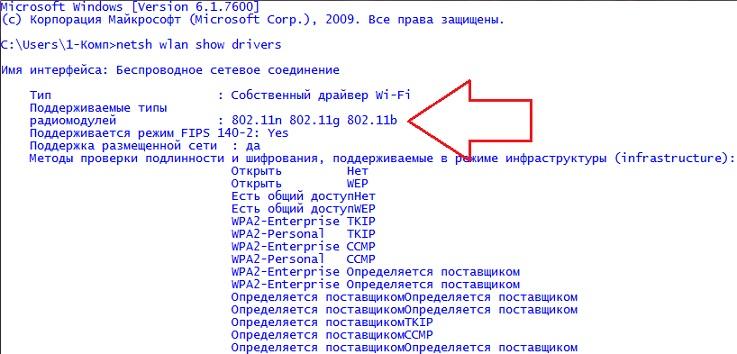
Искомую строку я подсветил. Возможно несколько вариантов развития событий. Если терминал Windows возвращает типы поддерживаемых модулей списком:
- 802.11 g и 802.11 n — модуль видит только сети 2,4 ГГц
- 802.11ac — видит только 5 ГГц сети
- 802.11 a , 802.11 g и 802.11 n — приёму доступны сети 2,4 и 5 ГГц
- 802.11 n , 802.11 g и 802.11 b — модуль видит только сети 2,4 ГГц
Да, касательно 802.11n стандарта, здесь есть небольшая загвоздка: он поддерживает 5 ГГц, только далеко не все сетевые адаптеры могут поддерживать оба стандарта. Проблема в версиях: их две существует версии 802.11n 2006 и 802.11n Dual Band 2009.
Исходя из нижеследующего рисунка, встроенный в ноутбук модуль не поддерживает связь с диапазоном 5 ГГц (а таких вообще большинство). А вот этот видит многое:
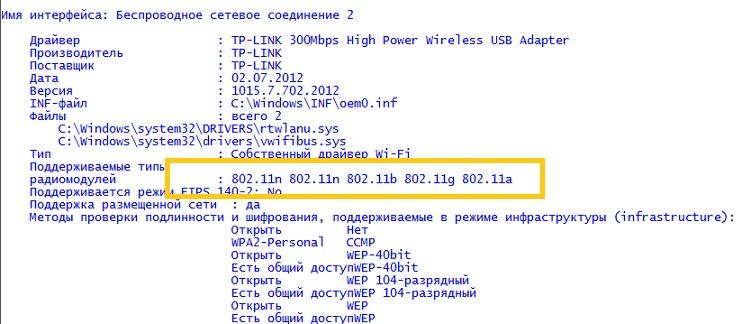
Не видна сеть 5 ГГц: причина в роутере
С адаптером разобрались. Можно попробовать подыскать более подходящую версию драйвера для установленной карты, однако, боюсь, уже ничего не поправишь. А вот с роутером дело проще. Или сложнее. Если вам потребовался уверенный сигнал в обоих диапазонах (в надежде на уверенный и быстрый приём по частоте 5 ГГц), о поддержке таковых своим или будущим маршрутизатором вы должны знать. И если роутер не выдаёт сигнал в 5 ГГц, причины только две:
- маршрутизатор неисправен
- настройки Wi-Fi просто неверны (отключены из-за неверных настроек, однако по умолчанию они должны быть именно включены)
Вот здесь я вам уже не помощник. У каждого из роутеров эти настройки на частоту 5 ГГц свои. Некоторые из производителей включают возможность приёма на частоте 5 ГГц прямо в название (например, NetgearXXX и NetgearXXX-5G). Самый же верный способ узнать — «прогуглить» модель маршрутизатора и узнать по справке от производителя или в форуме.
Не видна сеть 5 ГГц после обновления до Windows 10
Ну, это традиционная проблема для многих устройств: просто не подходят драйверы. Вы можете ими «поиграть», устанавливая обновлённые с сайта производителя или откатывая до предыдущей версии. Примерный план по работе я набросал в статье «Ошибка Wi-Fi: ограниченный доступ». И не забудьте отключить автоматическое обновление драйверов.
Как включить поддержку Wi-Fi 5 ГГц или 5G в системе Windows 11
Wi-Fi 5 ГГц или 5G Wi-Fi не новинка и существует уже некоторое время. И многие пользователи даже не знают, что могут использовать его, даже если оборудование Wi-Fi поддерживает 5G. Если вы тоже хотите включить беспроводную сеть 5G на своём ПК с Windows 10/11, мы расскажем вам об этом в этой статье. Но, прежде чем мы перейдём к тому, как включить Wi-Fi 5 ГГц в Windows, есть несколько вещей, которые вы должны знать и в которых должны убедиться. Давайте проверим их.
Чтобы использовать сигнал Wi-Fi с частотой 5G, у вас должен быть роутер, поддерживающий 5G. Wi-Fi-роутер 5G или 5 ГГц – это двухдиапазонное устройство, обеспечивающее передачу сигналов на двух разных частотах: 2,4 ГГц и 5 ГГц. Если вы не можете обнаружить на своём ПК сигнал Wi-Fi 2,4 ГГц и 5 ГГц, проблема может быть связана либо с вашим ПК, либо с роутером Wi-Fi.
Теперь давайте рассмотрим список причин, по которым вы не сможете использовать Wi-Fi 5 ГГц на своем ПК:
- Устаревшее оборудование Wi-Fi на вашем ПК. Вам необходимо убедиться, что приёмник Wi-Fi на вашем ПК поддерживает сигнал Wi-Fi с полосой пропускания 5 ГГц. Если он не поддерживает 5G, вам потребуется обновить оборудование.
- 5G не настроен на вашем ПК: если оборудование Wi-Fi поддерживает 5G, вам может потребоваться включить настройки 5G на вашем ПК.
- Проблемы с программным обеспечением драйвера на вашем компьютере. Если на вашем компьютере установлено неподходящее или устаревшее программное обеспечение драйвера устройства, это может быть причиной того, что сигнал 5G WiFi не отображается на компьютере.
- 5G не настроен на вашем роутере: также возможно, что настройки 5G не включены на роутере Wi-Fi.
Теперь, когда вы знаете о диапазоне 5 ГГц и о том, почему он может быть отключен или не работать на вашем ПК, давайте посмотрим, как включить 5G Wi-Fi в операционной системе Windows.
Вы можете начать с того, что убедитесь, что ваше оборудование Wi-Fi поддерживает 5 ГГц.
Проверьте наличие поддержки 5G Wi-Fi
Это довольно простая процедура для обеспечения совместимости полосы пропускания 5 ГГц на вашем ПК. Для этого мы будем использовать интерфейс командной строки.
-
.
В окне командной строки введите: netsh wlan show drivers и нажмите клавишу Ввод .
Теперь вы сможете увидеть свойства беспроводного устройства в окне командной строки. Прокрутите до строки с надписью «Поддерживаемые типы радиомодулей».
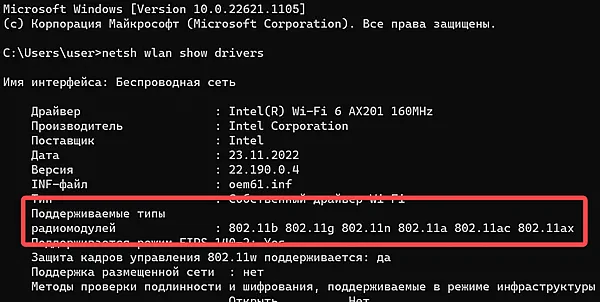
Здесь, если вы найдёте 802.11a 802.11g 802.11n, значит, ваш компьютер поддерживает Wi-Fi 5 ГГц.
Если в разделе Поддерживаемый тип радиомодулей указано 802.11g 802.11n или 802.11n 802.11g 802.11b, к сожалению, Wi-Fi 5 ГГц не поддерживается. В этом случае вам потребуется обновить оборудование Wi-Fi или сетевую карту на вашем ПК (если это возможно).
Вы также можете выбрать внешний беспроводной USB-адаптер с поддержкой 5G для вашего ПК. Они легко доступны для покупки.
Включить 5 ГГц на ПК
Вы проверили вышеуказанные критерии и обнаружили, что беспроводной адаптер вашего ПК поддерживает Wi-Fi с полосой пропускания 5 ГГц? Возможно, вам придётся включить его, изменив несколько простых настроек вашего ПК.
- Запустите Диспетчер устройств. Для этого нажмите кнопки Win + X . Откроется меню. Здесь сделайте выбор в опции Диспетчер устройств.
- Откроется окно Диспетчера устройств. Здесь щёлкните параметр «Сетевые адаптеры», чтобы развернуть его меню. В списке сетевых адаптеров найдите драйвер беспроводного адаптера. Когда адаптер Wi-Fi будет найден, щёлкните его правой кнопкой мыши и выберите пункт Свойства в контекстном меню.
- Откроется окно свойств беспроводного устройства на вашем ПК. Теперь перейдите на вкладку Дополнительно. Здесь в окне «Свойства» выберите параметр «Режим беспроводной связи 802.11n». После выбора перейдите в раскрывающийся список Значение и выберите там параметр Включено или тот который соответствует возможностям ваше оборудования (мы выбрали 802.11ax).
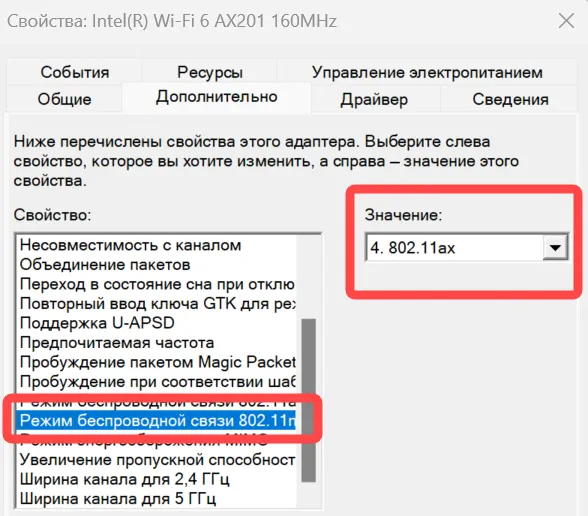
Теперь, чтобы сохранить изменения, нажмите ОК .
Теперь закройте все окна, открытые на вашем компьютере, и перезагрузите его. После перезагрузки компьютера будет включен 802.11.n, а также приём/передача Wi-Fi на частоте 5 ГГц. Теперь вы сможете увидеть сигнал 5G Wi-Fi в списке доступных сетей.
Идите вперёд и подключитесь к нему.
Установите предпочтительный диапазон на 5 ГГц
Ещё одно дополнительное изменение, которое вы можете внести на свой ПК, – установить предпочтительную полосу частот на 5 ГГц. Изменения можно внести в том же окне свойств беспроводного адаптера, которое вы открыли ранее.
Когда вы окажетесь в окне свойств беспроводного адаптера, снова перейдите на вкладку Дополнительно. В списке «Свойство» прокрутите вниз и выберите параметр Предпочитаемая частота. Перейдите в раскрывающийся список Значение и выберите параметр Диапазон 5 ГГц предпочтительней.
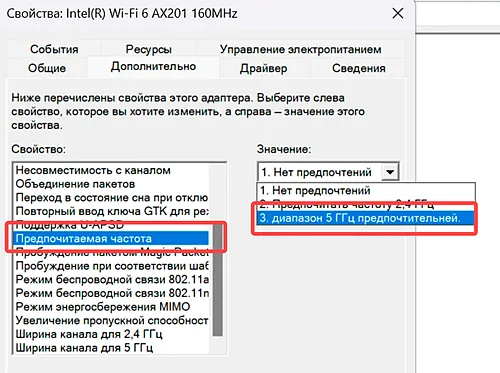
Нажмите ОК , чтобы сохранить вышеуказанные настройки. Опять же, после успешного внесения изменений перезагрузите компьютер. После перезагрузки проверьте, можете ли вы обнаружить и подключиться к сети 5G на своём ПК.
Готов ли ваш Wi-Fi-роутер к 5 ГГц
Обязательно проверьте, поддерживает ли ваш Wi-Fi роутер 5G. Возможно, у вас есть роутер, который поддерживает только полосу пропускания 2,4 ГГц.
Взгляните на коробку роутера Wi-Fi, где вы сможете найти эту информацию. Если роутер поддерживает 5 ГГц, но не передает сигнал 5G WiFi, возможно, вам необходимо включить службы 5 ГГц. Чтобы включить Wi-Fi 5 ГГц на вашем роутере, вам необходимо обратиться к своему интернет-провайдеру. Вы также можете самостоятельно включить Wi-Fi 5 ГГц на роутере. Всё, что вам нужно сделать, это почитать руководство.
Обновите программное обеспечение драйвера Wi-Fi
Драйверы – это программное обеспечение, отвечающее за правильное функционирование оборудования ПК с Windows. Чтобы использовать оборудование ПК, необходимо обновить соответствующие драйверы.
Чтобы вручную обновить драйвер, вы можете запустить окно диспетчера устройств на вашем ПК. В окне «Диспетчер устройств» перейдите в раздел «Сетевой адаптер», щёлкните правой кнопкой мыши драйвер беспроводной сети и выберите в контекстном меню пункт «Обновить драйвер». Теперь вы можете следовать инструкциям на экране, чтобы обновить драйвер Wi-Fi.
После успешного обновления драйвера не забудьте перезагрузить ПК. Теперь проверьте, поддерживает ли обновленное программное обеспечение драйвера полосу пропускания Wi-Fi 5 ГГц.
Мы надеемся, что эта статья помогла вам включить Wi-Fi 5 ГГц на Windows 10/11.
Компьютер не распознаёт Wi-Fi 5 ГГц: как исправить проблему
Технологии Wi-Fi непрерывно развиваются. Существуют маршрутизаторы, способные раздавать интернет на частотах 2,4 и 5 ГГц. Последняя, к сожалению, не всегда распознаётся устройствами. Такая ситуация может возникнуть при различных неполадках. Мы подробно разберёмся с тем, как подключить сеть Wi-Fi 5 ГГц к компьютеру или ноутбуку.

Преимущества использования сети Wi-Fi с частотой 5 Ghz
Некоторые пользователи не особо понимают, в чём различия между двумя диапазонами частот. У сети 5 Ghz есть свои неоспоримые преимущества:
- Высокая скорость подключения.
- Меньшая загруженность сети.
- Поддержка 33 каналов.
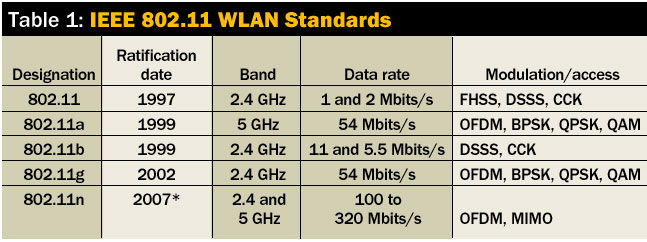
Из минусов можно отметить высокую стоимость роутеров, меньшее расстояние, на которое может распространиться сигнал, проблемы с подключением к старым устройствам.
Как узнать поддерживает ли ваше устройство сети Wi-Fi 5 ГГц
Если ваше устройство не видит сеть 5 Ghz, узнать, из-за чего это происходит, можно разными методами.
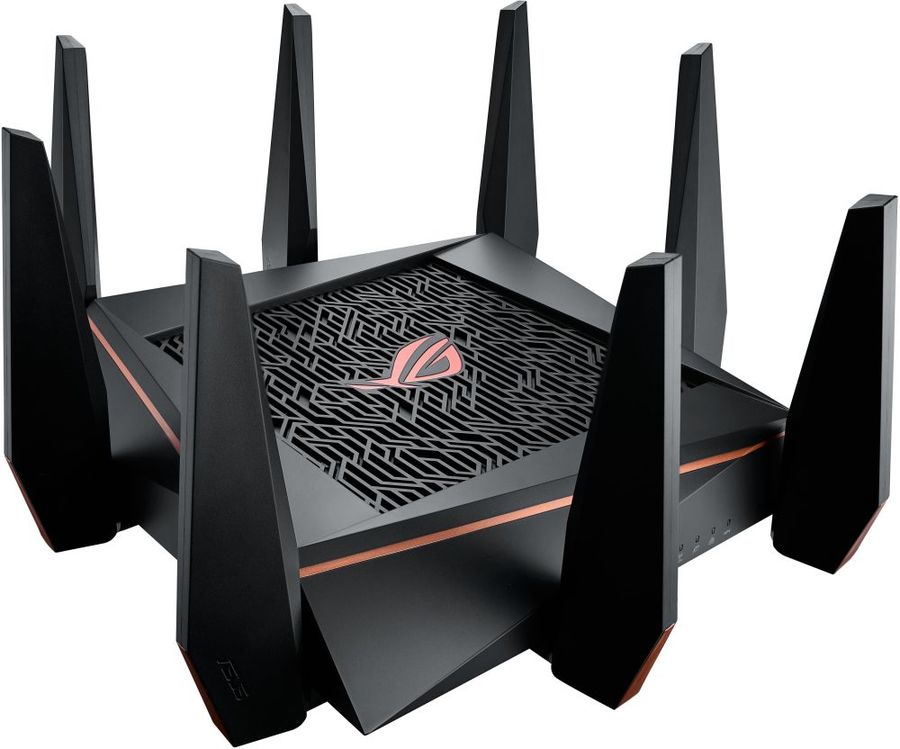
Asus ROG Rapture GT-AC5300 с поддержкой 5 ГГц
В операционной системе Windows можно с лёгкостью узнать, поддерживает ли ПК соответствующие частоты. Для этого:
- Откройте командную строку от имени администратора. В Windows 10 это можно сделать путём нажатия клавиш Win+X – Командная строка (администратор).
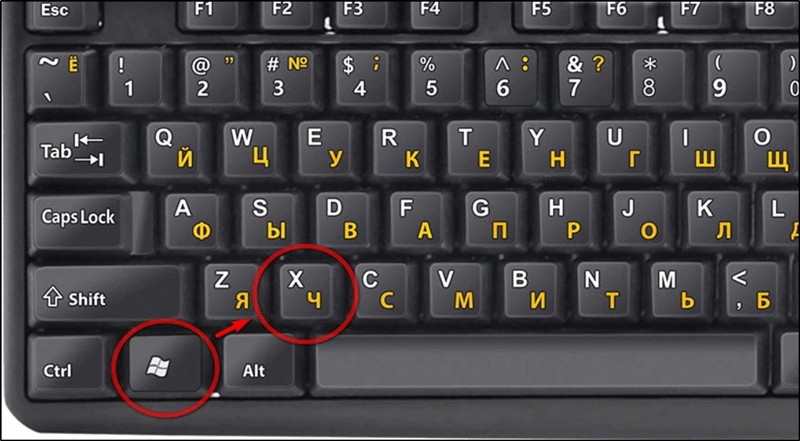
- В открывшемся окне введите netsh wlan show drivers и кликните Enter.

- Найдите строку Поддерживаемые типы радиомодулей. Далее следует проанализировать данные из этой строки:
- Показания 802.11b и 802.11g говорят о том, что компьютером поддерживается только радиочастота 2,4.
- Значение 802.11ac свидетельствует о том, что возможна работа только с 5 ГГц.
- Значения 802.11a, 802.11n, 802.11j и 802.11n говорят о том, что устройство распознаёт оба вида радиочастот.

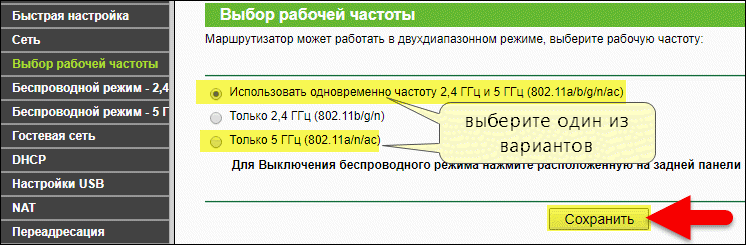
Если данные говорят, что всё должно поддерживаться, а на практике получается наоборот, то следует зайти в настройки драйвера модема и включить нужную частоту.
Проблема в обновлении Windows 10-й версии
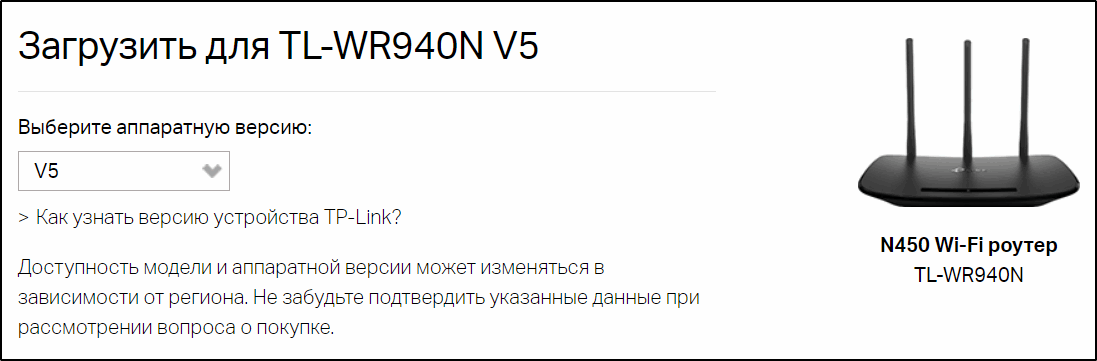
Очень часто после обновления ОС Windows 10 ноутбук не видит нужную сеть Wi-Fi 5G. Отсутствие необходимых драйверов – вот почему соединение 5 ГГц не работает. Для решения ситуации установите требуемые драйвера с официального сайта производителя роутера.
Если адаптер не поддерживает сеть 5 ГГц
Если компьютером не поддерживается Wi-Fi 5G, то используйте соединение на более низких частотах, т. е. 2,4 Ghz. Если вам необходимо именно 5G-соединение, то приобретите соответствующее устройство у поставщика услуг связи, предварительно поинтересовавшись, как его подключить.
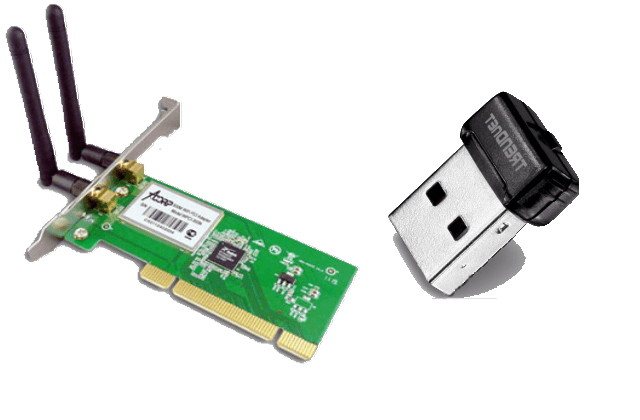
Внешние Wi-Fi адаптеры
В данной статье мы разобрались с Wi-Fi частотой 5 ГГц. Если вам не помогли наши советы, то следует обратиться в сервисный центр, так как проблемы могут быть у вашего ноутбука. Если у вас остались какие-либо вопросы, то задавайте их в комментариях. Будем благодарны за лайк и репост этой статьи.