Разборка и ремонт Samsung Galaxy Tab 3 8.0 SM-T310/T311/T315
Данная инструкция подходит для всех моделей планшетов SM-T310 / SM-T311 / SM-T315.
Для разборки планшета Samsung T310 Вам понадобится несколько предметов:
— вскрыватель (специальный инструмент, либо подручные средства — пластиковая карточка, медиатор и т.п.)
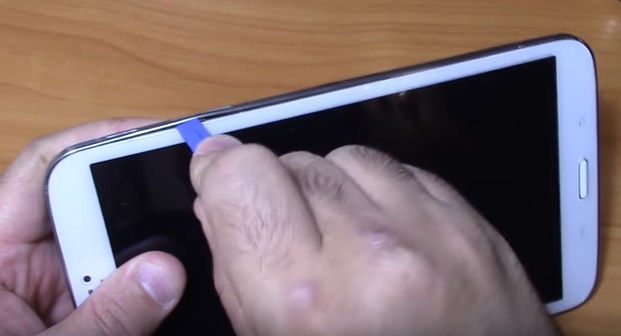
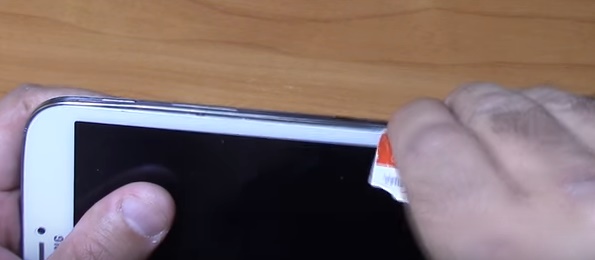
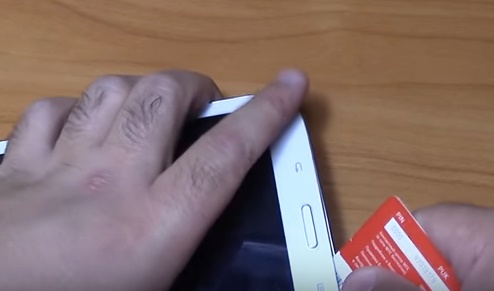
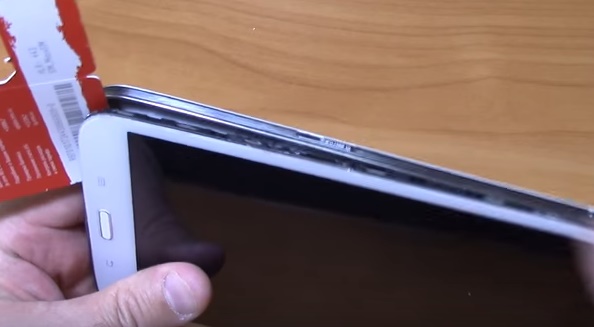
Начало работы следует производить с открытия задней крышки, которая кстати крепится на защелки.
Тут Вам и понадобится вскрыватель. По периметру корпуса нужно постепенно отщелкнуть все защелки начиная рядом от места, где расположены боковые кнопки. Будьте аккуратнее, чтобы случайно не повредить шлейф боковых кнопок громкости и включения.
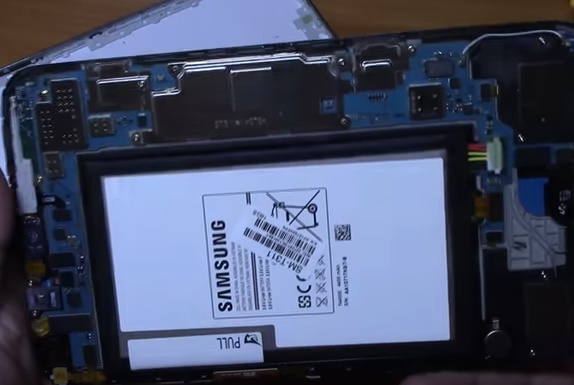
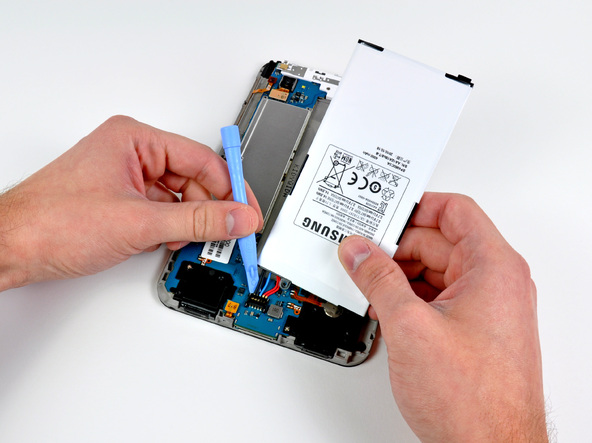
После снятия задней крышки, у Вас появляется возможность заменить аккумулятор планшета. Для этого необходимо отсоединить контакты акб и вынуть ее.
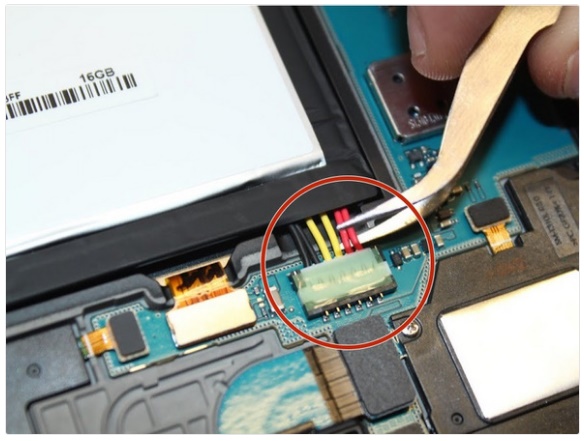
Аккумулятор приклеен к средней части корпуса.
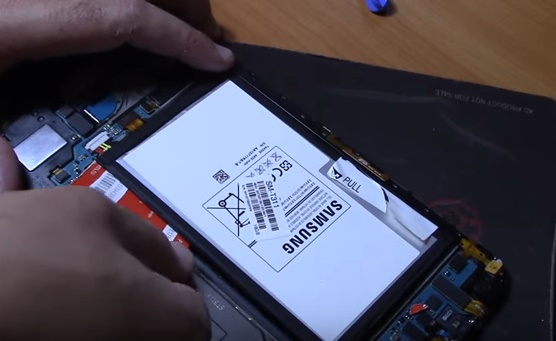
На батареи есть ярлычок, потянув за него некоторое время, акб отклеится. Также можно воспользоваться другим способом — необходимо лопаткой или карточкой постепенно проталкивая отклеить батарею.
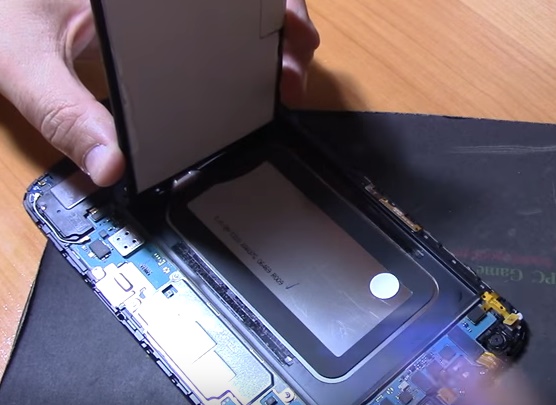
Также очень легко на данном этапе заменить шлейф с системным разъемом зарядки. Открутив пару винтиков и отсоединив шлейф.
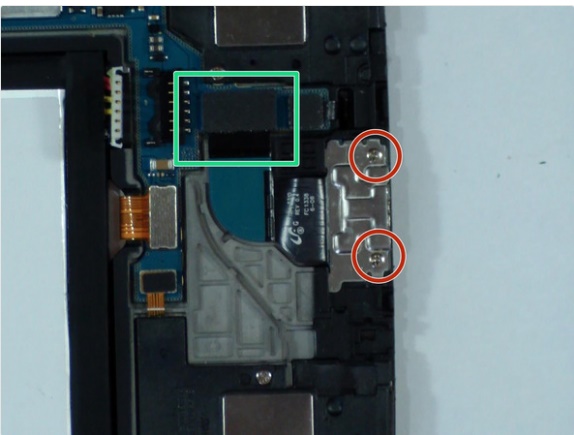
Если же Вам необходима дальнейшая разборка, то следует отверткой открутить болтики крепления платы.
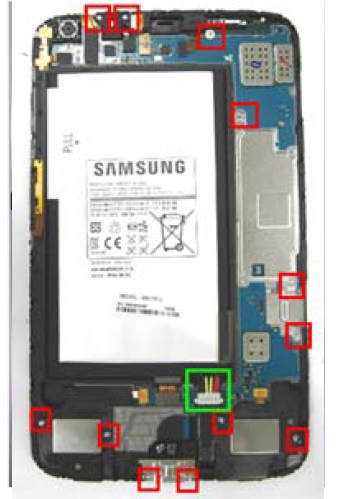
Если Вы хотите извлечь мат плату , то не забудьте отсоединить все шлейфы. Будьте аккурутны, чтобы не повредить их.
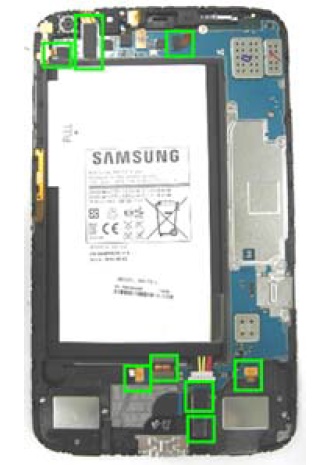
Фото взяты из видео/pdf интернета. Все материалы запрещены к копированию!
Как разобрать планшет Samsung Galaxy Tab

Эта статья не является руководством к действию! Вся ответственность за сбор и разбор вашего устройства лежит на вас.
Многие производители не несут гарантийных обязательств если устройство было разобрано пользователем. Если вы не хотите лишиться гарантии на вашее устройство уточните условия гарантийных обязательств в документации или у производителя устройства.
Используемые инструменты
Давайте вместе заглянем внутрь 7-дюймового планшета Samsung на базе Android! Огромное спасибо порталу Engadget и редактору Ричарда Лаю лично за предоставленное неземное устройство.
Пора приступить к разборке!
1.
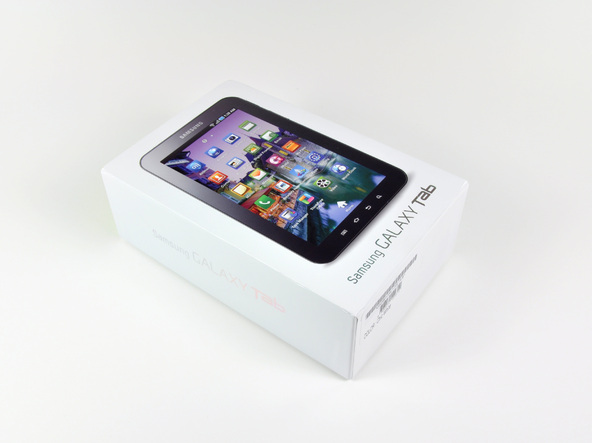
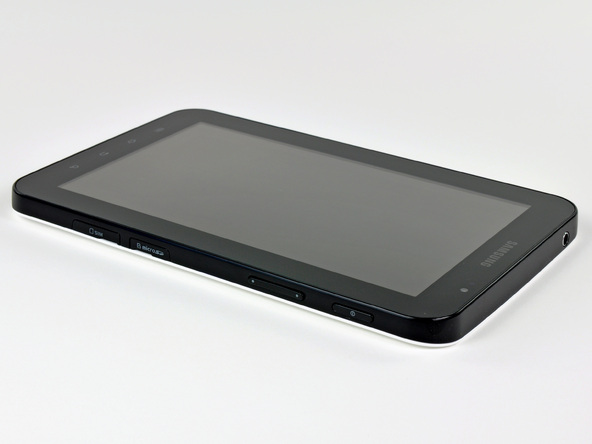
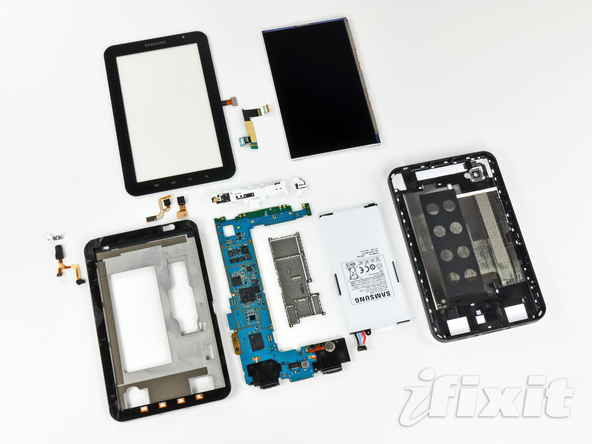
Итак, в руках специалистов iFixit планшет Samsung Galaxy Tab.
Уже давно ходят слухи, что этот планшет станет «Убийцей iPad». Давайте же проверим, насколько они обоснованы.
Технические характеристики:
- Процессор ARM Cortex-A8 Hummingbird с тактовой частотой 1 ГГц для мультимедийных устройств, на базе архитектуры ARMv7
- Встроенный модуль памяти емкостью 16 Гб или 32 Г + внешняя расширяемая память microSD
- Оперативная память 512 Мб
- 3,2 МП основная камера с тыльной стороны и 1,3 МП фронтальная камера.
- Операционная система Android 2.2 (Froyo) + фирменная программная оболочка Samsung TouchWiz
2.
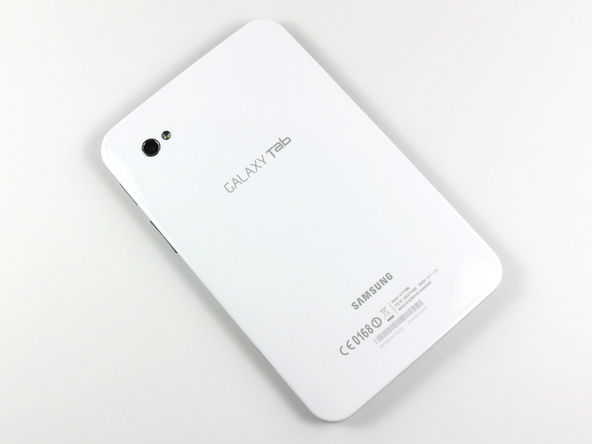
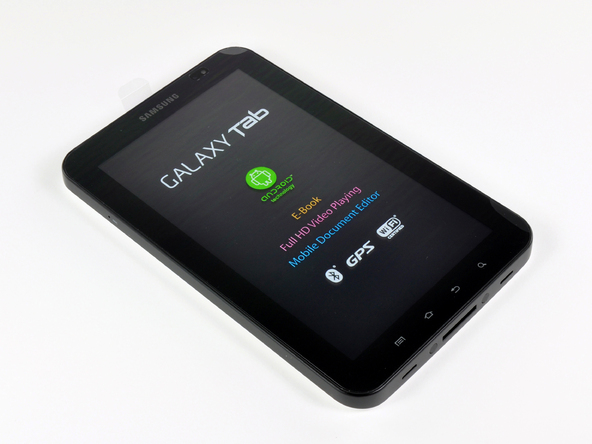
Когда устройства фактически состоят из одного сенсорного экрана, придумать оригинальный дизайн весьма непросто. Однако фирме Samsung это удалось: белая задняя панель выделяется на фоне лицевой панели а-ля iPad.
Внизу лицевой панели находятся стандартные сенсорные элементы управления ОС Android, как у большинства телефонов с сенсорным дисплеем.
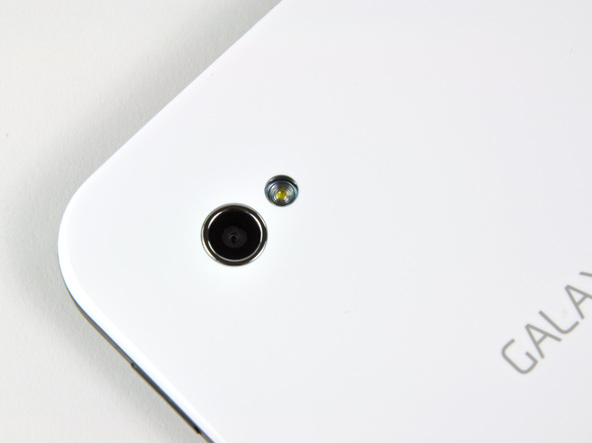
3,2-мегапиксельная основная камера со светодиодной вспышкой – это как-то маловато для устройства такого калибра, ведь даже в куда более мелкие устройства вроде телефона Droid 2 сейчас устанавливают 5-мегапиксельные камеры.
3.
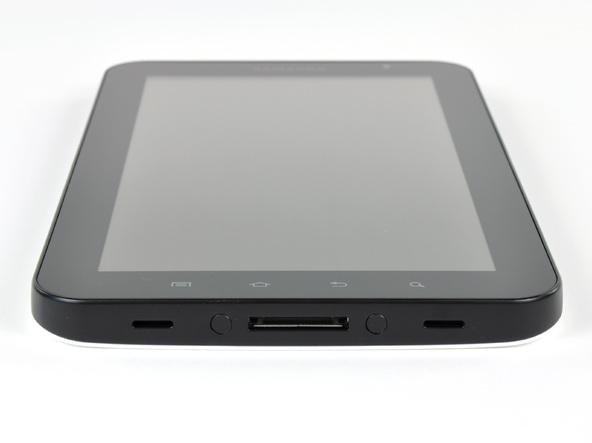
Интерфейсы Galaxy Tab: разъём для наушников, слот для SIM-карты, слот для карты памяти microSD (с поддержкой до 32 Гб) и док-станция USB.
4.
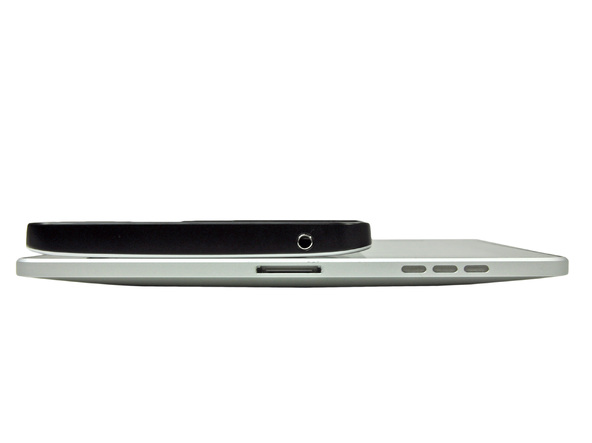
Сложим рядом планшеты Galaxy Tab и iPad для сравнения.
Galaxy Tab гораздо меньше соперника по размерам: 190,1 x 120,6 x 12,0 мм. Габариты iPad: 242,8 x 189,7 x 13,4 мм.
В единицах объёма Galaxy Tab занимает 275,1 см3, тогда как iPad – 617,2 см3.
5.
Довольно пожирать глазами планшет. Давайте-ка поищем на нём шурупы.
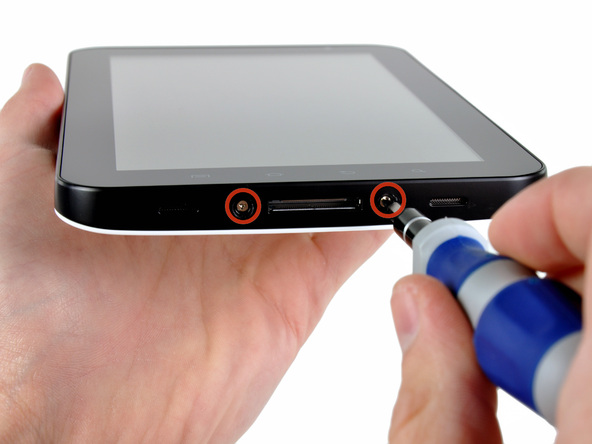
Поддеваем пластиковую накладку с обеих сторон док-станции в стиле Apple и обнаруживаем под ней 2 трёхлопастных винта типа Tri-wing.
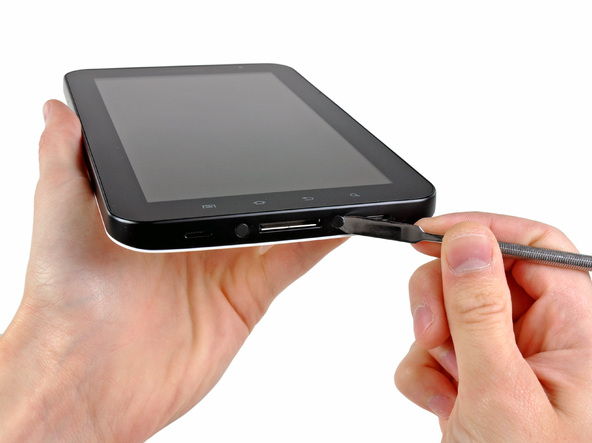
Трёхлопастные винты – не самая сильная преграда для вскрытия планшета народными умельцами. У нас есть комплект отвёрток с 26 насадками (включая Tri-wing), чтобы продолжить расправу над планшетом.
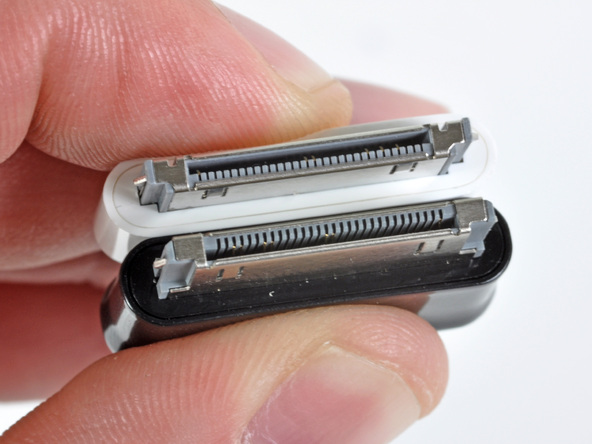
Насколько сильно док-станция напоминает об устройствах Apple? Вот вам кабели USB для наглядного сравнения.
6.
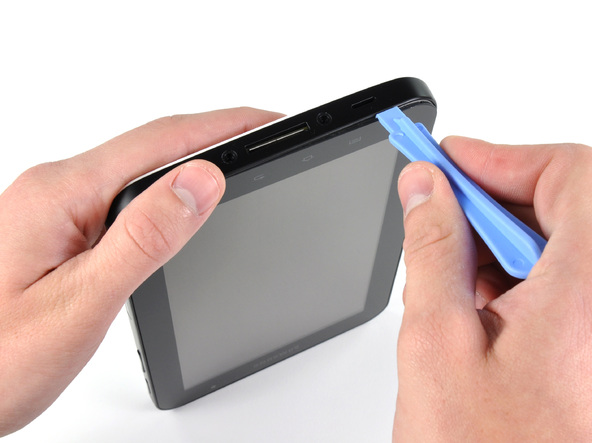
Используя пластиковые инструменты для вскрытия корпусов и гитарные медиаторы, поддеваем по периметру лицевую панель и открепляем от пластмассовой задней части корпуса.
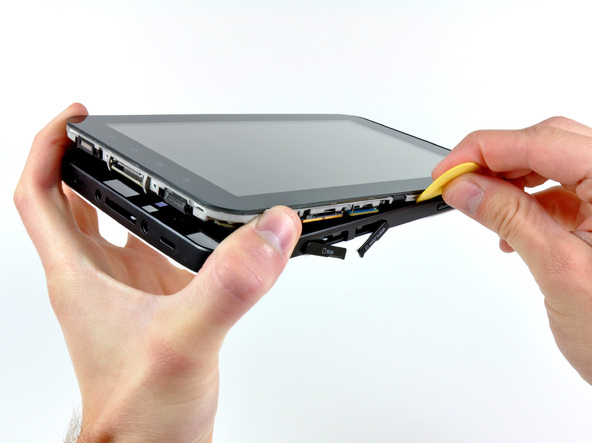
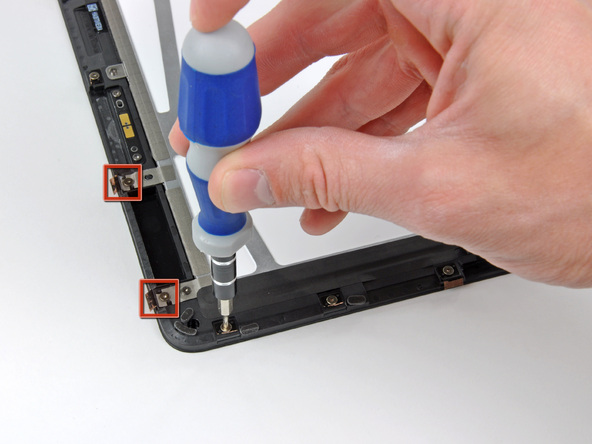
К счастью, в Galaxy Tab нет никаких саморазрушающихся медных зажимов, в отличие от iPad.
7.
Открепив все пластмассовые защёлки, можно снять заднюю часть корпуса Galaxy Tab.
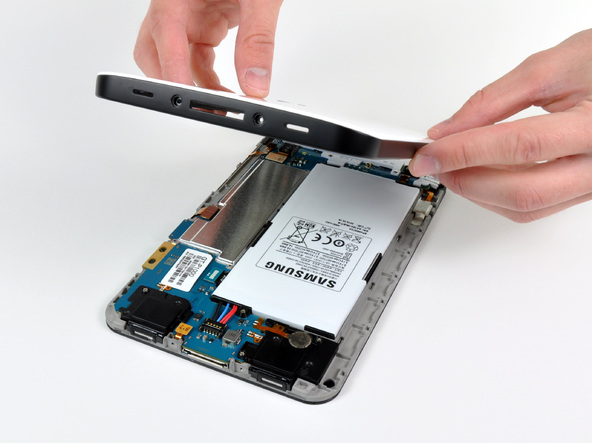
С внутренней стороны задней части корпуса мы видим тяжёлую пластину электромагнитного щита, расположенную над процессором и микросхемами памяти на материнской плате.
Пластиковая конструкция задней части корпуса несомненно способствует хорошему приёму при использовании беспроводной связи. Использование пластика позволило фирме Samsung обойти креативные методы конструкторов Apple iPad по улучшению передачи сигнала.

8.
Почти половину полезной площади Galaxy Tab занимает аккумулятор.
Аккумулятор крепится к задней панели одним-единственным винтом с крестовым шлицем.
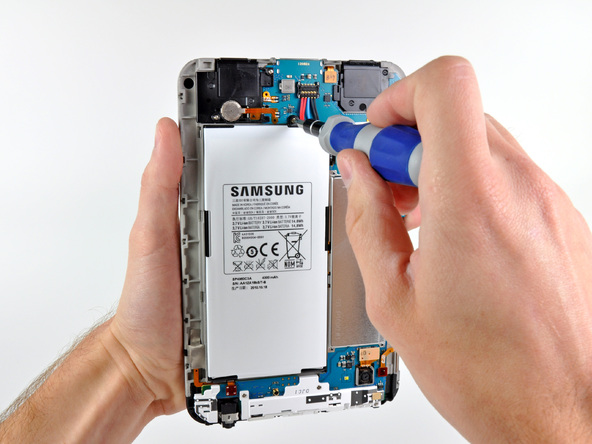
Чтобы отсоединить аккумулятор, нужно вытащить его разъём из гнезда на материнской плате.
9.
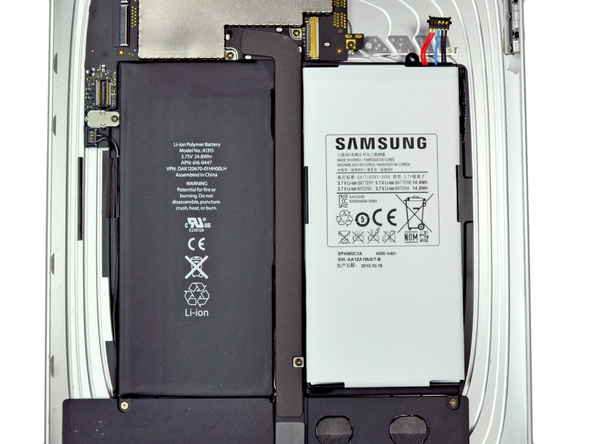
Литий-ионный аккумулятор GalaxyT ab напряжением 3,7 В имеет ёмкость 14,8 Вт/ч, или 4000 мАч.
По утвеждению Samsung, батарея обеспечивает достаточно энергии для 7 часов просмотра кинофильмов.
7 часов – недостаточно для просмотра любимой кинотрилогии. А вот iPad с лёгкостью предоставил бы такую возможность.

Батарея Galaxy Tab весит81 грамм и составляет примерно 55% веса и 60% ёмкости гигантской батареи iPad.
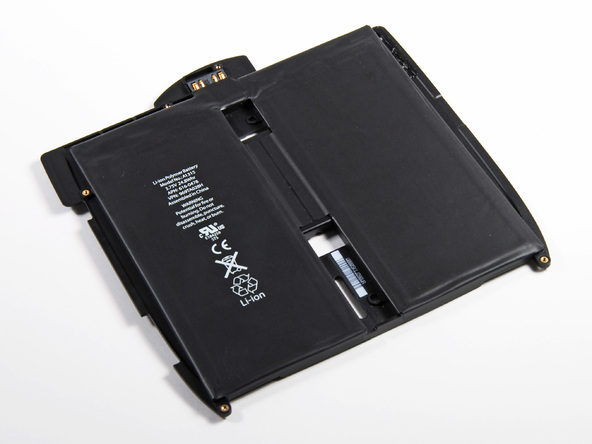
Как видно на картинке, батарея Galaxy Tab примерно в 2 раза меньше батареи iPad.
10.
С помощью пластикового инструмента открепляем разъём шлейфа основной камеры.
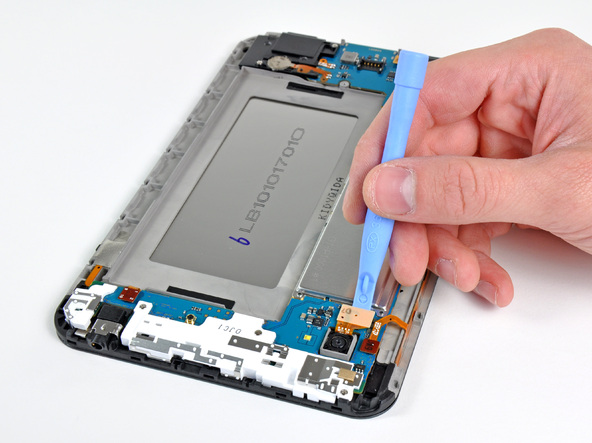
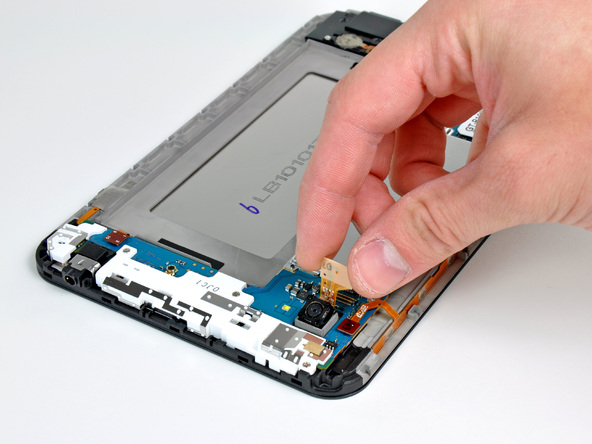
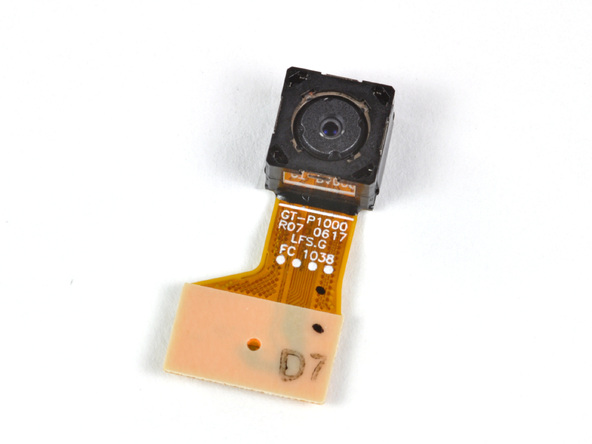
Прощай, основная камера…
11.
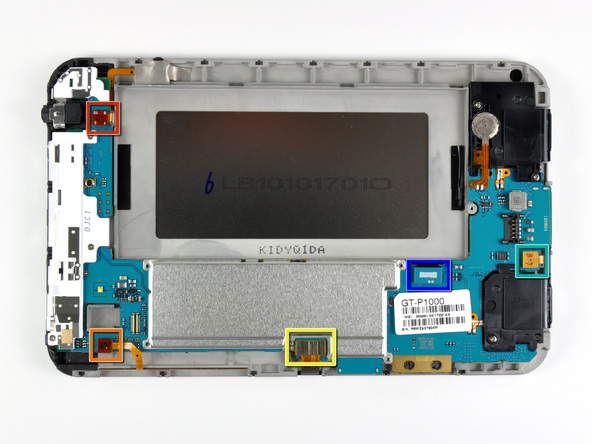
Чтобы снять материнскую плату, нужно сначала отсоединить несколько шлейфов:
- шлейф разъёма для наушников / микрофона (обведён красным)
- шлейф кнопки регулировки громкости (обведён оранжевым)
- шлейф сенсорного экрана (обведён жёлтым)
- шлейф светодиодной подсветки кнопок управления (обведён бирюзовым)
- дата-кабель дисплея (обведён синим)
Материнская плата крепится к задней панели 7 винтами с крестовым шлицем.
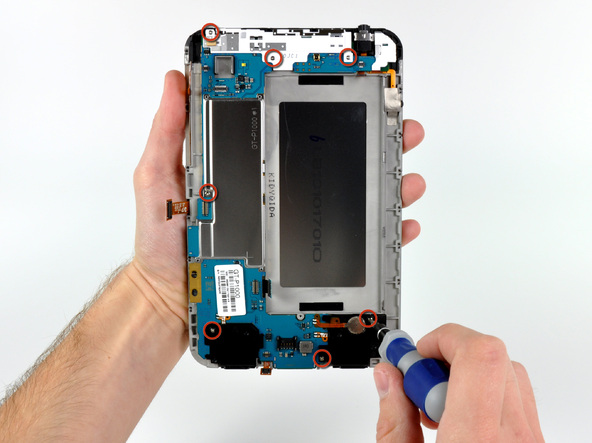
Чтобы снять материнскую плату, её нужно открепить от задней панели.

12.
Фронтальная камера легко открепляется от материнской платы.


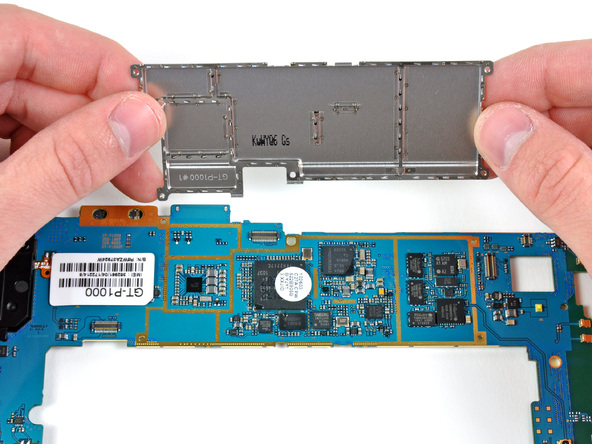
Давайте-ка снимем эти страшные электромагнитные щиты и посмотрим на электронные схемы Galaxy Tab.
13.
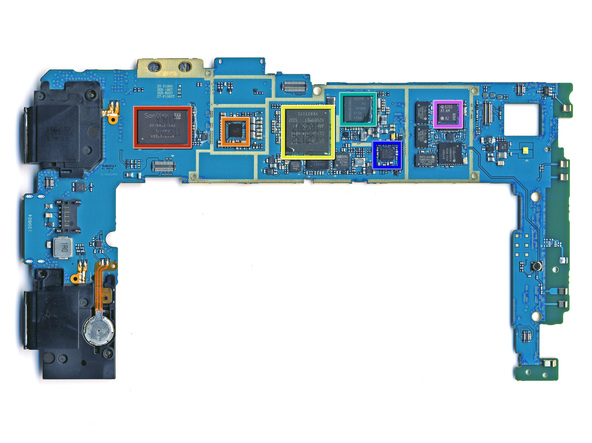
С фронтальной стороны материнской платы находятся (по данным портала UBM TechInsights):
- NAND-флеш память SanDisk SDIN4C2 16 Гб MLC (обведена красным)
- Интегральная схема управления питанием Maxim 8998 (обведена оранжевым)
- Samsung S5PC110A01 + Samsung KB100D100YM (1 Ггц процессор для мультимедийных устройств Hummingbird + 8 Гб памяти MLC Flex OneNAND, 1 Гб памяти OneDRAM и 3 Гб памяти DDR для мобильных устройств) (обведены жёлтым)
- Модем Infineon PM9801 (X-GOLD 616 HSDPA/HSUPA/EDGE) (обведён бирюзовым)
- Аудиокодек Wolfson Microelectronics WM8994 (обведен синим)
- Радиочастотный приёмопередатчик Infineon PMB5703 (обведён розовым)
14.
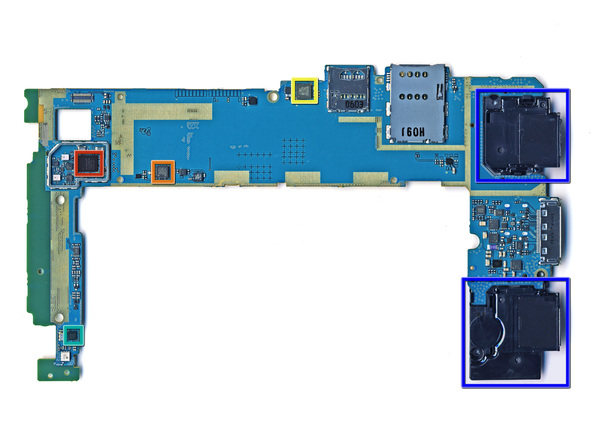
С обратной стороны материнской платы находятся:
- Приёмник Broadcom BCM4329 (Bluetooth/FM/WLAN) (обведён красным)
- Гироскоп STMicroelectronics L3G4200D (обведён оранжевым)
- Контроллер сенсорного экрана ATMEL MXT224 (обведен жёлтым)
- GPS-приёмник Broadcom BCM4751(обведен бирюзовым)
- 2 громкоговорителя возле док-станции образуют аудиосистему Galaxy Tab (обведены синим)
15.
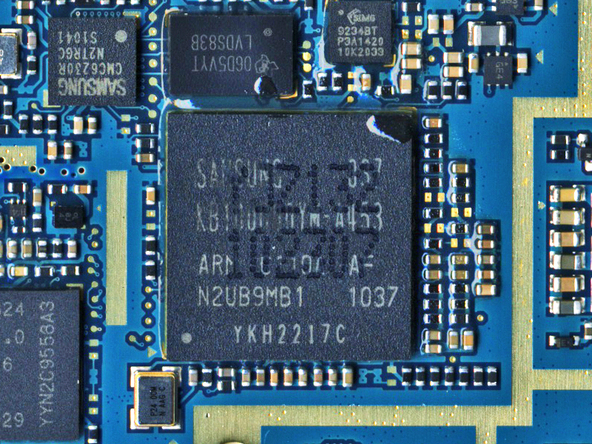
Так что же делает Samsung Galaxy Tab реальным конкурентом iPad? Ответ кроется в процессоре.
В Galaxy Tab установлен процессор для мультимедийных устройств Samsung S5PC110A01.
Как и процессор A4 в iPad, процессор Hummingbird с тактовой частотой 1 ГГц построен на базе архитектуры ARM в исполнении «корпус-на корпусе» для улучшения быстродействия и эффективности внутренних процессов.
16.
Модуль разъёма для наушников / микрофона закреплён на задней панели одним винтом с крестовым шлицем.
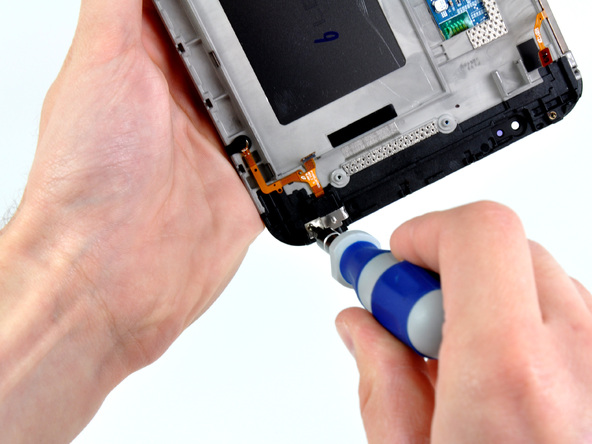
Его нужно слегка поддеть, чтобы отклеить, и снять с корпуса Galaxy Tab.
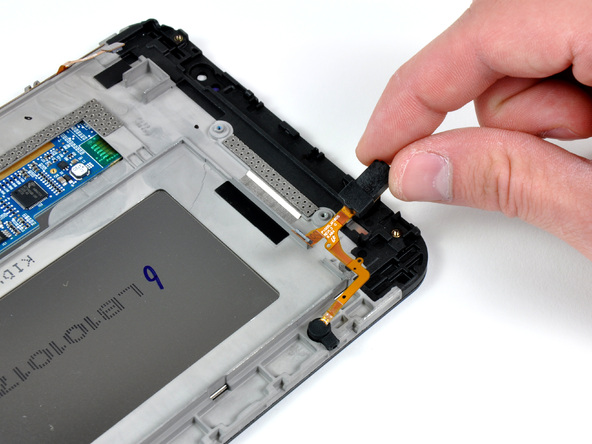
К счастью, разъём для наушников не крепится к материнской плате. Так что его несложно заменить при повреждении, если вы случайно уроните планшет с подключенными наушниками.
Подобные идеи были и у Apple в отношении iPad.

17.
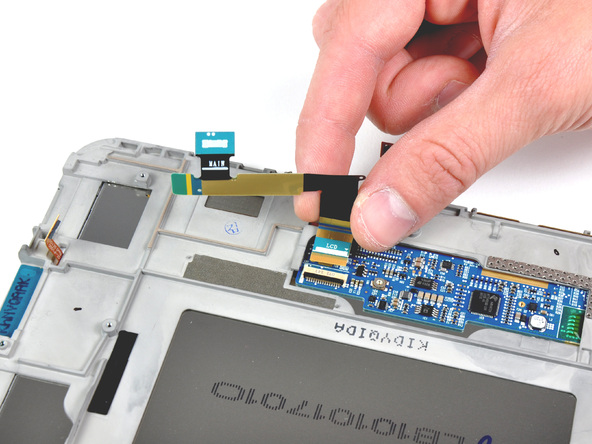
Слегка подденьте дата-кабель дисплея, открепите самофиксирующийся разъём и отсоедините кабель от модуля лицевой панели.
18.
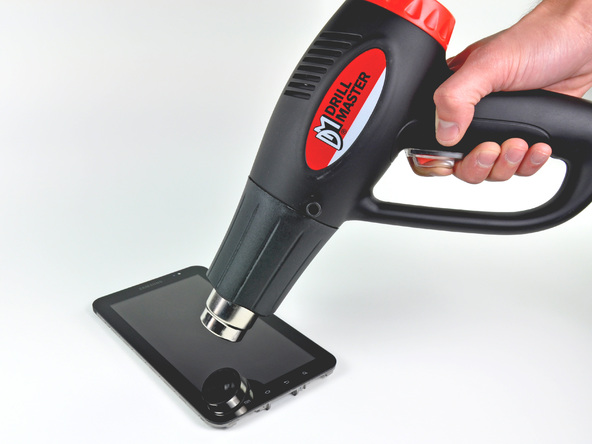
К сожалению, для снятия лицевой панели требуется прогревание.
Прогрев панель термофеном и осторожно поддевая, отделяем её от корпуса.
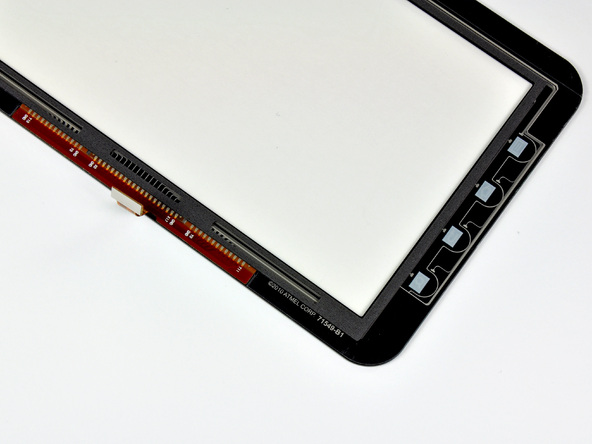
Сенсорный экран производства Atmel защищён стеклянной лицевой панелью Corning Gorilla Glass.
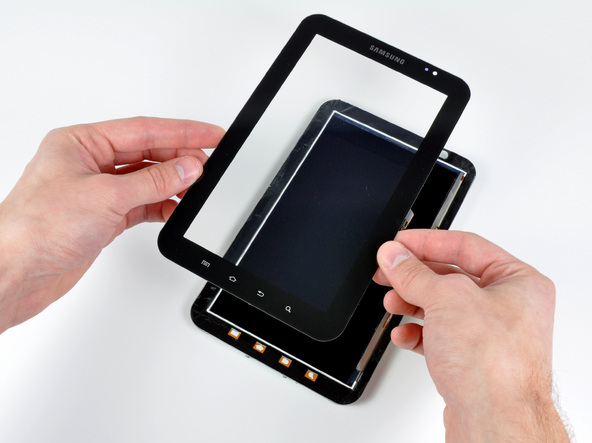
По всей видимости, Galaxy Tab можно также использовать в качестве бронезащиты.
19.
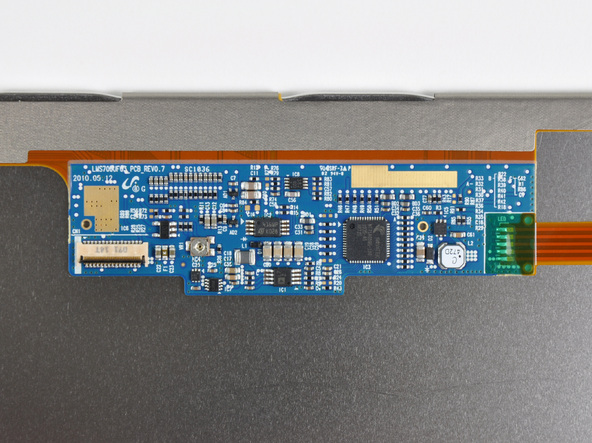
В Galaxy Tab установлен ЖК-дисплей Super TFT, обеспечивающий улучшенное качество изображения и угол обзора по сравнению с обычным ЖК-экраном.

Хотя разрешение экрана Galaxy Tab (1024×600) ниже, чему экрана iPad (1024 x 768), у него больше плотность пикселей (169 пикселей на дюйм у Galaxy Tab против 132 у iPad).
169 пикселей на дюйм – это хорошо, но явно недостаточно для нас. Мы предпочитаем дисплей Retina в iPhone 4 с плотностью 326 пикселей на дюйм.
20.
Простота ремонта планшета Samsung Galaxy Tab: 6 из 10 (10 баллов означают максимальную простоту).
- До всех компонентов можно добраться без применения паяльника.
- Аккумулятор подлежит замене пользователем.
- Трёхлопастные винты типа Tri-wing предназначены для отпугивания начинающих ремонтников, но с ними легко справиться при помощи хорошего набора отвёрток с насадками, как у iFixit.
- Для снятия ЖК-дисплея необходим термофен.
- Вскрытие Galaxy Tab – весьма тяжёлая задача; одними пластиковыми инструментами тут не обойтись.
Как и конкурентная модель, iPad 3G, планшет Samsung Galaxy Tab не выдержал натиска мастеров iFixit.
Рекомендую еще интересное:
Если вам понравилось, пожалуйста, не поленитесь кликнуть «мне нравится» или «поделиться» или «+1» чуть ниже, или кинуть ссылку на статью в свой блог или форум. Спасибо 🙂
Как снять заднюю крышку на планшете самсунг галакси таб 3
Довольно часто у обладателей планшета появляется потребность открыть заднюю крышку — необходимо заменить батарею, прочистить кнопки громкости или заменить комплектующие. Именно для решения таких задач и пригодится эта статья, в которой мы разберёмся, как самостоятельно открыть крышку планшета.
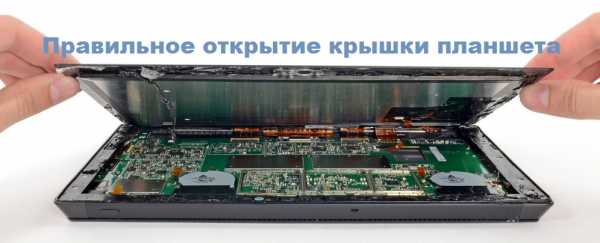 Узнайте из наших материалов, как открыть крышку планшета самому
В разных моделях планшета процесс разборки отличается не сильно, а в некоторых случаях не отличается совсем. Поэтому мы рассмотрим общий алгоритм действий и обратим внимание на некоторые нюансы.
Предварительная подготовка
Перед началом работы необходимо выключить планшет и вытащить из него все SIM-карты и USB-накопители. Если этого не сделать, крышка может не сняться или вовсе поломать карточки или крепления. Обратите внимание на чистоту — мы полезем внутрь устройства и лишняя пыль, а тем более грязь, нам там не нужны.
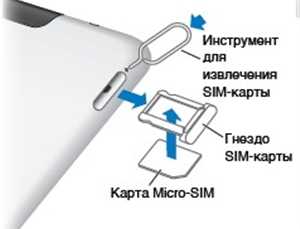 Нужно вытащить из компьютерного устройства все SIM-карты и USB-накопители
Нам понадобятся отвёртки (скорее всего, крестовая) и пластиковая карта (которую не жалко).
Разбор алгоритма
В самом общем случае мы просто находим место, куда сможем вставить пластиковую карту. Обычно это место находится около кнопок громкости. Нам нужно аккуратно, поддевая край, отсоединить переднюю и заднюю части планшета, расщёлкивая крепления. Иногда вместо карты можно использовать медиатор.
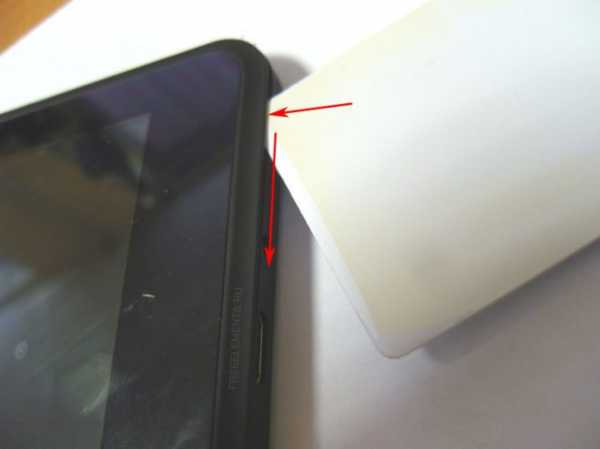 При таком методе открывания корпуса ничего повреждено не будет, смело двигайте карточку вдоль корпуса и защелки будут открываться
Но нужно быть очень внимательным — во многих моделях, особенно китайского производства, производители обожают прятать болтовые крепления. Перед началом работы обязательно убедитесь в отсутствии таковых. Нужно прилагать умеренную силу. Если защёлка никак не поддаётся, проверьте дополнительно, нет ли в этом месте каких-либо креплений. Иногда они могут маскироваться под наклейками или под местами, которые имитируют часть тачпада.
Без разницы, от какого производителя ваш планшет — Асус, Самсунг, Леново или Престижио — во всех случаях алгоритм действий будет одинаковым.
После того как вам удалось пройтись по всему периметру, не спешите отдёргивать крышку. Сначала убедитесь, что к ней не идёт никаких шлейфов, если они будут — отсоедините их при необходимости.
Планшет открыт, и мы можем приступать к нужным нам работам — замене батареи или любых других частей, очистке устройства от пыли.
Заключение
Очень часто рядовой пользователь просто боится касаться «железа», что во многих случаях правильно, но не всегда. Как открыть заднюю крышку планшета — мы разобрались, в этом нет ничего сложного. Главное — быть внимательным и действовать очень аккуратно, чтобы не повредить начинку. В основном крышку открывают, чтобы заменить аккумулятор, но этой темы мы коснёмся отдельно. Чтобы производить более сложные действия с планшетом, которые требуют квалификации, лучше всего обратиться в сертифицированный салон, особенно если ваш планшет не из дешёвых. Статьи в интернете — это хорошо, но может попасться такая модель, отладку которой не объяснить в двух словах. Тем более, можно нарваться на недобросовестного «писателя», который насоветует, абсолютно не разбираясь в вопросе.
Если у вас появились трудности — задайте вопросы в комментариях!
Жми «Нравится» и читай лучшие посты на Facebook
Как снять заднюю крышку Samsung Galaxy
Ремонт Samsung Galaxy обычно включает снятие заднего стекла или задней крышки. Вот как открыть заднюю крышку Samsung Galaxy.
Модели Samsung Galaxy с защелкивающимися крышками
Большинство старых телефонов Samsung Galaxy имеют защелкивающиеся задние крышки, которые легко снимаются. К ним относятся Galaxy S, модели с S1 по S5, Galaxy J, модели с J1 по J3 и Galaxy Note модели с Note 1 по Note 4.
Чтобы снять заднюю крышку, просто найдите выемку на боковой стороне телефона Galaxy. Затем используйте ноготь или медиатор, чтобы приподнять его и снять с телефона, пока он полностью не снимется.
Модели Samsung Galaxy с наклеиваемыми крышками
Новые телефоны Samsung Galaxy имеют задние крышки, которые фиксируются на месте с помощью клея. К ним относятся модели Galaxy S от S6 до S10, Galaxy Note модели от Note 5 до Note 10 и Galaxy A моделей A3, A5 и A9, а также некоторые модели Galaxy J .Их задние крышки все еще можно снять, но процесс немного сложнее:
- Используйте фен, чтобы нагреть заднюю крышку и размягчить лежащий под ней клей. Обязательно нагрейте края, а не середину устройства.
- Поместите присоску на заднее стекло, затем поднимите, поддев боковой шов медиатором.
- Проведите медиатором по шву, чтобы отделить заднюю крышку от рамку до ее полного снятия
Пошаговые инструкции по снятию задней крышки Samsung Galaxy можно получить на таких сайтах, как iFixit и YouTube (если вы не можете найти конкретные инструкции по снятию задней крышки, выполните поиск по Samsung Galaxy руководство по демонтажу или замене аккумулятора).
Знаете ли вы? Многие телефоны стоят более 100 долларов. Определите ценность своего телефона.
Если вам неудобно снимать заднюю крышку самостоятельно — что может означать, что вам может быть неудобно завершать ремонт — вы можете отнести свой телефон в местную ремонтную мастерскую или отремонтировать его в онлайн-сервисе ремонта по почте.
ПРИМЕЧАНИЕ. Вы можете отремонтировать свой телефон бесплатно или по сниженной цене, если ваш Samsung Galaxy все еще находится на гарантии или вы приобрели страховку.Ремонт телефона своими руками может привести к аннулированию гарантии. Это также может вызвать дополнительные повреждения, ремонт которых стоит дороже, чем первоначальный ремонт. Если вы собираетесь извлечь аккумулятор Samsung Galaxy, убедитесь, что уровень заряда ниже 25%, чтобы предотвратить возгорание и взрывы литий-ионного аккумулятора.
Справка по теме
> Замена батареи Samsung Galaxy: сделай сам или сдай внаем?
> Замена аккумулятора телефона LG: сделай сам или сдай внаем?
> Руководство по замене разряженного аккумулятора iPhone: сделай сам или сдай в аренду?
> Нужен телефон в ремонте? Ремонт телефонов онлайн: как это работает и сколько стоит
> Где и как научиться ремонтировать телефоны
> Как войти в бизнес по ремонту сотовых телефонов
> Как сделать любой ремонт iPhone
Hard Reset SAMSUNG P5210 Galaxy Tab 3 10.1 WiFi, как на
Как сбросить к заводским настройкам SAMSUNG P5210 Galaxy Tab 3 10.1 WiFi ? Как стереть все данные в SAMSUNG P5210 Galaxy Tab 3 10.1 WiFi? Как обойти блокировку экрана в SAMSUNG P5210 Galaxy Tab 3 10.1 WiFi? Как восстановить настройки по умолчанию в SAMSUNG P5210 Galaxy Tab 3 10.1 WiFi?
В данном руководстве показаны все методы основного сброса SAMSUNG P5210 Galaxy Tab 3 10.1 WiFi. Узнайте, как выполнить полный сброс с помощью аппаратных клавиш и настроек Android 4.4 KitKat. В результате ваш SAMSUNG P5210 Galaxy Tab 3 10.1 WiFi будет как новый, а ядро Intel Atom Z2560 будет работать быстрее.
Первый способ:
- Чтобы выключить устройство, нажмите кнопку питания .
- Затем нажмите и удерживайте одновременно: Увеличение громкости + Домой + Кнопка питания.
- Вы должны отпустить удерживаемые клавиши, когда на экране появится значок Android.
- Выберите «стереть данные / восстановить заводские настройки» , используя кнопки громкости, для навигации и кнопку питания для подтверждения.
- После этого выберите «Да — удалить все данные пользователя» для подтверждения всей операции.
- Когда снова появится режим восстановления, выберите «перезагрузить систему сейчас».
- Молодец! Аппаратный сброс только что был выполнен.
Если вы нашли это полезным, нажмите на звездочку Google, поставьте лайк Facebook или подписывайтесь на нас на Twitter и Instagram
Аппаратный сброс (SAMSUNG P5210 Galaxy Tab 3 10.1 Wi-Fi)
Полный сброс SAMSUNG Galaxy Tab 3 — руководство по сбросу настроек — видео
Аппаратный сброс SAMSUNG Galaxy Tab 3 — с помощью режима восстановления — видео
Статьи
Статьи
Как дезинфицировать мышь и клавиатуру?
Что такое TikTok?
Что такое Zoom Boom? Увидеть все .
Решено: Tab A (SM-T380) не может разблокировать, перезапустить или выключить . — Samsung Community
По счастливой случайности нашел свое разрешение. Надеюсь, это сработает для всех, кто сталкивается с этой проблемой. Примечание. Чтобы это работало, планшет должен быть подключен к Интернету. К счастью, я дома в своей сети Wi-Fi, и планшет уже был подключен автоматически.
1. На настольном ПК перейдите на сайт https://findmymobile.samsung.com / # home и войдите в свою учетную запись Samsung.
2. Найдите свое устройство в списке на левой панели. SM-T380 значился там среди моих телефонов и других планшетов.
3. Щелкните устройство, и вам будет предложено несколько вариантов, включая «Разблокировать».
4. Нажмите «Разблокировать» и следуйте инструкциям. Вуаля. Он должен разблокировать планшет удаленно, удалив существующий PIN-код / пароль.
5. После разблокировки перезагрузите планшет и повторно активируйте пароль / PIN-код.
Нет помощи от Samsung, удачи всем, у кого возникла эта проблема. Это лучше, чем ожидание разрядки батареи.
Замена Samsung Galaxy Tab 3 Lite и цифрового планшета
 24.07.2018
Это руководство по замене покажет вам, как заменить ЖК-дисплей и дигитайзер для Samsung Galaxy Tab 3 Lite. Однако прежде чем сделать это, вам нужно снять как заднюю панель планшета, так и материнскую плату. Оба эти руководства перечислены здесь. Тщательно следуйте всем инструкциям.
Шаг 1
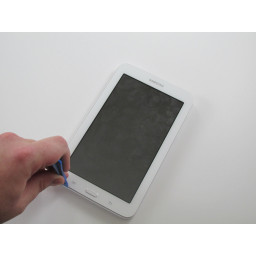
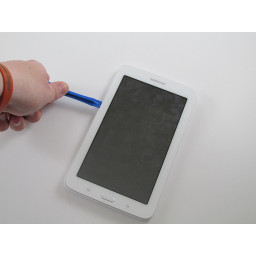
Используя пластиковый инструмент для открывания, заклините шов между экраном и корпусом.
Раскачивайте инструмент, перемещая его к середине экрана и от него, пытаясь отделить ленту, удерживающую экран и корпус вместе.
Это долгий процесс, поэтому не пытайтесь спешить. Также будьте осторожны с применением давления.
Шаг 2
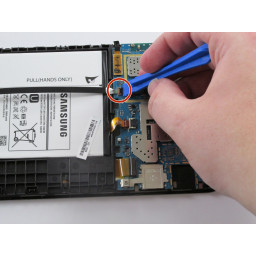
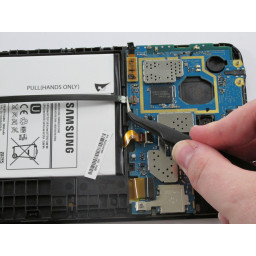
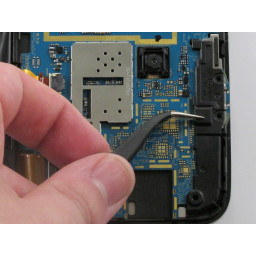
Используйте пластиковый инструмент для открывания, чтобы поднять разъем нулевого усилия вставки (ZIF), удерживая ленточный кабель.
С помощью точного пинцета аккуратно вытяните ленточный кабель из разъема ZIF.
Шаг 3
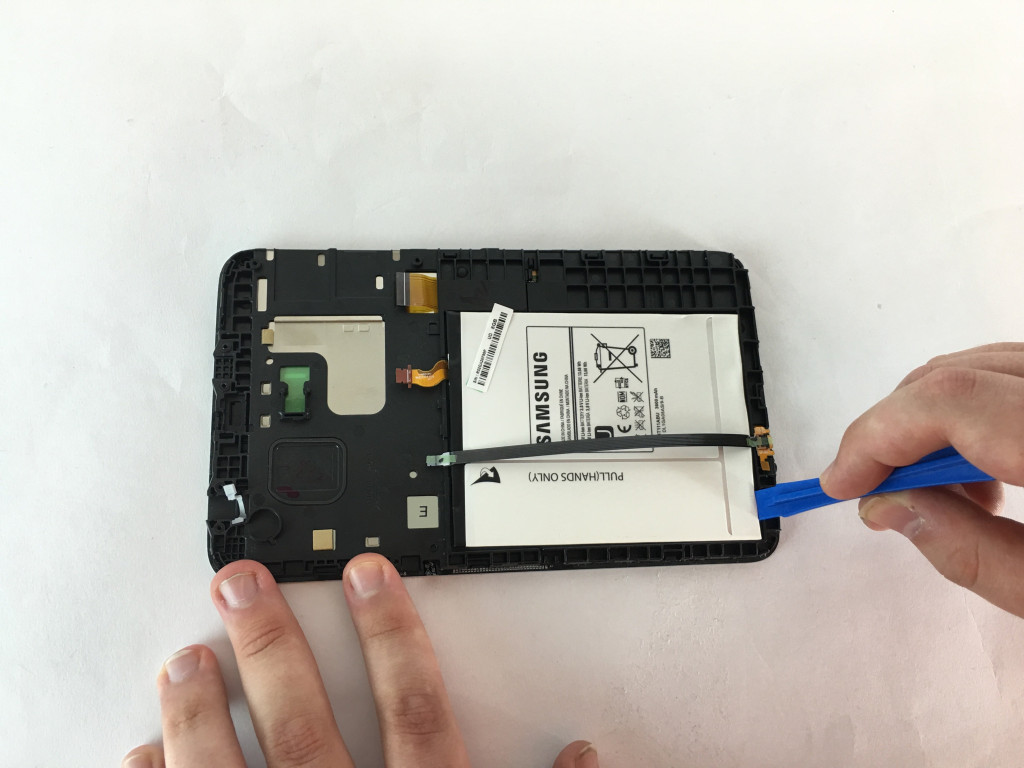
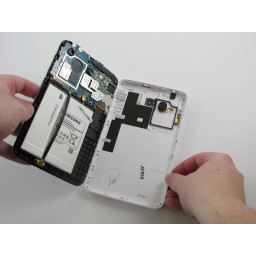
Со снятой материнской платой продолжайте, вынув аккумулятор
Используя пластиковый инструмент открытия, поместите его между одним из углов аккумулятора и краем и осторожно вытащите его
Аккумулятор удален. » ‘Остался весь ЖК-дисплей и дигитайзер’ »

Шаг 4
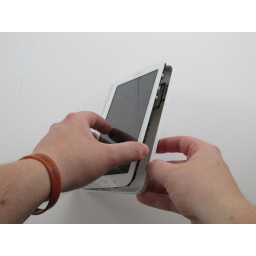
После отделения ленты, удерживающей экран и корпус, медленно начинайте снимать экран с корпуса с противоположной стороны с помощью кнопок
Шаг 5
Используйте пластиковый инструмент для открывания, чтобы поднять разъем нулевого усилия вставки (ZIF), удерживая ленточный кабель аккумулятора.
Используйте точный пинцет, чтобы извлечь ленточный кабель из разъема ZIF.
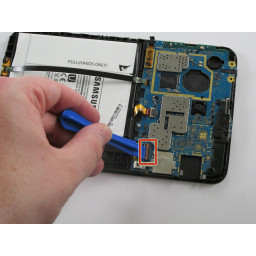
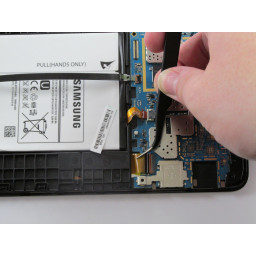
Шаг 6
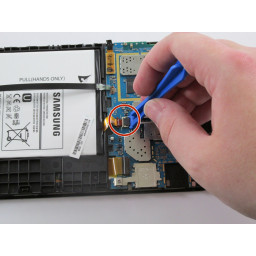
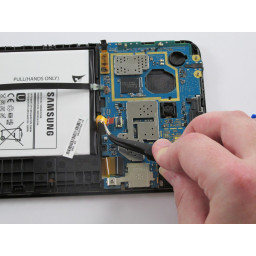
Используйте пластиковый инструмент для открывания, чтобы поднять разъем нулевого усилия вставки (ZIF), удерживая ленточный кабель аккумулятора.
Используйте точный пинцет, чтобы извлечь ленточный кабель из разъема ZIF.
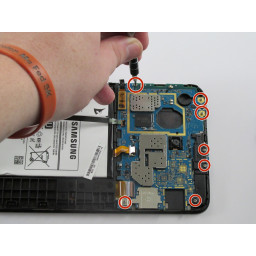
Шаг 7
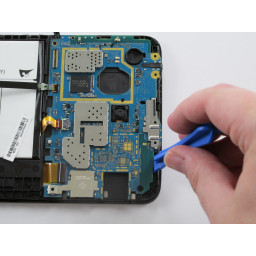
Удалите семь 4-миллиметровых винтов Phillips J000, удерживающих материнскую плату на месте.
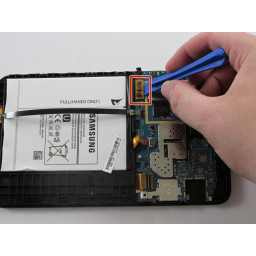
Шаг 8
Используйте пластиковый инструмент открытия и аккуратно приподнимите язычок, удерживающий материнскую плату на месте.
Шаг 9
Используйте точный пинцет, чтобы удалить черный пластиковый угол в верхней части материнской платы.
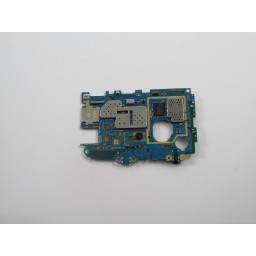
Используйте пластиковый инструмент открытия, чтобы снять материнскую плату с корпуса.