Способы обойти блокировку сайта Майкрософт
Сайт Майкрософт – это один из крупнейших ресурсов в интернете для пользователей ПК и других устройств. Однако, в некоторых странах (например, России), доступ к этому сайту может быть заблокирован.
Почему блокируется сайт Майкрософт?
Блокировка сайта Майкрософт может быть связана с политическими или юридическими причинами. В России, например, до 2020 года действовал запрет на доступ к LinkedIn, который также принадлежит компании Майкрософт. Также возможны технические причины, такие как блокировка IP-адресов, на которые зарегистрирован сайт.
Способы обойти блокировку сайта Майкрософт
- Использовать VPN
VPN (Virtual Private Network) – это технология, которая помогает скрыть ваш реальный IP-адрес и обходить блокировки. С помощью VPN-соединения, вы можете подключиться к серверу в другой стране и получить доступ к заблокированному сайту Майкрософт.
- Использовать Tor
Tor – это бесплатный браузер, который помогает сохранять вашу анонимность в интернете. С помощью Tor, вы можете обойти блокировку сайта Майкрософт и получить доступ к его ресурсам.
- Использовать прокси-серверы
Прокси-серверы – это серверы, которые выступают в качестве посредников между вашим ПК и заблокированным сайтом Майкрософт. С их помощью, вы можете обойти блокировку и получить доступ к сайту.
Руководство для пользователей России и других стран
Если вы столкнулись с блокировкой сайта Майкрософт и хотите обойти ее, рекомендуем использовать один из вышеуказанных способов. Однако, не забывайте, что использование некоторых из них может быть незаконным в вашей стране. Поэтому мы рекомендуем обращаться к юристам и специалистам по безопасности в интернете, чтобы получить консультацию по данному вопросу.
Важно помнить, что обход блокировки сайта Майкрософт может нарушать авторские права и права на интеллектуальную собственность. Пожалуйста, будьте внимательны и уважайте права других пользователей и владельцев ресурсов в интернете.
Microsoft Store заблокирован в Windows 10? 5 способов разблокировать!
Microsoft Store заблокирован в Windows 10? Не можете получить доступ к Магазину Windows или обновить какое-либо из приложений? Не волнуйтесь! Мы вас прикрыли.
Код ошибки Microsoft Store 0x800704ec может помешать вам получить доступ к Windows App Store. Тем не менее, вы можете легко решить эту проблему, сделав несколько быстрых изменений в настройках системы, чтобы обойти ошибки.
В этом посте мы перечислили 5 полезных решений для разблокировки Microsoft Store на устройствах Windows.
Как исправить блокировку Microsoft Store в Windows 10
1. Запустите средство устранения неполадок Windows.
Один из простейших способов исправить код ошибки Microsoft Store 0x800704ec — запустить средство устранения неполадок Windows. Windows 10 поставляется с множеством встроенных средств устранения неполадок, которые позволяют исправлять распространенные ошибки и ошибки. Чтобы запустить средство устранения неполадок, выполните следующие действия:
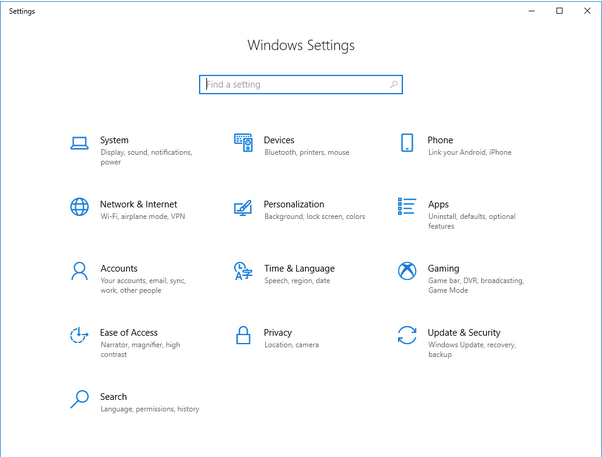
Нажмите значок Windows на панели задач, выберите значок в виде шестеренки, чтобы открыть настройки.
Выберите «Обновление и безопасность». Перейдите в раздел «Устранение неполадок» на левой панели меню.
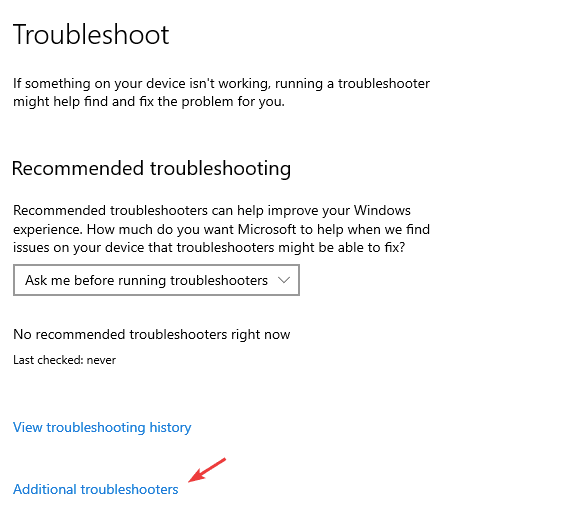
Нажмите на опцию «Дополнительные средства устранения неполадок».
Найдите параметр «Приложения Магазина Windows» и нажмите кнопку «Запустить средство устранения неполадок», расположенную под ним.
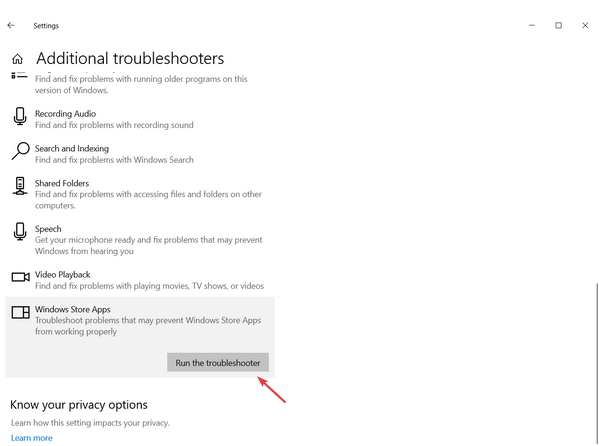
Следуйте инструкциям на экране, чтобы запустить средство устранения неполадок Windows на вашем устройстве, чтобы сканировать и исправлять ошибки и проблемы, связанные с приложениями Microsoft Store.
После завершения сканирования перезагрузите устройство и попробуйте снова получить доступ к Microsoft Store, чтобы проверить, сохраняется ли проблема.
2. Очистите кеш Microsoft Store.
Еще одно полезное решение для разблокировки Microsoft Store — сброс кеша и других поврежденных / ненужных данных. Вот что вам нужно сделать.
Нажмите комбинацию клавиш Windows + R, чтобы открыть диалоговое окно «Выполнить».
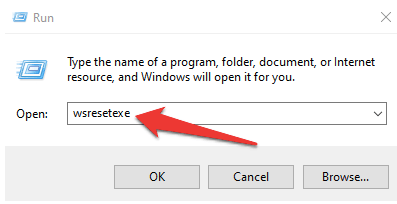
Введите «wsreset.exe» в текстовое поле и нажмите Enter.
Выполнив эту команду, кеш Microsoft Store будет сброшен, чтобы вы могли обойти любые ошибки и преодолеть препятствие.
3. Включите службу вручную.
Чтобы вручную включить приложение Microsoft Store в Windows, вам необходимо внести некоторые быстрые изменения в редактор групповой политики Windows. Выполните следующие быстрые шаги:
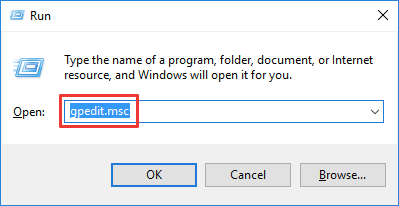
Нажмите комбинацию клавиш Windows + R, чтобы открыть диалоговое окно «Выполнить». Введите «gpedit.msc» в текстовое поле и нажмите Enter, чтобы открыть редактор локальной групповой политики.
В окне редактора групповой политики перейдите в следующее место:
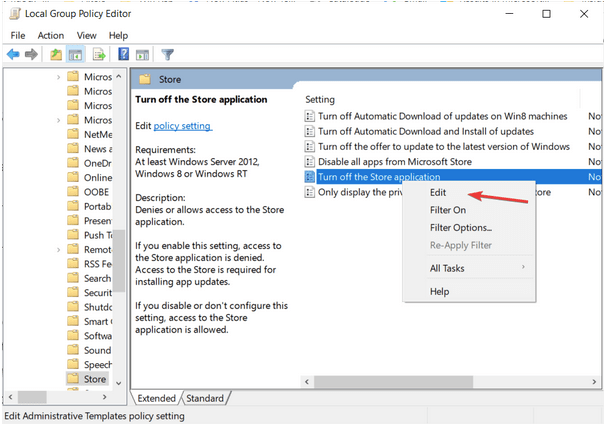
Конфигурация компьютера Административные шаблоны Компоненты Windows Магазин
В правой части окна нажмите на файл «Отключить приложение магазина». Щелкните этот файл правой кнопкой мыши и выберите параметр «Редактировать».
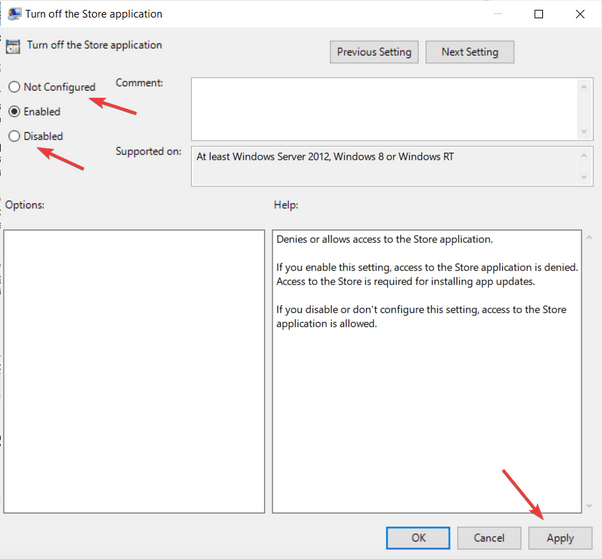
Здесь вы можете проверить текущий статус службы Microsoft Store, включена она или отключена по умолчанию. Нажмите кнопку «Отключено», чтобы убедиться, что у Windows есть доступ к магазину Microsoft. Нажмите кнопку ОК и ПРИМЕНИТЬ, чтобы сохранить последние изменения.
Закройте все окна, перезагрузите устройство и запустите Microsoft Store, чтобы проверить, можете ли вы получить доступ к службе.
4. Переключитесь на другую учетную запись пользователя.
Ошибка «Microsoft Store заблокирована» также может возникать, если учетная запись пользователя имеет ограниченные права или доступ к системным настройкам. Один из лучших способов проверить это — переключиться на другой профиль пользователя, использовать приложение Microsoft Store, чтобы узнать, работает он или заблокирован. Вот что вам нужно сделать.
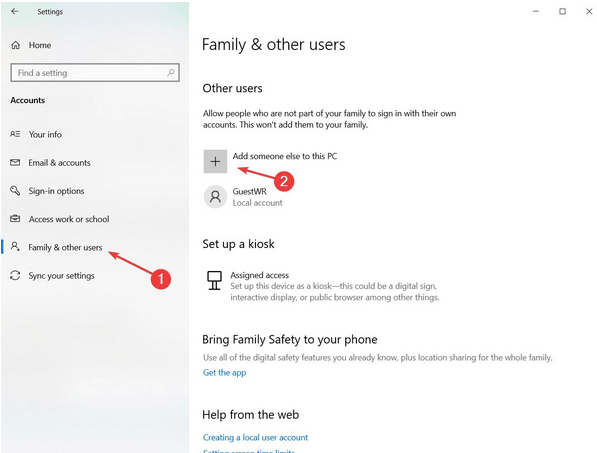
Откройте настройки Windows, выберите «Учетные записи». Перейдите в раздел «Семья и другие пользователи» на левой панели меню.
Нажмите на опцию «Добавить кого-нибудь на этот компьютер», чтобы добавить нового пользователя.
Введите идентификатор пользователя или адрес электронной почты, связанный с учетной записью нового пользователя, чтобы завершить процесс.
Следуйте инструкциям на экране мастера, чтобы добавить новую учетную запись пользователя на устройство Windows.
После успешного добавления нового пользователя перезагрузите устройство, войдите в систему, используя новую учетную запись пользователя, и запустите Microsoft Store, чтобы проверить, не застряли ли вы по-прежнему с ошибкой.
5. Отключите антивирусное ПО.
В некоторых случаях антивирусное программное обеспечение, установленное на вашем устройстве, может помешать вам обновить приложение или получить доступ к Microsoft Store по соображениям безопасности. Следовательно, мы бы посоветовали вам временно отключить антивирусный инструмент в нашем следующем обходном пути, чтобы проверить, не мешает ли он работе Microsoft Store на вашем устройстве. Вот что вам нужно сделать.
Нажмите на панель задач, расположенную на панели задач, найдите значок антивирусного инструмента. Щелкните правой кнопкой мыши значок антивирусного программного обеспечения и выберите «Отключить».
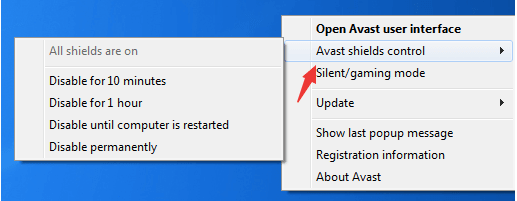
Кроме того, вы также можете найти вариант отключения службы в разделе настроек антивирусного программного обеспечения.
После отключения антивирусного инструмента перезапустите Microsoft Store, чтобы проверить, по-прежнему ли вы сталкиваетесь с кодом ошибки 0x800704ec на вашем компьютере.
Загрузите и установите Systweak Antivirus на ПК с Windows
В этот цифровой век, когда киберпреступность достигла пика, оставлять ваше устройство уязвимым для угроз может оказаться рискованным. Ищете лучшее антивирусное программное обеспечение для Windows 10? Вот одно быстрое предложение.
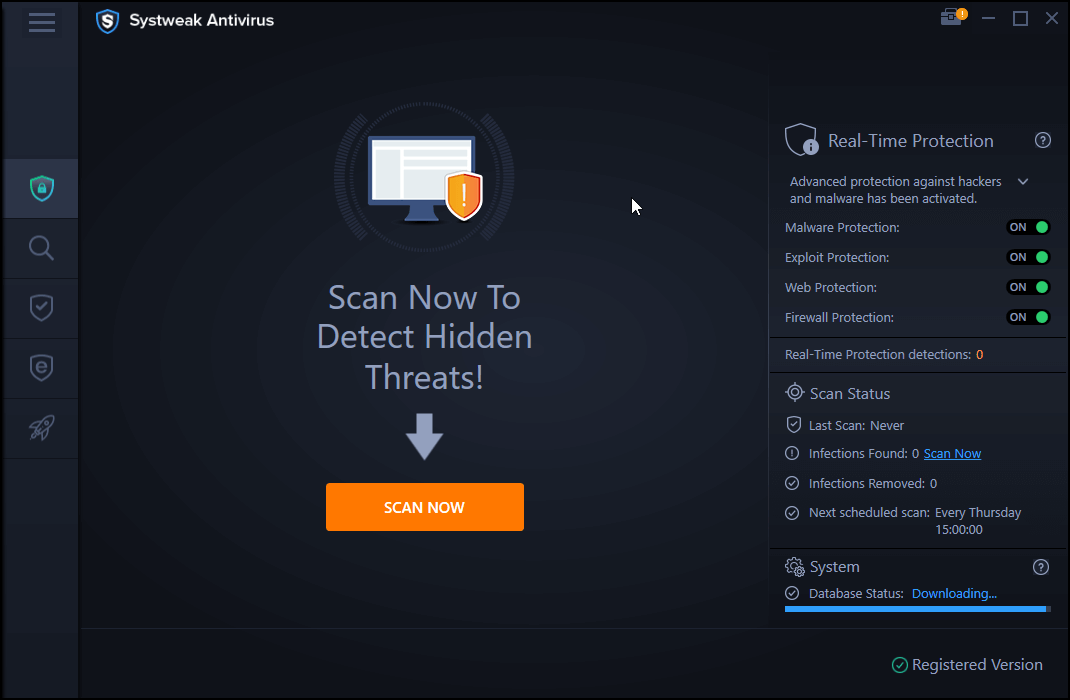
Загрузите и установите Systweak Antivirus для ПК с Windows, комплексное решение безопасности, которое защищает ваше устройство от вирусов, вредоносных программ, шпионского ПО, рекламного ПО, троянов и других вредоносных угроз.
Заключение
Был ли этот пост полезен? Помогли ли вышеупомянутые решения решить проблему «Microsoft Store заблокирован» в Windows 10? Мы надеемся, что вы сможете снова использовать Microsoft Store, обновлять и устанавливать приложения без каких-либо помех.
Как оплатить покупки в Microsoft Store в России
Корпорация Microsoft распространяет огромное количество полезных программ. Юзеры ежедневно пользуются товарами компании. В особенности это касается геймеров. А потому санкции сильно повлияли на жизнь владельцев Xbox. Приведенный алгоритм обеспечивает обход блокировки оплаты в Microsoft Store в России.
Как оплатить покупки в Microsoft Store в России
С начала весны магазин не принимает стандартные способы платежей. И все же отчаиваться рано. Огромная библиотека Game Pass и бесплатные товары все еще доступны для использования. А обойти санкции можно с помощью простых манипуляций.
Владельцы Xbox оказались в наиболее выгодном положении среди всех геймеров. Покупки в PS Store или Nintendo eShop требуют от юзеров куда больших усилий. Магазин Microsoft предлагает намного меньше обходных лазеек. Но они отличаются большей надежностью и не требуют сложных действий.
Доступные способы покупки в Microsoft Store в России
Данная статья посвящена гейм-индустрии и товарам для Xbox. Если популярные программы всегда имеют альтернативы, то к играм это не относится. Выбор товаров на игрорынке ограничен. А потому юзеры нуждаются в способах обойти санкции. Чтобы купить желаемые тайтлы, можно использовать два доступных метода. К ним относятся:
- применение ключей активации;
- использование зарубежных платежных систем.
Восстановление доступа к продукции, заблокированной в РФ, тоже возможно. Для этого необходимо сменить регион или установить VPN для приставок. Первый метод требует приобретения местных карточек пополнения. Найти их можно на любом популярном маркетплейсе. Юзерам придется иметь дело с перекупщиками. Стоит внимательно читать отзывы о продавцах, чтобы обмен прошел успешно.
Покупка ключей
Обойти блокировку можно с помощью подарочных кодов и ключей. На различных маркетплейсах можно найти различные коды активации. Они позволяют приобрести как сами игры, так и подписки на несколько месяцев. Особой популярностью пользуется Game Pass аргентинского региона. Он отличается низкими ценами и регулярными скидками.
Для приобретения ключей можно использовать услуги официальных площадок и посредников. Российские коды распространяются через магазины DNS, «Эльдорадо» и другие. Новинки в их ассортименте отсутствуют. Но найти старые релизы не составит труда.
Для приобретения эксклюзивов придется обращаться к зарубежным посредникам. В зависимости от страны, к которой относится ключ, меняется алгоритм активации. Российский код достаточно ввести в поле для 25-значного ключа. Он открывается в меню магазина благодаря зажатию левого стика.
Активация ключа Microsoft Store других стран проходит иначе. Сначала юзер запускает VPN. IP-адрес должен совпадать с регионом, к которому относится код. Далее надо зайти на сайт microsoft через ПК и авторизоваться в аккаунте. Карта подтверждается в специальном окне. После стоит подождать около пяти минут. Появление игры на консоли может требовать времени.
Использование зарубежной карты
Наименьшую сложность представляет использование зарубежной платежной системы. Карта другой страны позволяет легко приобретать товары. Как вариант, подойдет казахский счет. Оплата покупки в Microsoft Store из России проводится через VPN. И тут кстати придется уже упомянутый аргентинский регион.
Сначала пользователь настраивает шифрование сети на роутере. Надо выбрать страну, в которой нет личного магазина Microsoft. В их число входит Казахстан.
Далее зайдите в настройки страницы на приставке и выберите Аргентину как регион. Адрес в данных пользователя также должен быть аргентинским. Можно выбрать любую точку на карте.
Затем добавьте казахскую карту в способы оплаты. При переходе в Xbox Store выберите ее как основную. После этого можно приступать к покупкам. Оплата должна пройти без затруднений.
Если у юзера есть друзья за границей, можно попросить их использовать собственные карты. Наличие надежного посредника только облегчает приобретение новых тайтлов.
Почему заблокировали оплату покупок в Microsoft Store в России
Санкции ощутимо сказались на жизни граждан РФ. Блокировка традиционных способов оплаты связана с внешнеполитическими причинами. В ближайшее время ситуация не собирается меняться. Юзерам приходится мириться с большим числом ограничений. Недовольные пользователи ищут легальные альтернативы.
Сложнее всего найти аналоги геймерам. А потому они проявляют изобретательность. Владельцы приставок Xbox могут обратиться к кодам активации и приобретению подписки. При желании можно перейти в другой регион. Достаточно иметь VPN и карту другой страны.
Как связаться с поддержкой в в Microsoft Store
Обращение в службу поддержки жителям РФ теперь недоступно. Найти номера помощи можно в разделе support на официальном сайте Microsoft. Пользователи из России могут увидеть объявление о приостановке деятельности на территории страны. Возникшие проблемы придется решать самостоятельно.
Скорее всего трудности и вовсе не возникнут. Чтобы успешно оплатить покупки в Microsoft Store из России, достаточно следовать рекомендациям гайдов.
Установка приложений из магазина Windows 10, недоступных в вашей стране
Покупка софта давно изменилась. Старые картонные коробки с инструкциями и оптическими дисками уступили место виртуальным магазинам, из которых мы загружаем товары напрямую. Компания Richmond создала собственный базар, с которого можно получить доступ к играм, утилитам и программам. Microsoft Магазин это место, где мы можем найти практически все необходимое для нашего компьютера. Некоторые из предлагаемых вариантов являются платными, а другие — наиболее бесплатными. Однако, хотя мы можем за них заплатить, некоторые из них имеют ограничения на использование в зависимости от местоположения пользователя. И чтобы решить эту проблему, мы предлагаем вам этот урок.
Следующие приемы упорядочены от самых простых до самых сложных, поэтому выберите вариант, который лучше всего соответствует вашим способностям и способам использования. Windows 10. Не волнуйтесь, они хорошо объяснены и у вас не должно возникнуть проблем с их использованием.
Последний вариант наименее сложен, но потребует использования a VPN сеть так что Microsoft Store находится не в вашей стране, а в другой, где нет таких ограничений. Мы включили три бесплатных варианта, чтобы вы могли убедиться, что это работает. Будьте осторожны, поскольку они ограничивают использование данных определенным объемом, поэтому не тратьте зря эти бесплатные МБ.
Please enable JavaScript
Самый простой способ — изменить настройки вашего компьютера
Приложения Microsoft Store блокируются двумя способами: самим магазином или дизайном приложений. Этот трюк будет полезен вам для установки и использования тех инструментов, которые определяют местонахождение загрузки. Если приложение, установленное на компьютере, имеет собственные ресурсы для поиска пользователя, который его использует, это решение вам не поможет.
Шаги по установке этих типов приложений следующие.
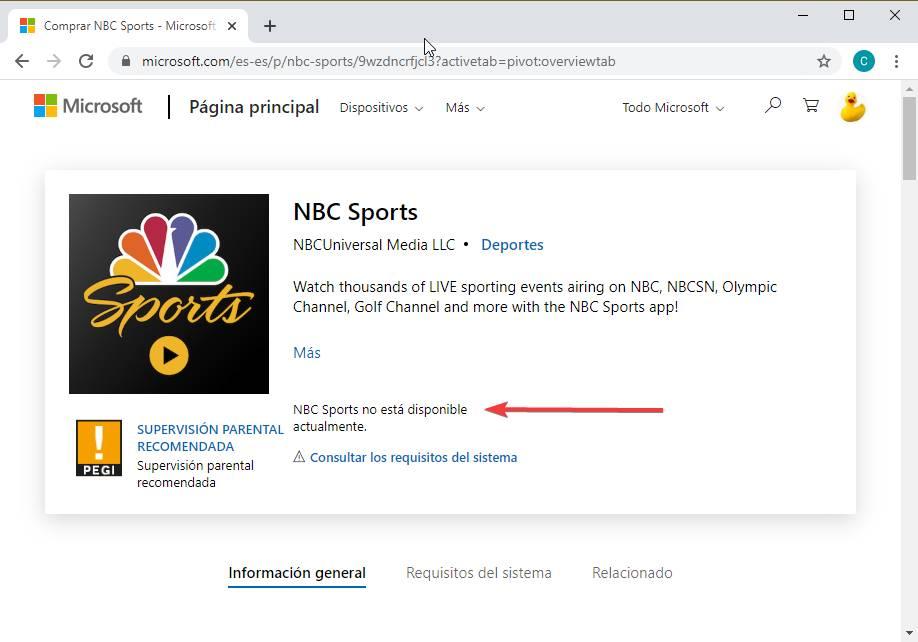
Сначала откройте предпочтительный браузер. Используйте поисковую систему, чтобы найти запрещенное приложение. Вы можете видеть, что загрузка не разрешена по сообщению, указанному на изображении. Сверните поисковую систему.
Теперь перейдите в правый нижний угол экрана и выберите «Пуск». В стартовом меню нажмите «Настройки».

В окне появятся несколько вариантов. Вы должны выбрать «Время и язык».
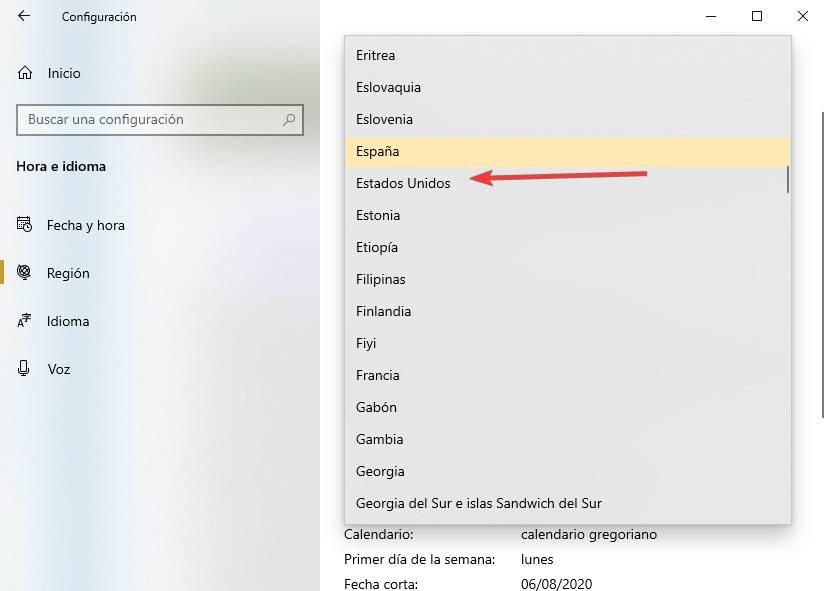
Выберите регион в левой части экрана и откройте меню «Страна или регион». Теперь вам нужно сменить свою страну на другую, в которой он доступен. Весьма вероятно, что любое приложение, которое вы хотите установить, можно будет использовать в Соединенных Штатах.
Затем нажмите «Дата и время», которые вы видите в левой части окна. Отключите автоматическое изменение времени и выберите правильный часовой пояс. То, что вы выберете для Соединенных Штатов, будет действительным.
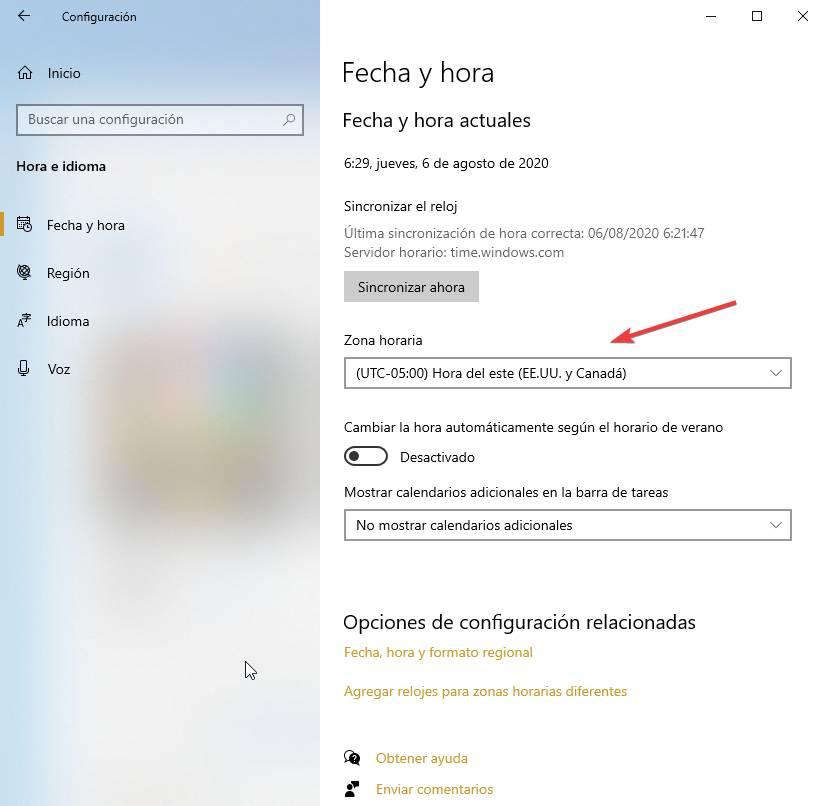
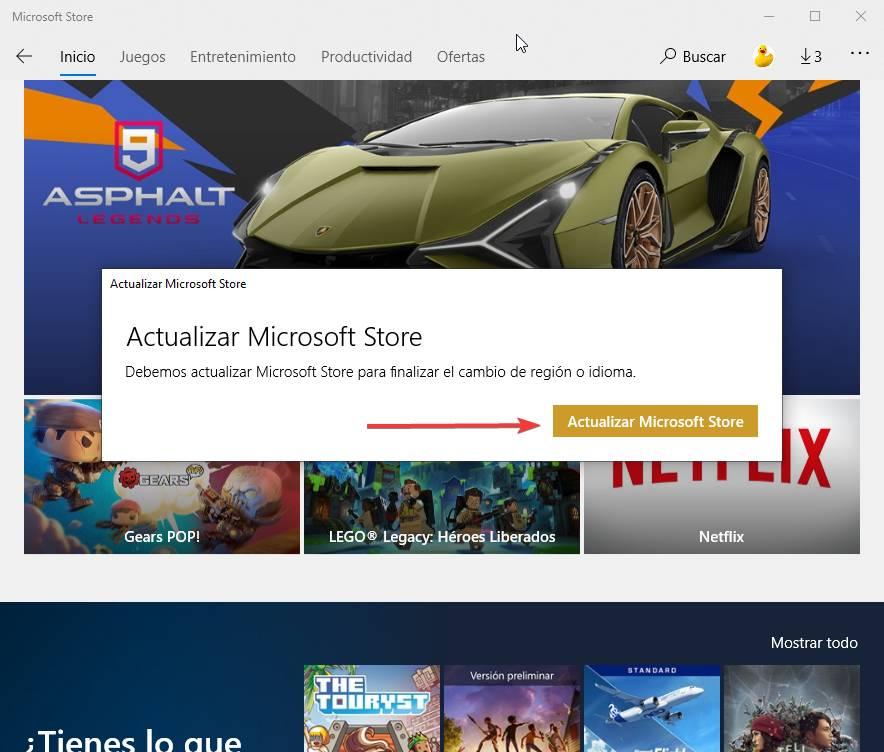
Откройте Microsoft Store и выберите » Обновление Microsoft Store «.
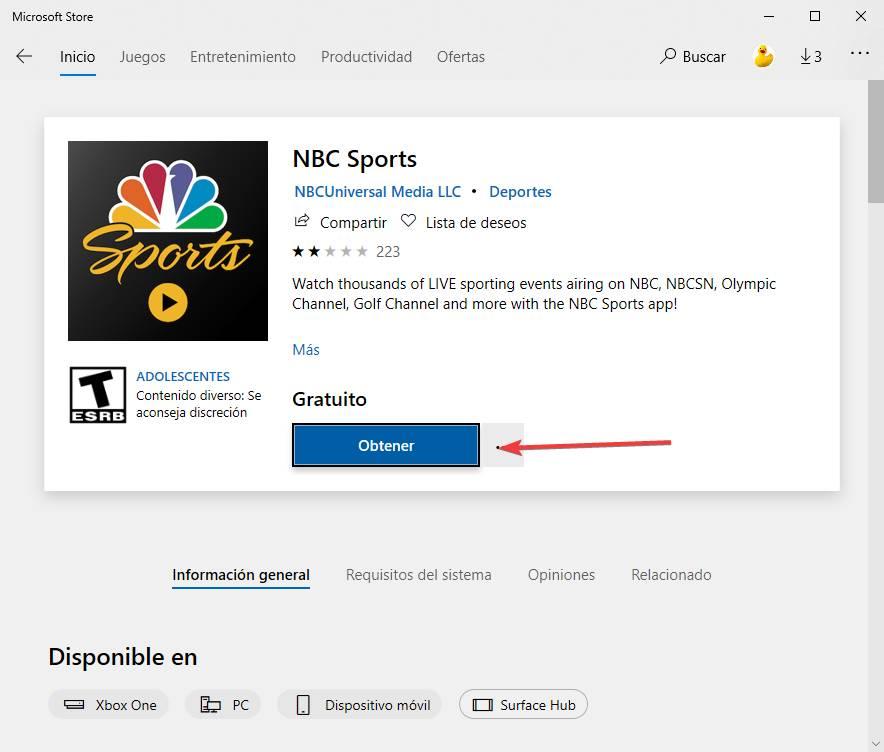
Перейдите в свернутый браузер, обновите окно и выберите «Получить». Если он не отображается, вы также можете перейти на страницу Microsoft Store и найти его там.
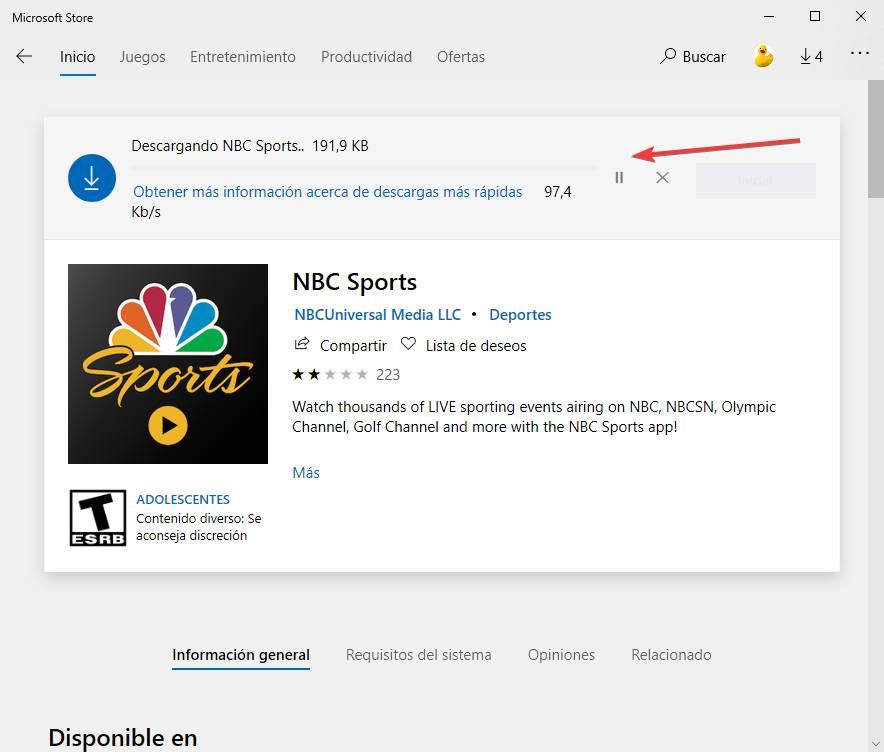
Получив его, нажмите «получить», и приложение начнет загрузку. Вы можете следить за его развитием на индикаторе выполнения.
Запустите его, и вы увидите, что все прошло хорошо.
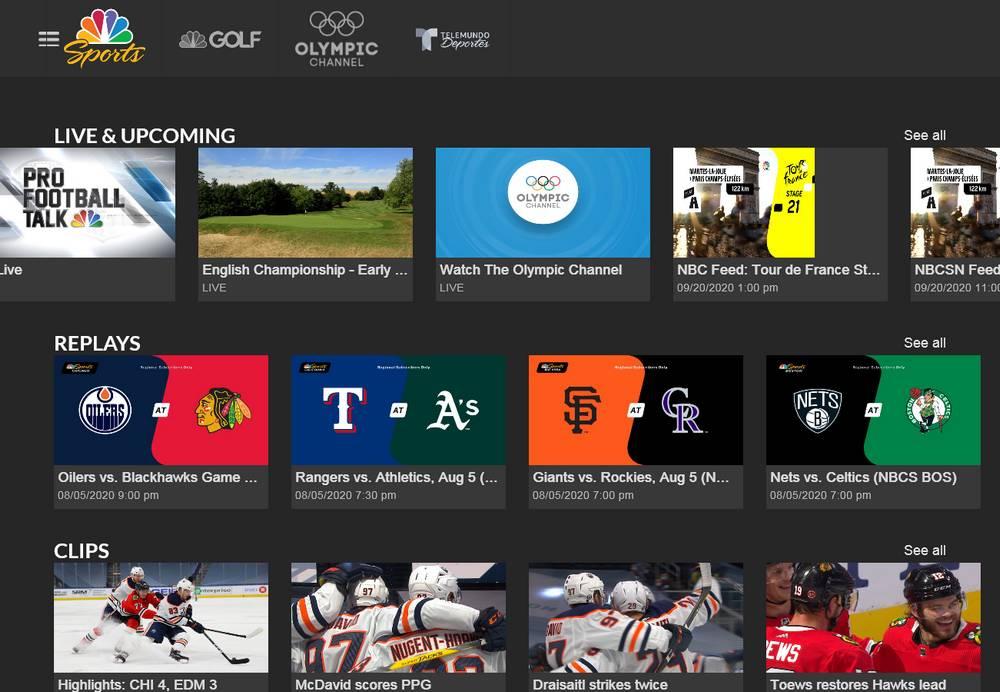
Adguard Store, напрямую со ссылкой на Microsoft Store
Этот вариант работает быстрее, потому что вам нужна только ссылка на приложение и использование веб-страницы.
Первым делом нужно найти приложение, использование которого ограничено. Скопируйте ссылку в буфер обмена.
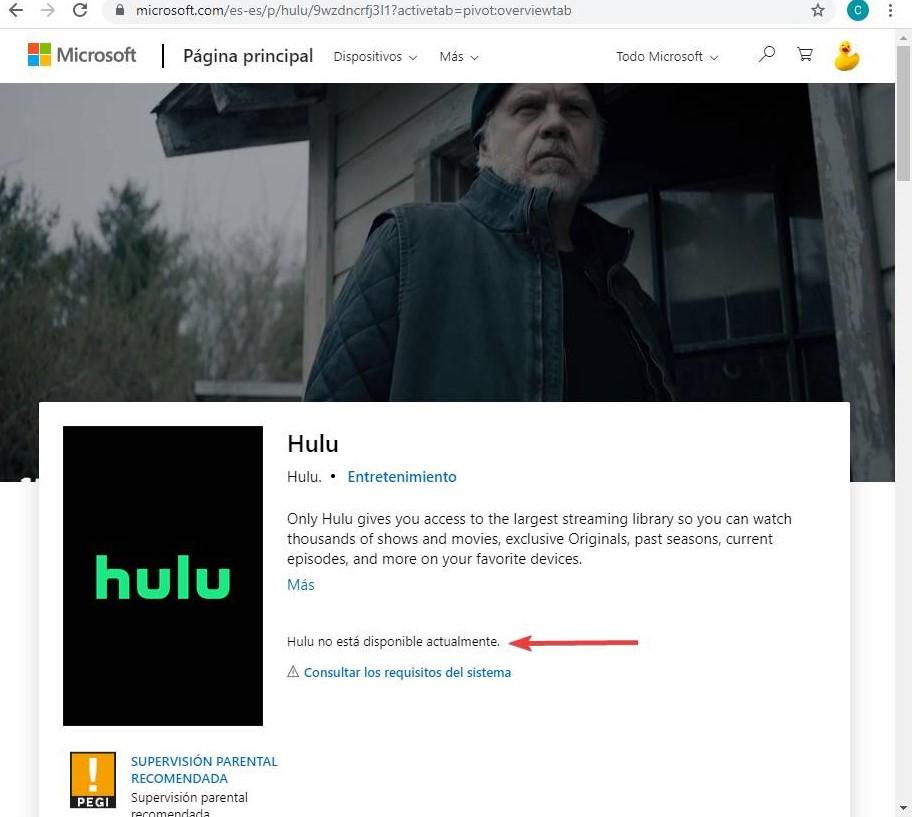
Откройте приложение Магазин Adguard страницу в вашем веб-браузере.
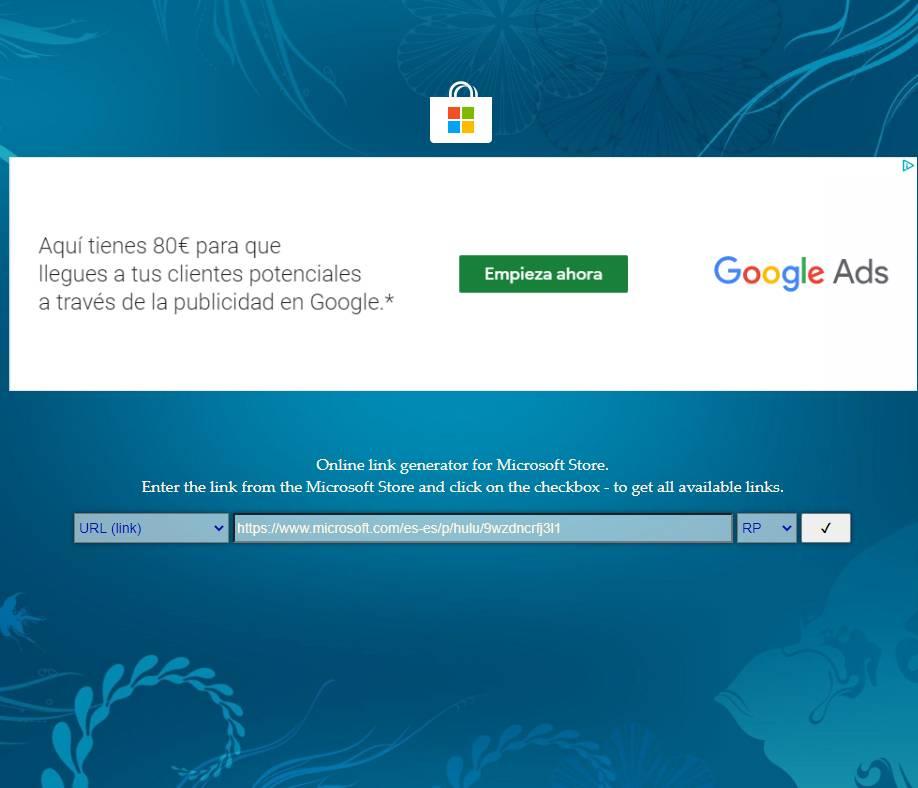
Вставьте URL-адрес приложения. Выбрать «Розничная торговля» и запустить
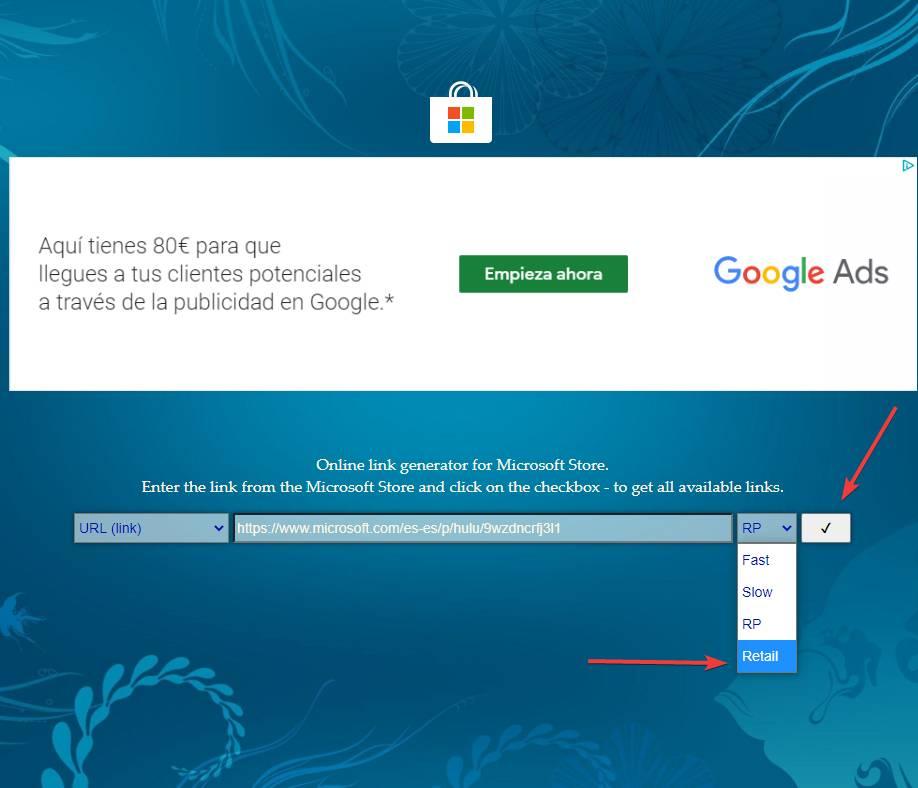
Несколько ссылок появятся под панелью, в которую вы вставили ссылку. Выберите первые два, заканчивающиеся на .appxbundle и .eappxbundle.
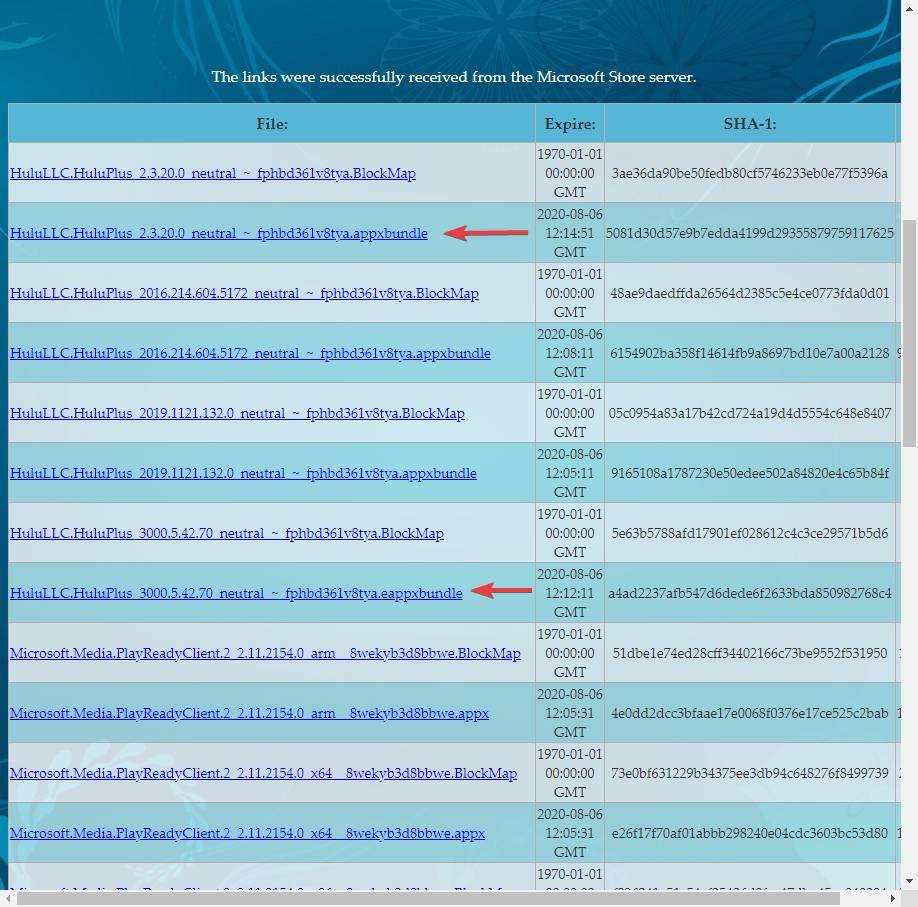
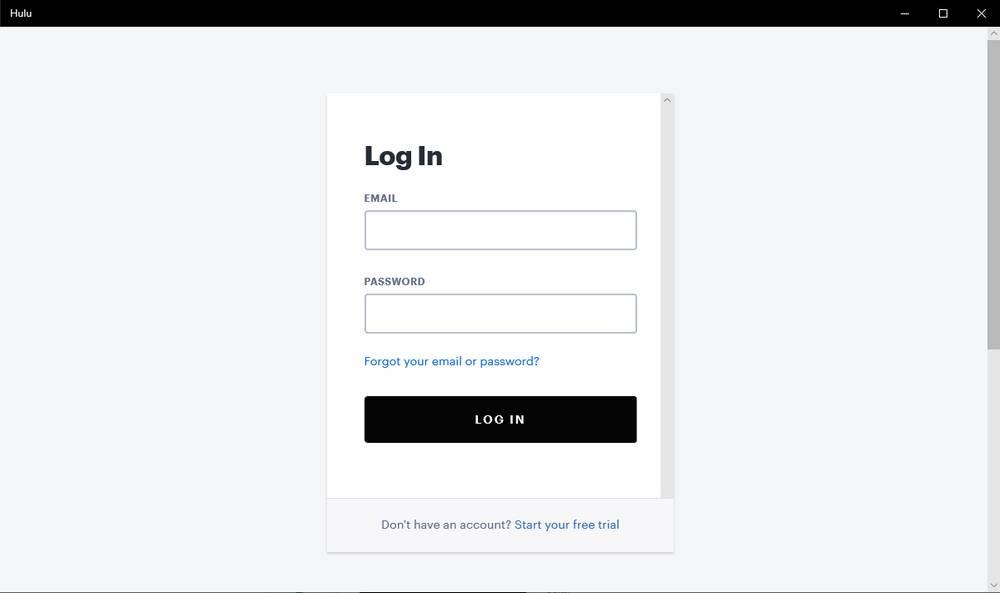
Запустите их, и у вас будет установлено приложение.
Лучший выбор, бесплатные VPN
Сети VPN становятся все более популярными, и в тех случаях, которые мы собираемся вам показать, они также бесплатны. Работа в сетях такого типа проста. Обычные подключения, подключаем наш компьютер к другому через модем. Этот второй компьютер дает нам доступ к Интернету и, в данном случае, определяет местонахождение нас по регионам. Что делают VPN, так это подключают нас к другому удаленному компьютеру, который физически находится вне ограничений, которые не позволяют нам получить доступ к определенным приложениям в Microsoft Store.
Hotspot Shield, соединение с безопасным шифрованием
Бесплатная версия этой компании позволяет нам использовать 500 МБ в день без необходимости регистрации. Ваши данные будут безопасно обрабатываться благодаря использованию военного шифрования.
Платная версия предлагает множество преимуществ за 2.99 доллара в месяц. Главное улучшение заключается в том, что вы будете пользоваться их услугами без ограничения в МБ и без рекламы. Кроме того, вы сможете получить доступ с помощью пяти устройств к одному из более чем 3,200 серверов, расположенных в более чем 70 странах. Подписка также предлагает техническую поддержку 24 часа в сутки 7 дней в неделю.
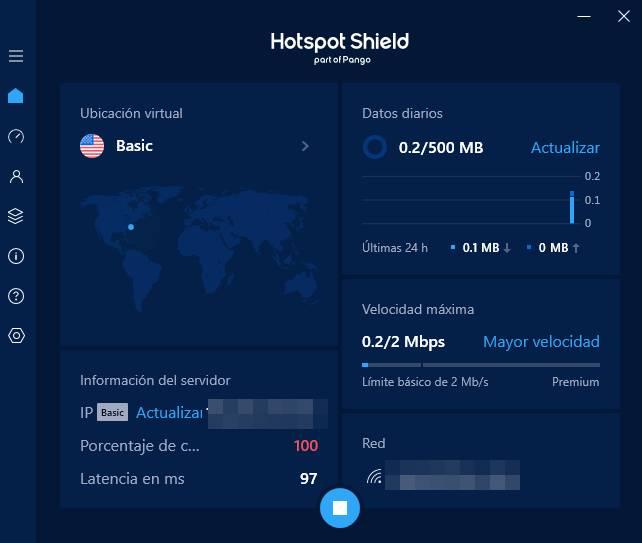
Вы можете протестировать базовую программу на своих веб-сайт Честного ЗНАКа .
TunnelBear, безопасный VPN
Этот вариант также предлагает 500 данных, но вы должны распространять их в течение месяца. Вариант оплаты несколько дороже Hotspot, стоит 3.33 доллара в месяц. В обоих вариантах ваши данные будут защищены 256-битным шифрованием AES.
Его интерфейс настолько прост, что, по их утверждениям, им может воспользоваться даже медведь. Правда в том, что его дизайн приятнее остальных вариантов.
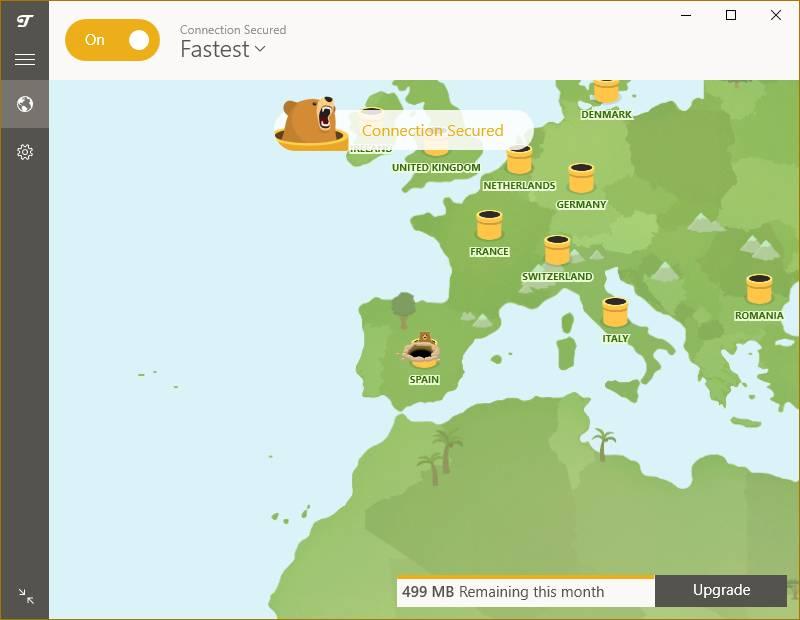
Приложение позволяет выполнять определенные настройки для пользователя, например, мы можем выбрать предпочтительные сети. Эта опция расширяется при найме их услуг, поскольку у вас будет больше серверов на выбор.
Получите бесплатные 500 МБ, зарегистрировавшись на его домашней странице страница .
Windscribe, 2 Гбайт бесплатно
Основным достоинством Windscribe является то, что он предлагает 2 ГБ навигации, не платя никакой суммы, после чего вы должны подписаться на один из его планов, который стоит от 9 до 4.08 долларов.
В бесплатной версии у вас будет доступ только к серверам в США, Канаде, Гонконге и некоторых странах Европы, что ограничит ваши возможности подключения и вашу скорость.
Мы также подчеркиваем, что он предлагает специальные инструменты для различных операционных систем (Windows, MacOs и Linux), браузеры (Google Chrome, Firefox и Opera) и мобильные устройства (iOS, Android и Blackberry)
По сравнению с остальными альтернативами, Windscribe имеет расширение для Google Chrome, которое позволит вам блокировать рекламу и трекеры.