Как легко и просто обновить офисный пакет Microsoft Office 2016 для Mac

В прошлом году американская корпорация Microsoft наконец-то выпустила долгожданный офисный пакет Office 2016, который владельцы компьютеров Mac ждали целых пять лет. Как известно, предыдущий пакет для работы с документами вышел на рынок в далеком 2011 году и был напрочь лишен поддержки Retina-дисплеев в компьютерах Apple. Современный офисный пакет Microsoft Office 2016 для Mac может похвастаться полной нативной поддержкой сверхчетких экранов, продуманным интерфейсом, богатым функционалом и более продвинутой системой установки обновлений.

Сразу после установки офисного пакета Microsoft Office 2016 на MacBook, iMac, Mac Pro или Mac mini на экране появляется сообщение с предложением указать способ установки обновлений – ручной или автоматический. По умолчанию галочка стоит на ручном, поэтому многие пользователи «яблочных» компьютеров попросту пощёлкивают этот момент и жмут кнопку «Далее». Это чревато тем, что в дальнейшем самый популярный в мире офисный пакет придется обновлять вручную, а как это сделать знает далеко не каждый. Регулярная установка апдейтов – это необходимость, поскольку от надежности и работоспособности программного обеспечения напрямую зависит конечный продукт, который будет в них создаваться или редактироваться.
Как обновить офисный пакет Microsoft Office 2016 для Mac до самой последней версии?
Шаг 1: Запустить любое приложение из офисного пакета – Word, Excel или PowerPoint. В верхнем баре выбрать меню «Справка» и во всплывающем меню перейти в раздел «Проверить наличие обновлений».


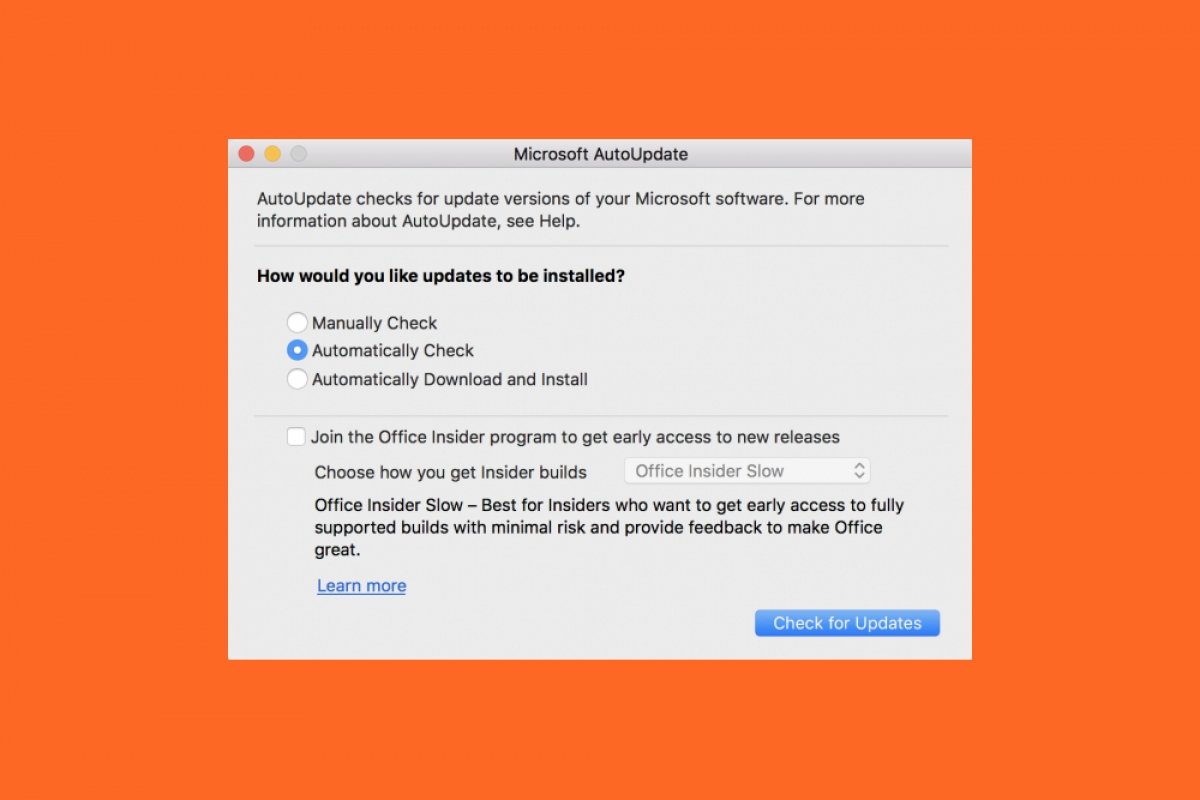
Шаг 2: На экране Mac появится окно с предложением выбрать способ установки обновлений. Выбираем «Вручную» и жмем кнопку «Проверить наличие обновлений» в нижнем правом углу.

Шаг 3: Высветится окно с предложением установить апдейт для приложения Microsoft AutoUpdate, которое отвечает за обновление всего Office 2016. Отмечаем галочкой и нажимаем «Установить». Вслед за этим, спустя несколько секунд, на дисплее высветится стандартная процедура установки программы Microsoft AutoUpdate. Ее необходимости пройти до конца.


Шаг 4: После обновления приложения AutoUpdate до самой актуальной версии в офисном пакете Microsoft Office 2016 автоматически высветится меню с предложением указать способ установки обновлений. Выбираем «Проверить вручную» и вновь нажимаем на «Проверить наличие обновлений».

Шаг 5: Если все ранее было сделано правильно, то на экране Mac отобразится список доступных для установки обновлений. Отмечаем необходимые галочкой и нажимаем «Установить». Запустится процесс загрузки. Он может продолжаться около часа, но все зависит от мощности конкретного компьютера и скорости подключения к сети Интернет.


Шаг 6: Как только шкала станет полностью синей, а на экране появится сообщение вида «Обновление выполнено успешно», можно смело нажимать «Готово» и начинать пользоваться самой актуальной сборкой приложений Word, Excel и PowerPoint.
How to update Office for Mac
Office is the office suite of choice for millions of users. Getting the latest updates on Mac is something that can be done in different ways. The easiest one is to check for an update in the App Store for Mac. To do this, tap the icon of this application, it is located by default in the dock, which is at the bottom of the screen. When there are updates of any program to be installed, a red number appears. Click on the App Store icon and check Updates to see if you have an update for Mac. If so, just tap on Install and the download and update will be installed.
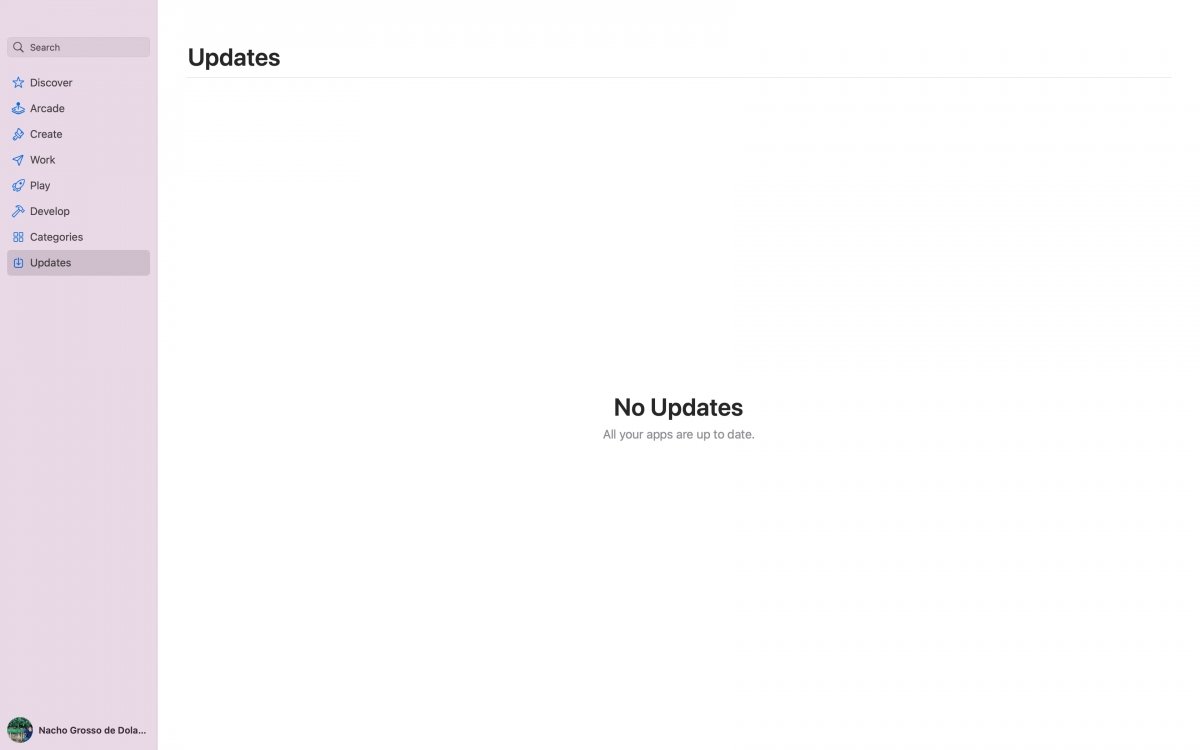
Check for updates in the Mac App Store
The second way to check it is by opening any of the programs that make up Microsoft Office, we have done it with Word. In the top bar of this program, go to the Help menu and tap Check for Updates.
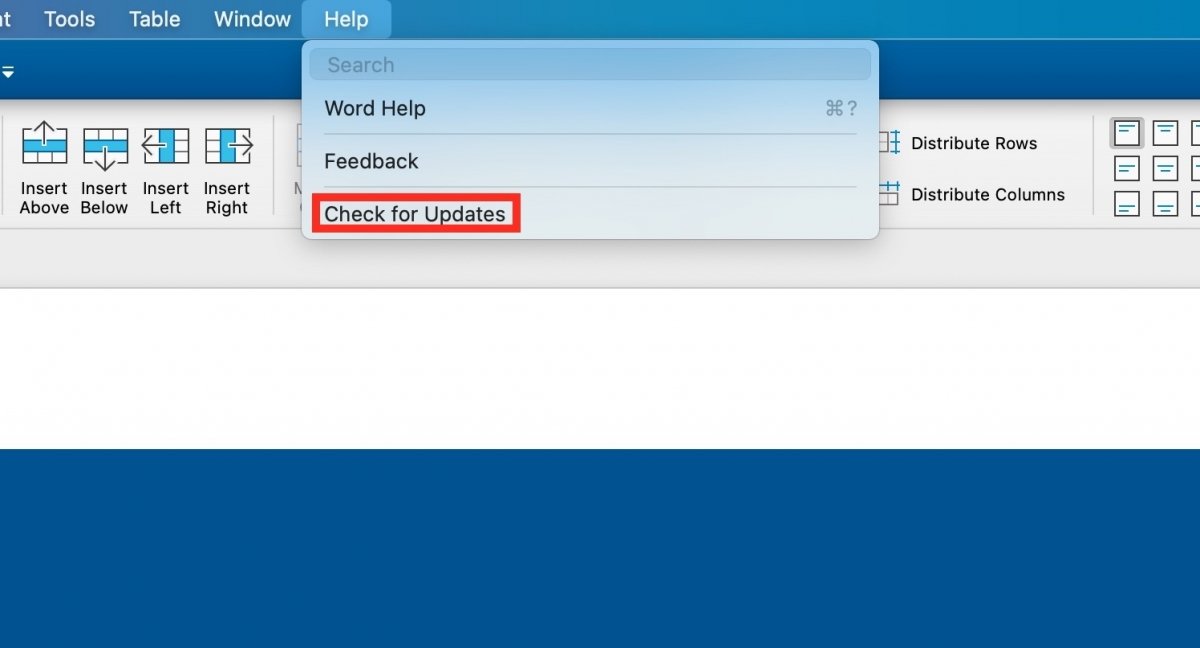
Check for updates in the program from the Help menu
A small window will open with the Check for Updates heading, tap it to check for updates.
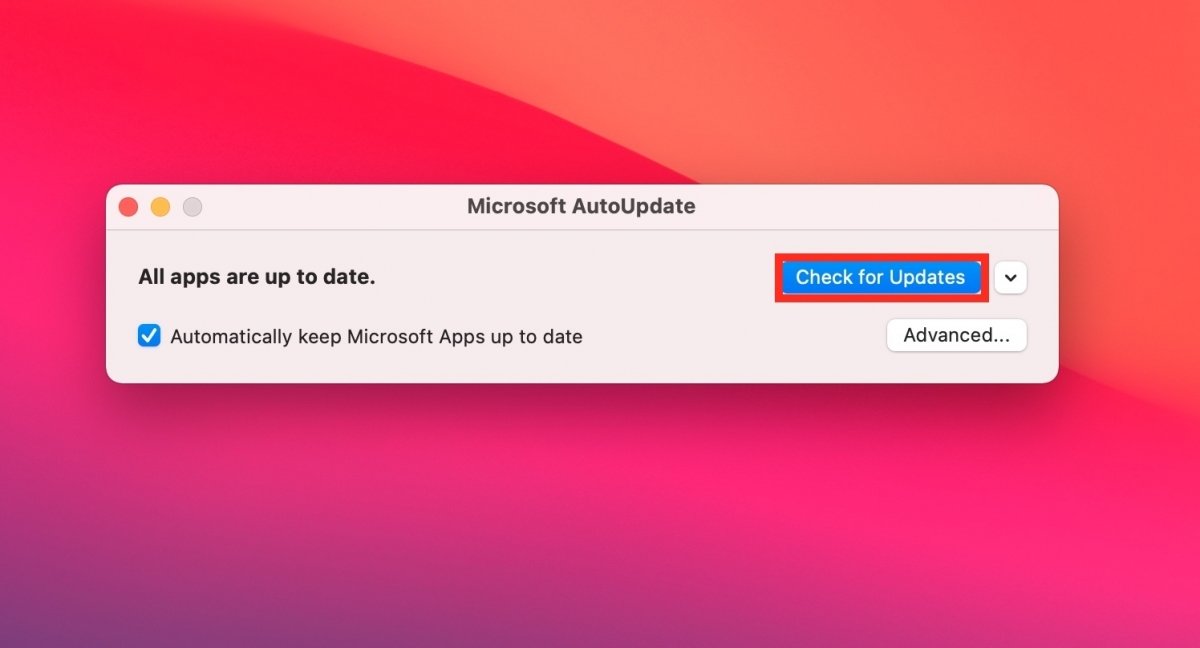
Checking for updates from Microsoft Update
The device will check for pending updates. If any update is found, it will tell you about it and let you install them. You may not have pending updates, in that case, you have nothing to do, you are on the latest version. Or you may even get an error message stating that you were unable to connect to the server. It may be due to an occasional failure of your connection or Microsoft’s servers. No problem, just close the app and try again.
Also, you can configure advanced updates through Office Insider. This program requires registration but once registered, you will be able to download updates differently.
Once registered in Office Insider, tap on the Advanced button.
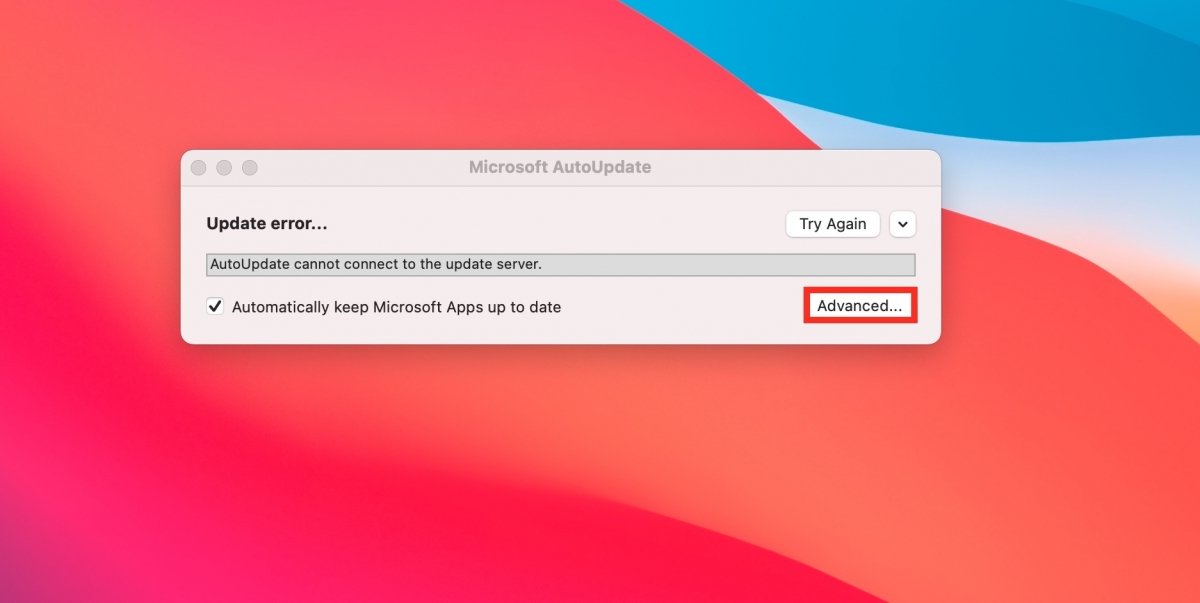
Searching for advanced updates
Now, you can select the channel you want to download these updates from. Select Current Channel (Preview) or Beta Channel.
- Current Channel (Preview) offers early access to fully compatible builds with little risk.
- Beta Channel is indicated if you want older, but no longer supported, pre-release builds to be released more frequently.
Simply, and once you have chosen the channel, you will have to accept Microsoft’s terms of use.
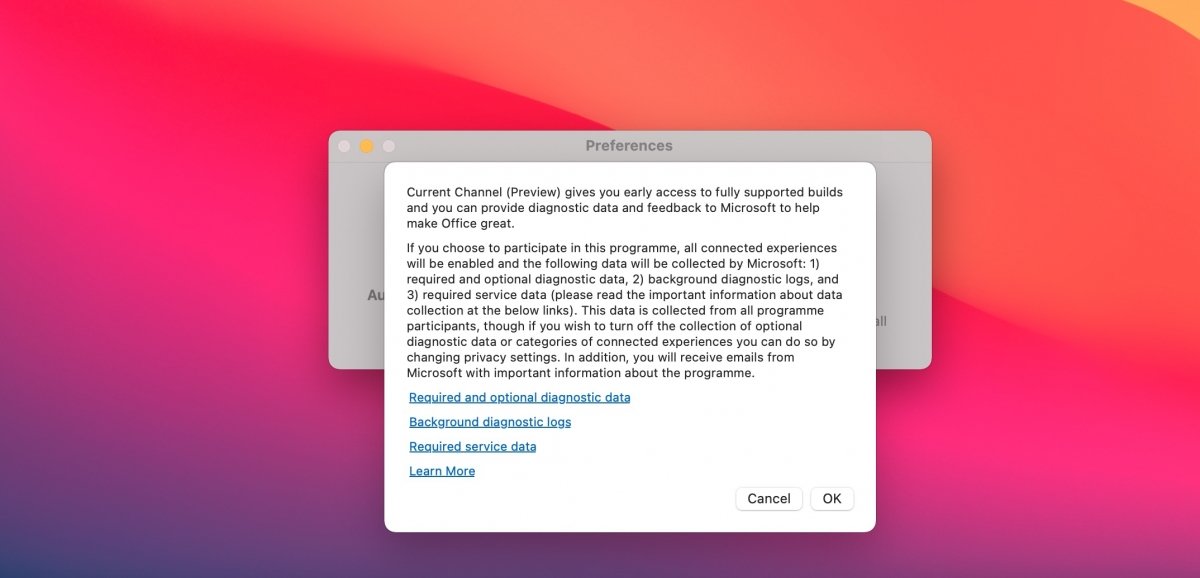
Accepting the advanced update rules and regulations
Remember that to make sure you are always up to date, you must click the Automatically keep Microsoft Apps up to date checkbox, found in the Help menu.
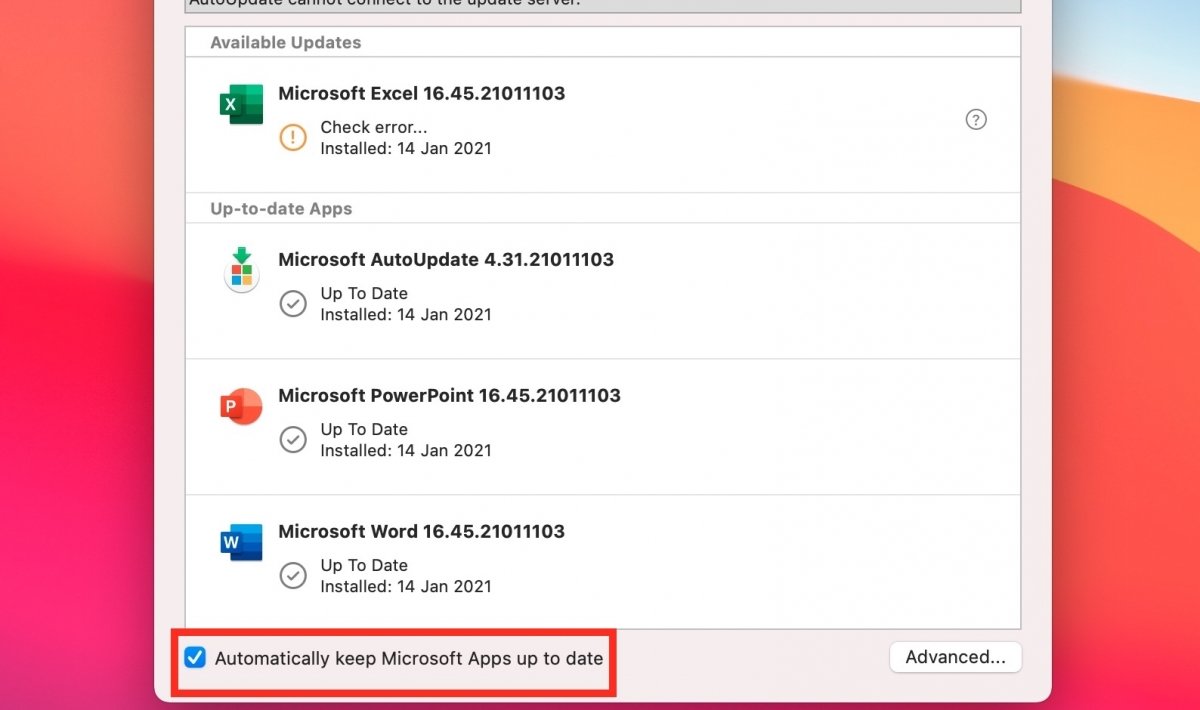
Automatic update option enabled
Keeping Microsoft Office for Mac up to date is easy and ensures the latest features, as well as the best security options provided by the suite’s apps.
Как обновить приложения Microsoft Office в Windows 10 и Mac
Обновления программного обеспечения необходимы для обеспечения актуальности ваших приложений с учетом последних функций, улучшений производительности и исправлений безопасности. Microsoft регулярно предоставляет обновления для своего пакета Office. Вот как проверить и установить обновления Microsoft Office.
Обратите внимание, что хотя в этом примере мы используем Microsoft Word, вы можете выполнить обновление через любое из его приложений Office.
Включите автоматические обновления
По умолчанию Microsoft автоматически обновляет ваши приложения Office. Однако эту функцию можно отключить. Если вы отключили автоматическое обновление, рекомендуем снова включить его, чтобы у вас всегда была последняя доступная версия.
Включить автоматическое обновление в Windows
Чтобы включить автоматические обновления для Microsoft Office в Windows, откройте Word и выберите вкладку «Файл».

Затем нажмите «Учетная запись» в нижней части левой панели.

Если автоматические обновления отключены, вы увидите сообщение «Этот продукт не будет обновляться» в разделе «Обновления Office». Нажмите кнопку «Обновить».

В появившемся раскрывающемся меню выберите «Включить обновления».

Microsoft Office теперь будет автоматически обновляться с каждым выпуском.
Включить автоматическое обновление на Mac
Чтобы включить автоматические обновления для Microsoft Office на Mac, откройте Word и выберите вкладку «Справка» в строке меню системы (а не в строке меню Word).

В появившемся раскрывающемся меню выберите «Проверить наличие обновлений».

Откроется окно «Microsoft AutoUpdate». Если выбран вариант «Проверка вручную», автоматические обновления не включены. Выберите «Автоматически загружать и устанавливать».

Microsoft Office теперь будет автоматически обновляться с каждым выпуском.
Проверка и установка обновлений вручную
Если вы хотите, чтобы автоматические обновления были отключены, вам необходимо вручную проверять и устанавливать любые обновления, которые приносит Office.
Проверить и установить обновления в Windows
Чтобы вручную обновить Microsoft Office для Windows, откройте Word и выберите вкладку «Файл».
Нажмите «Учетная запись» в нижней части левой панели.
Отсюда выберите «Параметры обновления» рядом с «Обновлениями Office». В появившемся раскрывающемся меню выберите «Обновить сейчас». Если вы отключили обновления, эта опция не появится. В этом случае сначала выберите «Включить обновления», а затем «Обновить сейчас».

Теперь Microsoft проверит наличие обновлений и установит их. По завершении вы увидите сообщение о том, что вы в курсе.

Проверить и установить обновления на Mac
Чтобы вручную обновить Microsoft Office для Mac, откройте Word и выберите вкладку «Справка» в строке меню системы. Опять же, этого нет в строке меню Microsoft Word.
В появившемся раскрывающемся меню выберите «Проверить наличие обновлений».
Откроется окно «Microsoft AutoUpdate». В правом нижнем углу окна вы увидите опцию «Проверить наличие обновлений». Щелкните кнопку.

Office сообщит вам последнюю версию. Обновление может занять некоторое время, в зависимости от того, сколько приложений Office вам нужно обновить.
Как обновить word на mac os
Автоматическое обновление (Майкрософт) обеспечивает соответствие вашей копии Office всем последним исправлениям и улучшениям. Если вы подписаны на Microsoft 365, вы будете получать все новые функции и инструменты.
Проверка наличия обновлений и установка
Откройте приложение Office, например Word, затем в меню сверху выберите пункт Справка> Проверить наличие обновлений.
Если вы не видите функцию Проверить наличие обновлений, запустите последнюю версию средства автообновления Майкрософт, а затем снова проверьте наличие обновлений.
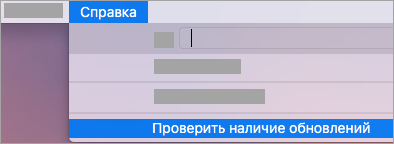 Проверить наличие обновлений»/>
Выберите Автоматически обновлять приложения Майкрософт, чтобы получать новейшие исправления для системы безопасности и улучшенные возможности сразу же после их появления. Так ваш компьютер Mac постоянно защищен и вовремя получает обновления.
Нажмите кнопку Обновление, чтобы скачать и установить все доступные обновления.
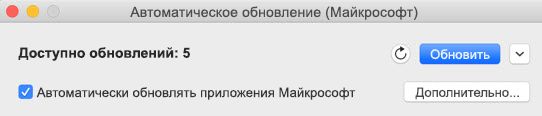
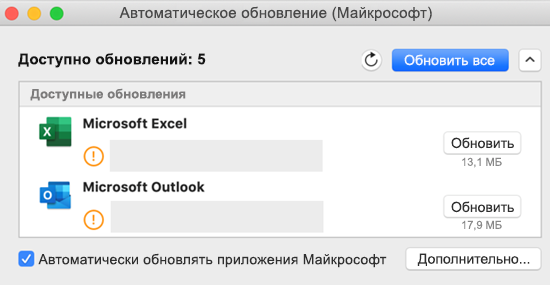
Чтобы получить сведения о каждом обновлении перед установкой, нажмите стрелку рядом с кнопкой Обновление и просмотрите приложения, версии и дату установки. Нажмите кнопку Обновить все или Обновление рядом с каждым приложением.
Обновление Office из магазина Mac App Store
Если вы скачали Office из магазина Mac App Store и включили автоматические обновления, ваши приложения будут обновляться автоматически. Но вы также можете скачать обновления вручную:
Откройте магазин Mac App Store из панели Dock или приложения Finder.
В меню с левой стороны нажмите кнопку Обновления , затем нажмите кнопку Обновить все или Обновление рядом с приложениями, которые нужно обновить.
Ранний доступ с помощью программы предварительной оценки Office
Присоединяйтесь к нашей программе предварительной оценки, чтобы получить уникальную возможность доступа к новейшим функциям и обновлениям, а также отправки отзывов непосредственно в корпорацию Майкрософт. Вы будете получать сборки предварительных версий с новыми возможностями, обновлениями для системы безопасности и исправлениями проблем с производительностью раньше тех, кто использует предыдущие версии Office.
Дополнительные сведения о программе предварительной оценки см. на этой странице.
Откройте приложение Office, например Word, затем нажмите Справка> Проверить наличие обновлений > Дополнительно. .
Выберите Предварительная оценка — поздний доступ или Предварительная оценка — ранний доступ.
Предварительная оценка — поздний доступ обеспечивает ранний доступ к полностью поддерживаемым сборкам с минимальным риском.
Предварительная оценка — ранний доступ — хороший вариант, если вы хотите первым получать доступ к предварительным сборкам без поддержки, которые выпускаются чаще.
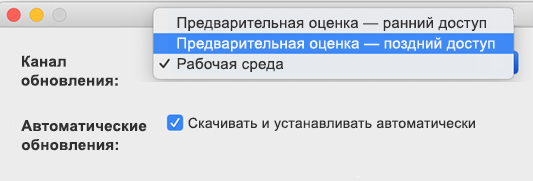 «Параметры» для Mac с переключателем вариантов «Предварительная оценка — поздний доступ» и «Предварительная оценка — ранний доступ».»/>
Ознакомьтесь с лицензионным соглашением и со сведениями, собранными при использовании приложений.
Выберите Принять, а затем Проверка наличия обновлений, чтобы скачать обновления для участников программы предварительной оценки.
Подробнее об автоматическом обновлении (Майкрософт)
Вы можете ознакомиться с заметками о выпуске Office для Mac. Если вы ищете, где скачать предыдущие версии средства автоматического обновления (Майкрософт), см. статью Журнал обновлений Office для Mac.
Нужна помощь с автоматическим обновлением (Майкрософт)?
Если у вас возникают проблемы при использовании автоматического обновления (Майкрософт), воспользуйтесь этими инструкциями по устранению неполадок.
Откройте Safari и скачайте последнюю версию средства автоматического обновления (Майкрософт).
Откройте Finder. Нажмите клавиши COMMAND + SHIFT+H.
Выберите папки Библиотека > PrivillegedHelperTools и убедитесь, что файл com.microsoft.autoupdate.helpertool есть. Запустите автоматическое обновление (Майкрософт).
Если файла нет, еще раз скачайте средство автоматического обновления (Майкрософт) по ссылке выше.
Если вы когда-либо совершили единовременную покупку Office для Mac, а теперь подписались на Microsoft 365, но вам не видны определенные функции управления подпиской, возможно, это связано с тем, что ваша копия Office по-прежнему использует лицензию единовременной покупки, а не подписки. См. статью Удаление файлов лицензии на Office с компьютера Mac для получения справки.
Как легко и просто обновить офисный пакет Microsoft Office 2016 для Mac
В прошлом году американская корпорация Microsoft наконец-то выпустила долгожданный офисный пакет Office 2016, который владельцы компьютеров Mac ждали целых пять лет. Как известно, предыдущий пакет для работы с документами вышел на рынок в далеком 2011 году и был напрочь лишен поддержки Retina-дисплеев в компьютерах Apple. Современный офисный пакет Microsoft Office 2016 для Mac может похвастаться полной нативной поддержкой сверхчетких экранов, продуманным интерфейсом, богатым функционалом и более продвинутой системой установки обновлений.
Сразу после установки офисного пакета Microsoft Office 2016 на MacBook, iMac, Mac Pro или Mac mini на экране появляется сообщение с предложением указать способ установки обновлений – ручной или автоматический. По умолчанию галочка стоит на ручном, поэтому многие пользователи «яблочных» компьютеров попросту пощёлкивают этот момент и жмут кнопку «Далее». Это чревато тем, что в дальнейшем самый популярный в мире офисный пакет придется обновлять вручную, а как это сделать знает далеко не каждый. Регулярная установка апдейтов – это необходимость, поскольку от надежности и работоспособности программного обеспечения напрямую зависит конечный продукт, который будет в них создаваться или редактироваться.
Как обновить офисный пакет Microsoft Office 2016 для Mac до самой последней версии?
Шаг 1: Запустить любое приложение из офисного пакета – Word, Excel или PowerPoint. В верхнем баре выбрать меню «Справка» и во всплывающем меню перейти в раздел «Проверить наличие обновлений».
Шаг 2: На экране Mac появится окно с предложением выбрать способ установки обновлений. Выбираем «Вручную» и жмем кнопку «Проверить наличие обновлений» в нижнем правом углу.
Шаг 3: Высветится окно с предложением установить апдейт для приложения Microsoft AutoUpdate, которое отвечает за обновление всего Office 2016. Отмечаем галочкой и нажимаем «Установить». Вслед за этим, спустя несколько секунд, на дисплее высветится стандартная процедура установки программы Microsoft AutoUpdate. Ее необходимости пройти до конца.
Шаг 4: После обновления приложения AutoUpdate до самой актуальной версии в офисном пакете Microsoft Office 2016 автоматически высветится меню с предложением указать способ установки обновлений. Выбираем «Проверить вручную» и вновь нажимаем на «Проверить наличие обновлений».
Шаг 5: Если все ранее было сделано правильно, то на экране Mac отобразится список доступных для установки обновлений. Отмечаем необходимые галочкой и нажимаем «Установить». Запустится процесс загрузки. Он может продолжаться около часа, но все зависит от мощности конкретного компьютера и скорости подключения к сети Интернет.
Шаг 6: Как только шкала станет полностью синей, а на экране появится сообщение вида «Обновление выполнено успешно», можно смело нажимать «Готово» и начинать пользоваться самой актуальной сборкой приложений Word, Excel и PowerPoint.
Внимание! До 26 июля все желающие могут бесплатно получить спортивный браслет Xiaomi Mi Band 5, потратив на это всего 2 минуты.
Присоединяйтесь к нам в G o o g l e News , Twitter, Facebook, ВКонтакте, YouTube и RSS чтобы быть в курсе последних новостей из мира технологий будущего.