Настройка NFC для оплаты на Honor 10 и 20

Основное предназначение NFC в смартфонах — бесконтактная оплата, благодаря которой нет необходимости постоянно таскать с собой карту. Однако для проведения бесконтактного платежа или снятия с банкомата наличных одного NFC недостаточно. Для полноценной работы ему требуется платежное приложение.
В этой статье мы расскажем как настроить NFC для оплаты на Honor 10 или 20, и как использовать Google Pay или приложение «Кошелек. Скидочные и бонусные карты».
Если у вас смартфон серии Honor 30 или 40, то читайте как настроить бесконтактную оплату картой в этой инструкции.
Первым делом включите NFC. Для этого:
- Зайдите в « Настройки «
- Откройте « Другие соединения «
- Активируйте ползунок « NFC «

Представленная инструкция сделана на примере Honor 20 с Android 10, но подойдёт и для других моделей, возможно лишь некоторые пункты меню будут называться по-другому.
Настройка Google Pay
По умолчанию система предлагает использовать сервис Google Pay. Скачайте и установите это приложение, а для добавления банковской карты сделайте следующее:
- Откройте приложение
- Нажмите « Начать » и разрешите доступ к данным о местоположении устройства
- В нижней строке выберите вкладку « Оплата »
- Нажмите на кнопку « Способ оплаты »
- Поместите карту в центр появившегося окошка, либо введите её данные вручную
- Заполните форму и переходите к следующему шагу
- Подтвердите согласие с условиями использования нажатием на кнопку « Согласен » («Accept»)
- Сверьте данные карты и если все верно, нажмите « Принять и продолжить »;
- Привяжите карту, введя в соответствующее окно пин код из смс.
Настройка завершена, можно оплачивать покупки.
Для осуществления платежа вам достаточно всего лишь поднести телефон к терминалу оплаты. Вам даже не нужно запускать приложение!
Если вы не хотите пользоваться приложением Pay или если у вас Honor серии 30 или 40, то можно воспользоваться приложением «Кошелек. Скидочные и бонусные карты».
Настройка приложения «Кошелек» на Honor
- Запустите приложение
- Пройдите регистрацию или используйте для входа Гугл аккаунт
- Нажмите на кнопку « Добавить свою карту »
- Разрешите приложению доступ к съёмке фото и видео
- Выберите вкладку « Банковские карты »
- Выберите способ привязки карты. При ручном — введите её данные и нажмите « Продолжить ». Для бесконтактного считывания данных карточки при включенном NFC, нажмите на кнопку « Прикосновением карты » и приложите её к телефону.
Карта привязана, оплата телефоном теперь доступна.
К сведению! Кошелек не поддерживает карты Visa.
Как пользоваться NFC на Honor
Для оплаты покупок в магазине или снятия наличных с банкомата необходимо при включённом NFC разблокировать телефон и приложить его к терминалу.
В том случае если на телефоне установлено несколько платёжных приложений, нужно выбрать нужное в настройках NFC.
Для этого выполните следующее:
- Зайдите в настройки смартфона;
- Выберите пункт «Другие соединения»;
- Далее пункт «NFC»;
- И выберете приложение, которое хотите использовать по умолчанию.
К сведению! При покупке на сумму до 1000 рублей, ввод PIN кода не требуется.
Инструкция по снятию наличных с банкомата с помощью NFC
- Включите на телефоне NFC
- Приложите его к модулю бесконтактной оплаты
- Введите PIN код от карты
- Выберите пункт «Выдача наличных», «Снятие» или подобное
- Введите сумму и повторно приложите смартфон к модулю NFC.
- Заберите деньги и чек, если он нужен.
Для чего еще используется NFC?
Помимо бесконтактной оплаты смартфон с чипом NFC можно применять для считывания меток и передачи файлов маленьких размеров. Метки используются в турникетах метро и платежных терминалах. Также их можно найти и на упаковке некоторых продуктов питания. В них хранится информация о сроке и годности товара, которая после считывания становится доступной покупателю.
Поскольку скорость передачи данных посредством NFC очень мала, передать большие файлы подобным образом попросту не получится. Если размер файла превышает норму, функция NFC автоматически запустит другую беспроводную сеть, например, Bluetooth.
В этой статье мы рассказали как настроить NFC для оплаты на смартфоне Honor. Если у вас появились вопросы — задайте их в комментариях.
Другие инструкции по телефонам Honor вы можете посмотреть в этой рубрике нашего сайта.
Honor 10 Lite: настройка NFC
Добавлено: 28 март 2019 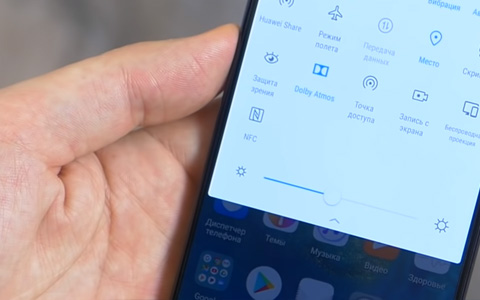
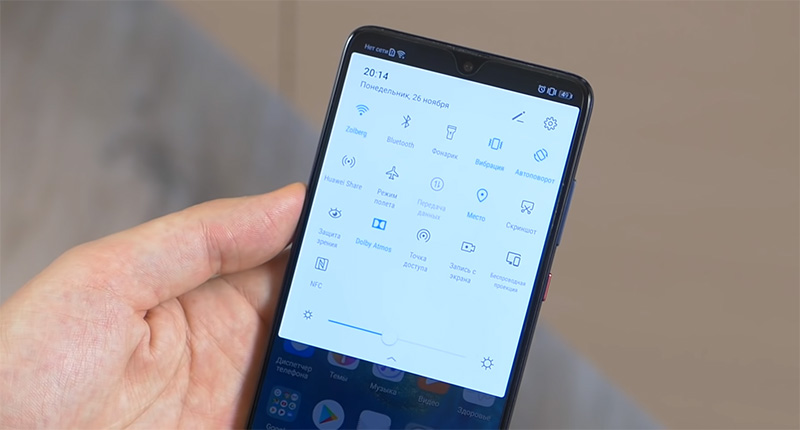
Настройка NFC на Honor 10 Lite занимает не более 5 минут. Процедура идентична той, что я проводил для младшего брата. Для настройки понадобятся: банковская карта, приложение Google Pay и наличие иконки NFC на панели уведомлений.
Проверка иконки NFC на панели уведомлений
Чтобы за 2-3 секунды включать NFC, вынесите иконку функций на панель уведомлений. Если ее там нет по умолчанию, нажмите «Редактировать» (иконка карандаша в верхней части экрана шторки уведомлений), пальцем зажмите NFC и перетащите из дополнительного поля на основное.
Настройка приложения для оплаты NFC
Рекомендую использовать проверенное и надежное приложение — Google Pay. Зайдите в Play Market и установите его. Затем возьмите в руки банковскую карту и приступайте к настройке:
- Примите условия использования Google Pay.
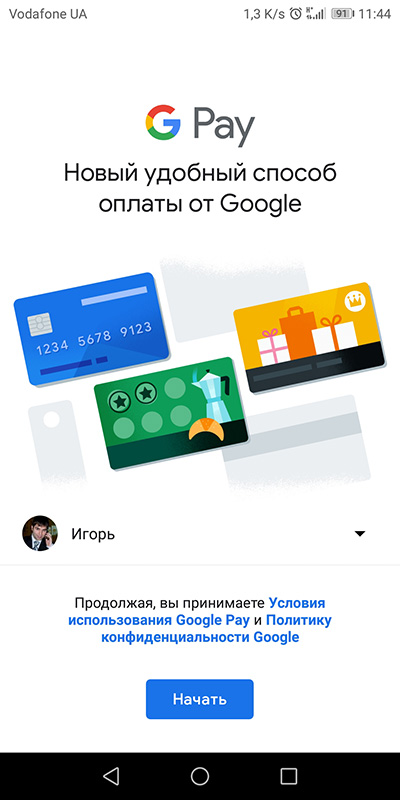
- Выберите аккаунт гугл (если привязано в Honor 10 Lite несколько) и добавляйте карту.
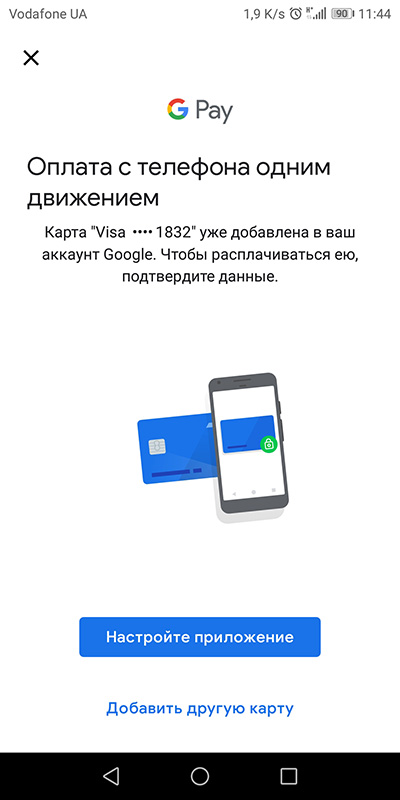
- Вводите реквизиты (номер, месяц и год окончания карты, CVV2). По завершению, приложение свяжется с банком и проверит карту.
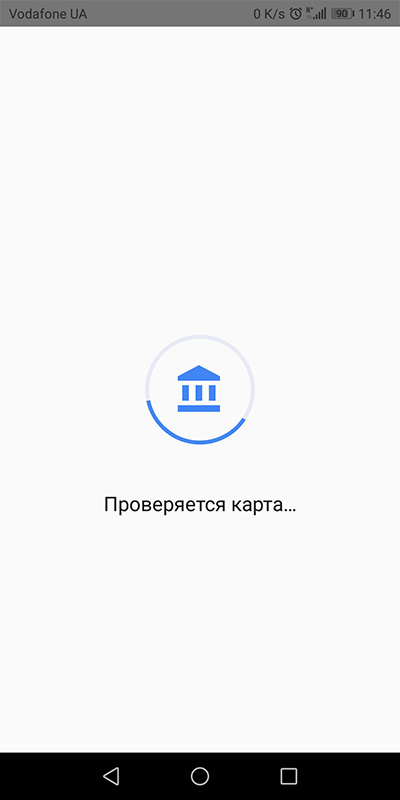
- Уведомит о том, что блокировка экрана включена и можно пользоваться Google Pay.
Чтобы оплатить, активируйте на Honor 10 Lite иконку NFC, поднесите смартфон близко к POS-терминалу с меткой NFC.
При успешной передаче данных об оплате, смартфон издаст характерный звук.
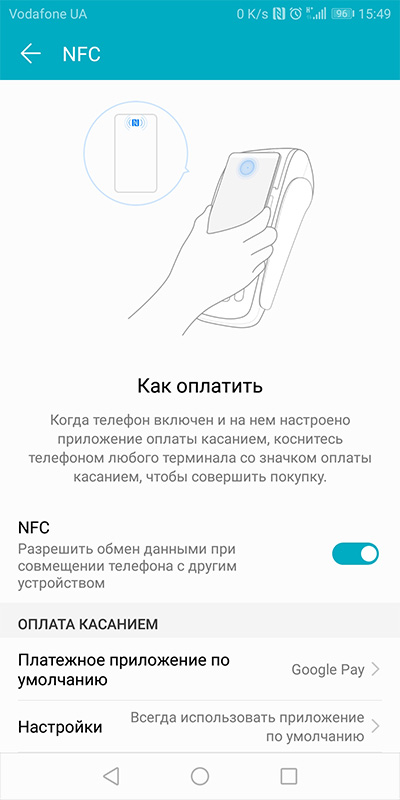
Для смены платежного приложения по умолчанию, зайдите: «Настройки» — «Подключение» — «Устройства» — «NFC», активируйте ползунок и выберите нужное приложение по умолчанию (если их привязано несколько).
Если интересуетесь смартфонами с NFC, я собрал на отдельной странице список моделей с чипом бесконтактной оплаты, которые работают в России. Только названия смартфонов, ничего лишнего.
Huawei Pay в России
Huawei Pay – система мобильных платежей, которая дает пользователям возможность совершать оплату покупок посредством смартфона, не прибегая к использованию физических банковских карт. Она работает вместе с мобильным приложением Кошелек Huawei, скачать которое можно в фирменном магазине AppGallery.
Быстрые платежи в магазинах
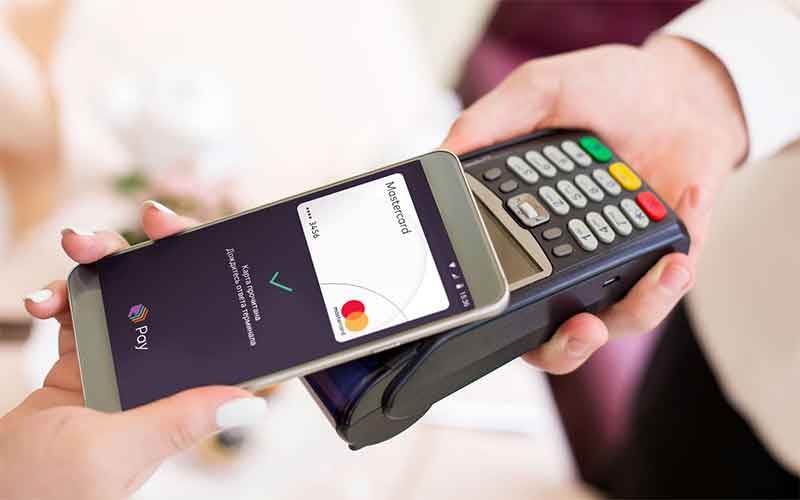
Оплачивайте покупки в любимых ресторанах, магазинах и любых других торговых точках в одно движение. Просто поднесите телефон или часы к терминалу с логотипом Huawei Pay или UnionPay и дождитесь завершения транзакции.
Поддерживаемые устройства
Сервис поддерживается в России гаджетами с технологией NFC. В их числе такие модели, как P40 Lite, Honor 10 Lite, 9 Lite, 9A, 8A, 9C, 9S и 7C, а также Huawei Y8p, Y6p, Y5p и другие. На текущий момент приложение «Кошелек» можно установить и использовать на смартфонах серий Huawei и Honor, а также на умных часах, которые поддерживают NFC. Ознакомиться с полным списком совместимых моделей можно на официальном сайте компании.
Поддерживаемые банки
На территории России Кошелек Huawei работает с кредитными и дебетовыми картами UnionPay, которые выпускаются банками-партнерами:
В скором времени система будет взаимодействовать и с другими банками России. Что касается платежных систем, с Visa, Mastercard и другими международными сервисами кошелек пока не работает. В ближайшем будущем будет реализована поддержка платежной системы МИР, доступной на территории России. Касательно Visa и прочих систем пока ничего неизвестно.
Защита и обеспечение конфиденциальности данных
Кошелек Huawei гарантирует безопасность персональной информации и защиту денежных средств на балансе пользователя. Например, для осуществления каждой транзакции используется токен – специальный номер, который заменяет собой данные банковской карты. Информация, указанная на пластике, не сохраняется ни в памяти, ни на серверах Huawei, и тем более никогда не отправляется продавцу. Кроме этого, есть еще три меры безопасности – рассмотрим их далее.
Аутентификация
Все транзакции через Кошелек Huawei осуществляются после подтверждения сканированием отпечатка пальца или вводом заданного пользователем пароля. При крупных переводах запрашивается дополнительная верификация, что исключает вероятность кражи средств.
Защита от мошенников
Уровень защиты транзакций, обеспечиваемый Huawei, аналогичен тому, что используют современные банки. Это веское основание пользоваться приложением без опаски.
Конфиденциальность
Никакие сведения, которые могут быть каким-либо образом использованы злоумышленниками с целью определения личности, никогда не сохраняются на устройстве, будь то оплата кредитной или дебетовой картой.
Настроить Huawei Pay
Чтобы начать пользоваться платежным решением от Huawei в России, нужно добавить в него банковскую карту. Прежде, чем начать, удостоверьтесь в том, что обновили программу до актуальной версии и включили NFC-модуль в настройках устройства. Также вам понадобится завести учетную запись Huawei. Если вы этого еще не сделали, самое время зарегистрироваться. Указывайте реальные данные, которые в дальнейшем сможете подтвердить.
После предварительной настройки выполните следующие шаги:
1. Запустите программу и авторизуйтесь в аккаунте.
2. Найдите пиктограмму «+» и нажмите на нее.
3. Введите номер карты или отсканируйте пластик.
4. Заполните предложенные обязательные поля.
5. Подтвердите данные.
После того, как вы добавили данные, проследуйте руководству на экране для обеспечения защиты аккаунта. Для этого установите PIN-код, выберите оптимальный для вас способ подтверждения платежа, например, путем сканирования отпечатка пальца.
Оформить карту
Важно помнить, что подключить к Huawei Pay можно только карты UnionPay. Сейчас самое выгодное предложение действует у Газпромбанка — карту можно оформить бесплатно, и ее Вам доставит курьер. Обслуживание карты бесплатное, кроме того можно выбрать одну из четырех программ лояльности. Узнать все условия по карте можно на сайте https://www.gazprombank.ru/personal/cards/5880569/
Вопросы и ответы
У пользователей часто возникают однотипные вопросы касательно использования сервиса «Кошелек» от Huawei. Рассмотрим ответы на них:
Вопрос: насколько безопасно пользоваться этим способом оплаты?
Ответ: виртуальные карты, добавленные в приложение, находятся под защитой не меньшей, чем данные у любого из современных банков России и других стран мира. Совершая оплату через фирменный «Кошелек», вы абсолютно ничем не рискуете. В дополнение к этому вы избавляетесь от хлопот, с которыми связано использование физических банковских карточек.
Вопрос: есть ли отличия от сервиса оплаты Google Play?
Ответ: приложение исправно работает даже без подключения к интернету, а также не нуждается в разблокировке и запуске перед оплатой. Google Pay не может предложить таких преимуществ.
Вопрос: что делать, если я потеряю смартфон?
Ответ: незамедлительно свяжитесь с банками, в которых оформлены добавленные в приложение карты, и заявите об утере. После обработки запроса и последующей блокировке пластика платежные данные автоматически удалятся из системы. Впоследствии вы сможете добавить новую информацию.
Как работает платежное приложение Huawei Pay
Как пользоваться Huawei Pay
Для оплаты покупок с помощью смартфона сделайте два простых шага:
1. Поднесите телефон к терминалу платежной системы.
2. Подтвердите оплату выбранной картой – пин-кодом для оплаты или отпечатком пальца.
3. Дождитесь появления звукового сигнала и уберите телефон.
Если сумма покупки слишком большая, дополнительно программа может запросить подтверждение транзакции в целях безопасности денежных средств.
В качестве заключения стоит еще раз отметить, что Huawei Pay – удобный, быстрый и полностью безопасный платежный инструмент, который всегда под рукой даже при отсутствии интернета.
Бесконтактная оплата с телефона Honor: 2 простых способа
В некоторых моделях Honor есть функция NFC. С помощью неё можно совершать бесконтактную оплату. Деньги списываются через платежное приложение, к которому привязана карта. Всё, что нужно, – поднести смартфон к терминалу для оплаты.
Технология NFC в устройствах Хонор позволяет также снимать наличные деньги в банкомате. Брать с собой банковскую карточку при этом не требуется.
Как подключить NFC в телефонах Хонор
Прежде чем пользоваться бесконтактной оплатой, нужно подключить НФС. По умолчанию данная функция находится в выключенном состоянии.
Для включения модуля требуется:
- Зайти в меню настроек.
- Выбрать «Другие соединения».
- Нажать по вкладке «NFC».
- Перевести ползунок в активный режим.
После проделанных действий справа вверху появится значок в виде буквы «N». Он находится, где отображаются сигнал сети и уровень заряда смартфона.

Можно настроить НФС вручную, если такой функции нет в телефоне Хонор. Для этого используют метки или антенны технологией NFC. Перед установкой обязательно проверьте, совместим ли модуль с вашим телефоном.
На некоторые модели подходят не все устройства с НФС. Еще один вариант – купить сим-карту со встроенным модулем. Узнайте у своего оператора, может быть у вас уже есть такая симка.
На заметку! Встроенный модуль позволяет не только совершать оплату бесконтактным способом. Пользователям также доступа передача файлов с одного устройства на другое. Главное, чтобы у второго смартфона тоже была такая функция.
После включения НФС вы можете пользоваться бесконтактной оплатой с мобильного телефона Хонор. Но перед этим потребуется установить платежное приложение. Через эту программу происходит списание денег с карты.
Какую платежную систему выбрать
Пользователям Honor доступны две платежные программы:
- Google Pay. Приложение работает на телефонах Android. В том числе и на смартфонах марки Хонор. Это электронный кошелек, который предназначен для оплаты бесконтактным способом. Деньги списываются с карты, которую привяжет сам пользователь в программе.
- Huawei Pay. Это система мобильных платежей, которая дает расплатиться без применения физической карты банка.
Гугл Пэй более продвинутая версия. Сюда можно привязать карту любого банка без ограничений. По этой причине многие пользователи выбирают именно это приложение.
Установка и настройка приложения Google Pay
На многих смартфонах Хонор платежная программа установлена по умолчанию. Если такого приложения нет, то его можно скачать.
- Заходим в Play Market или Google Play.
- Вбиваем в поиске название программы.
- Жмем «Найти».
- Находим в появившемся списке Гугл Пэй. Разработчиком ПО должна быть официальная компания Google LLC.
- Заходим на страницу приложения.
- Выбираем «Установить».
- Ждем успешной установки программы.
Следующий этап – настройка. Для бесконтактной оплаты с мобильного телефона Хонор требуется привязывать карту.
Чтобы выполнить эту операцию, нужно:
- Открыть Гугл Пэй.
- Перейти по вкладке «Оплата». Она находится снизу.
- Выбрать «Добавить карту».
- Указать реквизиты банковской карточки. Это можно сделать вручную. Либо отсканировав карту с помощью камеры на телефоне. Добавить в приложение можно кредитные и дебетовые карточки.
- Вбить CVC-код. Он расположен на оборотной стороне пластика.
- Подтвердить имя и адрес, к которому привязана карточка.
- Ознакомиться с условиями пользования пластика через платежное приложение и принять их.
- Привязать карту, указав код из SMS.
В конце банковская карточка отобразится на экране Google Pay. Это значит, что пластик был успешно добавлен.
Настройка Huawei Pay
На мобильных устройствах Honor поддерживается также кошелек Huawei Pay. С него тоже можно совершать бесконтактную оплату.

Порядок привязки карты в Huawei Pay:
- Скачиваем программу в магазине App Gallery.
- Устанавливаем кошелек на телефон.
- Проходим авторизацию. Для этого требуется профиль в Huawei. Если его нет, то создаем.
- Заходим в программу.
- Жмем на значок в виде плюсика. Она расположен справа вверху.
- Переходим по вкладке «Банковские карты».
- Откроется камера. Она нужна для сканирования пластика. Поэтому наводим карточку так, чтобы камера захватила всю карту. Если пройти идентификацию таким способом не получается, то вбиваем реквизиты вручную.
- Подтверждаем привязку карточки. Указываем код в пустом поле, который придет на телефон.
Узнать, с какими банками работает Huawei Pay, можно прямо в программе. Для этого открываем раздел «Банковские карты» и переходим во вкладку «Поддерживаемые банки». Здесь будет представлено несколько российских банковских учреждений. Пока список невелик. По этой причине пользователи выбирают Гугл Пэй.
Причины, из-за которых часто не удается привязать карточку в Хуавэй Пэй:
- неправильно указаны реквизиты пластика;
- кошелек не поддерживает ваш банк;
- установлена старая версия ПО – требуется обновление;
- системный сбой в программе – временная проблема, которая решается без участия пользователя.
Привязка банковской карты к смартфону Huawei Honor
Как происходит привязка пластиковой карточки в первый раз:
- Заходим в кошелек Гугл Пэй.
- В самом низу жмем по кнопке «Начать».
- Система оповестит о готовности к настройке.
- Нажимаем «Добавить карту». Данная кнопка находится снизу.
- Появится окно, котором указаны условия пользования сервисом. Знакомимся с ними, прокручивая страницу вниз.
- Выбираем «Принять условия и продолжить».
- Для пользования кошельком система попросит задать графический ключ или пин-код. Он будет нужен для авторизации.
- Добавляем карточку. Это можно сделать двумя способами. Первый – отсканировать пластик с помощью камеры. Второй вариант – вбить реквизит самому. Заполняем все данные: номер, срок действия карты, имя и фамилия владельца, CVC-код, адрес.
- Подтверждаем данные пластика. На привязанный к карте телефон придет СМС с коротким кодом. Вбиваем его в соответствующее поле. Далее выбираем «Отправить».
В конце появится уведомление об успешной привязке. Карта отобразится в панели виртуального кошелька.
Как оплатить с помощью Google Pay в приложениях или онлайн
Такие операции актуальны для покупок через интернет с телефона.

Как оплачивать покупки через Гугл Пэй с карты Сбербанка:
- В форме оплаты на сайте магазина выберете «Оплатить с помощью Google Pay».
- Далее откроется платежное приложение.
- В нём выбираете карту, с которой хотите расплатиться.
- Во время перевода придется подтвердить операцию с помощью графического ключа, пин-кода или отпечатка пальца.
Важно! Перед оплатой заказа заранее проверьте, чтобы интернет-магазин работал с Гугл Пэй.
Как отвязать карту в Google Pay
Если вы заблокировали карту, то нужно отвязать пластик в кошельке.
Совершить такую операцию можно следующим образом:
- Открываем кошелек Гугл Пэй.
- Заходим в меню «Оплата».
- Выбираем карточку, которые хотите отвязать.
- Жмем по кнопке в виде трех вертикальных точек. Она находится справа вверху.
- Нажимаем «Удалить способ оплаты».
- В центре экрана выскочит сообщение. Система спросит, действительно ли вы хотите удалить карту. Вместе с пластиком может удалиться история финансовых операций.
- Выбираем «Удалить».
На этом процедура удаления карты в Google Pay завершена. Таким способом можно удалить сразу несколько банковских карточек.
Можно ли добавить карту в Гугл Пэй, которая ранее была удалена? Да, такая возможность есть. В этом плане платежный сервис не имеет ограничений. Процесс привязки пластика описан выше.
Как отключить NFC в Хонор и Хуавей
Инструкция по отключению такая же, как и для активации НФС.

Выключить встроенный модуль можно двумя способами:
- В панели уведомлений. Разблокируйте телефон и свайпните экран снизу вверх. Откроется панель. Здесь ищем надпись NFC и жмем по ней, чтобы она стала серым цветом. Это значит, что функция отключена.
- В настройках смартфона. Переходим в меню «Настройки» через ярлык на рабочем столе. Выбираем «Подключенные устройства» и жмем НФС. Переводим ползунок в неактивное состояние.
Держать постоянно включенным модуль не стоит. Так аккумулятор смартфона будет быстрее разряжаться. Лучше активировать НФС в момент оплаты в магазине на кассе.
Инструкция по снятию наличных с банкомата через NFC
Если на телефоне Honor есть НФС, то с помощью модуля доступно снятие наличных в банкомате. Эта функция актуальна для тех, кто не носит с собой банковскую карточку. Но имеет всегда под рукой мобильный телефон, к которому привязан пластик.
Для снятия наличных денег через NFC требуется:
- Активировать встроенный модуль НФС в настройках смартфона.
- Приложить смартфон к модулю бесконтактной оплаты в банкомате.
- Вбить пин-код от пластика.
- В меню выбрать выдачу наличных.
- Указать сумму вывода.
- Повторно приложить мобильное устройство к модулю НФС.
- Забрать деньги.
После завершения операции заберите чек. Это документ, который подтверждает выдачу наличных. При возникновении спорных ситуаций он может пригодиться.
Список телефонов Honor с NFC модулем
Модельный ряд мобильных устройств Хонор со встроенным модулем:
- Honor 50, 50 Global, 50 Lite, 50 Pro, 50 SE;
- Honor 60, 60 Pro;
- Honor Magic V, Magic3, Magic3 Pro, Magic4, Magic4 Pro;
- Honor Play 20, 20 Pro;
- Honor Play 30 Plus;
- Honor Play 5, 5 Youth, 5T, 5T Lite, 5T Pro;
- Honor V40 5G, V40 Lite;
- Honor 10, X10;
- Honor X20 5G, X20 SE;
- Honor X30, X30i.
Узнать, есть ли на Хонор модуль НФС, можно следующими способами:
- На задней крышке есть соответствующий логотип. В некоторых моделях надпись NFC находится под крышкой гаджета.
- В настройках смартфона. Зайдите в раздел с беспроводными сетями и проверьте, есть ли там модуль. Если он есть, то перейдите по нему и попробуйте включить.
- На рабочем столе в панели. Свайпните снизу вверх и посмотрите, есть ли значок NFC. Он находится рядом с Wi-Fi, Bluetooth и мобильной сетью.
- В описании устройства. При покупке дается коробка, в которой находится книжка с характеристиками телефона. Если о функции NFC на Хонор ничего не сказано, то модуля нет.
- На сайте разработчика телефона. Заходим на этот портал и ищем характеристики устройства. Здесь должно быть написано, есть встроенный модуль или нет.
- На сайте интернет-магазина. Если NFC есть, то в описании смартфона это будет обязательно указано.
Ответы на популярные вопросы
Есть ли NFC в Honor 10?
Встроенный модуль в указанной модели есть. Владелец смартфона Honor 10 может расплачиваться за товары. Либо передавать файлы бесконтактным способом через НФС. Главное, чтобы данная функция находилась в активном состоянии на смартфоне.
Как узнать, что платежный терминал работает с NFC?
На таких терминалах оплаты имеется соответствующая наклейка. Она означает, что устройство принимает оплату через НФС. Этот момент можно уточнить у продавца или кассира. Если такой метки нет, то придется платить наличными. Либо напрямую с банковской карточки.

Какие банки поддерживаются?
Платить смартфоном с НФС можно через карты российских банков. В этот список входят Сбербанк, ВТБ, Тинькофф, Открытие, Русский Стандарт, МТС Банк, Альфа-Банк, Райффайзенбанк и т.д. Главное, чтобы платежное приложение, где будет привязана карта, работало с банком. Например, Google Pay дает привязать карточки любых банков РФ. В кошельке Huawei Pay выбор минимальный. Сейчас здесь доступны карты Газпромбанка, Россельхозбанка, Восточного банка и Банка Солидарность. Разработчики обещают вскоре увеличить этот список.
Если у Вас остались вопросы по бесконтактной оплате с телефона Хонор, задавайте в комментариях, и наш эксперт обязательно Вам ответит.