Разработка приложений для платёжных терминалов Ingenico
Скажите: интересовались ли вы хоть раз тем, как устроены и работают банковские платёжные терминалы, к которым вы прикладываете свою карту едва ли не ежедневно? Хотели ли вы узнать, как написать что-то своё под какое-нибудь из данных устройств?
Если ваш ответ — «Да», то этот пост определённо для вас.
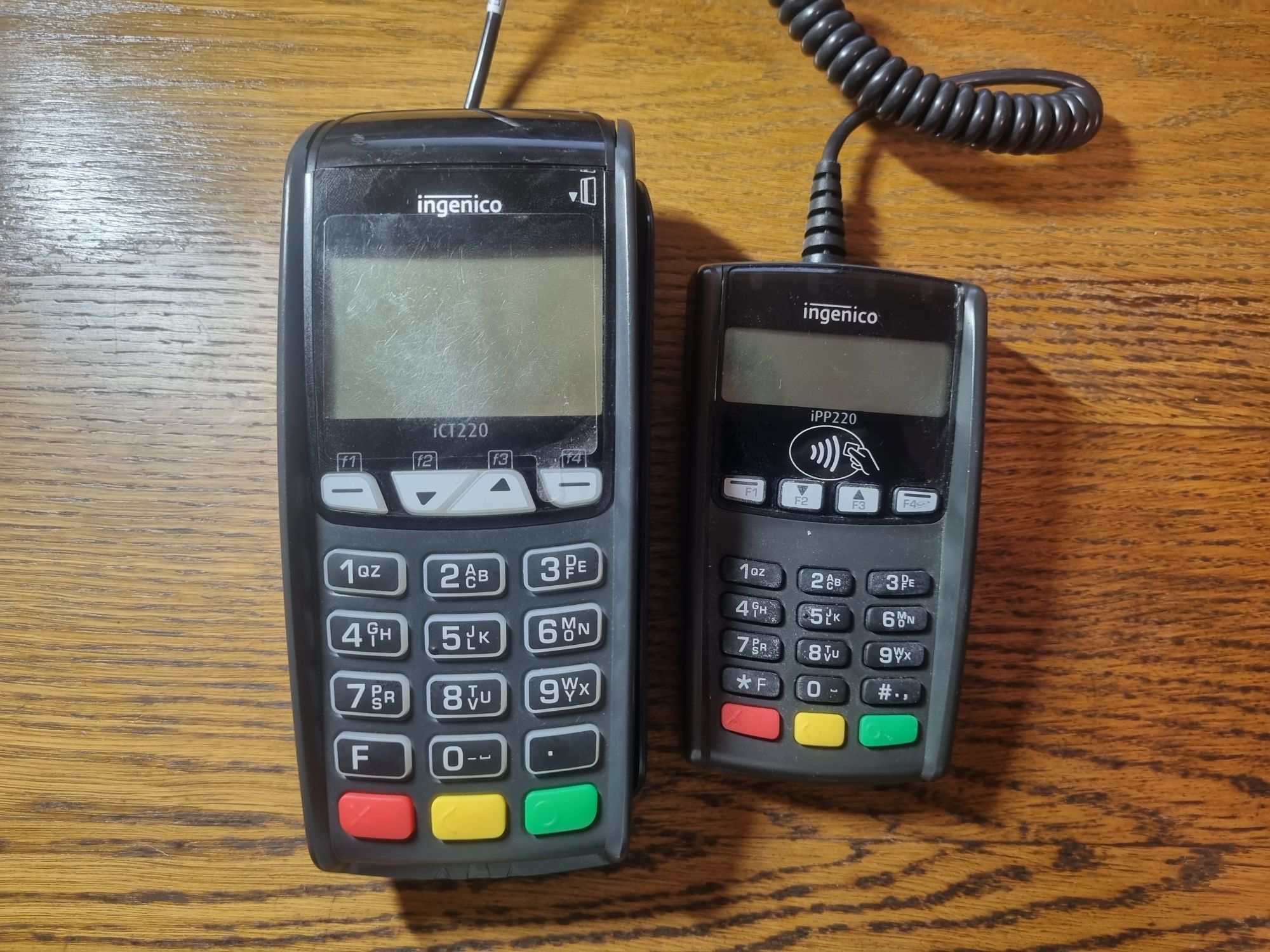
Обычно тема программирования POS-terminal’ов покрыта завесой тайны, но сейчас мы постараемся её развеять. В ходе данной статьи разберёмся с азами разработки под такие девайсы. Узнаем, где скачать нужный софт, как его установить, а также, собственно, как скомпилировать и запустить нашу первую программу. Традиционно будет много интересного.
❯ Погнали!
В ходе сегодняшней статьи речь пойдёт о терминалах Ingenico на платформе Telium. Почему именно о них? Дело в том, что для получения софта для разработки обычно необходимо обратиться к вендору в вашем регионе и купить его там. В обычном доступе его нет.
Единственное, что удалось откопать, так это таковой для Ingenico. Именно поэтому писать мы будем именно для них. Повышает интерес и то, что это не какое-то древнее старьё, а всё ещё использующиеся в банках устройства.
Сразу предупреждаю, что порог вхождения в разработку под терминалы крайне высокий, а минимальное количество документации в открытом доступе ещё сильнее повышает его. Так что представленное ниже основано на моих собственных экспериментах и их успешных результатах. Оттого это и «ненормальное программирование».
Также напомню, что статья эта написана, как говорится, just for fun и предназначена для таких же энтузиастов как я. Автор не несёт ответственности за укокошенные терминалы, снесённое ПО государственной важности и прочие производственные моменты. Если ваша цель — написать коммерческое приложение, то вам в любом случае понадобится обратиться для этого к дистрибьютору Ingenico в вашей стране (в России это «Арком»).
❯ Обзор оборудования
Как уже было мною упомянуто, писать софт мы будем под терминалы Ingenico, а конкретно — под платформу Telium-2. И для начала — немного истории. Давным-давно во Франции существовала такая ассоциация как SAGEM. Акционерная компания имела большое количество подразделений и выпускала широкий ряд аппаратуры: телекоммуникационное оборудование, военная техника, мобильные телефоны, средства спутниковой связи, шифровальные устройства. Одним из её направлений были и платёжные терминалы, выпускавшиеся под линейкой SAGEM Monetel и работавшие на платформе Telium-1. В конце нулевых SAGEM была упразднена, а подразделение по выпуску платёжных терминалов досталось Ingenico. На тот момент у них уже была своя платформа, Unicapt32, но, заполучив Telium-1, они начали работу над развитием этой, куда более защищённой и совершенной платформы. Так появился Telium-2, вокруг которого и пойдёт наша статья. В настоящее время уже выпущена платформа Telium TETRA, но десятки тысяч устройств на базе Telium-2 всё ещё успешно эксплуатируются по всему миру, выполняя свою главную задачу — приём банковских карт и осуществление электронных транзакций. Терминалы на базе Telium надёжны, компактны, удобны в использовании, хорошо защищены и имеют современный и эргономичный дизайн. Есть также и минусы, но о них мы поговорим отдельно.
Итак, посмотрим на различных представителей POS-terminal’ов данной фирмы.


Старые терминалы на платформе Unicapt32: Ingenico 5100 и Ingenico 7910. Модели достаточно распространённые, под 7910 даже был написан софт для приёма платежей от ОСМП (она же Qiwi).
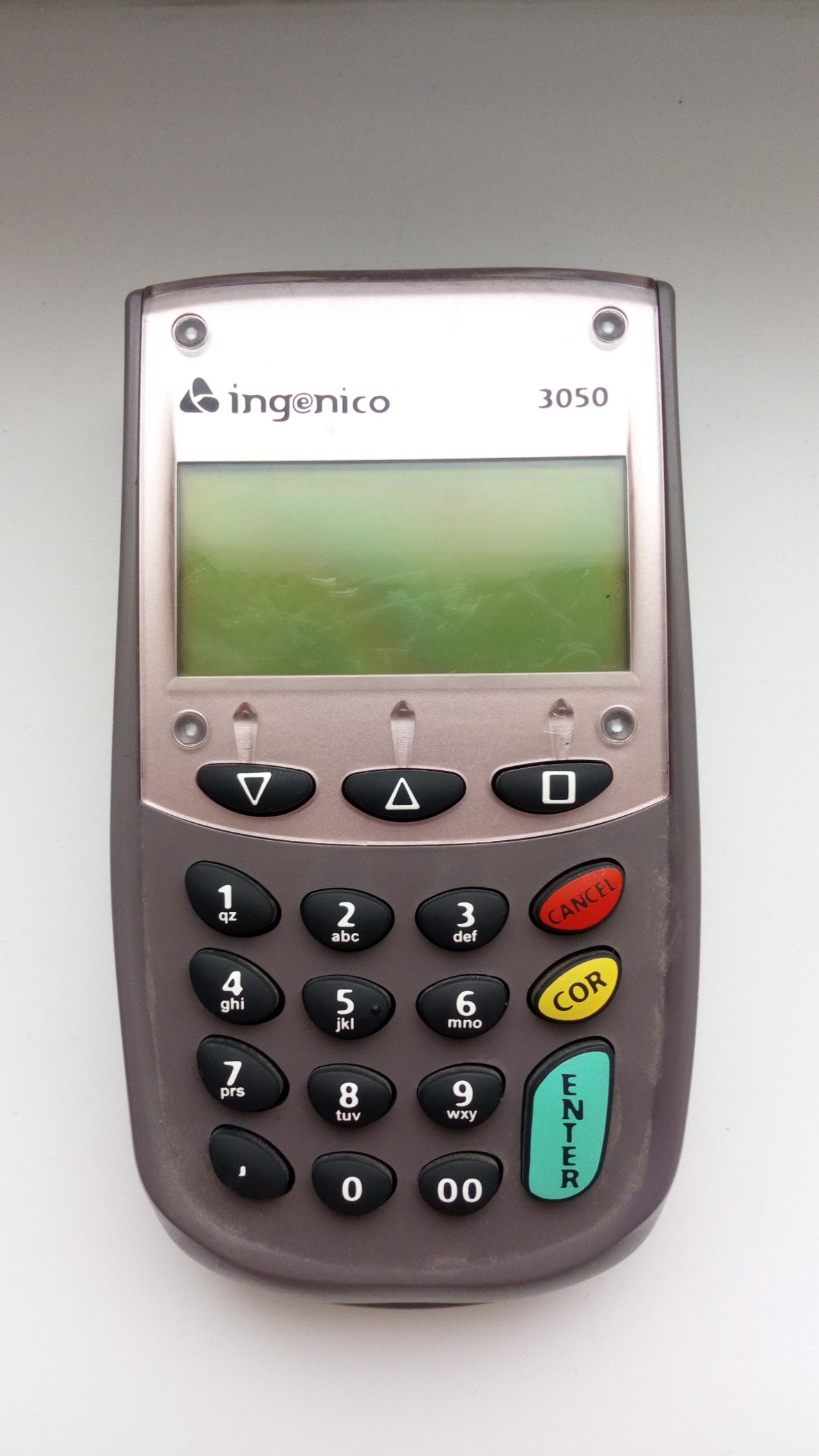
Пин-пад Ingenico 3050. Использовался совместно с терминалами Unicapt32.

POS-terminal SAGEM Monetel EFTsmart на платформе Telium-1. Тот самый предшественник нынешних Ingenico. Рядом пин-пад PPC30.

А вот ещё один пин-пад, SAGEM Monetel PP 30.
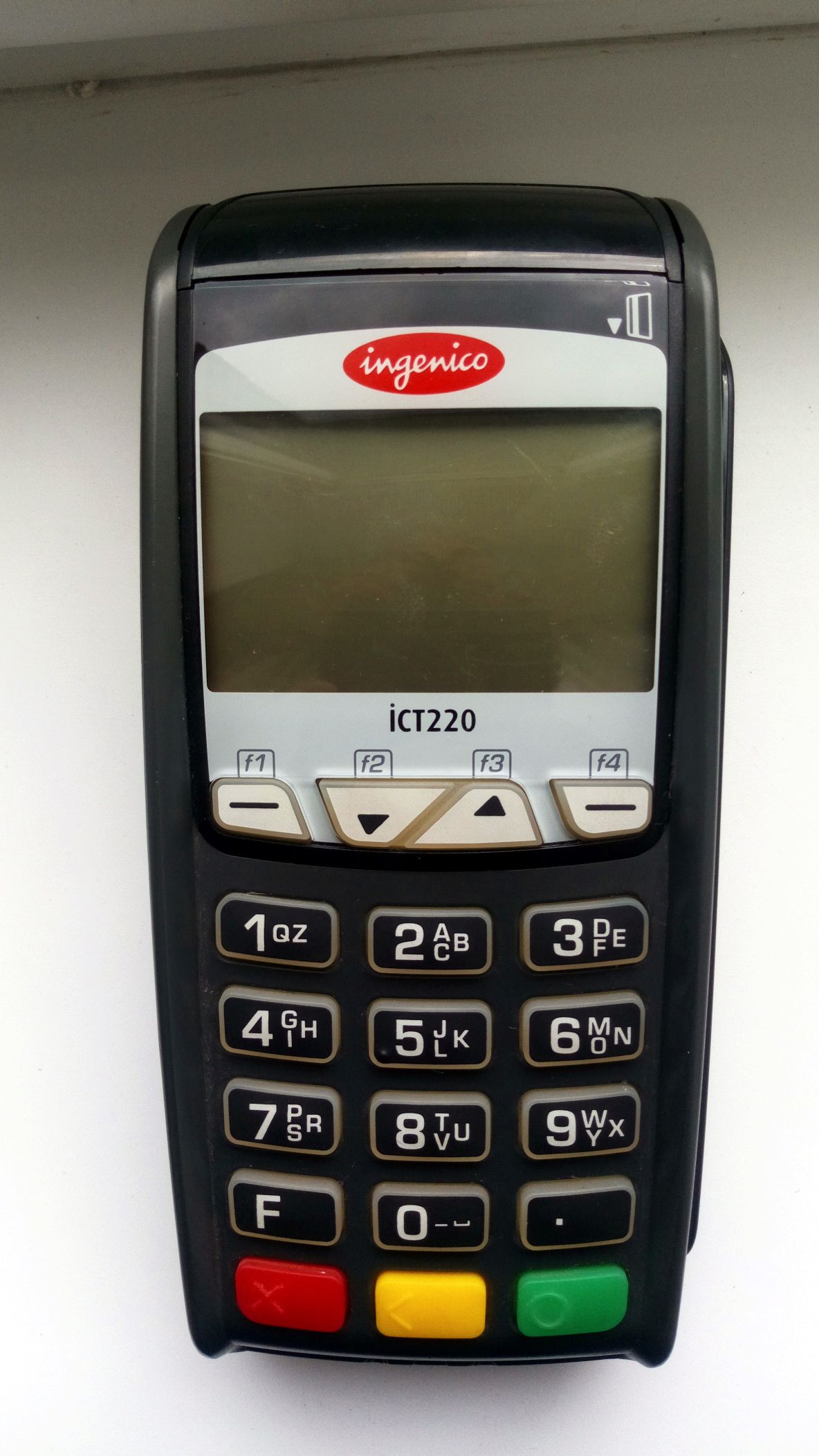
POS-terminal Ingenico ICT220 A98. ICT220 — самая популярная модель, думаю, каждый из вас по-любому хоть раз в жизни прикладывал карту к такому аппарату. Есть также версия ICT250 с цветным дисплеем, а также IPP320/350 — по сути тот же ICT220/250, но без принтера и управляемый извне (именно они стоят на кассах супермаркетов).
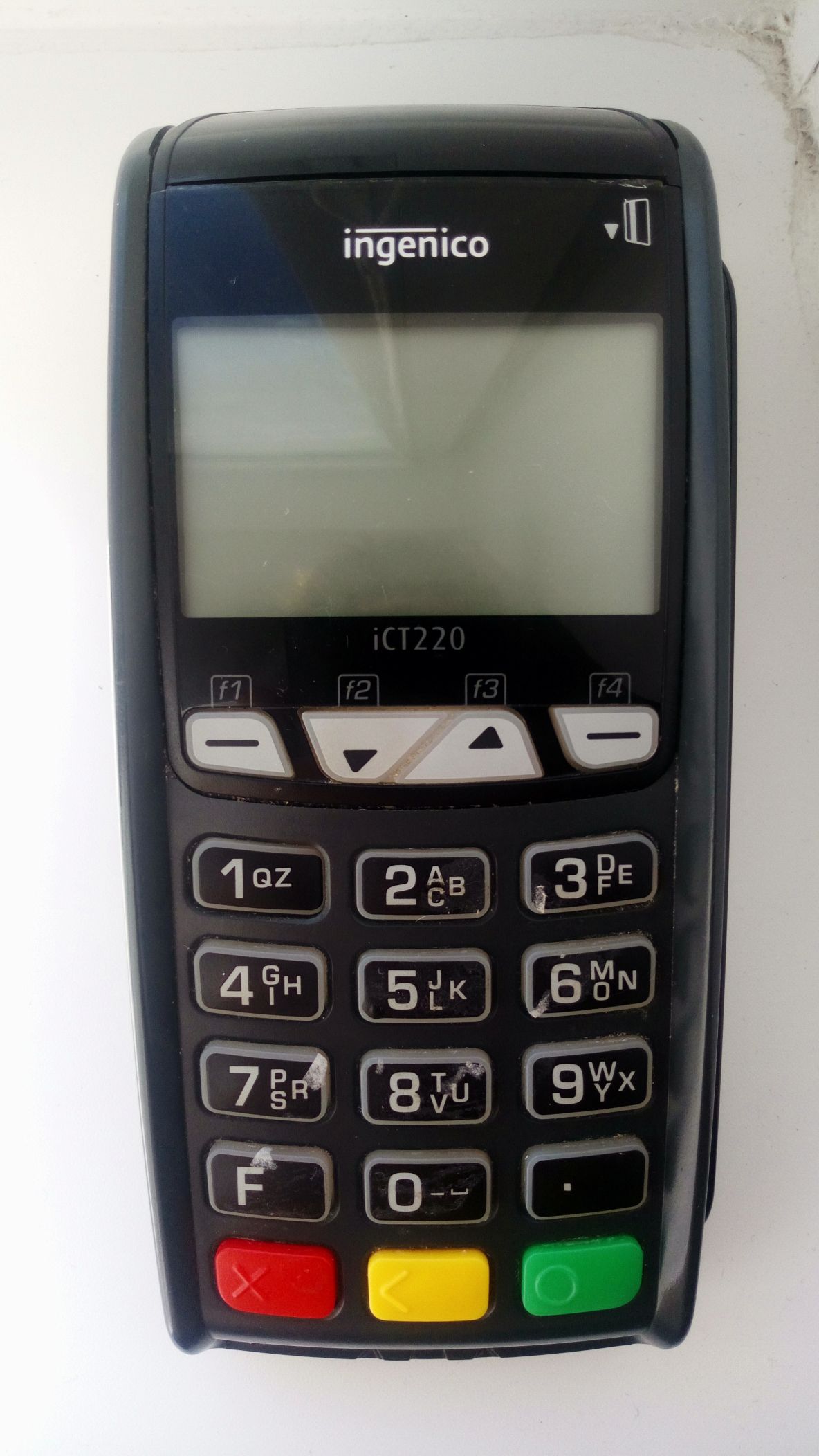
ICT220 C98. Это более новая версия предыдущего девайса, оснащённая новой прошивкой, соответствующей более новым стандартам безопасности. К слову говоря, пин-пады тоже имеют такое разделение, поэтому IPP220 A98 не будет работать на POS-terminal’е C98, ну и наоборот.

IPP220. Пин-пад для терминала ICT220/250, подключаемый к нему по USB.

IWL250. Портативный терминал с цветным дисплеем, используется в кафе, ресторанах, барах и других аналогичных заведениях. Увы, мой экземпляр в нерабочем состоянии.
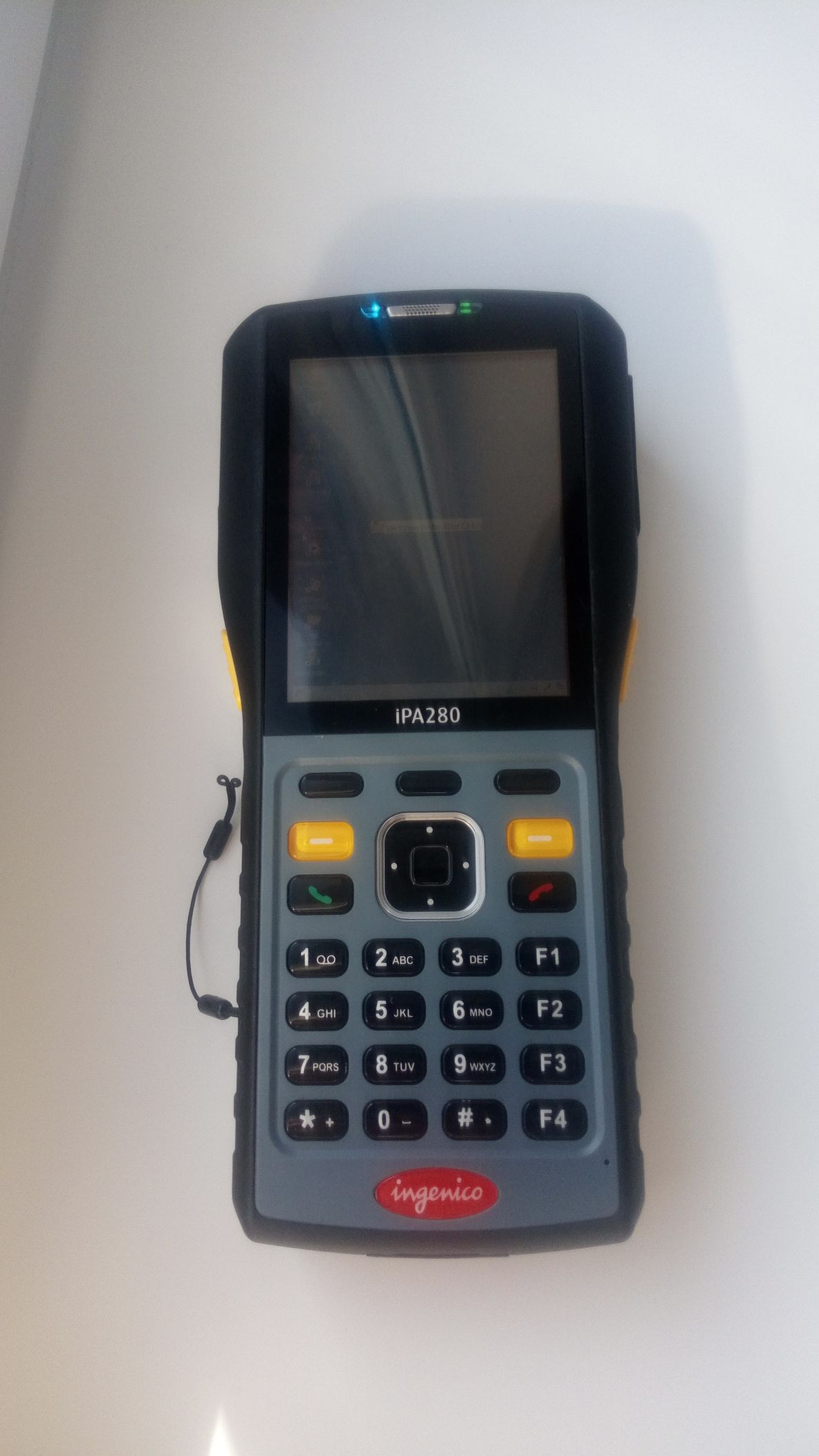

IPA280. Терминал сбора данных на Windows CE с принтером и пин-падом. Железка крайне интересная, скорее всего, я даже напишу про неё отдельный пост.


ISMP. Мобильный POS-terminal, представляющий собой чехол для iPhone 4 со встроенным пин-падом на платформе Telium и сканером штрих-кодов.
Итак, как можно заметить, платформа Telium-2 представляет широкий выбор устройств для любого применения. Несмотря на выход более новых устройств, вы наверняка встретите упомянутые экземпляры на какой-нибудь из торговых точек вашего города.
❯ Внутренности
Остановимся поподробнее на ICT220. Именно для него мы и будем писать софт.
Характеристики терминала такие: процессор ARM9 (плюс отдельно ARM7 для шифрования), по шестнадцать мегабайт ОЗУ и Flash (но это из доступных пользователю, в реальности куда больше). Из интерфейсов — USB, RS-232, Ethernet, модем, USB-хост.
Внимание! Вскрытие терминала приведёт к стопроцентной его порче. Восстановить его после этого смогут только в представительстве вендора за немаленькие деньги (в большинстве случаев заблокированный терминал проще выкинуть, чем разбираться). Не разбирайте устройства, находящиеся в эксплуатации. Показанный далее экземпляр достался мне уже помершим. Про то, какими системами безопасности обладают POS-terminal’ы, я писал отдельный пост.
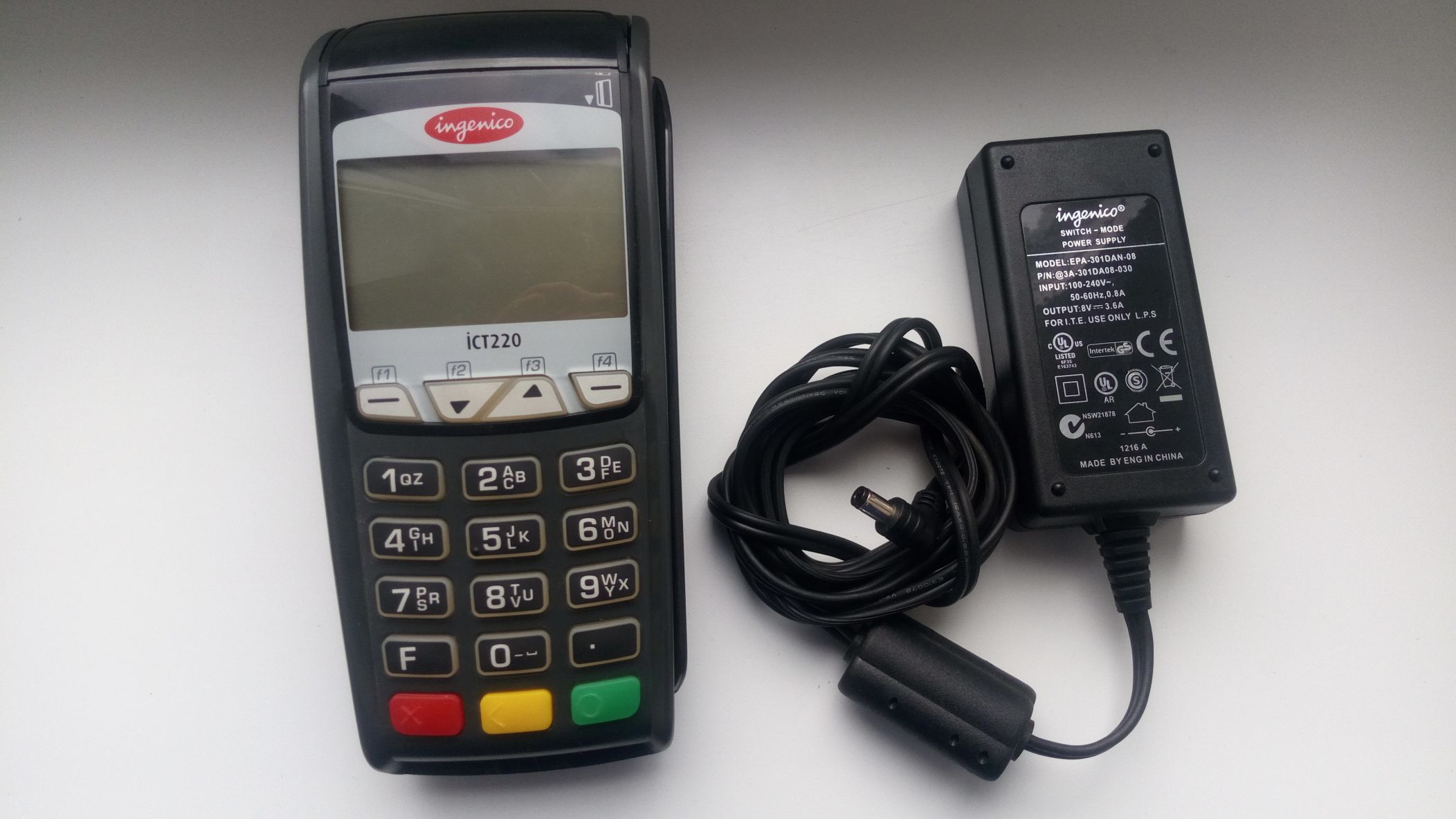
А вот и подопытный экземпляр. Он в нерабочем состоянии, так что единственное, что остаётся с ним сделать, так это разобрать его на запчасти.

Обратная сторона. USB-B для подключения к компьютеру и USB-A для внешних устройств. COM-порт выведен на разъём miniUSB (но сигнал там никакой не USB!). Порт телефонной линии. Для экономии места и принуждения к покупке проприетарных шнуров вместо стандартного 8P8C стоит 4P4C, соответственно, в кабеле используются только две средние витые пары. Снизу слоты под SAM-карты и незаметные с такого ракурса разъёмы под SIM и microSD.
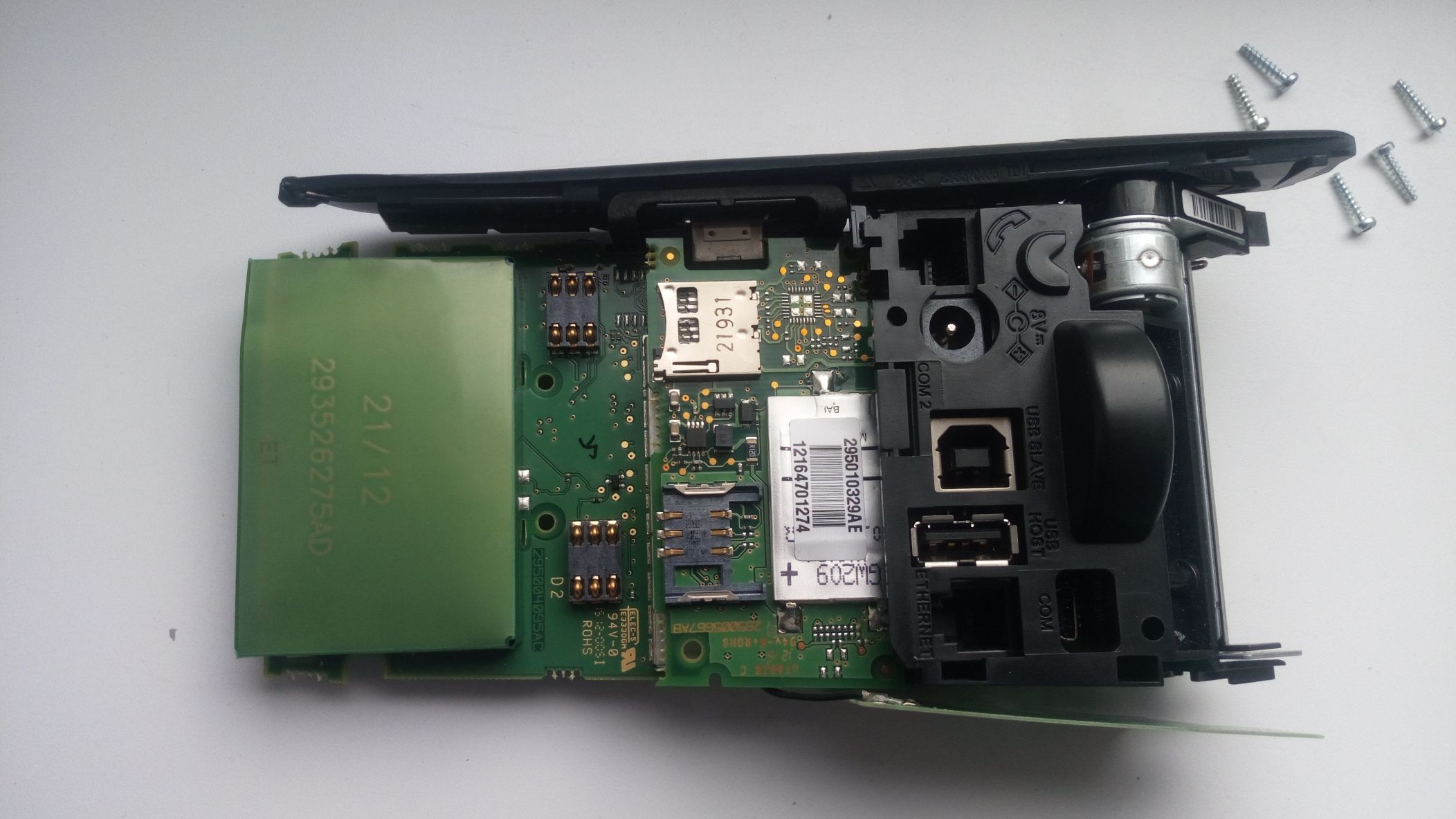
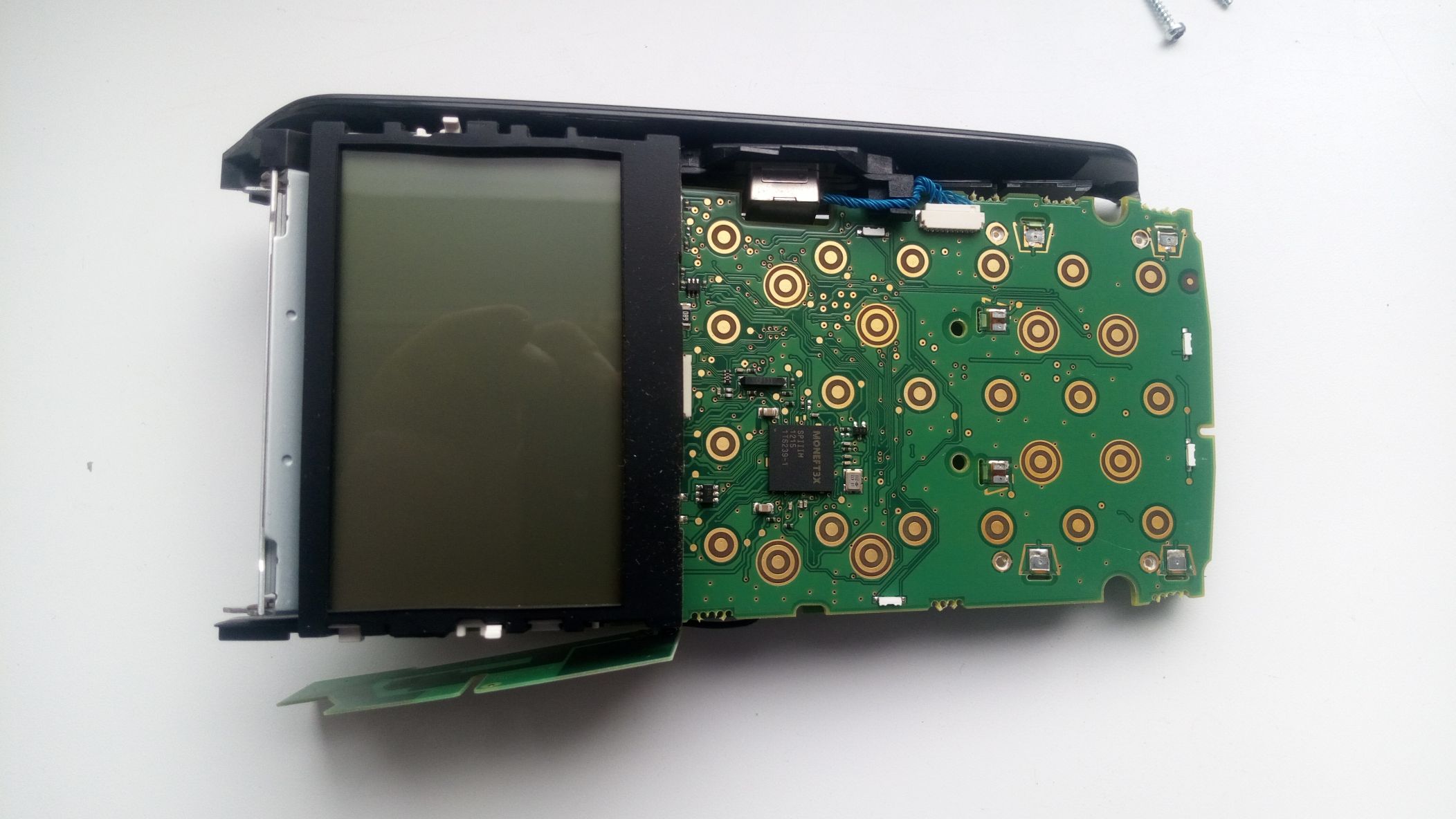


Разбираем. На материнке куча проприетарных чипов. На отдельной плате размещён GSM-модем от Sagemcom. Дисплей имеет маркировку M0412 SHON58, гугл без понятия, что за модель и что за контроллер там стоит. На плате модема некий элемент, похожий на ячейку литиевого аккумулятора — это суперконденсатор. В выступе в виде половинки цилиндра на корпусе рядом с портами находится батарейка CR2450.
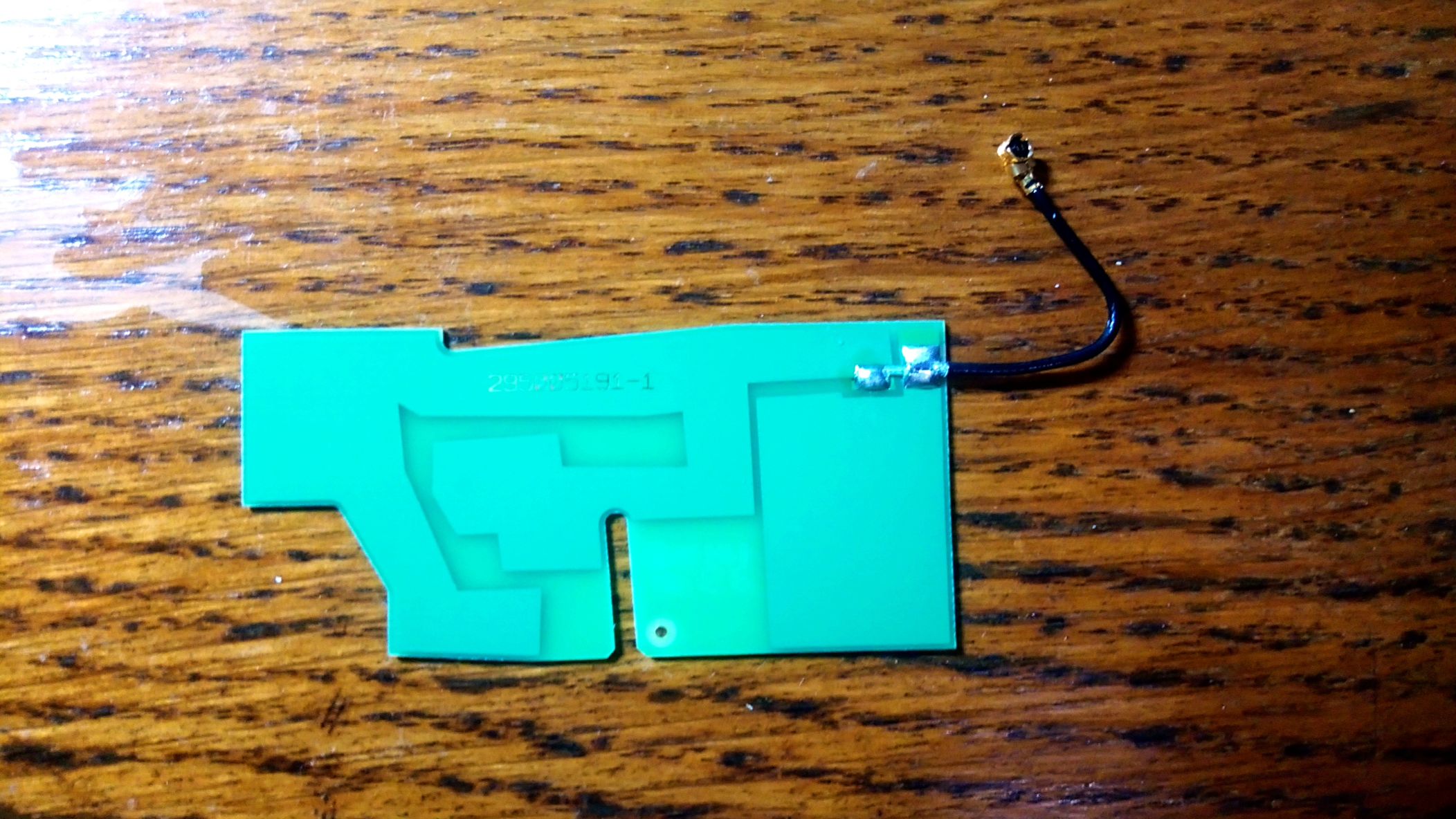

Модем, снятый с платы.


Материнская плата. Давно севшая батарейка, закрытые металлическим экраном компоненты. Считыватель смарт-карт закрыт контуром безопасности.
Из чипов на плате находятся:
- SI3018-FS, SI3056-FS — модемный чипсет
- SMsC LAN8700-AEZG — контроллер Fast Ethernet
- ZT3223E — преобразователь уровней RS-232
- MONEFT3X SPIIIM 1215 1T6239-1 — проприетарный шифропроцессор
- WE-MIDCOM 7090-37 GV1217LF1 — трансформатор Ethernet
- LB1838 — низковольтный драйвер биполярного ШД
Отковыряем защитный экран. Сидит он очень плотно, снять и не погнуть не вышло. Под ним процессор (тоже заказной), чипы памяти и ПЗУ. На базе чипсета MONEFT3X построены все терминалы на платформе Telium-2.


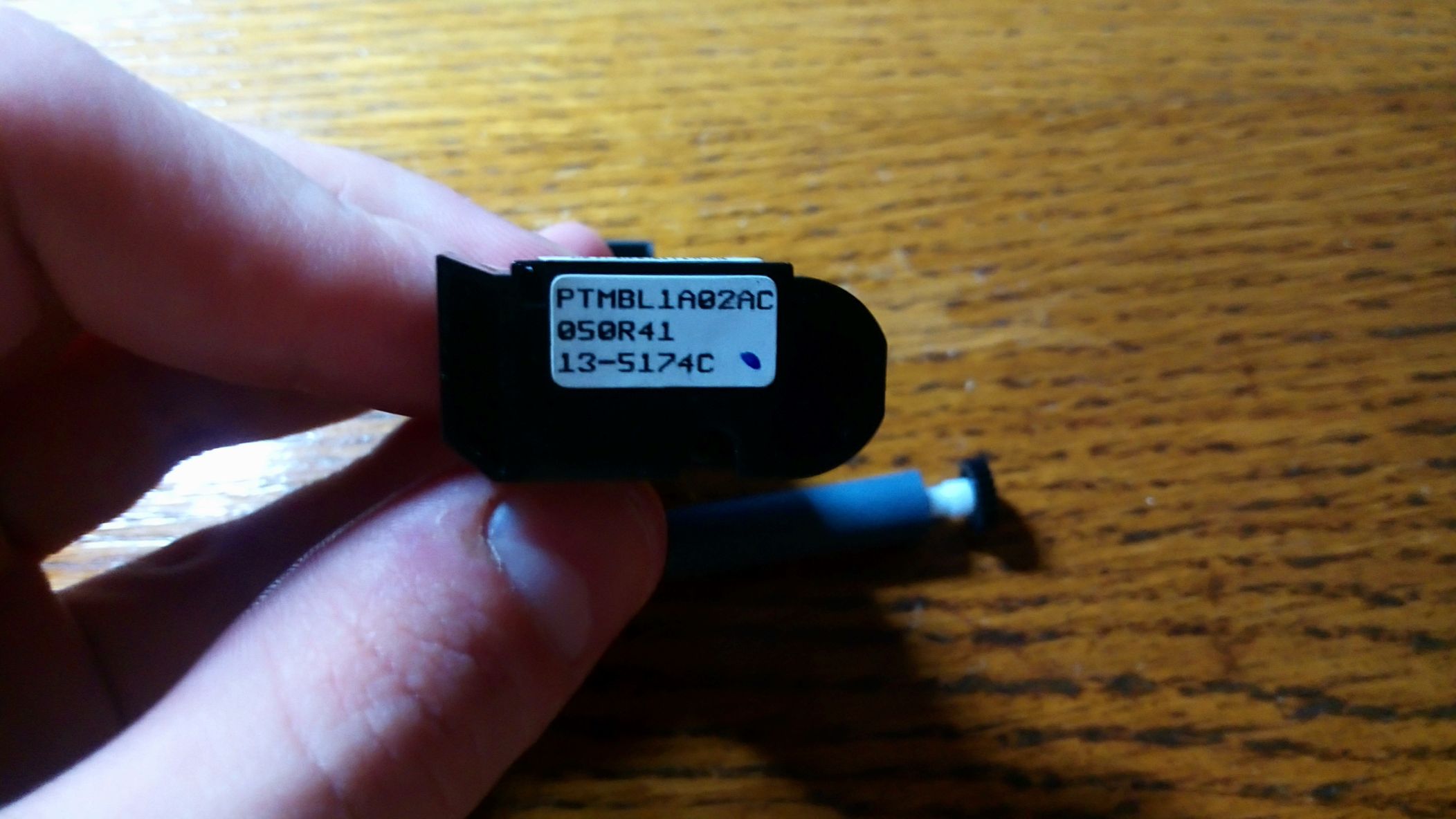
Принтер. Стандартные для терминала параметры — лента на пятьдесят семь миллиметров, триста восемьдесят четыре точки. Произведён фирмой Alps Electric, даташит сходу найти не смог.

❯ Ставим софт
Ну что же, перейдём непосредственно к софту.
Для того, чтобы начать разработку под Telium-2, нам понадобится следующий набор софта:
- IngeDev (среда разработки и компилятор)
- Telium SDK (библиотеки и компоненты)
- SAT (Software authentication tool, средство для подписи ПО)
- LLT (Local loading tool, утилита для загрузки приложения в терминал)
Сам софт можно взять тут. Когда-то давно он был и тут, но ссылки давно померли. Из всей этой кучи нас интересует архив Installed SDKs, IngeDev.rar. Также нужна лежащая по соседству LLT последней версии. Можно и более старую, но пользоваться ей — одно мучение.
Ставим LLT. Попутно будут накатаны и драйверы. Особых проблем данный этап вызвать не должен.
Теперь очередь большого архива. Распаковываем его в корень вашего системного диска. Нас интересуют папки SDK 9.10.2, TELIUM Tools и Ingenico. Переходим в Ingenico и запускаем IngeDev.exe. Далее необходимо создать рабочее пространство, аналогично тому, как это делается в Eclipse (именно на базе данной IDE основана IngeDev).

Далее нужно подключить Telium SDK, для чего жмём на панели меню «Window», далее «Preferences», открываем «Installed Telium packages». Жмякаем «Add», выбираем SDKDescriptor.xml в папке с нужной вам версией SDK.
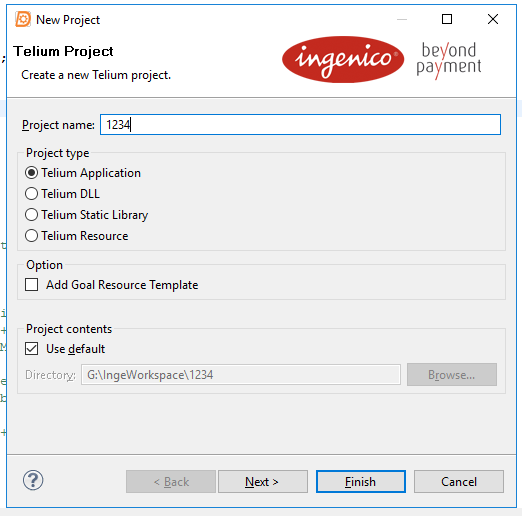
Теперь жмём «File», создаём новый «Telium project». Оставляем «Telium application», вводим желаемое имя и выбираем «Finish». У нас создастся новый проект, где в папке Src будут два файла: main.c и entry.c. В дальнейшем мы разберём их поподробнее.
По сути это минимальное рабочее приложение, которое можно загрузить в терминал.
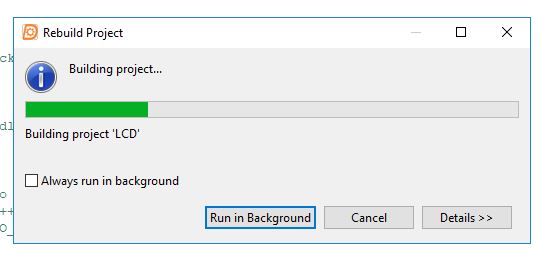
После этого нажимаем «Project», выбираем «Rebuild» (при нажатии просто «Build» выдаёт ошибку).

Начнётся процесс сборки, и, если всё заработает без глюков, она закончится успешно, а в директории проекта появится папка «Bin\GNU_ARM_DEBUG», а в ней — несколько файлов (самые важные из них для нас — *.bin и *.txt).
На этом процесс установки ПО завершён. Тем не менее, запустить его на терминале просто так не выйдет. Отчего так и как с этим бороться, сейчас узнаем.
❯ Alert irruption!
И для начала давайте разберёмся, почему же Ingenico нельзя разбирать.
В своих терминалах Ingenico придумала поистине невероятную систему защиты: в памяти терминала находятся некие ключи IngeTrust, используемые для защиты производящихся внутри устройства операций, в том числе для подписывания приложений.

Их наличие отображается при запуске терминала: он должен показывать весёлый смайлик. Соответственно, грустный означает, что ключи отсутствуют, и устройство было заблокировано.

Самой частой ошибкой является Alert irruption, сигнализирующая о срабатывании тампера. При этом блокируются все криптографические операции, стираются все ключи, а загрузка другой прошивки не представляется возможным. Именно в ключах IngeTrust и кроется невозможность сбросить тампер на Ingenico: нужно не только сбросить флаг, но и залить новые низкоуровневые ключи.

Другим (не менее фатальным) вариантом является ошибка Unauthorized. Она означает то, что тампер не сработал, но ключей всё равно нет. Чаще всего терминал дохнет с такими симптомами из-за разряда внутренней батарейки. То есть терминал после долгого лежания наверняка окажется помершим. Примерно по этой же причине уже не осталось рабочих терминалов на платформе Telium-1.
Сбросить эту ошибку может только представитель вендора терминалов Ingenico в вашем регионе. В ходе данной процедуры используется некий KIT 43C, представляющий собой обычный терминал на ОС Telium-2 со специальным софтом. Такие устройства находятся строго в ограниченном доступе у представителей Ingenico. Терминал имеет выделенное подключение к интернету, каждая операция получения ключей регистрируется у Ingenico.
Ну а вот так выглядит процесс реактивации терминала. Увы, видео это не моё, так что о подробностях процесса ничего сказать не могу. Как я понимаю, вначале специальным софтом сбрасывают флаг тампера, потом загружают свежие IngeTrust keys.
Процедура эта недешёвая, за сброс этой ошибки с вас возьмут в районе пяти тысяч рублей. Иногда получается так, что померший терминал проще выкинуть, а взамен купить новый.
❯ Подписывание приложений
Теперь разберёмся с самим софтом. Для его подписи используются две утилиты — Software Signature Tool (SST) и Software Authentication Tool (SAT). Отличия между ними в первую очередь в том, что первая предназначена для Telium-1, а вторая — для Telium-2. Разумеется, в первую очередь нас интересует именно второй вариант.
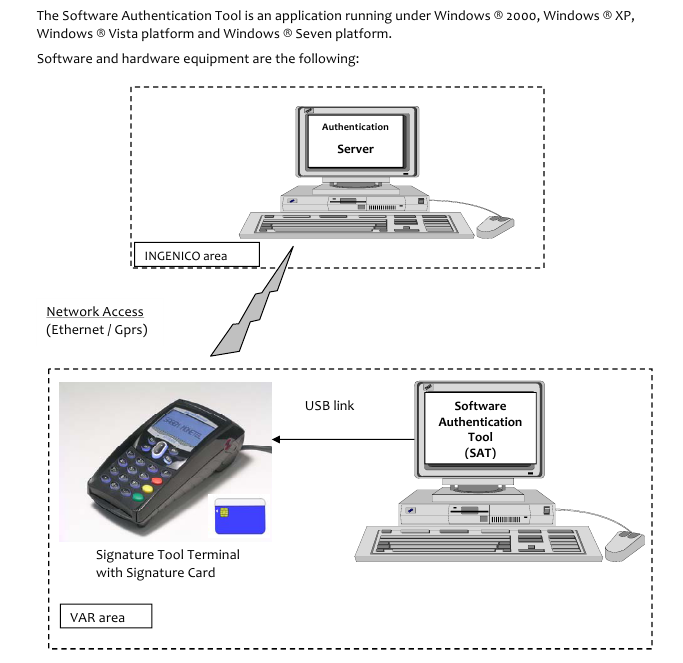
Вот схема обмена данными при подписи приложения, размещённая в руководстве к SAT. Для выпуска своего софта необходимо получить у вендора терминал со специальной прошивкой. Далее в Ingenico заказывается смарт-карта с вашим личным сертификатом разработчика. Терминал подключается к сети и к компьютеру с ПО SAT. Для подписи приложения необходимо вставить карту в терминал, ввести её ПИН, далее выбрать пакет в SAT и, собственно, отправить запрос. Терминал соединится с сервером компании Ingenico, где получит ключи. Таким образом, производить подписывание приложений «на месте» невозможно.

У SST в этом плане всё несколько проще, нужны только ключ в контейнере на смарт-карте и сертификат.


У меня даже отыскался считыватель как на этой иллюстрации, и это Gemplus GemPC410. В своё время купил его за триста рублей совершенно новым поиграться с чтением смарт-карт.
Такая система обеспечивает достаточно высокий уровень защиты, но каждый раз запрашивать ключи во время разработки приложения неудобно, поэтому в терминалах предусмотрен специальный «девелоперский» режим — Mock-up mode (он же просто MOCKUP). В нём отключены тампер, проверка подписи и некоторые другие ограничения, присущие стандартной (Production, PROD) прошивке.
❯ Мокап
Для того, чтобы активировать данный режим, необходимо перепрошить ОС.
Внимание! Процедуру активации MOCKUP невозможно будет отменить! Попытка возвращения обратно в режим PROD приведёт к окирпичиванию терминала!

Итак, будем считать, что вы решились. Подключаем терминал кабелем к компьютеру, зажимаем клавишу F1 и подаём питание. После появления «звёздочки» быстро прожимаем F2-F3-F4. Если вы успели это сделать, на экране загорится «LLT».
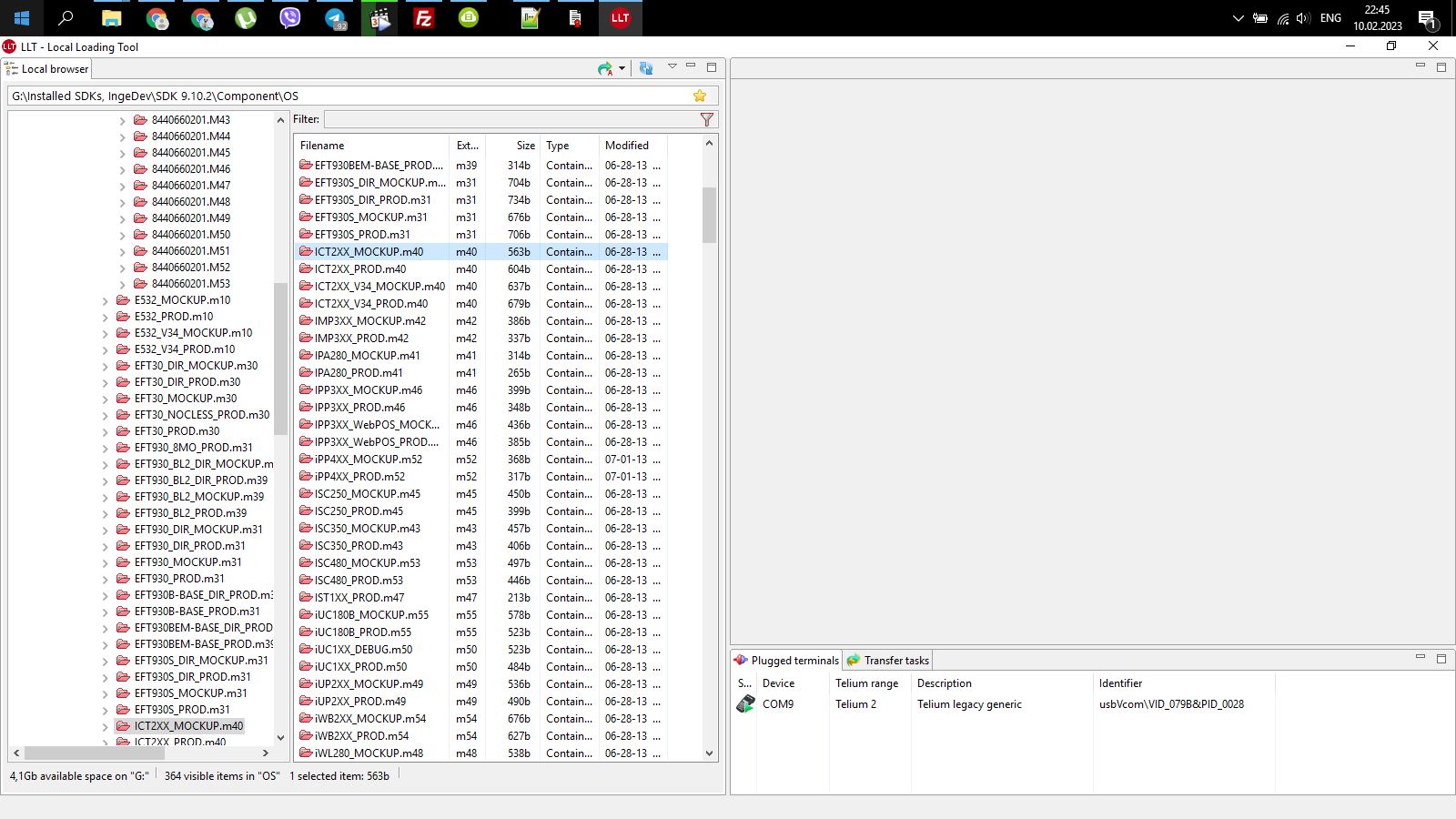
На компьютере запускаем эту самую LLT.
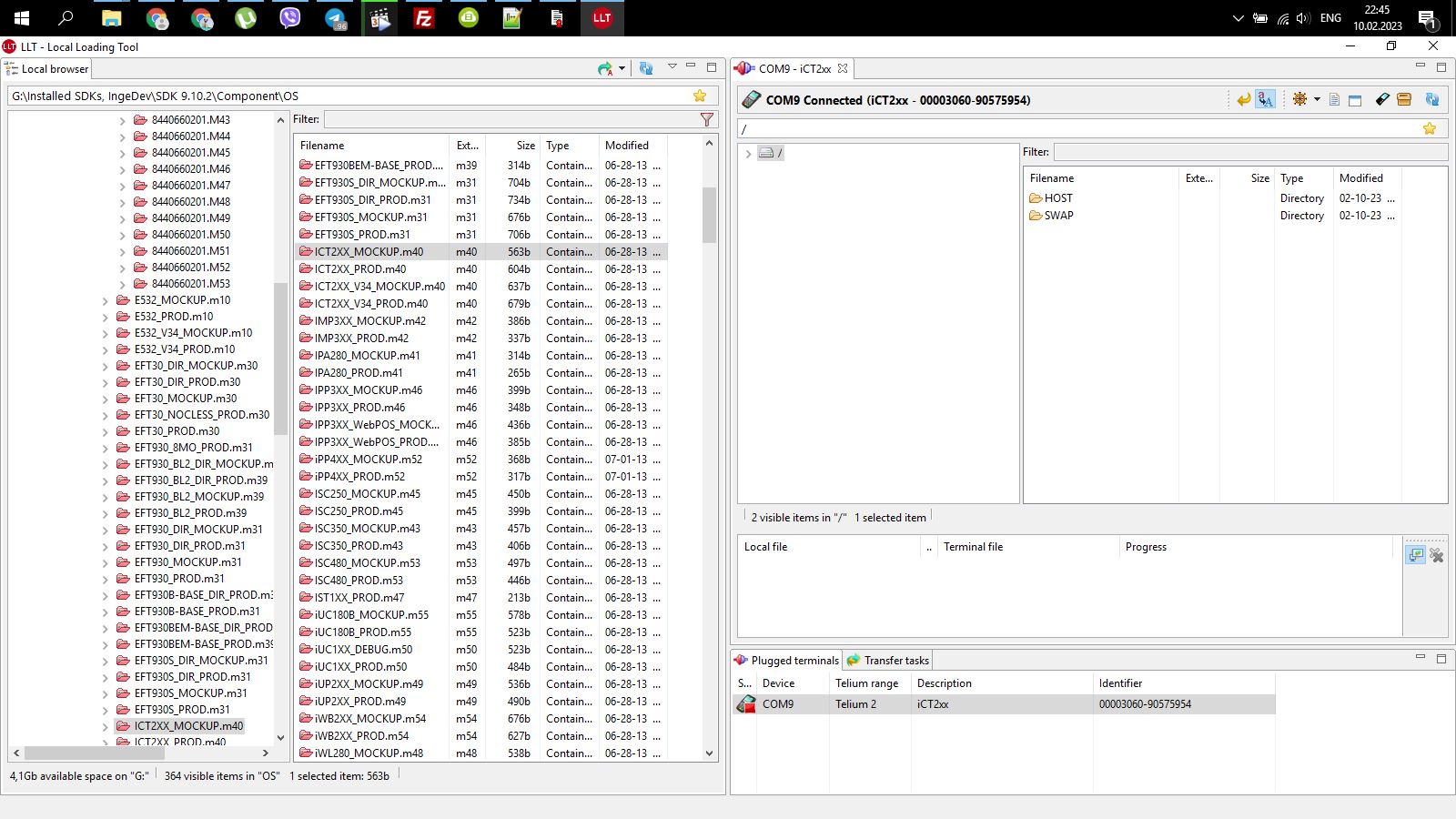
Делаем двойной клик на строчке с моделью терминала в правой нижней части окна. Должно установиться соединение.

Далее загружаем нужный пакет с ОС, в моём случае — ICT2XX_MOCKUP.m40. Живёт он в папке Components у Telium SDK. Жмём правой кнопкой на строчку с названием пакета и выбираем «Download». Всё, процесс пошёл.

Завершаем соединение с терминалом (жмём два раза туда же, где мы его подключили). Терминал ненадолго зависнет, помигает подсветкой, попищит динамиком, после чего несколько раз перезагрузится. Если всё было сделано верно, на экране вновь загорится «LLT». При этом раз в секунду будет мигать надпись «Special Mock-up», похожая по стилю на сообщение «Unauthorized». Но в этом случае это не ошибка, а всего лишь предупреждение, защищающее от установки «девелоперского» терминала на торговую точку. Но не забывайте, что активация мокапа приводит к удалению ключей IngeTrust, отчего при накатывании обычной ОС терминал выпадет в ошибку «Unauthorized». Тем не менее, активировать мокап на уже заблокированном терминале не выйдет, так как сам дистрибутив MOCKUP-версии подписан PROD-ключами, отчего при попытке загрузить что-либо терминал выдаст ошибку подписи. Так что при желании повторить показанное в данной статье необходимо найти рабочий терминал.


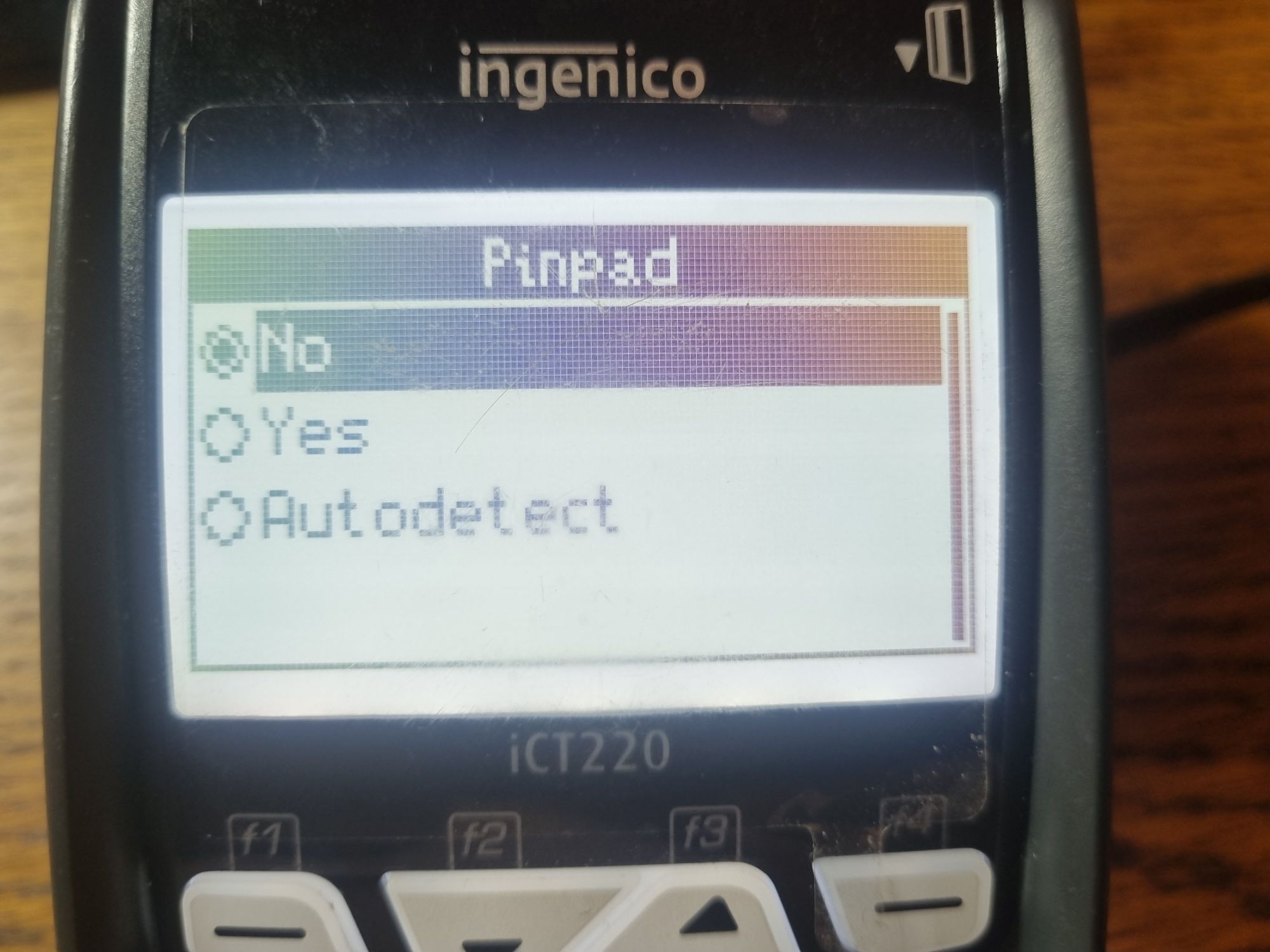
Аналогичным образом устанавливаем соединение и накатываем из соседней папки Telium Manager. После несложного процесса настройки терминал готов принимать в себя приложения.
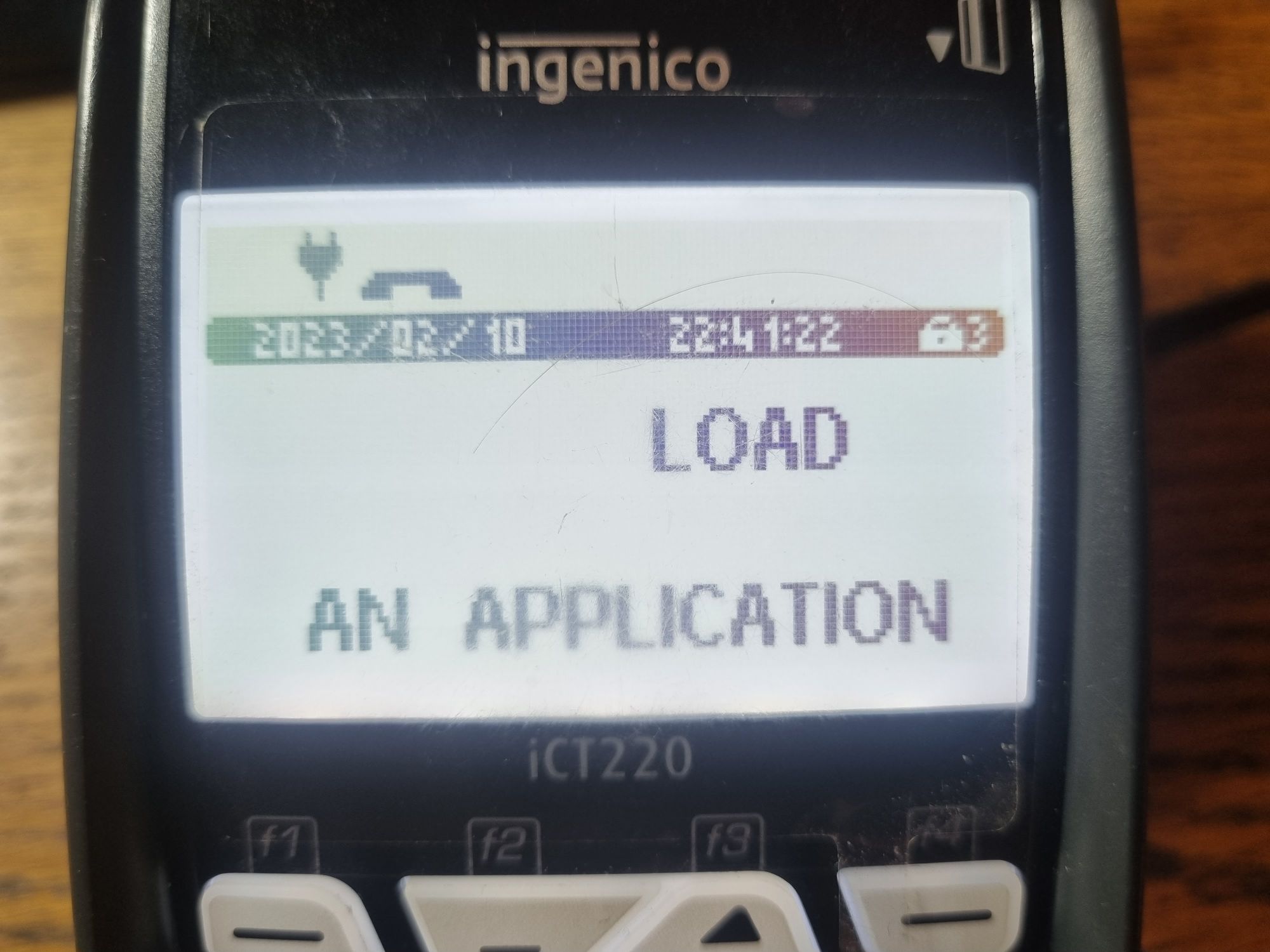
Итогом всего этого должно стать примерно то, что на экране.
Как мы помним, штатный проект уже сходу можно запустить на терминале. Отчего бы нам не попробовать загрузить свежескомпилированную прогу? Хотя Mock-up освобождает от необходимости иметь смарт-карту разработчики, приложение всё равно должно быть подписано. Так что открываем SAT, который в архиве лежит в папке TELIUM tools.
В папке с ним лежит файл SAT.ini, который необходимо открыть в текстовом редакторе и активировать там Mock-up. Примерно так:

Теперь запускаем SAT и убеждаемся, что мокап-режим включён. Логин и пароль для входа по умолчанию — admin.

А вот и главное окно SAT.

Нажимаем «File», выбираем Sign and authenticate an application. В открывшемся окне выбираем бинарник и текстовик из папки Bin нашего проекта. Далее жмякаем «OK».

Тут ничего не меняем.
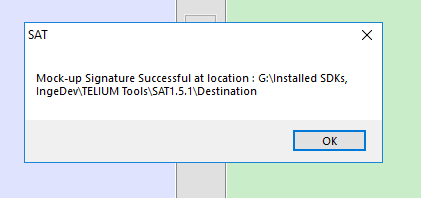
Вот и всё. В папке Destination (по соседству с экзешником SAT) появляется файл *.M40. Копируем его в папку GNU_ARM_DEBUG нашего проекта. Всё, мы получили готовый пакет, пригодный для загрузки в мокап-терминал.
Запуск
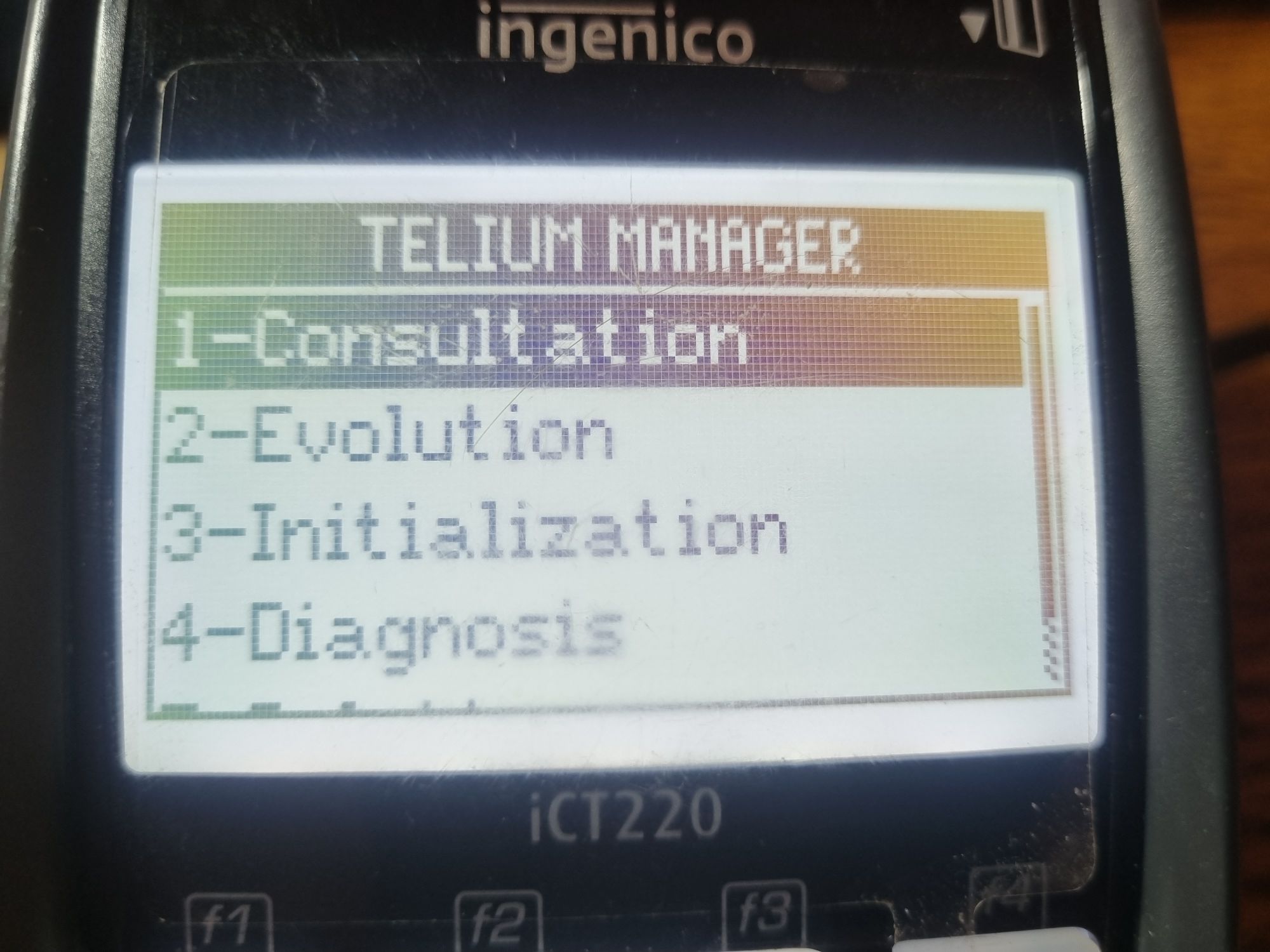
Итак, проект собран. Берём наш терминал, жмякаем на нём «F» и попадаем в меню, где выбираем «Telium manager». Там выбираем «Evolution», далее «Load», «Local». На экране загорится «LLT». Далее описанным ранее образом загружаем файл *.M40 в терминал (вместе с ним подтянутся и все остальные зависимости). К слову говоря, если вы случайно загрузили нечто, что заставляет терминал зависнуть сразу после перезагрузки, повторите манипуляцию с F1-F2-F3-F4 и перезалейте Telium Manager (ОС уже не надо) и ваше приложение.
Перезагружаем аппарат, и, если всё было сделано правильно, на дисплее должно появиться примерно следующее:

❯ Пишем первую программу
Ну что же, время попробовать разобраться, как оно работает. Наибольший интерес для нас представляет файл entry.c, где указаны точки входа для разных состояний терминала. Для начала этого нам будет достаточно.
Итак, находим там массив idleMsg и записываем там свою строку. Далее ищем функцию idle_message и приводим её к вот такому виду:
Собираем, подписываем, заливаем.

Оно живое, оно работает!
❯ Клавиатура
Для работы с клавиатурой существует функция keyboard_event:
Как нетрудно догадаться, она позволяет обрабатывать нажатия кнопок на главном экране (idle state). Именно для этого служит ничем не занятый switch в начале. При этом обработку нажатия некоторых клавиш можно пропустить, так, например, «F» здесь передаётся напрямую из key_in в key_out и обрабатывается самим Telium Manager.
❯ Принтер
Попробуем что-то напечатать.
Как оказалось, это просто:
Загружаем. Работает, однако!
Аналогичным образом можно работать с файлами, которые можно создавать непосредственно на терминале или загружать через LLT.
Помимо текста стандартная библиотека позволяет печатать и штрих-коды (пример из документации):
Попробуем создать какое-нибудь меню с выбором элементов.
Делается это так:
Для начала создаётся массив из строк, которые и будут пунктами меню. За его отрисовку отвечает функция ManageMenu. Для примера она вызывается тут при нажатии клавиши «F» и выборе нашего приложения.


И вот так оно выглядит на терминале.
❯ Что же дальше?
Безусловно, Telium-2 представляет много больший интерес, нежели антикварные терминалы на Z80. На устройствах от Ingenico можно сделать ещё много всего интересного. Да что уж там — тема любительской разработки под платёжное оборудование до этого не встречалась мне решительно нигде. Несмотря на отсутствие вменяемой документации (по сравнению с тем же VeriFone, где справка про платформу Verix EVO (ровесник Telium-2) по объёму написанного напоминает целый роман и позволяет втянуться в разработку для POS-terminal’ов даже в состоянии полного (точнее, пустого) чайника), на Github можно найти примеры проектов для Telium-2, откуда можно что-то почерпнуть. Было бы интересно найти SDK для других терминалов (в частности, интересуют Ingenico Unicapt32, Lipman Nurit, NewPOS NEW8110), но пока что изыскания в данном направлении закончились ничем.
Telium-2 имеет ещё много встроенных инструментов вроде оконных приложений, экранной графики, просмотра HTML, криптографии и много чего ещё. И, разумеется, со всем этим будет крайне интересно разобраться.
Telium system на терминале что это значит
Telium Manager на терминале — что это, значит как убрать?

Приветствую. Данная заметка расскажет об одной надписи, которую можно встретить при работе с терминалом оплаты товаров в супермаркете.
Telium Manager на терминале — что это такое?
Пользовательское меню для настройки терминала.
Конфигурирование сети, используя данное меню функций, необходима только для первоначальной загрузки настроек, точнее сессии TMS. Рабочий терминал обязан содержать ранее заданные опции в TMS. Это не касается вай-фай девайсов, хранящих настройки локально.
Пример конфигурирования соединения по кабелю Ethernet (витая пара):
- Нажимаем кнопку 5, при запросе пароля — вводим стандартный 123. Далее кликаем Telium Manager.
- Нажимаем кнопку F, после — нажимаем 0 Telium Manager.
- Переходим по адресу Initialization > Hardware > Ethernet Setup > 1 Boot Proto, где необходимо указать 1 Static Address или 2 DHCP. При наличии настроек статического подключения — вручную задаем айпи, маску, шлюз. Подтверждаем действия кликая 10 Save.
- Теперь выходим из опций кнопкой Отмена, пока не отобразится надпись Telium. Далее нажимаем клавишу F, выбираем 1-NEWWAY, что активирует обычное функционирование устройства.
Важно понимать: при изменении айпи-адреса / сервера DHCP — устройство перезапустится автоматически.

Большинство людей не знает — можно оплачивать товары бесконтактным методом. Просто поднеся карту к POS-устройству, введя PIN. Разумеется, когда сумма более 1000 рублей — пин код нужно будет вводить обязательно, однако если меньше — можно просто поднести карту, оплата произойдет в течении нескольких секунд. Данная технология также зависит от поддержки устройством.
Как подключить POS-терминал Ingenico к Wi-Fi

Подключить терминал Ingenico iWL220/250 (228/258) к сети Wi-Fi чуть сложнее, чем подключить мобильный телефон, но порядок действий одинаковый: заходим в настройки, сканируем сети, выбираем нужную сеть, вводим пароль и радуемся жизни. Пошаговая инструкция с картинками ниже, в конце статьи добавили видео.
Для навигации по меню терминала пользуйтесь навигационными клавишами «◀» «▶» «▲» «▼» (далее по тексту — джойстик), которые расположены под надписью iWL250.
После включения терминала перед нами главный экран.
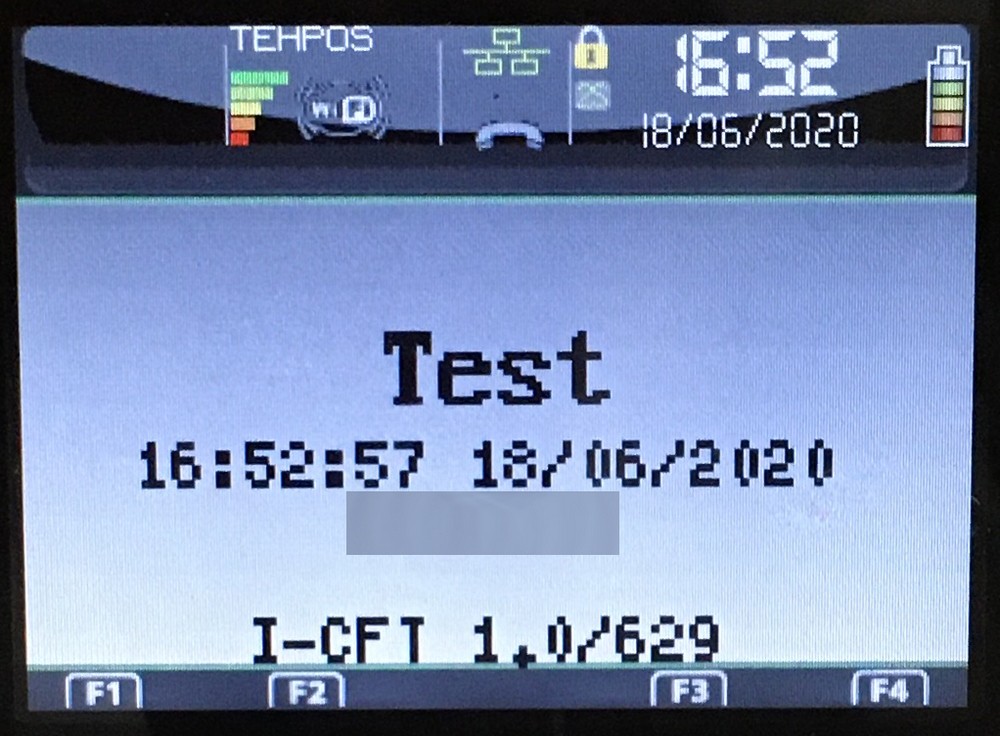 Главный экран Ingenico iWL250 (258)
Нажимаем клавишу «5», выбираем пункт меню «Telium manager» и жмем зеленую клавишу .
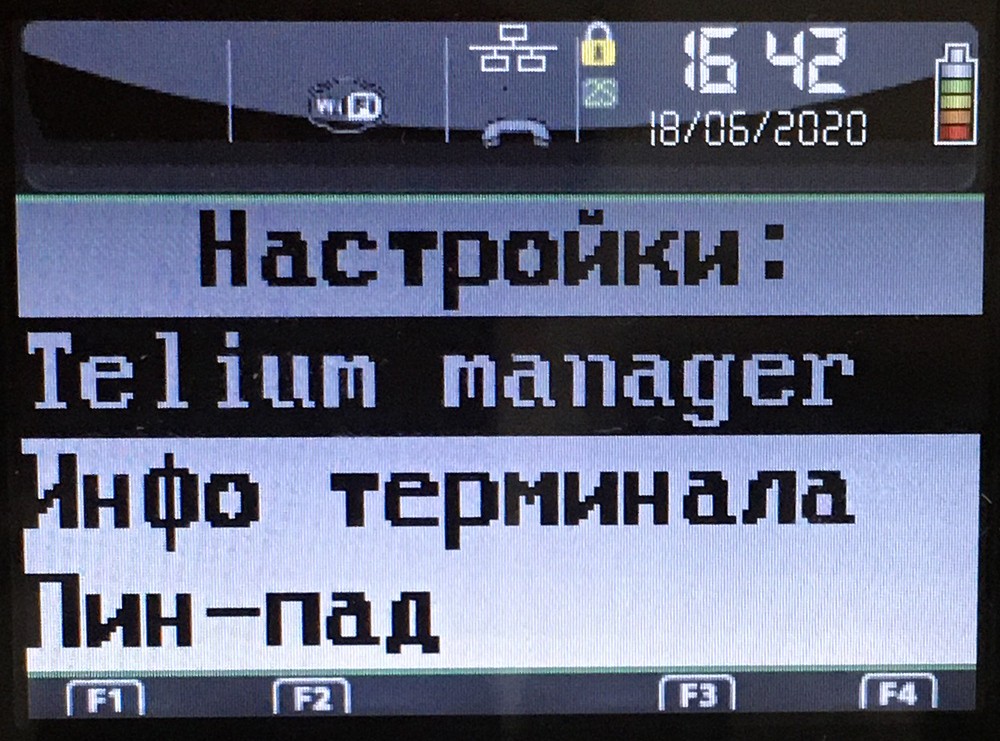 Меню настроек Ingenico iWL250 (258)
Нажимаем клавишу «0», затем зеленую клавишу или джойстиком выбираем «0 – TELIUM MANAGER» и жмем зеленую клавишу .
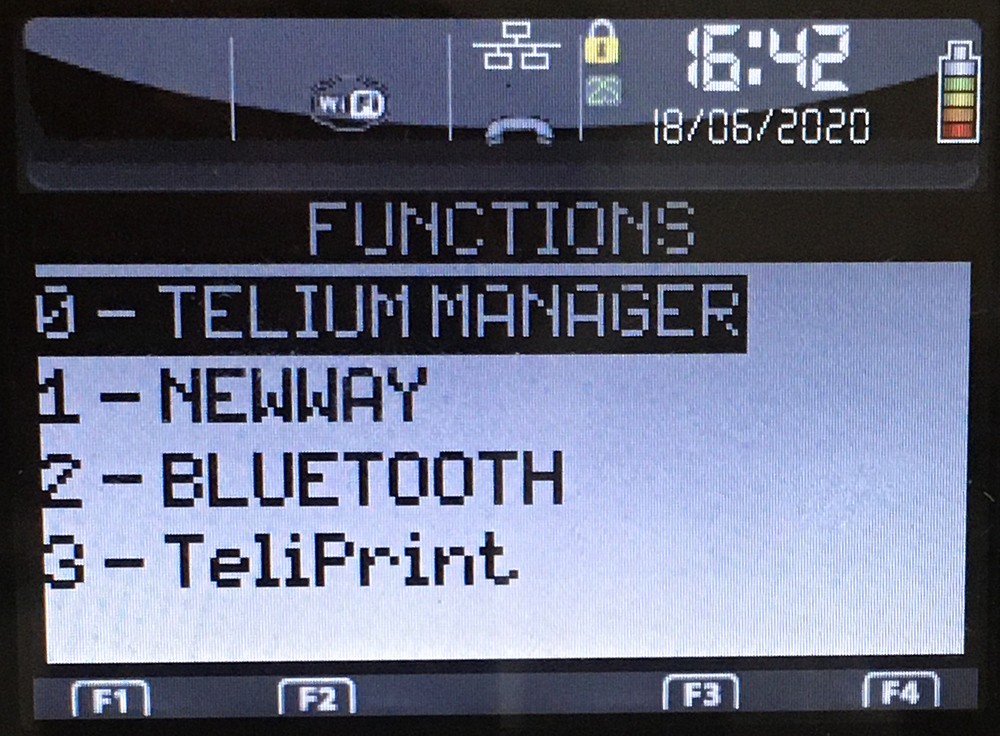 Функции Telium Manager Ingenico iWL250 (258)
Нажимаем клавишу «3», затем зеленую клавишу или джойстиком выбираем «3 – Initialization» и жмем зеленую клавишу .
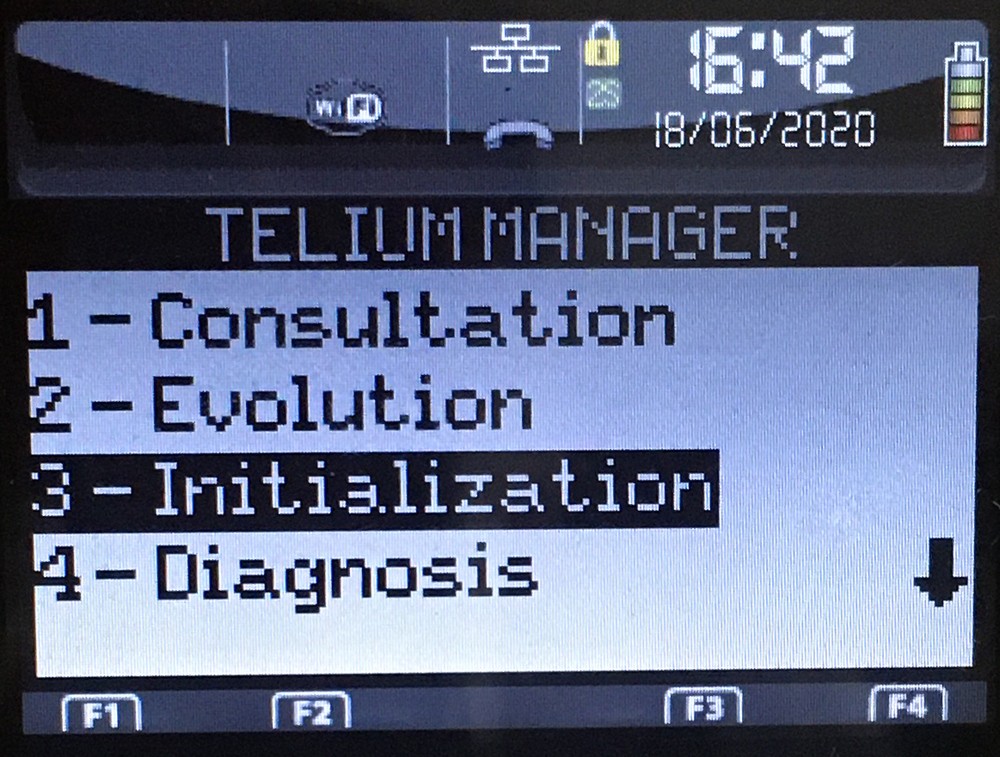 Выбираем «Инициализацию»
Нажимаем клавишу «2», затем зеленую клавишу или джойстиком выбираем «2 – Hardware» и жмем зеленую клавишу .
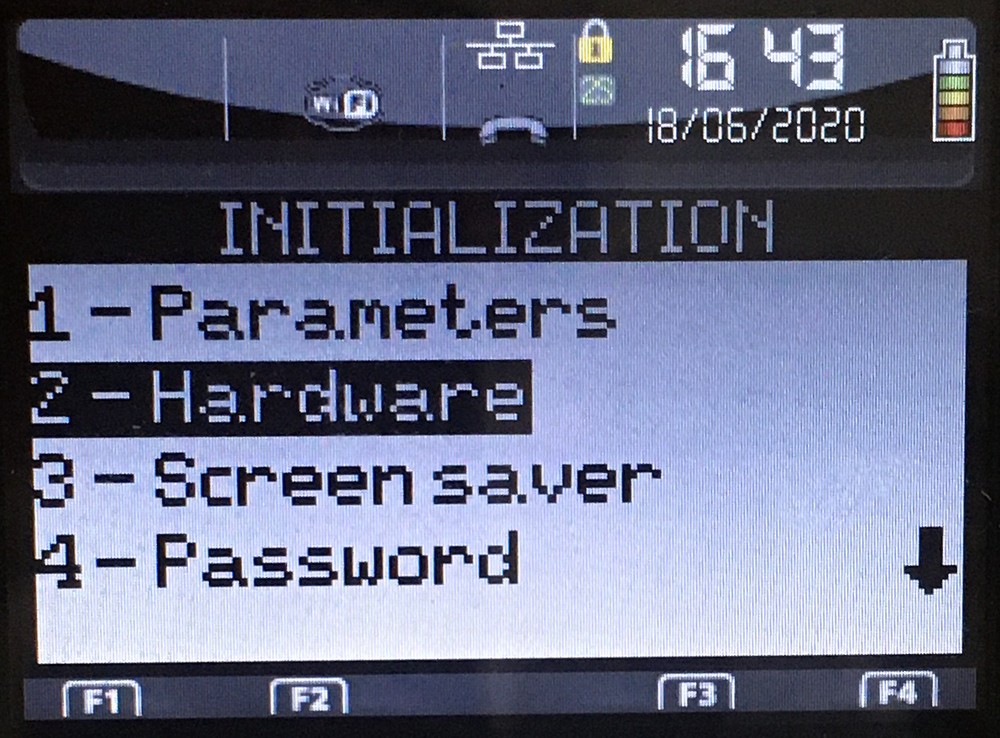 Выбираем «Аппаратную часть»
Нажимаем клавишу «6», затем зеленую клавишу или джойстиком выбираем «6 – Wi–Fi» и жмем зеленую клавишу .
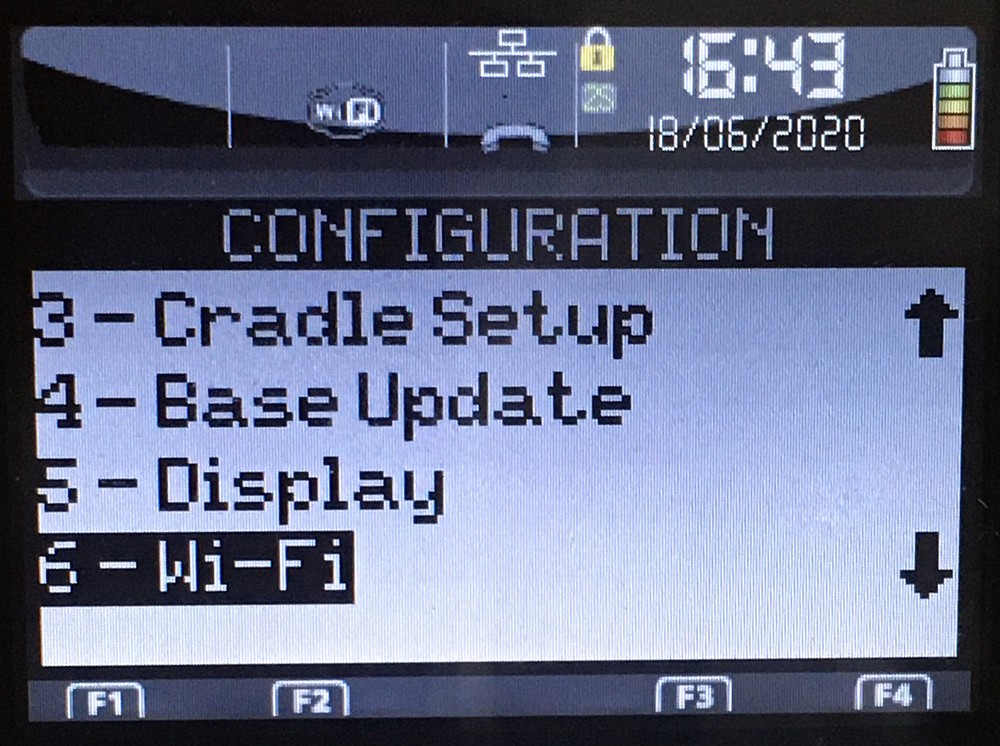 Выбираем настройки конфигурации Wi-Fi
Нажимаем клавишу «2», затем зеленую клавишу или джойстиком выбираем «2 – Scan network» и жмем зеленую клавишу .
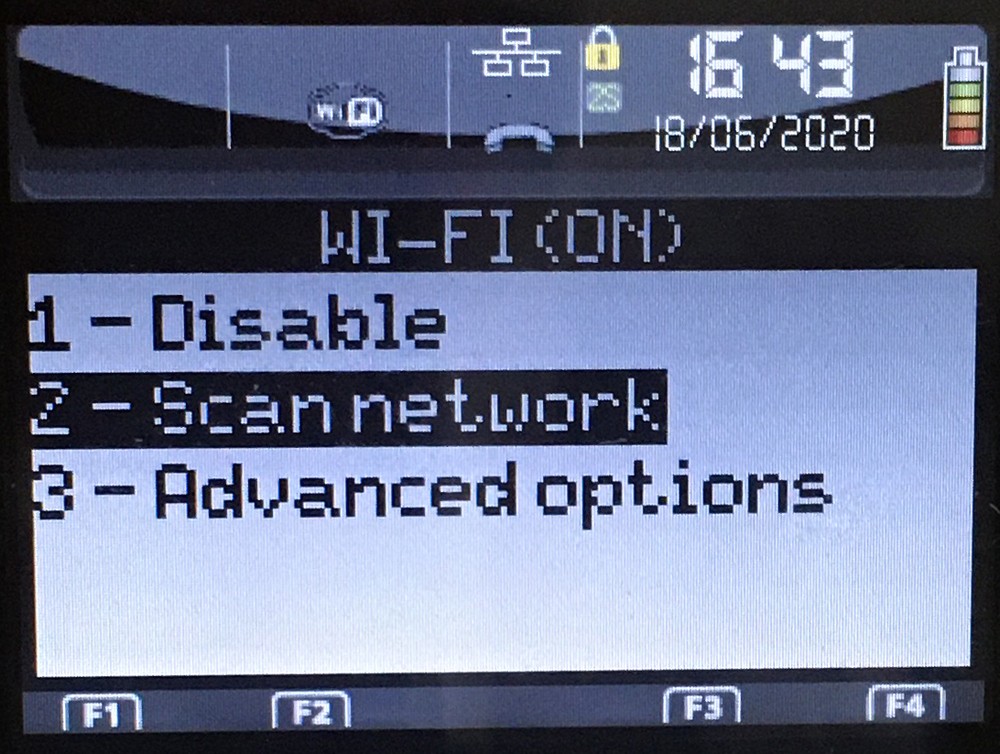 Начинаем сканировать Wi-Fi сети
На экране появится надпись «Scanning. ». Ждем, когда терминал просканирует все доступные сети Wi-Fi.
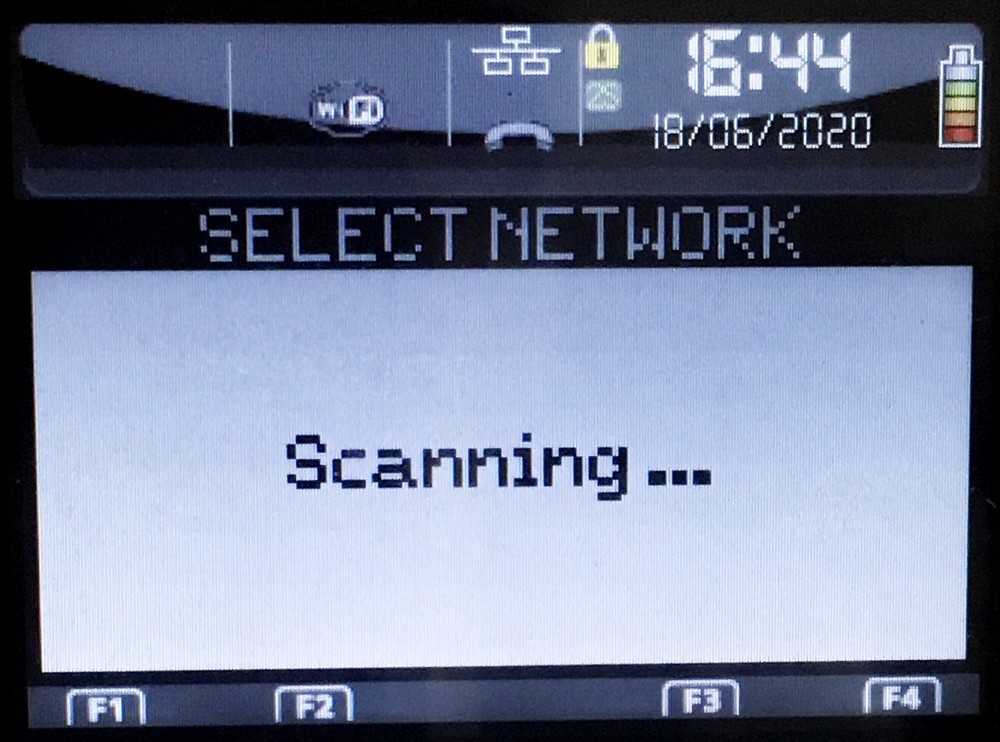 Ждем
Ждем
Видим на экране список доступных Wi-Fi сетей.
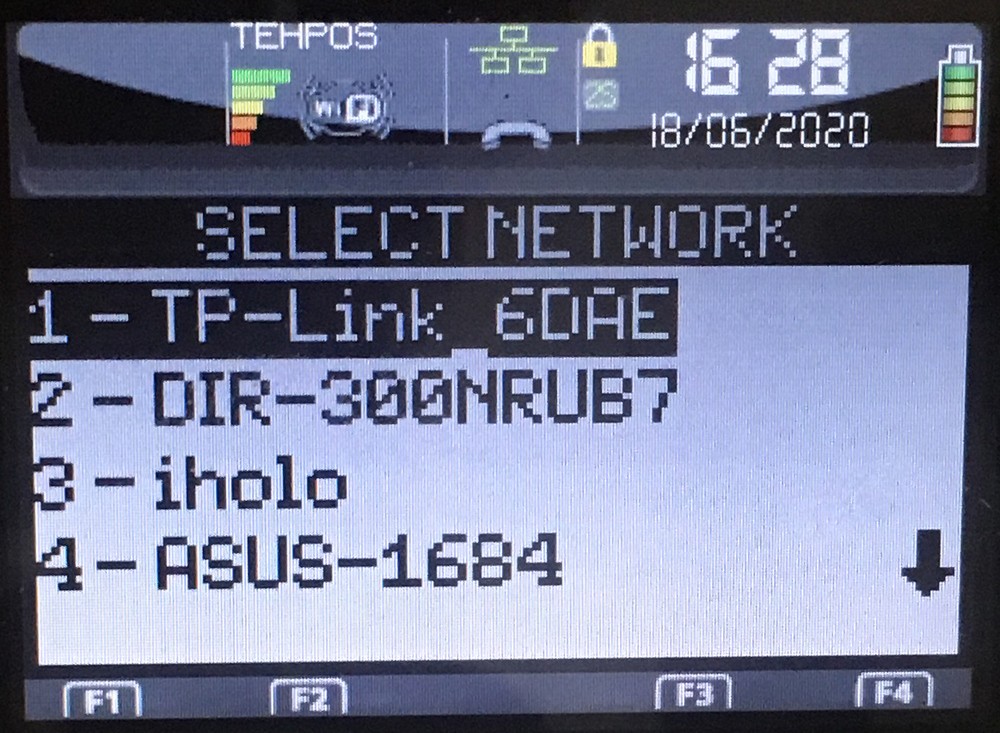 Доступные Wi-Fi сети для подключения
Джойстиком выбираем нашу Wi-Fi сеть и жмем зеленую клавишу .
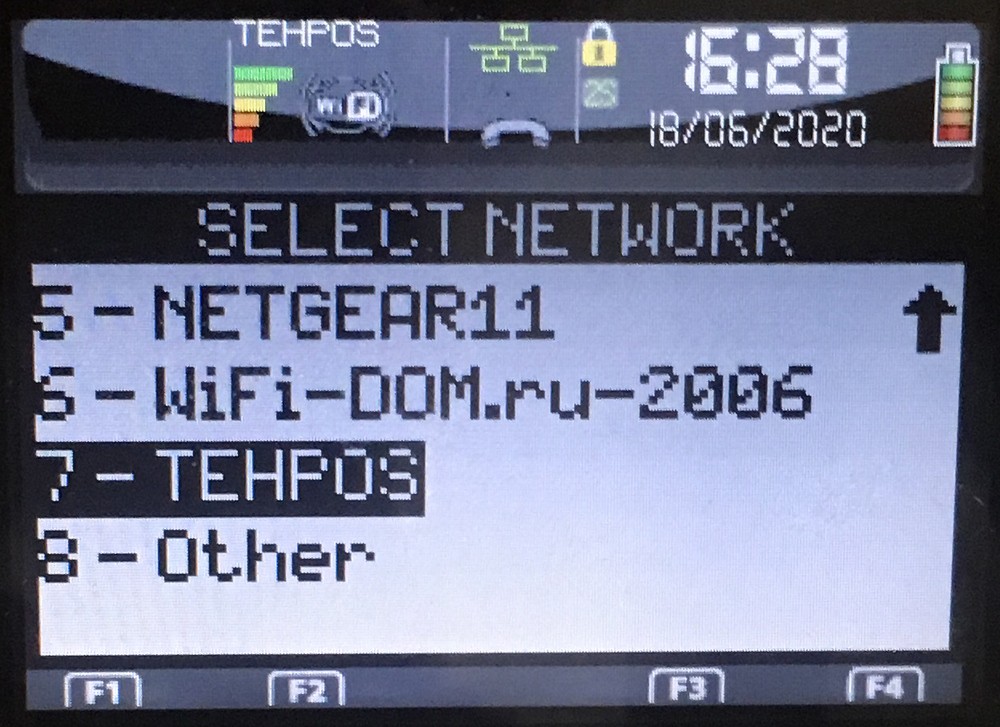 Наша сеть
Нажимаем клавишу «1», затем зеленую клавишу или джойстиком выбираем «1 – HOME SECURITY» и жмем зеленую клавишу .
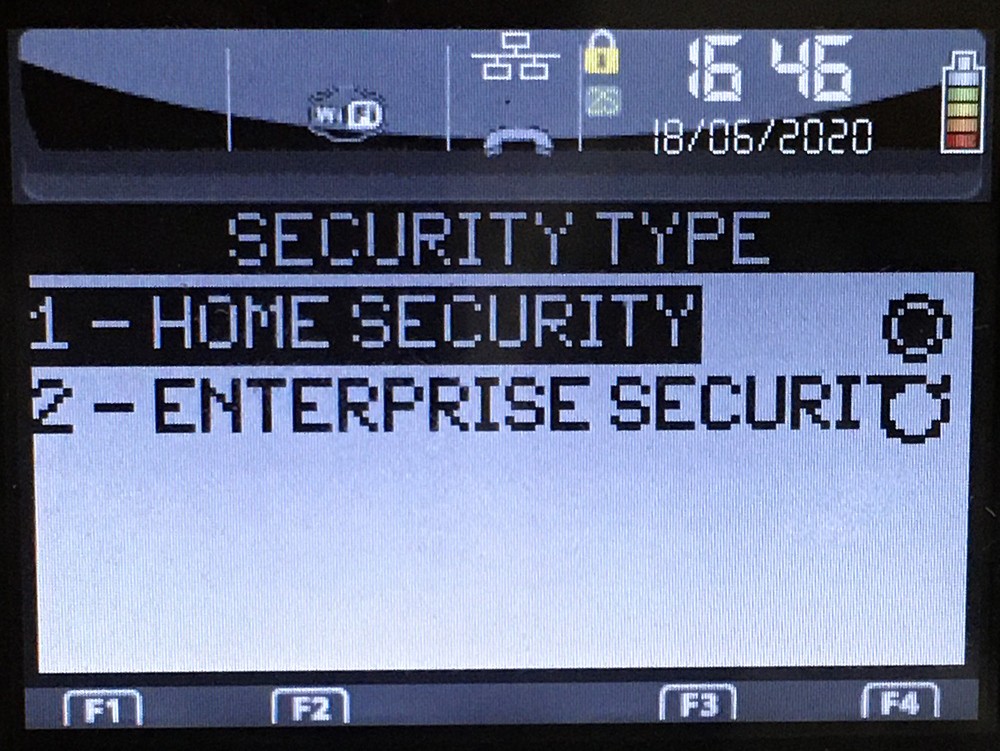 Настройки безопасности Wi-Fi
Вводим пароль от нашей Wi-Fi сети.
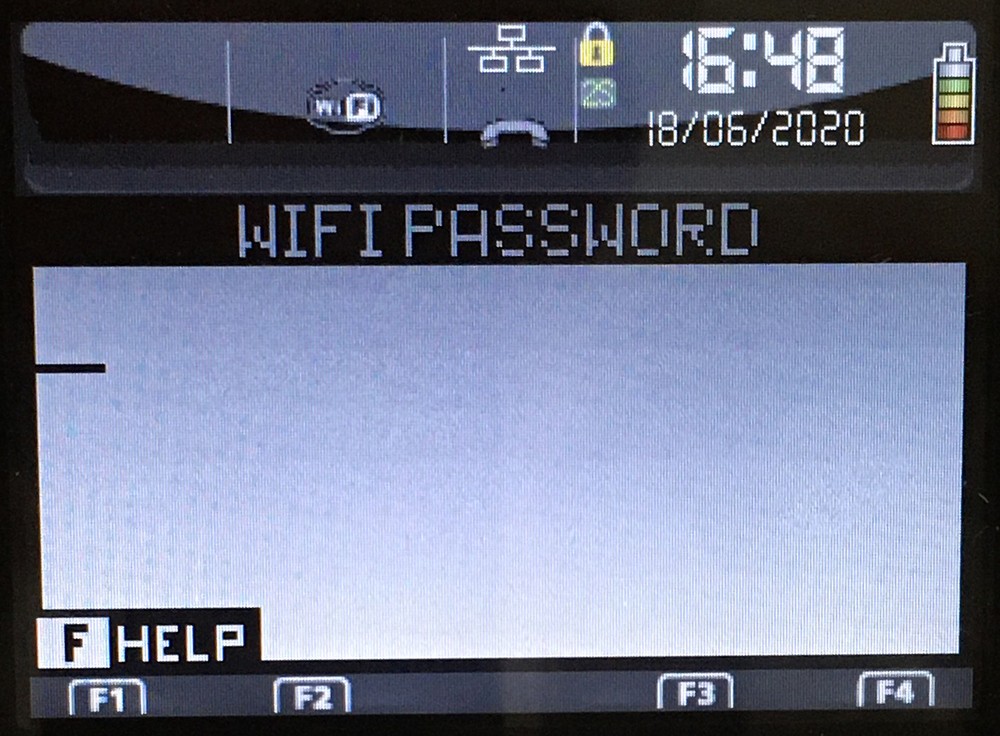 Окно ввода пароля от Wi-Fi сети
 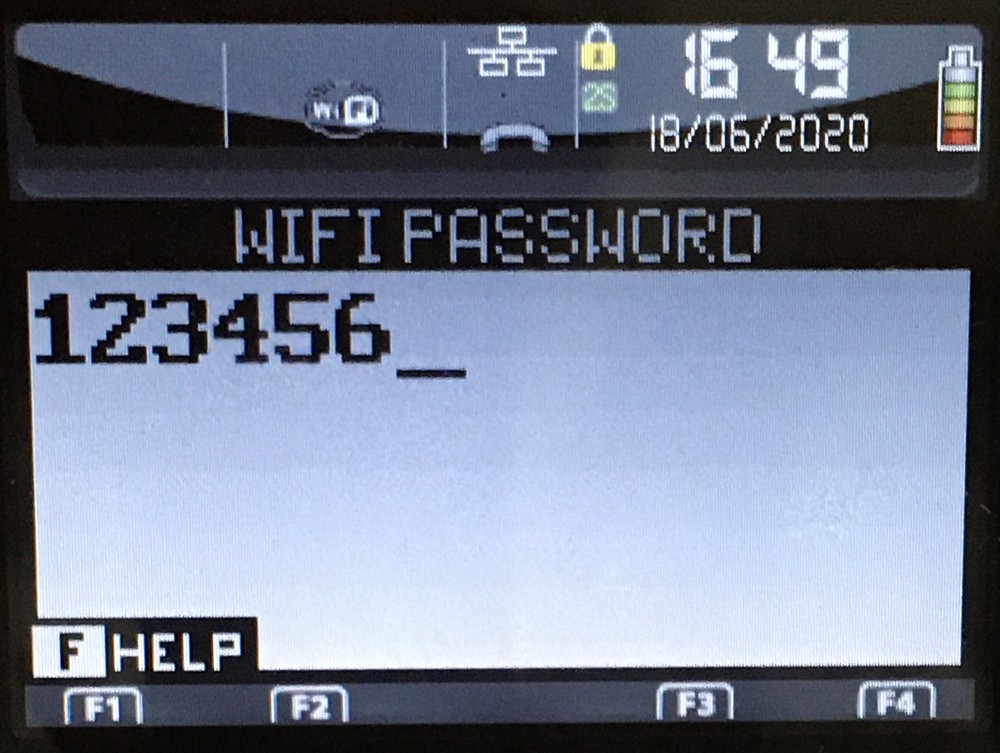 Вводим пароль от нашей Wi-Fi сети
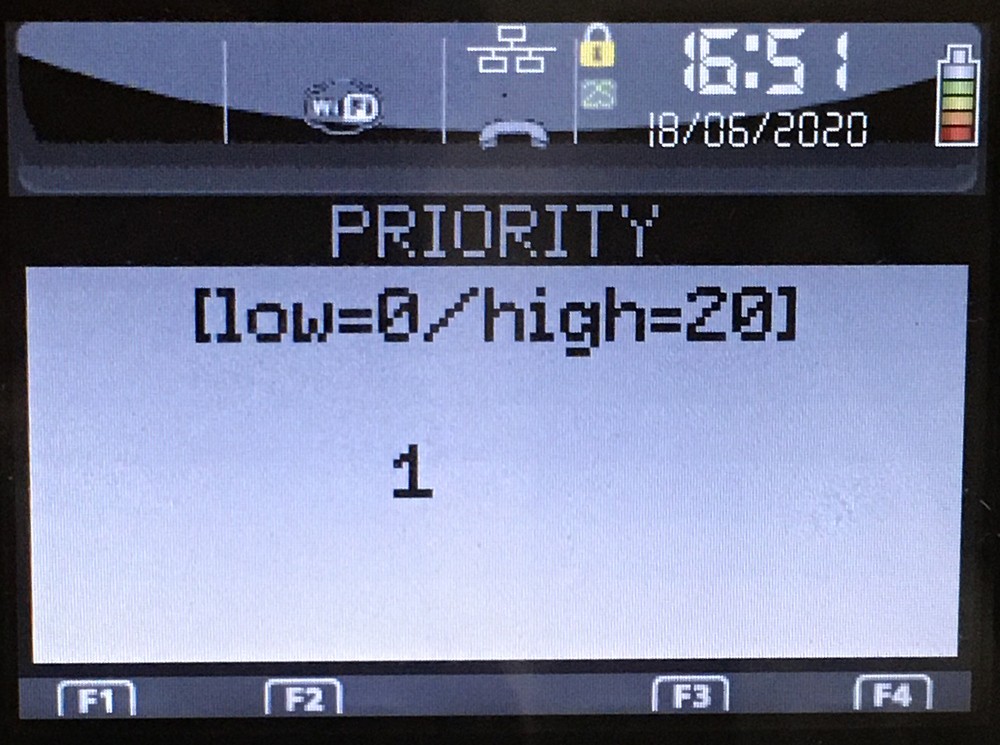
Если пароль введен верно, то на экране появится диалоговое окно с предложением указать приоритет нашей Wi-Fi сети. Оставляем «1» и жмем зеленую клавишу .
 Устанавливаем приоритет профиля нашей Wi-Fi сети
Поясню для чего это нужно. Когда мы подключаемся к Wi-Fi сети, в терминале создается новый профиль и каждому профилю нужно выставить свой приоритет. Например, в кафе доступно несколько Wi-Fi сетей, можно добавить их все и каждой выставить свой приоритет, к какой точке доступа терминал должен подключаться в первую очередь. Это может пригодиться на случай, если одна сеть Wi-Fi недоступна, чтобы терминал автоматически подключился к другой точке доступа согласно приоритету. 0 — низший приоритет, 20 — высший приоритет.
Отлично, мы добавили новый профиль точки доступа Wi-Fi.
После добавления профиля терминал вернется в меню «WI–FI (ON)». Ничего не трогаем и ждем, когда терминал подключится к нашей сети Wi-Fi. Вверху слева появится индикатор уровня сигнала и название нашей Wi-Fi сети.
Если сеть доступна для передачи данных, то пиктограмма с тремя маленькими прямоугольниками над лежачей трубкой загорится зеленым цветом . Если пиктограмма горит красным цветом , значит интернета нет. Примерно тоже самое происходит на ПК, когда мы видим надпись «Без доступа к Интернету».
Если все хорошо, то несколько раз жмем красную клавишу пока не вернемся на главный экран.
Чтобы убедиться, что интернет точно работает, можно сделать тест связи на терминале. Для этого нажмите клавишу «F», джойстиком выберите пункт меню «Тест связи» и нажмите зеленую клавишу . Если сеть доступна, то распечатается чек с надписью «OK» или «Успешно», зависит от фантазии инженеров.
Все, теперь можно принимать оплату банковскими картами.
Видео инструкция подключения POS-терминала Ingenico iWL258 к сети Wi-Fi от инженера нашего партнера «Уральского банка реконструкции и развития».
На этом все. Спасибо за внимание. Если статья пригодилась, не стесняйтесь оставлять комментарии со словами благодарности, нам будет приятно. Успехов в вашем бизнесе!
Telium system на терминале что это значит
LLT просто вверху горит? И больше ничего?
LLT это, вообще, режим прошивки. В него входят, чтобы прошить терминал. Прошивка осуществляется с помощью программы Local Loading Tool (LLT).
Re: LLT на дисплее Ingenico iCT220
Re: LLT на дисплее Ingenico iCT220
Re: LLT на дисплее Ingenico iCT220
Re: LLT на дисплее Ingenico iCT220
Re: LLT на дисплее Ingenico iCT220
Добрый день!
У меня такая же проблема на EFT930G — горит LLT.
1. Установил LLT версии 4.4.
2. Настроил нулевое подключение модема на сом порт, к которому подключен терминал.
3. При попытке подключиться к терминалу (F4) выдает сообщение "PLEASE WAIT UNTIL TERMINAL CONNECTS . ".
Через секунд 10-15 выдает второе сообщение "absence of terminal answer." После чего никакого подключения не происходит.
Подскажите, в чём может быть проблема?
PS. Кажется, разобрался. Перезагрузил терминал и после нажатия F1 Набрал не F2 F3 F4, а F2 F4 — после этого LLT подключилась без проблем.
Теперь другая проблема. Открылось окно для копирования прошивки — программа постоянно выдает ошибку при попытке залить прошивку.
Добавлено спустя 20 часов 14 минут 45 секунд:
Проблема решилась. Оказалось, доменная политика не давала передавать информацию. Запустил LLT на ноуте, все прошилось!
Re: LLT на дисплее Ingenico iCT220
Когда пыталась снести ПО, то, видимо, снесла что-то из ОС.
Терминал после перезагрузки печатает — TELIUM MANAGER MISSING — то же и на экране.
После нажатия любой клавиши — на экране LLT MISSING.
Версия операционки была 37771080.
В проге LLT термнал вижу, ПО могу записать, но терминал так и не работает.
Что надо на него записать, чтобы работал, терминал с GRPS модулем.
Добавлено спустя 3 минуты 56 секунд:
Кажется нашла, ОС загрузила.
Re: LLT на дисплее Ingenico iCT220
Re: LLT на дисплее Ingenico iCT220
Re: LLT на дисплее Ingenico iCT220
Re: LLT на дисплее Ingenico iCT220
Re: LLT на дисплее Ingenico iCT220
Re: LLT на дисплее Ingenico iCT220
Re: LLT на дисплее Ingenico iCT220
Re: LLT на дисплее Ingenico iCT220
Re: LLT на дисплее Ingenico iCT220
Valera Сбербанк  Сообщения: 23 Зарегистрирован: 27 июл 2013, 00:22 Авто: chevrollet
Re: LLT на дисплее Ingenico iCT220
Добрый день! Надеюсь на вашу помощь! При подключении терминала Ingenico ICT220 в режиме LLT к самой программе LLT, выдаёт следующее: absence of terminal answer. (подключаю терминал через USB SLAVE кабель). Раньше всё работало
Перепробовал разные варианты:
-Переустановка программы LLT
-Удаление последовательного порта и установка по новой
-Другие USB слоты
-Различные драйвера
-Другой шнур
-Другие терминалы этой же серии
Пробовал на другом компьютере, с теме же характеристиками, настройками и политикой домена — работает.
Ошибка сессии SSL 0 -4 на терминале Ingenico iWL220: решение

Сегодня существует множество вариантов мобильных кассовых аппаратов, которые активно используются в сфере продажи или оказания разнообразных услугу. Один из них — Ingenico iWL220.
Особенности этого эквайрингового терминала заключаются в следующем:
- Предназначен для обслуживания клиентов, которые предпочитают использовать безналичный способ оплаты за оказанную услугу или приобретенный товар. То есть, применяют карточки для оплаты;
- Обладает небольшими, компактными размерами и легкостью. Это очень удобно, когда приходится терминал носить постоянно с собой;
- Для передачи данных Ingenico iWL220 используется технология Bluetooth или GPRS. Для второго варианта в оборудование изначально устанавливается Симка от Билайна, подключенная к максимально выгодному тарифу «М2М»;
- Внутри также можно обнаружить аккумуляторную батарею повышенной мощности, которая позволяет пользоваться кассовым оборудованием длительное время без постоянной подзарядки.
К сожалению, но как и все остальное оборудование такого типа, эксплуатация именно этого кассового аппарата не является гарантией отсутствия каких-либо сбоев. Например, люди часто жалуются на то, что на терминале периодически возникает непонятная им ошибка сессии SSL 0 -4. И они не знаю, как с ней бороться.

Проблема усложняется тем, что от официальных разработчиков так и не появилась какое-либо вразумительное объяснение этого состояния. Поэтому пользователям приходиться самостоятельно искать ответы на свои вопросы.
Мы тщательно прошерстили многочисленные специализированные форумы, где люди пишут о возникновении именно такой ошибки. После чего – собрали в одном месте, в этой статье все ответы, которые им дали другие пользователи. То есть, решения, которые могут помочь в избавлении от этого весьма неприятного сбоя.
Ошибка сессии SSL 0 -4 – возможные пути решения
Итак, данный сбой очень часто выглядит следующим образом:
- Пользователь уверен, что сим-карта присутствует, и она правильно установлена;
- Деньги на симке есть и достаточно количестве. Карточка находится в полностью активном состоянии;
- При попытке произвести оплату банковской картой на терминале высвечивается именно эта ошибка соединения.

Первое предположение, которое мы встретили на страницах специализированных форумов, было утверждение о том, что причиной такого состояния является отсутствие нужного сертификата. Но другие люди, которые достаточно долго используют это оборудование, сразу же отвергли его, так как, по их сообщениям, в таком случае на экране возникает совершенно иное уведомление. А именно – «Ошибка загрузки SSL-сертификата». Большинство же, в этой ситуации склоняются к тому, что причиной сбоя является качество сотовой связи.
Отзывы
Мы предлагаем ознакомиться с наиболее популярными рекомендациями и теми решениями, которые помогли – по утверждениям ответивших на описание проблемы людей:
- Даже если в системе индикатор сигнала связи показывается высоким, это не означает, что так на самом деле. Как вариант – попробуйте использоваться симку другого оператора, покрытие которого, в месте нахождения терминала, более качественное.
- Используемый в этой системе SSL/TLS-протокол относится к разряду «Тяжелых». На другом оборудовании, где используется классическое интернет-соединение, это не является проблемой. А вот здесь, в терминале, работающем на GPRS передаче данных, часто возникает подобная ситуация. Что можно сделать? Во-первых, можно полностью отказаться от шифрования такого трафика, так как такие программы, как SecureISO, еще больше его «утяжеляют». Но это приведет к снижению уровня защиты и безопасности. Тогда что? Постараться найти наиболее стабильный вариант передачи данных по GPRS в данном регионе.
- Да, иногда выделенный канал связи для передачи информации просто не справляется со своими обязанностями. Иногда даже небольшие препятствия способны привести к такому неприятному результату. Например, у нас в конторе однажды столкнулись с этой проблемой. Сидели, около часа разбирались, что не так. А потом решили перенести терминал в другое помещение, чтобы продолжить разбирательство. Как только оказались во второй комнате, ошибка сразу же исчезла!
- Не знаю, поможет ли вам мое решение. Лично на собственном оборудовании, после того, как его реализовал, больше ни разу не возникали проблемы со связью. Что нужно сделать: перейти через Telium/Initialization/Parametrs в network access. В этом разделе следует прописать для GPRS параметр «apn». Дальше – ввести пароль с логином. Затем выставить следующее: «gateway 0», «Start link PPP», «GPRS/GSM», «Provider – No». Выполнить сохранение новых настроек и перезагрузку устройства. Вернуться таким же образов в тот же раздел — network access. В нем выбрать Pstn — X25. Еще раз сохраниться и перезапустить оборудование. Мне этого оказалось достаточно.
- Я когда-то по работе сталкивался с этой неприятностью. Решали достаточно быстро. Меняли SIM-карту на другую. И обязательно в «Переменных» прописывали название нового оператора.
Итак, подведем итоги. Что чаще всего советуют пользователи, чтобы избавиться от этой проблемы:
- Обеспечить более качественную передачу данных с помощью нахождения в месте, где нет проблем с сигналом;
- Перейти на услуги другого оператора мобильной связи, если предоставляемое им покрытие в месте эксплуатации такого кассового терминала лучше;
- Изменить некоторые настройки в оборудовании;
- Постараться снизить нагрузку на канал GPRS.
Других вариантов избавления от этой ошибки, связанной с работой кассового аппарата Ingenico iWL220, мы пока не обнаружили. Если вам известны альтернативные решения, обязательно сообщите нам.
Telium system на терминале что это значит
на экране терминала вышла надпись «INCOMPATIBLE TELIUM SYSTEM! что делать?
Эксперт банка
О банке
Предложения банка
Кредиты
Вклады
Кредитные карты
Дебетовые карты
Ипотека
Установка приложения Банки.ру
Наведите камеру своего телефона на QR-код и перейдите по ссылке
ООО ИА «Банки.ру» использует файлы cookie для повышения удобства пользователей и обеспечения должного уровня работоспособности сайта и сервисов. Cookie называются небольшие файлы, содержащие информацию о настройках и предыдущих посещениях веб-сайта. Если вы не хотите использовать файлы cookie, то можете изменить настройки браузера. Условия использования смотрите здесь.
© 2005—2023 ООО ИА «Банки.ру». При использовании материалов гиперссылка на Banki.ru обязательна.
Свидетельство на товарный знак № 445945 от 18.10.2011г.
*На основании исследований ИОМ «Анкетолог», Tiburon Research, август 2022 года
Telium Manager на терминале — что это, значит как убрать?
Приветствую. Данная заметка расскажет об одной надписи, которую можно встретить при работе с терминалом оплаты товаров в супермаркете.
Telium Manager на терминале — что это такое?
Пользовательское меню для настройки терминала.
Конфигурирование сети, используя данное меню функций, необходима только для первоначальной загрузки настроек, точнее сессии TMS. Рабочий терминал обязан содержать ранее заданные опции в TMS. Это не касается вай-фай девайсов, хранящих настройки локально.
Пример конфигурирования соединения по кабелю Ethernet (витая пара):
- Нажимаем кнопку 5, при запросе пароля — вводим стандартный 123. Далее кликаем Telium Manager.
- Нажимаем кнопку F, после — нажимаем 0 Telium Manager.
- Переходим по адресу Initialization > Hardware > Ethernet Setup > 1 Boot Proto, где необходимо указать 1 Static Address или 2 DHCP. При наличии настроек статического подключения — вручную задаем айпи, маску, шлюз. Подтверждаем действия кликая 10 Save.
- Теперь выходим из опций кнопкой Отмена, пока не отобразится надпись Telium. Далее нажимаем клавишу F, выбираем 1-NEWWAY, что активирует обычное функционирование устройства.
Важно понимать: при изменении айпи-адреса / сервера DHCP — устройство перезапустится автоматически.
Большинство людей не знает — можно оплачивать товары бесконтактным методом. Просто поднеся карту к POS-устройству, введя PIN. Разумеется, когда сумма более 1000 рублей — пин код нужно будет вводить обязательно, однако если меньше — можно просто поднести карту, оплата произойдет в течении нескольких секунд. Данная технология также зависит от поддержки устройством.