Исправлено: Spotify говорит офлайн даже при подключении к WiFi
Spotify — это популярный онлайн-сервис потоковой передачи музыки, в приложении которого вы можете слушать любимую музыку при наличии подключения к Интернету. Однако вы наверняка сталкивались с некоторыми проблема с подключением к сети когда вы пытаетесь транслировать музыку Spotify. Как мы все знаем, все пользователи Spotify могут воспроизводить музыку Spotify с помощью приложения после подключения к WiFi, но некоторые люди жалуются, что они получают сообщение об ошибке «Нет доступного подключения к Интернету» в Spotify, даже если они подключены к WiFi. . Если вы также расстраиваетесь из-за этого, не волнуйтесь, мы предоставили вам несколько решений, чтобы решить эту проблему.
СОДЕРЖАНИЕ
Часть 1. Как решить Spotify говорит о проблеме в автономном режиме (официальные способы)
В этой части мы научим вас 4 официальным методам решить Spotify говорит о проблеме в автономном режиме, пожалуйста, проверьте их все, чтобы убедиться, что проблема устранена.
Способ 1. Повторно войдите в Spotify:
Повторный вход в учетную запись Spotify — это самый простой способ исправить Sptoffy говорит, что проблема в автономном режиме, если вы об этом не знаете. Мы перечислим, как это сделать на разных устройствах.
На настольном компьютере
В правом верхнем углу экрана выберите «Выйти», затем повторно введите свой идентификатор Spotify и пароль.
В веб-плеере
В нижней части левого бокового меню нажмите на свой профиль и выберите «Выйти», а затем снова введите свой идентификатор Spotify и пароль, чтобы повторно войти в систему.
На мобильном телефоне и планшете
Нажмите «Домой» > «Ваша библиотека» > «Настройки» и прокрутите вниз, затем нажмите «Выйти» и снова войдите, используя свой идентификатор Spotify и пароль.
Способ 2. Проверьте сеть и брандмауэр:
Если не работает, если пробовали первый способ, то можно попробовать проверить сеть и брандмауэр. Поскольку брандмауэр компьютера блокирует любое программное обеспечение, которое может угрожать вашему компьютеру, попробуйте следующий метод в Windows и Mac.
В Windows
Шаг 1. Прежде всего, нажмите «Изменить настройки».
Шаг 2. Затем установите флажок рядом с Spotify.
Шаг 3. Наконец, нажмите ОК.
На Mac
Шаг 1. Нажмите на опцию брандмауэра, чтобы открыть его.
Шаг 2. Нажмите на значок замка в левом нижнем углу экрана. Вам нужно будет ввести имя пользователя и пароль администратора.
Шаг 3. Нажмите «Дополнительно», после чего появится диалоговое окно безопасности брандмауэра, щелкните значок «+» под блоком «Блокировать все входящие подключения».
Шаг 4. Выберите Spotify в диалоговом окне и нажмите «Добавить».
Способ 3. Проверить VPN:
Spotify ограничен в стране или регионе. Если Spotify недоступен для вашей страны или региона, вам необходимо запустить Spotify с VPN. Также необходимо проверить, правильно ли подключен VPN. Для этого вам просто нужно получить доступ к некоторым ограниченным веб-страницам, которые вы не можете открыть без VPN-подключения. Если VPN не подключен должным образом, вам следует связаться со службой поддержки клиентов VPN и посмотреть, что с ней произойдет.
Способ 4. Убедитесь, что вы отключили автономный режим:
Если ваш Spotify находится в автономном режиме, вы можете слушать загруженные вами треки в приложении, и они доступны в автономном режиме. Однако это может привести к тому, что при подключении к WiFi в Spotify появится сообщение об отсутствии подключения к Интернету, поэтому следуйте приведенным ниже инструкциям, чтобы отключить автономный режим на iPhone и Android.
На iPhone
Нажмите кнопку «Настройки» в приложении Spotify, затем установите переключатель «Автономный режим» в положение «Выкл.» на экране «Настройки».
На Android
Перейдите в раздел «Дополнительно» > «Настройки» в приложении Spotify, затем отключите автономный режим на экране «Настройки».
Способ 5. Очистить кэш и данные:
Чтобы очистить кеш и данные Spotify, вы потеряете все загруженные вами песни в приложении Spotify, но ваши плейлисты останутся там. Вот следующие руководства по очистке кеша на Android и iPhone.
На Android
Шаг 1. Откройте приложение Spotify и перейдите к настройке.
Шаг 2. Нажмите на опцию «Приложения» и выберите Spotify.
Шаг 3. Выберите «Хранилище» и найдите параметр «Кэш», затем нажмите «Очистить кеш своей учетной записи Spotify».
Шаг 4. Закройте и снова откройте Spotify.
На iPhone
Шаг 1. Перейдите в «Настройки» на вашем iPhone, затем нажмите «Общие».
Шаг 2. Нажмите в хранилище iPhone.
Шаг 3. Найдите приложение Spotify и коснитесь его.
Шаг 4. Нажмите на приложение «Разгрузка», чтобы очистить кеш.
Способ 6. Переустановите приложение Spotify:
Это окончательное решение, которое может решить большую часть вашей проблемы с воспроизведением Spotify. Поэтому, если у вас все еще есть проблема с сообщением Spotify offline после того, как вы попробовали описанные выше методы, вы можете попробовать переустановить приложение Spotify на свой компьютер или другие устройства.
На Mac
Шаг 1. Выйдите из Spotify в строке меню.
Шаг 2. Откройте Finder, затем нажмите Перейти > Библиотека в строке меню.
Шаг 3. Откройте Caches, затем удалите папку com.spotify.Client и щелкните стрелку назад.
Шаг 4. Откройте поддержку приложений и удалите папку Spotify. После этого скачайте и установите Spotify.
В Windows
Шаг 1. Закройте Spotify и перейдите в панель управления в Windows.
Шаг 2. Выберите «Программы и компоненты» и выберите Spotify в списке.
Шаг 3. Затем нажмите «Удалить», следуйте инструкциям, чтобы переустановить приложение Sptoify.
Шаг 4. Загрузите и переустановите Spotify.
На iPhone
Шаг 1. На главном экране удерживайте значок приложения Spotify, пока он не начнет трястись.
Шаг 2. Нажмите ‘—‘ в верхнем левом углу значка, чтобы удалить Spotify.
Шаг 3. Откройте App Store, затем найдите приложение Spotif и переустановите его на свой iPhone.
Шесть методов, которые мы упомянули выше, вы можете использовать любой из них для исправить Spotify говорит о проблеме в автономном режиме. Однако при использовании этих официальных способов проблема может появляться снова и снова, поэтому вам приходится сталкиваться с ней каждый раз, когда она появляется, это очень раздражает пользователей Spotify. В следующей части мы собираемся представить лучший способ скачать музыку Spotify как локальные файлы на компьютере для автономного воспроизведения даже без Spotify Premium.
Часть 2. Как пользоваться Spotify в автономном режиме без Premium (лучшее)
В этой части мы предложим лучший способ исправить проблему с автономным режимом и любые другие проблемы с приложением Spotify и наслаждаться музыкой Spotify в автономном режиме даже без Spotify Premium. Здесь настоятельно рекомендуется UkeySoft Spotify Music Converter.
Скачать музыку Spotify без Premium — UkeySoft Spotify Music Converter
UkeySoft Spotify Music Converter это профессиональный инструмент, который помогает всем пользователям Spotify бесплатно скачивать музыку из Spotify. Он имеет способность удалить DRM из Spotify и конвертировать музыку Spotify в MP3 и другие аудиоформаты, такие как M4A, AAC, FLAC, WAV и AIFF. После того, как вы загрузили музыку Spotify в обычном формате на свой компьютер, вы можете передавать музыку Spotify на другие устройства и наслаждаться ею в автономном режиме в любое время без Premium, и вам больше не придется беспокоиться о том, что Spotity говорит о проблеме в автономном режиме.
Кроме того, преобразованные музыкальные файлы будут сохранены со 100% качеством звука без потерь и всеми тегами ID3, такими как название песни, имя исполнителя, страница альбома и т. д. Так что вы получите хорошее впечатление от прослушивания и упростите управление своей музыкальной библиотекой. Что наиболее важно, UkeySoft также является веб-плеером Spotify, вы можете искать, просматривать, загружать и воспроизводить музыку напрямую с его помощью, поэтому вам даже не нужно устанавливать музыкальное приложение Spotify на свой компьютер.
Основные характеристики музыкального конвертера UkeySoft Spotify
- UkeySoft поддерживает учетную запись Spotify Free и Spotify Premium.
- Удалите DRM из музыки Spotify.
- Конвертируйте Spotify в MP3, M4A, WAV, FLAC, AAC или AIFF.
- Избавьтесь от Spotify говорит о проблеме с оффлайн.
- Поддерживает пакетную загрузку с 10-кратной скоростью преобразования.
- Сохраните 100% качество звука без потерь, теги ID3 и информацию о метаданных после преобразования.
- Воспроизведение музыки Spotify на других устройствах без ограничений.
- Встроенный веб-плеер Spotify.
- Нет необходимости устанавливать приложение Spotify на свой компьютер.
- Доступно на Windows и MacOS.
Руководство: Как скачать музыку Spotify в MP3 на компьютер
Прежде чем мы начнем загружать музыку Spotify в MP3, загрузите последнюю версию UkeySoft Spotify Music Converter и установите ее на свой компьютер, а затем выполните подробные действия, описанные ниже.
Шаг 1. Запустите музыкальный конвертер UkeySoft Spotify
Запустите UkeySoft Spotify Music Converter на своем компьютере, войдите в свою учетную запись Spotify в правом верхнем углу интерфейса.
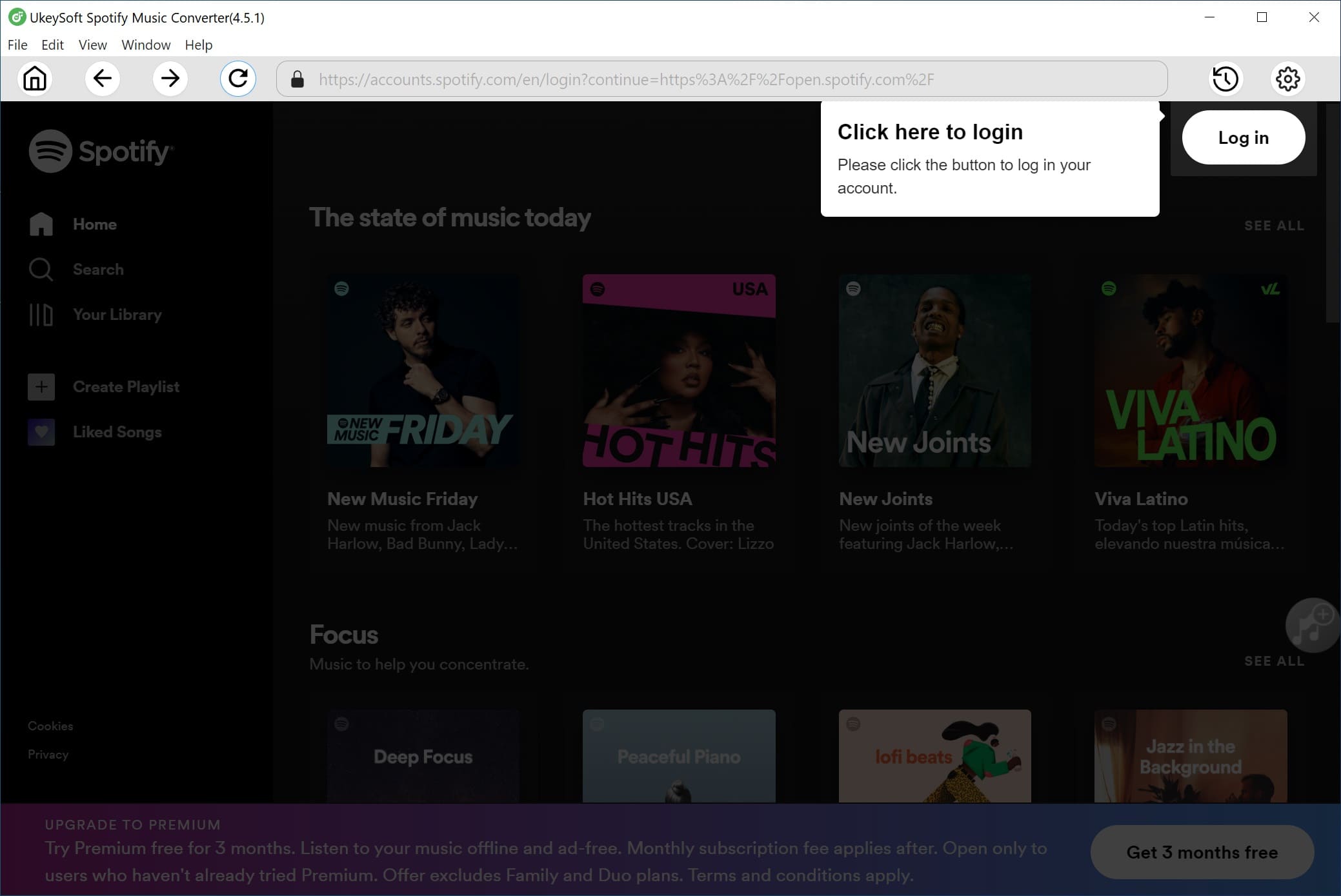
Советы: Вы можете войти в систему как со своей учетной записью Spotify Free, так и с учетной записью Spotify Premium.
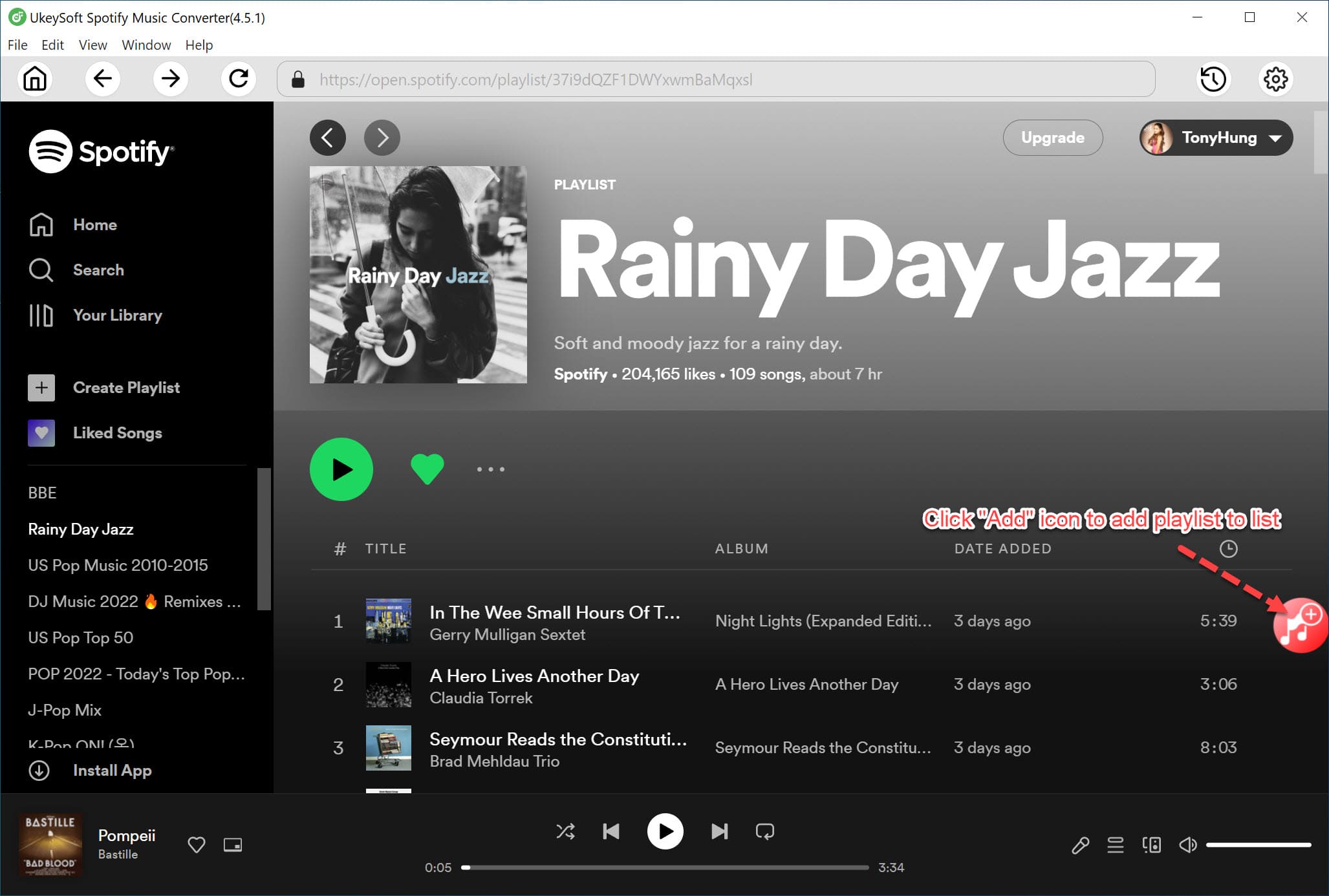
Шаг 2. Добавьте песни Spotify / список воспроизведения / альбом
Выберите свои песни или плейлисты Spotify, которые вы хотите загрузить на компьютер в виде локальных файлов. Вы можете перетащить дорожки/список воспроизведения прямо из веб-плеера Spotify на значок «+» справа.
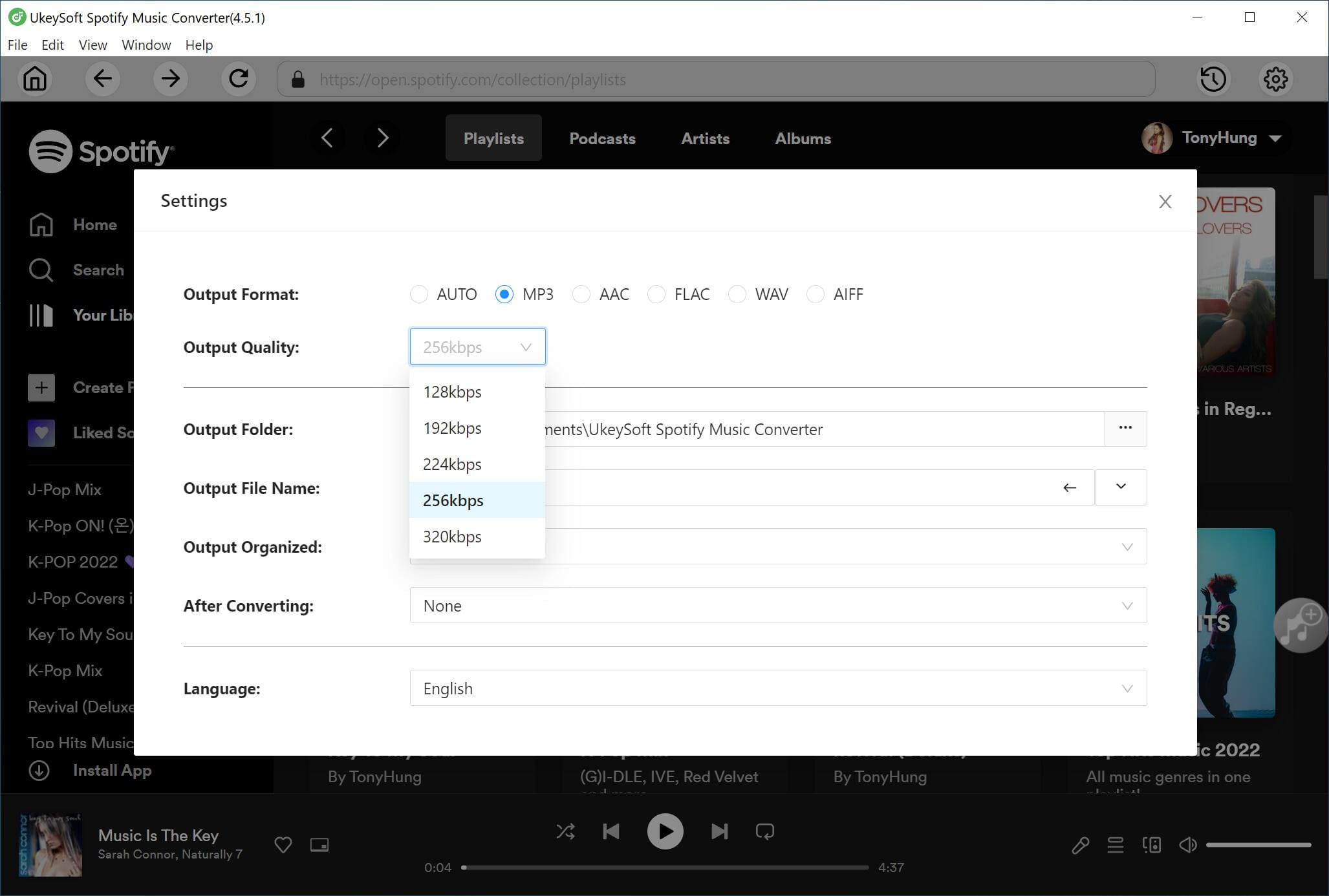
Шаг 3. Выберите формат вывода в MP3
После того, как вы добавили плейлисты / песни Spotify в UkeySoft, щелкните значок «шестеренка», чтобы настроить выходной файл, вы можете выбрать здесь 6 типов форматов, по умолчанию используется автоматический режим M4A. Со всеми этими выходными форматами мы выбираем MP3, поскольку MP3 является универсальным форматом для всех устройств. Вы также можете установить качество вывода на 320 кбит/с и другие параметры, такие как выходная папка, имя вывода, организация вывода и многое другое.
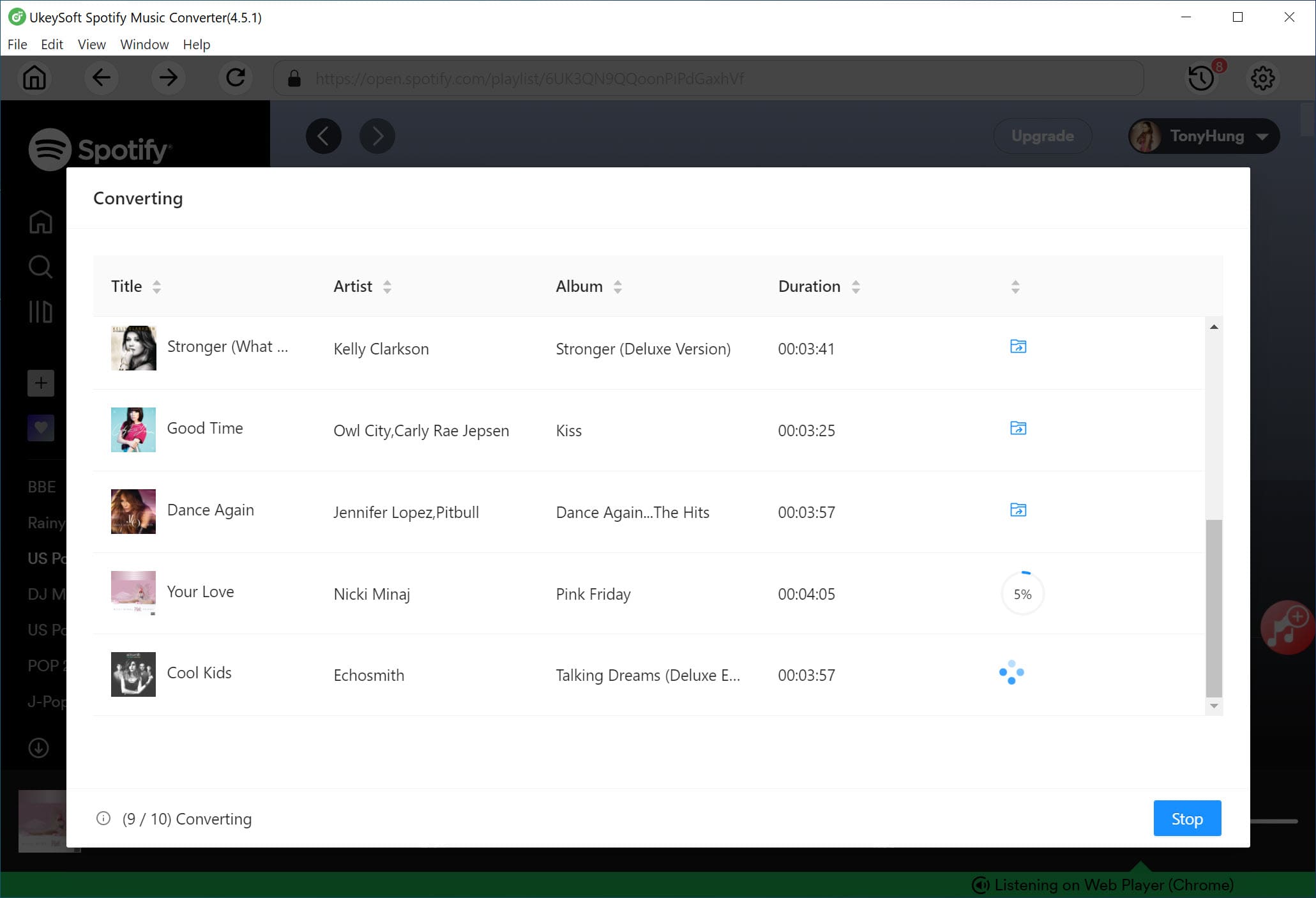
Шаг 4. Начать конвертирование Spotify Music в MP3
Когда вы закончите со всеми настройками выходного файла, нажмите кнопку «Конвертировать», чтобы начать преобразование музыки Spotify в MP3 с 10-кратной скоростью, вы получите аудиофайл без потерь со всеми тегами ID3 и информацией о метаданных.
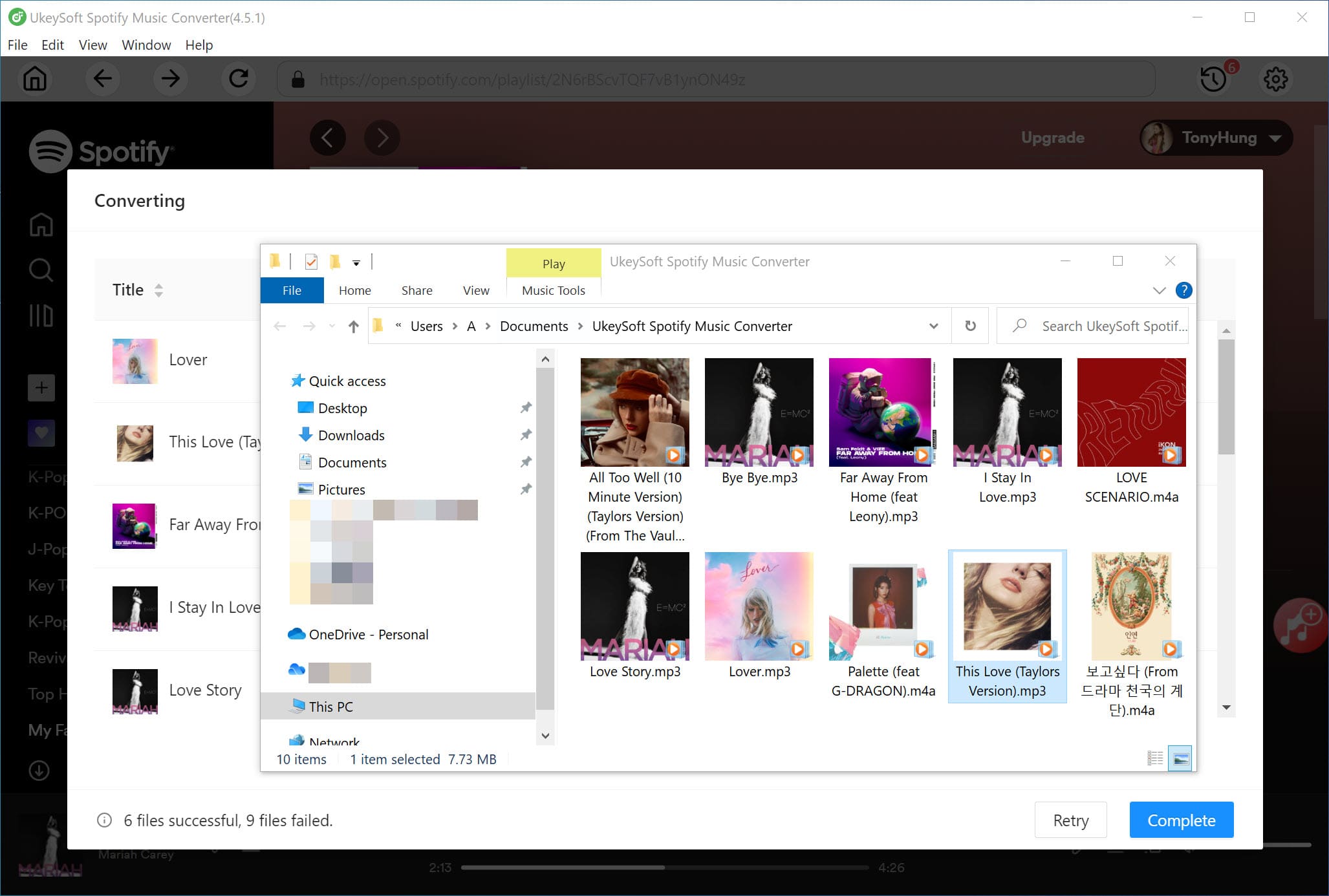
Шаг 5. Просмотр выходного файла
Вы можете просмотреть выходные музыкальные файлы MP3, щелкнув значок истории, теперь вы загрузили музыку Spotify как локальный файл на свой компьютер, вы можете передавать преобразованные музыкальные файлы для автономного воспроизведения, не беспокоясь о том, что Spotify говорит об автономной проблеме.
Заключение
Мы предложили 6 официальных способов решить проблему, из-за которой Spotify говорит в автономном режиме, но лучший способ решения — загрузить музыку Spotify в MP3 на компьютер с помощью UkeySoft Spotify Music Converter, это делает его более удобным, и вы можете навсегда сохранить музыку Spotify в формате MP3. на вашем компьютере, чтобы вы могли наслаждаться музыкой Spotify на других медиаплеерах для неавторизованных устройств для воспроизведения в автономном режиме без каких-либо ограничений.
Spotify Нет подключения к Интернету проблема: есть ли решение?
Когда не было доступных онлайн-платформ или сервисов для потоковой передачи музыки, люди привыкли искать и загружать песни в формате MP3 с различных веб-сайтов. Это было не только пропагандой пиратства, но и тем, что пользователи непреднамеренно загружали любое вредоносное или рекламное ПО. В конце концов, файлы с более высоким битрейтом становились все больше и больше, что также начало занимать слишком много места для хранения. Благодаря онлайн-сервисам потоковой передачи музыки, предоставляющим широкий доступ для пользователей и Spotify один из них. Однако в наши дни по некоторым досадным причинам пользователи Spotify получают ошибку Нет подключения к Интернету.
Если быть очень точным, эта конкретная проблема возникает как с устройствами Android, так и с iOS, что еще больше разочаровывает пользователей, продолжающих слушать свои любимые песни в Интернете.
По мнению многих пользователей Reddit, приложение Spotify выдает только одно уведомление об ошибке, в котором говорится: «Нет подключения к Интернету»

Spotify Нет подключения к Интернету проблема: есть ли решение?
Некоторые из затронутых пользователей Spotify пытались сбросить данные приложения и очистить кеш, а также переустановить его. Между тем, некоторые из них также пытались внести приложение в белый список с функцией экономии заряда батареи, но, похоже, ни один из приемов не сработал.
Больше всего раздражает то, что так много подписчиков Premium Spotify сталкиваются с той же проблемой, что означает, что они платят за то, что не могут использовать какое-то время. Так много пользователей, которые уже сообщили о Spotify и написали отзывы об этой проблеме с низким рейтингом звезд. Тем не менее, разработчикам Spotify еще предстоит предложить подходящее решение для этого.
Таким образом, похоже, что для затронутых пользователей Spotify пока нет постоянного решения. Однако мы поделились одним способом решения этой проблемы, возможно, если вы используете мобильные данные. Поэтому, не теряя больше времени, вы можете один раз опробовать метод, пока разработчики не выпустят исправление.
- Перейдите в Настройки устройства> Беспроводные сети (Подробнее).
- Мобильная сеть> Выберите предпочтительную SIM-карту, которую вы используете для Интернета.
- Зайдите в Access Point Names> Здесь вы можете увидеть пару APN (Интернет, WAP, MMS и т. Д.).
- В случае, если выбран WAP или MMS, просто нажмите на «Интернет» чтобы изменить APN. (Если «Интернет» уже выбран, просто выберите WAP или MMS и снова вернитесь к параметру «Интернет»)
- После этого вы можете либо перезагрузить устройство, либо включить режим полета на несколько секунд, чтобы обновить подключение к Интернету.
- Теперь снова запустите приложение Spotify и проверьте, работает ли Интернет или нет.
Между тем, все мы с нетерпением ждем, когда разработчики Spotify быстро выпустят новое исправление.
Вот и все, ребята. Для дальнейших запросов вы можете оставить комментарий ниже.
Субодх любит писать контент, будь то технический или иной. Проработав год в техническом блоге, он увлекается этим. Он любит играть в игры и слушать музыку. Помимо ведения блога, он увлекается сборками игровых ПК и утечками информации о смартфонах.
Нет подключения к интернету
Подсказка. Не получается войти в систему? Если у приложения нет доступа к сети, войти через Facebook или Apple невозможно. Вы можете выполнить вход с помощью адреса электронной почты и пароля. Также советуем почитать о том, как входить через Facebook или Apple.
Телефон или планшет
Компьютер
Если офлайн-режим неактивен, проверьте работу других приложений или веб-страниц.
Проверка других приложений и веб-страниц
Если другие приложения и веб-страницы работают некорректно, скорее всего, проблема в интернет-соединении.
Попробуйте выполнить следующие действия (в зависимости от типа вашего подключения)
Сеть WiFi
Устранение неполадок
Вот как это сделать:
Перезапуск WiFi на устройстве
Отключите WiFi в настройках устройства и снова включите через 30 секунд.
Проверьте соединение еще раз.
Если вы используете домашнюю сеть Wi-Fi, перезапустите роутер. Чтобы узнать, как это сделать, посетите сайт производителя.
Возможно, вы находитесь в общедоступной сети (например, такие есть в учебных заведениях и офисах).
Узнайте у администратора сети, не ограничен ли доступ к Spotify.
Другая сеть WiFi или мобильный интернет
Если проблем при использовании другой сети или мобильного интернета нет, обратитесь к вашему провайдеру.
Проблемы с мобильным интернетом
В настройках устройства проверьте, не израсходован ли мобильный трафик. Вы можете обратиться к своему оператору мобильной связи.
Совет. Чтобы сохранить мобильный трафик, мы рекомендуем как можно чаще использовать WiFi.
Не получилось?
Если вы пользуетесь брандмауэром, добавьте Spotify в список исключений. С этим может помочь ваш интернет-провайдер.
Исправлено: Spotify говорит офлайн даже при подключении к WiFi
Обычно все пользователи Spotify могут воспроизводить музыку из Spotify после подключения к WiFi, однако некоторые подписчики жалуются, что они получают сообщение с указанием «Нет доступного подключения к Интернету» в Spotify при подключении к WiFi. Если вас также раздражает эта проблема, вы можете полностью попробовать приведенные ниже решения, чтобы решить эту проблему.
Вам может понравиться:
Часть 1. Как решить Spotify говорит офлайн проблема
Здесь мы предлагаем вам 4 обычных способа, и вы можете проверить их все, чтобы убедиться, что проблема успешно устранена.
Решение 1. Повторно войдите в Spotify
Хотя вы не знаете, почему Spotify говорит о том, что происходит офлайн, вы можете сначала попробовать повторно войти в Spotify.
#1. На рабочем столе:
Щелкните в правом верхнем углу или на экране и выберите «Выйти», затем введите свой идентификатор и пароль, чтобы снова войти.
#2. В веб-плеере:
Нажмите на свой профиль в нижней части левого бокового меню и выберите «ВЫЙТИ», затем снова войдите, введя свой идентификатор и пароль.
#3. На мобильном телефоне и планшете:
Нажмите «Дом»> «Ваша библиотека»> «Настройки» и прокрутите вниз, затем нажмите «Выйти» и снова войдите.
Решение 2. Проверьте сеть и брандмауэр
Если вы не можете решить свою проблему после решения 1, вы можете попробовать проверить сеть и брандмауэр в качестве брандмауэра — программное обеспечение может ошибочно подумать, что Spotify, вероятно, представляет угрозу для вашего компьютера. Поэтому попробуйте следующее решение.
В Windows:
Шаг 1: Сначала нажмите «Изменить настройки».
Шаг 2: Затем поставьте галочку рядом с Spotify.
Шаг 3: Наконец, нажмите ОК.
На Mac:
Шаг 1: щелкните по опции Firewall, чтобы открыть его.
Шаг 2: нажмите Блокировка значок в левом нижнем углу экрана. Вас могут попросить ввести имя пользователя и пароль администратора.
Шаг 3: нажмите Передовые чтобы открыть диалоговое окно безопасности брандмауэра и нажмите значок + под блоком всех входящих подключений.
Шаг 4: выберите Spotify в диалоговом окне Обзор и нажмите Добавить.
Решение 3. Проверьте, правильно ли подключен VPN
Поскольку Spotify может быть недоступен для вашей страны или региона, вам необходимо получить доступ к Spotify через VPN. Если это так, вы должны проверить, правильно ли подключен VPN. Для этого вы можете попробовать просмотреть некоторые ограниченные веб-страницы, к которым нельзя получить доступ без VPN-подключения. Если VPN подключен неправильно, вы должны увидеть, что происходит с вашим VPN.
Решение 4. Убедитесь, что вы отключили автономный режим.
Когда вы включаете автономный режим, вы можете иметь доступ к дорожкам, которые вы пометили как доступные в автономном режиме, но это может привести к тому, что Spotify скажет, что нет подключения к Интернету при подключении к WiFi, поэтому, если вы включили автономный режим на Spotify, Вы должны следовать приведенным ниже инструкциям, чтобы отключить автономный режим.
#1. На iPhone:
Нажмите Настройки кнопку, затем проведите Автономный режим переключиться в положение выключения в Настройки экран.
#2. На Android:
Перейдите в «Дополнительно»> «Настройки», затем отключите автономный режим в Настройки экран.
Решение 5. Очистить кэш и данные
Это тоже способ решить проблему. Но помните: если вы очистите кеш Spotify, вы потеряете все загруженные вами песни, но ваша библиотека и плейлисты останутся нетронутыми. Кроме того, не забудьте сохранить свои учетные данные для входа в учетную запись позже.
На Android:
Шаг 1: Откройте приложение Spotify и выберите раздел настроек.
Шаг 2: Нажмите на опцию «Приложения» и выберите Spotify.
Шаг 3: Выберите «Хранилище» и найдите параметр «Кэш». Это нужно для очистки кеша вашей учетной записи Spotify.
Шаг 4: Закройте и снова откройте Spotify.
На iPhone:
Шаг 1. Перейдите в настройки мобильного устройства и выберите параметр «Общие».
Шаг 2: Нажмите «Хранилище iPhone».
Шаг 3: Найдите приложение Spotify и выберите его.
Шаг 4: Нажмите на приложение «Разгрузка», чтобы очистить кеш.
Решение 6. Переустановите Spotify
Наконец, переустановка может быть полезна для устранения многих распространенных проблем, с которыми вы сталкиваетесь. Так что для тех, у кого есть проблема, о которой Spotify говорит в автономном режиме, вы можете попробовать переустановить Spotify на свой компьютер или портативные устройства.
На Mac:
Шаг 1: нажмите Spotify в строке меню, а затем Выйти из Spotify.
Шаг 2: Открыть Finder а затем нажмите Перейти> Библиотека в строке меню.
Шаг 3: Открыть Тайники а затем удалите com.spotify.Client папку и нажмите на стрелку назад.
Шаг 4: Откройте Application Support и удалите папку Spotify. После этого скачайте и установите Spotify.
В Windows:
Шаг 1: Закрыть Spotify и перейдите в Панель управления.
Шаг 2: нажмите Программы и компоненты и Spotify в списке.
Шаг 3: Затем нажмите на Удалить и следуйте инструкциям на экране.
Шаг 4: Загрузите и установите Spotify.
На iPhone:
Шаг 1. На главном экране нажмите и удерживайте значок приложения Spotify, пока он не встряхнется.
Шаг 2: коснитесь X Символ на значке для удаления Spotify.
Шаг 3 Откройте App Store, затем найдите и установите Spotify Музыка приложение
Если Spotify продолжает говорить «Не в сети», даже когда вы подключены к Wi-Fi, вы можете попробовать шесть вышеуказанных решений, чтобы решить вашу проблему.
Однако проблема может появляться снова и снова, хотя вы можете знать, как с ней бороться каждый раз, когда появляется уведомление, что довольно раздражает. Почему бы не узнать о лучшем решении — загрузке музыки из Spotify, чтобы наслаждаться треками Spotify независимо от того, есть ли у вас подключение к Интернету или нет.
В следующей части показано, как загружать песни Spotify для автономного воспроизведения даже без подписки Premium.
Часть 2. Как прослушать Spotify в автономном режиме без Premium
Даже если вы являетесь пользователем Spotify Free, вы можете загрузить Spotify для воспроизведения в автономном режиме, но вам необходимо загрузить TuneFab Spotify Music Converter на твоем компьютере. Это эффективный инструмент для удаления Spotify DRM, который позволяет бесплатно загружать треки Spotify и преобразовывать их в распространенные форматы, такие как MP3, M4A, WAV и FLAC.
Следующее руководство подробно покажет вам, как работает этот специальный музыкальный конвертер.
Шаг 1. Загрузите и установите музыкальный конвертер TuneFab Spotify
Загрузите TuneFab Spotify Music Converter, нажав любую из кнопок загрузки ниже, а затем установите его на свой компьютер.
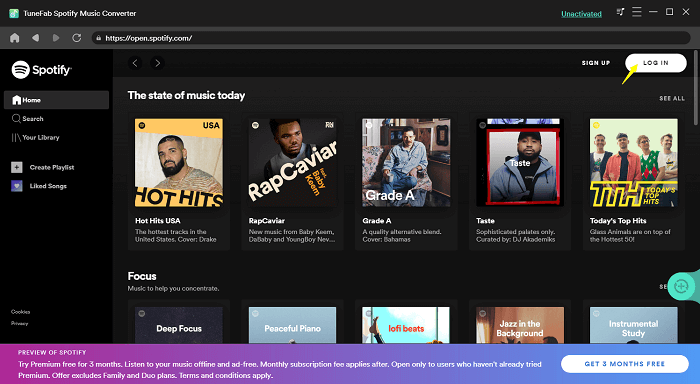
Шаг 2. Войдите в Spotify Web Player.
После запроса встроенного веб-плеера Spotify в TuneFab Spotify Music Converter вам необходимо войти в свою учетную запись Spotify.
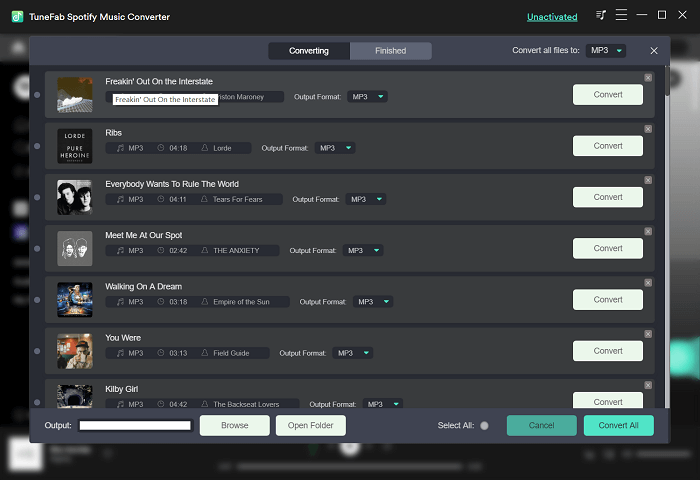
Шаг 3. Добавьте плейлист Spotify для преобразования музыки
После входа в учетную запись откройте список воспроизведения Spotify, и TuneFab автоматически обнаружит музыкальные треки и предоставит вам варианты загрузки. Всего через минуту все треки из плейлиста будут перечислены для вас с основной информацией о песне, отображаемой на экране.
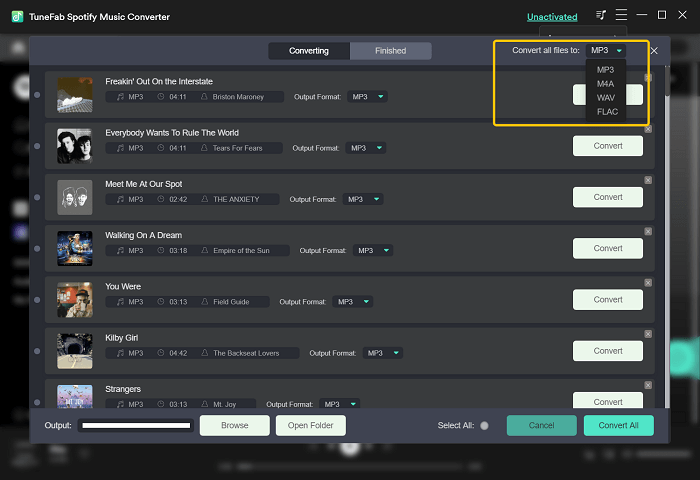
Шаг 4. Выберите формат вывода
Переместитесь вверх в правый верхний угол, чтобы выбрать выходной формат, например MP3, для преобразования всех выбранных песен Spotify.
Шаг 5. Начать преобразование
Затем нажмите кнопку «Конвертировать» в строке меню, чтобы начать загрузку песен Spotify на ПК. После того, как вы загрузите все песни из Spotify, вы сможете слушать музыку на любом устройстве онлайн или офлайн.
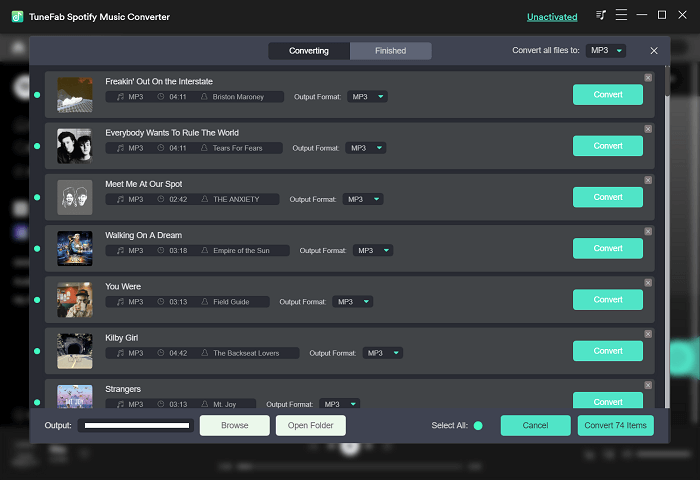
После всех шагов преобразованные песни Spotify были сохранены в выбранной вами выходной папке. И вы можете перенести песни на любое устройство и слушать их, когда захотите, не беспокоясь о проблеме «Spotify говорит об отключении при подключении к Wi-Fi».
Выводы
Всего предлагается 6 методов для решения проблемы, о которой Spotify говорит в автономном режиме. Если у вас есть другой эффективный метод, поделитесь им с нами. Для удобства можно сразу выбрать последний способ — скачать файлы Spotify через TuneFab Spotify Music Converter так что вы можете играть в Spotify в любое время и в любом месте.