Дальность действия WI-Fi роутера: максимальное расстояние
Привет, дорогой друг! Сегодня мы рассмотрим вопрос – на какое расстояние действует WiFi роутер. На самом деле точного ответа вам не даст никто, но я постараюсь раскрыть эту проблему как можно шире. На сегодняшний момент почти все роутеры в РФ имеют максимальную мощность в 100 мВт. На дешевых роутерах при установке 2 всенаправленных антенн, аппарат будет бить примерно на 80-100 метров. И тут сразу же многие скажут – что это просто «брехня».
На самом деле так и есть, но бить на такое большое расстояние сможет только маршрутизатор, который стоит в чистом поле, а вокруг нет ни одной живой души. То есть радиоволна бьет максимально далеко. В наших реалиях, вокруг нас обычно очень много стен, людей, домов, который сильно глушат сигнал. Также радиосигнал может отражаться и мешать самому себе. Или соседские роутеры ухудшают связь, проникая своими коварными волнами внутрь квартиры.
ПОМОЩЬ! Если в процессе статьи или после прочтения у вас, дорогие читатели, возникнут вопросы – то смело без отлагательств пишем их в комментариях.
Стандарты, протоколы и частоты
Давайте коротко расскажу, про стандарты и частоты. На данный момент в вай-фай используются две частоты передачи данных: 2.4 и 5 ГГц. И они также влияют на дальность действия. 5 ГГц — это частота, которая пришла к нам недавно. Имеет большую скорость передачи данных, но вот затухает быстрее. Вот 2.4 ГГц на данный момент самая распространенная частота.
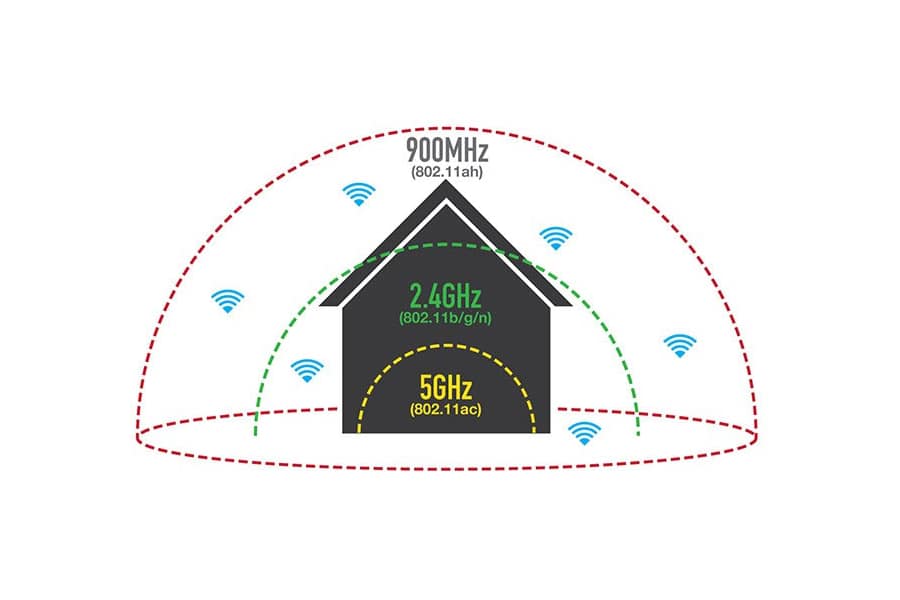
А теперь давайте, отталкиваясь от частот, кратко посмотрим на самые популярные стандарты.
- 802.11а – передача информации внутри сети до 8 Мбит в секунду. Старый стандарт, но пока ещё используется.
- 802.11b – тоже старенький стандарт, но на нем пока ещё работают некоторые ноутбуки. Скорость выше 20 Мбит в секунду.
- 802.11g – 50 Мбит в секунду.
- 802.11n – 150 Мбит в секунду. Может также работать и с 5 ГГц частотой.
- 802.11ac – Свыше 1 Гбит в секунду.
Как я уже и говорил, пока самым распространенным стандартом является 802.11n, и он используется почти везде. Скорость достаточно высокая и бьет далеко в отличии от того же 802.11ac. Более подробно вы можете почитать про стандарты в этой статье.
Параметры волны
Помимо частоты, мы уже говорили про затухание от препятствий. При чем препятствием будет почти все. Например, если на улице идёт дождь, то мобильная связь, которая использует примерно те же частоты – будет хуже. Также и с вай-фай. У волны есть и параметр естественного затухания. Металлические конструкции, зеркала, а также толстый бетон – почти полностью глушат слабый сигнал.
Радиус действия также будет зависеть от коэффициента усиления антенны. И чем он больше, тем дальше бьет радиоволна. Но тут есть и обратная сторона монеты. Дело в том, что с увеличением параметра усиления пучок волн становится тоньше и вытягивается в сторону.
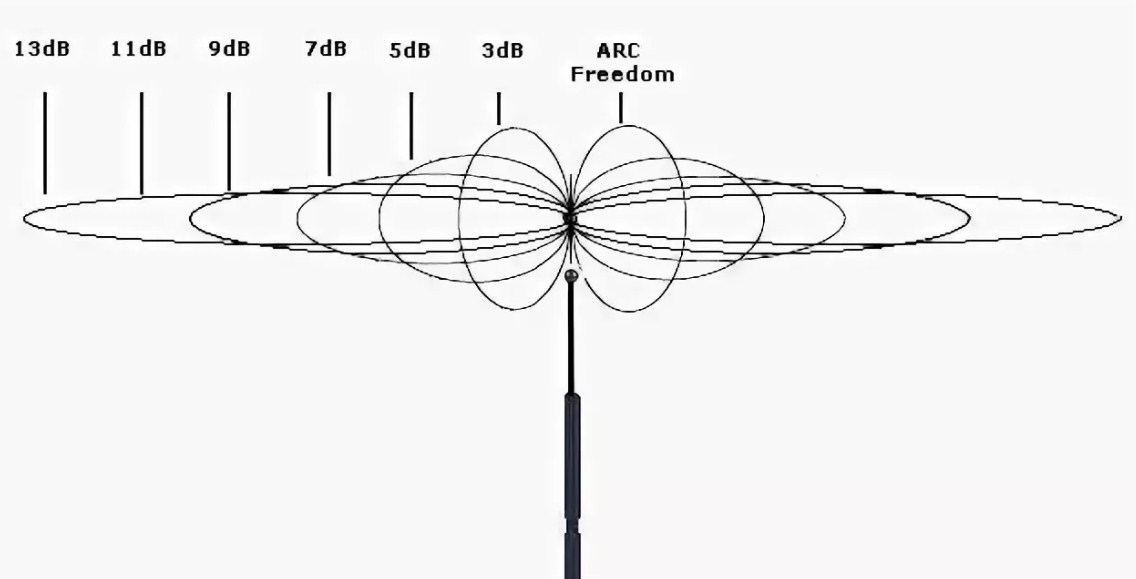
Посмотрите на картинку выше – с увеличением dB волна конечно же бьет дальше, но вот поймать её становится тяжелее. Такие антенны называют узконаправленные. Другие же антенны с КУ от 3 до 7 dB называют широконаправленные и чаще устанавливаются на дешевые модели. У меня например дома стоит обычный маршрутизатор с двумя такими и бьет не так далеко.
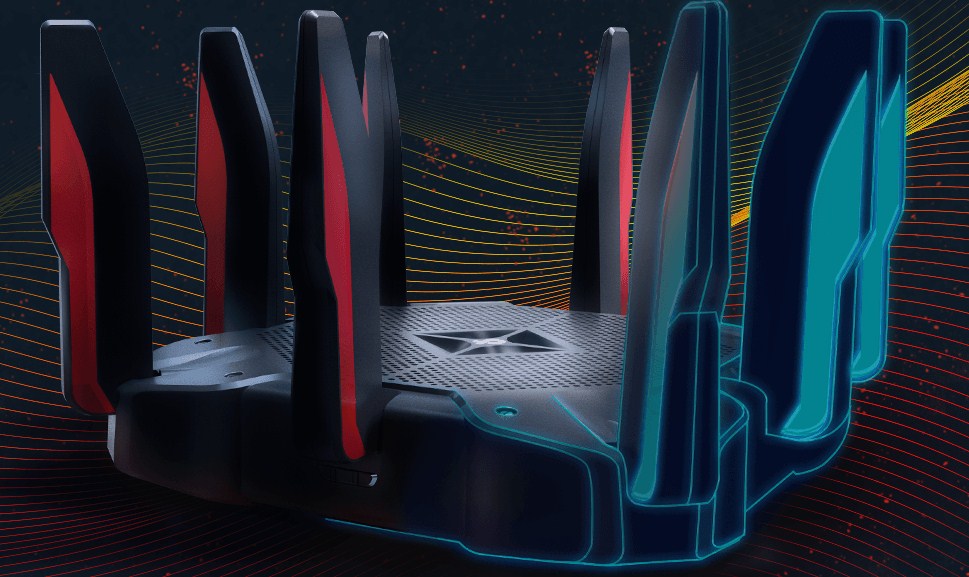
На дорогих моделях, обычно ставят до 8 и более антенн, которые имеют узкое направление антенны, но больший КУ. За счет этого охват идёт такой же, но радиоволна бьет дальше. Такие аппараты при использовании стандарта «n» могут максимально ловить сигнал уже свыше 150 метров на открытой местности. Советую почитать статью про мощность сигнала тут. Там понятным языком объясняются все тонкости дальности передачи с помощью радиоволн. И после этого вы сами сможете ответить на вопрос – на каком расстоянии радиус действия WiFi будет настолько хорош, чтобы ловить его без помех и потерь.
Увеличить или уменьшить радиус действия WiFi
Для увеличения радиуса действия есть очень много способов. Поэтому поводу писал мой коллега в этой статье. Там понятно объясняется – как в домашних условиях улучшить сигнал и сделать его шире. Но иногда в маленькой квартире связь может быть хуже из-за слишком мощного аппарата. Поэтому мощность надо снижать. Почему это нужно делать – вы узнаете в этой статье.
Выбор роутера для квартиры
Совсем недавно пользователи интернета прекрасно обходились без роутера. Потому что в среднем в квартире к сети подключалось только одно устройство – персональный компьютер. Он соединялся с провайдером кабелем напрямую. Но теперь к интернету подключают всё больше самых разнообразных устройств – ноутбуки, смартфоны, планшеты и даже телевизоры. Роутер позволяет объединить их все в одну сеть и обеспечить одновременный выход во всемирную паутину.
Но какой роутер выбрать? И чем они вообще отличаются? Этими вопросами задаётся пользователь сети, впервые столкнувшийся с необходимостью приобрести такое устройство.
В этой статье мы рассмотрим основные отличия домашних Wi-Fi роутеров и дадим несколько полезных рекомендаций относительно того, как правильно подобрать маршрутизатор для домашней сети.
На что обращать внимание при покупке
Рассмотрим главные моменты на которые следует обратить внимание, чтобы правильно выбрать хороший роутер для квартиры или дома с большим покрытием Wi-Fi.
Параметры Wi-Fi
Когда-то давно выпускались роутеры, к которым можно было подключиться только по кабелю. Теперь их производят крайне редко. Практически все современные маршрутизаторы оснащены Wi-Fi модулем. Казалось бы всё просто – покупай и подключай сколько угодно беспроводных устройств. Но на самом деле возможности разных моделей роутеров отличаются.
Радиус действия
У большинства роутеров производители заявляют радиус действия Wi-Fi роутеров до 150 метров вне помещения и до 50 метров внутри помещения. Однако эти цифры взяты с потолка и рассчитываются из максимальной мощности домашних роутеров — 100 милливатт (20 дБм). Однако на самом деле радиус действия зависит от реальной мощности передатчика, антенны и используемого диапазона частот.
20 дБм – максимально разрешённая мощность, но на самом деле она может быть и ниже. К сожалению, настоящую мощность передатчика производители указывают не всегда. Если вам удалось найти этот параметр в документации – хорошо. Однако даже если ваш роутер работает на максимальной мощности, не обольщайтесь. Ведь мощность передатчика клиентского устройства – ноутбука, смартфона, может не превышать 30-40 мВт. В квартире из-за этого всё равно могут быть места, где клиентское устройство видит роутер, а роутер устройство нет. Возникает мёртвая зона, победить которую можно, установив в проблемных точках репитеры.
Радиус действия роутера зависит также от коэффициента усиления антенны. Да, антенны бывают разные. К тому же на современных моделях роутеров их может быть две, три и больше. Антенны обеспечивают не только большую или меньшую пропускную способность, но и мощность сигнала. Усилить сигнал можно и за счёт дополнительной внешней антенны. Но подключить её вы сможете только в том случае, если антенна на вашем устройстве съёмная. То есть её можно отсоединить и заменить на другую с большим коэффициентом усиления. На этот момент также стоит обратить внимание, потому что многие модели оснащаются несъёмными антеннами. При этом чем выше частота, на которой работает устройство, тем сильней затухает сигнал. При использовании роутеров, работающих на высоких частотах, следует учитывать этот факт.
Частоты 2.4 и 5 ГГц
Большинство популярных моделей роутеров работают на частоте 2,4 ГГц. Поэтому она сильно загружена. А пропускная способность её сравнительно мала. Эта частота даёт возможность создать три непересекающихся канала. То есть без помех могут одновременно работать в сети три устройства. А если их четыре или больше, то какие-то устройства будут вынуждены делить между собой один канал, мешая друг другу. А если в радиусе действия вашей беспроводной сети работают ещё несколько роутеров, то также могут возникать помехи и проблемы подключения. Частота 5 ГГц обеспечивает большую пропускную способность. Она даёт возможность создать до 19 непересекающихся каналов. Однако не все клиентские устройства могут работать на этой частоте. Правда, роутеры, использующие частоту 5 ГГц, могут работать и на частоте 2,4 ГГц, поэтому они более универсальны.
Скорость работы по Wi-Fi
Скорость работы беспроводной сети зависит от аппаратной начинки роутера. Здесь играют роль процессор, память, количество антенн. Иногда увеличить скорость работы помогает обновлённая прошивка, но предел, заданный аппаратными ресурсами устройства, перепрыгнуть не удастся. Скорость работы по Wi-Fi у разных моделей может значительно отличаться – от 50 до 150 Мбит/сек, а у некоторых моделей до 300 и даже 600 Мбит/сек. Причём заявленная скорость – это теоретически максимально возможная. Реальная будет ниже. Кроме того, чем больше клиентских устройств будут работать одновременно в вашей домашней сети, тем медленней будет Wi-Fi на каждом из них в отдельности. Выбирайте роутер с такой пропускной способностью, которая сможет обеспечить нормальную работу вашей сети.
Подключение к интернету
Роутеры могут подключаться к интернету разными способами. Если у вас уже есть интернет и вы знаете тип вашего подключения, выбирайте роутер, который его поддерживает. Если вы только планируете подключиться, прежде чем приобрести роутер, уточните какие технические условия для доступа в интернет доступны в вашем районе.
Подключение через Ethernet
На сегодня самый распространённый и универсальный способ, который применяют большинство провайдеров. В квартиру заводится кабель (витая пара). Посредством штекера он подключается к WAN-порту роутера. Пропускная способность кабеля – 100 Мбит/сек. Сегодня роутеры, работающие через Ethernet, наиболее популярны, и их можно приобрести в любом компьютерном магазине.
Подключение через оптоволокно (GPON)
Технически выглядит точно также, только вместо витой пары в дом входит оптоволоконный кабель. При этом оптоволокно даёт возможность получать одновременно интернет, цифровую телефонию и телевидение. Пропускная способность при использовании технологии GPON – 2,5 Гбит/сек. Но такой способ подключения сегодня доступен далеко не везде. Поэтому, прежде чем приобретать роутер, убедитесь, что сможете подключиться к оптоволокну. В противном случае зря потратите деньги – роутеры, работающие через оптоволокно и Ehternet несовместимы.
Беспроводное подключение 3G/4G
Если в вашем районе нет доступных кабельных сетей, вам потребуется роутер, поддерживающий подключение к 3G/4G сетям. Оно может осуществляться посредством SIM- карты или внешнего 3G модема.
Некоторые настольные роутеры имеют слот для sim-карты, как, например, TP-LINK Archer MR400 . При этом они обладают всеми возможностями обычных роутеров и их можно использовать для подключения к интернету по кабелю. Но такие модели не особенно распространены.

Вы также можете подключить к роутеру внешний USB 3G модем. Однако для этого потребуется наличие на маршрутизаторе гнезда USB. При этом ваш роутер должен предусматривать возможность использования 3G модемов. Есть модели, в которых USB-порт есть, а поддержки 3G модема нет. Уточняйте это перед покупкой.
Количество LAN портов
LAN-порт – разъём, через который к роутеру подключаются клиентские устройства посредством кабеля. Стандартное количество LAN-портов на большинстве моделей современных маршрутизаторов – четыре. Но могут быть варианты. Например, выпускаются бюджетные модели всего с двумя LAN-портами или даже с одним. А есть роутеры, где имеется шесть или восемь портов.
Поскольку большинство клиентских устройств оснащены Wi-Fi, необходимости в большом количестве сетевых портов нет. Для большинства пользователей двух вполне достаточно – этого хватит, чтобы подключить компьютер и ТВ-приставку. Но если в вашей сети предполагается использовать большее количество проводных подключений, учтите это при приобретении роутера.
Наличие USB и его возможности
Некоторые модели роутеров оснащены портами USB. Порт чаще всего один, но может быть два или – редко – больше. При покупке маршрутизатора стоит подумать, нужна ли вам эта опция. Если вы не будете устанавливать сетевой принтер, использовать 3G модем на роутере или подключать к нему флешку, то, возможно, USB-порт для вас не столь необходим. Ну а если использование USB-устройств в вашей сети планируется, то придётся сразу подобрать подходящую модель роутера.
Учтите, что USB-порт на маршрутизаторе не всегда универсален. Кроме его наличия, ваш маршрутизатор должен поддерживать подключение нужных вам устройств. Например, в некоторых моделях USB-порт есть, а поддержки 3G модемов нет. Значит, вы не сможете использовать с этим маршрутизатором внешний USB-модем.
Если предполагается подключать к роутеру принтер, также имеет смысл уточнить список поддерживаемых моделей. Может оказаться, что в нём вашего принтера не окажется.
Для того, чтобы не попасть впросак, уточняйте возможность использования тех или иных USB-устройств у продавца или в описании маршрутизатора на сайте производителя.
Также определитесь заранее, будете ли вы использовать только одно USB-устройство или же их будет больше. Если у вас принтер и 3G роутер, вам понадобится модель с двумя USB-портами.
Производители
Сейчас больше всего распространены роутеры производителей TP-Link, D-Link, Asus и ZyXEL. Но есть и другие. Например, Tenda, Netis или ZTE. Функционал и аппаратная комплектация устройств при этом больше зависят не от производителя, а от конкретной модели. При этом у каждого производителя есть качественные, надёжные модели, но при этом попадаются не совсем удачные версии. Поэтому при выборе роутера для дома нет смысла ориентироваться на определённого производителя. Здесь гораздо важней изучить параметры конкретной модели и ознакомиться с отзывами пользователей.
Внешний вид
Конечно же, внешний вид устройства напрямую не связан с его функциональностью. Цвет и дизайн корпуса дело вкуса и эстетических предпочтений. А, в случае, когда роутер будет расположен где-нибудь за шкафом или на антресолях, то эти параметры вооьще уходят на задний план. Однако есть некоторые моменты, на которые стоит обратить внимание.
Если вы планируете крепить роутер на стену, обратите внимание на наличие и расположение креплений. На некоторых моделях они отсутствуют вовсе. А на некоторых размещены крайне неудачно. Также обратите внимание на расположение антенн. Не будут ли они мешать расположить роутер так, как вы хотите.
Часто определяющим фактором является цена. Разброс цен на различные модели роутеров может быть весьма существенным – от тысячи до нескольких тысяч рублей. Не стоит переплачивать за ненужные аппаратные функции. Например, если у вас дома сеть из ПК и смартфона, нет необходимости тратиться на дорогую модель с большим количеством LAN и USB портов. Но, с другой стороны, не стоит экономить, приобретая совсем уж бюджетную модель, если её возможности подходят вам впритык. Если потребуется расширить домашнюю сеть, придётся покупать новый роутер. Так что вместо экономии вы получите дополнительные траты.
Рекомендуемые модели домашних роутеров
TP-LINK TL-WR841N
 Неплохой функционал за разумные деньги.
Хороший функциональный роутер для дома. Оснащён четырьмя LAN-портами и WAN-портом для Ehternet-подключения.
Минус – отсутствует USB-порт. Так что если в вашей сети предполагается наличие 3G модема или сетевого принтера, подключенного напрямую к роутеру, эта модель вам не подойдёт.
Роутер оснащён двумя антеннами и обеспечивает, по утверждению производителя, скорость работы беспроводной сети до 300 Мбит/сек. Роутер работает на частоте 2,4 Ггц.
Это одна из лучших моделей в рейтинге роутеров.
ASUS RT-AC51U
 Двухдиапазонный маршрутизатор по доступной цене.
Роутер работает в двух диапазонах – 2,4 и 5 ГГц. Возможна работа в двух диапазонах одновременно. При этом производитель заявляет максимальную скорость передачи данных по беспроводной сети 733 Мбит/сек. Правда, это суммарная скорость в обоих диапазонах. Реально передача данных может осуществляться на частоте 2,4 ГГц со скоростью 300 Мбит/сек, а на частоте 5 ГГц 433 Мбит/сек.
Роутер оснащён универсальным USB-портом, к которому можно подключить принтер, флешку, внешний жесткий диск и 3G/4G модем. А также от USB-порта можно подзарядить мобильные гаджеты.
Netis WF2411E
 Ну очень дешёвый роутер!
Очень бюджетная модель в плане цены, при этом обладающая вполне приличным базовым функционалом.
Конечно же, на этом устройстве вы не обнаружите USB-портов, зато LAN-четыре. Антенна всего одна, а скорость передачи данных по Wi-Fi заявлена в пределах 150 Мбит/сек.
Если вы стеснены в средствах и выбираете бюджетную модель, за свои деньги этот девайс весьма неплох и обеспечит обслуживание основных потребностей нетребовательного пользователя.
TP-LINK TL-MR6400 Wireless N 4G LTE
 Настольный роутер со слотом для SIM-карты.
Это стационарный роутер, помимо порта WAN оснащённый слотом для SIM-карты. Это позволяет использовать на устройстве одновременно как кабельный Ethernet, так и беспроводной 3G/4G.
Роутер также имеет четыре сетевых порта, один из которых используется в качестве порта WAN. Две съёмные антенны обеспечивают скорость передачи данных в беспроводной сети до 150 Мбит/сек. USB-портов нет.
На самом деле моделей маршрутизаторов существует множество, и регулярно появляются новые. Поэтому сложно рекомендовать какое-то универсальное решение. Но, учитывая приведенные выше рекомендации, вы легко выберете подходящий вам вариант.
Радиус действия домашнего Wi-Fi роутера
Дальность Wi-Fi роутера стандарта 802.11n, со штатной антенной (усиление порядка 5 дБи) примерно равняется сто пятьдесят метров в условиях местности без преград и в помещении — 50 м. Но такие препятствия, как кирпичные стены и металлические элементы могут уменьшить радиус действия более чем на 25%. Для стандарта 802.11a/ac используются частоты выше, чем для стандартов 802.11b/g, поэтому он более чувствителен к различным препятствиям. Кроме того, на радиус действия Wi-Fi сетей стандарта 802.11b или 802.11g сильно влияют помехи от микроволновых печей. Даже листва деревьев сильное препятствием, т.к. содержит воду, которая поглощает микроволновое излучение данного диапазона. Например, проливной дождь ослабляет сигнал в диапазоне 2.4 ГГц до 0.05 дБ/км, густой туман — 0.02 дБ/км, а лес (густая листва, ветви) — до 0.5 дБ/метр.
Выбрав вай фай роутер (о том, как правильно это сделать мы писали здесь), радиус действия можно приблизительно рассчитать с помощью специального калькулятора, предназначенного для оборудования D-Link, но примененные там формулы и методика подойдут для любого другого.
Если создавать радиомост между двумя сетями, то нужно учитывать, что пространство вокруг прямой линии, проведённой от приёмника к передатчику должно быть свободно от поглощающих и отражающих препятствий в радиусе, равным 0.6 радиуса первой зоны Френеля.
В реальных условиях уровень сигнала на различном расстоянии от передающего устройства можно измерять специальным устройством (Wi-Fi детектором).
Если нужно увеличить дальность, Wi-Fi роутер можно объединить в цепь из нескольких роутеров или беспроводных точек доступа, или заменить штатные антенны на более мощные. В этой статье мы уже писали, как можно увеличить дальность и усилить сигнал Wi-Fi роутера.
Купить Wi-Fi роутер по лучшей цене с максимальным параметром дальности действия можно в интернет-магазине Ruba Technology. Обратитесь за консультацией к нашим специалистам, чтобы подобрать оборудование, которое будет максимально соответствовать требованиям сети.
Роутеры с большой зоной покрытия Wi-Fi сети: как выбрать и на что обратить внимание?
Одна из главных проблем в организации Wi-Fi сети в большом частном доме, или в квартире — малый радиус действия Wi-Fi сети. Когда после установки роутера сеть Wi-Fi ловит не во всех комнатах, или не на всех этажах. Или сигнал в дальних комнатах очень плохой, из-за чего интернет работает медленно и нестабильно. Поэтому, при выборе роутера в таких случаях все пытаются найти роутер с большой дальностью беспроводной Wi-Fi сети.
Я посмотрел статьи на эту тему на других сайтах, и что там только не пишут. Создают рейтинги самых мощных и «дальнобойных» роутеров, «роутеров которые пробивает стены», советуют конкретные модели, ориентируются по количеству антенн, по мощности антенн, цене (мол чем дороже и круче роутер, тем больше радиус действия сети) . Честно говоря — полный бред.
Почему не существует роутеров с большой зоной покрытия Wi-Fi?
Дальше по пунктам:
- Мощность всех роутеров, которые продаются (поставляются) в переделенной стране ограничена законодательством этой страны. Поэтому все роутеры имеют примерно одинаковую мощность передатчика и раздают Wi-Fi сеть на примерно одинаковую площадь.
- Размер и количество антенн на роутере практически не влияет на зону покрытия Wi-Fi. Их количество может влиять на скорость. Ну и немного маркетинга здесь тоже присутствует. В том числе надписи типа «убийца стен».
- Почему тогда есть мощные и дорогие роутеры? Под словом «мощный» имеется ввиду производительный. Роутер, который имеет большую прописную способность. Мощный процессор, больше оперативной памяти, поддержку разных технологий и т. д. Такой роутер может «переваривать» большое количество подключенных устройств и передаваемой через них информации. При этом такие роутеры держат стабильное соединение, скорость и пинг. Все это никак не относится к площади, которую покрывает роутер Wi-Fi сигналом.
- Даже если представить, что можно купить роутер с большой (по сравнению с другими роутерами) мощностью передатчика Wi-Fi сети, то тут сразу возникнет как минимум две проблемы: 1. Очень мощный сигнал будет отражаться и глушить сам себя. 2. Коэффициент усиления приемника в телефоне, ноутбуке и т. д. должен соответствовать мощности роутера (это если объяснять на понятном языке) . А в мобильных устройствах и других клиентах, которые мы подключаем к своей сети приемники имею небольшой коэффициент усиления.
- По своему опыту и наблюдениям могу сказать, что замена роутера на лучшую и более дорогую модель практически никак не влияет на радиус действия Wi-Fi сети. На скорость — да, на стабильность соединения — да, но на радиус действия — нет. Разве что совсем немного и в редких случаях. Но это, как правило, не решает ситуацию. Куда более эффективным решением является смена расположения роутера. Например, когда мы переносим роутер ближе к центру квартиры или дома.
Когда есть смысл покупать новый роутер для увеличения площади покрытия Wi-Fi?
Когда у вас совсем четь-чуть не хватает покрытия Wi-Fi сети. Например, сигнал в дальних комнатах есть, но он плохой и нестабильный. И сейчас у вас установлен недорогой и устаревший роутер. В таком случае, возможно, покупка нового и более современного роутера решит эту проблему. Но это не точно. Так же можно попробовать применить некоторые советы по усилению сигнала Wi-Fi сети. О них я рассказывал в отдельной статье: Как усилить сигнал Wi-Fi сети? Увеличиваем дальность Wi-Fi.
И то, я бы советовал это делать (покупать новый роутер в надежде на то, что он увеличит площадь покрытия) только в том случае, когда есть возможность вернуть этот роутер обратно, если не будет результата.
Сразу хочу сказать, что не нужно наедятся на диапазон 5 ГГц. Если у вас установлен роутер с поддержкой диапазона только 2.4 ГГц, то покупка двухдиапазонного роутера не решит проблему с покрытием Wi-Fi сети, так как покрытие в сети на частоте 5 ГГц всегда будет еще более слабым по сравнению с 2.4 ГГц. Такая особенность этого диапазона. Чем выше частота, тем меньше длина волны.
В этом плане могу посоветовать выбирать роутеры именно с внешними антеннами и смотреть на мощность установленных антенн. Чем она выше — тем лучше. Ну и наверное все таки не рассматривать самые бюджетные модели, а брать что-то из среднего ценового диапазона.
Если же у вас после установки роутера есть комнаты, в которых вообще нет покрытия Wi-Fi сети, или, например, нет покрытия на одном из этажей дома или многоуровневой квартиры, то замена роутера на более мощный и дорогой не решит эту проблему. Это только бессмысленная трата времени и денег.
Как понять или рассчитать, хватит ли покрытия Wi-Fi сети от роутера на мой дом или квартиру?
Это очень сложный и спорный вопрос. Если, например, речь идет о квартире в 50 м², то я практически с уверенностью могу сказать, что ее покроет сигналом практически любой роутер. Если, например, квартира 80 м², то здесь уже могут возникнуть сомнения, так как распространение сигнала Wi-Fi сети зависит от места установки роутера, от преград, планировки, материалов из которых сделаны перегородки и от их толщины, от разных помех и т. д. Все это относится как к квартирам, так и к частным домам.
Если у вас, например, дом или квартира на 130-200 м² и больше, то я считаю, что наедятся на один роутер вообще нет смысла. Даже если это будет самый дорогой, современный и навороченный роутер. Разве что при условии размещения его по центру дома, (что очень часто просто невозможно) и когда там тоненькие перегородки без метала внутри.
Хорошо, конечно, когда есть возможность взять роутер, который подходит под ваши задачи и по цене, и все проверить. Если он не справится, сигнал в некоторых местах квартиры или дома будет отсутствовать, или будет очень плохой — вернуть его обратно. Тогда у нас будет возможность рассмотреть другие решения. Если вернуть роутер не получится — придется плясать вокруг него.
Какие есть решения?
Если одного роутера недостаточно, значит нужно как-то усиливать сигнал Wi-Fi сети. Чтобы сигнал раздавали несколько точек доступа. Для этого можно использовать специальные устройства, которые называются репитеры (усилители Wi-Fi сигнала) , другие роутеры, которые могут работать как репитеры, точки доступа, или Wi-Fi Mesh системы.
Wi-Fi Mesh системы
Это лучшее и оптимальное решение на сегодняшний день для больших домов и квартир, в которых один роутер не может покрыть сигналом всю площадь.
В одну сеть можно объединить несколько модулей Mesh системы. К одному модулю подключается интернет, дальше в сеть добавляются остальные модули, которые мы устанавливаем в разных комнатах нашего дома, или квартиры. Модули между собой соединяются по Wi-Fi. Для более стабильного соединения и высокой скорости по всему дому их можно соединить по кабелю (если это возможно) .

Все модули создают одну единственную Wi-Fi сеть. И что очень важно — бесшовную Wi-Fi сеть, так как они поддерживают технологию быстрого роуминга. Все устройства в доме будут видеть одну сеть и незаметно переключаться между точками доступа (модулями Mesh системы) при перемещении по дому.
Сегодня Wi-Fi Mesh системы есть практически под любой бюджет. С их помощью можно построить бесшовную Wi-Fi сеть на очень большую площадь. При необходимости можно докупать модули Mesh системы и расширять уже существующую сеть.
Более подробно об этих устройствах можно почитать здесь: Wi-Fi Mesh системы – что это и почему будущее за Mesh сетями.
Чтобы лучше понять как это работает, можете посмотреть процесс настройки Mesh системы TP-Link Deco M4.
Роутер + усилитель с поддержкой Mesh
Еще одно неплохое решение. Особенно если у вас уже установлен роутер, который поддерживает технологию Mesh Wi-Fi. Сейчас многие производители сетевого оборудования начали добавлять поддержку быстрого роуминга в линейки своих роутеров и усилителей сигнала.
Это когда можно два обычных ротора объединить в одну бесшовную Wi-Fi сеть. Или роутер и усилитель сигнала. И он будут работать как Wi-Fi Mesh система. В доме будет несколько точек доступа, но сеть будет одна, и устройства в этой сети будут переключаться между точками доступа незаметно и без разрыва соединения.

У TP-Link, например, это линейка устройств с поддержкой OneMesh. Подробнее в статье что такое OneMesh от TP-Link? Настройка бесшовной Wi-Fi сети на примере роутера TP-Link Archer A7 v5 и усилителя TP-Link RE300. У ASUS это AiMesh. А у Keenetic практически все роутеры поддерживают эту технологию.
Репитеры или другие роутеры в качестве усилителя
Если в доме уже установлен обычный Wi-Fi роутер и вы не собираетесь его менять, или бюджет сильно ограничен, то для усиления Wi-Fi сети можно использовать обычный репитер. Это небольшое устройство, которое усиливает уже существующую Wi-Fi сеть. Они недорогие, но у них есть несколько минусов:
- При подключении через репитер будет проседать скорость соединения. Насколько сильно — зависит от многих факторов: оборудование, расположение репитера, помехи и т. д.
- С помощью обычного репитера тоже можно сделать одну Wi-Fi сеть (как и в случае с Mesh Wi-Fi) , но так как они не поддерживает быстрый роуминг, то с переключением устройств между роутером и репитером могут быть проблемы. Разрывы соединения, устройство будет держаться за плохой сигнал от роутера и не будет переключаться автоматически и т. д.
При необходимости можно установить и подключить несколько репитеров.
Вместо репитера можно использовать другой роутер. Большинство обычных роутеров можно использовать в режиме усилителей, или настроить их для работы через беспроводной мост. У нас на сайте есть много инструкций для разных производителей. Ищите через поиск, или спрашивайте в комментариях. Вот еще статья на эту тему: Wi-Fi сеть из двух (нескольких) роутеров. И еще одна: настройка двух роутеров в одной сети. Соединяем два роутера по Wi-Fi и по кабелю.
Так же второй роутер можно подключить и настроить как точку доступа (соединив их по кабелю) .
Выводы
Если у вас действительно большой дом или квартира, я рекомендую вам не тратить время и деньги на поиски и подбор роутера с большой зоной покрытия Wi-Fi, который будет нещадно пробивать ваши стены и доставлять сигнал в самые дальние уголки вашего дома. Таких роутеров просто нет. Выше головы не пригнуть.
Лучше сразу рассмотреть вариант построения Wi-Fi сети с помощью Wi-Fi Mesh системы, или роутеров и усилителей с поддержкой технологии Mesh Wi-Fi. А если бюджет не позволяет это сделать, то использовать обычные усилители Wi-Fi сигнала, или точки доступа. Можете еще почитать мои советы советы по выбору Wi-Fi роутера для дома, или квартиры.
Пишите в комментариях, что вы об этом думаете. Согласны или нет с моим мнением по этому вопросу. Ну и можете поделиться моделями роутеров с большой площадью покрытия, если вы с такими сталкивались, конечно. Обсудим их. Всего хорошего!