Уходим от скучных «печатает» и пишем «мявкал в сети 5 минут назад»

Телеграм – популярное приложение, скачиваемость которого перевалила уже за 1 миллиард. Платформа продолжает набирать популярность благодаря своей гибкости, удобству в пользовании и защите информации пользователей. Сегодня мы расскажем о том, как же можно уйти от скучных «печатает», «отправляет изображение» или «был в сети 5 минут назад» и заменить их на «мявкал 7 минут назад», «отправляет фотолучи», «чирикает важную информацию».
Телеграм эта та площадка, которая позволяет своим юзерам очень многое и даже дает возможность общаться на своей волне и создать кастомный язык.
А ведь многие из нас любят называть друг друга разными словечками и прозвищами. У каждого свой сленг, на котором ему приятно общаться – от котиков до солнышек и мяук.
Правила при создании кастомного языка
Выбирайте словечки, которые будут приближены к знакомым и устоявшимся названиям;
Старайтесь не использовать двусмысленные фразы;
Внимательно следите за дизайном и вместимостью слов в заданном объеме, иначе слова, которые не поместятся, будут отрезаны или перенесены на новую строку.
Приступаем к работе
- Заполняем форму на этом сайте (https://translations.telegram.org/). Нужно в правом верхнем углу нажать на "Логин" и ввести свой номер телефона в открывшемся окне, который зарегистрирован ваш аккаунт в Телеграм.
- После первого пункта вам выдадут шеринговую ссылку. Ссылка придет в мессенджер и нужно будет кликнуть на кнопку Confirm.
Затем на главной странице переводов кликните на ссылку «Start Translation». Если хотите создать свой, то в самом низу списка нажмите «Add a new language».
После этого появится окно, где нужно будет заполнить форму о нужном вам языке. После окончания нужно кликнуть на «Save language».
Потом выберите платформу (например, Android), подтвердите выбор и можете начинать сам перевод.
Все строки там будут разделены на несколько групп. Возле каждой секции вы увидите счетчик непереведенных строк. В группе «Untranslated» показывается их общее количество.
Открыв любую группу, вы увидите строки с изображением места, где они используются в мессенджере.
Открывайте нужную строку, вписывайте свой перевод и нажимайте «Submit and Apply».
Примеры того, что можно написать вместо привычного "печатает":
был(а) недавно — чирикала недавно
позвонить — связь с клювом
исходящий звонок — на связи пернатый
входящий звонок — приглашает в лес
отправляет видео — загрузка птицевидео
отправляет фото — загрузка птицфото
исходящий видеозвонок — птичье видеосборище
Профиль:
удалить фото — удалить птицебафа
выбрать фото — выбрать птицебафа
отправить мой номер телефона — поделиться моим номером перьев
телефон — номер перьев
о себе — о крутой птице
в сети — на линии
отправить сообщение — начать птичий базар
добавить в контакты — подружиться с птичкой
сохранить в галерею — надежно сохранить
Группы и Каналы:
присоединилась к каналу — присоединилась к стае
покинул(а) канал — полетела дальше
закрепленное сообщение — важное облетание
удалить сообщения — лишить доступ к чириканью
вступил(а) в группу — залетела в лес
Вы присоединились к этой группе — твоя новая стая
админ — главная птица
группа — стая крылатых
покинул(а) группу — полетела к другим
6.. После того, как вы переведете на ваш язык все, остается только отправить шеринговую ссылку друзьям.
35 функций Telegram о которых Вы не знали

В этой подборке мы не станем объяснять Вам, что такое группы, супергруппы, каналы, боты и пр. Если данные определения все же нуждаются в разъяснениях, советуем вам сначала прочитать нашу статью для новичков Что такое Телеграмм (Telegram), зачем он мне и как им пользоваться? в которой мы очень подробно и по пунктам обо всем этом рассказывали. Данная подборка составлена для тех, кто уже достаточно хорошо ознакомился с базовым функционалом Telegram и теперь хочет выжать из его возможностей максимум.
ВАЖНОЕ ПРИМЕЧАНИЕ! Все инструкции по настройке приведены для мобильных клиентов под OS Android и iOS (за исключением нескольких специфичных функций, которые работают только на десктоп версиях мессенджера). Сначала будет идти инструкция для пользователей, которые русифицировали интерфейс своего Телеграм-клиента, а в скобах будет указана та же инструкция, только для оригинального, англоязычного интерфейса. Значок ☰ — соответствует кнопке меню, которая находится на главной странице мессенджера в левом верхнем углу. Значок ⋮ — соответствует кнопке меню, которая находится на страницах чтения переписок, групп, каналов и ботов в правом верхнем углу.
Итак:
ИНТЕРФЕЙС
— Русификация интерфейса
Тут все просто. Около года назад мы уже публиковали подробные пошаговые инструкции как это сделать. Вот они: Android, iOS, Windows, OSX.
— Возможность изменить тему оформления
☰ — Настройки — Тема — По умолчанию/Синяя/Темная
(☰ — Settings — Theme — Default/Blue/Dark)
— Возможность изменить фон чата
☰ — Настройки — Фон чата
(☰ — Settings — Chat Background)
— Изменение размера текста в сообщениях
☰ — Настройки — Сообщения, Размер текста сообщения
(☰ — Setting — Messages, Messages Text Size)
— Закрепить контакт — сделать так, чтобы он всегда был в самом верху вашего списка контактов.
длинный тап по контакту — Закрепить (Pin to top)
Функции для общения
— Звонки (Голосовой вызов)
Зайдите на страницу переписки с пользователем, затем ⋮ — Позвонить (Call)
— Голосовые сообщения
Зайдите в переписку с интересующим Вас контактом, нажмите за значок микрофона (Правый нижний угол экрана) и не отпускайте его до тех пор, пока не скажете то, что хотите отправить. Отпустив палец, сообщение автоматически отправится.
— Голосовые сообщения при подносе телефона к уху — еще один способ отправить голосовое сообщение
Поднесите телефон к уху, чтобы либо воспроизвести не прослушанные сообщения, либо дождитесь легкой вибрации и начни запись нового сообщения.
— Ответ на конкретное сообщение в чате
Тапните по нужному сообщению (двойной тап в iOS) и выберите Ответить (Reply)
— Форвард (перепост) сообщений из каналов и копирование ссылки на них — Вы можете пересылать интересные Вам сообщения своим друзьям, группы в которых состоите, в свои каналы и даже самому себе.
Зайдите в канал, нажмите на стрелочку справа от нужного сообщения ↗ и либо выберите контакт, которому хотите отправить сообщение, либо нажмите на надпись Копировать ссылку (Copy Link) , чтобы скопировать URL сообщения.
— Возможность сжимать трафик при звонках — особенно полезной эта функция будет для пользователей с ограниченным лимитом интернета на sim-карте или пользователей с медленным интернетом.
☰ — Настройки — Трафик и хранилище — Сжимать данные при звонках — Никогда/Только через мобильную сеть/Всегда
(☰ — Setting — Data and Storage — Use less data for calls — Never/Only on mobile data/Always)
— Возможность приглашать в Телеграм Ваших друзей через SMS
☰ — Контакты — скролл вниз, до контактов у которых не установлен Telegram — Тап по контакту — OK — Отправить
(☰ — Contacts — скролл вниз, до контактов у которых не установлен Telegram — Тап по контакту — OK — Send)
— Возможность приглашать в Телеграм Ваших друзей отправив письмо на e-mail или любое другое приложение поддерживающее отправку сообщений
☰ — Пригласить друзей — Выберите E-mail приложение или другой мессенджер — Введите или выберите контакт, которому хотите отправить приглашение — Отправить
(☰ — Invite Friends — Выберите E-mail приложение или другой мессенджер — Введите или выберите контакт, которому хотите отправить приглашение — Send)
— Индикатор информации о том прочитано ваше сообщение или нет — после отправки сообщения, в его правом нижнем углу появляется индикатор
⏰ — Часы — Сообщение не может отправиться (скорее всего что-то с вашим интернетом)
✓ — Одна галочка — сообщение отправлено, но не прочитано
✓✓ — Две галочки — сообщение доставлено и прочитано
— Секретный чат — на случай конфиденциальных переговоров. Сообщения в таком чате невозможно перехватить и прочитать для посторонних людей. Помимо этого, можно установить таймер, с помощью которого, через определенный промежуток времени после прочтения сообщения, они удалятся с обоих устройств без возможности восстановления. Если Вы сделаете скриншот в секретном чате, Ваш собеседник узнает об этом.
☰ — Создать секретный чат — Выбор контакта. Теперь, чтобы установить таймер ⋮ — Установить таймер самоуничтожения
(☰ — New Secret Chat — Выбор контакта. Теперь, чтобы установить таймер ⋮ — Set self-destruct timer)
Приватность и безопасность
— Запрет входящих звонков
☰ — Настройки — Приватность и безопасность — Звонки — Все/Мои контакты/Никто — Внизу есть возможность добавить исключения
(☰ — Setting — Privacy and Security — Calls — Everybody/My Contacts/Nobody — Внизу есть возможность добавить исключения)
— Двухфакторная аутентификация (для тех, кто переживает за безопасность своего аккаунта) — помимо проверочного кода, который придет по SMS, при входе в аккаунт надо будет вводить еще и пароль.
☰ — Настройки — Приватность и безопасность — Двухэтапная авторизация — Ввод пароля, который необходимо запомнить, и привязка e-mail на случай если память Вас все же подведет.
(☰ — Setting — Privacy and Security — Two-Step Verification — Ввод пароля, который необходимо запомнить, и привязка e-mail на случай если память Вас все же подведет.)
— Удаление аккаунта — Установка времени удаления вашего аккаунта в зависимости от того, когда вы в последний раз в него заходили
☰ — Настройки — Приватность и безопасность — Самоуничтожение аккаунта, Если вас не было — 1/3/6 месяцев или 1 год
(☰ — Setting — Privacy and Security — Account self-destructs, If you’re away for — 1/3/6 months or 1 year)
— Установка пароля на приложение — если Вашим телефоном будет пользоваться другой человек он не сможет войти в Телеграм пока не введет код разблокировки приложения
☰ — Настройки — Приватность и безопасность — Код доступа — переключатель вправо — ввод кода
(☰ — Setting — Privacy and Security — Passcode Lock — переключатель вправо — ввод кода)
— Скрыть от пользователей, когда Вы в последний раз были в сети (ото всех или конкретных пользователей). Отметим, что включив эту функцию Вы также перестанете видеть время последней активной сессии у тех, от кого скрыли свой статус онлайна.
☰ — Настройки — Приватность и безопасность — Последняя активность — Все/Мои контакты/Никто — Внизу есть возможность добавить исключения
(☰ — Setting — Privacy and Security — Last Seen — Everybody/My Contacts/Nobody — Внизу есть возможность добавить исключения)
— @юзернейм, вместо номера телефона — возможность скрыть от всех пользователей Телеграм (кроме тех, у кого уже есть Ваш номер в их телефонном списке контактов) номер телефона и получить красивый уникальный ник начинающийся с символа @ (этот ник можно оставлять в качестве своих контактных данных в Телеграм для других людей)
☰ — Настройки — Имя пользователя — ввод ника латиницей, без символа @ который добавится автоматически
(☰ — Setting — Username — ввод ника латиницей, без символа @ который добавится автоматически)
— Изменение имени и по желанию фамилии (не путать с @юзернейм) — Ваше родное(не обязательно) имя, на родном(тоже не обязательно) языке которое будет отображаться в группах.
☰ — Настройка — ⋮ — Изменить имя — Ввод имени
(☰ — Setting — ⋮ — Edit name — Ввод имени)
— Добавление аватара — с ним намного приятнее общаться в группах, а друзьям проще Вас найти в своих контактах.
☰ — Настройки — Значок фотоаппарата — С камеры/Из галереи
(☰ — Setting — Значок фотоаппарата — From camera/From gallery)
— Краткая информация о Вас (до 70 символов) — полезно тем, кто использует Телеграм для работы и деловой переписки, т.к. в этом поле можно указать должность или назначение аккаунта.
☰ — Настройки — Не заполнено — Заполните поле
(☰ — Setting — None — Заполните поле)
Медиафайлы, Заметки и Облачное хранилище
— Облачное хранилище — Облаком в Телеграм называется чат с самим собой. Этот чат доступен только Вам. В него Вы можете форватить (репостить) интересные и важные сообщения из различных каналов, писать заметки и прикреплять любые файлы до 1,5 Гб. Для удобной навигации по текстовым заметкам используйте #Хэштеги
Зайти в облако
☰ — ☁ (Значок с облаком, правее вашего номера телефона и имени)
Удобная навигация по загруженным фото и видео в облаке
☰ — ☁ — Там по вашему имени вверху экрана — Общие фото и видео (Shared Media)
— Стикеры
Чтобы сохранить к себе стикеры, которые Вам прислали и отправить их потом другим своим друзьям, просто нажмите на присланный стикер, а затем, в правом нижнем углу на надпись Добавить стикеры (Add Stickers) . Теперь, чтобы отправить их кому-нибудь, во время переписки нажмите на смайлик справа от окна для ввода сообщения, а затем на чуть завалившийся квадратный смайлик с синей точкой в верхнем ряду открывшегося меню. Если Вам никто еще не присылал стикеров, попробуйте подобрать что-нибудь симпатичное на нашем сайте в разделе Стикеры.
— Настройки автозагрузки медиафайлов — особенно полезно при роуминге.
☰ — Настройки — Трафик и хранилище — По мобильной сети/По Wi-Fi/В роуминге — Выберите типы файлов, на которые готовы тратить трафик при каждом виде подключения.
(☰ — Setting — Data and Storage — When using mobile data/When connected on Wi-Fi/When roaming — Выберите типы файлов, на которые готовы тратить трафик при каждом виде подключения.)
Для администраторов каналов и групп
— Хештеги — используйте их в групповых чатах для быстрого доступа к сообщениям по той же тематике, и в группах — для структурирования контента, который Вы в них публикуете. По тем же причинам будут полезны при использовании в облаке.
— Телеграф — Внешний сервис telegra.ph для моментального просмотра внутри Телеграм больших статей, требующих более сложной верстки чем может предоставить стандартный функционал мессенджера. Просто оформляете статью, жмете на кнопку Publish, копируете URL страницы на которой Вы это делали и добавляете его в сообщении, которое собираетесь опубликовать на своем канале.
— Телескоп — функция записи круглых видеороликов для групп и внешний сервис telesco.pe для публикации этих видео во внешнем вебе.
Тапните по иконке с микрофоном в правом нижнем углу, что бы она поменялась на камеру — Зажмите иконку с камерой и не отпускайте пока не закончите запись (если не хочется постоянно держать палец на мониторе, сделайте от иконки камеры скролл вверх и тогда камера заблокируется в режиме записи).
Все записи для ваших групп и каналов доступны на внешнем сервисе telesco.pe А если точнее, то они доступны по адресу telesco.pe/nazvanie_vashego_kanala . С помощью этого сервиса (нажав на стрелочку справа от видео) Вы можете не только скопировать URL записи и поделиться ее с людьми, у которых нет аккаунта в Телеграм, но и расшарить ее в Twitter и Facebook
Еще функции
— Возможность отключать уведомления — эту функцию можно настроить как для отдельного чата, группы, канала или бота, так и для все их сразу.
Для каждого контакта и группы отдельно:
Тап по контакту, боту, группе — ⋮ — Отключить уведомления — Отключить или тап по каналу — внизу экрана Отключить уведомления
(Тап по контакту, боту, группе — ⋮ — Mute notifications — Disabled или тап по каналу — внизу экрана Mute)
Для всех контактов и групп сразу
☰ — Настройки — Уведомления и звук — Сообщения/Группы — Сигнал — Выключить переключатель
(☰ — Setting — Notification and Sounds — Message notifications/Group notifications — Alert — Выключить переключатель)
— Картинка в картинке — функция которая позволяет вам смотреть видео загруженные в Телеграм, видео доступные в Телеграм по внешним ссылкам и Телескоп-видео, не отрываясь от чтения ваших любимых каналов и переписки.
Открыв какой-либо видео файл в мессенджере нажмите на иконку с двумя прямоугольниками в правом верхнем углу видеозаписи. После этого видео уменьшится в размерах, но продолжит воспроизведение, а Вы сможете использовать мессенджер для переписки и чтения. Зажав видео пальцем Вы можете его перемещать. Чтобы закрыть запись — сдвиньте ее за границу экрана.
— Выбор браузера для внешних ссылок. — для тех, кого по каким-либо причинам не устраивает встроенный браузер в Телеграм (например, отсутствие в нем закладок, вкладок для параллельного поиска чего-либо и пр.)
☰ — Настройки — Сообщения, Встроенный браузер — поставить переключатель в выключенное положение
(☰ — Setting — Message, In-app Browser — поставить переключатель в выключенное положение)
— Сохранение скриншотов на клиенте для настольных компьютеров и отправка их в облако — Функция доступная в десктоп версии мессенджера.
PrtSc — Жмем на контакт, которому хотим отправить скриншот — Ставим курсор на окно ввода сообщения — Правая кнопка мыши — Paste
— Сторонние приложения, работающие на протоколе MT Proto. Их также как и официальный клиент для Telegram можно найти в магазинах приложений, установленных на Вашем устройстве. Правда достойное мы пока видели только одно. Это Plus Messenger (не реклама) для операционной системы Android. Понравится тем, кто начал путаться в своем списке контактов, так как в нем все контакты, группы, супергруппы, каналы и боты разбиты по вкладкам. Еще одним плюсом является то, что в нем по умолчанию встроен русский язык.
КАК В ТЕЛЕГРАММЕ ПОМЕНЯТЬ ДЕЙСТВИЙ НАЗВАНИЯ
Для изменения названия действия в Телеграмме необходимо следовать простой процедуре:
1. Откройте Telegram и перейдите к чату, в котором вы хотите изменить название действия.
2. Нажмите на значок шестеренки в правом верхнем углу экрана, чтобы открыть меню настроек чата.
3. Выберите опцию «Изменить название действия» и введите новое название.
4. Нажмите на кнопку «Сохранить», чтобы применить изменения.
Как ПОЛНОСТЬЮ настроить Телеграм для ИДЕАЛЬНОЙ работы
Настрой ПРАВИЛЬНО Телеграм перед запуском. Не пользуйся пока ЭТО не сделаешь. Секреты Телеграм ����
СЕКРЕТНЫЕ ФИШКИ TELEGRAM 2022 �� ТЫ О НИХ НЕ ЗНАЛ �� Удобные Функции, Секреты и Лайфхаки Телеграма
Как сделать свою локализацию для Telegram (Android)
Темы и языки в телеграмме;��. Как поставить?) где найти?) ����
КАК СДЕЛАТЬ СЕБЕ МИЛЫЙ ЯЗЫК В ТЕЛЕГРАММЕ??-ТУТОРИАЛ
♡Как сделать красивый язык в тг♡
Как создать свой язык в Телеграм за 5 минут. IOS, Android и компьютере
Управляем группой в Telegram — Назначаем админов, создаём опросы, удаляем сообщения и др. функции
Интересные функции Telegram, о которых не знают пользователи: секретные возможности и скрытые настройки

Интересное в тг
Сегодня я хочу поделиться с вами фишками «Телеграмма» – удобными скрытыми функциями, о которых мало кто знает. Эти хитрости расширяют возможности приложения, помогают сделать переписку более комфортной и даже позволяют персонализировать внешний вид мессенджера. Я составила топ-13 фишек Telegram, которые будут полезны как для новичков, так и для опытных пользователей.

В Telegram имеется множество интересных функций, которые существенно расширяют
возможности использования мессенджера.
Интересные фишки и функции «Телеграма»
С помощью продвинутых настроек вы можете:
- переносить чаты из других мессенджеров;
- отправлять беззвучные сообщения;
- менять шрифты;
- редактировать интерфейс;
- использовать несколько аккаунтов и т. д.
Например, знали ли вы, что для смены шрифта можно использовать символ в виде звездочки? Для этого необходимо заключить текст между двойными знаками «**».
В результате шрифт сменится на полужирный.
Перенос чатов из WhatsApp
В Telegram встроена функция переноса чатов из других мессенджеров. Разработчики не скрывают эту возможность, но рассказывают о ней недостаточно широко, чтобы сделать ее популярной. Благодаря этой опции вы можете показать другому пользователю в «Телеграме» вашу переписку из WhatsApp.
Для переноса чата:
- Найдите нужный диалог в WhatsApp. Зайдите в него.
- Кликните на значок в виде трех точек в верхней части экрана.
- В выпадающем меню выберите пункт «Еще».
- Нажмите на «Экспорт чата». Вам придется немного подождать, пока программа будет создавать архив. После этого вы можете отправить чат любому пользователю в Telegram.
Беззвучные сообщения
Беззвучные сообщения – секретная функция для тех, кто часто пересылает информацию утром и в ночное время. Если вы хотите поделиться чем-то не срочным, но боитесь разбудить человека, зажмите кнопку отправки в чате. Откроется скрытое меню с пунктом «Отправить без звука». Собеседник получит ваше сообщение, но без оповещения.
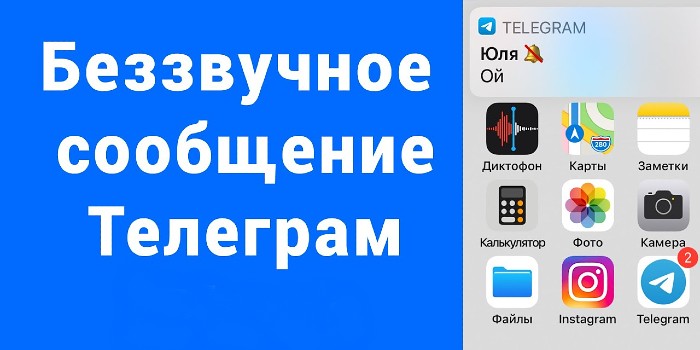
Беззвучные сообщения – полезная функция для тех, кто отправляет информацию в ночное или утреннее время.
Мультиаккаунт
Мультиаккаунт – это название функции, которая поддерживает несколько пользовательских профилей. Это полезно, например, для ведения бизнеса. Для подключения дополнительных аккаунтов перейдите в настройки программы и нажмите стрелочку рядом со своим именем.
Откроется список опций, среди которых будет Add Account или «Добавить аккаунт».

Мультиаккаунт – функция создания нескольких пользовательских профилей.
После этого приложение предложит вам пройти стандартную процедуру регистрации или входа в профиль. Вам нужно будет ввести новый номер телефона и код подтверждения.
Однако учтите, что аккаунты будут автоматически синхронизированы с вашим списком контактов.
«Умные» папки
В Telegram можно создавать «умные» папки, которые будут собирать отдельный тип сообщений. Для этого откройте меню приложения, выберите пункт «Настройки» и нажмите на кнопку «Папки». Подтвердите создание новой. Выберите, какие чаты будут находиться в ней.
Защита паролем
В программе можно включить двухфакторную аутентификацию. Тогда для входа приложение будет требовать не только код подтверждения, но и пароль. Чтобы активировать функцию, перейдите в раздел настроек, откройте пункт «Конфиденциальность» и нажмите на «Двухэтапная аутентификация».
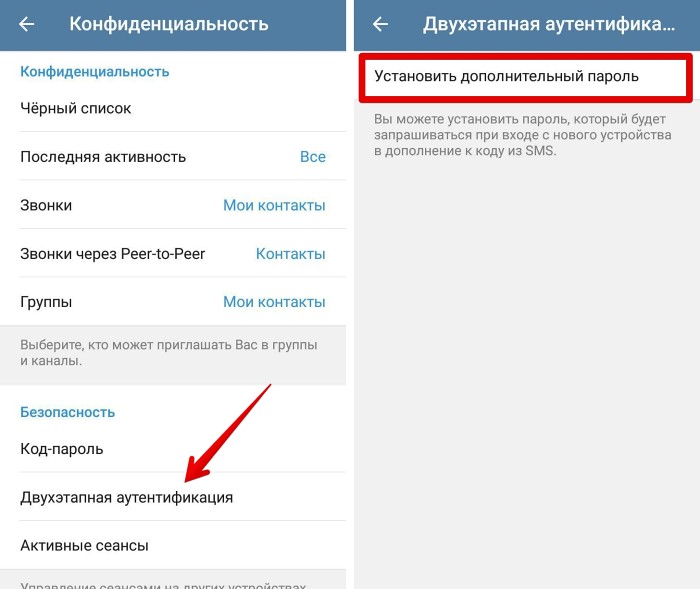
Для усиленной защиты профиля в Телеграмме можно установить двухфакторную аутентификацию.
Просмотр тех, кто рядом
Интересная фишка «Телеграмма» – возможность просмотра пользователей рядом. В этом разделе отображаются пользователи, которые ищут собеседников. Функция предназначена для знакомств и общения в пределах своего города. Для использования опции нужно перейти в меню, выбрать пункт «Люди рядом» и включить геолокацию.
Вы увидите список пользователей и локальных групп, а также расстояние до них.

«Люди рядом» – функция поиска собеседников по геолокации.
Отложенное сообщение
Для передачи отложенного сообщения откройте секретное меню, зажав кнопку отправки. Выберите подходящее время. Ваше сообщение попадет в отдельную папку, перейти в которую можно через значок рядом с полем ввода.
Здесь вы сможете поменять текст или удалить его.
Голосовые чаты
Голосовой чат – это альтернатива функции групповых звонков в других мессенджерах. Создать его могут администраторы групп и каналов через меню с приглашениями, поиском и другими основными опциями. Создание чата можно отложить, тогда участники получат уведомление о времени.
Присоединиться к разговору сможет любой пользователь в группе.

Голосовой чат – общение в Телеграмме в формате аудио.
Самоуничтожающиеся сообщения
Отправлять самоуничтожающиеся сообщения можно через специальный секретный чат. После его создания на панели инструментов появится значок таймера. Через него можно будет выбирать, когда ваше сообщение автоматически удалится. Таким способом можно пересылать не только текст, но и медиафайлы.
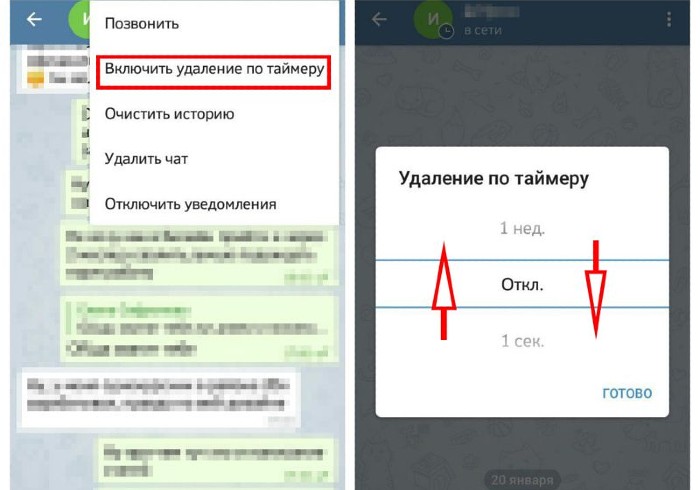
В Телеграмме можно настроить автоматическое удаление сообщений.
Конфиденциальное прослушивание аудиосообщений
Вы можете прослушать аудиосообщение, открыв чат и поднеся телефон к уху. Воспроизведение начнется в автоматическом режиме. Эта функция полезна тем, кто находится в общественном месте, но хочет прослушать запись собеседника.

Конфиденциальное прослушивание аудиосообщений – оптимальный вариант при нахождении
в общественном месте.
Секретные чаты
Для создания секретного чата перейдите в профиль другого пользователя. Нажмите на кнопку настроек. Выберите «Начать секретный чат». Эта опция помогает сохранять конфиденциальность при ведении важных переговоров.
Разработчики утверждают, что злоумышленники не могут перехватить чужие сообщения из таких чатов.
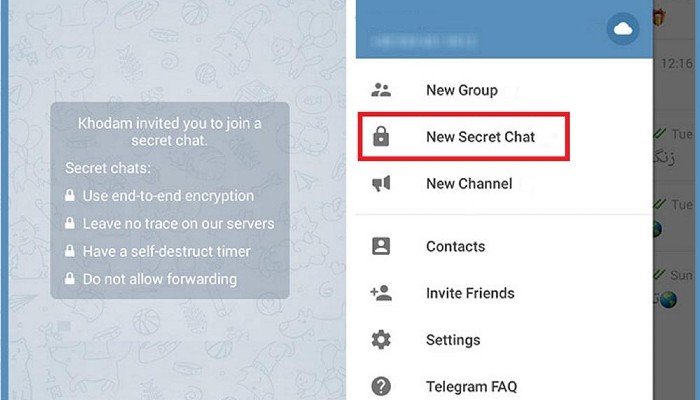
Секретные чаты – функция приватности при ведении важных переговоров.
Смена текста в нижних панелях
Для изменения любого системного текста можно создать свой перевод. Для этого нужно авторизоваться на официальном сайте переводов для приложения и на главной странице выбрать пункт Start Translation. Нажмите на Add a new language, заполните небольшую форму и определите в качестве базового языка русский. После этого вы сможете подписать любой элемент интерфейса так, как захотите.
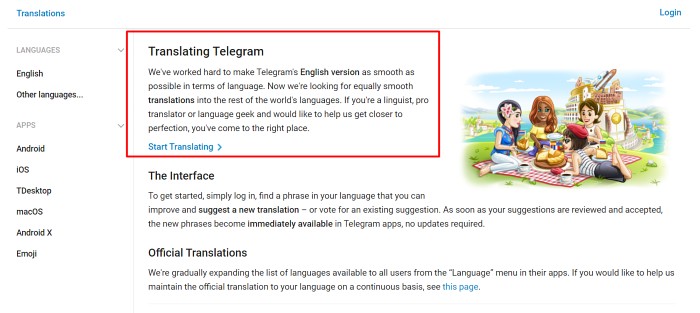
Translating – официальный сайт переводов для Телеграмма.
Архив
Если у вас есть чаты, которые сейчас вам не нужны, но удалять их жалко, отправьте их в архив. Для этого свайпните диалог влево. В дальнейшем вы сможете найти сохраненные чаты в разделе «Архив» вверху.
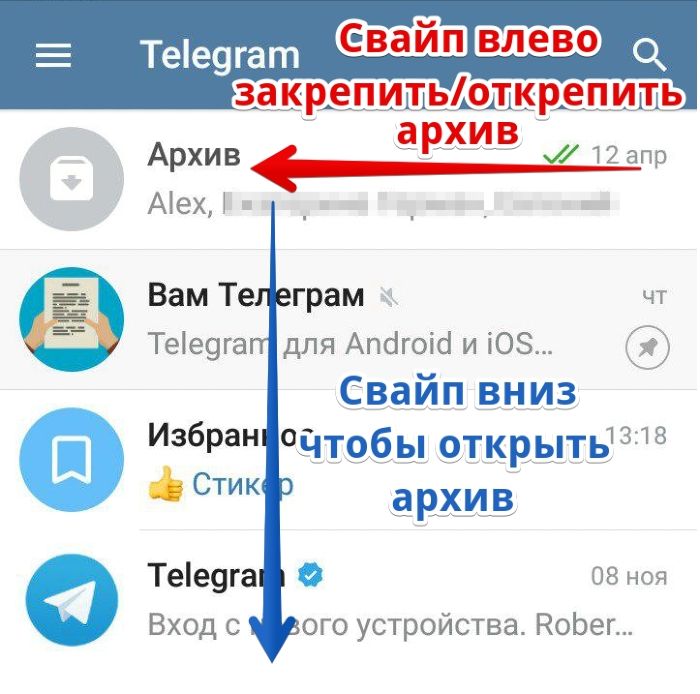
Архив – функция сохранения чатов.