Как улучшить звучание Hi-Fi системы, не потратив почти ничего, кроме времени. Журнал «Салон AudioVideo»
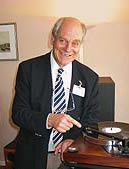
А. J. van den Hul известен, прежде всего, своими кабелями, но на самом деле круг его профессиональных интересов гораздо шире. Он проектирует и сам собирает наиболее дорогие фоно-картриджи, прекрасно ориентируется в усилительной технике и акустике. Неоднократно выполнял заказы для звукозаписывающих студий, поэтому знает всю «кухню» изнутри. Имеет несколько ученых степеней. Сегодня мы начинаем публиковать советы профессора ван ден Хула, которые он любезно предоставил нашему журналу.
1. Недорогой, но наиболее эффективный способ улучшить звучание колонок — заменить внутреннюю проводку более качественной. Попробуйте наш кабель CS-12, а еще лучше — SCS-12. Следующий шаг вперед — замена электролитических конденсаторов в фильтрах пленочными. Например, из металлизированного поликарбоната.
2. Пропаивайте все соединения, избегайте обжимных контактов. Внутренний провод также должен быть припаян к входной клемме. Никаких лепестков и гаек.
3. Продублируйте все дорожки на печатной плате кроссовера более толстым проводником, тем самым, что вы использовали для внутренней проводки. Зачистите его хорошенько перед пайкой, иначе от грязи и в звучании не избавиться.
4. Усильте корпус колонки внутренними распорками, а на стенки нанесите слой битума. Это уменьшит окраску звучания.
5. По сравнению с традиционным подключение bi-wiring имеет ряд преимуществ. Разделите НЧ и ВЧ/СЧ-секции кроссовера, перерезав дорожки на печатной плате. Поставьте дополнительную пару клемм для подачи сигнала на среднечастотник и твитер.
6. Уберите колонки из углов комнаты. Любой угол акцентирует низкие частоты и вносит «рупорную» окраску. Каждая колонка должна стоять свободно, подальше от стен. Конечно, это зависит от площади вашей комнаты прослушивания. Избавиться от лишней мебели полезно в любом случае, да и улучшение звучания вас наверняка порадует.
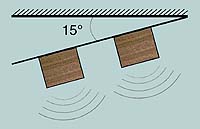
7. Если сможете, поставьте колонки так, чтобы линия, соединяющая их фронтальные панели, составляла 15 град. с одной из стен. Это реально помогает устранить комнатные резонансы, если бас чересчур напорист. Таким образом, обе колонки будут размещаться в комнате прослушивания несимметрично. При симметричной установке обе АС вызывают возникновение одной и той же моды. Каждая колонка возбуждает в комнате собственную резонансную частоту (т.е. моду), зависящую от расстояния до ближайшей стены. Дистанция между колонками и потолком дает вторую частотную доминанту. При абсолютно симметричном расположении АС в комнате резонансные эффекты удваиваются, что приводит к изломам АЧХ на частотах, выше доминирующих. Чтобы нарушить эту структуру, советую поставить колонки так, как показано на рисунке. Проблема с окраской звучания будет решена на 99%. Если не поможет, попробуйте 20 градусов. Способ дает отличные результаты и на Hi-Fi Show в отелях, где не слишком смышленые демонстраторы любят все ставить симметрично. Именно так, как делать нельзя.
8. При чрезмерном обилии верхних частот положите в центре комнаты симпатичный коврик, подаренный тещей. Он поглотит отражения от пола, и «звона» станет меньше.
9. Если удастся принести с улицы тротуарную плитку размером 30 х 30 см или более, подсуньте ее под колонку. Вторую можно взять перед домом соседа и положить сверху. Между ними стоит поместить лист гибкого и клейкого материала. Таким образом, в один прекрасный день с улицы пропадут четыре плитки. О времена, о нравы!
10. У ваших колонок мягкие грили? Cнимите их, пожалуйста. Но только не в том случае, если вы любите детей и кошек. А то убытки расстроят вас сильнее, чем звучание с защитными сетками.
11. Если ваши фазоинверторные колонки по-прежнему выдают слишком много баса, засуньте в порт майку или старые носки. Так легко изменить добротность системы в диапазоне 30 — 50 Гц за счет увеличения сопротивления воздушному потоку. Помогает также снизить призвуки порта.
12. Очень полезно приобрести второй, точно такой же усилитель. Используйте один канал каждого из них для басовой секции, второй — для СЧ/ВЧ. Получится bi-amping, при котором снижается нагрузка на источник питания усилителя. Входы правого и левого каналов закорачиваются на выходе предварительной секции. Используйте для этого специальные шнуры-переходники.
13. Сократите до минимума расстояние между усилителем мощности и АС. Будет еще лучше, если вы поставите усилитель прямо на колонку (точнее, на плитку). Акустический кабель должен быть как можно короче. При этом, разумеется, удлиняются межблочники, но именно так и должно быть. Улучшение звучания поразит вас.
14. Новым колонкам необходим прогрев. Лучше всего поставить их «лицом к лицу» и включить противофазно относительно друг друга, поменяв полярность одного из кабелей. Подайте на них розовый шум с генератора или музыкальный сигнал от FM-приемника. Сделайте погромче. Закройте дверь и навестите тещу, которую вы уже не видели по крайне мере два года. Улыбайтесь, что бы она ни говорила — ведь колонки к вашему возвращению либо прогреются, либо сгорят.
15. Прогрев на низких частотах поможет повысить механическую добротность системы на частоте основного резонанса. Генератор синуса, настроенный между 10 и 20 Гц, прекрасно подойдет. Помните, что если колонка играет очень громко, это означает только одно — колонки уже нет. Очень жаль, если так получится.
1. Содержите в чистоте все электрические контакты. Любое окисление ухудшает звук. Поэтому, где возможно, пропаивайте соединения, избегая лепестков, зажимов и голых проводов в клеммах. В условиях повышенной влажности негативный эффект возникает быстрее и проявляется сильнее. Кроме того, соль от отпечатков пальцев является катализатором коррозии.
2. Пользуйтесь, по возможности, экранированными акустическими кабелями, защищенными от проникновения ВЧ-помех. Наиболее чувствительны к ним открытые и плоские кабели. Они, подобно антеннам, ловят излучение от окружающих мобильных телефонов.
3. Располагайте колонки как можно дальше от источников сигнала, например CD и (особенно) LP-проигрывателя. В противном случае вибрации могут передаваться от выхода к входу, т.е. возникнет электромеханическая обратная связь. На расстоянии она в значительной степени ослабляется.
4. Если приходится увеличивать громкость, чтобы расслышать кое-какие нюансы, значит, ваш тракт все еще не в порядке. Виновата не обязательно акустика, причина может быть в чем-то другом. В хорошей системе все подробности должны быть слышны при малом уровне громкости.
5. Некоторые производители рекомендуют устанавливать свою акустику параллельно стене. Тем не менее попробуйте развернуть колонки «лицом» к своему любимому месту прослушивания. Кстати, АЧХ акустики меряется именно в таком положении. Зачем же терять высокие частоты, направляя их в диван, например?
6. Чем меньше расстояние между вами и колонками, тем слабее ощущается влияние комнаты. А ведь это как раз то, что нам надо. В электростатических наушниках, например легендарных Stax, так и делается. Чем ближе ухо (к источнику звука), тем менее заметна окраска.
7. Корпус колонки всегда вибрирует, и чтобы убедиться в этом, достаточно дотронуться до боковой стенки. Резонансные моды легко услышать, если приложить ухо к любой из панелей. Медицинский стетоскоп скажет вам гораздо больше. Амплитуду вибраций можно даже измерить, причем безо всякого микрофона. Наклейте на исследуемую стенку небольшой магнит, для чего подойдет любой (не застывающий «намертво») компаунд. Возьмите старую ММ-головку и выньте из нее иглу. Закрепите картридж на какой-нибудь подставке и придвиньте к магниту как можно ближе. Вибрации стенки вызовут модуляцию напряженности магнитного поля, которая, в свою очередь, наведет э.д.с. в обмотке головки. Если ее подключить к фоно-входу усилителя, будет слышен механический резонанс корпуса. Таким образом находится самое подходящее место для внутренних распорок. Более наглядный результат получается при подключении осциллографа к линейному выходу усилителя.
8. Чтобы определить угол поворота колонок, используйте лампу с фокусирующим отражателем, а еще лучше — лазер. Таким образом, вы увидите, как сигнал распространяется в комнате. В этом, конечно, нет смысла, если производитель рекомендует ставить АС параллельно стене. Метод особенно полезен, если нужно найти оптимальное положение для нескольких слушателей.
9. Вы уже поэкспериментировали с bi-wiring? Так вот, tri-wiring еще лучше. Отключите от кроссовера ВЧ-звено, просверлите еще пару отверстий и поставьте в них дополнительные клеммы. Уверен, что поможет.
10. Если у вас относительно небольшие колонки, купите еще пару таких же и поставьте их на уже имеющиеся вверх тормашками. Получится нечто подобное конфигурации д’Аполлито. При возможности удвойте количество колонок и поставьте по 4 в каждый канал, развернув «лицом» к себе. Вы не поверите своим ушам.
11. Любыми способами пытайтесь уменьшить влияние комнаты. Разбивайте поверхности стен стеллажами с пластинками, книжными полками (читать книги не обязательно), коврами, мебелью, деревянными решетками с несимметричным расположением планок. На стены и потолок можно повесить панели из поролона или пористого пенопласта. Чем чаще преломляется звук, тем эффективнее ослабляются стоячие волны, и звучание становится менее утомительным.
12. Никогда не придвигайте свое кресло вплотную к стене, как я видел однажды в доме известного американского эксперта. При этом воспроизведение ухудшается из-за чересчур акцентированного баса.
13. Определите оптимальное расстояние между акустикой и слушателем. Чем тщательнее вы это сделаете, тем четче будут стереообразы. Если, конечно, ваша система в порядке.
14. Подключайте всю технику через одну розетку. Это поможет избежать земляных петель и, как следствие, фона.
15. Померяйте индикатором полярности остаточное напряжение на корпусе вашей аппаратуры. Для этого отсоедините все межблочные кабели и убедитесь, что между компонентами нет механического (а значит, и электрического) контакта. Включите их в сеть и коснитесь щупом клеммы заземления на задней стенке. Если прибор покажет около 55 В, переверните вилку, а еще лучше — измените полярность в самой розетке. В правильном положении напряжение на корпусе не должно превышать 12 В. Сделайте на вилке какую-нибудь отметку, чтобы потом не перепутать. Проделайте все это и с другими компонентами системы, после чего подключите интерконнекты. Теперь вредный потенциал между ними сведен к минимуму, и вы увидите, какие радикальные изменения произошли в звуке. Метод не годится для британских розеток, где вилку невозможно перевернуть. Совет: после правильного включения измените полярность вилки и послушайте снова.
1. Всегда залуживайте концы акустического кабеля, даже если производитель разъемов гарантирует надежный контакт голого провода. Как бы сильно он ни был зажат, между жилами обязательно останется воздух. Со временем они окислятся, и звучание изменится, причем не в лучшую сторону.
2. Избегайте сильного скручивания, изгиба и натяжения кабеля. Иногда при инсталляции домашнего кинотеатра тонкий акустический кабель застревает в узком канале. Не пытайтесь его вытянуть силой, а то из 5 м и без того тонкого провода вы получите 10 м вдвое меньшего диаметра. Система будет работать, но звучать — вряд ли. Поэтому в подобных случаях всегда оставляйте некоторый запас, чтобы избежать напряга.
3. Сетевые и межблочные кабели всегда располагаются очень близко друг от друга на задней панели компонентов. Тем не менее старайтесь разделить их, насколько это возможно. Если пересечения неизбежны, делайте их под прямым углом. В идеальном случае все сетевые кабели должны быть с одной стороны, а сигнальные — с другой.
4. Неэкранированные сетевые шнуры являются мощным источником помех. Так что по возможности старайтесь использовать специальные кабели с экраном (всем на благо, хотя блага доступны не всем). Из нашей линейки подойдут The Mainsstream, The Mainsstream BS и The Mainsserver. Последний разработан для маломощных потребителей, примерно до 400 ВА.
5. Полностью разделяйте цифровые и аналоговые сигналы. Они имеют разную природу и не понимают друг друга. Это вообще разные языки. Чтобы избежать конфликта, разведите их как можно дальше. Для передачи цифровых данных используйте экранированный кабель, и лучшим решением будет наш The Digicoupler. Благодаря семикратному экранированию он ослабляет излучение сигнала с частотой 1 GHz на 126 dB, а 4 GHz — на 86.
6. Содержите все разъемы в чистоте. После их промывки контактирующие поверхности полезно защитить специальной жидкостью, например The Solution. Она опробована в 96-канальных студиях, где техникам требуется около недели на регламент микшерного пульта. The Solution значительно облегчает им жизнь. Этот абсолютно инертный состав образует тонкую пленку на поверхности металла и тем самым препятствует его окислению. При соединении разъемов пленка продавливается, и ток беспрепятственно течет с металла на металл. Поскольку жидкость не пропускает воздух к точкам контакта, такое соединение никогда не окислится.
7. Если ваша система заметно фонит, особенно при включении фонокорректора, возможно, виноват силовой трансформатор соседнего аппарата. Чувствительную технику нельзя ставить близко или друг на друга. Возьмите длинные кабели и отнесите фонокорректор подальше.
8. Лучше, когда акустические кабели короткие, а интерконнекты длинные, а не наоборот. Правильно, если усилитель стоит на тротуарной плитке, позаимствованной у соседей.
9. Если вы сомневаетесь в качестве, например, предусилителя, попросите знакомого аудиофила принести на время свой. В спорах вы, возможно, выявите истину.
10. Перед покупкой аппарата постарайтесь взять его под залог, чтобы послушать дома. Лучше небольшая дискуссия до, чем серьезная война после.
11. Аппаратура звучит лучше, если она стоит на одном уровне, а не друг над другом.
12. Если у вас очень грязная сеть (много помех, выбросов и т.д.), сделайте вот что: найдите старый транзисторный усилитель и звуковой генератор. Настройте последний на частоту 50 Гц, подайте сигнал на усилитель и установите (регулятором громкости) максимально возможную амплитуду неискаженной синусоиды на его выходе. Измерьте ее цифровым вольтметром. Допустим, он покажет 40 В. Поскольку для питания аппаратуры нужно 230 В, понадобится повышающий трансформатор с коэффициентом 230/40 = 5,75. Если усилитель стереофонический, имеет смысл от одного канала питать аналоговую технику, а от другого — цифровую. Правда, для этого потребуется уже два повышающих трансформаторов. 40 В на 8-омной нагрузке дадут переменный ток 5 А (вспомните закон Ома). Таким образом, максимальная мощность, которую можно получить на выходе, будет 200 ВА. С учетом потерь в трансформаторе (около 10%) от каждого канала можно получить 180 ВА мощности. Это не просто чистая энергия, она очень чистая.
13. По возможности используйте балансные соединения. Многолетний опыт показывает, что они как минимум звучат не хуже обычных, а во многих случаях — намного лучше. Под словом «лучше» я понимаю: повышенное разрешение, больше воздуха и пространства, более четкое разделение инструментов. Легче распознается акустика звуковой студии. Поэтому нацеливайтесь на балансные линии. Чтобы перевести на них всю технику, могут потребоваться годы, но дело того стоит. Особенно в городских условиях, где электромагнитная обстановка становится все хуже и хуже. В балансных кабелях с разъемами XLR оба сигнальных проводника, «прямой» и «возвратный», экранированы. В несимметричных линиях последний совмещен с экраном. Здесь-то и начинаются все проблемы.
14. Попробуйте заменить сетевой источник питания предусилителя (т.е. первого звена вашей аудиоцепи) мощными батареями. Это драматически улучшит разрешение сигнала и качество воспроизведения в целом, повысится динамика. Начнете работать с аккумуляторами — не сможете остановиться.
15. В тропиках абсолютная и относительная влажность всегда выше, чем в странах с умеренным климатом. Высокая температура в сочетании с грязной атмосферой (выхлопными газами, например) заметно сокращает жизнь межблочных кабелей в ПВХ-оболочке. Ищите кабели без ПВХ, а еще лучше — вообще без галогенов, как, например, наши Halogen Free. Со временем из ПВХ улетучиваются пластификаторы, и грязная атмосфера начнет взаимодействовать с вашим дорогим (на самом деле ПВХ — самые дешевые) кабелем.
1. В домах с несколькими силовыми вводами всегда можно найти наиболее чистую линию. К ней и подключайте свою систему.
2. Хороший звук получается не тогда, когда вы без проблем берете 30 ампер из розетки, а когда техника получает чистое питание. Толстые сетевые шнуры калибра AWG-10 выглядят гораздо внушительнее, чем звучат. Правильный сетевой кабель работает подобно фильтру, эффективно отсеивающему вредные помехи.
3. Чтобы сеть стала чище, полезно зачистить контакты на предохранительном щитке. После обработки (например, средством для полировки латунных изделий) можно нанести на контактирующие поверхности состав The Solution. Это действительно работает. И сработает еще лучше, если вы почистите гнезда, куда вставляются (квартирные) предохранители. Но сначала отключите главный рубильник, а то вместо контактов вам придется приводить в порядок себя. Воплощая в жизнь искрометные идеи, будьте предельно осторожны.
4. Если вам нужна еще аппаратура, присмотритесь к подержанной. Конечно, столь критичные к износу вещи, как, например, фоно-катриджи, покупать рискованно, но обычную электронику — имеет смысл. Вы получите больше за меньшие деньги.
5. Самостоятельное изготовление техники очень увлекает, вдобавок вы многому научитесь. Начнете понимать собственное хобби на более высоком уровне, а ведь оно впоследствии может стать и профессией.
6. Отдавайте своим детям ненужную технику. Таким образом вы приобщите их к своему хобби и сэкономите кучу денег на ремонте. Ведь теперь любознательные малыши не станут ломать новую аппаратуру, чтобы понять, как она работает.
7. Попробуйте записать что-нибудь сами, это на 1000% поможет вам понять звук и музыку. И в следующий раз не станете критиковать подаренный тещей CD за то, что он звучит не самым лучшим образом.
8. Похлопайте в ладоши в комнате прослушивания и обратите внимание на резонансы. Задавите их настолько, насколько это возможно, стараясь (при воспроизведении) добиться того же звучания, что и при записи. Быстрее получить нужный результат поможет электронное оборудование.
9. В правильном Hi-Fi-тракте при воспроизведении хороших CD можно развернуть колонки в стороны, и локализация все равно будет точной. Она не потеряется даже в том случае, если встать прямо перед колонкой. Если же локализация нарушена, вам придется изрядно потрудиться, чтобы ее восстановить. Потребуется замена кабелей или самих компонентов. Для подобных целей у нас есть тестовый CD с очень малыми искажениями на низких уровнях и безукоризненной сценой. Эти записи из архива van den Hul Carbon Recordings сделаны с использованием кабелей The Second.
10. Если звучание кажется вам излишне резким, первым делом включите в тракт один или несколько наших карбоновых кабелей. Для них вообще резкость не характерна, и если она все же осталась (что означает наличие гармонических или негармонических искажений), вы можете быть уверены, что кабели не виноваты.
11. Медицинский стетоскоп, купленный для изучения резонансов акустики, прекрасно подойдет и для диагностики LP-проигрывателей. Чем громче рокот, тем выше уровень резонансов, тем сильнее механические вибрации пластинки и более заметна окраска звучания при воспроизведении. Так что поработайте над поглощением энергии вибраций в вашем проигрывателе.
12. Вечер — наиболее удобное время для тестирования техники. Но учтите, что в начале и конце дня вы слышите по-разному. Так что самые ответственные прослушивания лучше устраивать по утрам.
13. Обозреватели, утверждающие, будто им абсолютно все равно, что тестировать и на каком материале (я знаю нескольких), имеют дома настолько плохой усилитель, что все их сентенции годятся лишь для заполнения пустого места в журнале и не являются результатом серьезных звуковых исследований.
14. Попытайтесь описать словами звучание, которое вам нравится, даже если вашей системе в комнате прослушивания до него далеко. Это очень хорошая практика для оценки качества воспроизведения.
15. Регулярно посещайте живые концерты, наслаждайтесь естественным звуком, освежайте слух и звуковую память. Если не ходите на концерты — не имеете права критиковать (звучание техники).
1. Водите своих детей на концерты. Считайте это вкладом в их будущую культуру.
2. Тренируйте слух во время прогулок в лесу или в поле. Прислушивайтесь к тихим звукам живой природы, наслаждайтесь ими. Делайте это вместе с детьми, делитесь с ними впечатлениями, и они станут лучше понимать вас.
3. Имейте в виду, что большинство, если не все современные записи, сделаны цифровым способом и не имеют ничего общего с живым звуком. Сегодня все может быть создано искусственно или переделано, поэтому и звучит, как компьютер Macintosh.
4. Перед прослушиванием музыки дома постарайтесь раздобыть ее нотную запись. Для простых произведений чтение нот не составит труда. Это поможет вам лучше понимать музыку как культурное наследие. В противном случае она останется лишь чем-то средним между звуковым воздействием и личными ощущениями.
5. Количество денег, потраченных на Hi-Fi, ничего не говорит о его звучании. Качество определяется совокупностью всех компонентов системы. Подбирая их с умом, можно добиться лучшего результата за меньшие деньги. Считайте, что ваши знания тоже являются частью капитала.
6. Как правило, ламповая аппаратура звучит лучше транзисторной. Но у ламп небольшой срок службы, поэтому всегда имейте запасные нужного типа. Если, конечно, в дальнейшем не собираетесь расставаться со своим ламповым усилителем.
7. Для сохранения вакуума (или того, что от него осталось) перед установкой лампы обработайте ее ножки раствором The Solution. В частности, те места, где они выходят из стекла. Микротрещины — главная причина потери вакуума. Особенно полезен этот раствор для горячих 6С33С. А если нанести его на контакты ламповой панельки, можно предотвратить их окисление при высоких температурах.
8. Если выходной трансформатор и мощные лампы не сбалансированы по анодному току, магнитное поле можно скомпенсировать, положив небольшой магнит на трансформатор. Метод требует внимательного прослушивания, но увеличивает срок службы редких ламп.
9. Лампу с микрофонным эффектом (а таких большинство) можно успокоить, установив ее панельку на отдельной печатной плате. А ту, в свою очередь, нужно развязать от шасси четырьмя пружинами. Всегда защищайте такие лампы от механических воздействий.
10. Если вы решили изготовить ламповый усилитель самостоятельно, не ставьте силовой и выходные трансформаторы параллельно. Они должны быть перпендикулярны друг другу.
11. Два моноблока всегда звучат лучше, чем один стереоусилитель.
12. Входные трансформаторы, применяемые для согласования фонокартриджей по импедансу, звучат не так, как электронные схемы. Дополнительные шумы намагничивания (шумы Баркхаузена) делают звук мягче, но снижают разрешение. Так что суперкачество вашей головки может потеряться в шумах трансформатора.
13. Головка с активным сопротивлением 40 Ом лучше всего играет в диапазоне (входных сопротивлений) от 200 (т.е. 5 х 40) до 400 (т.е. 10 х 40) Ом.
14. При записи попробуйте снять защитную сетку (с микрофона). Как правило, пространство между сеткой и мембраной образует резонансную камеру, выравнивающую АЧХ на верхних частотах. При этом создается дополнительный подъем около 20 кГц, но резонанс снижает звуковое разрешение. К звучанию всегда добавляется какой-то звон.
15. Сгоревший трансформатор можно прозвонить, восстановив обрыв обмотки с помощью высоковольтной дуги. Дуга вызывает испарение меди, частицы которой создают перемычку. Соединение, конечно, ненадежное, но вполне пригодно для измерений при низких напряжениях.
1. Идеальная демпфирующая платформа для винилового проигрывателя получится из мраморной плиты толщиной 5 см, уложенной на 3 — 4 надувных мяча. Если такая подвеска покажется неустойчивой, возьмите клапанные пружины от автомобильного двигателя. Хватит 6 — 8 штук. Балансировать платформу вместе с проигрывателем будет легко, перемещая пружины. Для ее установки в строго горизонтальном положении пользуйтесь спиртовым уровнем.
2. Многие проигрыватели работают неправильно из-за неточной настройки. В большинстве случаев достаточно выставить оптимальный вынос головки. Для балансировки используйте легкий спиртовой уровень.
3. Замените толстый кабель, обычно поставляемый в комплекте с тонармом, более тонким. У нас специально для этого выпускается модель D-501. Препятствует передаче вибраций и иных внешних воздействий к вашему проигрывателю.
4. Как ни странно это может звучать, но хорошая механическая развязка электронных компонентов положительно влияет на глубину сцены и разрешение. Поэтому поставьте оконечный усилитель на массивную деревянную плиту, а ее изолируйте от пола резиновыми конусами. Резина не должна быть слишком твердой. Проделайте то же самое с CD-проигрывателем и предусилителем.
5. Если ваш предусилитель имеет балансные входы/выходы и такие же входы есть у оконечника, попробуйте сделать вот что: подключить балансно и головку звукоснимателя. Первым делом нужно довести до разъема тонарма ее плюсовые и минусовые выводы (для правого канала это будет, соответственно, красный и зеленый) отдельными проводами. Наш 501-й кабель отлично для этого подойдет. Экран подключается к корпусу тонарма и среднему контакту 5-штырькового разъема DIN, например van den Hul TAC. То же проделываем и с выводами левого канала (белый и синий). Теперь нужно раздобыть еще один, точно такой же фонокорректор. Один будет работать в правом канале, второй — в левом. Как их подключить? Очень просто. Правый плюс (красный) через RCA пойдет к правому каналу первого фонокорректора, а правый минус (зеленый) — к его левому каналу. Та же история и с другими выводами головки — белый и синий подключаются к левому и правому каналу второго корректора. Земля у всей схемы общая, она соединена с центральным штырьком TAC. К выходам идет кабель, на одном конце которого RCA, а на другом — «папа» XLR, т.е. из четырех обычных выходов получается два балансных. Придется потрудиться, конечно, но, оценив результат, вы вряд ли захотите вернуться к прежнему варианту.
6. А вот что уж точно стоит попробовать, так это изменить фазу в звукоснимателе, поменяв местами, например, красный и зеленый провода. Другой канал остается без изменений, так же, как и весь остальной тракт. Единственно, нужно будет поменять полярность акустического кабеля в правом канале усилителя. Но не обоих. Теперь наслаждайтесь музыкой с компенсацией переходного затухания между каналами. С обычным CD-плеером такой номер не пройдет, и чтобы его слушать, придется снова поменять полярность кабеля. Если вам понравится, добро пожаловать в OOPS, т.е. Out Of Phase Society.
7. Стараясь пропаивать все соединения, тем не менее, не пытайтесь делать это с выводами головки. Вы обязательно отпаяете внутренние проводники, и в результате мне придется опять чинить вашу головку. Запомните это правило.
8. Вдавленный мягкий купол (пищалки) легко выправить с помощью пылесоса. При этом самого купола не касайтесь, соблюдайте дистанцию 3 — 5 см.
9. Поврежденный диффузор НЧ-динамика может заменить квалифицированный мастер. В каждой стране есть специалисты в этой области. И обойдется это дешевле, чем покупка нового драйвера.
10. При самостоятельном изготовлении компонентных видеокабелей следите, чтобы они были строго одинаковой длины. Избегайте также резких перегибов изоляции, поскольку (волновое) сопротивление в этих точках меняется и возникают временные задержки. В результате изображение теряет фокусировку. Учтите, что для ВЧ-соединений чистота контактов имеет решающее значение. Всегда применяйте 75-омные разъемы.
11. Прочная стойка может оказаться очень полезной. Ее, кстати, сделаете и сами. Заодно попрактикуетесь в сварке труб, предварительно засыпав их песком или дробью.
12. Отдачу купольного среднечастотника или твитера можно заметно увеличить, нагрузив его на рупор.
13. Слишком большая прижимная сила убивает акустические нюансы грамзаписи. Не превышайте значения 3,5 гс при воспроизведении 100-микронного трека на тестовом диске. Отличным результатом можно считать 50 — 60 мк при 1,5 гс.
14. Регулярно мойте диски на 78 оборотов водой с мылом, используя мягкую щетку. Продукты износа стальных игл старят новые иглы даже быстрее (чем пластмасса).
15. Стальной диск проигрывателя всегда притягивает головку из-за взаимодействия магнитных полей. Поэтому при воспроизведении коробленых дисков прижимная сила будет постоянно меняться со всеми вытекающими проблемами. При первой же возможности замените диск, попросите кого-нибудь из своих знакомых выточить латунный или медный.
Подготовлено по материалам журнала «Салон AudioVideo» №5-10 2005 www.salonav.com
Поделитесь статьёй: 

ТОП-14 программ для улучшения качества музыки и нормализации звука на компьютере

 3.4 Оценок: 17 (Ваша: )
Программы для улучшения и нормализации
звука на аудиозаписи
В эту категорию мы занесли аудиоредакторы, с помощью которых можно обрабатывать готовые аудиофайлы – песни, инструментальные и вокальные записи, звуковые дорожки из фильмов, речь с диктофона и т.д. Каждая из программ ниже включает инструменты для улучшения звука и коррекции уровня громкости. Мы специально включили в подборку как профессиональные, так и более простые редакторы, так что вы точно сможете подобрать софт для себя.
Настройка звука компьютера на максимум качества на примере Creative Sound Blaster Audigy Rx

В статье есть ссылки — они выделены синим цветом с подчеркиванием — на них кликнуть и читать тоже.
Статьи к изучению:
Доработка современной активной 5.1 системы Microlab H-500D
Компьютер как музыкальный сервер или «Как вывести звук с компа»
Компьютерный звук. Советы профессионала
FAQ по Звуку
Цифровое представление аналогового аудиосигнала. Краткий ликбез
Файлы MP3 с Яндекс Музыки можно скачивать через расширение для chrome Скачать музыку с качеством 320 kbps joint stereo, такой формат используется в файлах сервиса Яндекс музыка при активной подписке. Объединенное стерео позволяет выжать максимум из mp3, так как даже при 320 кбит/c получаем на каждый канал именно 320, а не 160 кбит/c как при обычном стерео, которых для качественного звучания ВЧ недостаточно!
Из ноутбука лучше слушать музыку от аккумулятора, то есть отключенным от сети.
Наушники желательно использовать с сопротивлением не ниже 120 Ом.
1. Настройка Windows. Выбираем формат по умолчанию: 24 бит, 48000 Гц (Студийная запись). Громкость везде на максимум 100%.
Чтобы выводить звук без изменений бит в бит — нужно установить громкость в системе Windows и во всех проигрывателях на максимум 100% и отключить все улучшайзеры. Самый качественный звук в Windows только при выборе такого формата по умолчанию: 24 или 32 бит (максимум, поддерживаемый устройством), 48000 Гц (Студийная запись). Снять галку "Включить дополнительные средства звука".
Неважно что формат файлов музыки 16 бит/44 кГц, мы говорим про звуковую систему Windows и аппаратные возможности звуковой карты, поэтому нужно ставить 24 бит/48 кГц или 32 бит/48 кГц!
Регулировку громкости производить только на усилителе или наушниках!
Советую прочитать: Влияние программной регулировки громкости
Дело в том, что когда громкость везде на максимум и снижается только в самом конце тракта регулировкой на усилителе — тогда заметно чище звучание, так как передается полный динамический диапазон и лучше отношение сигнал/шум, так как все наведенные помехи будут намного ниже по уровню относительно сигнала и снизятся регулятором громкости в самом конце перед УМ. Когда же громкость понижается в начале звукового тракта (хоть в проигрывателе, хоть в системе), то уровень помех близок к уровню сигнала и поэтому качество звучания будет заметно хуже! Отношение сигнал/шум особенно при аналоговом подключении будет лучше всего при максимуме громкости у источника — в начале и минимуме громкости у приемника — в конце! Всегда есть смысл уровень сигнала снижать уже в самом конце тракта перед УМ и регулировать там!
Если нет регулировки громкости на усилителе или наушниках, то только тогда регулируем громкость в системе.
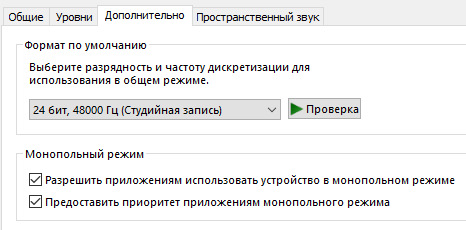 24/48
24/48
Нужно установить ВЕЗДЕ на всех устройствах записи и воспроизведения 24/48 — это, как показывает практика, самый достоверный метод вывода звука. Дело в том, что кварцевый генератор практически у всех звуковых карт стоит на 24576 кГц, а не 22579,2 кГц (22,5792 МГц = 44,1 кГц * 512) — это означает, что младшая частота будет равна 48 кГц, и к ней нужно приводить все частоты, а аппаратная передискретизация (ресемплинг) в 48 кГц силами карты делается хуже (с искажениями и грязью на ВЧ), чем программная силами ресемплера от Windows или своего (SoX). Да и большинство приложений используют 48 кГц: все фильмы идут с 48 кГц, системные звуки, игры. Частоты сэмплов, отличные от 48 кГц (но кратные 48, то есть 96 и 192 кГц) идут без принудительного ресемплинга в 48 кГц (но только при отключенном эффект-процессоре, который работает всегда на 48 кГц).
Основную громкость установить на максимум 100%, регуляторы уровня каналов (Front, Rear и т.д.) устанавливаем в максимальное положение 100%. Только тогда будет выводиться звук без изменений.
Все ненужные источники (микрофон, линейный вход) — уводим на минимум 0% и отключаем по правому клику (они при уровне выше 1/3 дают шипение).
Тембры ставим в ноль, бывает они сбиты в минус. Ползунки должны стоять по нулям так, чтобы при нажатии на клавиатуре стрелки <- влево сразу сдвигался ползунок влево в минус, а при нажатии вправо – только при втором нажатии ползунок сдвигался вправо, проходя пустую зону нуля.
В Win 7-8-10-11 для аналогового выхода есть кнопка "Настроить", там есть пункт "Выберите широкополосные динамики": есть галки "Левый и правый передние", "Окружающие динамики". Эта настройка актуальна для систем с сабвуфером: 2.1, 4.1, 5.1 и 7.1. Нужно поставить все галки. Когда эти галки сняты, то для многоканального звука в Windows указывается что нужно срезать низкочастотную составляющую ниже 200 Гц с каналов и подавать её на саб. При стерео выводе данная функция не работает, не смотря на галку.
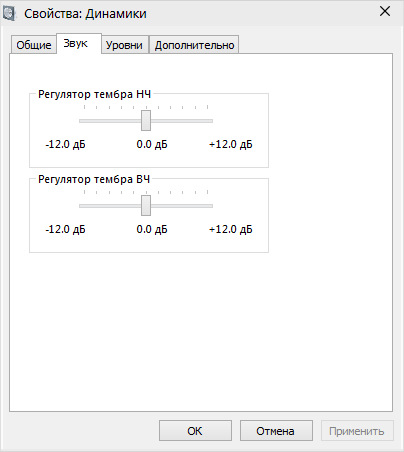 Тембры по нулям
Для Windows 7 нужно установить хотфикс для встроенного ресемплера: Windows6.1-KB2653312-x64.msu (352 кб) из 441959_intl_x64_zip.exe, который убирает завал и грязь на ВЧ. На вывод через "ASIO" или "WASAPI Exclusive" со своим ресемплером — не влияет. На общий вывод и на запись с ASIO 24/96 через "WUH" — влияет очень хорошо (подробно здесь: prosound.ixbt.com/news/oc…8/w7-convertion-bug.shtml). Без этого исправления микшер Windows 7 срезает частоты выше 15 кГц — отсюда и разное звучание плееров. С новым ресемплером слышны такие тонкости, как малейший шорох и малейший фон в записи.
Почему нужно устанавливать 24-32 бит написано в статье: О шумящем микшере Windows (WASAPI shared). Если выбрать 24-32 бит, то высокие частоты звучат не так грубо, а так, как и должны звучать. Если подаются данные с меньшим количеством бит (16 вместо 24) в микшер, то младшие биты (8) просто забиваются нулями, поэтому не важно что у нас 16-ти битные записи: смело ставим 24 или 32 бит, то есть максимум.
Цифровой звук состоит из семплов. Таких семплов 44100 на секунду звуковой дорожки. Каждый семпл — это число. В зависимости от битности оно может иметь 24 или 16 разрядов. В обоих случаях максимальное значение этого числа соответствует 100% громкости. Для 24 битной дорожки максимальное значение семпла 2^24 (2 в 24 степени), для 16 битной 2^16 степени. Внутри электроники числа записаны в двоичной системе с помощью битов. Например, число 8 соответствует такой комбинации битов: 1000, 9 соответствует 1001, 13 это 1101. Апскейл до 24 бит производится с помощью простого умножения каждого семпла на число 2^24/2^16 = 256. Т.е. семпл со значением 8 в 16 битной дорожке станет семплом со значение 8*256 = 2048 в 24 битной. В двоичной системе это 1000 и 1000 0000 0000 соответственно.
В итоге получается, что биты будут нулевые, т.к. умножение на 256 — это по сути добавление 8 нулей в конце двоичного числа. stereo.ru/p/wdu96-realnay…yy-bit-dvuh-nebityh-dayut
Дело в том, что все звуки, даже 16-битные преобразовываются звуковой подсистемой Windows "WASAPI Shared" в 32 бита с плавающей точкой а затем, в процессе понижения разрядности до 16 бит, к сигналу подмешивается шум дизеринга. Всё бы хорошо: при 24-битном источнике дизеринг просто необходим — но вот дело в том, что даже при 16-битном формате исходного аудио, всё равно при преобразовании 16->32fp->16 подмешивается 1-битный шум, что сужает динамический диапазон примерно на 6 дБ.
Благо, практически все звуковые карты сегодня поддерживают 24-32-битный вывод — при нем дизеринг не понадобится и не будет включаться. В случае же отсутствия поддержки звуковой картой 24 бит, для побитового воспроизведения 16-битного материала можно воспользоваться выводом в режиме exclusive — в обход обработчиков WASAPI. Уровень шума квантования при 16-ти и 24-х битах даже при записи ОЧЕНЬ разный: у самой карты в режиме 16-ти бит намного больше шума!
2. Настройка звуковой карты на примере Creative Sound Blaster Audigy 5/Rx. EAX Studio, CMSS, ВАР (Bit-Accurate Playback).
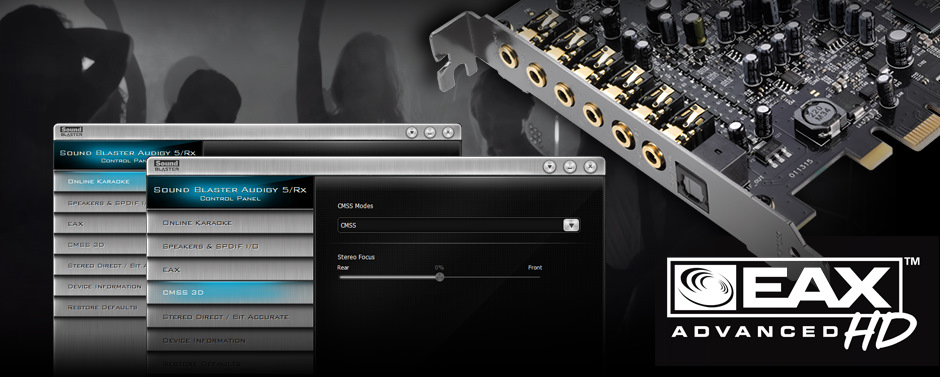 Audigy 5/Rx
Огромное значение имеет звуковая карта, даже при выводе в цифре через S/PDIF.
Лучше выводить в цифре с оптики или коаксиала на внешний ЦАП.
Дискретные звуковые карты против лучших встроенных чипов на топовых материнских платах — сравнение и тесты качества
В комментарии к статье верно написал TalaRa:
"Когда то тоже думал ну что там может дать приличная дискретная звуковая в плане звука, оказывается много, но ещё больше в плане качества звука может дать нормальный внешний ЦАП с асинхронным USB транспортом."
"Даже без графиков и циферок на слух, разница колоссальна даже с дешевой АЕ. Дискретный звук уделывает в пух и прах любой встроенный".
"Если хочешь качественный звук, то просто анализировать искажения линейного сигнала — ошибочный подход."
Рекомендую Creative Sound Blaster Audigy 5/Rx (SB1550) — это Audigy 5 по другому называется, до нее была Audigy 4 — у неё самый натуральный и нейтральный звук из недорогих внутренних звуковых карт, потому что стоит очень музыкальный ЦАП Cirrus Logic CS4382, хорошая обвязка и питание, цифровой сигнальный процессор (DSP) E-MU 10K3 плюс качественный усилитель для наушников на микросхеме MAX97220A, раскачает наушники с сопротивлением в 600 Ом (на остальные каналы стоят ОУ попроще), ЦАП один на все каналы.
Нужно иметь ввиду, что часто бывают проблемы с нестабильной работой драйвера Creative на материнских платах Gigabyte!
Если у вас ноутбук, то для вывода 5.1 звука рекомендую внешнюю звуковую карту Creative Sound Blaster X-Fi Surround 5.1 Pro (SB1095).
Для стерео рекомендую USB-конвертер (транспорт) на CM6631A вместе с ЦАП Sabre ES9023 в одном корпусе (CM6631A USB-S/PDIF & DAC Sabre ES9023) с SITIME crystal.
Лучше не использовать найденный системой драйвер, а скачивать драйвер для Sound Blaster Audigy 5/Rx (SB1550) с официального сайта: Audigy series driver 3.01.0046
Если вам нужны настройки редиректа баса из стерео на сабвуфер, то можно установить драйвер с полным паком от Daniel Kawakami: SB Audigy Series Support Pack 7.0 или Audigy Support Pack 8.0 (Refresh), в нем есть "Creative EAX Console" вместе с "Bass Redirection".
Если у вас ранее была в системе звуковая карта Creative, то необходимо обязательно выполнить полное удаление драйвера Creative из системы для исключения нестабильной работы нового драйвера.
В последние версии (ревизии) карты стали ставить более качественный ЦАП CS4382ACQZ вместо CS4382. У него питание 2,5 В вместо 3,3 В. При более высоком питании у CS4382A грязь на высоких, но здесь питание на него снижено стабом U16, так что все ок.
У меня выводится звук в цифре по оптике и используется ЦАП ресивера: Burr-Brown РСМ1680 (192/24, 100 дБ, THD+N=0,002%), у которого на слух ВЧ детальнее, чем у CS4382, возможно потому что вывожу по качественной оптике, благодаря хорошей обвязке и качественному питанию Audigy Rx.
Если нужно только стерео, то лучшее решение — USB-конвертер (транспорт) на CM6631A вместе с ЦАП Sabre ES9023 в одном корпусе (CM6631A USB-S/PDIF & DAC Sabre ES9023) с SITIME crystal:
HIFI аудио CM6631A цифровой интерфейс 32/24 бит 192K звуковая карта USB к I2S IIS SPDIF оптический коаксиальный выход декодер DAC плата
1. В панели управления Creative нужно отключить все эффекты, микрофоны выставить по нулям.
В Audigy Rx в DSP стоит более новый блок P17V, который отличается от P16V поддержкой 44,1 кГц без пересчета сигнала: выполняется лишь пересчет частоты тактового генератора, а не ресемплинг. Ресемплинг только при двух потоках с разными частотами или задействовании эффектов в DSP.
Внимание! По умолчанию в драйвере Audigy Rx для аналогового выхода всегда включен эффект реверберации "Reverb", поэтому звучание такое объемное, но нечеткое на ВЧ и это слышно на хорошей акустике при аналоговом подключении или в наушниках!
Чтобы отключить эффект-процессор, следует выключить все эффекты (EAX, CMSS, Bass Redirect, Crystalizer и CMSS-3D).
Для этого на закладке EAX, нажимаем на кнопку «EAX Studio» и там нажимаем кнопку «Отключить все эффекты». CMSS, CMSS-3D (Creative Multi Speaker Surround) — это просто эмуляция, которая раскладывает стереосигнал 2.0 на виртуальные 5.1, то есть 5 сателлитов и сабвуфер. Это не реальные 6 каналов!
«Оригинальный звук» (Original Sound) оставляем на максимуме, а "Реверберация" (Reverb) и "Хор" (Chorus) уводим влево в минимум.
На закладке «Источник» для всех источников при выборе сверху «Формат Wave» и «Оригинальный звук» (Original Sound) оставляем на максимуме, а "Реверберация" (Reverb) и "Хор" (Chorus) уводим влево в минимум.
Если «Оригинальный звук» (Original Sound) не оставить на максимуме, то при снятой галке Bit-Accurate звука не будет! В режиме Bit-Accurate все эти настройки обходятся и не влияют и звук будет даже со всеми в 0.
Сохраняем настройку, например, как «Off». Если не сохранить, то при перезагрузке настройки слетят!
На закладке "CMSS 3D" отключаем CMSS.
Звучание ВЧ станет намного четче! При этом, при выключенных эффектах, CMSS OFF и тембрах в 0 звук будет такой же, как и при установленной галке "Bit-Accurate" или как при выводе через ASIO 96/24!
Можно просто поставить галку "Bit-Accurate Playback" (BAP), так BAP направляет только один поток через блок P17V карты, на который не действуют никакие эффекты процессора EMU10K3, но могут быть артефакты звука и нестабильная работа. Отключам "Bit-Accurate Playback" (BAP), если планируется слушать музыку через ASIO 24/96 (чтобы звук не затыкался при одновременном проигрывании через асио и в общем режиме) или играть в игры. Включаем BAP только если всегда будет выводиться звук в общем режиме (чтобы гарантированно обойти DSP). Галка BAP влияет только на аналог "Динамики". "Выход SPDIF" битперфектный (BitPerfect), DSP карты на него не влияет!
На закладке "Онлайн-караоке" микрофоны уводим влево в минимум и выключаем.
Режим общения задействует «Микрофон» и «Линейный вход», а Режим пения – «What U Hear». В итоге запись с эффектом задействуется только в Режиме пения с источника записи "What U Hear" (Что Вы Слышите)! Переключая по очереди режимы в панели Creative — переходим в панель звука в виндовс и для каждого режима выставляем 24/48: для микрофона и линейного входа, а также для "What U Hear". Так как нам не нужны эффекты, то после всех действий в панели Creative выставляем переключатель вниз в «Режим общения».
2. Выставить частоту цифрового выхода (PCM) = 48 кГц.
Внимание! Чтобы гарантированно сохранить настройки — нужно отправить систему в сон или гибернацию, затем включить и перезагрузить.
В BIOS материнской платы нужно выбрать S4/S5 (Гибернация/Выключен) режим выключения.
В свойствах папки Creative (C:\Program Files (x86)\Creative) снять галку "Только для чтения". Там же, на закладке "Безопасность" нажимаем кнопку "Изменить", там выбираем "Пользователи" и ставим галку напротив Разрешить — "Изменение", нажимаем ОК.
Если у вас 5.1-система с сабвуфером без возможности выбрать частоту среза и есть желание самому регулировать частоту среза и уровень, то можно задействовать «Bass Redirection», когда частоты ниже 80 Гц (а обычно стоит 150 Гц и в итоге саб гудит вместо баса) срезаются с фронта и подаются на выход сабвуфера. Можно выбрать частоту среза 80 Гц и саб перестанет гудеть и локализоваться. Да, на сателлиты останется более высокий срез в предусилителе саба, но это не страшно — разносить частоты можно и это делает звучание только чище.
Для этого нужно установить сборку утилит драйвера Audigy Support Pack 8.0 (Refresh). Затем в панели Creative нужно выбрать конфигурацию динамиков: «Акустическая система 5.1», галку BAP при этом нужно снять, чтобы работал DSP! Далее в "Creative EAX Console" перейти в "Bass Redirection".
Вывод звука в цифровом виде из компьютера. Влияние джиттера на качество звука.
Аналоговый выход звуковой карты уступает цифровому выходу S/PDIF (коаксиальному (COAXIAL) или оптическому Toslink (OPTICAL)), к тому же для вывода 5.1 звука в аналоге нужно 6 экранированных кабелей, а при выводе в цифре нужен только один тонкий кабель.
Если цифроаналоговое преобразование выполняется в компьютере с помощью звуковой карты, то это отрицательно сказывается на звуке, в том числе по причине некачественного питания карты.
В то же время даже при выводе в цифре важно иметь качественную передающую часть! Два тезиса, подтверждающие это:
1. Вывод сигнала из материнской платы со встроенной звуковой карты с S/PDIF дает невысокое качество звука из-за джиттера и это слышно. Подробное объяснение — в гл. 1. «Настольный компьютер» статьи Компьютер как музыкальный сервер
2. На HDMI выход материнской платы или видеокарты непрерывный цифровой поток поступает с очень высоким уровнем джиттера, который, к сожалению, не позволяет получить качественный звук высокой точности Hi-Fi, так как цифровой аудиосигнал подвержен негативным влияниям: нестабильность собственного тактового генератора ПК, шум на шине заземления, различные помехи и т.п. Подробно здесь: pcaudiophile.ru/music-ser…uter-music-server?start=2
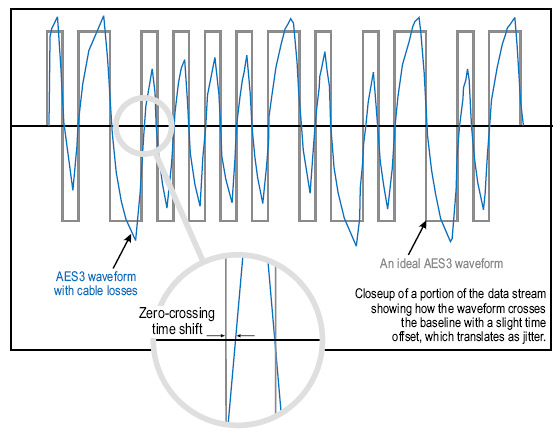 Джиттер приводит к размыванию фронтов импульсов, из-за этого получаем потери на ВЧ
Проблема передачи потока единиц и ноликов заключается в том, что этот поток должен быть максимально синхронизирован по времени. И любые временные задержки приводят к искажениям и как следствие к грязи. Чем точнее по времени передается поток единиц и ноликов, тем чище и прозрачнее будет звук.
Еще следует учесть, что встроеннные ЗК из-за копеечных компектующих и несовершенства драйверов какую-то часть единиц и ноликов могут потерять.
Поэтому при выводе потока в цифровом виде на внешний ЦАП через коаксимальный или оптический S/PDIF, асинхронный USB или AES3 (AES/EBU) нужно так же использовать качественные компоненты с хорошим питанием и стабильным генератором.
Основное различие между стандартами соединения компьютера и ЦАПа через S/PDIF, AES3 (AES/EBU) или же через USB состоит в способе передачи данных. В первом случае данные от компьютера передаются на ЦАП в виде непрерывного потока после программного проигрывателя. В случае с USB поток данных вначале разбивается на пакеты, а затем уже передаётся на вход USB ЦАПа, в котором он должен снова приобрести вид непрерывного потока перед цифроаналоговым преобразованием, то есть делается реклок.
Нужно обязательно в настройках звука Windows сделать устройством вывода по умолчанию "Выход SPDIF".
При выводе по оптике (Toslink) из Audigy Rx на внешний ЦАП (англ. DAC) ресивера получаем очень хорошее качество, но только если использовать в настройках звука Windows стандартный вывод в S/PDIF с названием "Выход SPDIF" — сделать его по умолчанию, а с плеера foobar2000 выводить в "WASAPI (event) : Выход SPDIF (Sound Blaster Audigy 5/Rx)" — тогда поток битперфектный, или в стандартный вывод DirectSound. Многоканал "DTS" и "Dolby Digital" так тоже работают.
Если же звук выводить через линейный выход ("Динамики"), пусть даже через ASIO, (т.е. когда сама карта конвертирует в S/PDIF) то качество звучания с S/PDIF существенно хуже!
Оптический выход работает независимо от настроек для аналогового выхода. Галка Bit-Accurate влияет только на аналог. Выход SPDIF битперфектный (BitPerfect), DSP карты на него не влияет. Поскольку из ASIO туда доступа нет, нужно использовать WASAPI Exclusive (event).
Все, кто сравнивали, высказывались однозначно, что цифра со встроенной ЗК (что оптика, что коаксиал) дает мутный звук, который более 5 минут сложно слушать и это не удивительно, поскольку у нее нет стабильного клокинга для S/PDIF, следовательно джиттер достаточно большой.
Джиттер появляется в приемнике, который переводит оптические сигналы в электрические. Уровень шума в нем весьма велик, что порождает большой джиттер. Если кабель имеет меньше потерь, то это снижает джиттер. Однако, гораздо большее влияние может оказывать разъем. Небольшие люфты в нем могут вызывать снижение уровня сигнала. А если еще вибрации кабеля будут в такт с музыкой, то люфт приведет к модуляции джиттера сигналом.
Небольшие исследования характеристик оптических передатчиков и приемников, кабелей стандарта Toslink
В Audigy RX отличный оптический выход, с ним соперничает только оптика на материнских платах с 8-канальным HDA чипом VIA VT1708S, но проигрывает в детальности.
Оптический кабель имеет гальваническую развязку, коаксиальный — нет. Коаксиал бывает красит звук и резковато звучит, хотя сначала кажется более детальным. По коаксиалу грязь с компа по земляной шине попадает в аналоговые цепи ЦАП (DAC), если нет гальванической развязки, как в USB-конвертерах (транспортах) — в них такой проблемы нет.
Бывает что оптические приемники плохие даже в дорогих аппаратах — вот тогда на ЦАП лучше по коаксиалу выводить. В ресиверах Yamaha оптика отличная и таких проблем нет.
В теории, качество сигнала по оптическому кабелю может изменяться по 2 причинам: — перегиб кабеля, — темное волокно. Со временем стекло мутнеет, поэтому чем новее волокно, тем чище сигнал. Оптический кабель нужен качественный и дорогой, чтобы сигнал не портил.
Вывод многоканального 5.1 звука через цифровой выход S/PDIF
Нужно обязательно в настройках звука Windows сделать устройством вывода по умолчанию "Выход SPDIF".
Если же устройством вывода по умолчанию в системе будет аналоговый выход "Динамики", то цифровой поток на оптическом выходе будет всегда несжатым и лишь стерео PCM 2.0 и с плохим качеством, а сжатый поток 5.1 не передастся, то есть многоканала при передаче по цифре не будет! Нужно иметь это ввиду при выводе в цифре через оптику!
Установленный драйвер для звуковой карты должен быть от производителя, а не от Microsoft.
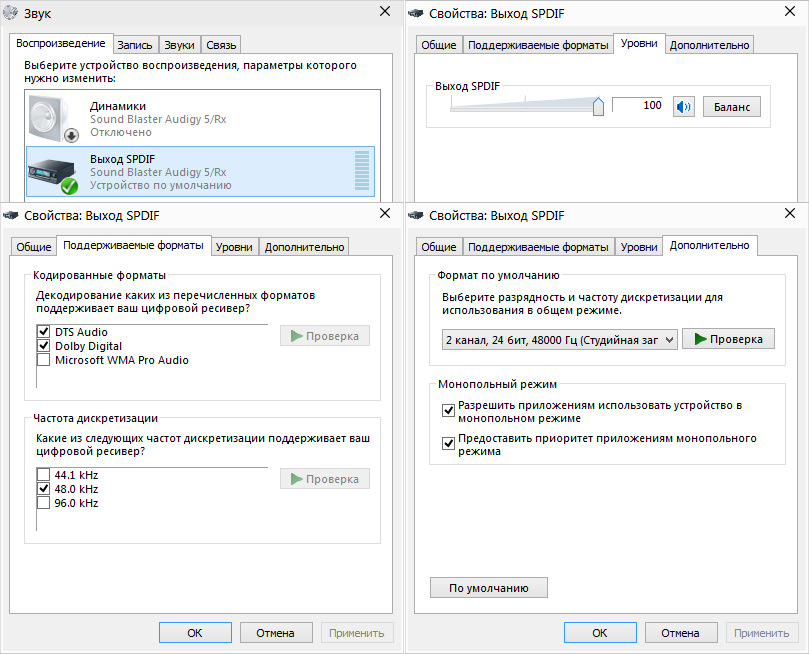 Настройки для качественного вывода по оптике
В настройках утилиты карты отключить "Bit-Accurate".
В панели управления Creative на примере звуковой карты Sound Blaster GC7 нужно обязательно в настройках в разделе Микшер — Устройство перевести переключатель вместо "Stereo Mix" в "Сквозная передача звука по S/PDIF":
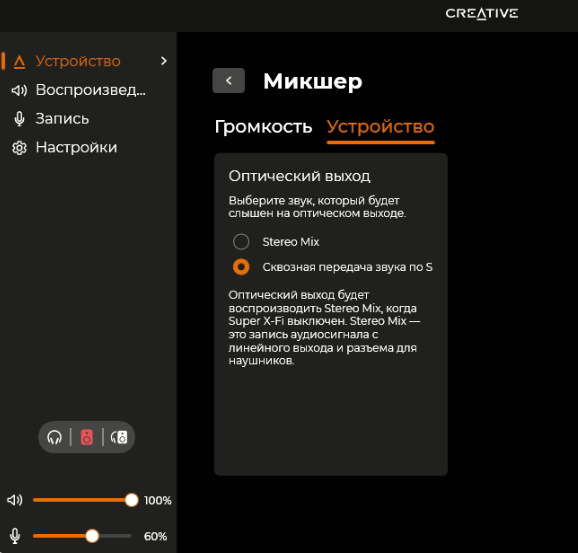 Сквозная передача звука по S/PDIF
Так же в панели управления Creative на примере звуковой карты Sound BlasterX AE-5 Plus нужно выбрать — "Нет кодировщика".
 Настройка Нет кодировщика
У звуковых карт обычно нет аппаратных декодеров многоканального звука в формате DD и DTS как у ресиверов, а программное декодирование всегда уступает аппаратному (встроенным декодерам в AV-ресивере, активной акустике типа microlab H-500D, или звуковой карте с аппаратным декодированием).
Внимание! Интерфейс S/PDIF(оптический, коаксиальный) изначально рассчитан на передачу стереосигнала, "вмещает" (в отличие от HDMI 2.1) в несжатом формате PCM (pulse code modulation) не более 2-х каналов!
Только в сжатых форматах "Dolby Digital" (DD) или "Digital Theatre System" (DTS) через S/PDIF передается полноценный шестиканальный звук 5.1, поэтому для просмотра фильмов с 5.1-звуком нужно передавать по оптике сжатый битовый поток bitstream как есть без декодирования ("Сквозная передача звука по S/PDIF"), который затем будет декодировать декодер AV-ресивера или 5.1-системы.
Для этого нужно открыть настройки кодеков "K-Lite Codec Pack" (если не установлен, то качаем Mega или Full версию отсюда www.codecguide.com) с помощью утилиты "Codec Tweak Tool" ("C:\Program Files (x86)\K-Lite Codec Pack\Tools\CodecTweakTool.exe")
Идем в меню "Пуск" — "K-Lite Codec Pack" — "Codec Tweak Tool" (или в "Configuration — LAV Audio"):
Там нажать кнопку "DirectShow Filters", далее нажать "LAV Audio Decoder", поставить все галки "Bitstreaming (S/PDIF, HDMI)" для "Dolby Digital (AC-3)" и "DTS" и нажать кнопку ОК, чтобы декодировал именно сам AV-ресивер или microlab H-500D. Так же сделать по кнопке "LAV Audio Decoder (х64)", если есть". Есть нюанс — при передаче потока в сжатом формате Dolby Digital или DTS громкость не регулируется в системе, только на ресивере!
Если используете VLC media player, то необходимо в его меню Инструменты — Настройки — Аудио напротив "Сквозной вывод звука HDMI/SPDIF" выбрать "Включено" и нажать кнопку Сохранить.
 Настройки Bitsreaming LAV Audio Decoder
 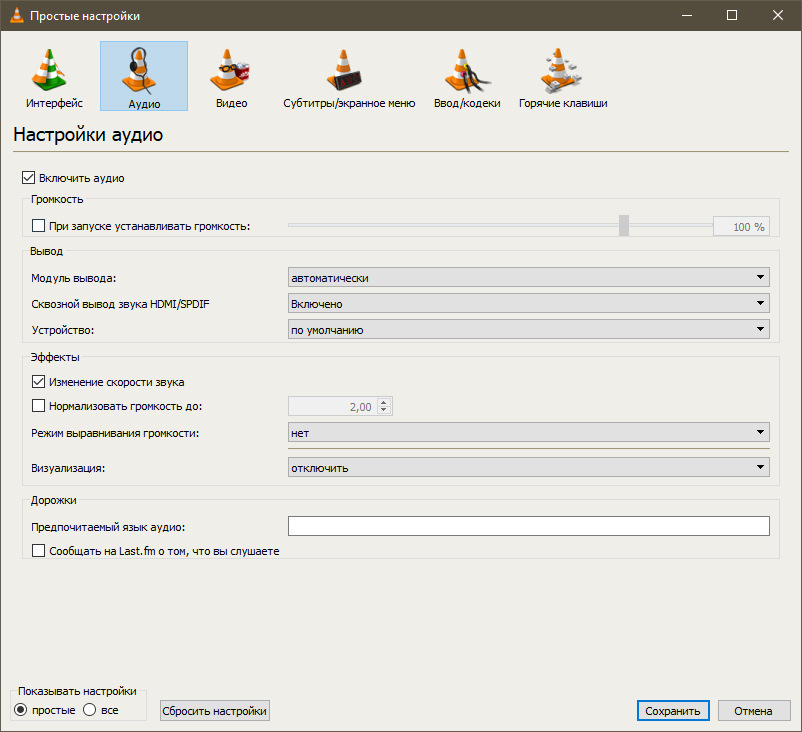 Настройка Сквозной вывод звука HDMI/SPDIF в VLC media player
Настройка Dynamic Range Compression (DRC) — сжатие динамического диапазона (компрессия) работает только для аналоговых выходов и только в плеере MPC-HC (x64): чем выше значение в % — тем тише эффекты и лучше слышно голос.
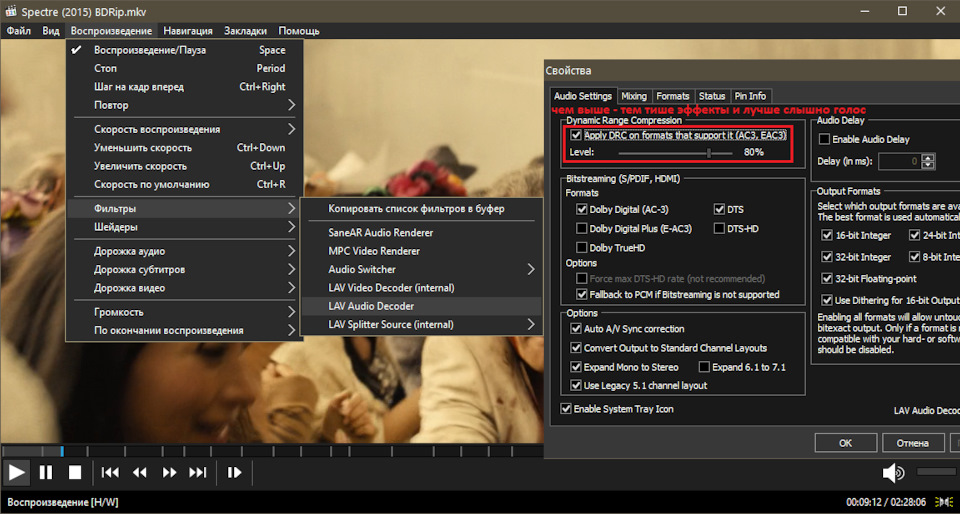 Настройка DRC только для аналоговых выходов в плеере MPC-HC: чем выше значение в % — тем тише эффекты и лучше слышно голос
Если выводите звук из телевизора по оптике — обязательно в настройках ТВ нужно переключить вывод звука на внешнюю акустическую систему, иначе по прежнему будет передаваться только стерео 2.0 (PCM), а не сжатый поток многоканала 5.1! В настройке цифрового выхода ТВ нужно выбрать "Авто" или "Bitstream", "Сквозной" вместо "PCM", а вместо "Динамики ТВ" выбрать "Аудиосистема", либо выключить "Динамики ТВ". Если оставить "Динамики ТВ" включенными, то вместо 5.1 сжатого звука DOLBY DIGITAL будет по прежнему идти стерео в формате несжатого PCM 2.0!
Из смарт ТВ на ОС Андроид 5.1 звук можно получить только из приложений, например Кинопоиск, Kinopub, либо ставим клиент TorrServe, в нем ставим сервер TorrServer, устанавливаем программу, которая будет давать описание фильмов и торрентов NUM.
Внимание! В Кинопоиске звук 5.1 будет только если выбрать звуковую дорожку "Русский 5.1" в приложении, так как по умолчанию передается 7.1.
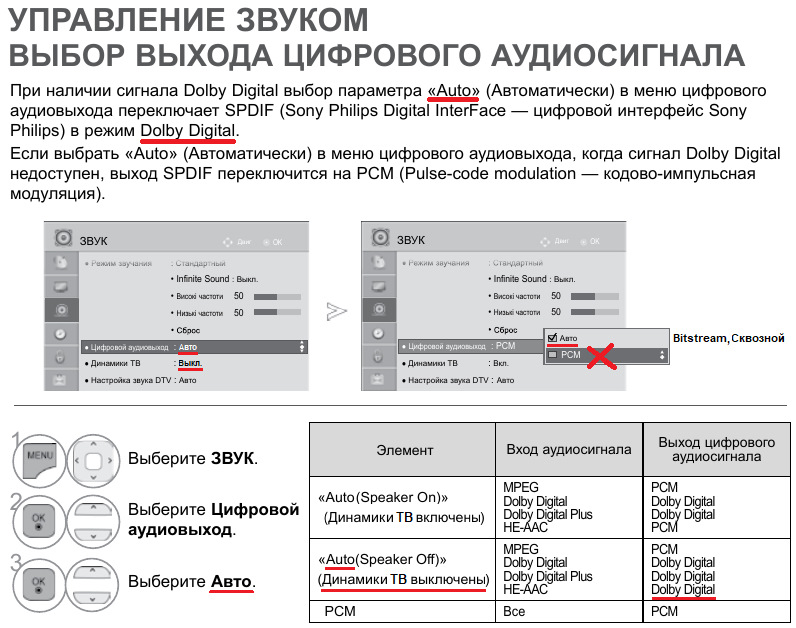 Настройки ТВ для вывода многоканального звука по оптике
В связи с тем, что SPDIF имеет максимальную ширину полосы пропускания в 1536Kbps, SPDIF выход не пригоден для передачи несжатого многоканального звука, но всегда можно настроить пересжатие многоканального звука на лету в AC3 640Kbps, что конечно не пойдёт звуку на пользу, но это единственный способ передать многоканальный звук на ресивер из несовместимых с большинством моделей форматов (AAC/FLAC/…)
После этого включаем фильм с многоканалом — должен на дисплее AV-ресивера или цифровой 5.1-системы загореться индикатор DIGITAL или DTS.
Скачиваем, например, фильм Салют-7 через uTorrent и запускаем его в плеере MPC-HC (x64) или в стандартном Windows Media Player и получаем индикатор DIGITAL на дисплее AV-ресивера или цифровой 5.1-системы вместо ProLogic II или Neo:6 Music.
Индикатор DIGITAL в левом углу 5.1 системы Microlab H-500D:
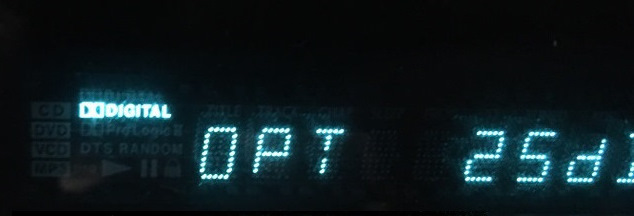 Индикатор DIGITAL в левом углу 5.1 системы Microlab H-500D
Внимание! Не стоит путать реальный 5.1 "DOLBY DIGITAL" с "Dolby ProLogic II" — последний лишь для эмуляции из стерео 2.0!
Мы декодируем реальный сжатый битовый поток bitstream 5.1 как есть ("DOLBY DIGITAL" или "DTS"), а не эмулируем из стерео 2.0 многоканал 5.1 звуковым процессором DSP ("Dolby ProLogic II" или "DTS Neo:6") или программно, используя технологии кодирования в реальном времени "Dolby Digital Live" или "DTS Connect" (которые есть смысл использовать только для игр).
Галка "Виртуальное окружение" в панели Realtek, как и CMSS, CMSS-3D (Creative Multi Speaker Surround) — это просто эмуляция, которая раскладывает стереосигнал 2.0 на виртуальные 5.1 (5 сателлитов и сабвуфер). Это не реальные 6 каналов!
Нужно скачивать фильмы с 6-ю каналами с торрента через uTorrent.
Внимание! Скачивать нужно фильмы, у которых в описании указан формат аудио: "48 kHz, AC3 Dolby Digital, 3/2 (L, C, R, l, r) + LFE ch" или "AC 6 ch". Затем правый клик на скачанном .avi или .mkv файле с фильмом и в выпадающем меню кликаем на MediaInfo, проматываем ниже и смотрим сколько там каналов Channel(s). Должен быть формат AC-3 и 6 каналов!
Внимание! AAC не поддерживается! Будет только стерео!
Чтобы открыть сайт rutracker.org, нужно установить расширение Доступ к Рутрекеру или friGate для Google Chrome.
Если в фильме несколько аудиодорожек с разной озвучкой и нет звука, то нужно скачать по ссылке в правом верхнем углу MatroskaSplitter и установить. После этого при проигрывании фильма по значку в области уведомления можно выбирать конкретную звуковую дорожку.
В браузере (Chrome, Firefox и т.д.) видео всегда только в стерео. Никакого 5.1 на YouTube нет — там формат аудио "M4A (MPEG-4 Audio Layer)", который является улучшенной версией MP3 и всегда стерео 2.0!</b>
5.1 не получается вывести через браузеры по причине защиты авторских прав, раньше можно было обойти это надстройками, но уже прикрыли. Ранее был способ смотреть фильмы в 5.1 через плеер SMPlayer, вставив ссылку с YouTube. Так как YouTube иногда обновляет что-то у себя, приходится обновлять SMPlayer для обновления плагина для YouTube, соответственно могут быть проблемы с воспроизведением какое-то время до выхода обновления для него. Ссылка на официальный сайт: www.smplayer.info
Для Chrome ранее помогало дописывание в ярлыке в строке запуска: "C:\Program Files (x86)\Google\Chrome\Application\chrome.exe" —disable-audio-output-resampler —force-wave-audio —try-supported-channel-layouts
В играх звуковой цифровой поток идет в PCM, поэтому по оптике получим только стерео 2.0.
Для получения всех 6 каналов по оптике нужны технологии программного кодирования в реальном времени (на лету): "Dolby Digital Live" или "DTS Connect" (с помощью которых 6 каналов пакуются в формат "DD" или "DTS" в реальном времени и отправляются в сжатом виде на выход SPDIF), при этом громкость в системе не будет регулироваться (всегда на максимуме).
В играх реальный 5.1 звук будет или при аналоговом выводе 6 кабелями в тюльпаны, или при цифровом выводе 1 кабелем, но только при использовании кодирования в реальном времени "Dolby® Digital Live!" (DDL) звуковой картой типа Creative Sound Blaster X-Fi Surround 5.1 Pro.
В настройках звука в Дополнительно необходимо выбрать формат по умолчанию: Dolby Digital Live.
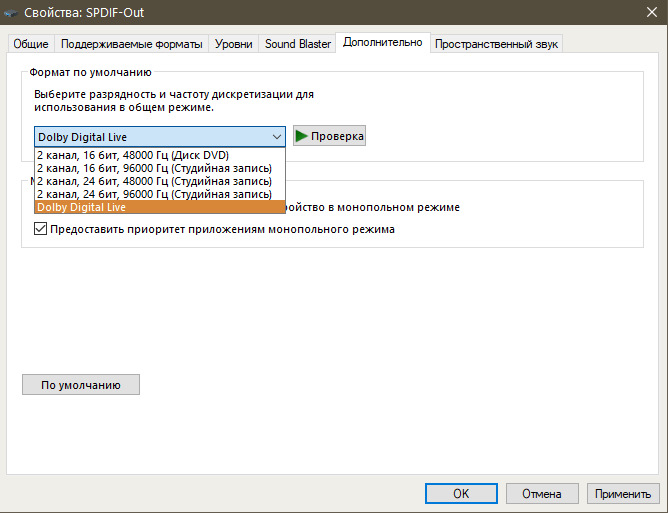 Вывод со сжатием в реальном времени (на лету) в формате Dolby Digital Live (DDL)
Для встроенных звуковых карт нужно устанавливать взломанный драйвер Realtek Dolby Digital Live (5.1 Surround) как описано на пикабу: pikabu.ru/story/aktivatsi…_bilde_windows_10_5419749
Инструкция:
1. Качаем взломанные драйвера (с инструкцией и файлом реестра) отсюда: С гугл-диска Realtek DDLive.rar или с disk.yandex.ru/d/or7wAurZKbtmrQ.
2. Распаковываем и запускаем установщик Setup.exe, он удалит предыдущий драйвер и попросит поставить свой. Во время установки жмем — "Все равно установить".
3. Когда установка завершится, не перезагружать компьютер! Жмем Win+R пишем regedit и идем по пути
HKEY_LOCAL_MACHINE\SOFTWARE\Microsoft\Windows\CurrentVersion\Audio
там в правой части жмем правой кнопкой — создать — параметр DWORD (32 бита) — переименовываем его на DisableProtectedAudioDG, заходим в него и вместо 0 ставим 1. Жмем ОК.
4. Перезагружаем компьютер и следуем в параметры Звука, там находим нашу оптику, открываем её свойства и во вкладке Дополнительно выбираем появившуюся там Dolby Digital Live.
EAX работал в Windows XP. В следующих Windows нужно ставить утилиту Creative ALchemy или помещать специальный dxsound.dll в папку с программой, чтобы поиграть с объемным звуком в старые игры, например, FarCry. В новых играх нет, так как 3D звук не поддерживается современными Windows.
Сборник мифов про игровой звук
Программный звук против аппаратного. О суррогатах от Creative
Разница между программной и аппаратной реализацией EAX не только в загрузке процессора! На 100% сам ощутил как в программной реализации EAX заметны искажения звука на высоких частотах, неестественность и низкое качество имитации изменения звука в зависимости от помещений. Проверил на старой игре Will Rock сначала на карте Creative Audugy Rx с аппаратной поддержкой EAX, где все звучало как нужно, а затем на Creative Sound Blaster X-Fi Surround 5.1 Pro с программным EAX, где все звучало однообразно и без нормальных ВЧ. Так что рекомендую использовать звуковые карты именно с аппаратной поддержкой EAX и прописывать путь к игре в утилите ALchemy
Эмуляция 5.1 звука из стерео 2.0
Dolby ProLogic II может разложить стерео на виртуальные 5.1, но эффект не тот.
Лучший эффект у моего ресивера YAMAHA RX-V659 для стерео дает DSP-алгоритм декодера DTS "Neo:6 Music"- у него не стянуты в центр каналы стерео, как в Dolby Pro Logic II. Только у DTS Neo:6 в режиме Music сигналы фронтальных каналов минуют декодер и воспроизводятся в оригинальном стерео, без потерь качества звучания, а только каналы пространственного звучания добавляют объем.
Параметры — Ширина центра
Главное эти две настройки убрать в ноль: CENTER IMAGE = 0.0, CENTER WIDTH = 0
Для фильмов оставляю их равными 0.3, 3 и PANORAMA ON
www.drive2.ru/b/492869832119681345/
Правильное подключение 5.1 акустики
Ниже показано правильное подключение 5.1 акустики к аналоговым выходам звуковой карты. Нужно 3 провода jack 3.5 — RCA.
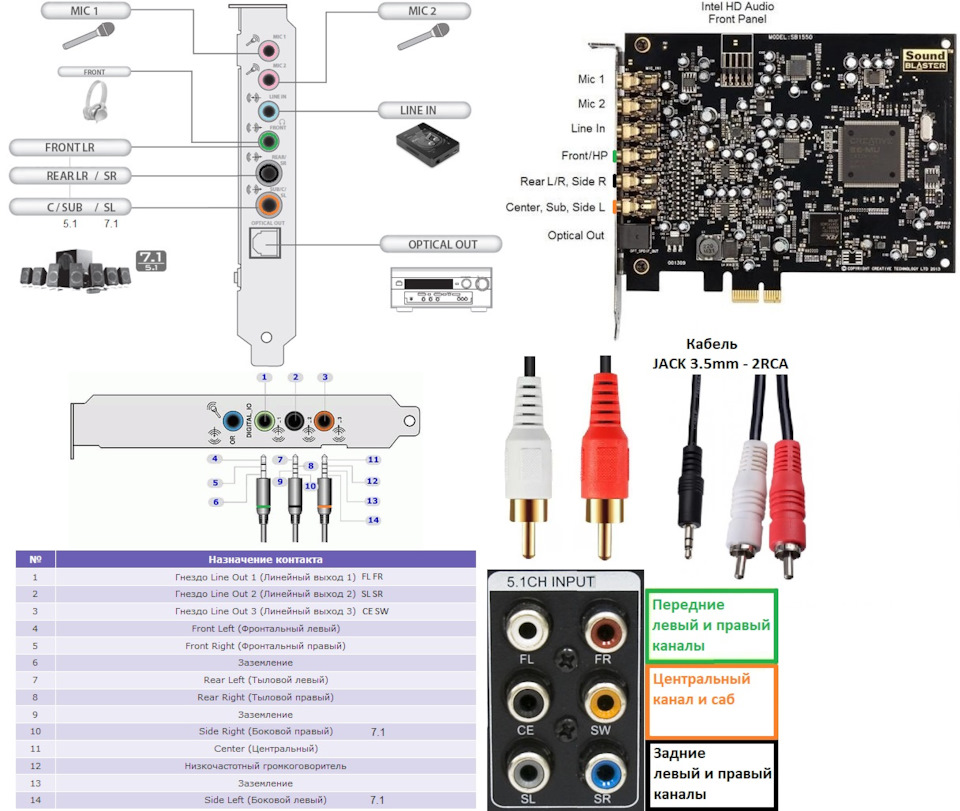 Правильное подключение 5.1 акустики к выходам звуковой карты
При подключении 5.1 акустики к 7.1 ресиверу провода тыловых колонок подключать к винтовым зажимам SURROUND, а не к SURROUND BACK.
 Правильное подключение 5.1 акустики к 7.1 ресиверу
Карта Creative Audigy поддерживает декодирование DD и DTS, но начиная с Windows Vista Creative больше не поставляют драйвер с декодерами. Да и тот декодер, который был для Windows XP — тоже был программным: чтобы им декодировать — нужно было установить сам декодер DVD, такой как WinDVD, PowerDVD или nVidia PureVideo. Чтобы декодировать средствами звуковой карты в настройках программного декодера нужно выбрать перенаправление на SPDIF без декодирования. Чтобы декодировать с помощью AV-ресивера или активной акустической системы (только при цифровом подключении) нужно в настройках карты выбрать SPDIF Passthrough (Doldy Digital / DTS Digital Out) — в этом режиме сжатый звук передается через SPDIF без изменений.
Внимание! Если в ресивере включена Hi-Fi программа "7CH Stereo", то она микширует даже многоканальный источник к 2 каналам, а затем выводит звук через все каналы — поэтому с ней НЕ БУДЕТ ДЕКОДИРОВАНИЯ DD или DTS при просмотре фильмов с 5.1 каналами, так как она не отключается при поступающем сжатом формате DD и остается стерео! Сначала её нужно отключить!
Отключение рекламы в uTorrent
Настройки — Настройки программы (Ctrl+P). В открывшемся окне выберите пункт "Дополнительно".
В списке переменных можно выбрать "true" или "false" и внизу переключить это значение, либо двойным кликом по переменной. Для быстрого поиска переменных можете ввести их в поле "Фильтр".
1. Переключить все указанные ниже переменные в значение false:
После этого нажмите "OK", но чтобы до конца убрать всю рекламу нужно проделать еще один шаг.
Скрытые настройки uTorrent. В главном окне uTorrent удерживая клавиши Shift+F2 зайти в Настройки программы — Дополнительно.
2. Переключить все указанные ниже скрытые переменные в значение false:
После этого, нажмите OK, выйдите из uTorrent (не просто закройте окно, а именно выйдите — меню Файл — Выход). И запустите программу снова, в этот раз вы увидите uTorrent без рекламы.
Вывести качественно и недорого звук из ноутбука или компьютера можно только в цифре на внешний ЦАП с помощью транспорта-конвертера USB-S/PDIF (coaxial, toslink) именно с асинхронным типом передачи данных USB Audio 2.0 Async, который преобразует пакетный поток в непрерывный с обратной связью, благодаря чему компьютер и ЦАП работают согласованно и получается отличное качество звучания.
Конвертер переводит цифровой сигнал из пакетной формы в потоковую, то есть делает реклок для последующего преобразования с помощью внешнего ЦАПа. Даже при выводе по аналогу на наушники или тюльпаны RCA его ЦАП ES9023 выдает отличный звук, намного лучше встроенных, дискретных и внешних звуковых карт.
Транспорт всё по новой перетактовывает (делает реклок), для этого в нем 3 качественных тактовых генератора + гальваническая развязка, так что дальше с такого транспорта идет хорошая чистая цифра, даже если она изначально берется из некачественных комплектующих ПК или ноутбука.
Качественные доступные конвертеры продаются на али в виде плат конвертеров без корпусов на чипе CM6631A, который заметно лучше чем XMOS.
Хорошее описание и сравнение его здесь: Транспорт на CM6631 для ЦАП против ESI Juli@
hifi-audio.ru/archives/10900
Если нужно выводить качественное стерео, то лучшее решение — USB-конвертер (транспорт) на CM6631A вместе с ЦАП Sabre ES9023 в одном корпусе (CM6631A USB-S/PDIF & DAC Sabre ES9023) с SITIME crystal:
HIFI аудио CM6631A цифровой интерфейс 32/24 бит 192K звуковая карта USB к I2S IIS SPDIF оптический коаксиальный выход декодер DAC плата
USB чип CM6631A лучше, чем XMOS XU208.
ЦАП Sabre ES9023 более точный. ЦАП Asahi Kasei AK4493S более музыкальный.
Вот на обычном подешевле, можно брать и его: HIFI CM6631A цифровой интерфейс 32/24 бит 192K звуковая карта USB к I2S / SPDIF коаксиальный выход ES9023 декодер обновленный аудио DAC
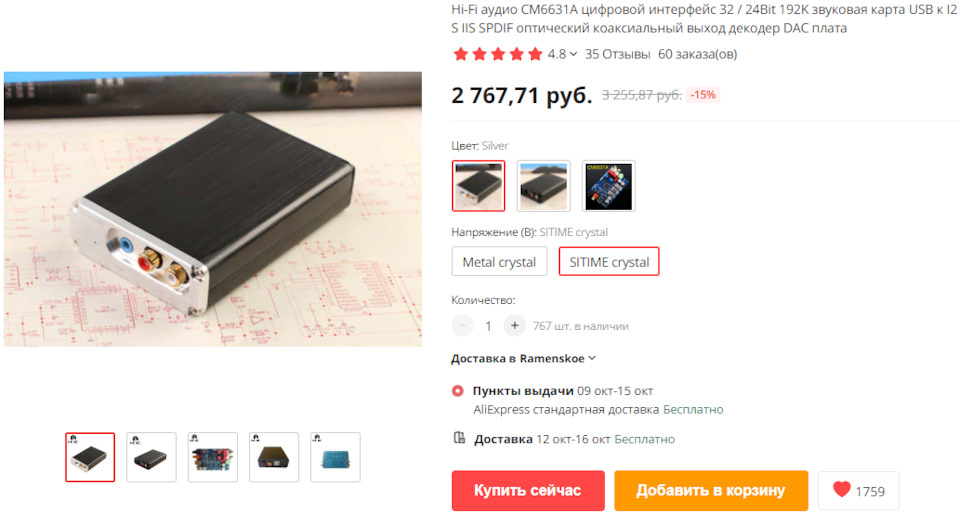 Hi-Fi аудио CM6631A цифровой интерфейс 32 / 24Bit 192K звуковая карта USB к I2S IIS SPDIF оптический коаксиальный выход декодер DAC плата
Определяется в системе как "USB2.0 High-Speed True HD Audio", Windows 10 автоматически устанавливает драйвер "C-MEDIA Inc." 10.0.12.10 от 16.07.2018 вместе с ASIO (CMUSBDACASIO64.dll), работает стабильно, в отличие от Креатив и Асус. Для Windows 7 ссылка на драйвер: USB Audio Class 1.0 and 2.0 DAC Device Driver.rar или здесь USB Audio Class 1.0 and 2.0 DAC Device Driver.rar
Выдает очень качественный звук в наушниках и на колонках благодаря ЦАПу Sabre 9023, лучше любых звуковых карт Креатив и им подобных, а тем более Асус.
Имеет 3 тактовых генератора для исключения джиттера, гальваническую развязку, отсекающую информационный мусор и наводки питания, что позволяет подключить коаксиальным, а не оптическим кабелем к усилителю и получить максимальное качество звука.
У меня из ноутбука через этот USB-конвертер по коаксиальному кабелю на ЦАП ресивера идет — звук очень детальный! К ноутбуку подключен по USB, а выход снимаю с коаксиального S/PDIF. Плюс наушники Sennheiser HD 569 подключил к выходу jack 3.5 — периодически слушаю в наушниках не включая ресивер — отличное качество звука!
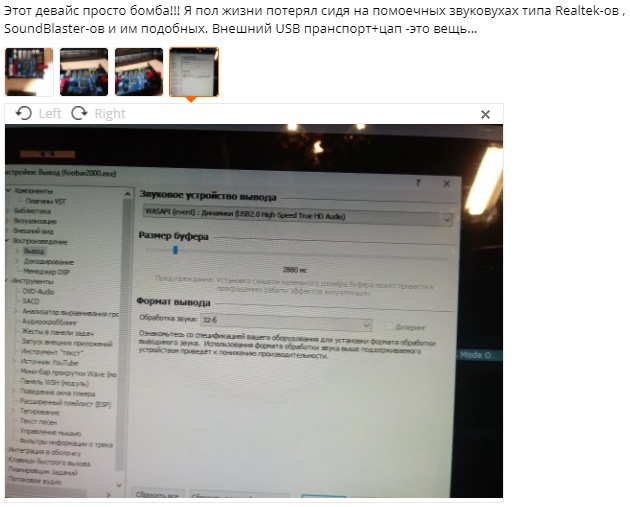 Отзыв о CM6631A USB-S/PDIF & DAC ES9023
Если же нужно выводить именно многоканальный 5.1 звук из ноутбука для просмотра фильмов, то придется использовать, например, внешнюю звуковую карту Creative Sound Blaster X-Fi Surround 5.1 Pro (лучше брать именно MODEL NO. SB1095 с надписью THX или SBX — в ней есть драйвер ASIO и система обработки звука THX TruStudio Pro, а не первую ревизию SB1090 с надписью X-Fi). Между THX и SBX нет разницы, SBX просто чуть свежее, другая маркировка. Важна именно модель 1095.
Все EAX-эффекты нужно сразу же отключить в "Creative Audio Control Panel", чтобы не нагружать ЦП, потому что в данной карте вся обработка производится на программном уровне, так как во всех звуковых USB-картах Creative стоит RISC-процессор CA0189-2AG с частотой 100 МГц, который не имеет аппаратной обработки звука.
От телевизора или если у вашей материнской платы только оптический или коаксиальный цифровой выход, а у вашей аудиосистемы нет цифрового входа, то можно использовать с алиэкспресса вот такой конвертер с вилкой EU Plug и выходом на 6 тюльпанов.
ЦАП Sabre ES9023 USB-конвертера самый детальный, 6-канальный ЦАП CS4361 X-Fi Surround 5.1 Pro менее детальный, CS4382 Audigy Rx музыкальнее, но с еще меньшими деталями.
У меня у ресивера YAMAHA RX-V659 стоит ЦАП РСМ1680 — он где-то посередине, оптимальный.
Программный интерфейс передачи данных ASIO для обхода микшера Windows
Audigy 5/Rx имеет три ASIO драйвера:
• Creative ASIO — WDM мост драйвер, то же самое, что и ASIO4ALL. Драйвер работает через WDM с бОльшей задержкой.
• SBAudigy5/Rx ASIO — ASIO драйвер для работы в 48/16
• SBAudigy5/Rx ASIO 24/96 — ASIO драйвер для работы с 96/24
На ASIO 48/16 распространяются все эффекты, накладываемые DSP EMU10K3 на звук.
В ASIO 96/24 звук выводится через блок P17V без эффектов потому, что сам DSP EMU10K3 не способен наложить эффекты на частоту дискретизации 96 кГц без передискретизации в 48 кГц.
При выводе через ASIO 24/96 в Creative Audigy Rx обходятся все эффекты звуковой карты (если они включены), а также обходится микшер Windows!
ВАР (Bit Accurate Playback) на ASIO 24/96 не влияет! Если не использовать ASIO, то BAP лучше включить.
Только для интерфейса ASIO 24/96 реализован автомат опорной частоты. Повсеместно распространено мнение, что автомат включается/выключается галочкой "Bit-Accurate", это не так, никакой связи при тестировании выявлено не было. Опорная частота цифрового выхода отдельно не выбирается, она всегда равна основной.
ASIO 24/96 удобен тем, что гарантированно обходит DSP — поэтому игры с EAX и фильмы будут идти через DSP в 24/48, а Foobar2000 будет проигрывать стерео в варианте "как есть" через блок P17V. Притом параллельно ASIO через блок P17V будут играть и другие звуки через DSP, галка Bit-Accurate должна быть снята для этого.
В ASIO 96/24 ползунком в системе регулируется аппаратная громкость карты, Wave микшер не задействован. Это драйвер карты учитывает при выводе звука положение системного регулятора громкости (Master Volume). Спецификация ASIO не запрещает этого делать. Чтобы выводить звук без изменений — нужно везде ставить громкость на 100%.
Audigy Rx воспроизводит не только звуки инструментов и голоса, но и то пространство, в котором это всё расположено. У Rx можно отметить хорошее соотношение слитности звучания с хорошей маскировкой мелких деталей. Сейчас у меня по оптике подключен ресивер Yamaha RX-V659 — очень чисто звучит на ВЧ, заметно лучше чем по аналогу. ЦАП ресивера Burr-Brown РСМ1780 (192/24, 106дБ, THD+N=0,002%) звучит детальнее, чем ЦАП звуковой карты Audigy Rx CS4382, который немного съедает детали, делая звучание более музыкальным.
С данной картой точно НЕ нужно:
1) использовать частоту 96 кГц в Windows, кроме ASIO.
2) использовать автомат частоты BAP (Bit Accurate Playback), потому что с ним проблем больше чем плюсов. А побитово в 24/96 можно вывести через ASIO.
3) использовать CMSS, так как бывают артефакты звука.
3. Настройка проигрывателя Foobar2000
У foobar2000 есть масса методов борьбы с клиппингом — ReplayGain, Advanced Limiter и другие DSP, регулятор громкости. В случае вывода через WASAPI shared (DS) сработает лимитер Windows.
Скачиваем настроенный плеер foobar2000 by Audiophile (сборка)
Софт
"File — Preferences Playback"
В "Replay Gain" отключаем процессинг: выбираем "none"
В "DSP Manager" добавляем "Resampler (SoX)" с 48000 и качеством Best и добавляем "Advanced Limiter".
В "Output" выбираем вывод через "WASAPI (event)" и формат "24-bit"
Если не хочется заморочек, то просто выбираем вывод через DirectSound ("DS") — это WASAPI Shared в Windows. О ресемплинге звука.
Он дает хорошее качество звука, если отключены все эффекты и стоит 24/48 везде.
Инструкция по правильному выводу звука в Audigy Rx через Foobar2000
forum.ixbt.com/topic.cgi?id=12:54830:158#158
Идем в Playback и отключаем процессинг: выбираем none
Идем в DSP Manager, включаем плагин-ресемплер для программного пересчёта частоты семплирования SSRC (software sample rate conversion): "SSRC X" или "SoX" и настраиваем его на 96000 Гц. Выбираем пресет otachan Ultra. Параметр DF можно вручную задать меньше, это позволит сделать бескомпромиссное качество, но больше загрузит процессор.
Кстати, самый быстрый и качественный ресемплер — "SoX" в режиме Best.
Dithering использовать только если воспроизводится материал с разрядностью большей чем поддерживается оборудованием (например проигрывание 24-битных записей на 16-битной звуковой). Для звуковых карт с разрядностью 24 бит и выше эта функция не нужна (следовательно она и недоступна)
Следом желательно в цепочке DSP поставить "Advanced Limiter" ниже ресемплера.
Насчет регулировки громкости — повышение разрядности уменьшает уровень искажений вносимых регулятором громкости, советую прочитать: Влияние программной регулировки громкости
ПРИМЕЧАНИЕ: плагин Channel Mixer (если Вы таковой используете), должен располагаться после ресемплера.
На второй закладке находятся настройки Upmix’a (так называется преобразование с повышением количества каналов). Тут надо выбрать режим Surround, причем установить положение регулятора Volume для Rear на 1.00, в противном случае может возникать клиппинг.
На четвертой закладке мы видим настройки для сабвуфера. Тут установим перенаправление частот ниже 100 Гц со всех каналов на канал сабвуфера.
В меню Output выбираем наш ASIO 24/96. Buffer length ставим 500 мс. В ASIO ставим задержку 10 ms.
Наслаждаемся полученным результатом.
Если есть треск в звуке, значит процессора не хватает, попробуйте увеличить задержку в ASIO до 20-80 мс, вызвав её панель двойным кликом в этом меню. Если не поможет — пробовать увеличивать DF в ресемплере пока не пропадет треск. На материнках Gigabyte треск лечится ценой потери производительности видеоподсистемы, то есть установкой карты в тот PCI-E слот, который управляется контроллером процессора.
Все решения:
1. Проверить плотность контакта карты и слота PCI-E.
2. Переставить карту в другой слот PCI-E или даже в слот PCI-E x16, желательно так, чтобы карте было назначено свое собственное, никем более не используемое прерывание.
3. Изменить параметр "PCI Latency Timer (CLK)" на "64" или "128" вместо "32" в BIOS компьютера. После входа в биосе Gigabyte нужно нажать Ctrl + F1 и в самих меню появляются скрытые настройки. В меню "Advanced Chipset Features" установить значение AGP Aperture Size = 128 Мб.
4. Панель Управления — Электропитание — выставить "Высокая производительность".
5. Плохое питание DSP у карты — самовозбуждение на выходе стабилизатора AMS1117-1.5 и в итоге глючит процессор и отправляет мусор на ЦАП. Подсох кондёр С192 на выходе стабилизатора — подпаиваем с обратной стороны к нему 47мкФ 16В и треск исчезает.
Второй лучший режим вывода звука после ASIO — это "WASAPI (event)" 24 бит + в DSP Manager ресемплинг в 48 с помощью ресемплера SoX, в нём нет никаких косяков.
Большинство приложений для вывода звука в Windows 7-10 (хотят они того, или нет) используют режим "WASAPI Shared" (это видимость DirectSound для совместимости со старыми программами). Но есть и другой режим — "WASAPI Exclusive". В этом режиме отбрасывается всё, что лежит между Application Programming Interface и Kernel Streaming Transport — грубо говоря, звук идет непосредственно от приложения через интерфейс WASAPI на звуковую карту. Но так как в этом режиме отключен микшер WASAPI, а к микшеру звуковой карты доступа всё равно нет (ибо нет DirectSound), то при использовании приложением этого эксклюзивного режима, воспроизведение любого другого источника через WASAPI становится невозможным. Но зато мы получаем по-битовый вывод аудио на звуковую карту. У "WASAPI Exclusive" существует два режима буферизации — Event и Push. Event более совершенный и лучше совместим с USB устройствами, но поддерживается не всеми звуковыми картами. Если же воспроизведение в нем работать отказывается, необходимо переключиться на режим Push.
В поле "Output data format" надо установить максимальную разрядность, при которой будет работать воспроизведение (чаще всего — 24, 32 бит).
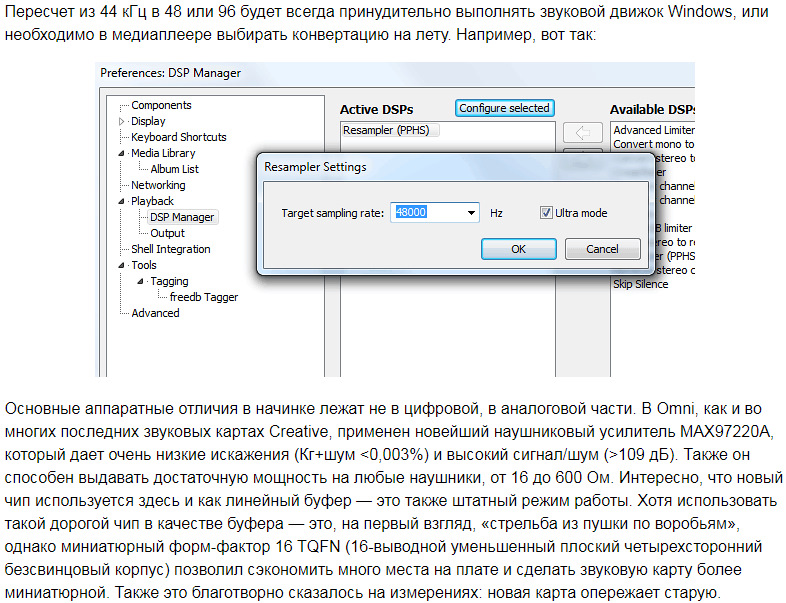 Настройки ресемплера
Как узнать что звук идет в обход микшера Windows?
Узнать, что воспроизводимый звук гарантированно идет в обход общего режима (через "ASIO" или "WASAPI (event)") и соответственно в обход микшера Windows можно по отсутствию бегающего зеленого индикатора уровня в окне значка «Громкость» панели задач справа внизу и дополнительно по отсутствию значка проигрывателя в самом микшере Windows (запускается из области уведомлений по клику на значок "Громкость", а там во всплывающем окне снизу на гиперссылку "Микшер").
При воспроизведении звука в общем режиме "WASAPI Shared" через микшер Windows этот зеленый индикатор уровня есть всегда и двигается (когда в настройках визуальных эффектов стоит галка «Анимированные элементы управления и элементы внутри окна»).
Ползунком в системе регулируется аппаратная громкость карты, Wave микшер не задействован. Это драйвер карты учитывает при выводе звука положение системного регулятора громкости (Master Volume). Чтобы выводить звук без изменений — нужно ставить громкость на 100%.
Быстро открыть микшер можно так:
нажать вместе клавиши Win+R — откроется поле ввода "Выполнить" — в него ввести:
SndVol
Быстро открыть настройку визуальных эффектов можно так:
SystemPropertiesPerformance
Включить старый классический регулятор громкости в Windows 10 с микшером и зеленым индикатором уровня можно, внеся в реестр следующий параметр
[HKEY_LOCAL_MACHINE\SOFTWARE\Microsoft\Windows NT\CurrentVersion\MTCUVC]
"EnableMtcUvc"=dword:00000000
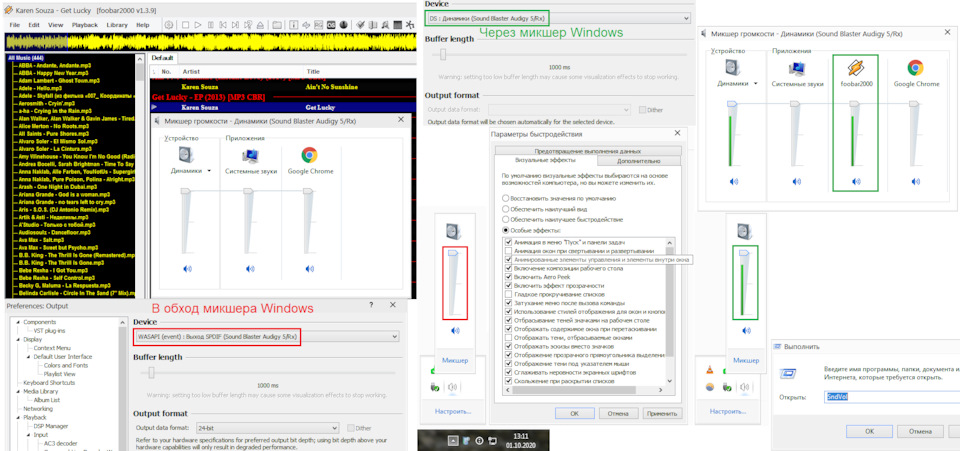 Звук в обход микшера и через микшер
Рекомендации по воспроизведению MP3 аудиоматериала в Foobar2000
Для получения наилучшего результата, перед воспроизведением MP3 рекомендуется выполнить следующие действия.
Выделите треки mp3 в библиотеке или плейлисте foobar2000, нажмите на выделенном правую кнопку мыши и выберите из раскрывшегося списка
Utils -> Verify Integrity. Произведется сканирование треков на наличие ошибок. При наличии ошибок в файлах формата MP3 foobar2000 может их исправить.
Если Вы увидите ошибку вроде «Reported length is inaccurate…», выделите треки для которых отобразилась данная ошибка, нажмите правую кнопку и выберите
Utils -> Fix VBR MP3 Header, после обработки проверьте трек еще раз, ошибка должна отсутствовать.
Если при проверке Вы наблюдаете ошибку вида «MPEG Stream error…», её можно исправить с помощью опции
Utils -> Rebuild MP3 Stream.
После выполнения операции исправления ошибки не забывайте повторно проверять треки.
Настройка проигрывателя Winamp
audiophilesoft.ru/publ/my…inamp_research/11-1-0-256
В настройках воспроизведения включить только галки: 24 бит (остальные снять) и ReplayGain, выставить +0,0 дБ.
audiophilesoft.ru/publ/so…/winamp_vs_foobar/4-1-0-1
Лучше забыть про Winamp, особенно если у вас звуковая карта Creative, так как давно заметил, что винамп сбивает звуковые настройки и по выводе в цифре по оптике не работает bitstream и нет Dolby Digital на ресивере. Лучше использовать foobar2000 — он заметно лучше по качеству звука.
Тестирование возможности побитового вывода звука в Windows 7 и выше
Патч "Windows6.1-KB2653312-x64" для Windows 7 делает отличным ресемплер (SRC) винды.
Для Windows 8 и далее никаких манипуляций не нужно.
НО SRC винды не настолько хорош, как хотелось бы.
Напомню, что начиная с Windows Vista все звуки через "WASAPI Shared" приводятся к одной частоте и битности (которая выбирается в панели управления, лучшая — 24/48), смешиваются (вся обработка выполняется ЦП), а на звуковую карту поток поступает уже в готовом виде.
"WASAPI Shared" включает в себя т.н. resampler MFT (Media Foundation Transform). Этот ресемплер довольно качественно выполняет преобразование частоты всех поступающих на него аудио сигналов до значения, указанного в свойствах звукового устройства Windows. API позволяет изменять качество алгоритма ресемплирования от 1 до 60 (значение по умолчанию — 30). Для случаев, когда сигнал превышает допустимый уровень, Windows применяет специальный лимитер (Limiter APO), по принципу работы аналогичный "Advanced Limiter" в DSP foobar2000.
В настройках вывода foobar2000 вот что понимается:
"DS" (DirectSound) — это "WASAPI Shared" (общий режим), а "WASAPI (event)" — это "WASAPI Exclusive" (эксклюзивный режим), правда при его использовании звуки всех остальных приложений отключаются, как и при "KS" — Kernel Streaming в Windows XP. Побитовый вывод возможен при использовании "DS" ("WASAPI Shared"), но не всегда. "KS" не рассматриваем, так как он работает нестабильно.
Галка BAP направляет только один поток через блок P17V карты, на который не действуют никакие эффекты DSP EMU10K3. Если в настройках звука винды выставить 24/48 и отключить все эффекты карты, то галку BAP можно и не ставить — эффект будет тот же, так как DSP работает на частоте 48 кГц, а мы ее и даем карте, поэтому не будет включаться НЧ-фильтр, срезающий продукты обработки.
В обход микшера и ресемплера винды качественный побитовый вывод на Audigy Rx дают только 2 режима: "ASIO 24/96" и "WASAPI (event)" (но только при установленной галке BAP или с отключенными эффектами карты). Им неважно что стоит в настройках системы, им не страшен шумящий в 16 бит микшер винды и неотключаемый в 24 бит дизеринг.
Вывод звука через "DS" тоже дает хороший звук, но он идет через микшер и ресемплер Windows и побитовый вывод не гарантирован.
Для качественного воспроизведения нужно использовать только их, при этом если использовать асио, то галку BAP нужно снять (так как она все равно на него не влияет), чтобы звук не затыкался при параллельных звуках (пока не перещелкнуть в настройках винды выбор частоты и битности на другую и затем обратно на 24/48).
Первое главное преимущество при использовании "ASIO 24/96" в том, что на него не влияют никакие эффекты DSP EMU10K3, и это сразу без всяких настроек, что дает максимальное качество и удобство.
Второе его преимущество в том, что параллельно могут звучать другие звуки через подсистему "WASAPI shared", так как в асио поток идет отдельно через блок P17V звуковой карты.
Минус при использовании "WASAPI (event)" в том, что параллельно никакие звуки не будут звучать. Нужно тоже использовать свой ресемплер, иначе карта будет синтезировать 44,1 кГц, потому как у нее родная частота 48 кГц. Со снятой галкой BAP и вовсе будет ужасный ресемпл 44,1 в 48 кГц силами карты с искажениями на ВЧ.
Преимущество при использовании лишь "WASAPI (event)" в том, что можно обойтись без ресемплера, но только при установленной галке BAP, иначе будет некачественный пересчет. Вывести звук через "ASIO 24/96" без ресемплера в 96 кГц не получится.
В режиме "DS" параллельно могут звучать другие звуки, так как все звуки в один поток микширует kmixer винды, но этот режим можно рассматривать для качественного воспроизведения только с галкой BAP.
Преимущество использования своего ресемплера в том, что он позволяет получить лучший по качеству звук (так как алгоритмы SSRC оказывают влияние на звук, заменяя часть цифрового фильтра в ЦАП). Дело в том, что стандартный resampler MFT настроен на среднее качество и это никак не изменить.
Используя "ASIO 24/96" или "WASAPI (event)" в обход SRC винды и свой ресемплер в 48 кГц 24 бит можно получить бескомпромиссное качество звука. Если кто-то слышит артефакты, то у него кривые настройки или артефакты в голове.
Плюс при использовании "DS" ("WASAPI Shared") лишь в том, что незаметно используется стандартный ресемплер Windows без лишних настроек.
В итоге у нас для Audigy Rx есть два преимущества побитового вывода в режиме "ASIO 24/96" перед только одним преимуществом вывода в режиме "WASAPI (event)".
Проверил сам качество работы синтеза 44,1 и ресемплера в 48 кГц у звуковой карты Audigy Rx на тестовом файле "SB_test.wav" (44,1/16 для выявления некачественной передискретизации) в разных режимах вывода. Внимание! Файл может сжечь твитеры на высокой громкости!
Скачать аналогичный файл "udial.flac" можно здесь: audiophilesoft.ru/articles/hq__pc_sound/udial.flac
Статья: audiophilesoft.ru/publ/my/hq_pc_sound/11-1-0-24
Этот семпл состоит из последовательности тональных сигналов с наложенным на неё синусоидальным сигналом, частота которого плавает в пределах 19—20 кГц:
В случае некачественного софтового ресемплинга при воспроизведении этого семпла вы услышите скрежет, шум, или другие искажения.
Настройки: 24/48, отключены все эффекты, тембры в 0, режим ВАР включался и отключался (для уверенности в переключении частоты и битности системы менял в винде на 24/44,1 и тут же обратно на 24/48).
Режимы вывода в foobar и качество звука:
С ресемплером:
— "ASIO 24/96" с ресемплером на 96 кГц — всегда чистый звук, галка ВАР не влияет на асио.
— "WASAPI (event)" с ресемплером на 48 кГц — всегда чистый звук, что с ВАР, что без него.
Без ресемплера:
— "DS" — чистый звук, что с ВАР, что без него, так как штатный ресемплер Windows подает на карту родную частоту 48 кГц.
— "WASAPI (event)" с ВАР — слышны негромкие искажения, похожие на звук сирены. Карта не очень хорошо синтезирует 44,1 кГц.
— "WASAPI (event)" без ВАР — слышен жуткий скрежет! Карта некачественно ресемплирует силами DSP 44,1 кГц в 48 кГц.
Для побитового вывода звука в обход микшера операционной системы в любом случае нужен свой ресемплер (так как у большинства звуковых карт стоит кварц на 24576 кГц). В "ASIO 24/96" — на 96 кГц, а в "WASAPI Exclusive (event)" — на 48 кГц (чтобы DSP не гнал 96 обратно в родные 48 кГц).
Если не хочется заморачиваться с ресемплером, но нужен качественный вывод звука, то нужно выводить в общем режиме "DS" с выбранным форматом 24/48 в идеале с установленной галкой ВАР.
Несмотря на наличие режима 44,1 кГц в настройках карты для аналогового и для цифрового выхода S/PDIF, для Creative и для всех встроенных звуковых карт традиционно имеется пересчёт 44,1->48, а затем ещё раз в 44,1 кГц, поэтому при использовании "WASAPI Exclusive" в проигрывателе в обход общего режима винды даже при выводе в цифре рекомендуется использовать SSRC плагин SoX на 48 кГц.
При выводе в общем режиме в настройках звука панели управления Windows для устройства "Выход SPDIF" нужно установить формат 24 бит 48 кГц (24/48)!
Сейчас не проблема сделать из клока любую частоту, там нет ресемпла, а есть синтезатор частот. При этом при выводе звука по аналогу слышно, когда он преобразует некратно, для S/PDIF это влияние практически не проявляется из-за ФАПЧ в приемнике (ресивере). Но в любом случае, во избежание ненужных передискретизаций при аналоговом выводе или проблем с синхронизацией при передаче цифрового сигнала лучше всегда выбирать режим 24 бит 48 кГц, что я и делаю!
Два способа вывести из компьютера цифровой сигнал на ЦАП для получения качественного звука
а) потоковый сигнал с выхода S/PDIF или AES/EDU высококачественной звуковой карты/платы цифрового вывода (проекты ПК Аудиофил I, II и III); www.pcaudiophile.ru/index.php?id=26
б) пакетный сигнал с выхода USB или IEEE 1394 (FireWire, i-Link) при работе в асинхронном режиме напрямую или при помощи внешней звуковой карты Sound Blaster X-Fi Surround 5.1 Pro или конвертера USB-S/PDIF на чипе CM6631A, так как качество входа USB на усилителе обычно невысокое.
Правильное подключение наушников к выходу звуковой карты
Если имеется как минимум троекратный запас по громкости с выхода, например звуковой карты (2 Вольта) на наушники, то есть смысл его снизить уже в самом конце тракта и регулировать там, тем самым улучшив сигнал/шум, но главное — не ухудшить демпфирование. А громкость на звуковой карте выставить на максимум!
Выходное сопротивление Creative Audigy 5/Rx равно 21,5 Ом.
Например, имеем хорошие закрытые наушники Sennheiser HD 569 с низким сопротивлением 23 Ом, громкость звуковой карты приходится ставить для комфортного уровня: 10-20%.
Чтобы не питать наушники от источника тока и, соответственно, не уменьшать коэффициент демпфирования наушников = Rнаушников / Rвыходное усилителя (вызывая гудение на 100 Гц, снижая глубокий бас), нужно чтобы сопротивление делителя не было большим. Т.е в районе нескольких Ом, в идеале в 8 раз меньше сопротивления наушников.
Поэтому подключать наушники нужно не через последовательный резистор на 100 Ом и даже не через высокоомный потенциометр, а через оптимальный делитель напряжения с коэффициентом 1,5 с металлопленочными 1 % точности резисторами 10 Ом последовательно и 20 Ом на землю для L и для R канала. Наушники будут подключены параллельно нижнему плечу делителя, то есть параллельно нижним R2 на 20 Ом и они будут демпфировать наушники. Итого нужно 2 резистора на 10 Ом и 2 резистора на 20 Ом для L и R каналов.
1/(21,5+10(R1)) + 1/20(R2) = 1/R выходное итоговое сопротивление после 1,5 делителя R = 12 Ом!
Для ОУ нагрузка остается примерно такой же, как и при прямом подключении низкоомных наушников на 23 Ом:
10 Ом + (1/R = 1/20 + 1/23) = 10 Ом + 10,7 Ом = 20,7 Ом — лишь на 2 Ом меньше.
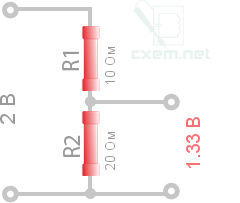 Схема делителя 1,5 для наушников
Делитель напряжения с коэффициентом 1,5 в 1,8 раз улучшил демпфирование наушников (убрал гудящий бас) по сравнению с непосредственным подключением к выходу звуковой карты, заодно уменьшив лишнюю громкость и шумы, тем самым значительно улучшив отношение сигнал/шум.
Такой делитель нужно распаять в самом конце тракта, то есть на самих наушниках слева и справа или максимально близко к ним.
Удобно использовать регулятор громкости Sennheiser HZR 62, который изначально представляет собой потенциометр на 540 Ом от наушников HD62TV, в котором внутри нужно допаять делитель на наушники: 10 Ом последовательно перед потенциометром и 20 Ом на выходе из него параллельно на землю.
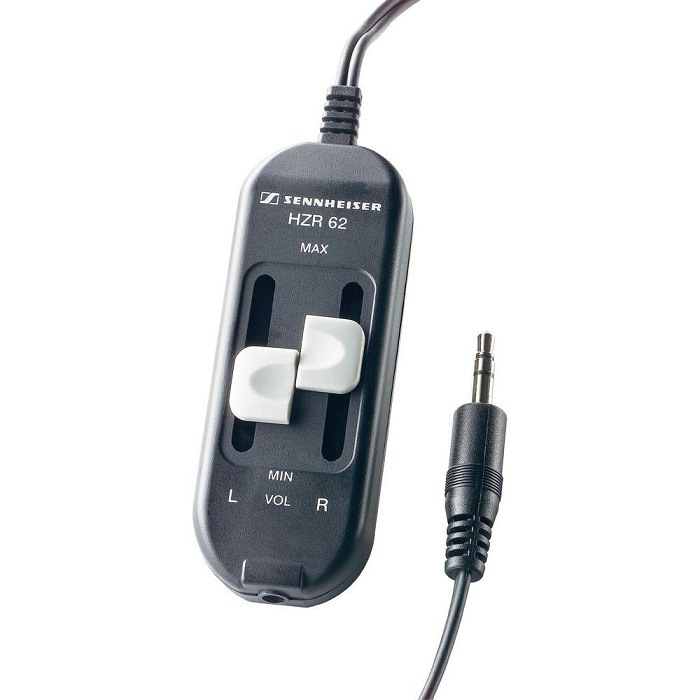 Регулятор громкости Sennheiser HZR 62
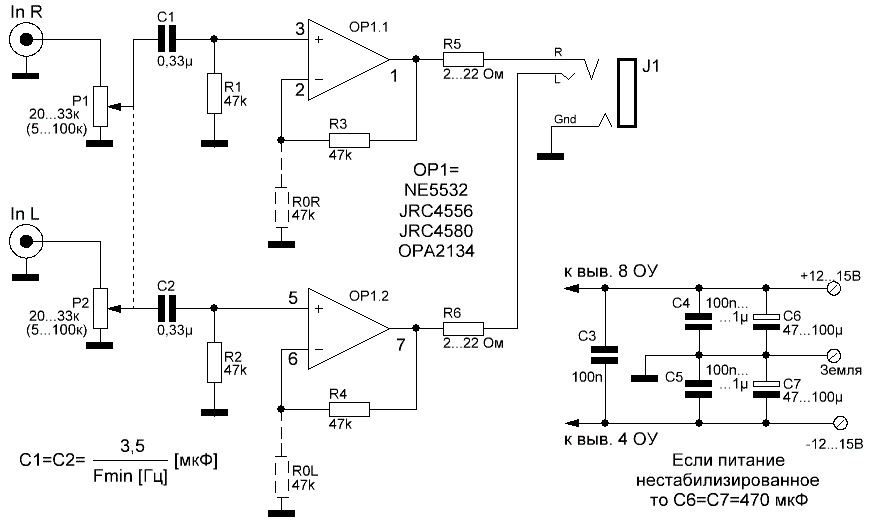 Схема усилителя для наушников
В ресивере Yamaha RX-V659, например, как и в большинстве усилителей выход после ОУ на наушники подключен через защитные резисторы 100 Ом (Headphone Jack Rated Output / Impedance: 150 mV / 100 Ω), что сильно раздемпфирует низкоомные наушники и приводит к завалу басов и бубнению на 100 Гц на низкоомных наушниках. Можно конечно воткнуть параллельно резистор на 20 Ом, но тогда и громкость упадет сильно. Так что этот выход рассчитан под высокоомные наушники. Разработчики могли бы для защиты поставить всего 10 Ом вместо 100.
Вот почему наушники желательно использовать с сопротивлением не ниже 120 Ом.
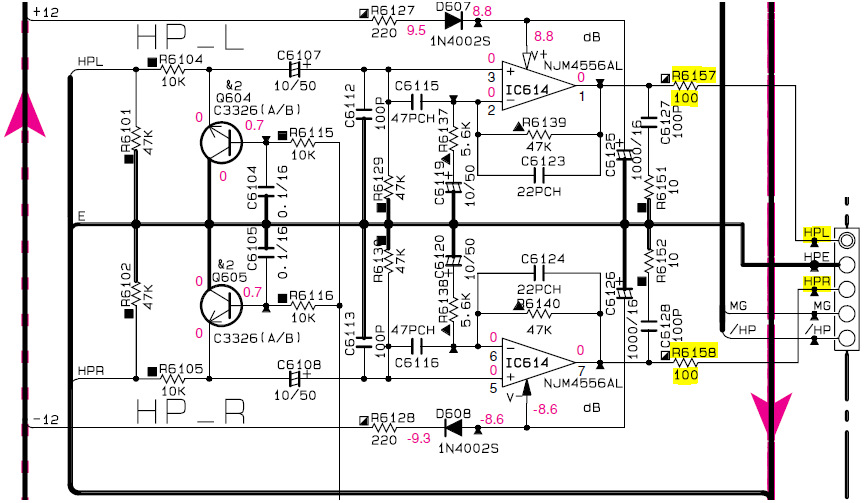 Выход ОУ на наушники в Yamaha RX-V659
Вывод звука без проводов через блютуз приемник UGREEN Bluetooth 5.1 aptX
Можно использовать AptX Bluetooth UGREEN — блютуз версии 5 приёмник на хорошем чипе — такой использую на кухне — звук отличный! На смартфоне громкость при этом на максимум выставлять!
Именно aptX style обязательно, предпоследний вариант комплектации с тюльпанами, кабель в комплекте тоже хороший!
UGREEN Bluetooth RCA приемник 5,1 aptX HD 3,5 мм разъем Aux беспроводной адаптер
Брать нужно именно версию Bluetooth 5.1 aptX с тюльпанами, они лучше чем jack 3,5.
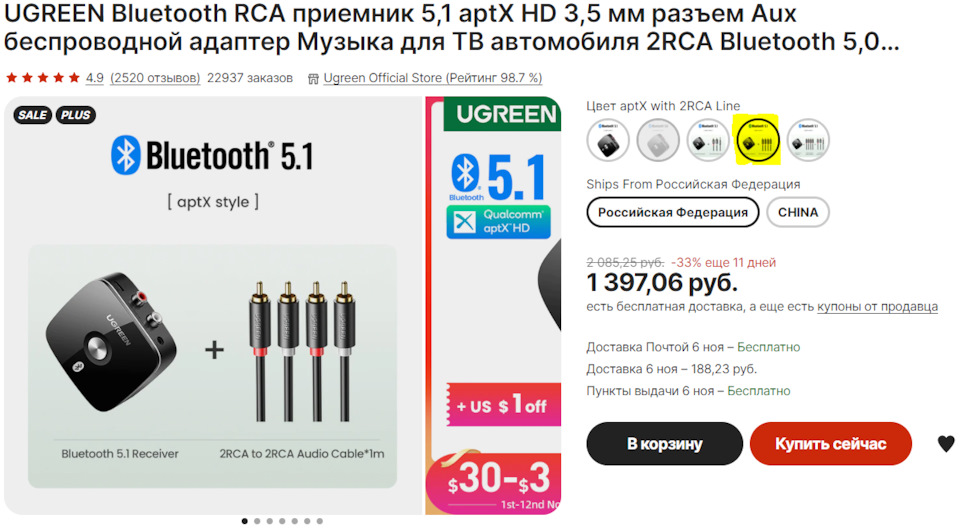 Блютуз приемник UGREEN версия Bluetooth 5.1 aptX с тюльпанами
Можно еще использовать такой: Приемопередатчик Bluetooth 5,0 UGREEN, aptX, HD, CSR8675, 3,5 мм, SPDIF, Bluetooth, AUX, аудиоадаптер
У него 2 режима работы:
1. Принимаем по БТ и выводим по RCA (3.5) и Toslink.
2. Заводим сигнал по RCA (3.5) и оптике и транслируем по Bluetooth.
Универсальная система с нейтральным неутомляющим звучанием
На момент написания статьи у меня от компьютера через Audigy Rx по 3 метровому оптическому кабелю EMK GZ-A Carbon fiber shell SPDIF Toslink подключен Hi-Fi ресивер Yamaha RX-V659 — звучание прозрачное, нет никаких шумов и наводок!
Пишут что наилучший результат получается при использовании гнезда MD на ресивере и оптического кабеля Monitor Cable Optical Glass Fiber.
В качестве фронтальной акустики использую фазолинейные полочники KEF Q1 16,5 см Hi-Fi c технологией «точечного источника» Uni-Q как и у дорогих Dual Concentric фирмы Tannoy, на тыл — биполярные Wharfedale DFS, центр Celestion CSC, саб остался от Microlab A-H500D. Фронтальные полочники и ресивер с максимальной оценкой 5.0 на Яндекс Маркете. KEF очень чувствительные (91 дБ), у них отличная масштабность и чистота звука. Стерео слушаю в режиме Pure Direct, в нем усиление идет по кратчайшему пути и только на фронт — нижней частоты колонок 45 Гц хватает и без саба.
На кухне использую AptX Bluetooth UGREEN, доработанный предусилитель от microlab A-H200, два сателлита KEF KHT-2005.2 на стене, 8-ми дюймовый сабвуфер от microlab H-500 с выброшенными УМ TDA7265 и установленными и собранными лично Hi-Fi усилителями на микросхемах TDA7293 в инвертирующем включении на полевых MOSFET транзисторах — звучание очень чистое и мощное, как от отличного транзисторного усилителя.
Резиновые подвесы всех динамиков обработал проверенным средством Doctor Wax DW5343 — это реально дает эффект, улучшается микродинамика.
Акустический кабель для фронта и центра использую проверенный луженый неокисляющийся из бескислородной меди с множеством мелких жил SCT-25-2.50, акуст.кабель 2х2.50мм кв.c басжилой, луж., желт-прозр.. Для тыла использую потоньше SCT-25-1.50, акуст.кабель 2х1.50мм кв.c басжилой, луж., желт-прозр.. Черная полоса на нем — это минус, а на соседней жиле направление надписи и стрелки указывают направление от ресивера к колонкам и подключается к плюсу.
При высоком коэффициенте демпфирования (низком выходном сопротивлении усилителя) сопротивление кабеля и разъемов начинает играть значительную роль. Для кабеля длиной 2м сопротивление 0,05 Ом — вполне пристойный показатель. Но для усилителя с выходным сопротивлением 0,01 Ом демпинг-фактор на нагрузке 4 Ом с таким кабелем снизится с 400 до 66!
Далее идет аудиофилия, толк от которой небольшой, а возни много.
Оптимизация операционной системы Windows 7-8-10 для аудио
Оптимизация работы процессора
Как известно, различные алгоритмы работы процессора, заложенные в ОС, заставляют его всё время перескакивать с выполнения одного задания на другое, создавая иллюзию параллельного выполнения разных работ. Выбор алгоритма работы процессора оказывает влияние на выполнение заданий, связанных с аудиоприложениями и, в конечном счёте, на качество звука. Оптимизация расписания работы процессора позволяет передать приоритет использования ресурсов процессора от программ к прикладным процессам, к которым относится аудио. Она даёт ощутимую прибавку в качестве звука при воспроизведении файлов высокого разрешения. Открыть настройку параметров быстродействия можно так: ввести в (клавиши Win+R) — Выполнить: SystemPropertiesPerformance и перейти на закладку Дополнительно → в группе Распределение времени процессора → Оптимизировать работу выбрать: служб, работающих в фоновом режиме.
Дополнительная тонкая регулировка распределения времени процессора с помощью файла реестра.
Эта настройка предложена одним из разработчиков аудиофильского программного проигрывателя Jplay, который провёл сравнение различных комбинаций распределения времени выполнения заданий и выбрал соотношение, позволяющее получить наиболее качественный звук. Регулировка может быть выполнена с помощью специального файла следующим образом: Пуск → в строке поиска regedit → regedit.exe → подтвердить Да → развернуть ветку HKEY_LOCAL_MACHINE\System\CurrentControlSet\Control\PriorityControl → щёлкнуть один раз PriorityControl → щёлкнуть два раза Win32PrioritySeparation → в окне «Изменение параметра DWORD (32 бита)» вместо цифры 2 (или 18, если уже выполнили настройку выше) записать 14 → ОК.
Отключение неиспользуемых аудиоустройств
Пуск → Панель управления → Диспетчер устройств → в окне «Диспетчер устройств» развернуть Звуковые, видео и игровые устройства → правая клавиша Устройство с поддержкой High Definition Audio → Удалить → OK.
Развернуть Системные устройства. В списке устройств последовательно щёлкнуть правой клавишей по Встроенному динамику и Контроллеру High Definition Audio (Microsoft) → Отключить → ОК.
Включение высокой производительности и настройка плана электропитания
Пуск → Панель управления → Электропитание → внизу Показать дополнительные планы → Высокая производительность.
Улучшаем звуковую составляющую ПК: руководство Overclockers.ru
О данную тему сломано немало копий, но почти все статьи на эту тему грешат тем, что они слегка оторваны от реальности. Иными словами, вам рассказывают о том, почему всегда надо брать карты Creative. Или почему никогда не надо брать карты Creative: в основном потому, что «там слишком много «улучшайзеров», а вот посмотрите-ка на _имя бренда_». Все это однобоко.
Я попробую отойти от такой порочной практики и рассказать вам на основании своего довольно большого опыта не в один десяток лет, что и для чего стоит брать. Немногим ранее мы уже изучили вопросы выбора портативной колонки и игровых гарнитур, теперь же уделим время их настольным собратьям и не только.
| Выбираем клавиатуру: руководство Overclockers.ru  Такой немаловажной вещи, как клавиатура, обычно значения не придают. И совершенно зря: подобрать под себя модель, которая поможет с комфортом провести рабочий день или выходной – тоже искусство. Конечно, можно просто приобрести что-нибудь доступное, а можно купить что-то комфортное и радоваться жизни. Офис или дом, фриланс или геймерство – на все случаи жизни есть свои клавиатуры. |
Выбираем мышь: руководство Overclockers.ru  Выбирая мышь сегодня, многие люди особо не напрягаются: приходят в магазинчик на углу и берут первое, за что зацепился глаз или продавец. Как и со всем остальным, такой подход нельзя назвать разумным. Поэтому проведем небольшой ликбез на тему «как выбирать мышь», чтобы потом не было мучительно больно, особенно в прямом смысле при обострении туннельного синдрома. |
Выбираем игровую гарнитуру: руководство Overclockers.ru  Ранее мы уже изучили вопросы выбора компьютерных клавиатур и мышей, и очевидным продолжением темы стал бы материал, посвященный звуку. Игровые гарнитуры сегодня – это мощный бизнес со своими продвинутыми технологиями, которые в других сферах будут или неприменимы вовсе, или применимы мало. На что же обращать внимание пользователю, чтобы сделать правильный выбор и не пожалеть о нем? |
реклама
В мохнатые времена
Лет двадцать назад такого вопроса даже не стояло. Тогда на рынке безраздельно властвовала Creative, игры выпускались с поддержкой EAX, с Creative соперничала маленькая, но гордая Aureal – причем соперничала на равных. До сих пор помню те копья, которые мы ломали в эхе RU.SOUND, пытаясь переспорить соперника на тему того, достаточно ли достоверно A3D передает звуки в системе 4.1 и почему Creative улучшает звук достовернее.
Были и совсем ужасные решения наподобие дешевых внутренних звуковых плат с чипами C-Media (которые можно найти и сейчас), но они брали именно что ценой и ничем более. Тогда в компьютерах не было встроенного в материнскую плату решения в принципе, им даже отдаленно не пахло: поэтому те, кто хотели хоть какой-то звук, удовлетворялись и этим. А потом и MP3 с битрейтом в 128 кб/с.

Сегодня же расклад на рынке совершенно иной. Вы не привязаны к EAX, как тогда, и современные стандарты звука в играх, например, очень лихо соперничают между собой и на этот раз по-настоящему.
реклама
Кто в домике живет
Сегодня встроенные решения ничуть не менее популярны, чем внешние, несмотря на то, что считается, будто последние лучше по части защиты от помех. Отчасти это и правда так.
Условно аудиоинтерфейсы (а именно так по-умному называются внешние и внутренние звуковые решения) для потребителя можно поделить на три категории. Заметьте, у каждой из них есть свои достоинства и недостатки. И четвертая категория – другая.
- Внутренние мультимедийные бюджетные. Они подойдут для тех, кого устраивает MP3 с битрейтом 128-192, кто любит иногда поиграть в игры (можно и с окружающим звуком), ну и плюс чтобы системные звуки тоже иногда надоедали. В общем, среднее решение для среднего пользователя. Современные бюджетные мультимедийные решения начинаются примерно от 200 рублей и предлагают все скромненько, но со вкусом.
- Внутренние и внешние мультимедийные среднего ценового сегмента. Тут мы говорим о чем-то дороже 5 000 рублей и примерно до 20 000. У них уже и компоненты подороже, и шумов поменьше, и поддержка 7.1 уже посерьезнее будет. Такие модели выпускают преимущественно для геймеров, но и обычные смертные могут насладиться прелестями частоты дискретизации в 192 кГц и цифровыми выходами. И тут, и там у нас безраздельно царствуют сегодня Creative и ASUS (подчеркну, это касается российского ассортимента: на Западе ситуация немного отличается).
- Профессиональные решения. Такие аудиоинтерфейсы подойдут тем, кто хочет слушать музыку с хорошим и даже отличным качеством звука. Но нужно быть готовым к неожиданным проблемам, к тому, что придется разбираться, что и как, и к чему подключается, и помнить, что такие решения предназначены в первую очередь для студий и для записи музыки. Соответственно, у них даже критерии выбора по каталогу совершенно не те, что у вариантов для простых смертных.
- А четвертым пунктом будет довольно необычное решение: внешний ЦАП (цифро-аналоговый преобразователь). Он подключается к встроенной в материнскую плату звуковой карте или напрямую к компьютеру по USB и улучшает звук, причем серьезно улучшает. Этот вариант тоже не для геймеров: такое решение подойдет тем, кто не доверяет «всем этим вашим креативам», тем, кого пугают профессиональные аудиоинтерфейсы неведомых Lexicon или TASCAM – в общем, если вы хотите хороший звук без того, чтобы начинать разбираться в массе параметров, то тогда вам стоит выбрать внешний ЦАП. И такой вариант в ряде случаев обойдется даже дешевле простенькой игровой звуковой карты.
А теперь мы рассмотрим все это подробнее.
Дешево и не очень сердито
Разумеется, у среднестатистического пользователя популярны бюджетные варианты. Здесь можно выбирать из очень много чего. Рассмотрим несколько вариантов, которые вы можете видеть на рынке, в магазинах и прочих мутных и не очень местах
- Звуковые платы в виде флэшек. Такие тихие ужасы стоят рублей 300-500 и предназначены для таких машин, где нет даже встроенного в материнскую плату решения. Ну то есть для совсем древностей. Они выглядят в точности как флэшки и дают базовые возможности для того, чтобы компьютер что-то там потявкивал при старте Windows, ну и можно было бы смотреть видеоклипы на YouTube со звуком. Качество? Не, не слышал.

- Внутренние сверхдешевые. Те же флэшки, в разобранном виде. Да, это те же C-Media, что были и двадцать лет назад, только если тогда выбор был почти никакой, то сегодня выбор есть: не покупать их совсем. По качеству они ничем не отличаются от флэшек, но хотя бы предлагают больше разноцветных входов и выходов. Ценовая вилка – от 350 рублей до примерно 800. Это тоже для тех машин, где нет никакого звука. Потому что даже встроенный в материнскую плату Realtek натянет копеечные С-Media и Atcom по самые уши, а потом еще раз – для верности.

-
Внутренние недорогие. Здесь стоимость решений можно обозначить ценовой вилкой «от 1 200 до 5 000». Тут мы получаем приличные звуковые платы преимущественно Creative и ASUS. У них уже и АЦП/ЦАП посолидней (24 бит/96 кГц), и каналы окружающего звука реализованы серьезно, и программная поддержка в виде фирменных драйверов и утилит внушает.
И встречаются карты даже с оптическим выходом, что очень хорошо, но его желательно соединять с акустикой или усилителем по оптическому входу, а это уже слегка превышает бюджетные ценовые рамки. Впрочем, совсем не слегка. Что радует больше – некоторые звуковые карты, например, ASUS, уже комплектуются фирменными драйверами с поддержкой протокола ASIO, который используется в профессиональных секвенсорах для записи музыки. Также тут можно встретить USB-флэшки: и понятно, что хуже они в первую очередь тем, что входов и выходов в них почти что и нет. Разумеется, все они уже поддерживают стандарт EAX в полной мере со всеми плюшками.

Когда денег почти хватает
В этом случае говорит кошелек, а говорит он обычно мало и по делу. Иными словами, вы смотрите на цену товара прежде, чем на все остальное. Поэтому здесь можно говорить о бюджетных моделях ASUS Xonar DSX/DX/D1 и прочих буквах, а также о младших моделях Creative Audigy. Все они дают возможность подключения акустических систем окружающего звука 5.1/7.1, поддерживают этот ваш EAX со всеми возможными плюшками, обладают очень неплохим соотношением сигнал/шум, а их АЦП/ЦАП даже поддерживают «аудиофильские» 24 бит/192 кГц.
реклама
У некоторых моделей даже будет оптический цифровой выход (те же Creative Audigy RX или ASUS Xonar DG), но аналоговые подключения все равно идут через старый добрый mini-Jack 3.5 мм. Также у них почти у всех есть встроенный усилитель для наушников, а у Creative в качестве тяжелого оружия предусмотрена легендарная марка Sound Blaster, которую они успешно эксплуатируют последние лет двадцать. Современные звуковые карты заботятся и вопросом помехозащищенности, поэтому их помещают под специальный «щит», снабжают внешними выносными элементами управления.

Кому стоит покупать такие звуковые решения? Тем, кому нужна полноценная мультимедийная функциональность при высоком качестве звука для FLAC или SADVD, кто не хочет разбираться в драйверах и настройках профессиональных аудиоинтерфейсов, кому нужен полноценный многоканальный звук с неплохой акустикой. А также тем, кто хочет подключать звук по оптике и не иметь проблем дешевых аудиоинтерфейсов.
Но помните о том, что если вы хотите подключать какие-то устройства для создания музыки, такие решение выбирать не стоит. Как минимум потому, что их схемотехника для этого не предназначена ни разу, и даже у топовых звуковых плат на борту все тот же разноцветный мини-джек (хотя у кого-то уже попадаются RCA или даже «большой» джек). Ну или не разноцветный, но все равно mini-Jack 3.5 мм. Да, туда можно подключить динамический микрофон через переходник с полноразмерного джека, но оно вам надо?

Да, я понимаю, что это не MOTU, но и вы имейте совесть. Все-таки не все могут выложить тысячу долларов за звуковую карту.