Как удалить стандартные приложения с Apple Watch и зачем это делать
Много лет пользователи iPhone требовали от Apple дать возможность удалить со смартфона встроенные приложения за ненадобностью. Например, если вы не пользуетесь родными картами, то какой смысл держать их на устройстве и занимать память. Тоже самое касается и остальных приложений. Подобная возможность появилась только в iOS 14 и с того момента с Айфона реально можно убрать почти все лишнее. Но ведь и на Apple Watch тоже есть программы, которые могут быть не нужны отдельным владельцам часов.
Apple продолжает прокачивать свои умные часы новыми функциями.
Если Вотчи используются строго для чтения уведомлений и быстрого ответа, то какой смысл держать на них “Тренировки”. Видимо, в Apple рассудили аналогичным образом и в watchOS 9.4 дают пользователям возможность убрать часть встроенных программ. Разбираемся, какие приложения можно теперь удалить с Apple Watch и зачем это делать.
Какие системные приложения можно удалить
Возможность удаления встроенных приложений не просто нашли, методом научного тыка, перебирая все возможности новой версии системы. Подробный список программ, доступных для удаления с Apple Watch, компания из Купертино опубликовала на своем официальном сайте. Выглядит он следующим образом:
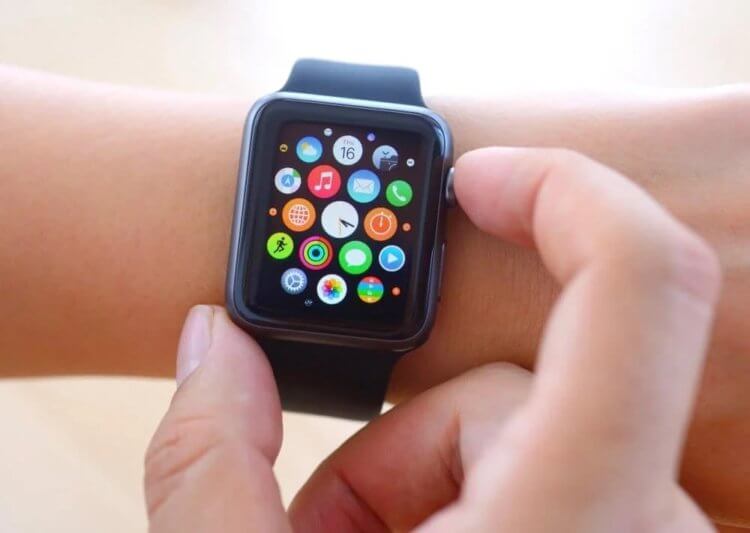
Теперь можно будет убрать с Apple Watch даже тренировки.
- Активность;
- Глубина;
- Сирена;
- Найти Apple Watch;
- Пульс;
- Карты;
- Wallet;
- Тренировка;
- Мировые часы.
Как видите, список достаточно внушительный. Имейте в виду, что “Глубина” и “Сирена” актуальны только для Apple Watch Ultra, поэтому искать их на обычных версиях часов точно не стоит. Логично, что вы не сможете удалить само приложение для просмотра циферблатов, App Store и другие важные программы.
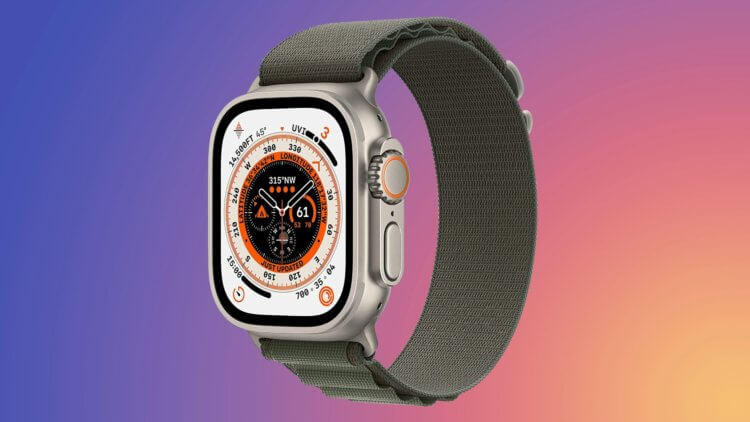
В списке разрешенных для удаления есть эксклюзивные приложения с Apple Watch Ultra.
Самое главное перед удалением помните о том, что если вы уберете какое-то приложение с часов, то данные с него вы получить не сможете. Например, при удалении Пульса вы не будете видеть уведомления о высоком и низком пульсе, нерегулярном ритме и кардиотренировках. То есть вы лишитесь очень большой части функций в часах. Поэтому перед тем как это сделать, как следует подумайте, стоит ли оно того или нет.
А вообще, давайте подумаем, зачем удалять стандартные программы с Apple Watch. Мне кажется, у этого может быть только две причины:
- Не хватает встроенной памяти и вы хотите таким образом освободить место.
- Неудобно ориентироваться среди списка программ, и хочется его уменьшить.
Причем первый вариант очень спорный. Ведь для освобождения памяти проще отключить синхронизацию фотографий или музыки. Ну или на крайний случай, удалить что-нибудь из сторонних приложений. Да и представить ситуацию, в которой владелец часов под завязку забил встроенную память в Apple Watch, я не очень могу. А вот упростить навигацию для себя по меню приложений — вполне реальная причина. Таким образом можно навести порядок в часах.
Как удалить приложения с Apple Watch
Если же вы все как следует обдумали и готовы убрать лишние программы с ваших часов, то сделать это можно очень просто:
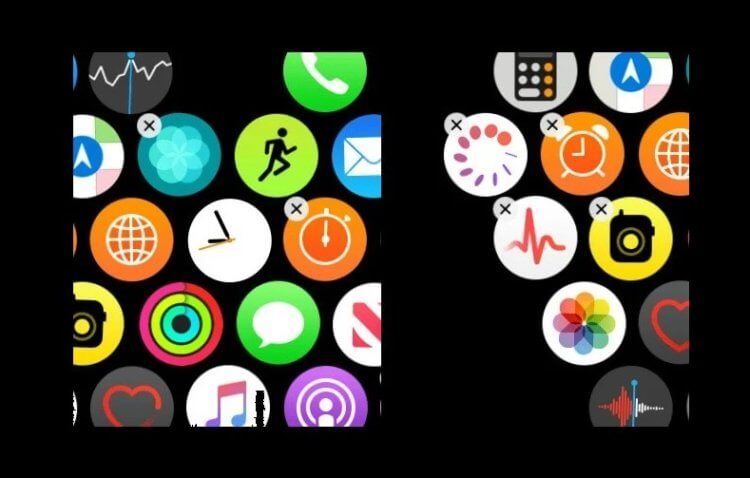
Попробуйте попасть пальцем в этот крестик.
- Нажмите на колесико Digital Crown для перехода ко всем приложениям, установленным на ваши Apple Watch.
- Задержите палец на экране, пока не появится экран настройки.
- Нажмите “Изменить приложения”.
- После этого коснитесь крестика в верхнем правом углу каждого приложения, которые вы хотите удалить.
- Для завершения еще раз нажмите Digital Crown.
Как видите, для удаления приложений вам даже не понадобится Айфон, а все действия выполняются по образу и подобию того, как это реализовано на других устройствах Apple. Сразу отмечу, что удаление приложения с часов не удаляет его с Айфона. Для многих это важно. Возможно, что на Apple Watch программа мешается, а на смартфоне как раз нужна.
Как установить приложение на Apple Watch
Но удаление не означает, что вы больше никогда не сможете его восстановить. Благо, что на Apple Watch есть собственный магазин приложений, из которого в любой момент можно скачать удаленные программы. Делается это следующим образом:
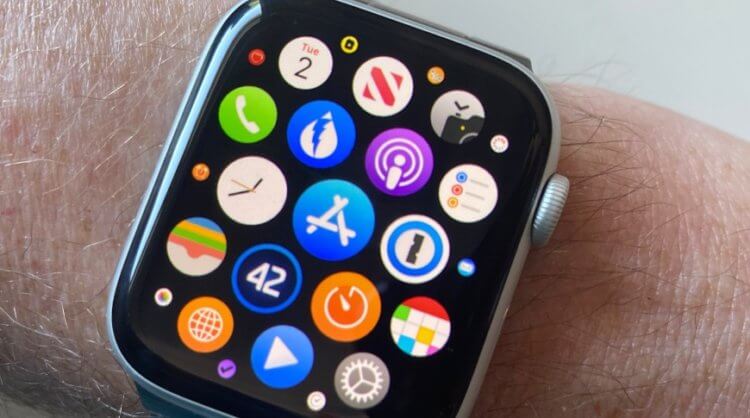
Для загрузки просто перейдите в App Store.
- На Apple Watch откройте App Store.
- Найдите интересующее вас приложение.
- Коснитесь кнопки облачка со стрелкой для повторной загрузке нужного приложения.
- Дождитесь, когда оно восстановится, и откройте программу с главного экрана Apple Watch.
С одной стороны, здорово, что Apple делает часы все более независимым гаджетом. А если посмотреть с другой стороны? Просто попробуйте попасть в крестик для удаления, который размером с букашку нормальным мужским пальцем. Вероятность, что вы удалите совершенно не то, что планировали, максимально высокая. Поэтому я бы посоветовал вам проделывать эту процедуру через Айфон. Там и экран побольше, и интерфейс позволяет увидеть сразу все установленные на Apple Watch приложения.
В любом случае, перед тем как удалять встроенные приложения с Apple Watch, определитесь, что они вам точно не пригодятся и не лишат вас привычных возможностей. Например, пользователям часов в России можно смело удалять Wallet, ведь Apple Pay в нашей стране не работает, и смысла держать его в памяти часов никакого нет.
Как удалить приложения на Apple Watch (Руководство по 2023 г.)
Apple Watch — один из самых любимых аксессуаров для iPhone среди поклонников Apple и любителей фитнеса. Это мощное носимое устройство может многое предложить, начиная от отслеживания целей в фитнесе и заканчивая возможностью использовать ChatGPT на Apple Watch. Кроме того, есть множество замечательных приложений для Apple Watch, которые помогут вам в фитнесе. Тем не менее, наличие слишком большого количества приложений может загромождать домашний экран и лишить вас памяти для важных обновлений и приложений, которые вам действительно нужны. В этом кратком руководстве мы объясним, как удалить приложения Apple Watch и как их восстановить.
Удалить приложения с помощью Apple Watch
Удаление приложений Apple Watch — простой и быстрый процесс. Вот как это сделать:
1. Нажмите колесико Digital Crown на Apple Watch, чтобы открыть главный экран и просмотреть все приложения.
2. Коснитесь и удерживайте любое место на дисплее, пока не увидите Параметры просмотра. Выберите «Редактировать приложения».
Программы для Windows, мобильные приложения, игры — ВСЁ БЕСПЛАТНО, в нашем закрытом телеграмм канале — Подписывайтесь:)
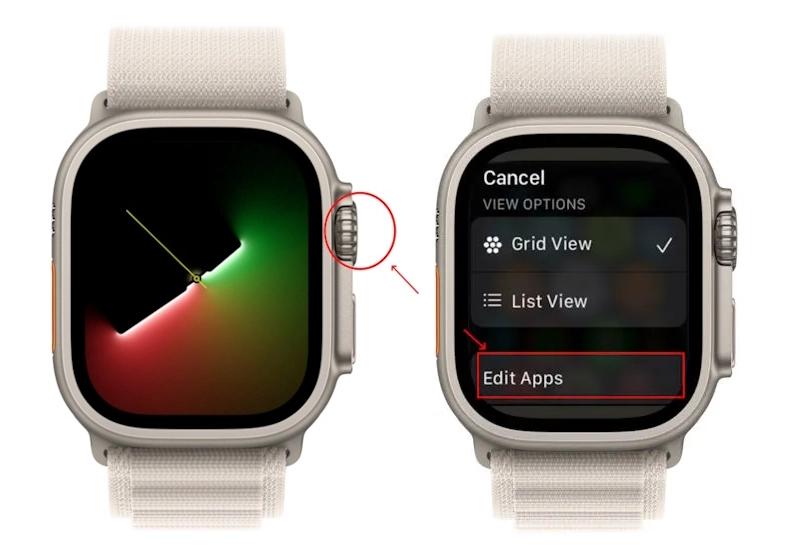
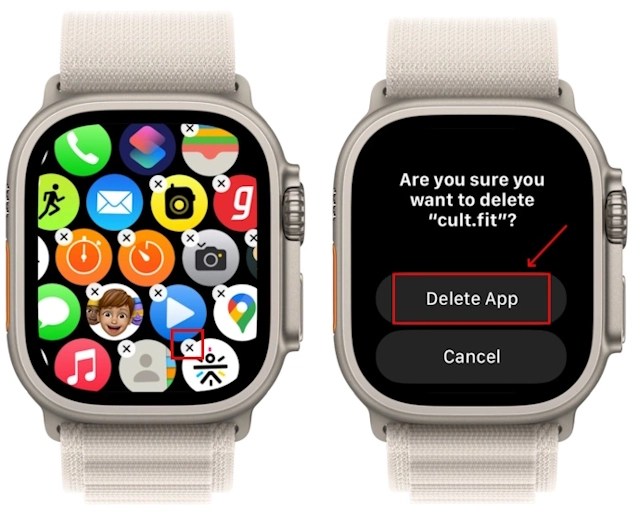
3. Затем найдите приложение, которое хотите удалить, и нажмите кнопку X.
4. Затем нажмите «Удалить приложение», чтобы подтвердить свое решение.
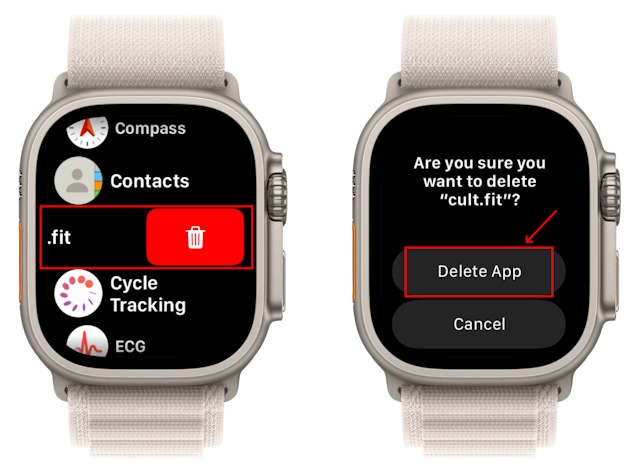
5. Если ваши приложения отображаются в виде списка, вы также можете провести пальцем влево по приложению, которое хотите удалить, и коснуться значка корзины. Затем нажмите «Удалить приложение», чтобы подтвердить удаление приложения.
Удалить приложения с Apple Watch с помощью iPhone
Другой способ удалить приложения из Apple Watch — использовать iPhone для управления приложениями для часов. Вот как выглядит процесс:
1. Откройте приложение Apple Watch на iPhone и перейдите на вкладку «Мои часы» снизу.
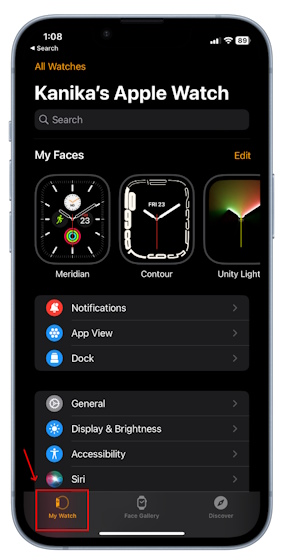
2. В разделе «Установлено на Apple Watch» найдите и коснитесь приложения, которое хотите удалить.
3. Отключите ползунок «Показать приложение» на Apple Watch.
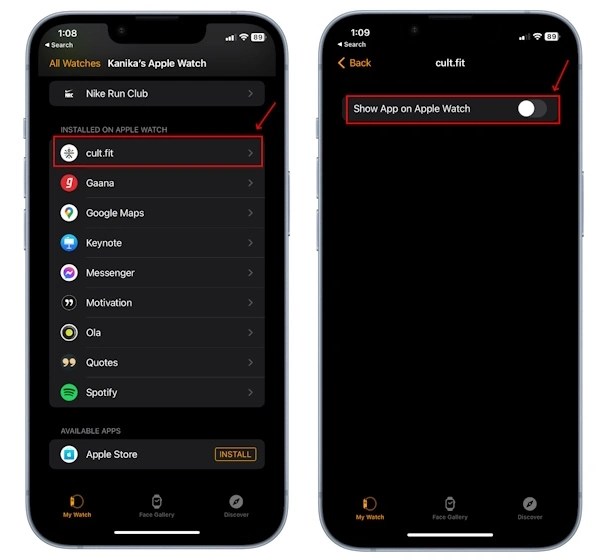
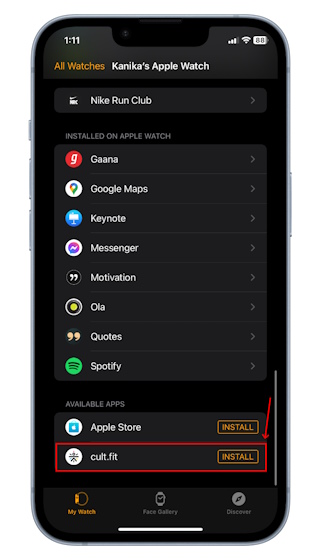
4. Это скроет приложение на Apple Watch. Чтобы вернуть его, проверьте раздел «Доступные приложения», найдите приложение и нажмите «Установить».
Удалить предустановленные приложения Apple Watch
Как и iPhone, iPad и Mac, Apple Watch также поставляются с набором встроенных приложений. Если они вам не нужны, вы можете удалить стандартные приложения на Apple Watch. Тем не менее, здесь есть оговорка. Вы не можете удалить все предустановленные приложения с Apple Watch.
Вот список приложений по умолчанию, которые вы можете удалить из Apple Watch под управлением watchOS 9.4 или более поздней версии:
- Кошелек
- Карты
- Найди мой
- Частота сердцебиения
- Активность
- Аварийная сирена
- Глубина
- Мировое время
- Тренировка
Ниже мы упомянули шаги по удалению приложений по умолчанию на ваших Apple Watch, и это то же самое, что и первоначальный метод удаления приложения с ваших часов. Вот шаги:
1. Нажмите цифровую корону, чтобы увидеть все установленные приложения.
2. Коснитесь и удерживайте значок приложения, пока не отобразятся параметры просмотра. Нажмите «Изменить приложения».
3. Теперь нажмите значок X на приложении, которое вы хотите удалить с часов. Выберите Удалить приложение здесь.
Переустановите случайно удаленные приложения Apple Watch
Если вы случайно удалили приложение со своих Apple Watch, вот как вы можете переустановить его:
1. На Apple Watch откройте App Store.
2. Найдите приложение, которое хотите загрузить.
3. Нажмите кнопку «Повторно загрузить» (маленькое облачко со стрелкой вниз) рядом с приложением.

4. Приложение будет восстановлено и доступно на главном экране Apple Watch.
Как отключить автоматическую загрузку приложений на Apple Watch
Раздражает автоматическая загрузка приложения на Apple Watch (или любое другое устройство, на котором вы вошли в систему с тем же Apple ID), когда оно вам нужно только на вашем iPhone. Он загромождает домашний экран и занимает лишнее место на ваших часах. К счастью, Apple предлагает быстрый способ предотвратить автоматическую загрузку ненужных приложений на Apple Watch. Фактически, вы можете использовать это, чтобы остановить автоматическую установку приложений на любом из ваших устройств Apple. Вот как это делается:
1. Откройте приложение «Настройки» на Apple Watch.
2. Прокрутите вниз и коснитесь App Store.
3. Здесь отключите функцию «Автоматические загрузки».
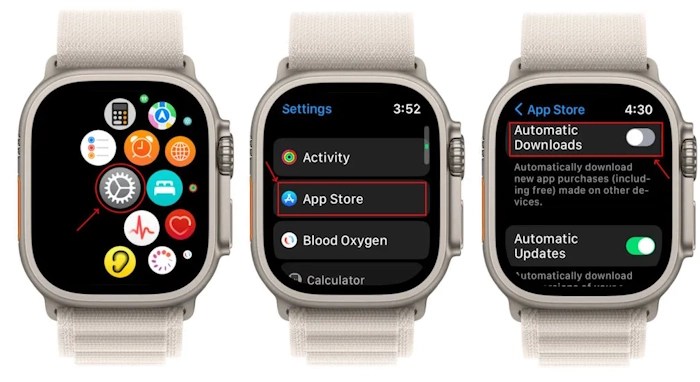
Вы можете выполнить те же действия для каждого устройства Apple, на котором вы хотите остановить автоматическую загрузку приложений.
Часто задаваемые вопросы
1. Как удалить приложения на Apple Watch, чтобы освободить место?
Чтобы удалить приложения с Apple Watch, коснитесь и удерживайте любое место на главном экране часов, а затем выберите параметр «Редактировать приложения». Теперь нажмите кнопку с крестиком (X) на приложении, которое хотите удалить.
2. Могу ли я удалить встроенные приложения на Apple Watch?
Вы можете удалить некоторые встроенные приложения на Apple Watch. В список входят «Кошелек», «Карты», «Мировое время», «Локатор» и многое другое. Чтобы удалить стандартные приложения с Apple Watch, убедитесь, что вы установили watchOS 9.4 или более позднюю версию. Затем вы можете удалить приложения по умолчанию из Apple Watch, как и любое другое стороннее приложение.
3. Почему я не могу удалить некоторые приложения на Apple Watch?
Если вы не можете удалить какое-либо приложение из Apple Watch, это может быть связано с настройками экранного времени. Многие пользователи часто сталкиваются с ситуациями, когда значки приложений трясутся, а возможность удаления недоступна. Если это ваш случай, вам следует проверить настройки времени экрана на вашем iPhone. Вот как это сделать:
1. На вашем iPhone откройте «Настройки» -> «Экранное время».
2. Нажмите Контент и ограничения конфиденциальности.
3. Выберите «Покупки в iTunes и App Store». Введите код доступа к экранному времени.
4. Нажмите Удаление приложений. Обязательно выберите Разрешить
4. Могу ли я удалить приложение «Подкасты» на Apple Watch?
Нет, ты не можешь. Некоторые предустановленные приложения нельзя удалить с Apple Watch, и подкасты — одно из них.
5. Могу ли я удалять приложения с Apple Watch, но не с телефона?
Да, ты можешь. Когда вы удаляете приложение с Apple Watch, оно не будет удалено с вашего iPhone само по себе.
6. Если я удаляю приложение на своем iPhone, оно удаляется и на Apple Watch?
Да. Если вы удалите приложение на своем iPhone, оно будет автоматически удалено с ваших Apple Watch. Если вы хотите восстановить удаленное приложение на Apple Watch, вы можете установить его из App Store на Apple Watch или iPhone.
7. Если я удаляю приложение на Apple Watch, оно удаляется и на моем iPhone?
Нет. Если вы удалите приложения с главного экрана Apple Watch, они не будут удалены с вашего iPhone. Вы можете продолжать использовать приложение на своем iPhone, как и раньше.
Как удалять приложения с Apple Watch?
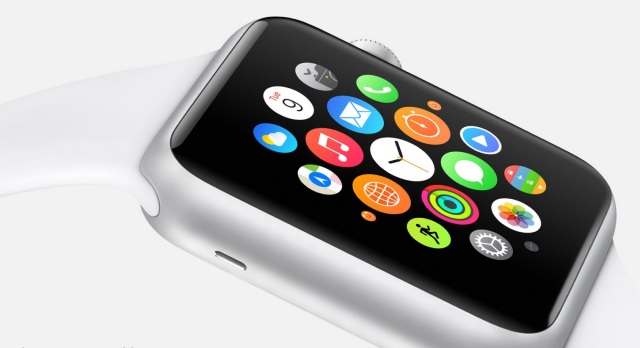
В своем желании опробовать множество различных приложений для Apple Watch пользователи загружают на устройство десятки, если не сотни, по сути ненужных средств, которые затем предстоит удалить. Однако с процессом удаления у многих возникают проблемы. Решить их поможет эта инструкция, в которой мы описываем два разных способа удаления приложений из памяти Apple Watch.
Удалять приложения с Apple Watch, естественно, кроме штатных, можно двумя способами. Первый предусматривает удаление ненужного средства через интерфейс часов, второй же является более удобным, позволяя отправить в корзину надоевшие приложения при помощи iPhone. Оба этих способа мы сейчас и рассмотрим.
Как удалять приложения с Apple Watch через интерфейс часов?
Шаг 1. Вернитесь на главный экран интерфейса Apple Watch, нажав на колесо Digital Crown
Шаг 2. Нажмите на иконку приложения, которое хотите удались и удерживайте палец до тех пор, пока интерфейс не начнет дрожать, ровно так же как и при удалении приложений на iPhone или iPad
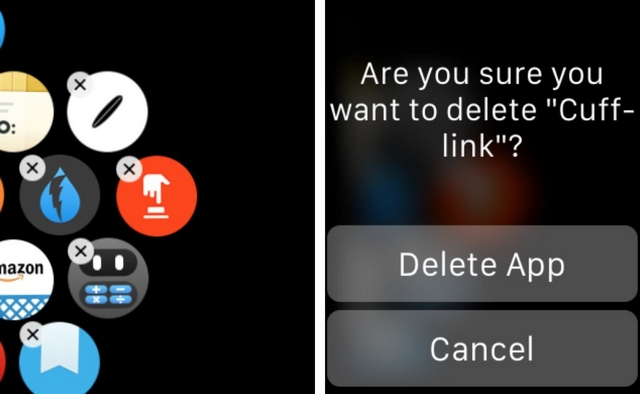
Шаг 3. Еще раз нажмите на приложение, которое необходимо удалить из памяти Apple Watch, для того чтобы рядом с иконкой появилась кнопка «Х»
Шаг 4. Нажмите на кнопку «Х», после чего подтвердите удаление
Как удалять приложения с Apple Watch через интерфейс iPhone?
Шаг 1. Запустите приложение Apple Watch на своем iPhone
Шаг 2. Перейдите во вкладку My Watch
Шаг 3. Выберите приложение, которое необходимо удалить с Apple Watch
Шаг 4. Деактивируйте переключатель Show App
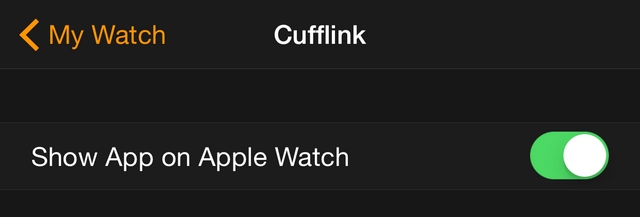
Как видите, оба способа весьма удобны — первый, в случае если вам необходимо удалить лишь одно-два приложения, а второй, если удалить требуется целый список средств, загруженных на устройство для ознакомления.
Как установить или удалить приложение на Apple Watch
Apple Watch далеко ушли от статуса просто «умных» часов, они могут стать еще полезнее за счет возможности установки приложений. Это устройство имеет в ассортименте довольно разнообразный и привлекательный дизайн, четкий циферблат и достаточное количество предустановленных приложений для разнообразных целей, начиная от отслеживания физической формы до указания направления движения.

Но если вы хотите действительно получить максимальную отдачу от своих часов, то добавьте несколько новых приложений. Они наилучшим способом используют возможности дисплея, сенсоров и быстрого доступа к устройству.
Если на вашем iPhone уже имеется совместимое с Apple Watch приложение, то вы можете установить его при настройке часов. Но что насчет поиска новых приложений? На самом деле этот вопрос напрямую связан с iPhone, к которому и привязаны часы. Вот что надо сделать.
Как установить на Apple Watch имеющиеся приложения на iPhone
При настройке Apple Watch, пользователю предлагается автоматически устанавливать любые совместимые с часами приложения, которые уже имеются iPhone. Если вы пропустили этот шаг или предпочитаете позже выбрать, каким приложениям быть установленными на ваши часы, то вот как можно добавить программы на Apple Watch.
1. Откройте приложение «Watch» на iPhone, с которыми связаны Apple Watch.
2. Прокрутите список предварительно установленных приложений для Apple Watch, чтобы увидеть список программ на iPhone, которые также совместимы с часами. Приложения, которые уже находятся на часах, будут иметь ярлык «Установить» напротив наименования.
3. Нажмите на кнопку «Установить». Это действие приведет к установке приложения на часы.


В случае, если вы ранее уже устанавливали приложение, но позднее отключили его отображение на Apple Watch, нажмите на название программы в разделе «Установлено на Apple Watch». На открывшемся экране установите переключатель «Показ на Apple Watch» в положение Включено. Это вернет отображение приложения на часах.

Если вы решите удалить это приложение, то всегда установить переключатель в положение Выключено. При этом приложение удалится и не будет отображаться на Apple Watch.
Как установить новое приложение на Apple Watch
1. Откройте приложение «Watch» на iPhone, с которыми связаны Apple Watch.
2. Перейдите на вкладку App Store.
3. Выберите приложение, которое вы хотите скачать. Магазин приложений для Apple Watch работает так же, как и обычный App Store на iOS, с управляемыми коллекциями, функциональными приложениями и возможностями поиска программного обеспечения, специально разработанного для работы с Apple Watch.
4. На странице приложения нажмите кнопку «Загрузить» (для бесплатных приложений) или «Купить» (для платных приложений), чтобы загрузить выбранный вариант.

После загрузки программы на iPhone значок нового приложения появится на главном экране Apple Watch.
Как удалять приложения на Apple Watch
Фирменные (стандартные) приложения на Apple Watch устанавливаются автоматически (так же как и на iPhone и iPad). К сожалению, Apple запрещает их удалять, в отличие от ПО установленного пользователем из App Store.
Поэтому если у вас возникла необходимость освободить побольше места на часах, удалять можно будет только личные данные и ПО.
Как удалить приложение прямо на Apple Watch
Вам необязательно брать в руки свой iPhone, если вы хотите удалить приложение с Apple Watch. Вы можете удалять приложения прямо на часах так же, как вы удаляете приложения с iPhone.
1. Нажмите на колесико Digital Crown чтобы открыть главный экран Apple Watch.
2. Нажмите и удерживайте иконку приложения, которое вы собираетесь удалить, до тех пор пока значок не начнет «покачиваться».
3. Тапните по выбранному приложению – появится кнопка «×» рядом с иконкой. Напоминаем, для удаления доступны только сторонние приложения.

4. Нажмите на «×» и подтвердите удаление, нажав на кнопку «Удалить приложение».